Как привязать карточку артиста к музыкальному сообществу в ВК?
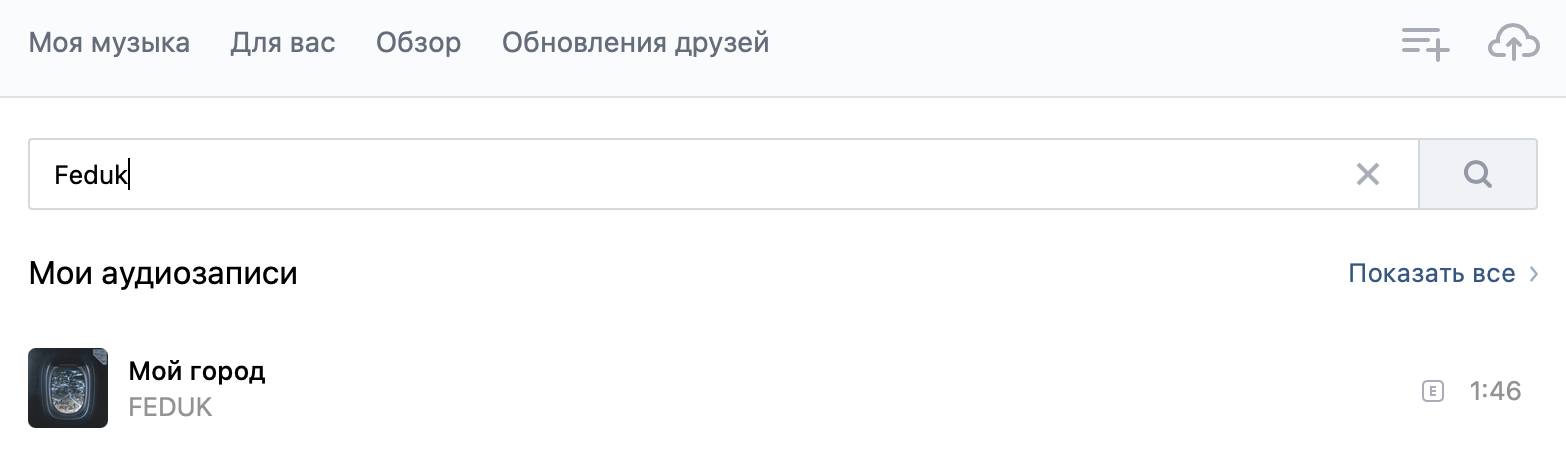
В поиске аудиозаписей находим и кликаем на имя исполнителя:
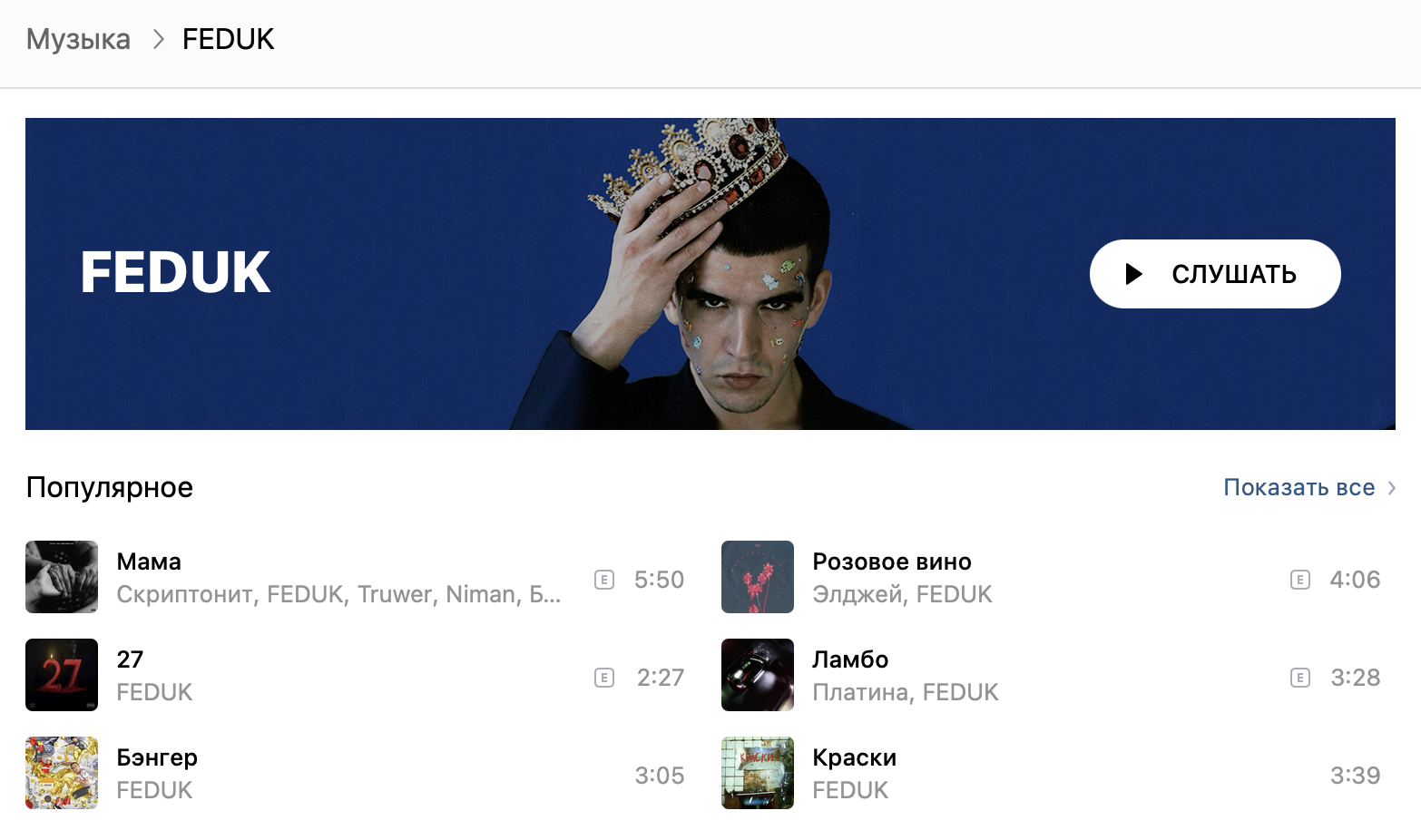
Так выглядит карточка музыканта:
Выделяем адресную строку и копируем ее:

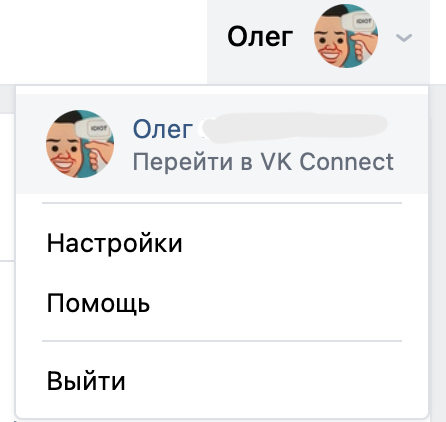
Переходим в раздел «помощь»:
Находим в поиске этот вопрос
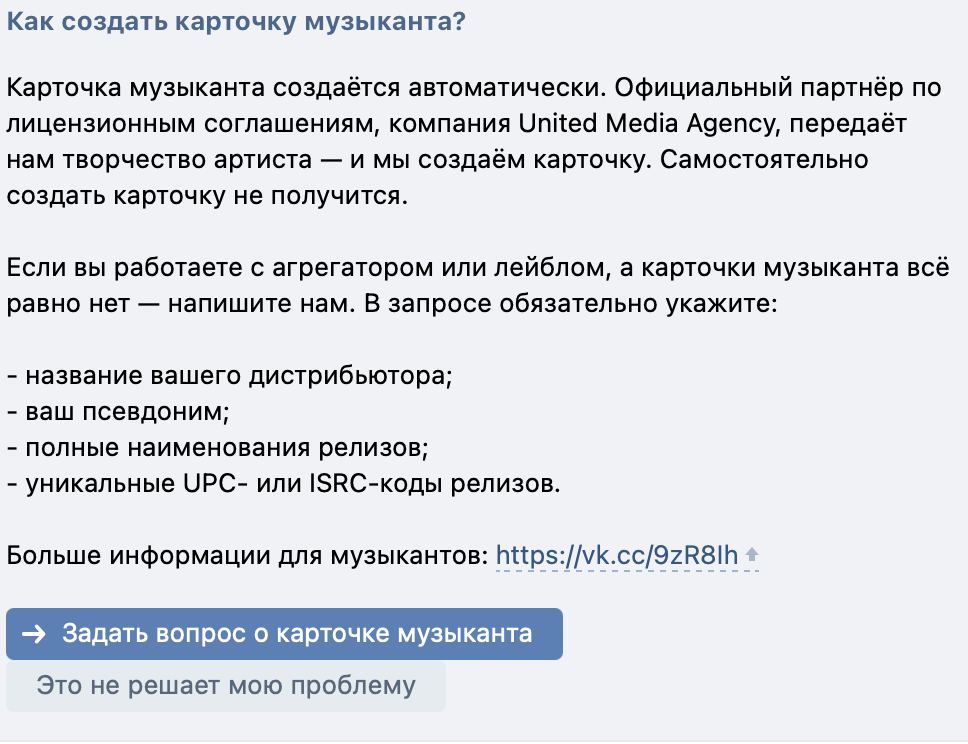
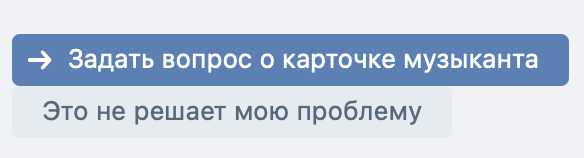
И кликаем по кнопке «Это не решает мою проблему» что бы связаться с техподдержкой
ВАЖНО!
1. Название сообщества должно совпадать с названием коллектива, именем артиста или его псевдонимом.
2. Владельцем (создателем) сообщества должен быть сам артист или его официальный представитель.
3. Каждый руководитель сообщества должен подключить функцию «Подтверждение входа» (2FA).
Это позволит защитить аккаунты администраторов и материалы в сообществе. Как подключить эту функцию: 2FA.
Отправляем запрос в поддержку

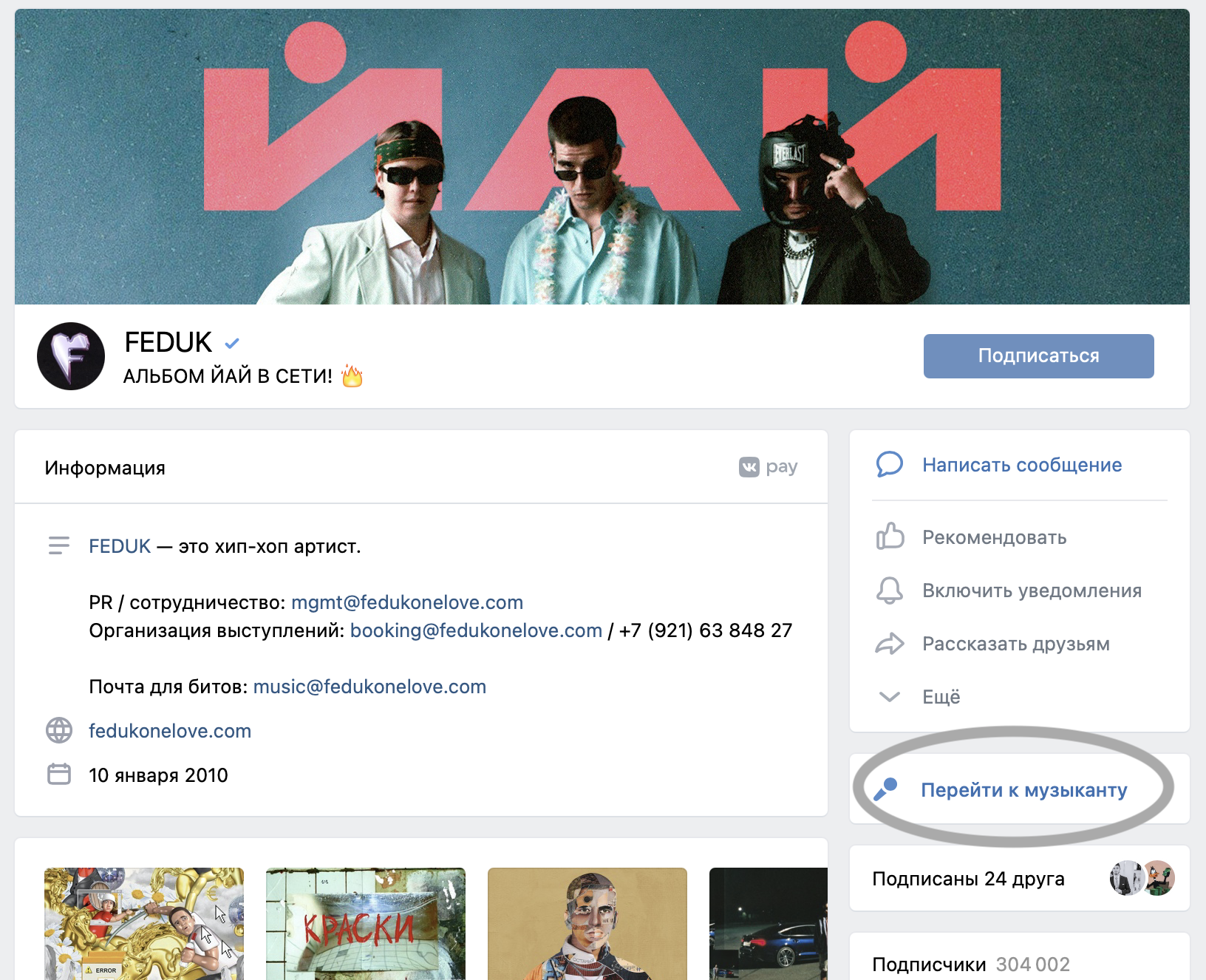
Ждем ответа поддержки. Если все правильно, как только поддержка ответит, в вашей группе появится:
Если есть необходимость добавления фото к карточке музыканта? То так же пишем в поддержку через раздел «помощь» (скидываем ссылку на карточку и просим прикрепить фото и сразу же прикрепляем фото).
Требования к фото
Размеры:
1440x730px — Мобильные приложения
Формат: jpg, png
В качестве обложки карточки запрещено использовать:
1. Обложки альбома/сингла;
2. Рисованные изображения. Исключение — виртуальные музыканты, у которых нет и не может быть фотографий исполнителей (например, Gorillaz);
3. Отсканированные изображения;
4. Растянутые из меньшего размера фотографии;
5. Некачественные, нечёткие и размытые фотографии;
6. Фотографии, на которых есть логотипы (в том числе исполнителя), надписи, реклама;
7. Фотографии с рамками и другими декоративными визуальными элементами, а также с ярко выраженной обработкой в графических редакторах;
8. Фотографии с демонстрацией наготы и неприличных жестов;
9. Фотографии, на которых демонстрируются наркотики, алкоголь, табачные изделия, любые намёки на них или последствия их употребления;
10. Фотографии с оружием и явной демонстрацией агрессии;
11. Фотографии с ненормативной лексикой.
Как создать карточку музыканта ВК, связать её с сообществом и добавить фотографию
Карточка музыканта — специально оформленная страница музыканта в социальной сети ВКонтакте. Она возникает автоматически, когда вы (или ваш лейбл) размещаете свой трек в Boom. Карточка становится каталогом вашей музыки ВК, её можно найти в поиске по музыке и связать с сообществом. В этой статье я расскажу, как привязать карточку музыканта ВК к своему сообществу и поменять обложку (по умолчанию она пуста).
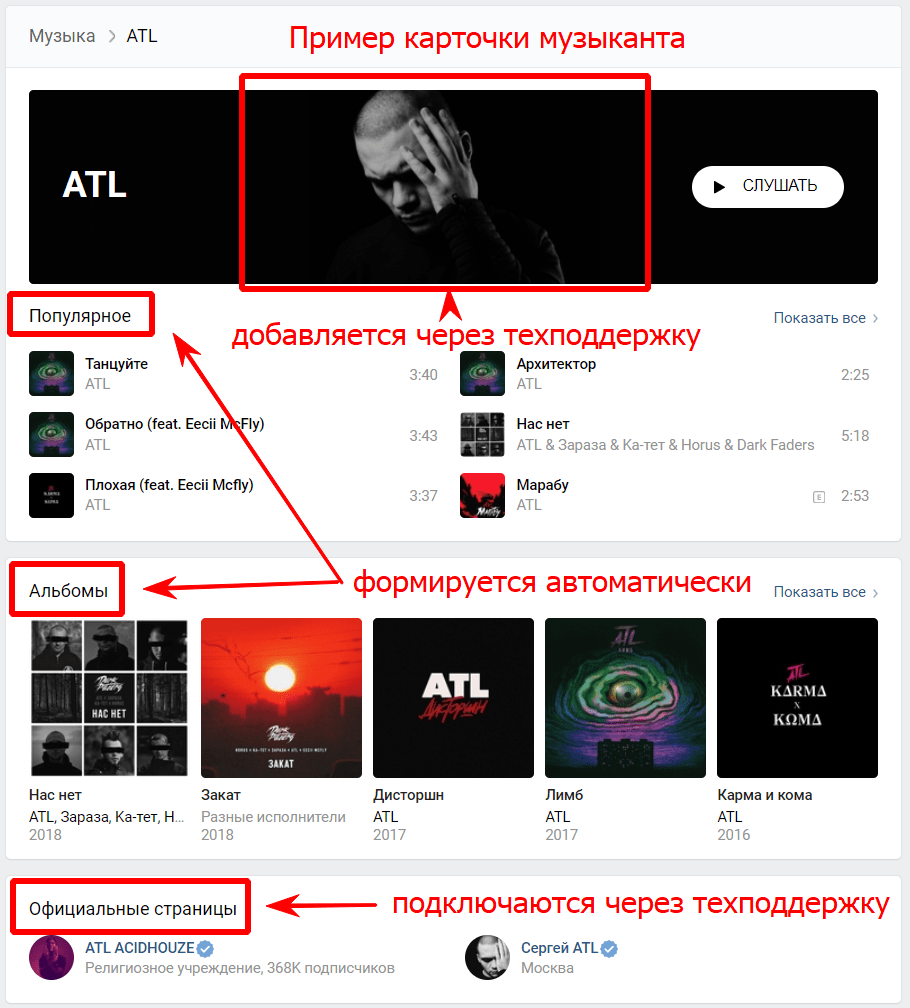
Зачем связывать сообщество с карточкой?
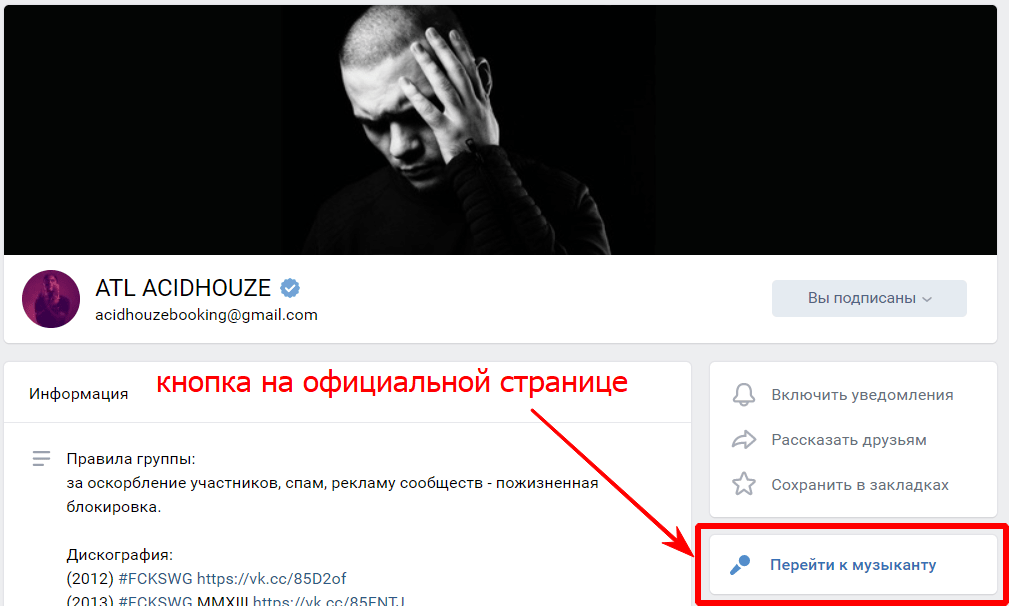
- Если вас ищут через раздел Музыка (или через Boom), то увидят и ваше официальное сообщество (и, возможно, подпишутся)
- В сообществе появляется кнопка «Перейти к музыканту», с помощью неё ваш слушатель с лёгкостью попадёт в каталог.
Как связать карточку музыканта с сообществом ВК
Связать сообщество ВК с карточкой довольно просто
1. Убедитесь, что сообщество принадлежит вам (вы являетесь администратором)
2. Напишите в техподдержку ВК следующее сообщение:
Тема: Просьба связать карточку артиста и сообщество
Текст:
Карточка артиста: https://vk.com/artist/******
Сообщество: https://vk.com/******
Вместо ****** впишите ссылки на вашу карточку музыканта и сообщество соответственно.
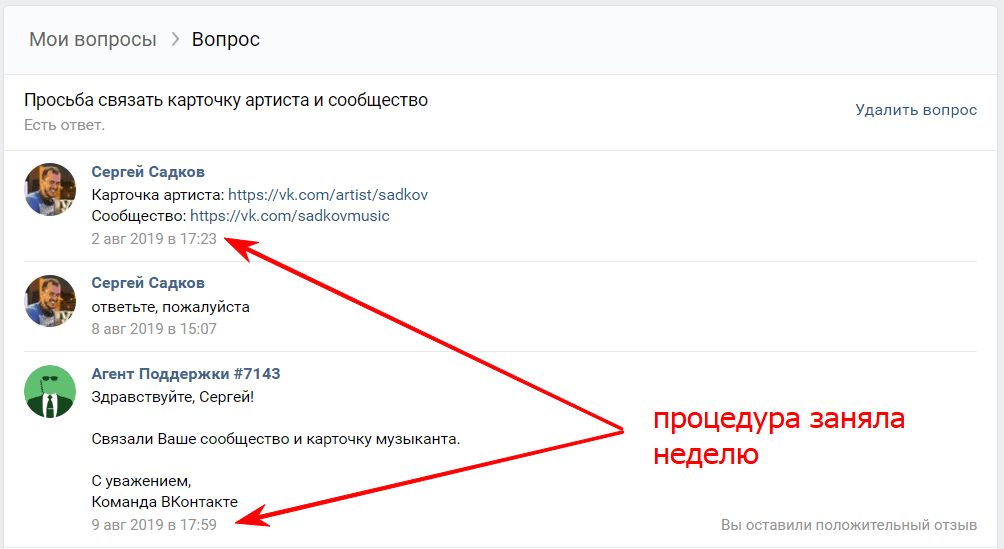
3. Ждите :). В моём случае процесс занял 7 дней и разок мне пришлось о себе напомнить. Масштабы вашего сообщества и количество песен в каталоге значения не имеют: на момент привязывания карточки в Boom у меня был 1 трек, а в сообществе — несколько десятков друзей.
Добавить фотографию к карточке музыканта
Следующий шаг — добавление фотографии к карточке (фотография отображается в шапке страницы).
Сначала нужно подготовить изображения определенного формата:
- Для веб-версии (отображение на компьютерах и ноутбуках) 1510 пикселей шириной и 344 пикселя высотой
- Для мобильной версии (отображается на смартфонах в приложении ВК) 1440 пикселей шириной на 730 пикселей высотой.
Фотографии должны соответствовать следующим требованиям:
Цвет
ВКонтакте: фотография может быть как цветной, так и черной-белой.
BOOM: фотография должна быть цветная, насыщенная и красочная, фон не белый.
Формат: jpg, png.В качестве обложки карточки запрещено использовать:
1. Обложки альбома/сингла;
2. Рисованные изображения. Исключение — виртуальные музыканты, у которых нет и не может быть фотографий исполнителей (например, Gorillaz);
3. Отсканированные изображения;
4. Растянутые из меньшего размера фотографии;
5. Некачественные, нечёткие и размытые фотографии;
6. Фотографии, на которых есть логотипы (в том числе исполнителя), надписи, реклама;
7. Фотографии с рамками и другими декоративными визуальными элементами, коллажи, а также изображения с ярко выраженной обработкой в графических редакторах;
8. Фотографии с демонстрацией наготы и неприличных жестов;
9. Фотографии, на которых демонстрируются наркотики, алкоголь, табачные изделия, любые намёки на них или последствия их употребления;
10. Фотографии с оружием и явной демонстрацией агрессии;
11. Фотографии с ненормативной лексикой.
Мы можем попросить заменить фотографии, если они не соответствуют указанным требованиям, а также в некоторых иных случаях.
Самый простой способ сделать такую фотографию, на мой взгляд: создать дизайн соответствующего размера в сервисе Canva (он бесплатный, в нём Создать дизайн -> Настраиваемый размер -> ввести размеры), в центр холста в Canva поместить перетаскиванием вашу фотографию (желательно, с однородным фоном) и закрасить области справа и слева цветом фона.
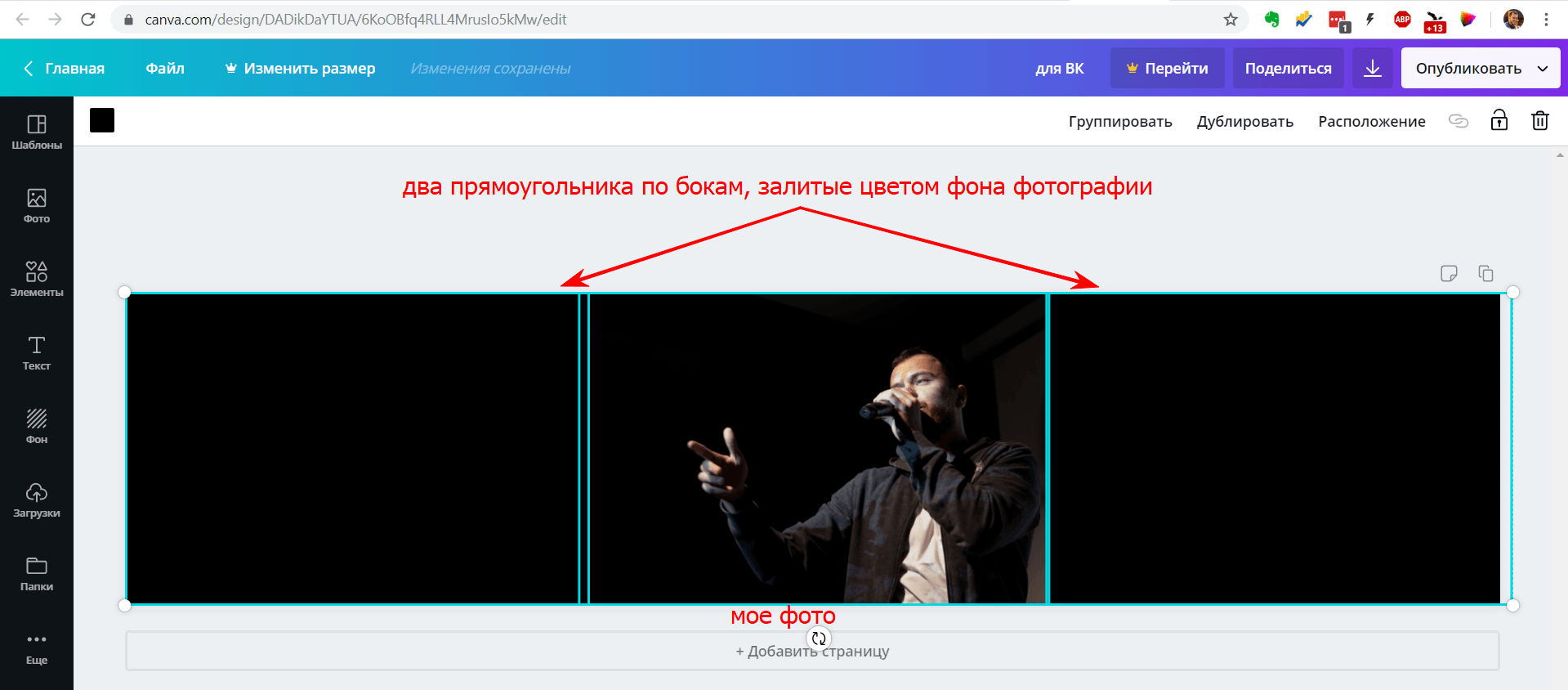
Конечно, можно соорудить подобную обложку в Фотошопе или любом другом редакторе, на ваше усмотрение.
В результате у вас должно быть 2 файла, которые нужно отправить в техподдержку ВК. Изображения я на всякий случай загружал как документ, чтобы они не сжимались и отправлялись как есть.
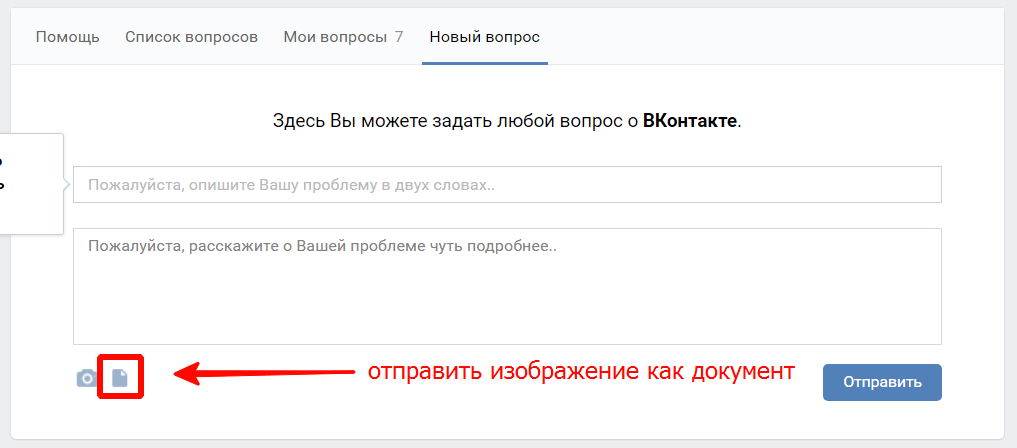
Текст обращения в техподдержку:
Тема: Просьба добавить к профилю музыканта изображения
Текст:
Музыкант https://vk.com/artist/*******
Изображения во вложении
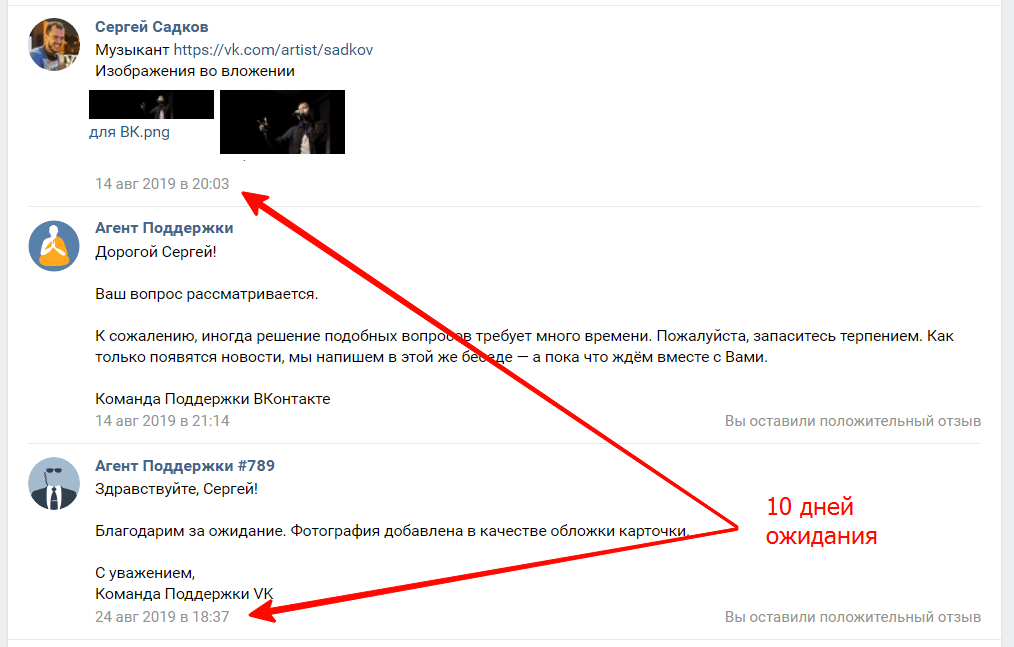
Убедившись, что изображения прикрепились, отправляйте вопрос и ждите. Мой вопрос решили положительно через 10 дней. Но, в принципе, предупредили о длительном ожидании сразу.
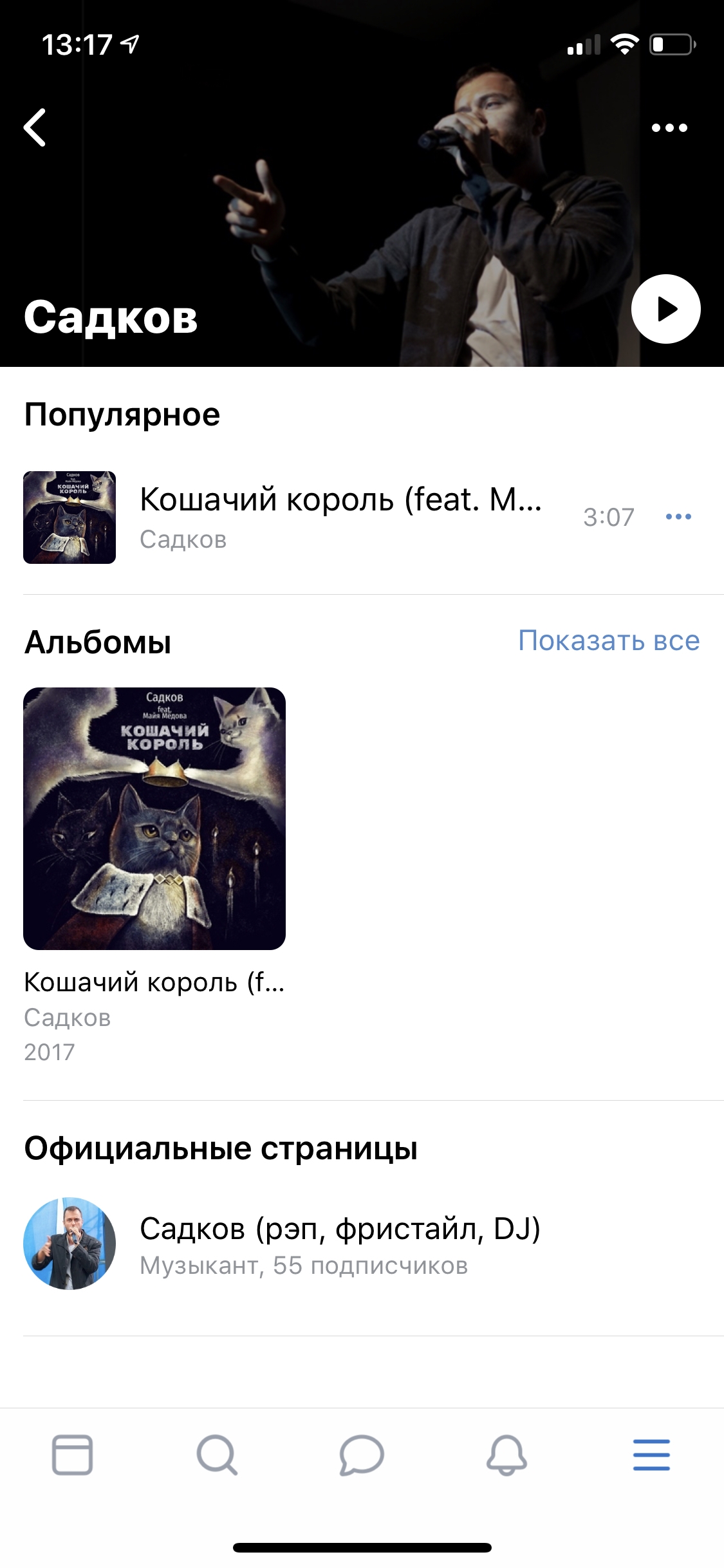
Итого
В итоге фотография появилась как на веб-версии, так и на мобильном.
Как показала практика, процесс настройки карточки музыканта не очень быстрый (занял около 3-х недель), но довольно простой. Поэтому не затягивайте — займитесь этим вопросом сразу.
Хороших вам стримингов :).
Как привязать группу к карточке музыканта в вк


Популярность стриминговых сервисов за 2021 год приросла среди музыкантов
и слушателей. Шума добавил выход Spotify в России. Да и людей, которые активно занялись музыкой добавилось.
Первое, что видит человек, если он заинтересован каким-то артистом — это карточка музыканта. В некоторых стриминговых сервисах карточку называют профилем.
Сегодня разберем тему о том, как создать карточку музыканта на трех основных стриминговых площадках России: VK/BOOM, Spotify, Apple Music.
Что такое карточка музыканта?
Это страница, на которой собраны все песни и альбомы музыканта.
Здесь можно найти ссылки на официальную группу или паблик, или личный профиль артиста в соцсетях. Здесь же можно разместить фотографии и биографию исполнителя.
Создание карточки музыканта чаще всего сопряжено с первой заливкой треков
и регистрацией в сервисе. Расскажем об этом по порядку.
Создание карточки в ВК/BOOM
В приложении BOOM карточка музыканта формируется с сайта VK, так как BOOM —
это просто аудиозаписи из ВКонтакте, вынесенные
в отдельное приложение.
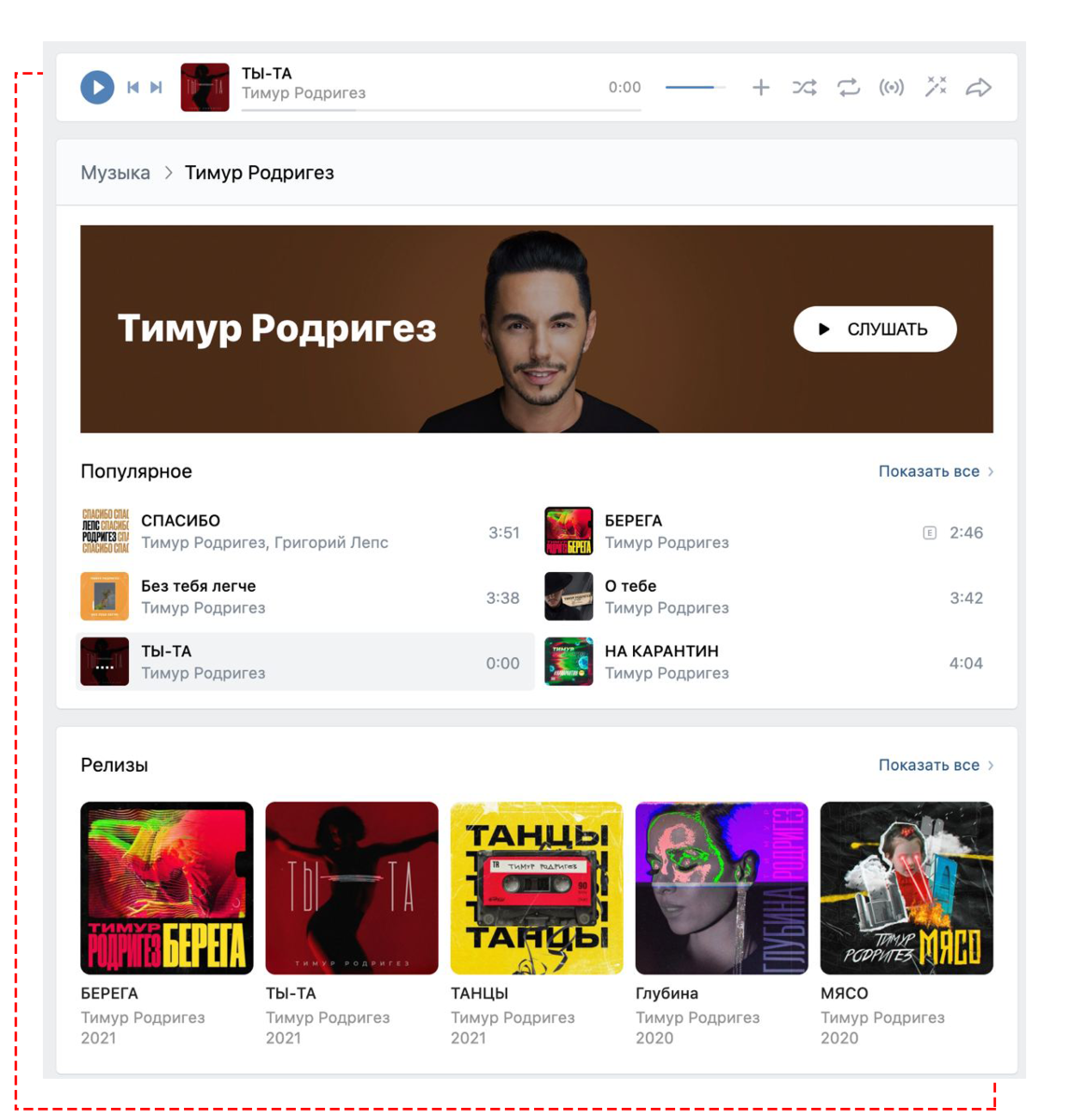
Карточка создается автоматически при загрузке первых треков на площадку VK/BOOM.
Создать вручную карточку музыканта нельзя.
Если вы уже загружали свою музыку через лейбл или дистрибьютора, то у вас уже должна быть карточка музыканта. Просто введите имя исполнителя в поиске по аудиозаписи.
Как привязать к паблику и разместить свою фотографию?
Для этого понадобится два фото: для десктопной и мобильной версий.
Десктопная версия: размером 1510*344 px.
Мобильная версия: размером 1440*730 px.
Чтобы добавить фотографии к карточке достаточно написать в службу технической поддержки. Если фото соответствует требованиям, его разместят.
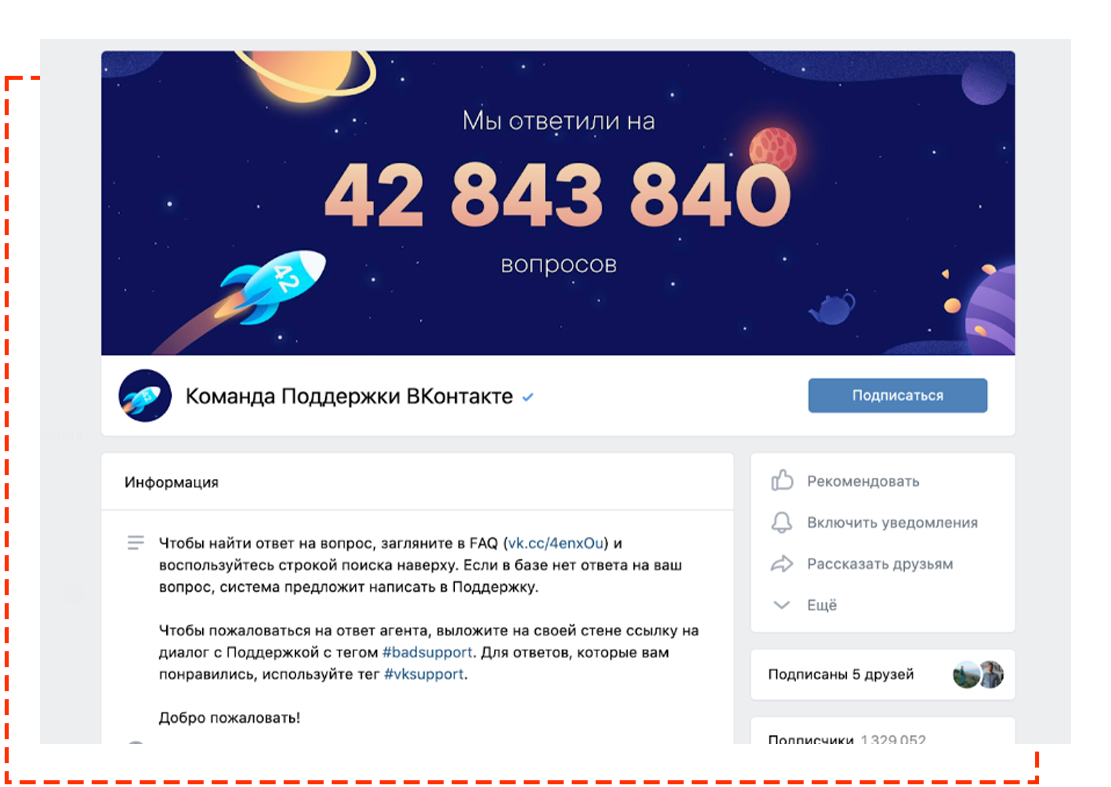
Чтобы привязать карточку музыканта к паблику, необходимо так же писать в техподдержку. Для этого название паблика должно совпадать с названием музыканта. Еще несколько условий: создателем паблика должен являться сам исполнитель, а все администраторы должны включить «Подтверждение входа» (2FA) в настройках безопасности страницы — с помощью аккаунта администраторов и само сообщество получает дополнительный уровень защиты.
Если вы работаете с агрегатором или лейблом и по какой-то причине карточки музыканта по-прежнему нет, хотя вы уже заливаете треки во вКонтакте, пишите в техподдержку. В запросе обязательно указывайте название дистрибьютора, сценический псевдоним, названия релизов и уникальные UPS или ISRC-коды релизов.
Создание карточки в Spotify
В Spotify карточка артиста создается так же, как и в VK — автоматически.
НО! Для этого необходимо зарегистрироваться в Spotify for Artists.
И вот этот вопрос вызывает наибольшее количество вопросов.
Ниже приводим алгоритм регистрации в Spotify for Artists, если вдруг
вы еще там не зарегистрированы:
Зарегистрируйтесь в Spotify как слушатель и создайте аккаунт: https://www.spotify.com/by-ru/
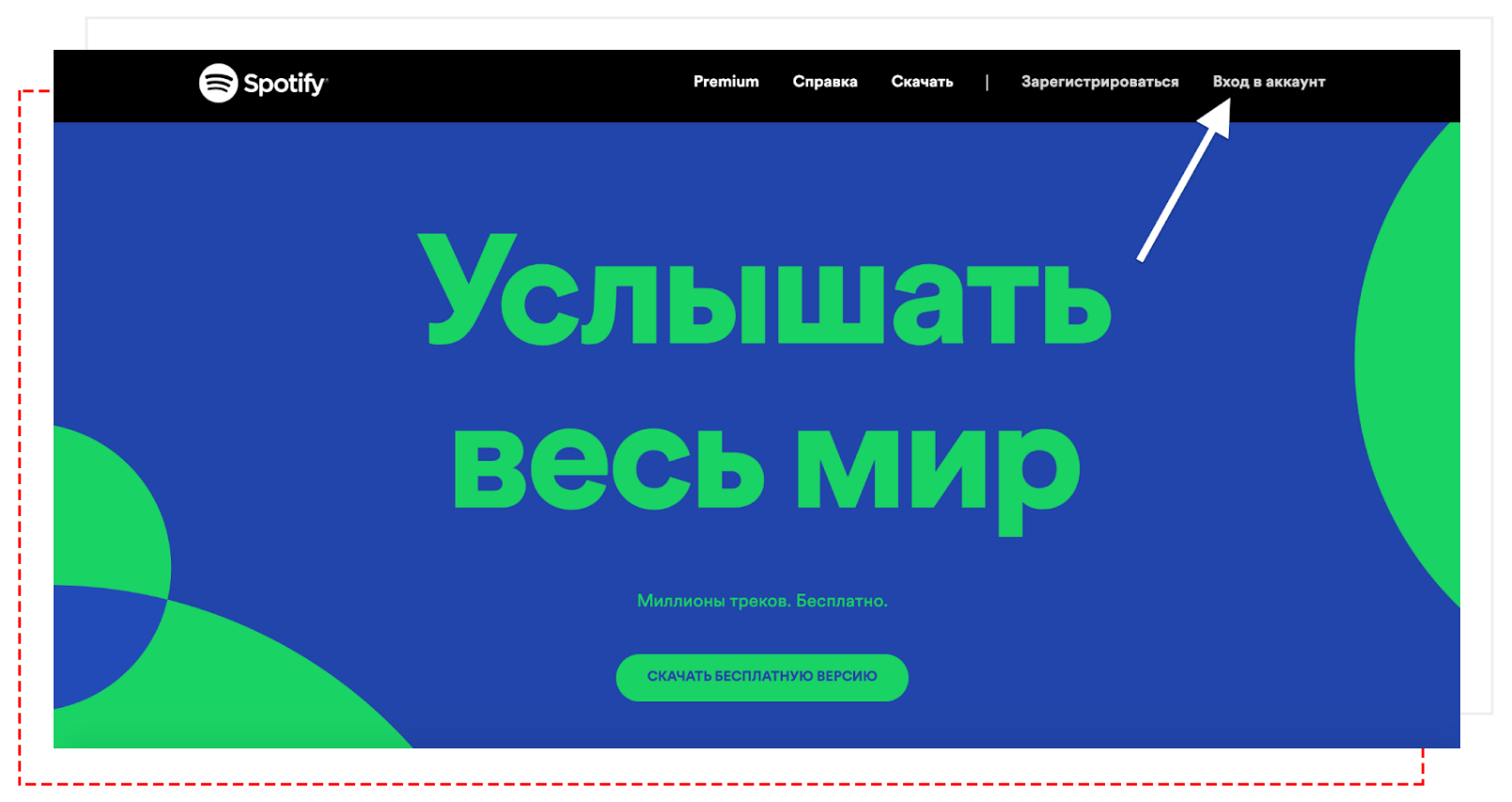
Перейдите по ссылке: https://artists.spotify.com/
Нажмите Get Access в правом верхнем углу.
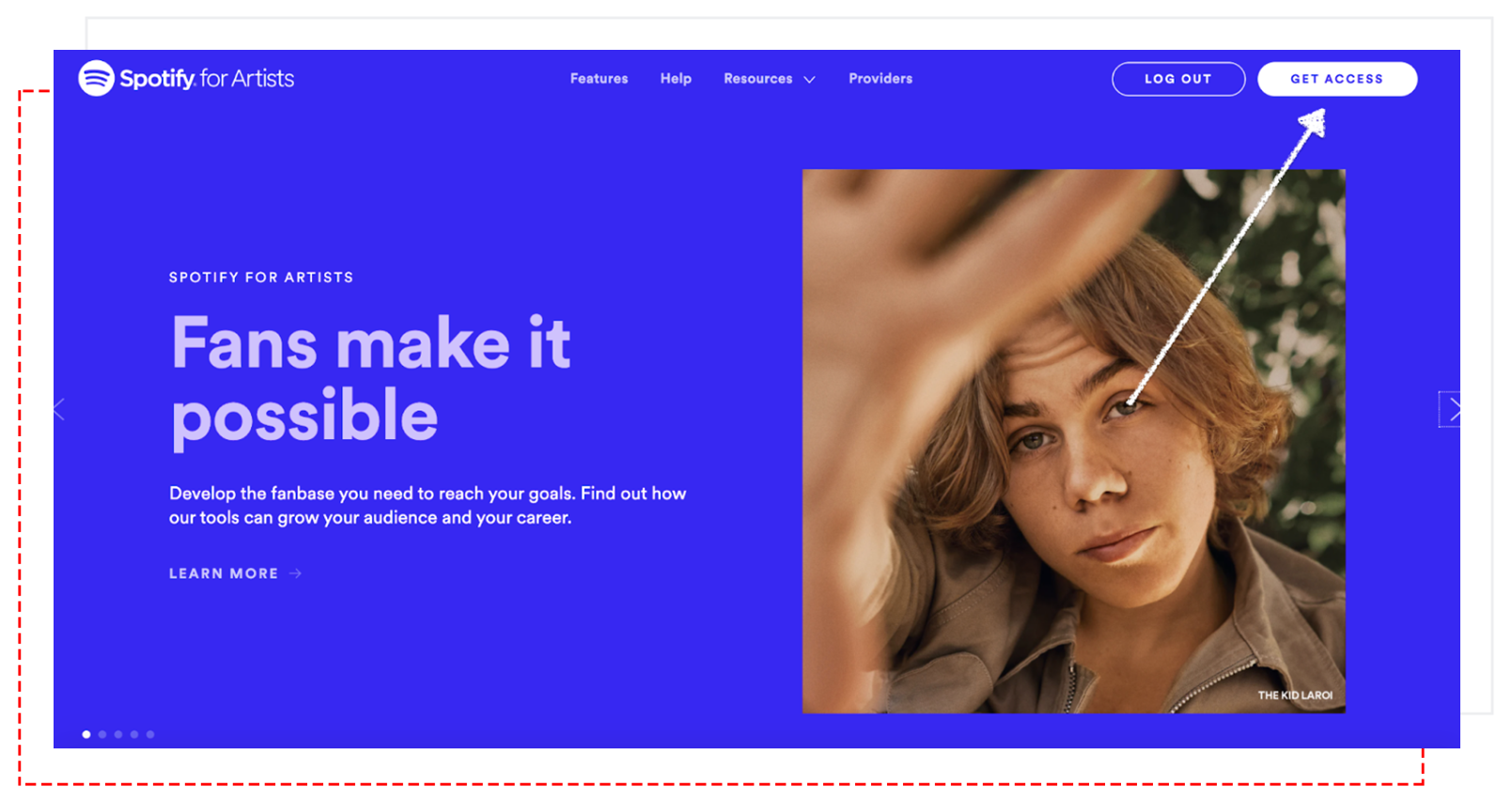
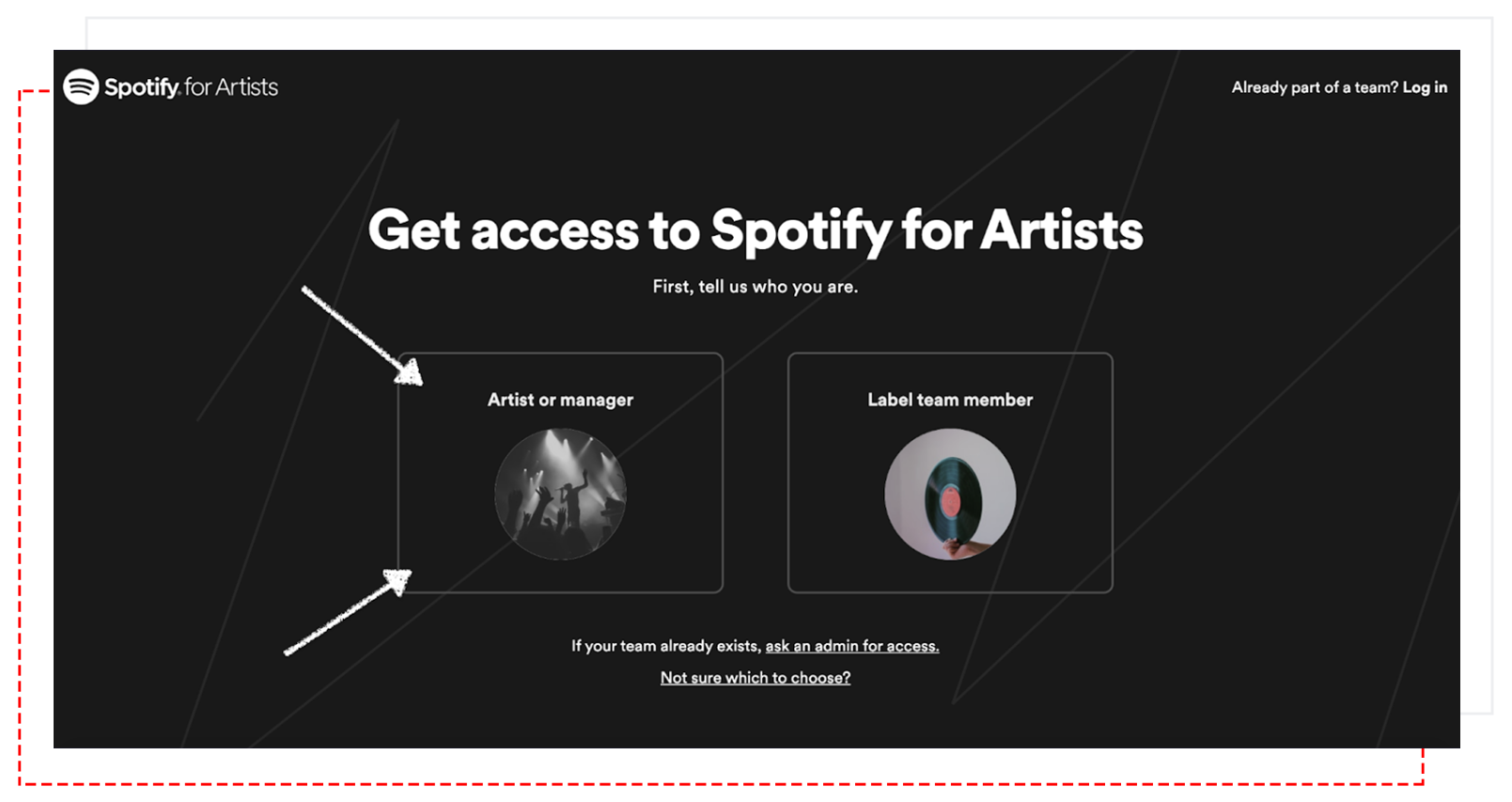
На странице будет выбор из двух вариантов.
Сделайте этот выбор: — Artist or manager — Артист или Менеджер — Label team member — Член команды лейбла
На следующей странице Spotify предложит вам заявить права на профиль исполнителя. Смело жмите «Продолжить», чтобы получить доступ к Spotify
для артистов из России.
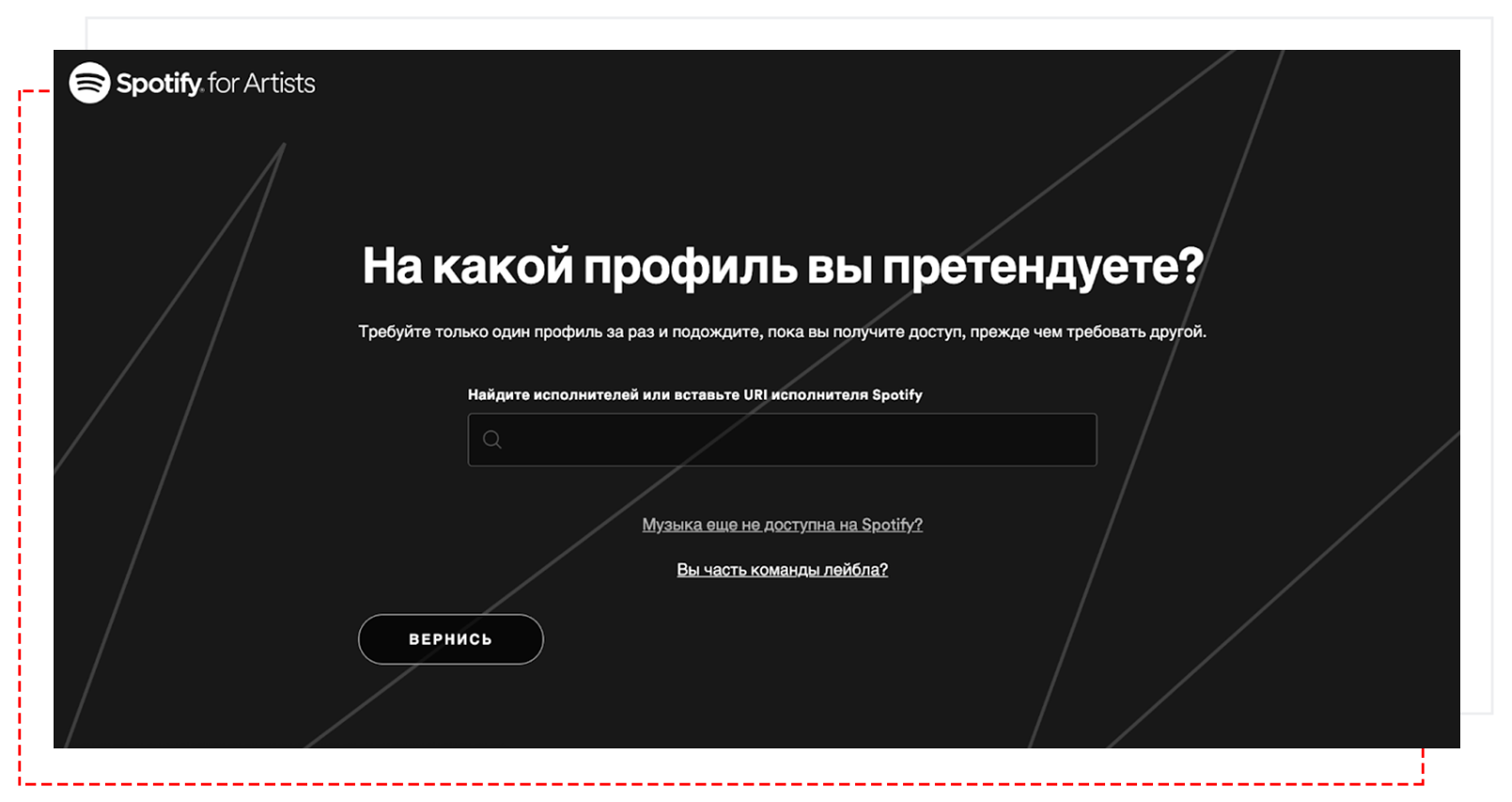
В окне «What profile are you claiming? (На какой профиль вы претендуете?)» введите имя исполнителя или URL-адрес плейлиста.
Заполните информацию о себе «Tell us about yourself».
Дождитесь одобрение запроса от Spotify. В среднем срок ожидания занимает
не больше суток.
Личный кабинет формируется автоматически и вся информация об артисте отображается во вкладке профиль (Profile): меняйте обложки, добавляйте биографию. Вы можете менять поле Artist’s Pick: размещать в нем трек, плейлист, альбом, гастроли или подкаст с добавлением небольшого сообщения для фанатов — чаще всего это поле используется для анонсов, но можно выдумать и какой-нибудь особый способ коммуникации с аудиторией через это небольшое окошко.
В разделе ABOUT обязательно создайте фото галерею и добавлять до 100 фотографий. Поле для написания биографии артиста и ссылки на его соцсети
так же размещаются здесь.
Создание карточки в Apple Music?
В Apple Music есть схожий со Spotify персональный кабинет или, как мы его называем, карточка музыканта. И ее не нужно каким-то особым способом создавать. В Apple Music нужно сделать одно действие: зарегистрировать Apple ID после чего просто получить доступ, что вызывает наибольшие трудности. Особенно, если нет Apple ID.
Если у вас действительно нет Apple ID, то здесь, на официальном сайте яблочной техподдержки, есть четкая пошаговая инструкция для любого устройства. Самый простой способ создать Apple ID — «Создание идентификатора Apple ID на веб-сайте». Просто следуйте инструкции.
Чтобы зарегистрировать страницу артиста, войдите с помощью Apple ID в Apple Music for Artists или скачайте приложение.
Ссылка для входа в Apple Music: Apple Music for Artists.
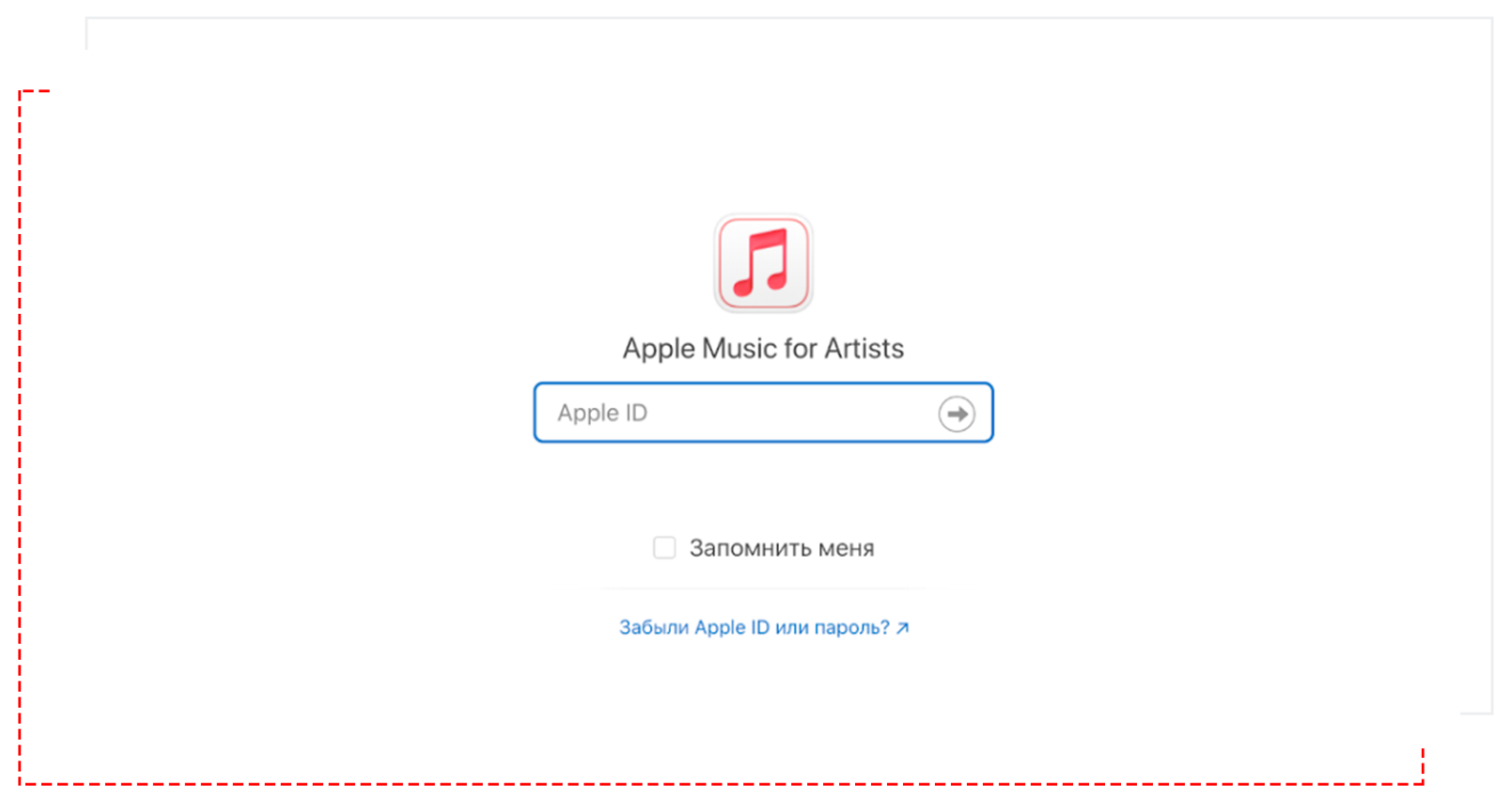
Найдите «Запросить доступ к артисту» и укажите свою ссылку на страницу артиста в iTunes Store. Для этого в iTunes Store просто введите в поисковике имя артиста или название группы, выберите из альбомов или треков. Перепроверьте, что вы регистрируете нужного артиста.
Выберите роль и заполните необходимые поля в заявке. Чтобы ускорить одобрение своей заявки, войдите в свои профили соцсетей или в учетную запись своего дистрибьютора. Чем больше информации вы сможете предоставить,
тем быстрее Apple Music for Artists подтвердит вашу личность
и принадлежность к артисту.
Проверка статуса заявки. Статус можно посмотреть в самом профиле, где будет указано: «На рассмотрении». При изменении статуса сервис сам сообщит об этом по электронной почте.
Иногда требуется дать доступ к странице артиста нескольким лицам: участникам группы, менеджеру артиста, представителям лейбла. Соответствующие функции
есть в профиле.
Тысячи начинающих музыкантов зарегистрированы на разных сервисах и классное оформление карточки музыканта — это +1 к вашему успеху, ведь это важная составляющая, которая может много рассказать о вас, как о человеке.
Именно поэтому важно делать качественные и цепляющие обложки к своим трекам, искать возможности для крутых фотосессий, чтобы в любом профиле фанат, представители СМИ или лейбла видели вас, а не боролись с раздражением от низкого разрешения ваших фото. То же касается и текста вашей биографии — он должен быть информативным, цепляющим, ярким.
Что дальше?
Классное оформление карточки музыканта — это +1 к вашему успеху, так как она позволяет сразу составить о вас мнение. Если карточка оформлена правильно, то заходя на нее, слушатели будут видеть вас как серьезного артиста, заходить в ваше сообщество и слушать ваши треки. Именно поэтому важно делать качественные и цепляющие обложки к своим трекам, искать возможности для крутых фотосессий, чтобы в любом профиле фанат, представители СМИ или лейбла видели вас, а не боролись с раздражением от низкого разрешения ваших фото. То же касается и текста вашей биографии — он должен быть информативным, цепляющим, ярким.
Обычно оформлением карточек артистов занимаются их менеджеры. Запишитесь на бесплатную встречу с менеджером артиста, на которой мы проанализируем, как сейчас у вас устроено продвижение — какие есть слабые и сильные стороны, и поможем выстроить план по развитию проекта. Интересно? Жмите «Подробнее».
Как привязать группу к карточке музыканта в вк

«В маленьком городе быть суеты не может»
Прочитайте произведение « В маленьком городе быть суеты не может » автора Татьяна Шеремет!
«Идёт охота на людей (песня)»
Прочитайте произведение « Идёт охота на людей (песня) » автора Александр Макарычев!

«Таня, Танечка. »
Посмотрите плейкаст « Таня, Танечка. » автора Даре Мачавариани!

«Я помолюсь»
Посмотрите плейкаст « Я помолюсь » автора Wladislawa (Tатьяна)!

«Я для тебя слеплю снеговика»
Посмотрите плейкаст « Я для тебя слеплю снеговика » автора Нина Акарцева!

«Мои родители — достойный пример!»
Прочитайте произведение « Мои родители — достойный пример! » автора Надежда Санакова!

«кто слишком думают о завтра»
Прочитайте произведение « кто слишком думают о завтра » автора Давидовна Милана!

Прочитайте произведение « Боль » автора Алиса Лацис!

«Лист премодерации конкурса «И всё-таки я люблю»»
Прочитайте произведение « Лист премодерации конкурса «И всё-таки я люблю» » автора Клуб Литераторов и Критиков!
Есть вопросы?
Мы всегда рады помочь! Напишите нам, и мы свяжемся с Вами в ближайшее время!
© 2009-2024 Litprichal.ru.
Литпричал — современный литературный портал (стихи, проза, поздравления, открытки, художественная литература).
Отправляя любой текст через специальные формы на сайте, вы соглашаетесь с политикой конфиденциальности данного сайта. Все авторские права на произведения принадлежат их авторам и охраняются действующим законодательством. Перепечатка и копирование произведений возможны только с согласия их автора, к которому вы можете обратиться на его авторской странице. Ответственность за содержание произведений закреплена за их авторами на основании правил публикации и российского законодательства. Портал «Литпричал» выступает в качестве информационного посредника.