What to do before you sell, give away, or trade in your iPhone or iPad
Use these steps to transfer information to your new device and, if applicable, remove your personal information from your old device.
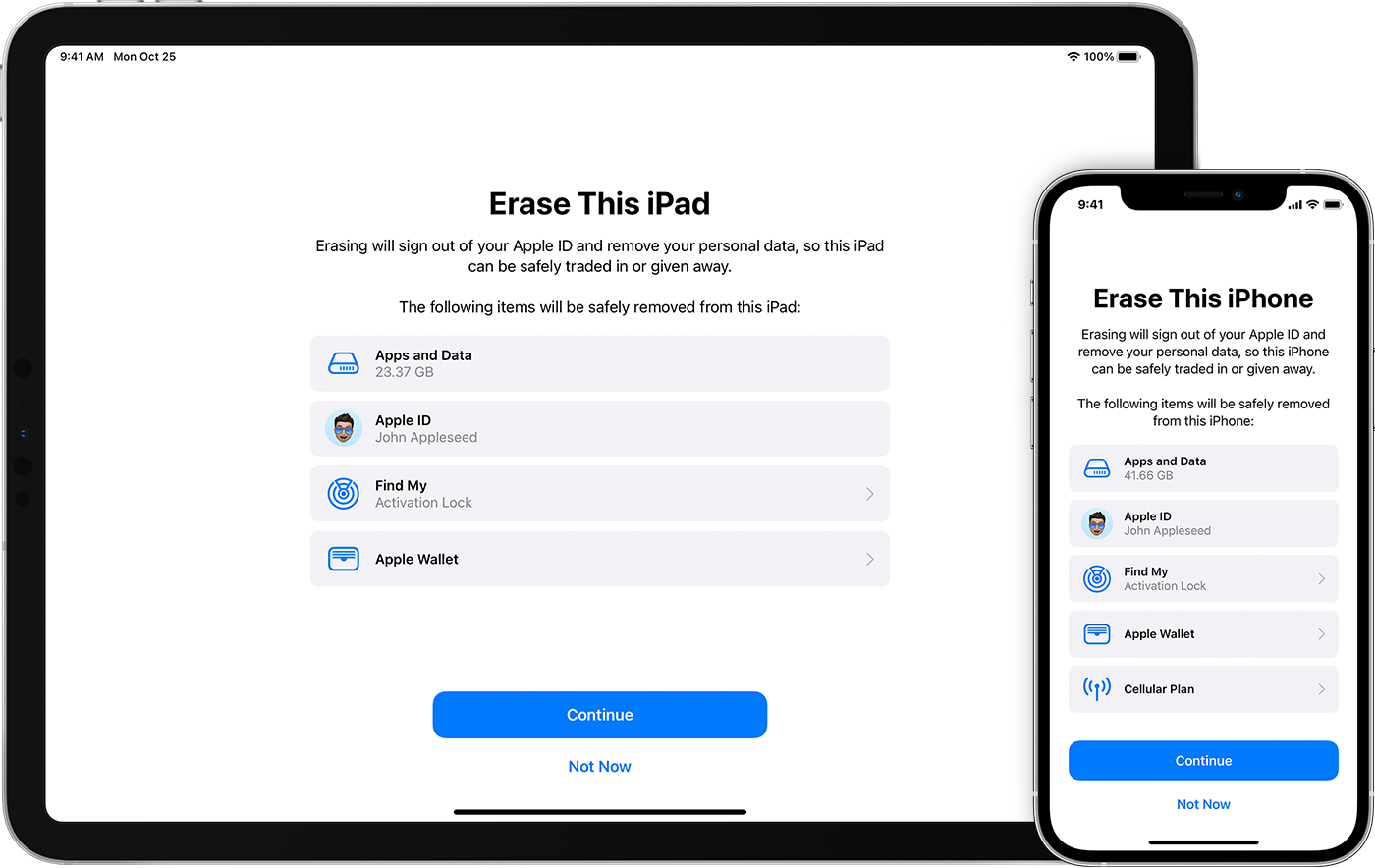
Before you sell, give away, or trade in your device, you should first transfer information to your new device, then, if applicable, remove your personal information from your old device. You shouldn’t manually delete your contacts, calendars, reminders, documents, photos, or any other iCloud information while you’re signed in to iCloud with your Apple ID. This would delete your content from the iCloud servers and any of your devices signed in to iCloud.
If you still have your old iPhone or iPad
Follow these steps to transfer information to your new device and, if applicable, remove your personal information from your old device.
Transfer information to your new device
If you have a new iPhone or iPad, you can use Quick Start to automatically transfer information from your old device to your new device if you’re using iOS 11 or later. Use iCloud, iTunes, or the Finder to transfer information to your new device if you’re using iOS 10 or earlier. If your phone number will change with your new device, add additional trusted phone numbers to your account to ensure you don’t lose access. If you no longer have access to your old phone number, you can generate a two-factor authentication code on your old device if needed.
If applicable, remove your personal information from your old device
- If you paired an Apple Watch with your iPhone, unpair your Apple Watch.
- Back up your device.
- If you purchased an AppleCare plan for your device, cancel your AppleCare plan.
- Sign out of iCloud and the iTunes & App Store.
- If you’re using iOS 10.3 or later, tap Settings > [your name]. Scroll down and tap Sign Out. Enter your Apple ID password and tap Turn Off.
- If you’re using iOS 10.2 or earlier, tap Settings > iCloud > Sign Out. Tap Sign Out again, then tap Delete from My [device] and enter your Apple ID password. Then go to Settings > iTunes & App Store > Apple ID > Sign Out.
- If you’re switching to a non-Apple phone, deregister iMessage.
- If in-store trade-in is available in your country or region and you’re trading in at an Apple Store, stop here, do not erase your device, and visit your nearest Apple Store to pick up your new device. After a Specialist completes your trade-in, they’ll work through the remaining steps with you in-store. If you’re completing your trade-in online, continue to step 7.
- Go back to Settings and tap General > Transfer or Reset [device] > Erase All Content and Settings. If you turned on Find My [device], you might need to enter your Apple ID and password. If your device uses eSIM, choose the option to erase your device and the eSIM profile when asked.
- If asked for your device passcode or Restrictions passcode, enter it. Then tap Erase [device].
- Contact your carrier for help transferring service to a new owner. If you aren’t using a SIM card with your device, you can contact them to get help transferring service to the new owner.
- Remove your old device from your list of trusted devices.
When you erase your iPhone or iPad, Find My [device] and Activation Lock are turned off.

If you no longer have your iPhone or iPad
If the steps above weren’t completed and you no longer have your device, use these steps:
- Ask the new owner to erase all content and settings using the above steps.
- If you’re using iCloud and Find My [device] on the device, sign in to iCloud.com/find or the Find My app on another device, select the device, and click Erase. After the device has been erased, click Remove from Account.
- If you can’t follow either of the above steps, change your Apple ID password. This won’t remove personal information that’s stored on your old device, but it prevents the new owner from deleting your information from iCloud.
- If you’re switching to a non-Apple phone, deregister iMessage.
- If you’re using Apple Pay, you can remove your credit or debit cards at iCloud.com. Choose Account Settings to see which devices are using Apple Pay, then click the device. Next to Apple Pay, click Remove.
- Remove your old device from your list of trusted devices.
- If you purchased an AppleCare plan for your device, cancel your AppleCare plan.
If you’re trading in an Android device to Apple
Before you send in an Android device to Apple as a trade-in, be sure to do the following:
- Back up your data.
- Erase the device.
- Remove any SIM cards, memory cards, cases, and screen protectors.
Contact your device’s manufacturer if you need help.
Learn more
- Make a backup of your iPhone or iPad or restore from a backup.
- Remove all of your cards from Apple Pay.
- Get help if your iPhone or iPad is lost or stolen.
- Learn about Activation Lock.
- No matter the model or condition, we can turn your device into something good for you and good for the planet. Learn how to trade in or recycle your iPhone or iPad with Apple Trade In.
When you tap Erase All Content and Settings, it completely erases your device, including any credit or debit cards you added for Apple Pay and any photos, contacts, music, or apps. It will also turn off iCloud, iMessage, FaceTime, Game Center, and other services. Your content won’t be deleted from iCloud when you erase your device.
Что нужно сделать перед продажей, передачей или обменом iPhone или iPad
Выполните следующие действия, чтобы перенести данные на новое устройство и, если требуется, удалить личную информацию со старого устройства.
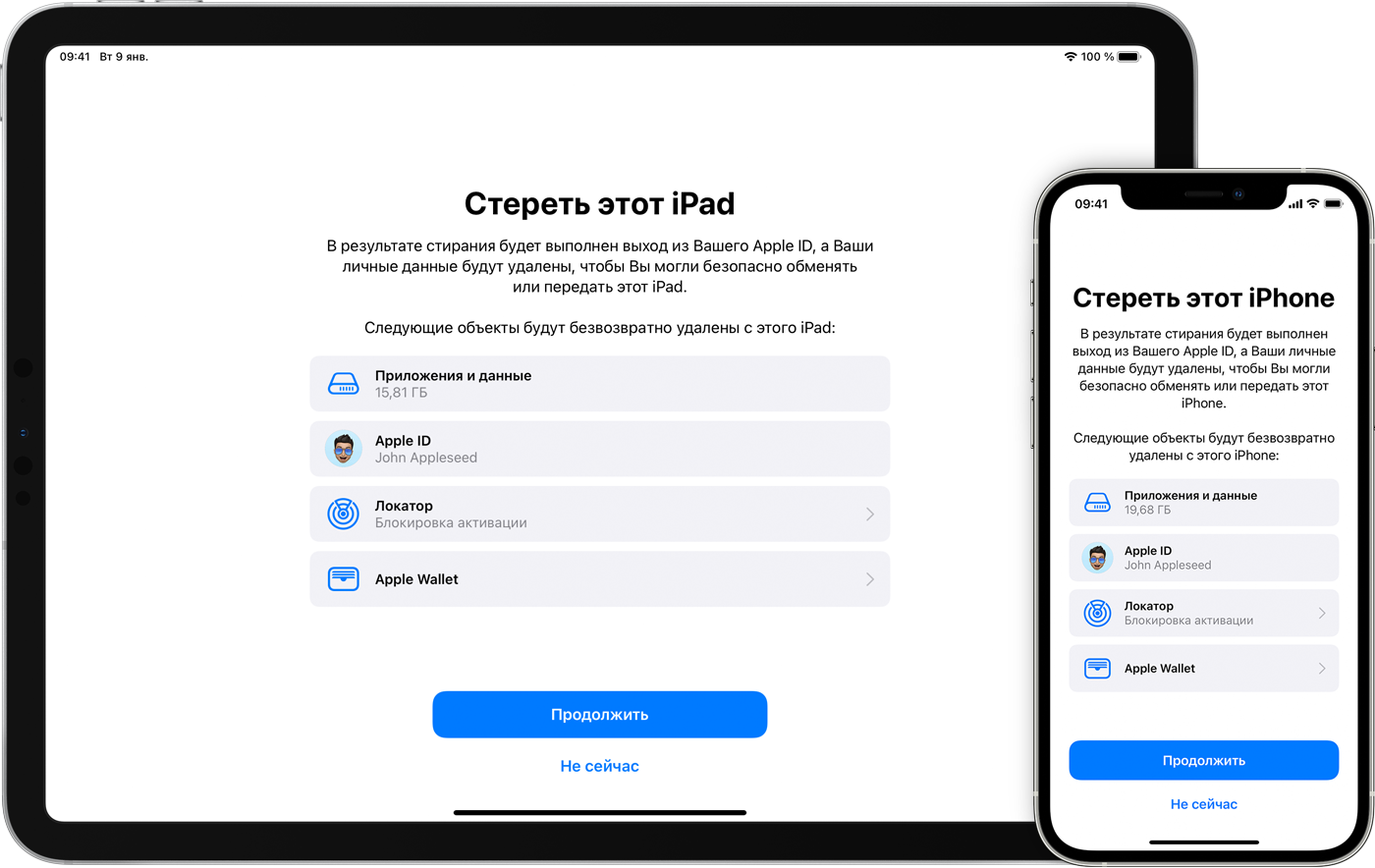
Прежде чем продавать, передавать или сдавать свое устройство в обмен, необходимо перенести данные на новое устройство, а затем, если требуется, удалить их со старого устройства. Не удаляйте вручную контакты, календари, напоминания, документы, фотографии и другую информацию iCloud, когда выполнен вход в учетную запись iCloud с использованием вашего идентификатора Apple ID. Это приведет к удалению содержимого с серверов iCloud и всех устройств, подключенных к учетной записи iCloud.
Если у вас все еще есть старый iPhone или iPad
Выполните следующие действия, чтобы перенести данные на новое устройство и, если требуется, удалить личную информацию со старого устройства.
Перенос информации на новое устройство
Если вы используете iOS 11 или более поздней версии и у вас появилось новое устройство iPhone или iPad, вы можетевоспользоваться функцией «Быстрое начало» для автоматического переноса данных со старого устройства на новое. Если вы используете iOS 10 или более раннюю версию, воспользуйтесь iCloud, iTunes или Finder для переноса данных на новое устройство. Если ваш номер телефона изменится вместе с новым устройством, добавьте дополнительные доверенные номера телефонов в свою учетную запись, чтобы не потерять доступ. Если у вас больше нет доступа к старому номеру телефона, можносгенерировать код двухфакторной аутентификации на вашем старом устройстве, если это необходимо.
Если требуется, удалите свои личные данные со старого устройства
- Если ваш iPhone объединен в пару с часами Apple Watch, разорвите пару.
- Создайте резервную копию данных на устройстве.
- Если вы приобрели программу AppleCare для своего устройства, отмените программу AppleCare.
- Выполните выход из iCloud, iTunes Store и App Store.
- Если используется ОС iOS 10.3 или более поздней версии, перейдите в меню «Настройки» > [ваше имя]. Прокрутите вниз и нажмите «Выйти». Введите пароль для идентификатора Apple ID и нажмите «Выключить».
- Если используется ОС iOS 10.2 или более ранней версии, перейдите в меню «Настройки» > iCloud > «Выйти». Нажмите кнопку «Выйти» еще раз, нажмите «Удалить с [устройство]» и введите свой пароль к Apple ID. Перейдите в меню «Настройки» > «iTunes Store и App Store» > Apple ID > «Выйти».
- Если в дальнейшем вы не планируете пользоваться телефонами Apple, отмените регистрацию в службе iMessage.
- Если в вашей стране или регионе доступен обмен с доплатой в магазине и вы обмениваете устройство в Apple Store, не спешите удалять данные с него. Посетите ближайший магазин Apple Store, чтобы забрать новое устройство. После того как специалист завершит ваш обмен с доплатой, он поможет вам выполнить оставшиеся шаги прямо в магазине. Если вы осуществляете обмен с доплатой онлайн, перейдите к шагу 7.
- Вернитесь на экран «Настройки» и нажмите «Основные» > «Перенос или сброс [устройство]» > «Стереть контент и настройки». Если включена служба «Найти [устройство]», может потребоваться ввести идентификатор Apple ID и пароль. Если вы используете устройство с eSIM, выберите вариант удаления данных с устройства и профиля eSIM, когда появится соответствующий запрос.
- Если появится запрос на ввод пароля устройства или пароля ограничений, введите его. Затем нажмите «Стереть [устройство]».
- Свяжитесь с оператором связи, чтобы получить помощь по передаче прав на услуги новому владельцу. Если с устройством не используется SIM-карта, вы можете связаться с оператором связи и получить консультацию по передаче прав на услуги новому владельцу.
- Удалите старое устройство из списка доверенных устройств.
При удалении данных с iPhone или iPad функции «Найти [устройство]» и Блокировка активации отключаются.
Если у вас больше нет iPhone или iPad
Если описанные выше действия были выполнены не полностью и устройства у вас уже нет, сделайте следующее.
- Попросите нового владельца стереть весь контент и настройки, как описано выше.
- Если на устройстве используется служба iCloud и функция «Найти [устройство]», войдите в свою учетную запись на странице iCloud.com/find или в приложении «Локатор» на другом устройстве, выберите нужное устройство и нажмите «Стереть». Стерев данные с устройства, нажмите «Удалить из учетной записи».
- Если не удается выполнить ни одно из предложенных действий, измените пароль к Apple ID. В этом случае личная информация на вашем прежнем устройстве не будет удалена, но новый владелец также не сможет удалить ее из iCloud.
- Если в дальнейшем вы не планируете пользоваться телефонами Apple, отмените регистрацию в службе iMessage.
- Если вы используете службу Apple Pay, на веб-сайте iCloud.com можно удалить данные о кредитных и дебетовых картах. Выберите «Настройки учетной записи», чтобы увидеть, какие устройства используют Apple Pay, затем щелкните устройство. Нажмите «Удалить» напротив пункта Apple Pay.
- Удалите старое устройство из списка доверенных устройств.
- Если вы приобрели программу AppleCare для своего устройства, отмените программу AppleCare.
Отправка устройства Android в компанию Apple для обмена с доплатой
Перед отправкой устройства Android в компанию Apple для обмена с доплатой необходимо выполнить следующие действия.
- Резервное копирование данных.
- Сотрите данные с устройства.
- Извлеките все SIM-карты, карты памяти, чехлы и защитные пленки для экрана.
Если вам нужна помощь, обратитесь к производителю устройства.
Дополнительная информация
- Создайте резервную копию данных iPhone или iPad либо выполните восстановление из резервной копии.
- Удалите все свои карты из Apple Pay.
- Узнайте, что делать в случае утери или кражи iPhone или iPad.
- Сведения о блокировке активации.
- Независимо от модели или состояния устройства, мы можем превратить его во что-нибудь хорошее для вас и для планеты. Узнайте, как сдать iPhone или iPad по программе Apple Trade In в счет оплаты нового устройства или на утилизацию.
При выборе команды «Стереть контент и настройки» с устройства будут стерты все данные, в том числе сведения о кредитных и дебетовых картах в Apple Pay, фотографии, контакты, музыка и приложения. Службы iCloud, iMessage, FaceTime, Game Center и другие также будут отключены. При стирании данных с устройства его содержимое не будет удалено из хранилища iCloud.
Как продать iPhone на вторичке. Советы, подсказки и предостережения
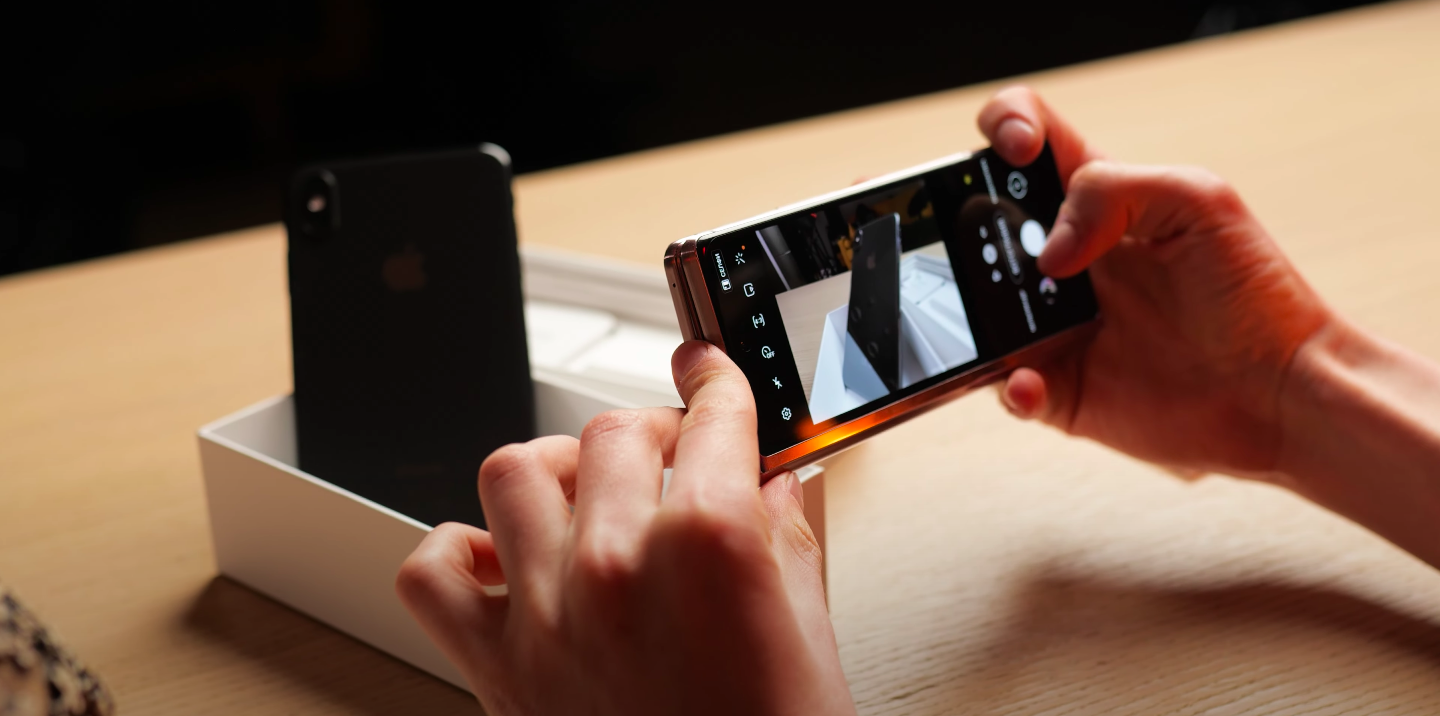

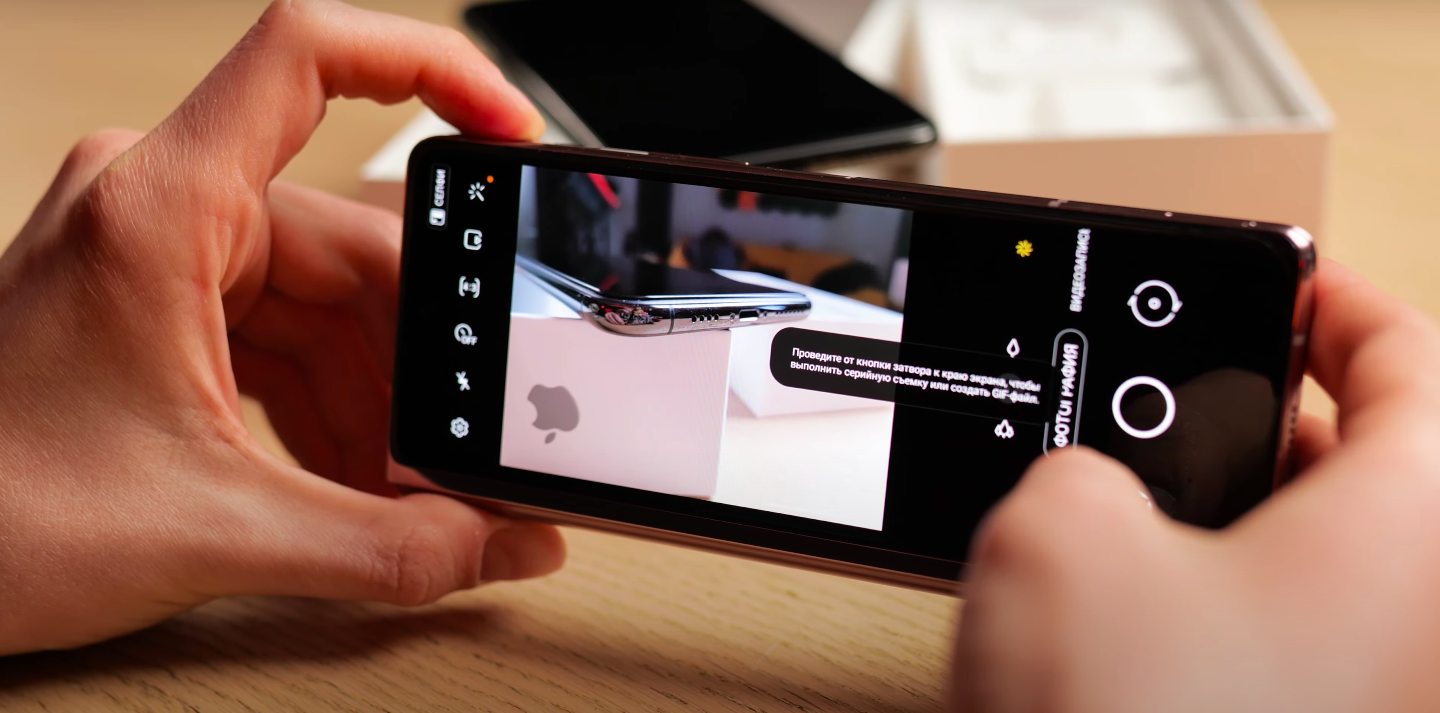
Вам нужно продать iPhone? Я расскажу, как это сделать выгодно, быстро и безопасно, благо имею в этом некоторый опыт.
Сделайте хорошее освещение, нейтральный фон и максимально подробно сфотографируйте iPhone со всех сторон, а также то, что идёт к нему в комплекте. Недостатки тоже не забудьте показать. Мы делаем честное объявление. Когда фотки готовы, можно приступить к составлению текста. Название не должно быть слишком длинным. Пусть оно отражает лишь главную суть, чтобы повысить заметность. В случае с iPhone просто укажите модель и объём памяти. А вот уже описание пишем максимально подробно. Теги в данном случае — ваш друг.
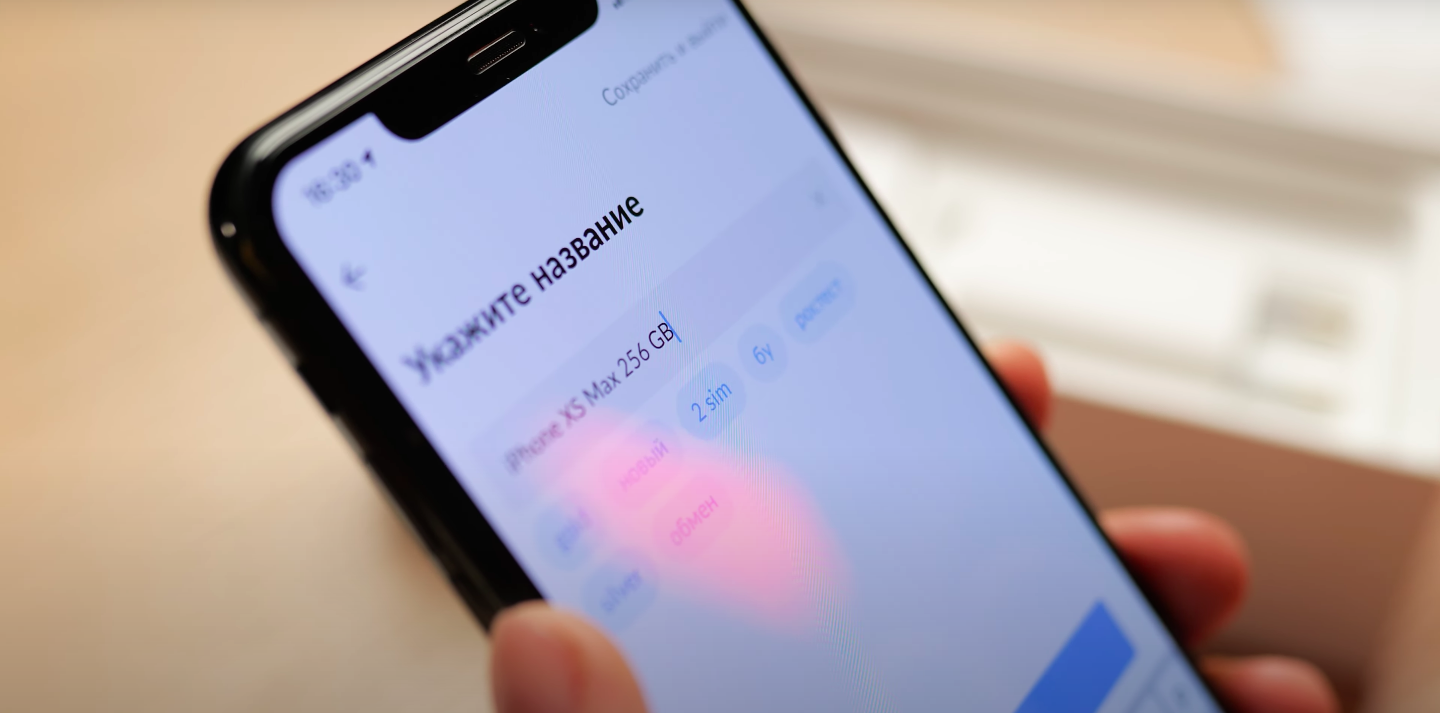
Как таковых тегов тут нет, однако по любому слову из описания ваш товар можно будет найти, поэтому чем их больше и чем они разнообразнее, тем лучше. Например, если в названии у вас GB было написано на латинице, то в описании можно написать «ГБ» русскими буквами и наоборот. Точно так же работает и с цветом. Вы можете продублировать его название несколько раз в разных формах написания. Таким образом, в нашем объявлении будет фигурировать не только Space Gray, но также «серый» и «чёрный», например. Если уж красиво вписать синонимы в контекст не получается, то их можно и вовсе просто выписать отдельно.
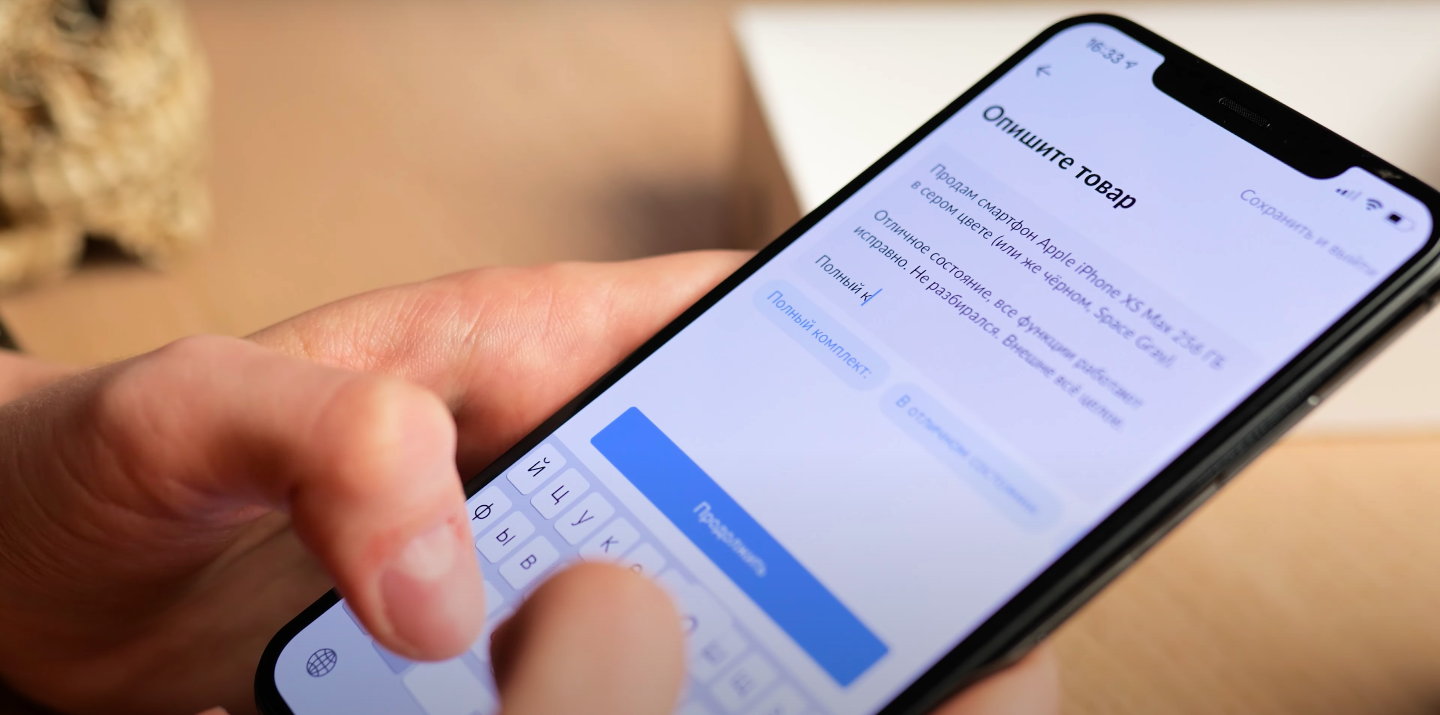
Максимально подробно опишите внешнее и техническое состояние. Все ли функции работают. Был ли аппарат в ремонте и что было заменено. И не забудьте указать остаточную ёмкость аккумулятора. На сегодня это один из самых популярных параметров для покупателей. А вот вам ещё маленькая хитрость: никогда не пишите, что торга нет. Но и не указывайте, что он уместен. Просто заложите некоторый запас торга в ценник. Если человек захочет поторговаться, то вы сможете ему уступить, увеличив для себя шанс успешной продажи. С другой же стороны, есть покупатели, которые могли бы купить ваш товар и без торга, но увидев надпись «торг уместен», не сторговаться было бы просто глупо. Остаётся непосредственно вопрос цены. Тут, конечно, всё решает рынок. Оцените предложения других продавцов за аналогичную модель. Подумайте, чем конкретно ваш смартфон лучше, а чем хуже, чем у других. Конечно, iPhone в отличном состоянии и с аксессуарами в комплекте можно выставить по самому верху рынка.
И главное: не смотрите цены слишком поверхностно. Лучше даже будет, если вы попытаетесь как бы «купить» один из смартфонов, чтобы оценить, насколько объявление реально. Обычно именно на этом этапе становится понятна настоящая вилка цен.
Подготовка смартфона
Прежде всего, создайте резервную копию своих данных. Это можно сделать как на смартфоне в разделе настроек Apple ID — iCloud — «Резервная копия в iCloud», так и на компьютере через iTunes, либо в Finder, если вы используете Mac.
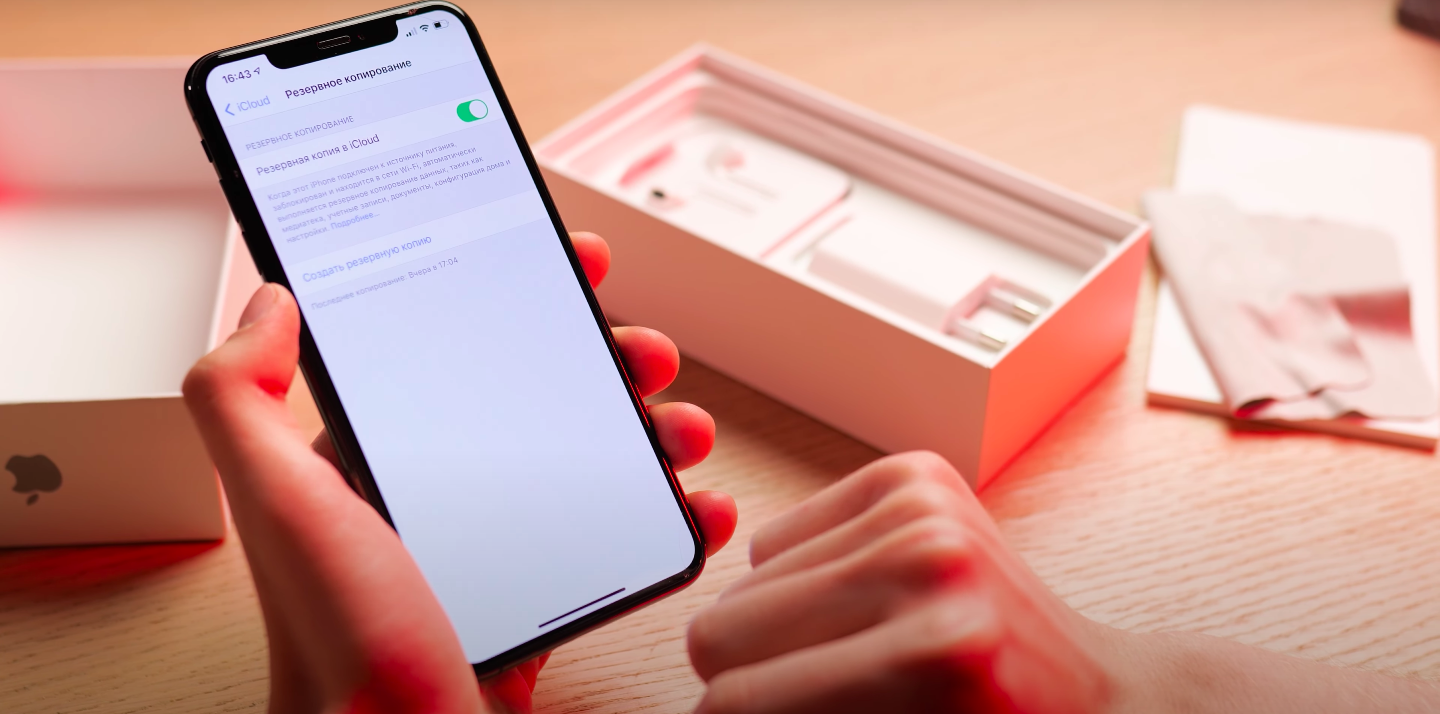
Раньше копия была необходима для того, чтобы перенести данные со старого устройства на новое, а теперь это можно сделать и напрямую, поднеся два iPhone друг к другу. Но копию лучше всё-таки сделать, дабы можно было восстановить данные в случае каких-либо ошибок. А ещё это ваш единственный вариант переноса данных, если следующий смартфон вам ещё только предстоит купить на деньги, вырученные с продажи старого. Далее следует полностью очистить свой смартфон до состояния нового аппарата. Делается это следующим образом: «Настройки» — «Основные» — листаем в самый низ до вкладки «Сброс» — «Стереть контент и настройки».
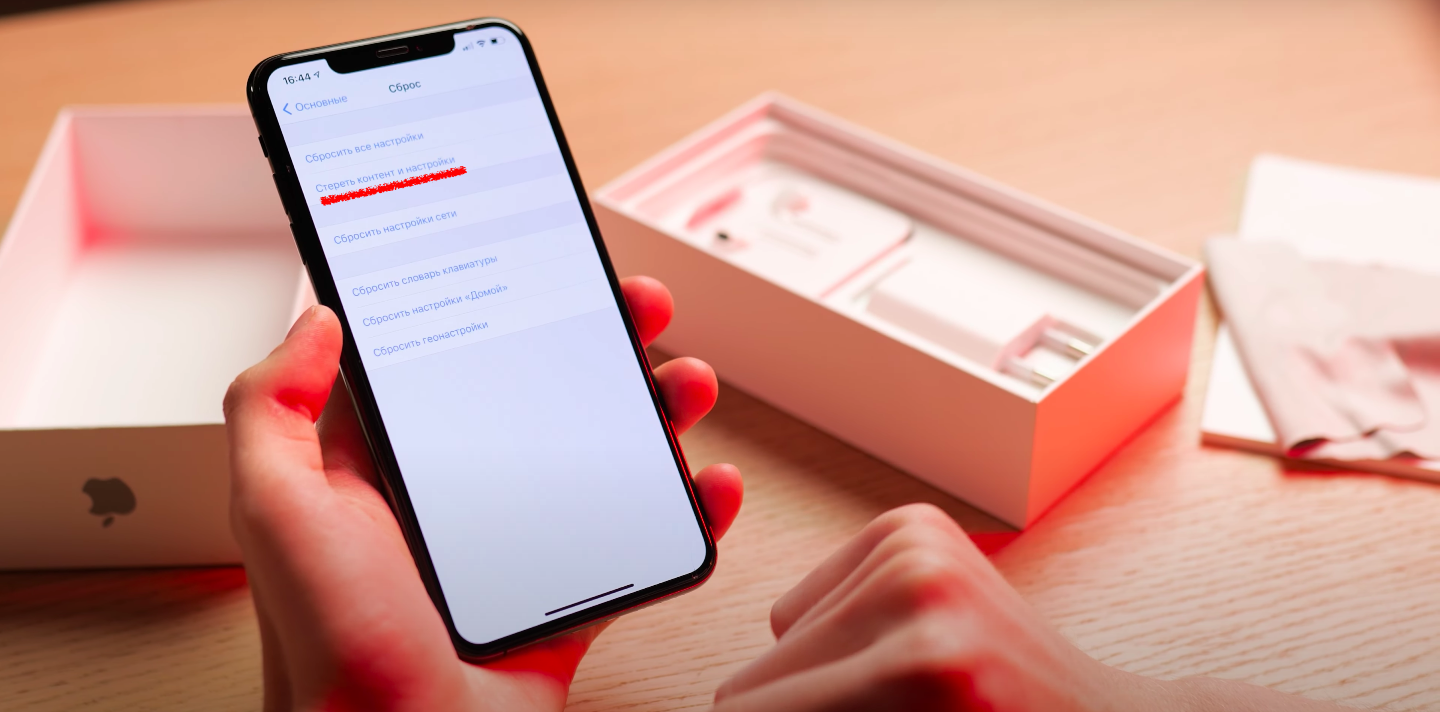
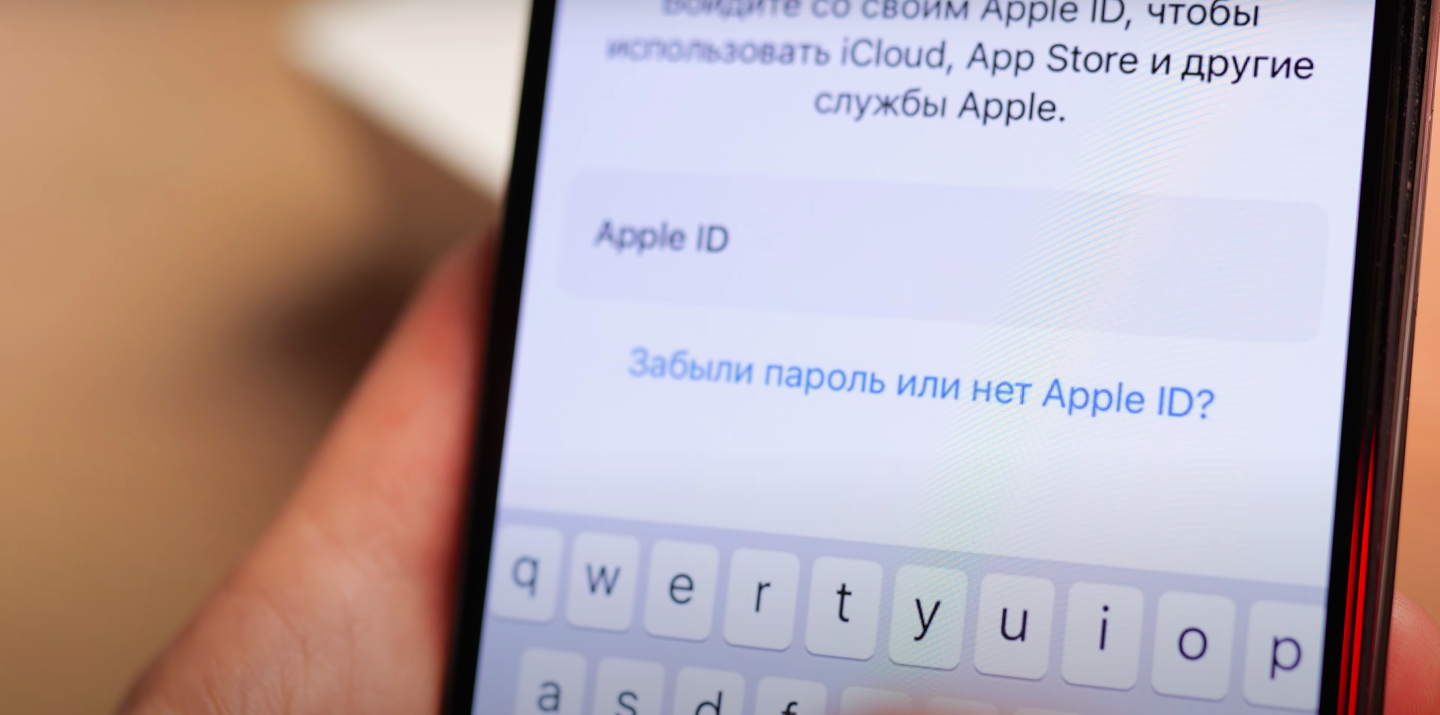
В принципе, это можно сделать и в момент продажи, ведь покупатель явно захочет проверить смартфон перед покупкой. Однако в этом случае он в момент осмотра сможет увидеть сообщение или фото, не предназначенные для его глаз, а в конце придётся ждать, пока данные сотрутся. Но решение есть! Просто после сброса настройте свой iPhone заново без ввода Apple ID, нажав на «Забыли пароль или нет Apple ID?». После этого покупатель сможет проверить все функции вашего смартфона, а вам не придётся рисковать личной информацией. И ради бога хорошенько почистите своё устройство от загрязнений непосредственно перед встречей! Вы не представляете, сколько раз мне приходилось иметь дело с мерзкими грязными б/у-шными гаджетами и как сильно это било по желанию покупки.
Мошенники
Вот мы и подобрались к главному страху сделок на «Авито». Но не волнуйтесь: если знать несколько простых правил, всё будет в порядке. Во-первых, общайтесь только внутри приложения. В сторонние мессенджеры не переходите. Единственная веская причина — отправка видео, так как чаты на «Авито» и других схожих сервисах просто не поддерживают видеозаписи. Но опять же: посмотрели видео и вернулись обратно в чат приложения. Нечего вам зависать в сторонних мессенджерах.
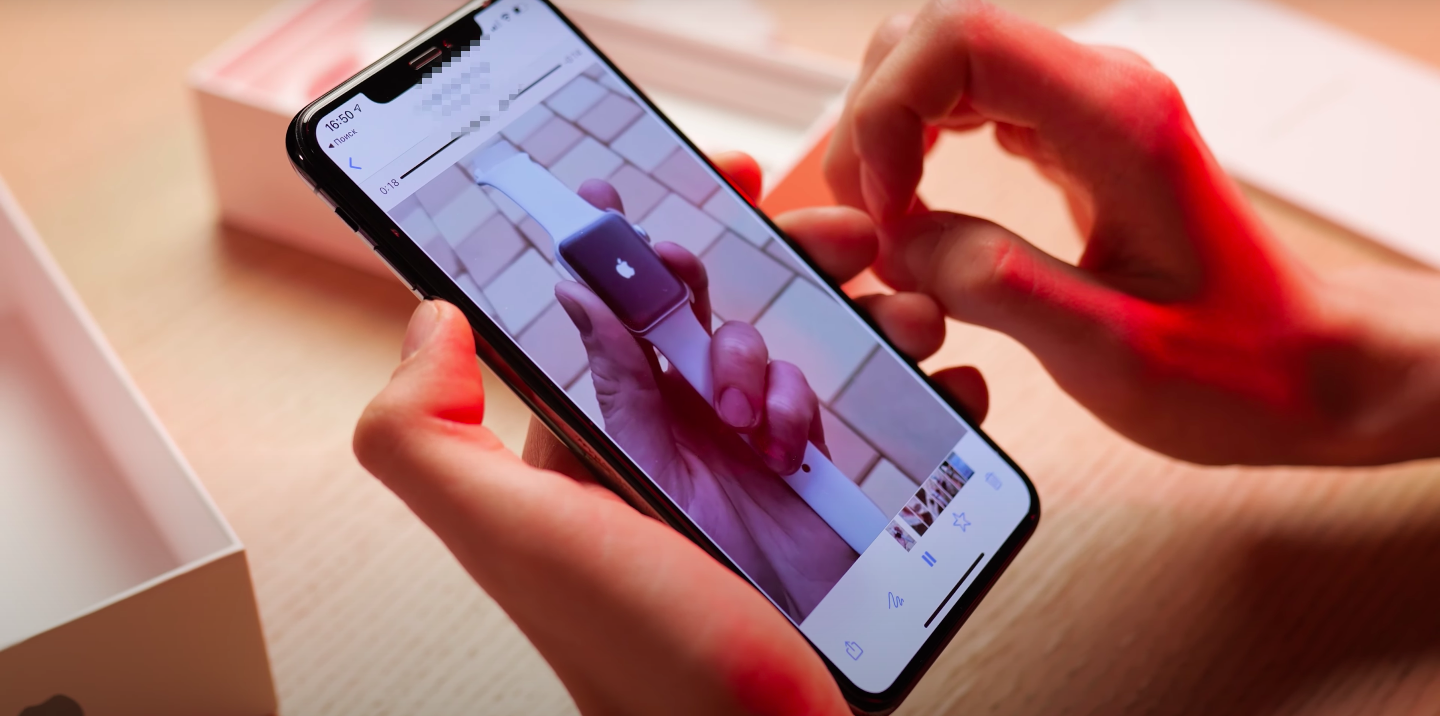
Во-вторых, никогда не переходите ни по каким ссылкам, которые вам скидывают в чатах. Для совершения любой сделки купли или продажи никакая ссылка не нужна. Самый банальный метод развода — скидывание ссылки на фишинговый сайт, похожий на «Авито», куда вам нужно ввести данные своей карты, чтобы якобы получить деньги за сделку. Естественно, после ввода данных своей карты, с деньгами вы можете распрощаться.
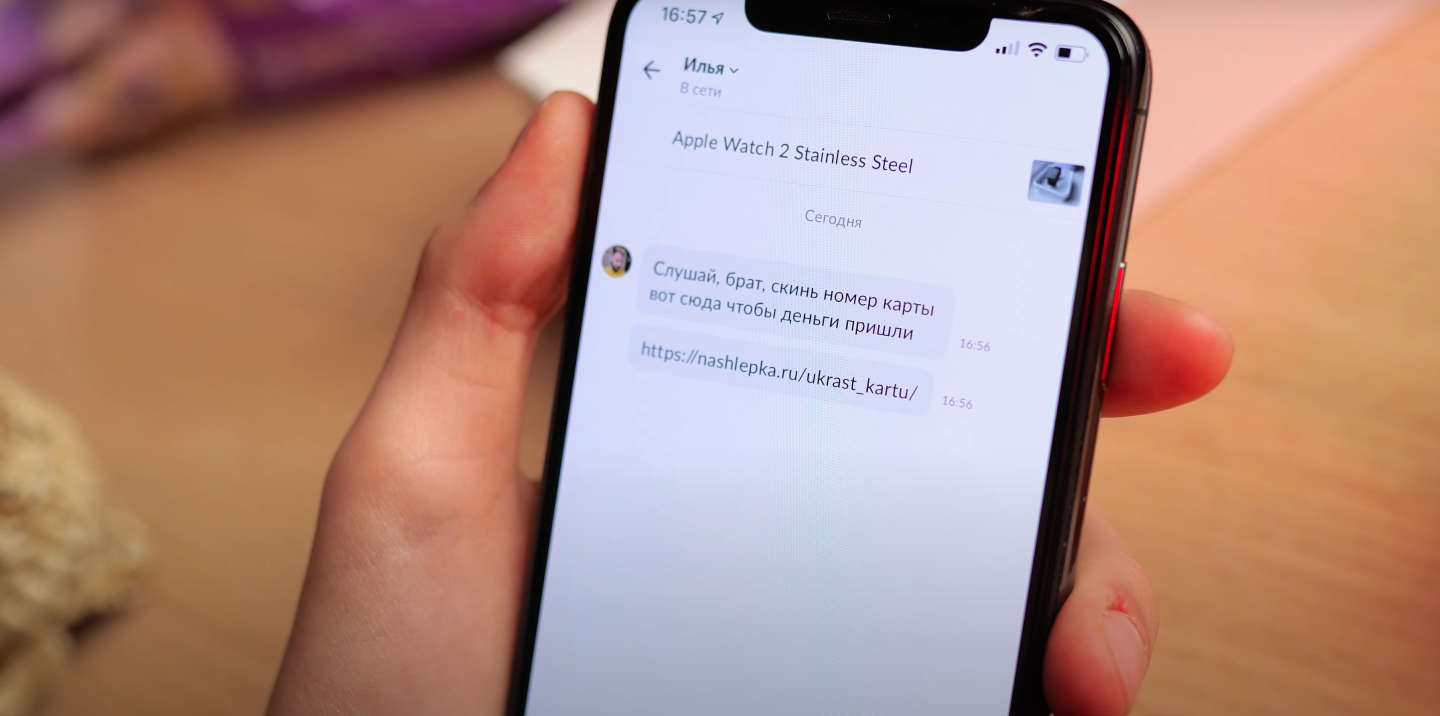
Вводить карту можно только в том случае, если об этом Вас «попросило» само приложение, а не человек через ссылку. Этот метод получения оплаты используется, когда Вы отправляете свой товар с помощью встроенной в приложение доставки. Вообще такой метод продажи довольно безопасен и я неоднократно им пользовался, но технику Apple таким образом я не рекомендую продавать. Дело в том, что у покупателя будет возможность проверить смартфон на пункте выдачи. И хоть это происходит в присутствии работника, он совершенно не следит, что покупатель там вводит на устройстве. Соответственно, он может ввести свой Apple ID и отказаться от покупки. Таким образом уплаченные за заказ деньги вернутся лжепокупателю, а вам вернётся лишь кирпич с чужим Apple ID, снять который, вероятно, мошенник согласится только после вымогания с вас денег.
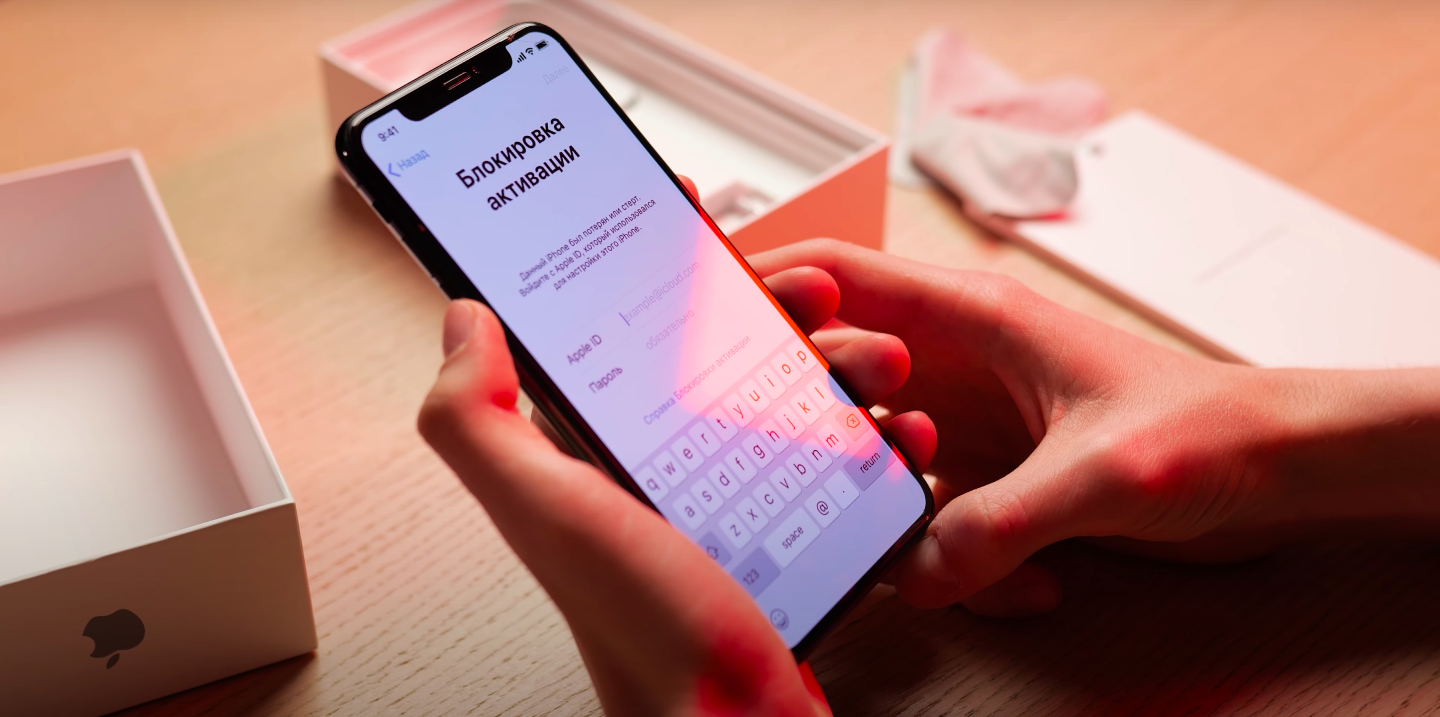
Ну и раз уж мы затронули тему Apple ID: ни за что не вводите чужой Apple ID на своём устройстве, иначе вы опять же получите кирпич. «Покупатель» скажет вам, что это нужно для какой-то там проверки. Да, звучит дико, но такой метод развода пользуется спросом, а значит — работает. На этапе же непосредственно встречи вероятность мошенничества сводится к минимуму, но осторожность всё-таки не повредит. Поэтому до оплаты не давайте человеку вводить свой Apple ID на вашем устройстве, получайте оплату только переводом на карту или с помощью безопасной сделки внутри приложения и встречайтесь в людных местах.
Итог
Ну что же, кажется, я поделился с вами всеми мудростями продажи iPhone на вторичном рынке, которые только знал. Как видите, правил не так много, а соблюдать их вполне просто. А если же вам нужно не продать, а купить iPhone, то добро пожаловать в другую мою статью на эту тему. Удачных продаж и покупок!
Лучшие советы, которые помогут быстрее продать iPhone
Вероятно, в свете последних ограничений функциональности iPhone сейчас стало в разы меньше людей, желающих приобрести новое устройство. Зато количество тех, кто хотел бы избавиться от него увеличилось: тут и отличный повод слить старый телефон, или продать собственный, чтобы перейти на Android. В любом случае, всегда хочется скинуть iPhone на Авито побыстрее и получить деньги, избежав требований предоставить маломальскую скидку. За 5 лет я продал с десяток устройств от Apple, львиная доля из которых — iPhone. Поэтому сегодня поделюсь с вами лайфхаками, которые помогут продать Айфон быстрее.
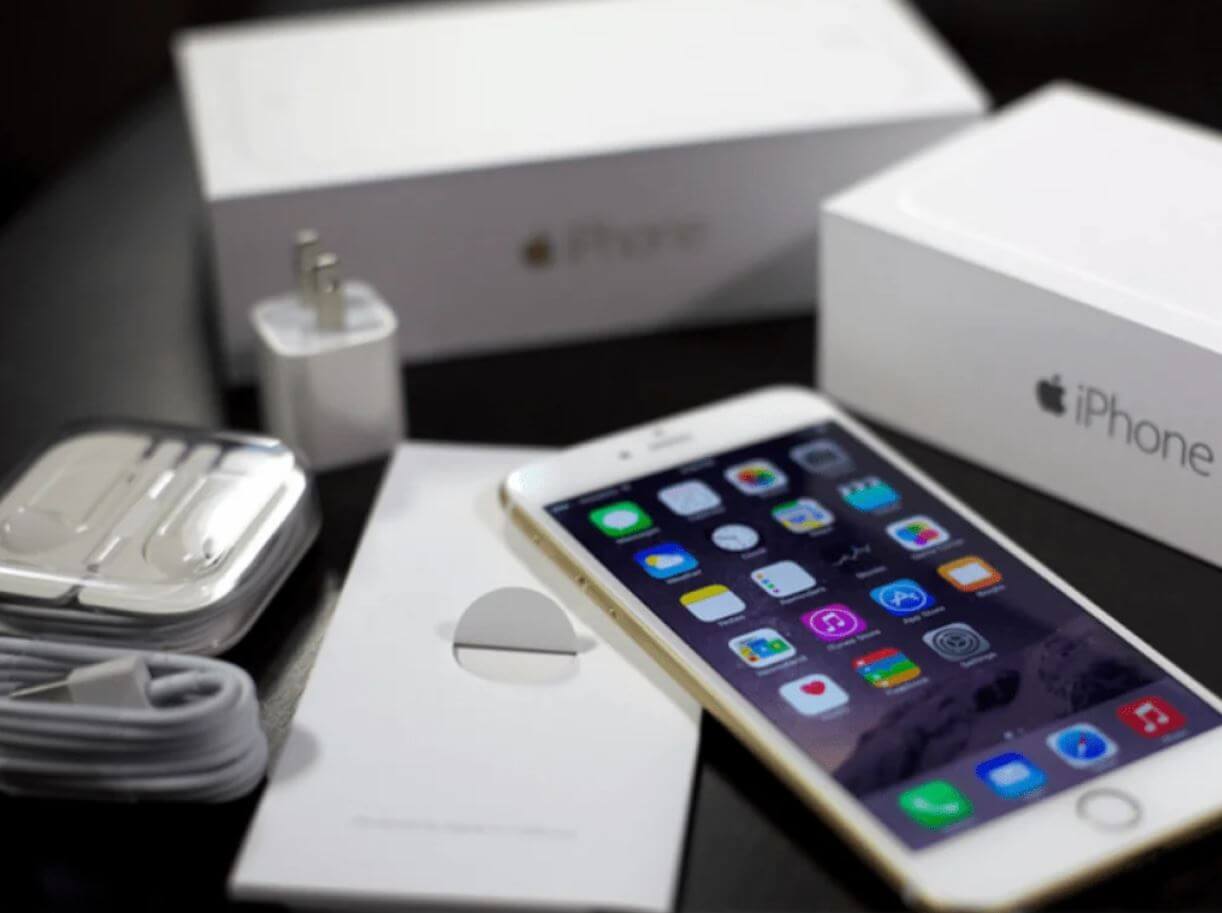
Вот вам несколько полезных советов на случай, если соберетесь продать iPhone
❗️ ПОДПИШИСЬ НА НАШ ЯНДЕКС.ДЗЕН И ЧИТАЙ ЭКСКЛЮЗИВНЫЕ СТАТЬИ, КОТОРЫХ НЕТ НА САЙТЕ
Как подготовить Айфон к продаже
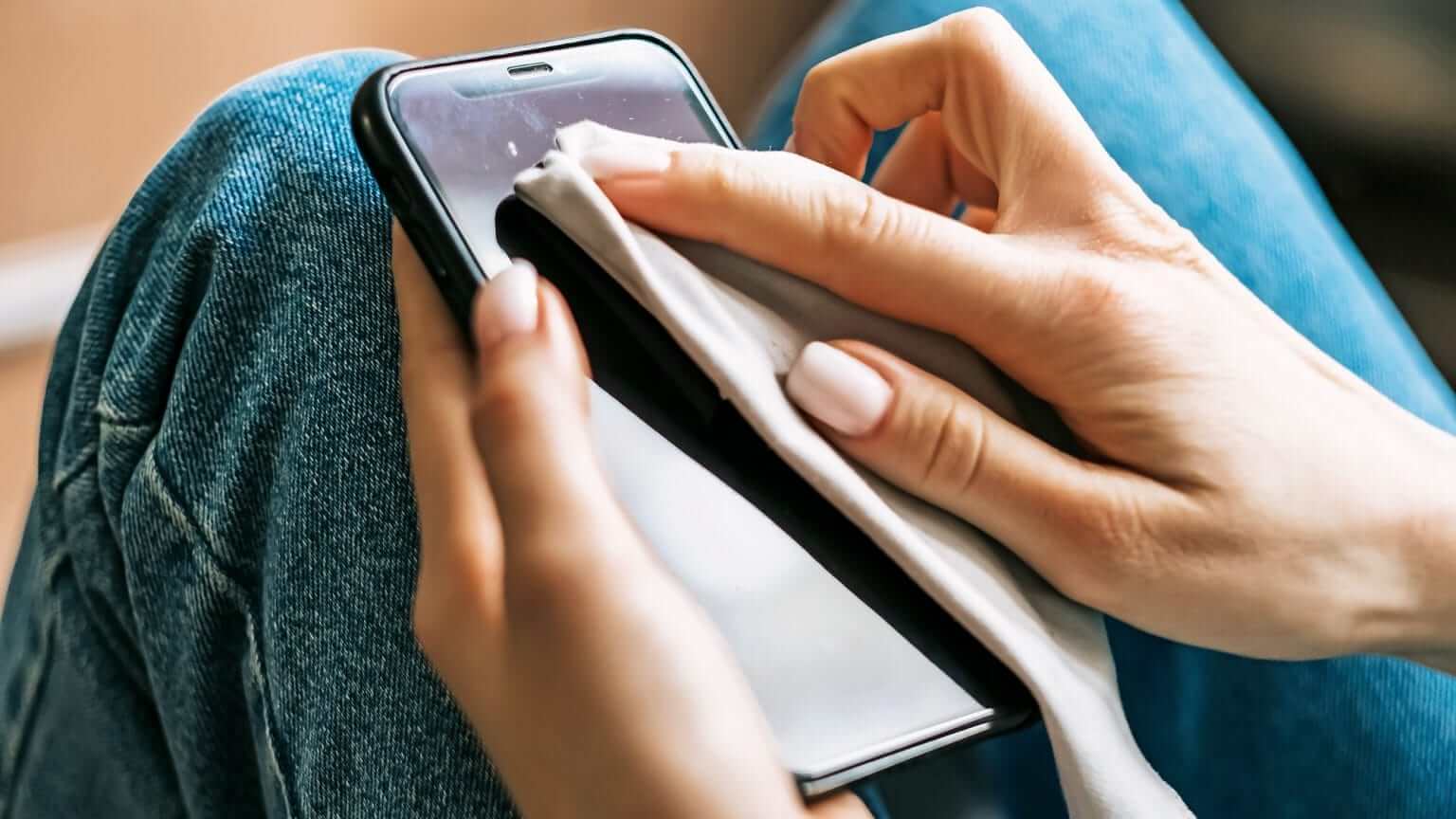
Перед созданием объявления о продаже iPhone приведите его в человеческий вид и удалите ненужное
Я всегда продавал свои смартфоны так, как хотел, чтобы продавали мне. Вот несколько советов, чтобы правильно подготовить iPhone к продаже. Они обязательны!
- Создайте резервную копию iPhone — желательно, сохраните ее на ПК, чтобы точно не потерять. В iCloud лучше перенести номера телефонов и другие важные данные, которые можно быстро восстановить на новый телефон.
- Отвяжите iPhone от Apple ID и от функции «Найти iPhone»: некоторые забывают это сделать.
- Решите, нужны ли вам чехлы и другие аксессуары: перебарщивать с ними не стоит, отдавать сильно изношенные — тоже. То же самое с проводными наушниками, адаптером, кабелем Lightning — они должны быть в более-менее приличном состоянии перед продажей.
- Перед продажей снимите чехол и защитное стекло: аккуратно протрите смартфон для того, чтобы привести его в порядок и сделать хорошие снимки.
Как быстрее продать Айфон
Самую важную роль в продаже iPhone играет не количество платных услуг, которые вы приобрели для своего объявления, а внешний вид смартфона. Важно также качество и количество фотографий, которые вы сделали.
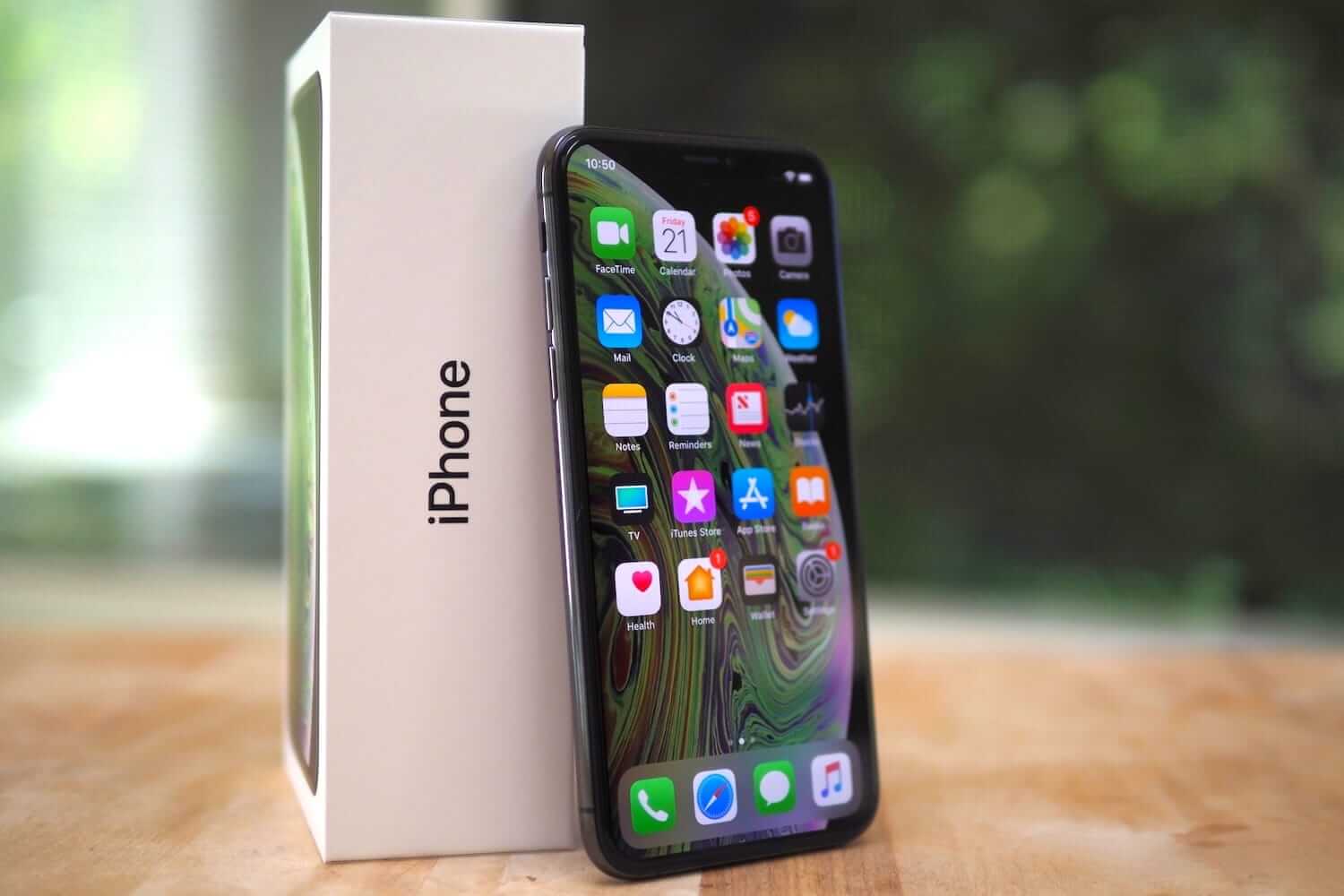
Делайте такие фотографии, какие хотели бы видеть сами при покупке смартфона
- Не бойтесь загружать побольше снимков — чем подробнее потенциальный покупатель рассмотрит состояние iPhone, тем лучше.
- Фотографии должны быть четкими и в высоком качестве, старайтесь избегать смазанных — так покупатель сможет увеличить их, чтобы досконально рассмотреть.
- Не стесняйтесь крупным планом фотографировать изъяны: лучше показать царапины такими, какие они есть, чтобы не пришлось отвечать на эти вопросы во время звонка.
- Свет должен падать так, чтобы было видно iPhone, а на снимке не должны присутствовать другие предметы или, например, ваши руки или элементы одежды.
Обратите внимание на то, как составлен текст объявления о продаже Айфона: он должен быть грамотным, ёмким, понятным и без ошибок. Напишите, сколько лет в использовании, про состояние и укажите, какой у вас iPhone (возможно, восстановленный или обменный), старайтесь не ограничиваться двумя-тремя словами. Пишите, как оно есть на самом деле.
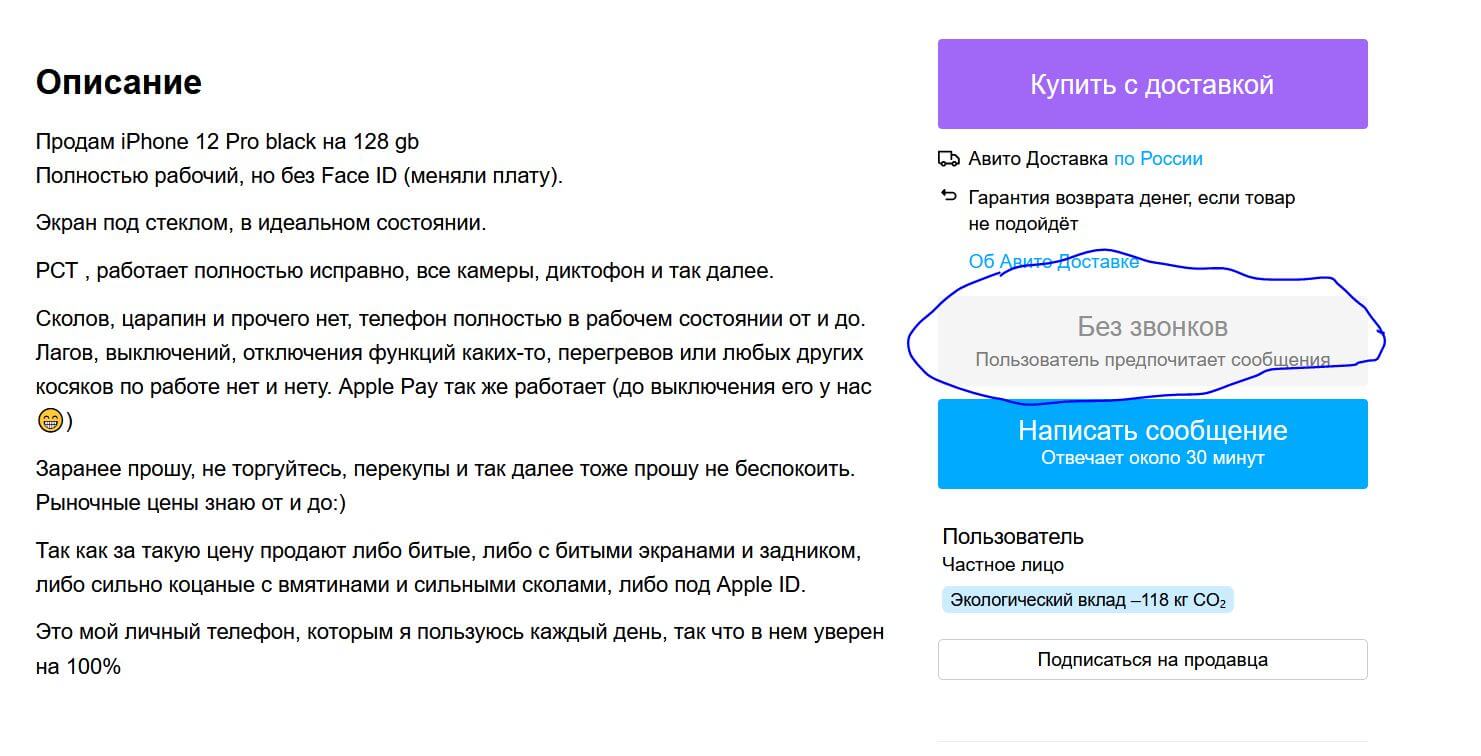
Не идеально, но честно и выглядит достаточно убедительно
- Не забудьте выложить скриншот с емкостью аккумулятора и действующей гарантией.
- Укажите, сколько памяти в iPhone.
- Про дефекты пишите честно, без «экран разбит, но на работу не влияет». Заодно укажите, был ли iPhone в ремонте, если да, то какую деталь меняли.
- Опишите, что есть что в комплекте (чехлы, наушники и так далее).
- Уместен ли торг (если да, то напишите что-то типа «в рамках разумного»). Это поможет отфильтровать «халявщиков», которые хотят купить iPhone чуть ли не в два раза дешевле.
В конце объявления обязательно укажите, почему продаёте iPhone — этот лайфхак мало-мальски внушает доверие. Особо расписывать ситуацию не нужно, можно ограничиться, указав «из-за покупки нового» или что нужны деньги.
Обратите внимание на то, что не нужно выставлять высокую цену на iPhone: лучше изучить предложения на Авито досконально, чтобы написать адекватную стоимость, но всегда указывайте ее с учетом скидки в 1-2 тысячи, которую можете предоставить.
Как безопасно продать Айфон
После того, как объявление о продаже будет готово, перед публикацией включите опцию, что предпочитаете только сообщения на сайте. Так вы сэкономите время и оградите себя от десятков звонков, где все будут спрашивать одно и то же — отвечать текстом в разы удобнее, особенно, если пишут «Заберу сегодня за 30 000», что на порядок дешевле указанной цены. Если вас просят отправить серийный номер, не бойтесь — ничего страшного не случится. А если предлагают ввести чужие данные Apple ID, то сразу жмите кнопку «Пожаловаться» — таким персонажам здесь не место.
Обязательно проконтролируйте покупателя во время встречи и повторите сумму за iPhone
Если уже с кем-то из пользователей у вас есть устная договоренность или расплывчатое «Я подумаю, скорее, да, но завтра дам точный ответ» — не бойтесь вести переговоры и с другими потенциальными покупателями: любители «договориться», как правило, исчезают или находят другой вариант, поэтому можно спокойно искать более адекватного покупателя.
Отправляясь на сделку, держите покупателя в поле зрения и не давайте ему отойти слишком далеко или «до машины» — проверка должна происходить у вас на глазах. Обязательно повторите обговоренную сумму покупателю, чтобы он не пытался вас надурить: некоторые хитрецы называют меньшую сумму при передаче денег, а потом пытаются надавить на то, что встреча уж состоялась и, мол, раз уж такое дело, то не грех сделать скидку побольше. Деньги за iPhone лучше получать переводом на карту, чтобы не нарваться на поддельные купюры. Только после этого можете отдавать iPhone и комплект покупателю и расходиться с чистой совестью, пожав друг другу руки.
Остались вопросы? Задавайте их в нашем Телеграм-чате!
И еще лайфхак напоследок: спустя 1-2 месяца не постесняйтесь написать покупателю на Авито, чтобы он поставил вам оценку. В дальнейшем ваш рейтинг будет помогать продавать товары на Авито: у продавцов с высоким рейтингом товары продаются лучше.