Как установить пароль на Заметки в iPhone или iPad
Начиная с iOS 9.3 Apple добавила возможность установки пароля на заметки в одноименном iOS-приложении. Поскольку в «Заметках» очень часто хранится такая конфиденциальная информация, как номера банковских счетов, данные о состоянии здоровья и даже личные дневники, удивительно, почему парольная защита не была предусмотрена с самого начала.
Читайте «Яблык» в Telegram и смотрите в YouTube. Подписывайтесь!
Для того чтобы установить пароль на «Заметки», необходимо наличие iOS-устройства с установленной iOS 9.3 и выше.
Стоит обратить внимание, что запаролить заметки можно только в случае, если Заметки сохраняются локально на iPhone (iPad) или синхронизируются с iCloud (Настройки → iCloud). Например, если вы синхронизируете заметки с Gmail (это настраивается по пути Настройки → Пароли и учетные записи), то опция защиты таких заметок будет недоступна.
Как защитить паролем заметку на iPhone и iPad
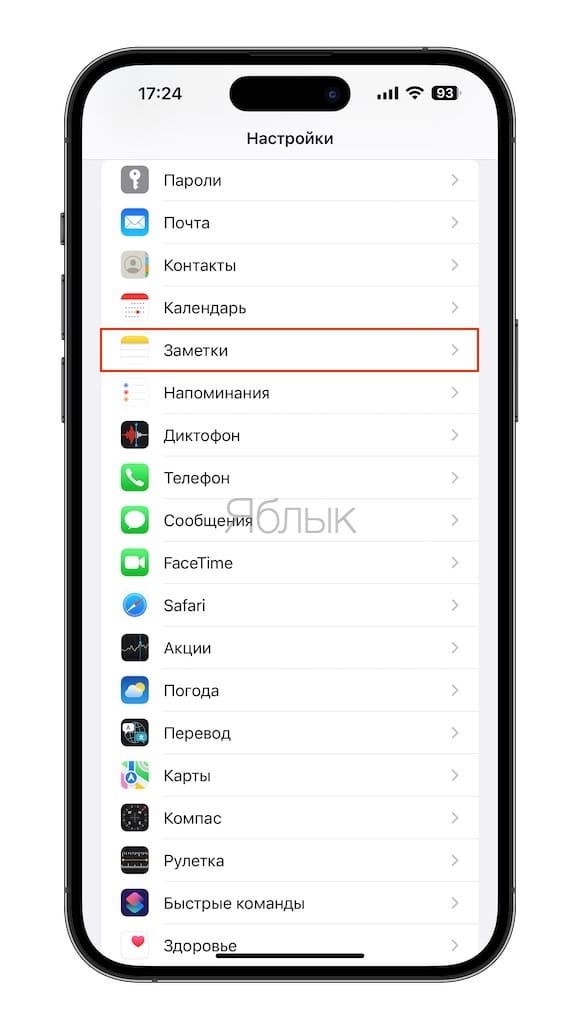
1. Откройте приложение Настройки и перейдите в раздел Заметки.
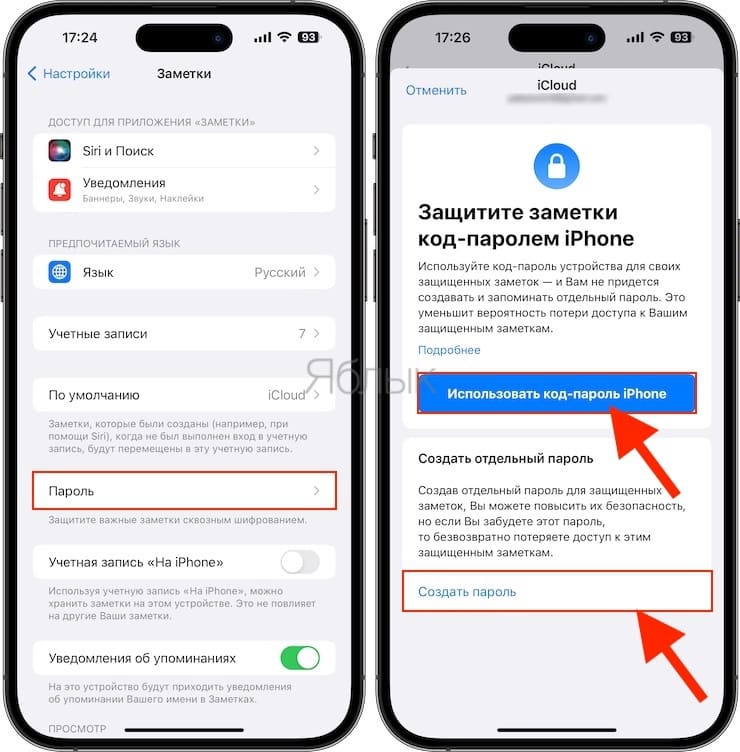
2. Выберите пункт Пароль.
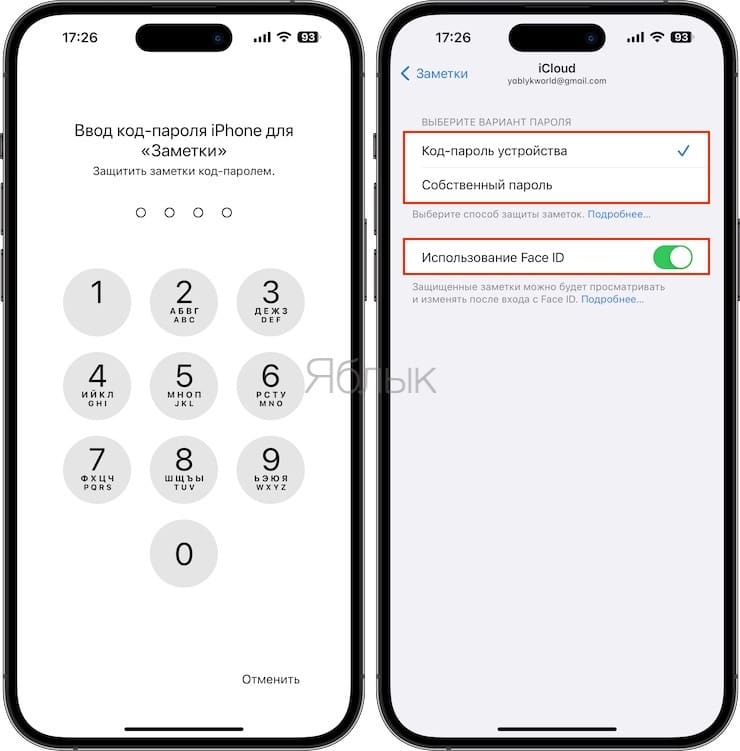
3. Выберите Использовать код-пароль iPhone (iPad), если хотите защищать заметки актуальным код-паролем, который используется для разблокировки устройства или Создать пароль для создания нового пароля, отличного от код-пароля.
При желании, активируйте переключатель Использование Face ID (Touch ID) для использования сенсора считывания лица (отпечатков пальцев) при открытии заметки.
4. Откройте приложение Заметки и создайте новую заметку.
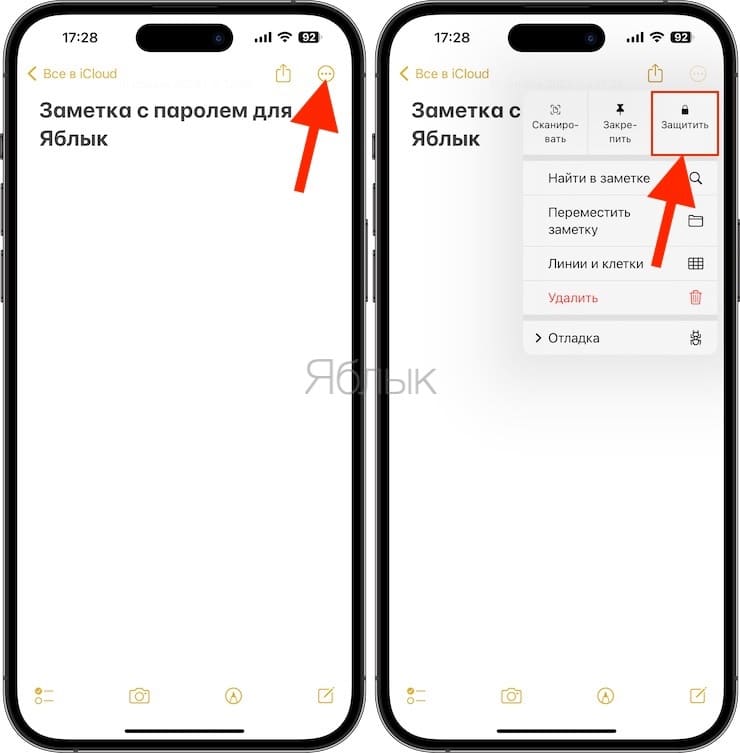
5. Для того чтобы установить пароль на созданную заметку, нажмите на кнопку с изображением трех точек в кружке в правом верхнем углу и в списке опций выберите Защитить.
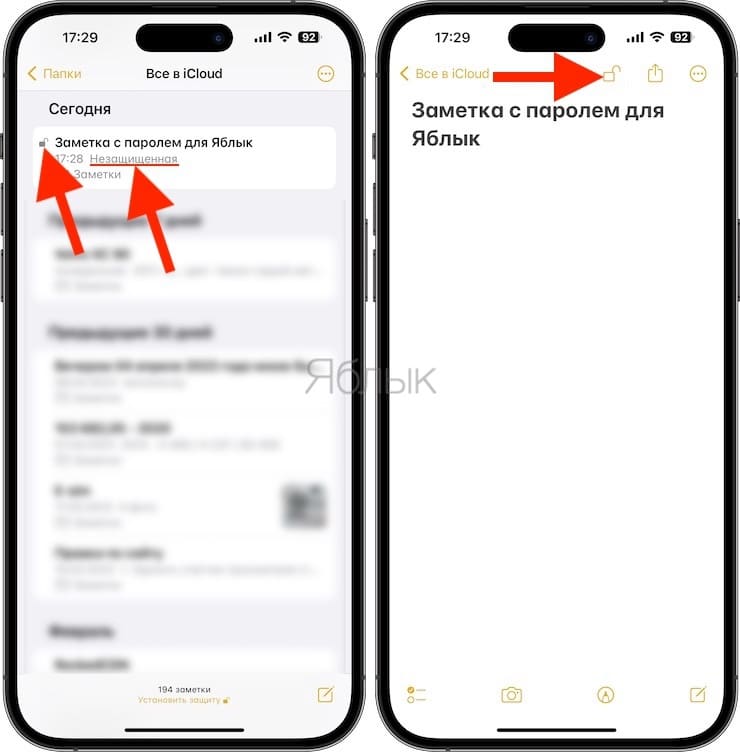
Имейте ввиду, что таким образом заблокированная заметка получает возможность для защиты паролем, но пока Вы находитесь в Заметках она разблокирована. На это указывает надпись «Незащищенная» и иконка с изображением открытого замка.
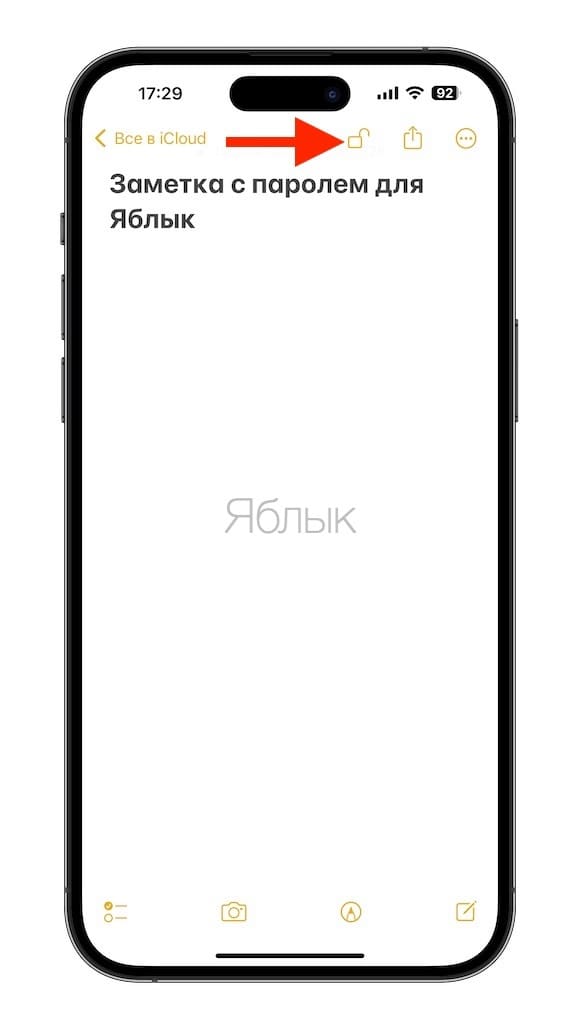
Для блокировки заметки нажмите на иконку с изображением замка.
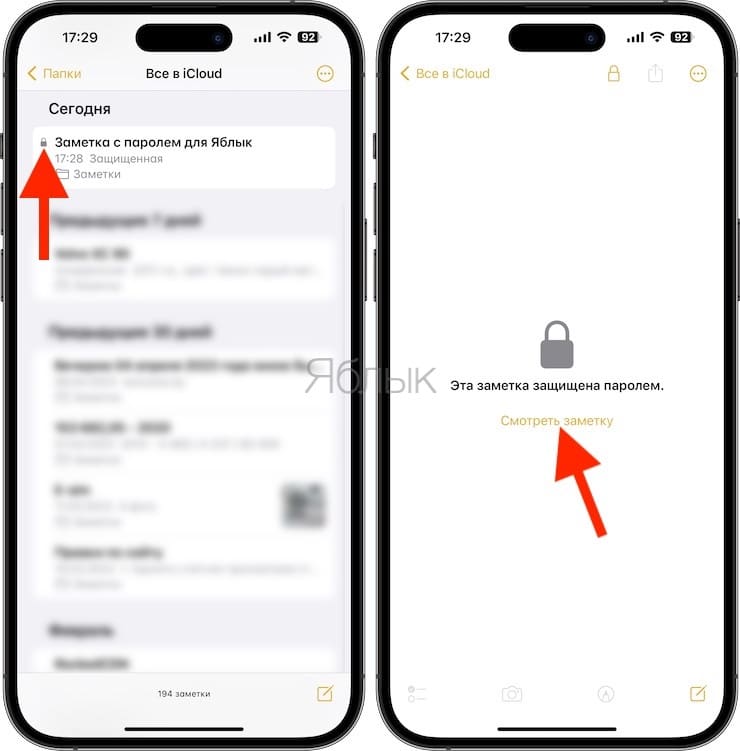
6. Защищенные паролем записи в списке заметок обозначаются замочком. Для открытия заметки, защищенной паролем, нажмите на саму запись, введите пароль или используйте Face ID / Touch ID.
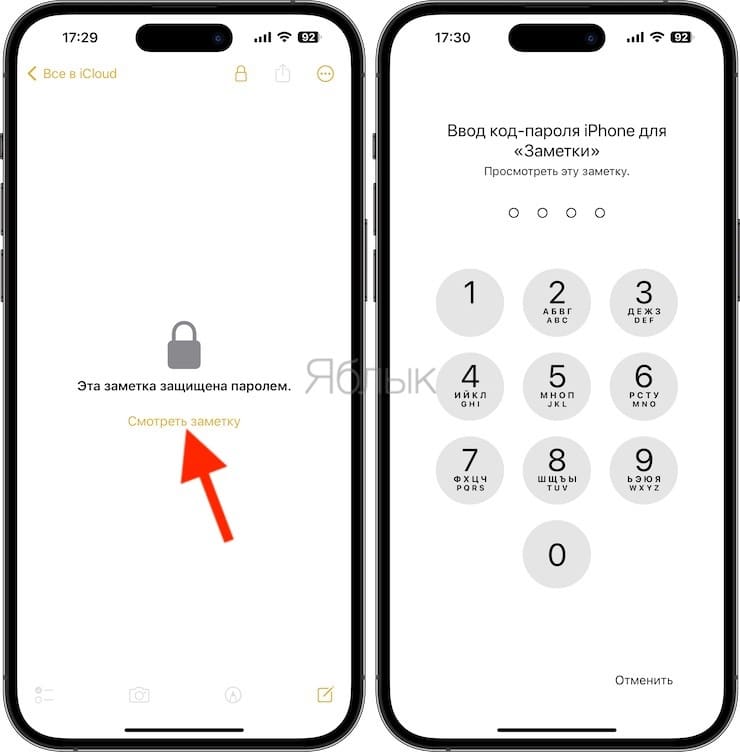
Если вы забыли пароль блокировки заметок, то сбросить его вы сможете по этой инструкции.
�� Смотрите также:
- Японец набирает на iPhone пароль блокировки из 50-символов.
- Бесшумный режим на iPhone и режим «Не беспокоить» — отличия.
- Как создавать альбомы из фото или видео в Instagram.
�� Мы в Telegram и YouTube, подписывайтесь!
Управление настройками безопасности в приложении «Сообщения»


В приложении «Сообщения» можно отправлять текстовые сообщения двумя разными способами.
- По сети Wi‑Fi или сотовой сети можно отправлять сообщения iMessage другим пользователям iMessage на iPhone, iPad или Mac. Текстовые сообщения iMessage отображаются в синих облачках.
- Можно отправлять сообщения SMS/MMS, переадресованные с iPhone на другие устройства. Сообщения SMS/MMS отображаются в зеленых облачках.
Через iMessage можно отправлять сообщения, фото и видео на другой iPhone, iPad или Mac по сети Wi‑Fi или сотовой сети. Эти сообщения всегда зашифрованы и отображаются на iPhone, iPad и Mac в синих облачках.

Узнайте, как это сделать. Чтобы просмотреть инструкцию ниже, нажмите кнопку плюса рядом с ее заголовком.
Ограничение использования приложения «Сообщения» одним устройством
Если Вы хотите ограничить использование приложения «Сообщения» одним устройством, Вам потребуется выйти из учетной записи Сообщений на устройствах, на которых Вы больше не хотите получать сообщения, и выключить параметр «Сообщения» в iCloud.
- Выполните одно из описанных ниже действий.
- На iPhone или iPad. Откройте «Настройки»
 > «Сообщения», затем включите или выключите iMessage.
 - На Mac. В приложении «Сообщения»
 выберите «Сообщения» > «Настройки», нажмите «iMessage», затем нажмите «Выйти». Подтвердите действие, затем снова нажмите «Выйти».
- На iPhone или iPad. Откройте «Настройки»
Выключение Сообщений в iCloud с iPhone или iPad
При использовании Сообщений в iCloud все сообщения, которые Вы отправляете, получаете и удаляете, обновляются на всех Ваших устройствах Apple автоматически.
- На iPhone или iPad. Откройте «Настройки» > [Ваше имя], затем коснитесь «iCloud».
- В разделе «Приложения, использующие iCloud» выберите «Все».
- Коснитесь «Сообщения» и выключите параметр «Синхронизация этого [iPhone][iPad]».
- Повторите эти действия на всех устройствах, чтобы удалить сообщения из iCloud.
Выключение приложения «Сообщения» в iCloud с компьютера Mac
При использовании Сообщений в iCloud все сообщения, которые Вы отправляете, получаете и удаляете, обновляются на всех Ваших устройствах Apple автоматически.
- В приложении «Сообщения» на Mac выберите «Сообщения» > «Настройки», затем нажмите «iMessage».
- Нажмите «Настройки» и снимите флажок «Включить Сообщения в iCloud».
- Выберите один из указанных ниже вариантов.
- Выключить на всех устройствах. Выключение Сообщений в iCloud на всех Ваших устройствах. Сообщения больше не хранятся в iCloud; для их хранения используется только память каждого устройства.
- Выключить на этом устройстве. Выключение Сообщений в iCloud только на Вашем Mac. Сообщения на Вашем Mac больше не хранятся в iCloud; для хранения сообщений на всех устройствах со включенной функцией «Сообщения в iCloud» продолжает использоваться хранилище iCloud.
Включение и выключение iMessage
iMessage защищает Ваши сообщения на всех Ваших устройствах с помощью сквозного шифрования, поэтому никто, включая Apple, не сможет получить к ним доступ без Вашего код-пароля. Поскольку разговоры в iMessage происходят через Wi-Fi и сотовые сети, в детализации счета телефонного оператора не будет информации о том, с кем Вы переписываетесь. Можно создавать резервные копии сообщений iMessage, так что, если Ваше устройство будет потеряно или украдено, Вы все равно сможете восстановить важную переписку.
Важно! Чтобы сообщения сохранялись в iCloud, необходимо включить резервное копирование. Если это не было сделано, сообщения не будут восстановлены. См. раздел Настройка iCloud для приложения «Сообщения» на всех устройствах в Руководстве пользователя iCloud.
Когда служба iMessage включена
Если сотовая сеть недоступна, можно отправлять iMessage по Wi-Fi . Функция «Недавно удаленные» сохраняет удаленные сообщения на срок до 30 дней, поэтому, если Вы полагаете, что кто-то мог удалить сообщения с Вашего устройства, проверьте их на этой вкладке.
Когда служба iMessage выключена
Когда служба iMessage выключена, становятся недоступны такие функции, как редактирование сообщений, отмена отправки сообщений и отчеты о прочтении. Для отправки сообщений используются SMS/MMS.
Важно! При использовании SMS/MMS информация об этих сообщениях может отображаться в детализации счета телефонного оператора, и через оператора сотовой связи эта информация может стать доступна владельцу этого номера телефона.
- На iPhone или iPad. Откройте «Настройки» > «Сообщения», затем включите или выключите iMessage.
- На Mac с macOS Ventura 13 или новее. Откройте «Сообщения» , выберите «Сообщения» > «Настройки», нажмите «iMessage», затем нажмите «Выйти». Подтвердите действие, затем снова нажмите «Выйти».
- На Mac с macOS 12 или более ранней версии. Откройте «Сообщения» , выберите «Сообщения» > «Настройки», нажмите «iMessage», затем нажмите «Выйти». Подтвердите действие, затем снова нажмите «Выйти».
Включение и выключение отчетов о прочтении
Благодаря отчетам о прочтении пользователи iMessage могут узнать, что их сообщения были прочитаны. Если отчеты о прочтении включены, то, после того как Вы прочитаете сообщение iMessage, его отправитель увидит индикатор «Прочитано» под сообщением на своем устройстве. Если отчеты о прочтении выключены, отправитель увидит только, что сообщение доставлено.
Вы можете включить отправку отчетов о прочтении для всех разговоров или только для отдельных разговоров. Если Вы включили отправку отчетов о прочтении для всех разговоров, Вы все равно можете выключить их для отдельных разговоров — и наоборот.
Примечание. Отчеты о прочтении не поддерживаются для SMS и групповых переписок.
- На iPhone или iPad. Откройте «Настройки» > «Сообщения», затем включите или выключите «Отчеты о прочтении».
- На Mac с macOS Ventura 13 или новее. Откройте приложение «Сообщения» , откройте «Сообщения» > «Настройки», перейдите на вкладку «iMessage», затем установите или снимите флажок «Отчет о прочтении».
- На Mac с macOS 12 или более ранней версии. Откройте приложение «Сообщения» , откройте «Сообщения» > «Настройки», перейдите на вкладку «iMessage», затем установите или снимите флажок «Отчет о прочтении».
Редактирование отправленного сообщения
В iOS 16 , iPadOS 16.1 и macOS Ventura 13 и новее можно редактировать недавно отправленное сообщение до пяти раз в течение 15 минут после его отправки. Это позволяет исправить опечатку. Получатели видят, что сообщение было отредактировано, и могут просмотреть историю изменений.
Примечание. Сообщения SMS редактировать нельзя.
Если получатели используют устройства Apple с более ранними версиями iOS, iPadOS или macOS, они получают последующие сообщения с текстом «Внесены правки в» и Вашим новым сообщением в кавычках.
- На iPhone или iPad. Коснитесь «Сообщения» , коснитесь облачка сообщения и удерживайте его, коснитесь «Изменить», затем отредактируйте сообщение и отправьте его еще раз.
- На Mac с macOS Ventura 13 . Откройте «Сообщения» , нажмите облачко сообщения при нажатой клавише Control, выберите «Изменить», затем отредактируйте сообщение и отправьте его еще раз.
Отмена отправки сообщения
В iOS 16 , iPadOS 16.1 и macOS Ventura 13 и новее можно отменить отправку сообщения в течение 2 минут после его отправки. Это позволяет отозвать сообщение, которое было случайно отправлено не тому человеку. Получатели видят, что отправка сообщения была отменена.
Примечание. Отправку сообщений SMS отменить нельзя.
- На iPhone или iPad. Коснитесь «Сообщения» , коснитесь облачка сообщения и удерживайте его, затем коснитесь «Отменить отправку». У Вас и у получателя в разговоре отображается сообщение о том, что Вы отменили отправку сообщения.
- На Mac с macOS Ventura 13 или новее. Откройте «Сообщения» , нажмите облачко сообщения при нажатой клавише Control, затем выберите «Отменить отправку». У Вас и у получателя в разговоре отображается сообщение о том, что Вы отменили отправку сообщения.
Как на iPhone запретить открывать некоторые приложения. Защитит от детей и всех любопытных

В закладки
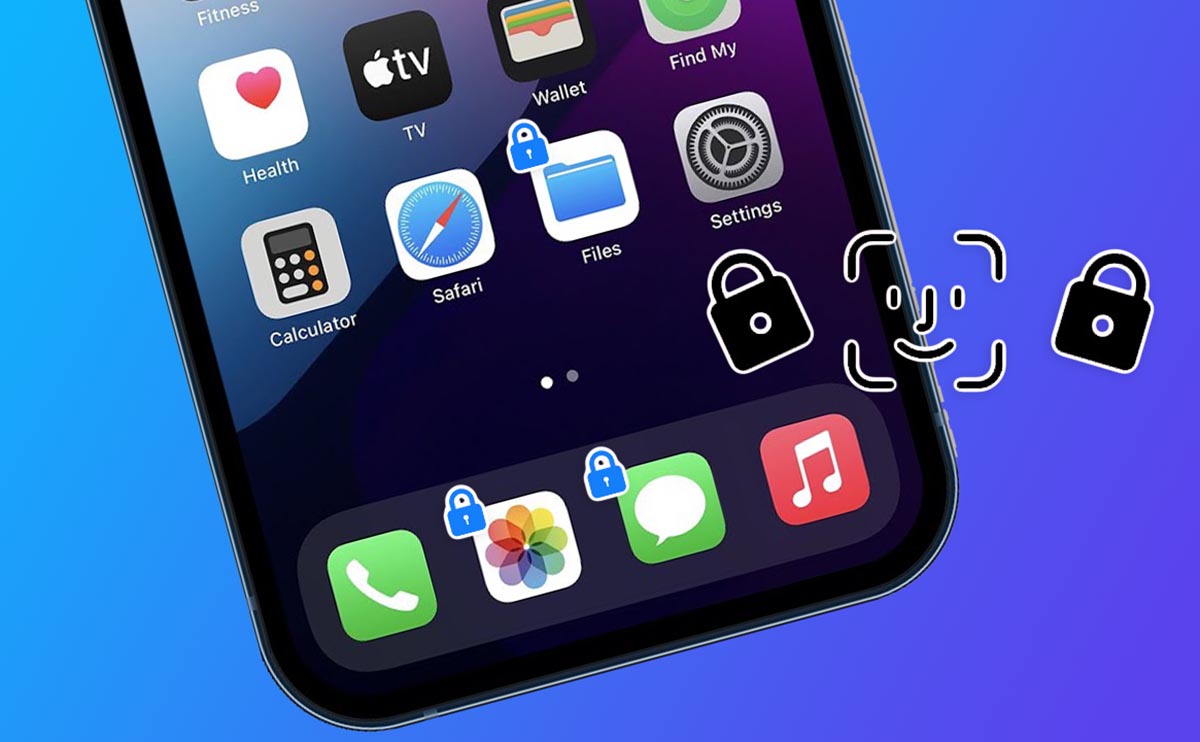
Многие пользователи часто дают iPhone поиграть ребенку или во временное пользование другому человеку. Чтобы при этом не переживать по поводу своей конфиденциальной информации, можно защитить важные приложения.
Так следует обезопасить банковские утилиты, мессенджеры, клиенты социальных сетей. Иногда дополнительная защита нужна для галереи или файлового менеджера.
В iOS есть сразу несколько возможностей временно заблокировать некоторые программы.
- ��♂️ Ответ на любой вопрос про Apple вы найдете здесь: https://t.me/iphonesru_forum ��
1. Установите пароль в настройках приложений
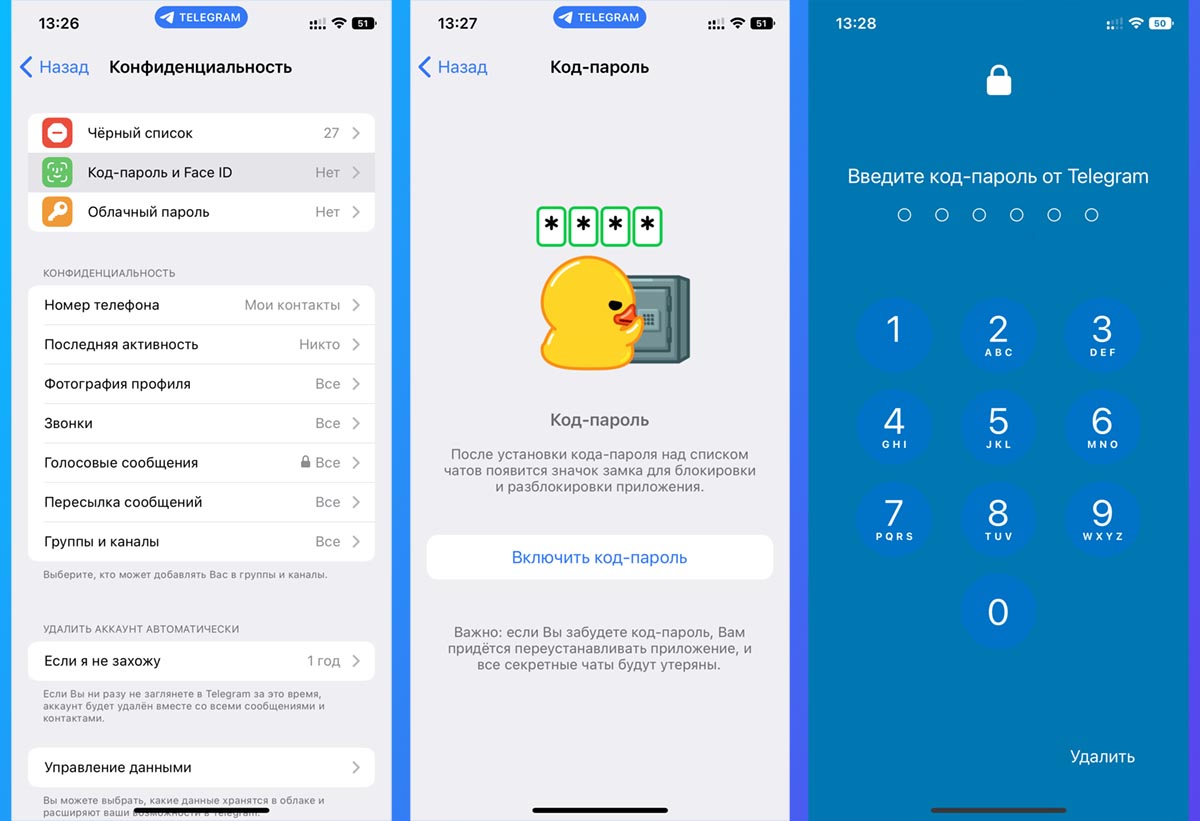
Многие разработчики программ для iPhone давно добавили возможность устанавливать код блокировки на запуск приложений. Это позволит добавить дополнительный этап авторизации на случай, если кто-то получил доступ к разблокированному смартфону.
Практически все современные мессенджеры и клиенты социальных сетей позволяют установить код разблокировки, настроить запуск приложения через Touch ID или Face ID. Если дети или другие пользователи, у которых может оказаться ваш гаджет, внесены в параметры Touch ID или Face ID, блокировать приложения следует только кодом.
Обычно такая опция находится в разделе настроек Конфиденциальность или Безопасность.
2. Настройте простую автоматизацию для блокировки некоторых приложений
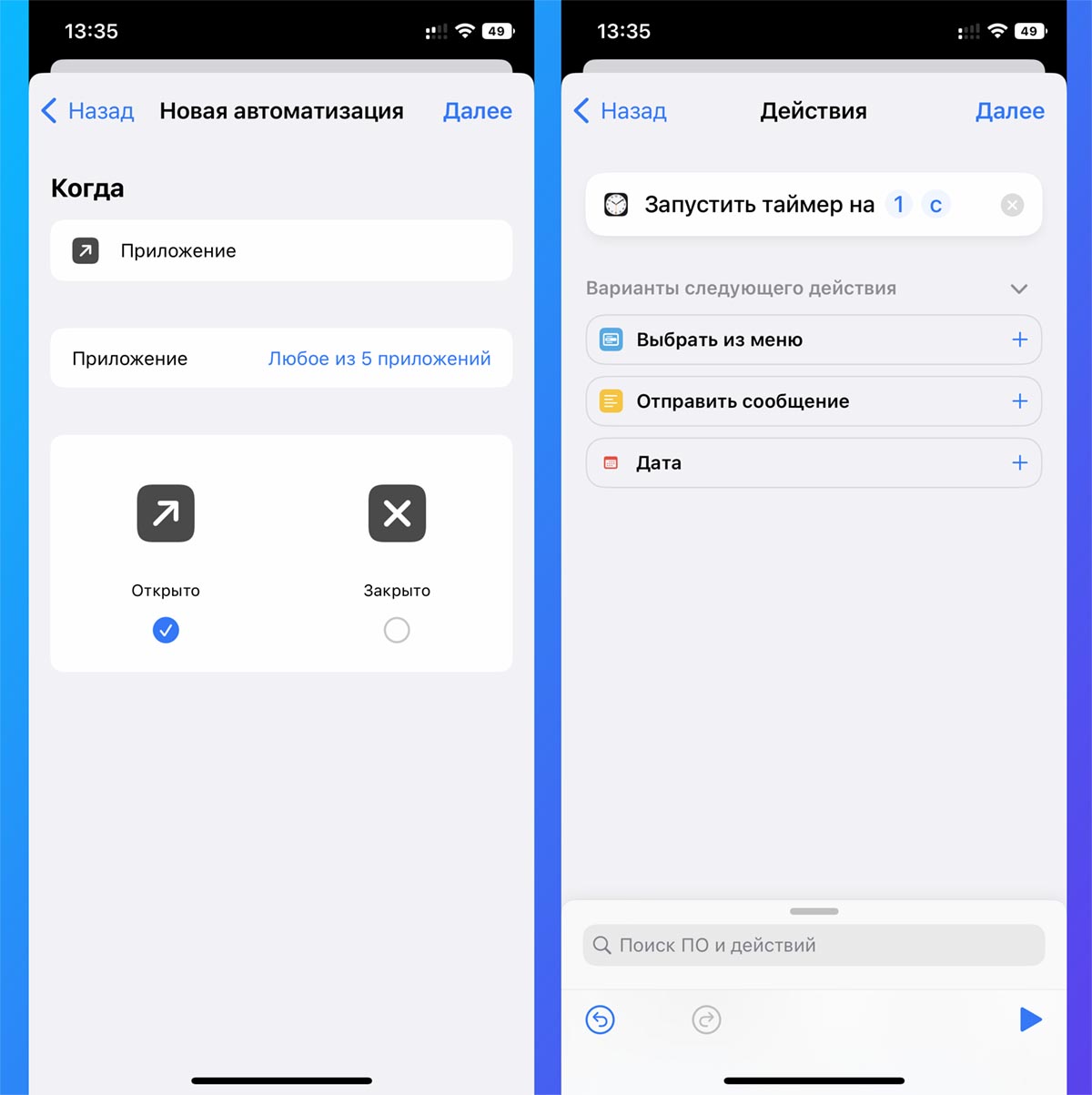
Если нужная вам программа или игра не имеет встроенной системы блокировки паролем, можете воспользоваться несложным трюком. Суть метода в том, чтобы настроить автоматическую блокировку iPhone при запуске такого приложения.
Для разблокировки потребуется ввести код или авторизоваться через Face ID или Touch ID, что оградит программу от других пользователей смартфона.
▶ Создайте новую автоматизацию для себя.
▶ Выберите действие Приложение – Открыто.
▶ В списке укажите одно или несколько приложений, для которых будет нужна защита паролем.
▶ В качестве действия установите Запустить таймер на 1 секунду.
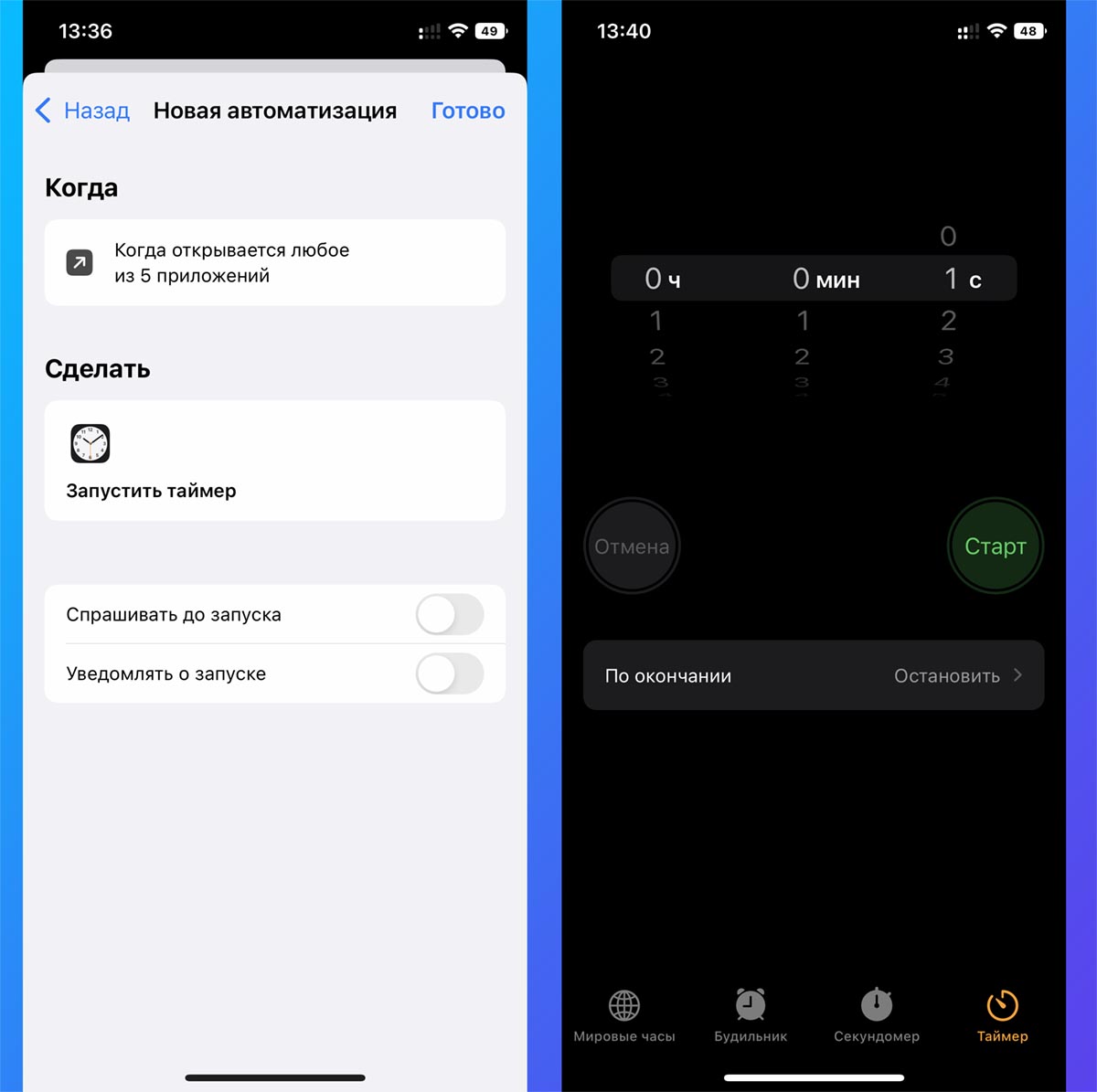
▶ Отключите тумблер Спрашивать до запуска на последнем шаге настройки и сохраните автоматизацию.
▶ В приложении Часы на вкладке Таймер выберите действие По окончании – Остановить.
Теперь при запуске любого выбранного приложений произойдет запуск таймера на 1 секунду с последующей блокировкой смартфона. Если гаджет у вас в руках, автоматически сработает авторизация по Face ID (на iPhone с Touch ID придется приложить палец) и сможете работать с защищенным приложением.
3. Задайте ограничение через Экранное время
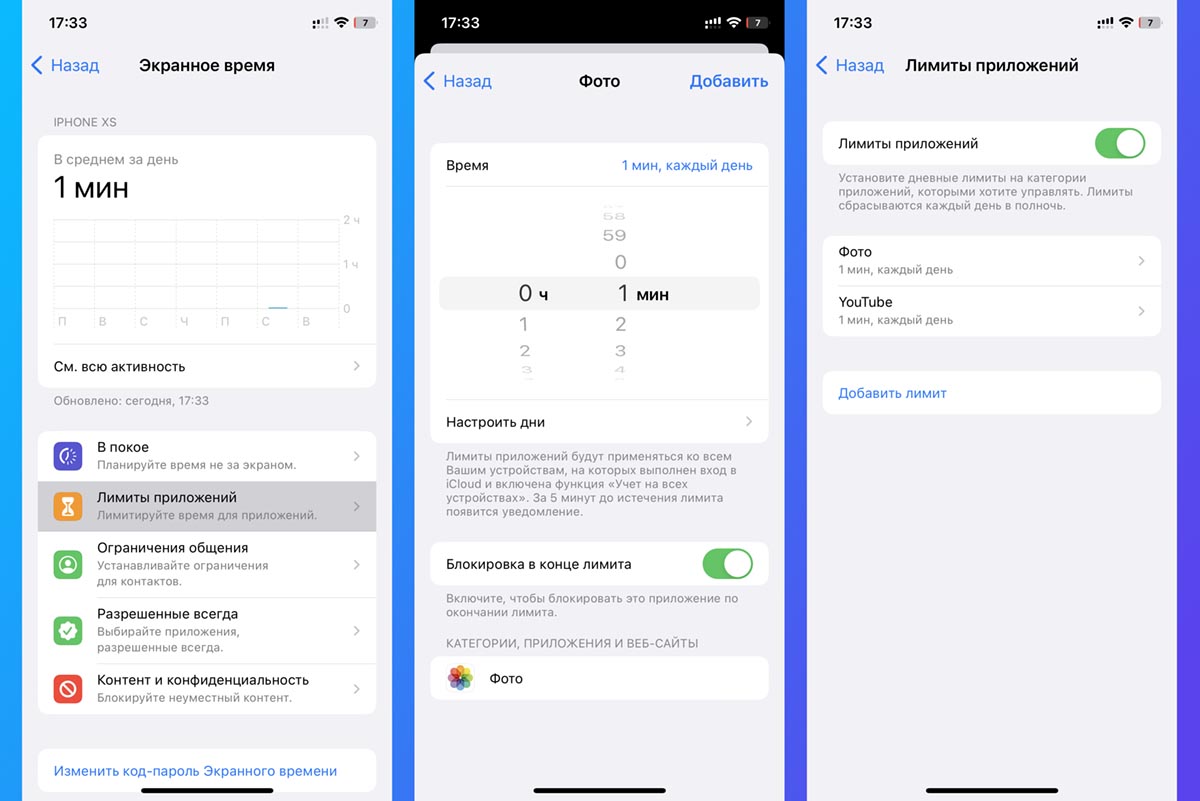
Чтобы не пользоваться мудреной автоматизацией, можно включить ограничение на использование приложений через стандартную фишку – Экранное время.
▣ Перейдите в Настройки – Экранное время и активируйте опцию.
▣ Откройте раздел Лимиты приложений и создайте новый лимит для нужных приложений.
▣ Установите лимит на 1 минуту и сами израсходуйте его.
Теперь приложения с установленным лимитом будут недоступны без ввода пароля, который устанавливался при настройке экранного времени. Опцию Экранное время можно включать только перед тем, как собираетесь дать свой гаджет в чужие руки. После этого Экранное время можно отключать.
4. Активируйте режим гид-доступ
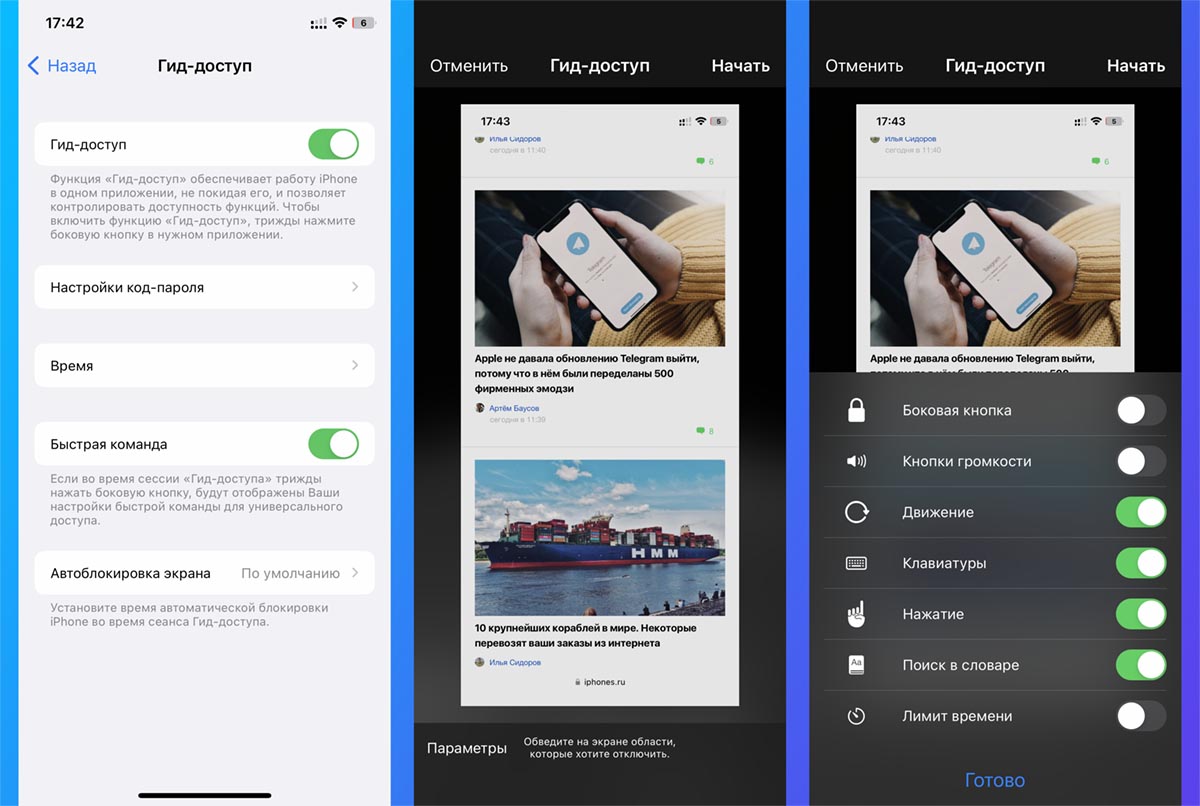
Если выдаете смартфон ребенку для использования одного конкретного приложения (например, YouTube), проще включать встроенный режим гид-доступ и не заморачиваться с другими настройками.
◉ Перейдите в Настройки – Универсальный доступ – Гид-доступ и включите главный тумблер.
◉ Ниже в параметрах задайте код отключения режима и другие параметры.
◉ Запустите нужное приложение и активируйте Гид-доступ тройным нажатием кнопки питания iPhone.
◉ Перед включением можете задать разрешенные для пользователя действия (регулировка громкости, работа с экранной клавиатурой, временной лимит).
После этого включайте режим и передавайте гаджет ребенку. В таком режиме он не сможет выйти из запущенного приложения и, соответственно, блокировать другие важные программы не придется.
Для выхода из режима потребуется трижды нажать кнопку питания и ввести установленный код. Если активировать соответствующую опцию в настройках режима, получится выходить из него при помощи Touch ID и Face ID.
Вот так вы сможете ограничить действия ребенка или другого пользователя, которому передаете свой iPhone.
Как защитить свою SMS-переписку (iMessage) на iPhone от посторонних
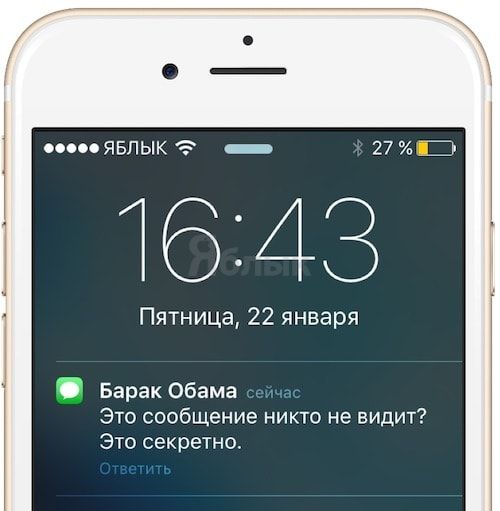
Иногда наш смартфон превращается из друга во врага – например, показывает на экране блокировки… гм… компрометирующие SMSки о наших вчерашних ночных похождениях :). Каждый имеет право на личную жизнь, а потому прямо сейчас мы расскажем, как сделать свою переписку более безопасной.
Читайте «Яблык» в Telegram и смотрите в YouTube. Подписывайтесь!
Как запретить вывод текста сообщений на экран блокировки
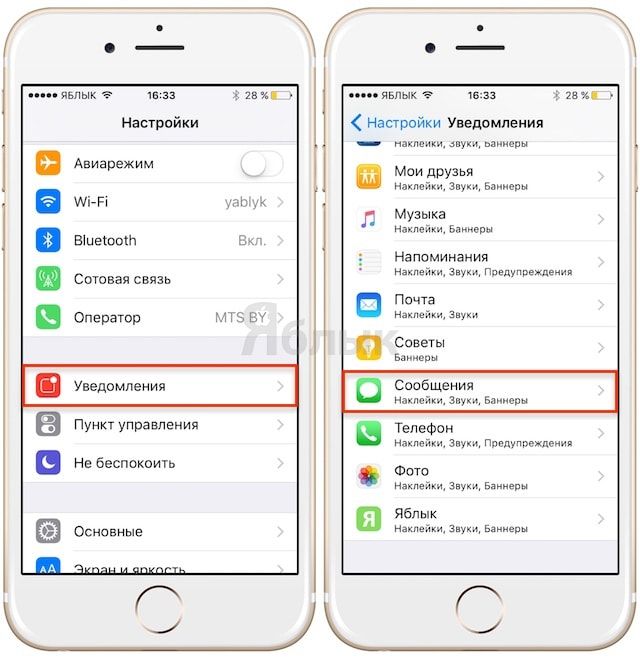
1. Откройте Настройки и зайдите в раздел Уведомления.
2. Перейдите в подраздел Сообщения.
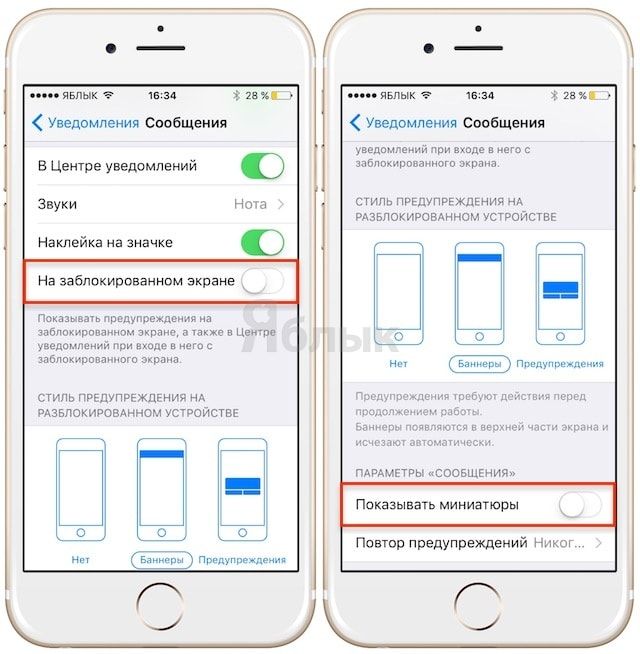
3. Отключите два ползунка – напротив надписи На заблокированном экране… и Показывать миниатюры.
Как запретить вывод текста сообщений в Центре уведомлений на экране блокировки
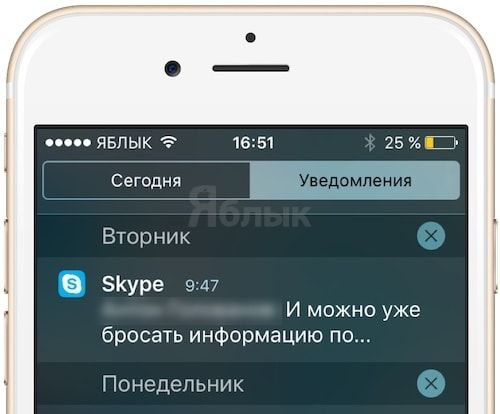
Опытный пользователь iPhone сможет подглядеть за вами даже там – ведь в верхней “шторке” тоже выводится текст сообщений. Чтобы избежать этого:
1. Откройте Настройки и зайдите в раздел Touch ID и пароль.
2. Введите пароль от Touch ID.
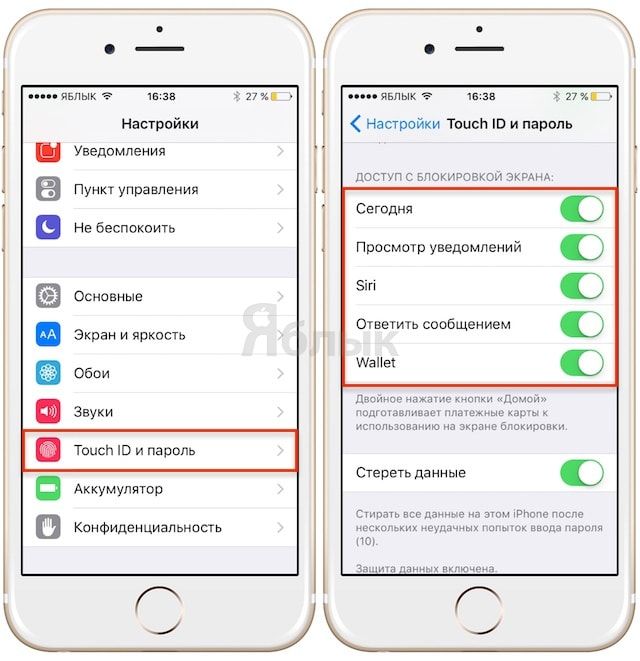
3. Опуститесь в нижнюю часть экрана и деактивируйте все ползунки под надписью Доступ с блокировкой экрана: Сегодня, Просмотр уведомлений, Siri, Wallet и Ответить сообщением.
Как отключить уведомления о том, что сообщение прочитано
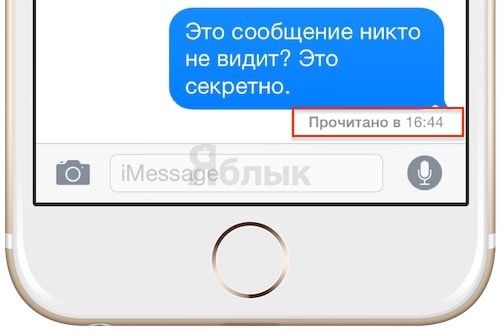
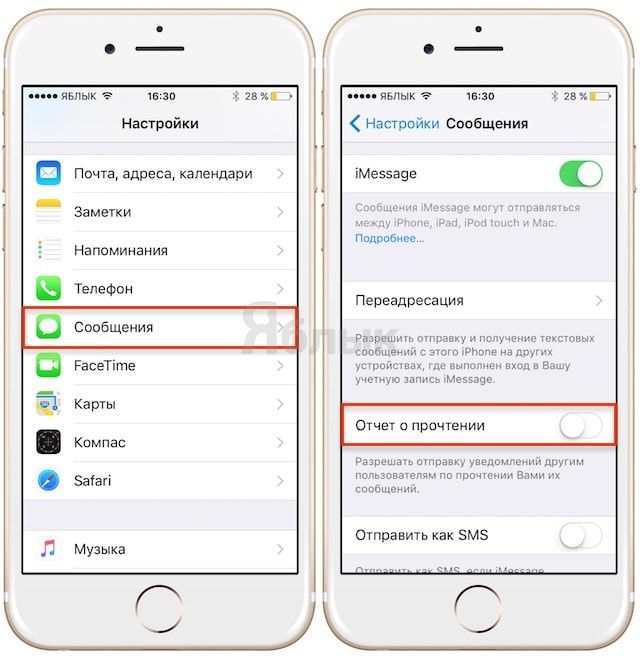
1. Откройте Настройки и перейдите в раздел Сообщения.
2. Отключите ползунок напротив надписи Отчет о прочтении.
Как настроить автоматическое удаление старых сообщений
Чтобы быть уверенным в том, что старые сообщения в будущем никто не прочитает, можно включить их удаление по расписанию. Сделать это очень легко – в том же разделе Сообщения найдите пункт История сообщений и выберите один из двух вариантов – 30 дней или 1 год.
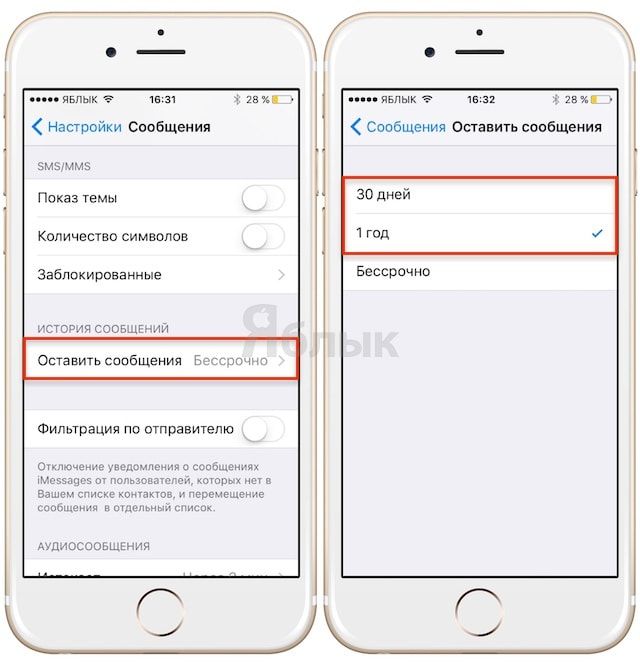
Готово – теперь ваша переписка защищена от любопытных глаз куда надежнее, чем прежде. Общайтесь без забот и переживаний!
- Как вернуть Аудиозаписи в приложении Вконтакте на iPhone при помощи твика App Admin.
- Как правильно настроить режим «Не беспокоить» на iPhone, iPad и Mac.
- Про взлом Вконтакте и как защитить свой ВК-аккаунт.
- Как отправлять ”самоуничтожающиеся” фото-видеосообщения в Viber на iPhone.
- 10 распространенных ошибок при использовании iPhone и iPad.
- «Найти друзей», или как смотреть местонахождение знакомых на iPhone и iPad.