Как на флешке запаролить папку
Некоторым бы хотелось, чтобы Microsoft выпустила версию Windows, которая позволяет пользователям защищать паролем определенные папки, содержащие конфиденциальные данные. На данный момент такой функции не существует, поэтому пользователи вынуждены использовать стороннее программное обеспечение, выпущенное другими компаниями. Несмотря на то, что есть множество программ на выбор, большинство из них сложны, новичкам будет достаточно сложно разобраться в них. В этой статье мы расскажем вам о самых простых и эффективных программах для достижения цели.

Как на флешке запаролить папку
LocK-A-FoLdeR. Free
Это идеальный способ решения нашей задачи для новичков. Он требует только один единственный пароль, да и сама программа проста в использовании. Кроме того, в нем нет никаких пользовательских настроек, в которых вам пришлось бы разбираться.
-
Шаг 1. Скачайте приложение на официальном сайте. Ссылка на него будет в самом конце описания этого способа. Установите ее на свой компьютер и запустите. На все это вам потребуется лишь пара минут. При запуске программа потребует задать и подтвердить пароль.

Создание пароля для папки

Кнопка «LocK A Folder»

Установка пароля на папку
Для того, чтобы сделать папку вновь видимой, снова запустите программу, введите пароль. Выберите в поле нужную папку, если их несколько, и нажмите на кнопку «UnLockselectedFolder». Ваша папка снова станет видимой.
Folder Guard. Коммерческая
Она имеет множество функций, каждая из которых достойно справляется со своим назначением. С ее помощью у вас получится поставить отдельные пароли на разные папки. Она позволяет не только защищать файлы паролем, но и скрывать их. Интерфейс удобен и прост. Очень приятной особенностью является то, что она позволяет создавать фильтры для разных документов, чтобы они самопроизвольно защищались.
-
Шаг 1. Он будет одинаковым для всех последующих предложений. Скачайте и установите программу. При установке можно настроить русский язык. Для установки следуйте рекомендациям, которые вы увидите на экране.

Создание пароля для папки с помощью Folder Guard

Придумайте пароль
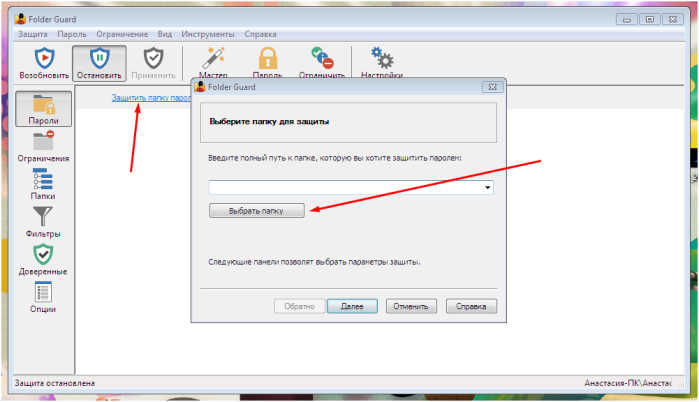
Выберите папку, которую вы хотите защитить паролем
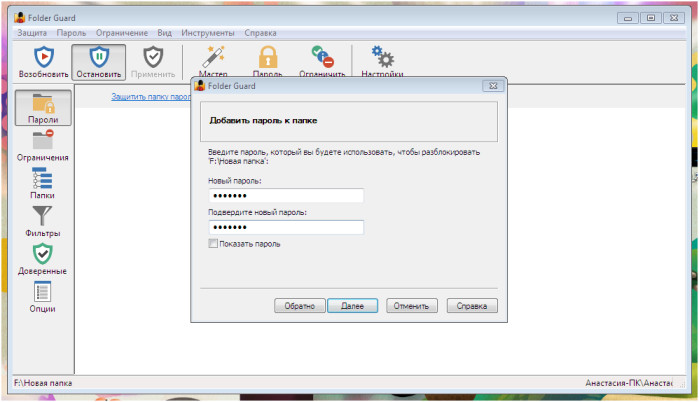
Добавьте пароль к папке
Теперь при попытке открыть папку на экране вместо файлов появится кнопка «Отомкнуть», нажав на нее, вы сможете разблокировать папку, введя пароль.

Разблокировка папки
Это не бесплатная программа, однако создатели предлагают пробный период, чтобы потенциальные пользователи могли как можно лучше ознакомиться с функционалом программы.
Эта программа имеет пробную версию, которая работает в течение 30 дней. Полная версия потребует $ 39,95. Приятный бонус – ее можно использовать сразу на нескольких компьютерах.
Folder Lock Lite. Коммерческая
На заметку! Хорошо структурированное ПО, котороедает возможность защитить все что угодно. Когда вы запускаете ее в первый раз, она просит ввести пароль для доступа к программе. Он будет использоваться для всего того, что вы хотите защитить.
Создание пароля с помощью программы Folder Lock Lite
Для того чтобы заблокировать папку или файл, перетащите ее в активное поле программы. Все то, что в него попадает, автоматически становится защищенным введенным ранее паролем. Вместе с этим они скрываются. Никто не сможет открыть их, если они не знают пароль, который вы установили.
Как и у предыдущей программы, у этой есть пробный период, который длится месяц с момента установки. Если вы захотите продолжить использовать его по окончании пробного периода, вам придется отдать 24,95 доллара.
Folder Protector. Бесплатный и коммерческий
На заметку! Эта программа отличается от предыдущих тем, что она не только устанавливает пароль, но и шифрует папки и все, что в них содержится. Все, что от вас потребуется, это открыть ее, найти папку, которую вы хотите защитить, набрать пароль и щелкнуть по кнопке «Защитить».

Создание пароля для папки с помощью Folder Protector
Сразу после этого папка заблокируется, и человек, не знающий пароля, уже не сможет открыть ее. Внутри папки вместо файлов вы найдете лишь один файл, открыв который, на экране появится поле, в котором нужно будет ввести пароль. Вы также можете использовать саму программу, чтобы снять блокировку.
Эта программа доступна в бесплатном варианте с некоторыми ограничениями. Полная версия стоит 24,95 доллара США.
Видео — Как на флешке запаролить папку
Возможные проблемы
Не нужно устанавливать более одной программы этого типа. Вы можете столкнуться с проблемами, когда программы блокируют друг друга и не могут получить доступ к папкам, защищенным одной программой, после установки другой.
Другая проблема, заключается в том, что большинство программ этого типа не будут разблокировать папки, которые они защищают при их удалении. Поэтому вы потеряете доступ к своим данным. Программы, которые описаны в этом обзоре, отлично обрабатывают процесс удаления и не оставляют вас с заблокированными и скрытыми папками.
Понравилась статья?
Сохраните, чтобы не потерять!
Как поставить пароль на папку или флешку
Необходимость использования пароля для файлов возникает у пользователей, за компьютером которых работает несколько человек. В этом случае хочется закрыть важную информацию от посторонних глаз, чтобы никто не смог добраться до неё. Для решения задачи можно поставить пароль на папку, где хранятся файлы.
Пароль на файлы в операционной системе
Запаролить хранитель файлов в Виндовс 7 можно при помощи файл-ключа. Также используются различные программы для установления пароля на различные файлы системы.
Для начала разберём первый вариант — создание ключа. В седьмой версии операционной системы имеется дополнительная файловая система EFS, которая защищает данные. Для закрытия некоторых папок можно сделать специальный ключ с расширением pfx, который можно разместить на компьютере или съёмном носителе.
Создание ключа:
Читайте также: Как поставить пароль на вход в компьютер
Сделать папку с паролем таким образом можно только в том случае, если в системе Виндовс 7 есть NTFS. Если есть такая система на компьютере, то можно воспользоваться и другим вариантом по запароливанию файлов:
- В проводнике необходимо найти нужный файл, щёлкнуть мышкой, выбрать «Свойства», перейти в «Безопасность», нажать «Изменить».
- Нажать «Добавить». Внести логины людей, которым не позволено просматривать содержимое папки. Если необходимо запретить доступ всем, то нужно нажать «Все» (не ставя кавычек) и подтвердить действие, поставить галочки на «Запретить» и подтвердить действие.
Этот вариант позволит скрыть файлы от посторонних глаз. Их будут видеть только владелец и администратор.
Использование архиваторов
Создать папку с паролем можно при помощи архиваторов. Практически на каждом компьютере установлены программы WinRAR или 7-Zip.
Как защитить папку при помощи программы WinRaR:
Пользователь получает архив с паролем. Если человек не знает данных для входа, то он не сможет просмотреть содержимое.
Создание пароля для папки при помощи 7-Zip имеет такую же последовательность действий. Необходимо выбрать файл, добавить его в архив, задать пароль и подтвердить действия.
Программы для защиты данных
При помощи специальных программ можно запаролить папку на компьютере с Windows 10, 8, 9, 7. Новичкам в этом деле можно посоветовать программу LocK-A-FoLdeR. За её использование не придётся платить, она обладает несложным интерфейсом. В ней есть две главные опции:
- Unlock selected folder. Позволяет открывать закрытый файл.
- Change Master Password. Функция необходима для смены общего пароля.
Читайте также: Как сменить пароль на компьютере или ноутбуке
Она не использует технологию по шифрованию, просто прячет файл от других пользователей. Для того чтобы использовать содержимое, необходимо запустить программу и нажать на первый вариант опций.
Вторая программа — это Folder Protector. Она использует метод шифрования. Чтобы закрыть папку, необходимо запустить программу, вписать папку, придумать пароль и указать его два раза, нажать на Protect. Программу можно использовать бесплатно, но будет доступен не весь функционал.
Третья — Password Protect USB. Она популярна среди пользователей, несмотря на платную версию. По функционалу похожа на остальные приложения. Также необходимо загрузить программу, указать файл, составить пароль два раза.
Четвёртая — DirLock. По функционалу не отличается от предыдущих вариантов. Для создания запароленного доступа необходимо нажать правой кнопкой мыши на файл, выбрать «Закрыть/Открыть», вписать код и закрыть программу. Теперь при нажатии на папочку, система будет спрашивать пароль.
Пятая — Anvide Lock Folder. Предоставляется на бесплатной основе. Для того чтобы поставить пароль на папку, необходимо запустить программу, нажать на плюс, найти её и нажать на замок. Далее необходимо ввести пароль дважды и закрыть доступ. Для просмотра папки придётся запускать программу и уже через неё открывать доступ к просмотру.
Читайте также: Различные способы отключить и включить файрвол в Windows 7
Шестая — IoBit Protected Folder. Предоставляется на платной основе. Для установки шифрования необходимо запустить программу, добавить папку с жёсткого диска и ввести пароль, подтвердить действие.
Закрытие доступа на флешку
Самым простым способом запаролить папку на флешке является использование архива. Для этого необходимо:
- Вставить съёмный носитель в компьютер.
- Открыть папку «Компьютер».
- Нажать правой кнопкой мыши на флешку.
- Выбрать «Добавить в архив».
- Перейти во вкладку «Основные» и запаролить.
- Ввести кодовое слово и подтвердить действие.
Зашифровать файл на флешке можно при помощи программ. Одной из них является BitLocker. Как использовать программу:
Таким образом, закодировать файл на компьютере можно при помощи архиваторов или специальных программ. Также можно использовать ключ, который предварительно необходимо создать.
Originally posted 2018-04-30 04:47:20.
У вас большие запросы!
Точнее, от вашего браузера их поступает слишком много, и сервер VK забил тревогу.
Эта страница была загружена по HTTP, вместо безопасного HTTPS, а значит телепортации обратно не будет.
Обратитесь в поддержку сервиса.
Вы отключили сохранение Cookies, а они нужны, чтобы решить проблему.
Почему-то страница не получила всех данных, а без них она не работает.
Обратитесь в поддержку сервиса.
Вы вернётесь на предыдущую страницу через 5 секунд.
Вернуться назад
У вас большие запросы!
Точнее, от вашего браузера их поступает слишком много, и сервер VK забил тревогу.
Эта страница была загружена по HTTP, вместо безопасного HTTPS, а значит телепортации обратно не будет.
Обратитесь в поддержку сервиса.
Вы отключили сохранение Cookies, а они нужны, чтобы решить проблему.
Почему-то страница не получила всех данных, а без них она не работает.
Обратитесь в поддержку сервиса.
Вы вернётесь на предыдущую страницу через 5 секунд.
Вернуться назад