Можно ли поставить пароль на Play Маркет? Как?
Можно ли как-то запаролить Play Маркет, чтобы ребенок не смог туда заходить без разрешения и скачивать игры?
комментировать
в избранное
Влади мирЪ [95.9K]
3 года назад
В Андроиде можно поставить пароль на любое приложение. В некоторых телефонах эта функция уже встроена в систему. Нужно зайти в Настройки — Приложения — Защита паролем и поставить пароль.
Обычно для приложений с деньгами типа Яндекс кошелька этот пароль ставится при установке самого приложения.
Для старых телефонов можно скачать приложения AppLock или CM Locker.
Как запретить скачивание и установку приложений из Плей Маркета на Андроид

Если вы даете телефон ребенку, то наверняка хотите быть уверены в том, что он не получит доступ к разного рода контенту, который не соответствует его возрасту. С этой целью можно заблокировать инсталляцию игр и программ в магазине Play Маркет. Далее подробно разберемся, как запретить установку приложений на операционной системе Андроид, и в каких еще ситуациях (кроме родительского контроля) это может быть полезно.
Для чего это нужно?
Самый распространенный сценарий использования опции по ограничению установки приложений – это родительский контроль. Также функцию можно применить в том случае, если вы не хотите, чтобы посторонний человек оформил покупку через Play Маркет. Разумеется, это далеко не единственный пример, когда блокировка бывает полезна. Известны случаи автоматической установки вредоносных программ, которые вмешиваются в работу устройства. В подобной ситуации блокировка инсталляции способна выручить владельца устройства. Главное – правильно настроить ограничения.
Как запретить скачивать приложения на Android

Запрет на скачивание и установку программ реализуется разными способами. Одни актуальны для случаев, когда телефон передается ребенку. Вторые – при передаче устройства другому взрослому человеку. А третьи помогают обезопасить владельца гаджета от непреднамеренной инсталляции вредоносного софта. Изучите все варианты блокировки, чтобы выбрать оптимальное ограничение для своих сценариев использования.
Родительский контроль в Play Маркете
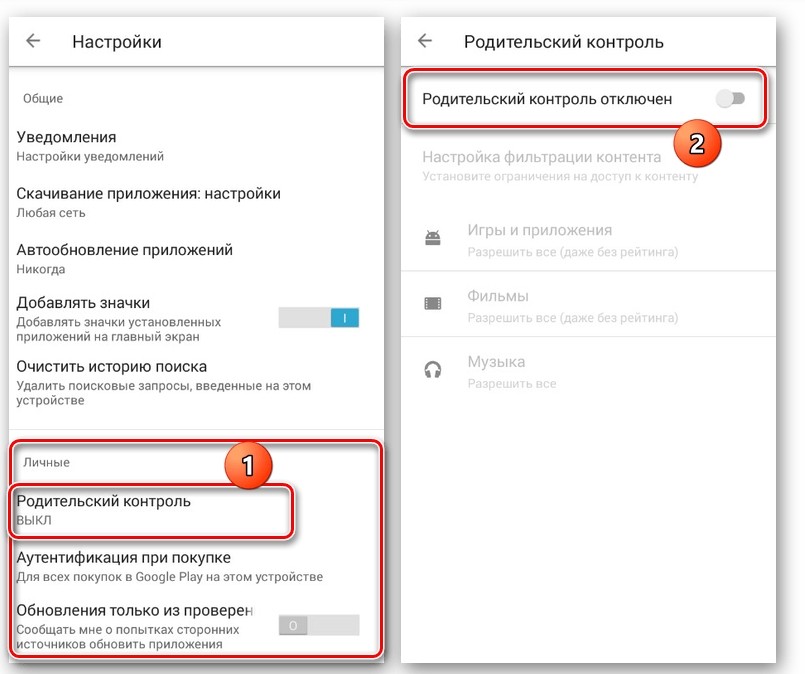
- Запустите Google Play.
- Тапните по иконке своей учетной записи.

- Перейдите в раздел «Настройки», а затем поочередно откройте вкладки «Семья» и Родительский контроль».
- Активируйте ползунок напротив функции «Родительский контроль».
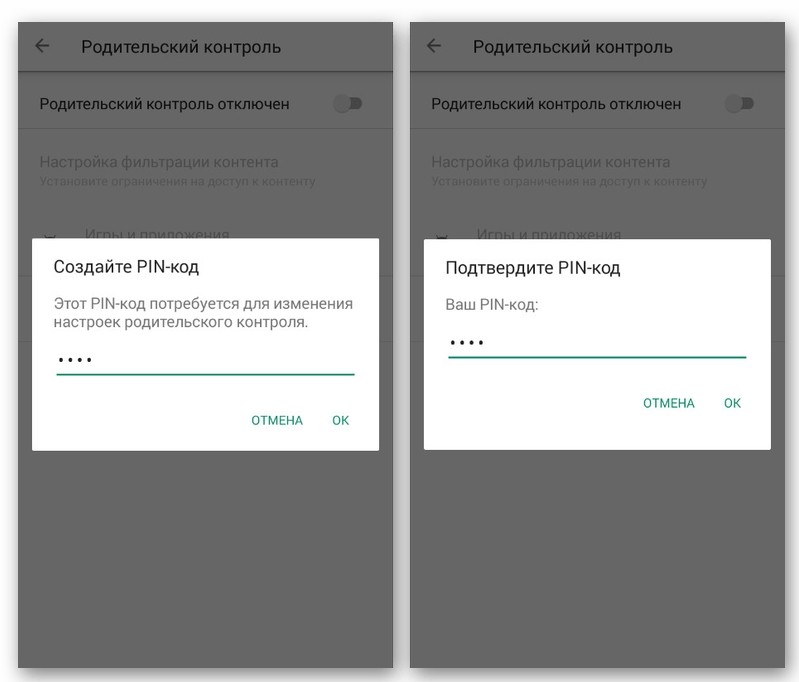
- Придумайте PIN-код и не сообщайте его ребенку.
- Откройте вкладку «Игры и приложения».
- Установите отметки напротив ограничения, которое соответствует возрасту вашего ребенка.
- Нажмите кнопку «Сохранить».
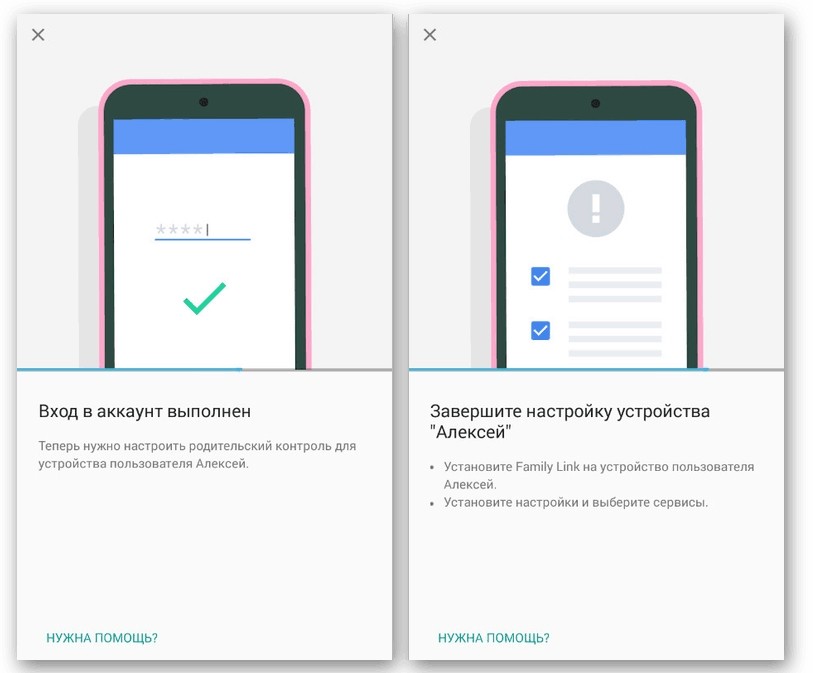
Теперь ребенку, получившему в руки ваш смартфон, понадобится вводить PIN-код для игр и приложений, не соответствующим его возрасту. Таким образом, вы сможете ограничить скачивание не всех программ, а лишь тех, которое представляют потенциальную опасность для детей.
Запрет на установку из неизвестных источников
Если родительский контроль в Play Маркет – это функция, которая может пригодиться только семьям с детьми, то запрет на установку программ из неизвестных источников способна помочь даже в том случае, если устройство не передается другому человеку. В данном случае вы защищаете смартфон от случайной инсталляции вредоносного софта. По умолчанию такая блокировка уже активирована, но не лишним будет проверить ее работоспособность:
- Откройте настройки телефона.
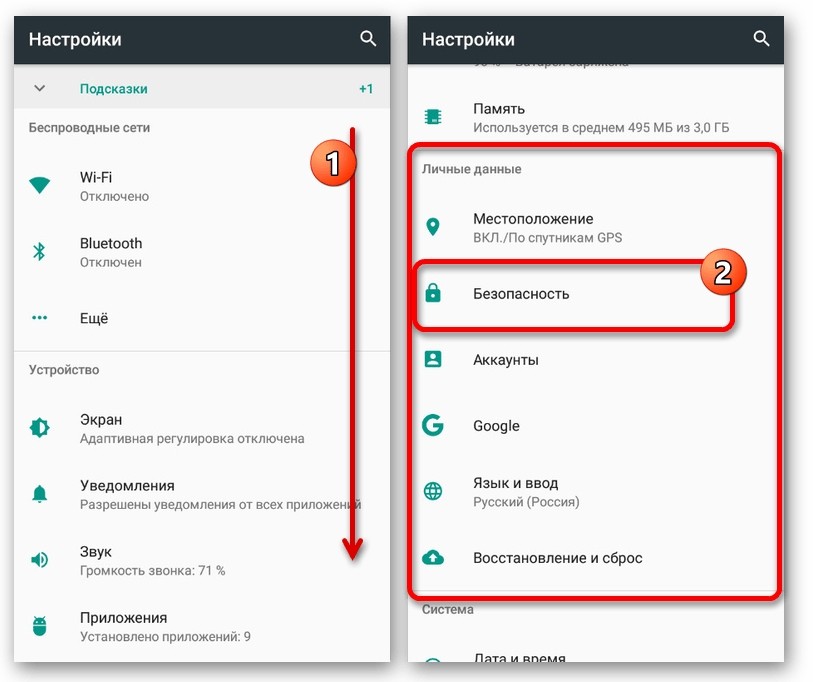
- Перейдите в раздел «Биометрия и безопасность», а затем – «Установка неизвестных приложений» (названия пунктов меню могут отличаться в зависимости от модели смартфона).
- Тапните по названию любой представленной в списке программы и установите значение «Запрещено». Аналогичную операцию нужно повторить для всех оставшихся приложений.
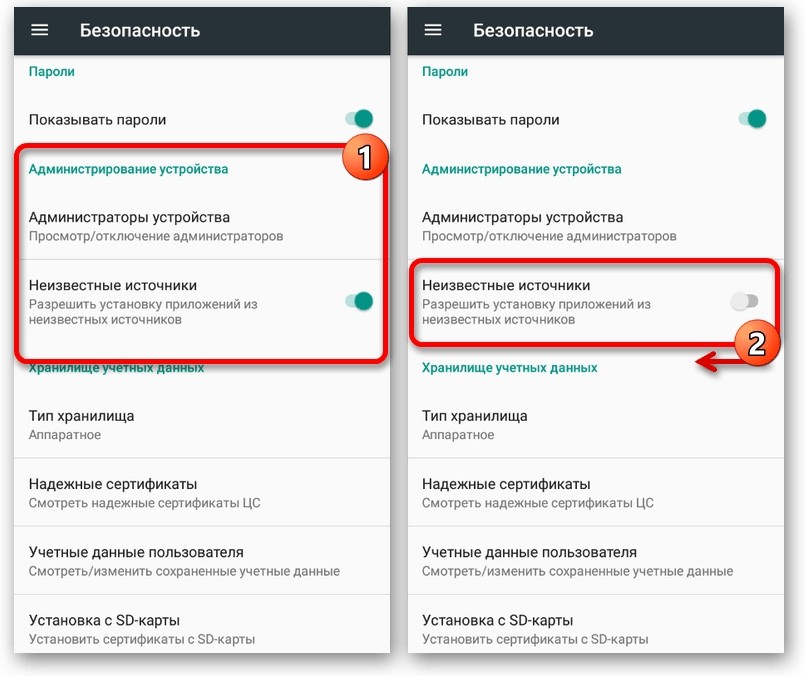
Теперь вы сможете устанавливать программы только из проверенных источников, то есть с помощью Play Маркет. Инсталляция через APK-файлы будет запрещена, но у вас все равно останется возможность снятия ограничений.
Отключение Плей Маркета
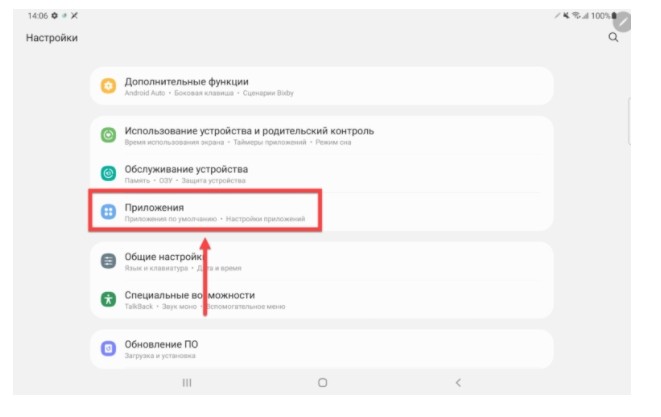
Если вы защищаете телефон не только от детей, но и от других людей, которые могут получить к нему доступ, то рекомендуется полностью отключить магазин Play Market. Операция выполняется по следующей инструкции:
- Откройте настройки устройства.

- Перейдите в раздел «Приложения».
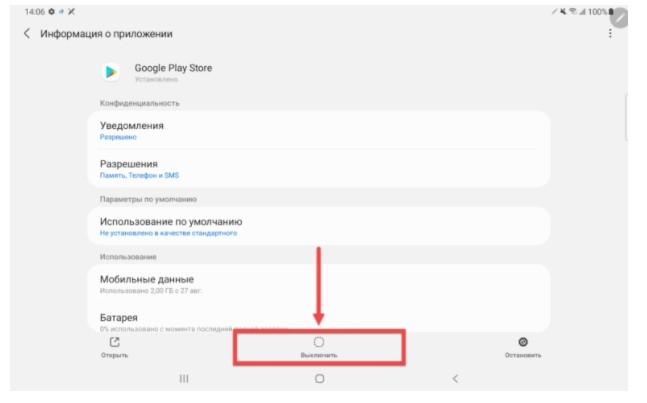
- Из представленного списка выберите «Google Play Store».
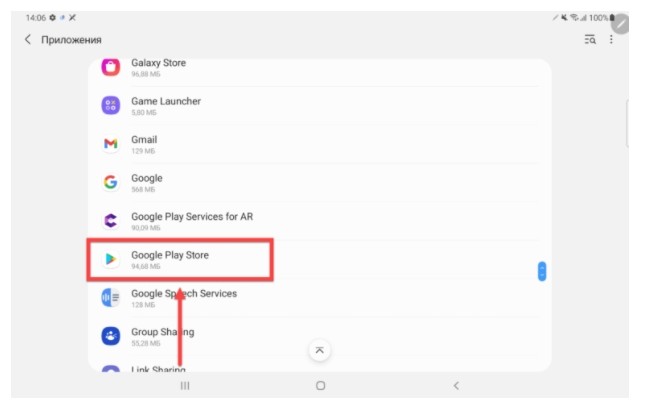
- Нажмите кнопку «Выключить».
- Подтвердите выполнение операции.
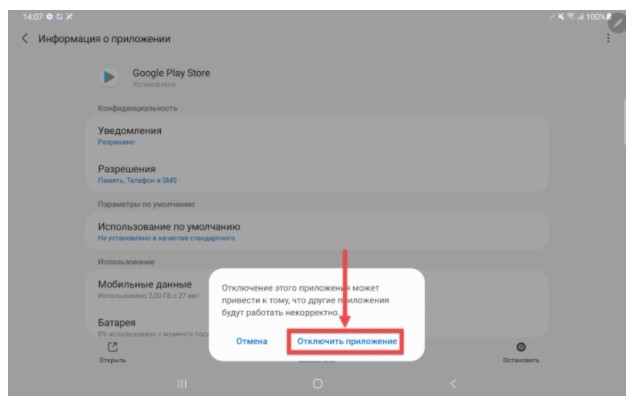
Важно. После отключения Play Маркета будет не только заблокирована инсталляция новых приложений, но и установка обновлений для имеющихся программ.
Выполнив каждый шаг из приведенной выше инструкции, вы скроете Google Play. Иконка магазина приложений исчезнет с главного экрана. Но не перепутайте кнопку «Выключить» с кнопкой «Остановить». Нажатие второй просто приводит к принудительному закрытию Play Маркет, а возможность запуска магазина остается.
Удаление Плей Маркета
Более радикальный вариант для тех, кому мало просто скрыть магазин приложений. При желании вы можете полностью удалить Play Маркет. Однако сделать это системными средствами не получится. Здесь не обойтись без скачивания дополнительного софта, в качестве которого будет выступать Lucky Patcher:
- Откройте сайт разработчиков программы и загрузите установочный пакет.
- Установите приложения, используя скачанный APK-файл.
- Запустите Lucky Patcher.

- Выдайте программе все разрешения.
- Тапните по иконке приложения «Google Play Store».
- Нажмите кнопку «Удалить приложение».
- Подтвердите выполнение операции.

Полностью удаляя Google Play, вы действуете на свой страх и риск, поскольку разработчики операционной системы заблокировали эту возможность. Наконец, после деинсталляции магазина вам придется скачивать приложения через другие источники. Но вы всегда можете заново установить Play Маркет, загрузив дистрибутив в виде APK-файла на свой смартфон.
Private Space
Private Space – это защищенная папка, в которую можно поместить магазин приложений. Она присутствует на большинстве устройств, включая Samsung и Xiaomi, но может называться иначе. Мы же рассмотрим процесс активации приватного хранилища на примере смартфонов ZTE:
- Откройте стандартный диспетчер файлов.
- Перейдите в раздел «Private Space».

- Придумайте пароль.

- Выдайте все разрешения.
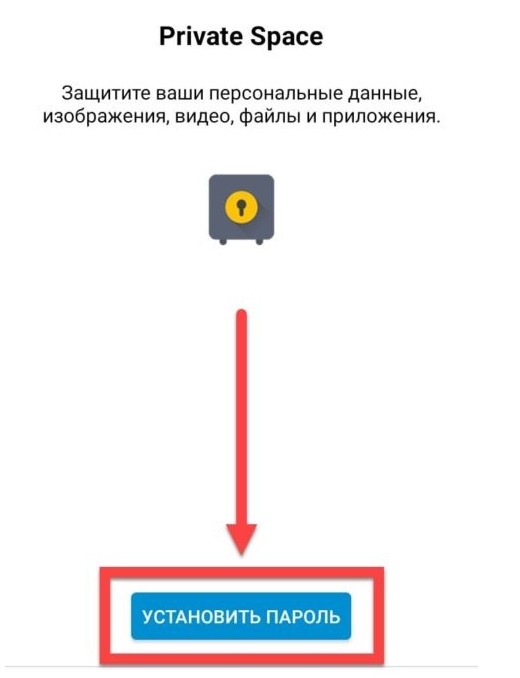
- После выполнения процедуры первоначальной настройки откройте вкладку «Приложения».

- Активируйте ползунок напротив Плей Маркета.
- Подтвердите установку ограничений вводом пароля.
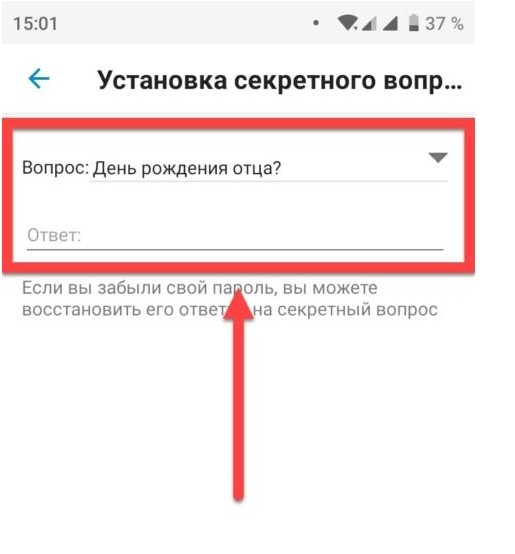
При желании вы можете поместить в Private Space любые программы, которые уже установлены на смартфоне. Так вы полностью обезопасите личные данные от потенциального доступа к ним третьих лиц.
Антивирусы
Наконец, вы можете воспользоваться функцией родительского контроля от разработчиков антивирусного ПО. Для этого вам понадобится свой смартфон и гаджет ребенка. Рассмотрим процесс активации функции на примере Safe Family от создателей антивируса McAfee:
- Установите программу на свой смартфон через Play Маркет и запустите ее.

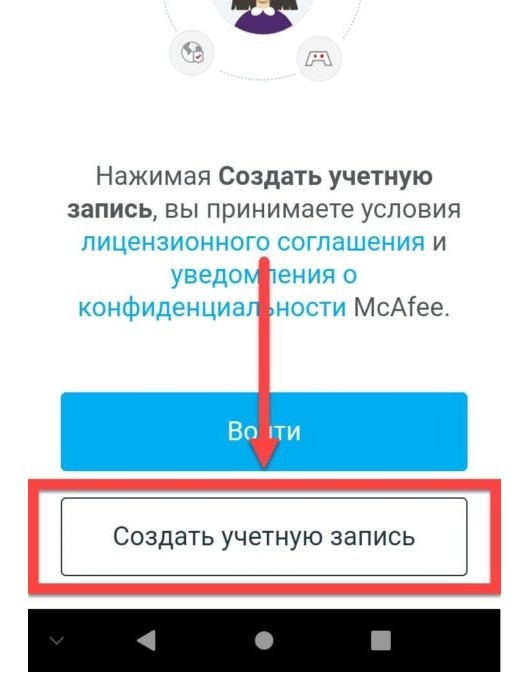
- Создайте учетную запись.
- Выдайте разрешения.

- Выберите опцию «Это мое устройство».
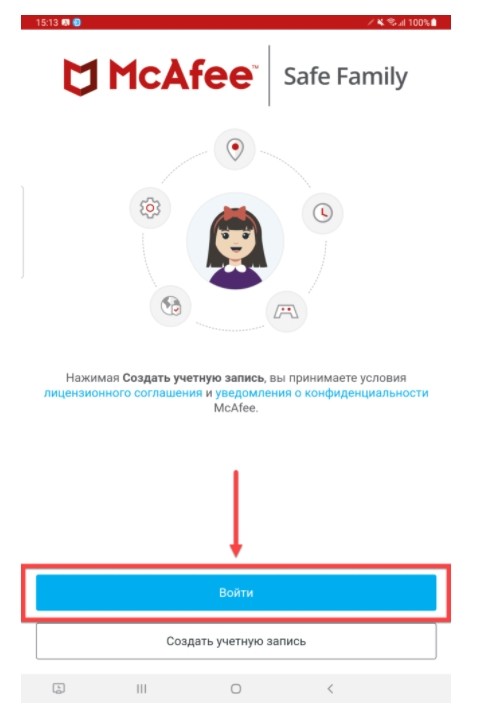
- Авторизуйтесь в Safe Family на телефоне ребенка, используя свою учетную запись.

- Выберите опцию «Это устройство моего ребенка».
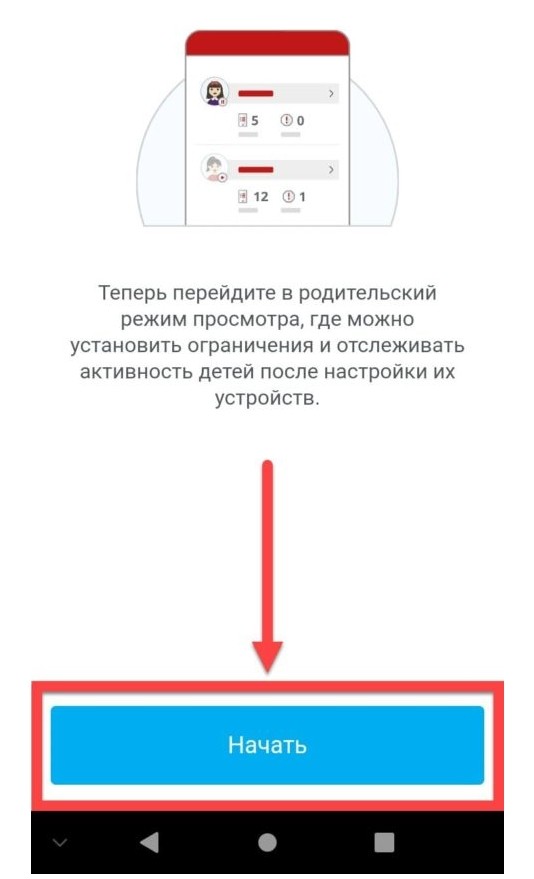
- Заполните краткую информацию, указав имя и возраст ребенка.
- Перейдите во вкладку «Активность», а затем – «Разрешенные приложения».
- Запретите доступ к Play Market.

Теперь ребенок не сможет открывать магазин и устанавливать программы вне зависимости от возрастных ограничений. Аналогичным образом можно поступить со всеми приложениями, установленными на телефоне.
Возможные проблемы
Самая главная проблема при установке ограничений – потеря пароля от защищенной папки и других опций, связанных с запретом на инсталляцию программ. Выйти из этой ситуации можно нажатием кнопки «Забыли пароль?» на экране ввода кода доступа. Как правило, у вас всегда остается возможность восстановления пароля через электронную почту или номер телефона.
Как поставить пароль на Плей Маркет на Андроид от детей от скачивания?

Добрый день, друзья. Как поставить пароль на Плей Маркет? Каждый хозяин телефона желает, чтобы его личные данные оставались в полной безопасности. Для этой цели человек часто устанавливает блокиратор на свой мобильный гаджет, разблокировать который можно через Пин-код или отпечаток пальца. Иногда через сетчатку глаза. Но, и этой защиты бывает недостаточно. Поэтому, целесообразно будет установить пароль на Google Play и другие приложения, чтобы ни один человек не смог использовать их в вашем мобильном гаджете.

Сторонние программы
В самом этом сервисе большое количество приложений от различных разработчиков, которые предоставляют возможность для установки кода на любые программы. Часть из этих приложений подходят, чтобы решить поставленную в данной статье задачу. Другие приложения также подходят, но с небольшой настройкой. Давайте рассмотрим приложение, которое называется AppLock и прекрасно блокирует различные утилиты смартфона. Первым делом входим в Google Play и скачиваем это приложение.
- На данном сервисе кликнем по кнопочке «Установить», и устанавливаем приложение;

- Запускаем программу AppLock;
- Кликнем по кнопочке «Открыть»;

- Выбираем метод блокировки по отпечатку пальца, по Пин-коду или графическому ключу, кликнув по кнопке «Создать». Перед этим данные опции должны быть активированы в системе, кроме ввода Пин-кода (над ними должен быть активирован тумблер);
- Я выбираю настройку через Пин-код. Веду его значение и нажму на кнопочку «Создайте»;

- После этого ещё раз введём Пин-код и нажмём на кнопочку «Сохранить»;

- В следующем окне выбираем секретный вопрос, поставив чикбокс на нужном месте и жмём кнопочку «Ладно»;

- Вводим секретный ответ и нажимаем на кнопочку «Сохранить» (Секретный вопрос нужен для того, чтобы была возможность для восстановления пароля, если вы его нечаянно забудете);

- Разрешаем все требования, которые просит приложение. Для этого, вначале выбираем «Разрешить рисование…»;

- Переводим тумблер в левую сторону в положение «Вкл»;

- Переводим бегунок в активное положение над двумя другими запросами, нажав на кнопочку «Ладно»;

- Приложение покажет различные программы. В данном перечне выбираем AppLock и переводим тумблер над программой в положение «Вкл»;

- Приложение попросит вас ввести пароль, который мы ввели на шагах 4 и 5. Вводим его;

- Приложение оповещает нас, что важные приложения заблокированы. Нажимаем кнопочку «Ладно», чтобы перейти в основное меню;

- В следующем окошке можно ничего не выбирать, так как основные программы уже находятся под введённым вами блоком. Плей Маркет находится в их числе. Но, если нужно, блокируем выбранное приложение, нажав на замок справа. При этом, приложение исчезает с данной странице.

Давайте проверим, как функционирует наш блокиратор. Для этого, запускаем любое заблокированное приложение. К примеру, тот же Google Play.
Как видим, у нас всё работает, так как установленная программа требует от нас ввести Пин-код во время запуска Google Play. Вводим пароль и попадаем в Плей Маркет на туже страницу, с которой ушли, то есть на страницу с AppLock.
Как снять блокировку AppLock и остальных приложений?
- Это довольно просто, запускаем AppLock, тапнув по программе пальчиком;

- Мы попадаем в его главное окошко, вводим Пин-код;
- В новом окне выбираем вкладку «Заблокировано»;

- Нажмём на замочек над нужным приложением, и оно будет по-быстрому разблокировано.
Если вам надоел данный блокиратор, в этом случае нужно тапнуть по значку над каждым заблокированным приложением, и разблокировать его (Быстро нажимаем и быстро убираем пальчик. Если вы будете нажимать медленно, то не стазу уберёте блок нужного приложения). После снятия блока над программами, можно удалить само приложение AppLock. Без разблокировки приложений, удалять AppLock я не советую, чтобы избежать сбоя системы.
Блокируем Google Play с помощью системных настроек
На части телефонах, использующих собственную программную оболочку, есть специальная опция, которая позволяет вам устанавливать Пин-код на различные приложения. К таковым устройствам относятся Xiaomi (MIUI), Meizu (FlymeOS), ASUS (ZEN UI), Huawei (EMUI). Давайте с вами рассмотрим, как работает системный блокиратор на примере Xiaomi Redmi 8. Оболочка MIUI 12.5.2. Система Android 10.
- Входим в настройки смартфона;
- Выбираем вкладку «Приложения»;

- Далее нам нужна вкладка «Защита приложений»;

- Включаем данную опцию, кликнув по зелёной кнопочке «Включить»;

- Задаём графический ключ и нажимаем «Далее»;
- Входим в Mi аккаунт (Он должен у вас иметься. Если у вас его нет, можно обойтись и без него.);
- Выбираем приложение, которое нуждается в защите. В нашем случае, это Google P Для этого, нужно кликнуть по приложению, чтобы поставить галочку. По умолчанию система нам предлагает 10 приложений, которые выбрали 97% пользователей. Нажимаем на кнопочку «Использовать Защиту приложений»;

- Если у вас среди 10 предложенных программ отсутствует Плей Маркет, то возвращаемся на прежнюю страницу и перечне выбираем Google Play, передвинув над ним бегунок в положение «Вкл» (в правую сторону).

Теперь у нас Плей Маркет находится под защитой системной оболочки.
Блокировка Плей Маркет через его настройки
Прошлые действия зависят напрямую от производителя смартфона. На многих гаджетах программной оболочки нет, и этих опций тоже. Поэтому, мы рассмотрим блокировку напрямую из приложения Google Play:
- Запускаем эту программу;
- Кликнем по своей аватарке;
- В ниспадающем меню нам нужно выбрать вкладку «Настройки»;

- На новой странице выбираем команду «Аутентификация»;

- Кликнем по вкладке «Запуск Аутентификации при покупках»;

- У нас появляется всплывающее окошко, в котором я рекомендую выбрать команду «Для всех покупок в Google»;

- После данных действий, любой человек, решивший войти с вашего аккаунта в Плей Маркет, должен будет ввести пароль от вашего профиля Google, который он не знает.

Сам же пароль, если вы решите его поставить на запуск Google Play, можете установить с использованием стороннего ПО, как я показал в первом методе.
Вывод: знание, как поставить пароль на Плей Маркет, вам поможет настроить аутентификацию во время покупок в Google Play. С помощью неё вы не сможете полностью защитить данный сервис вашего профиля. Но, вы сможете предотвратить несанкционированную трату ваших средств на приобретение различных ненужных приложений. Успехов!
С уважением, Андрей Зимин 03.12.2021
Как установить пароль на Плей Маркет на Андроид, чтобы дети не могли скачивать приложения
В современном мире дети все раньше начинают пользоваться мобильными устройствами, и это уже стало нормой. Однако, как родителям, нам необходимо контролировать, что именно скачивает и устанавливает наше чадо. Ведь в мире интернета есть много опасностей, которые могут подстерегать наших детей.
Один из самых популярных способов защитить плей маркет на андроид от несанкционированных скачиваний — это установка пароля. Пароль на плей маркет поможет вам предотвратить случайные или неуместные загрузки приложений на девайсе ребенка. Таким образом, ваш малыш не сможет скачивать и устанавливать неодобренные вами программы или игры без вашего разрешения.
В данной статье мы расскажем, как поставить пароль на плей маркет на андроид устройстве. Мы предоставим вам шаги по настройке пароля на различных версиях операционной системы Android, чтобы вы могли выбрать наиболее подходящий для вас способ. Также мы поделимся полезными рекомендациями по установке надежного пароля и регулярному его обновлению, чтобы обеспечить максимальную безопасность для ваших детей.
Поставить пароль на Плей Маркет на Android от детей
Шаг 1: Зайдите в настройки устройства. Для этого потяните сверху вниз экрана и нажмите на значок шестеренки (или зайдите в меню устройства и выберите «Настройки»).
Шаг 2: В настройках найдите раздел «Безопасность» (иногда он может называться по-другому, например «Личные данные и безопасность»). Нажмите на него.
Шаг 3: В разделе «Безопасность» найдите опцию «Администратор устройства» (или «Администраторы»). Откройте эту опцию.
Шаг 4: В списке администраторов устройства найдите «Google Play Market» или «Google Play Store». Нажмите на него.
Шаг 5: В открывшемся окне активируйте переключатель «Включить блокировку Плей Маркета».
Шаг 6: После активации переключателя вам может быть предложено задать пароль. Введите пароль дважды для подтверждения.
Шаг 7: Теперь, при попытке открыть Плей Маркет, вы будете перенаправлены на экран ввода пароля. Введите пароль, чтобы разблокировать доступ.
Примечание: Обязательно запомните пароль или запишите его в надежном месте. В случае, если вы забудете пароль, вы потеряете доступ к Плей Маркету и не сможете устанавливать или обновлять приложения.
Теперь вы знаете, как поставить пароль на Плей Маркет на Android и можете быть уверены в безопасности своих детей. Помимо этого, также рекомендуется установить семейные настройки на устройстве, чтобы ограничить доступ детей к определенным типам контента. Будьте внимательны и следите за активностью своих детей в интернете!
Методы и инструкции
Если вы хотите поставить пароль на Плей Маркет на устройстве с операционной системой Android, чтобы защитить его от скачивания нежелательных приложений детьми, есть несколько методов и инструкций, которые вы можете использовать.
1. Перейдите в Плей Маркет и найдите приложение-защитник, такое как «AppLock» или «AppLock — Fingerprint».
2. Установите выбранное приложение и откройте его.
3. Следуйте инструкциям по настройке пароля или шаблона для доступа к Плей Маркету.
4. После завершения настройки ваш Плей Маркет будет защищен паролем или шаблоном.
1. Откройте настройки вашего устройства Android.
2. Прокрутите вниз и найдите раздел «Безопасность» или «Защита».
3. В этом разделе выберите опцию «Ограничения» или «Родительский контроль».
4. Введите пароль или установите шаблон для доступа к Плей Маркету.
5. После завершения настройки ваш Плей Маркет будет защищен паролем или шаблоном.
1. Откройте приложение «Настройки» на вашем устройстве Android.
2. Прокрутите вниз и найдите раздел «Пользователи и учетные записи» или «Счета и синхронизация».
3. В этом разделе выберите опцию «Семейные настройки» или «Семейные ссылки».
4. Создайте семейную группу и добавьте в нее аккаунты всех членов семьи.
5. В настройках семьи выберите опцию «Разрешить или запретить скачивание приложений из Плей Маркета».
6. После завершения настройки члены семьи будут иметь ограниченный доступ к Плей Маркету.
Установка пароля через настройки безопасности
Шаг 1: Откройте Настройки
Первым шагом для установки пароля на Плей Маркет является открытие настроек вашего устройства. Чтобы это сделать, найдите иконку «Настройки» на главном экране или в списке приложений и нажмите на нее.
Шаг 2: Найдите «Безопасность» или «Безопасность и экран блокировки»
После открытия настроек, прокрутите список до тех пор, пока не найдете вкладку с названием «Безопасность» или «Безопасность и экран блокировки». Нажмите на эту вкладку, чтобы продолжить.
Шаг 3: Установите пароль
В этом разделе вы найдете различные опции безопасности, доступные для настройки. Найдите опцию «Установить пароль» или «Блокировка приложений» и выберите ее.
При выборе этой опции, вас могут попросить ввести свой текущий пароль или код разблокировки устройства, чтобы подтвердить вашу личность.
После успешной аутентификации вам будет предложено ввести новый пароль, который будет использоваться для блокировки Плей Маркет. Убедитесь, что ваш пароль сложный и надежный, чтобы предотвратить несанкционированный доступ.
Когда вы установите пароль, вам может потребоваться подтвердить его снова, чтобы убедиться, что вы указали правильный пароль.
После завершения этих шагов ваш Плей Маркет будет защищен паролем, и дети не смогут скачивать приложения без вашего разрешения.
Помните, что использование пароля на Плей Маркет может помочь защитить ваше устройство от вредоносных или нежелательных приложений. Регулярно обновляйте свой пароль, чтобы поддерживать безопасность вашего устройства.
Использование приложений для блокировки доступа
Если вы хотите защитить свое устройство от несанкционированного скачивания приложений с плей маркета детьми, вы можете воспользоваться специальными приложениями для блокировки доступа. Эти приложения позволяют установить пароль на плей маркет и предотвратить скачивание нежелательных приложений.
AppLock – одно из популярных приложений для блокировки доступа к плей маркету на андроид. С его помощью вы можете установить пароль или шаблон блокировки для защиты плей маркета от детей. Он также позволяет блокировать доступ к другим приложениям и функциям устройства.
Parental Control & App Lock – еще одно полезное приложение, которое поможет вам контролировать доступ детей к плей маркету. Оно позволяет установить пароль на плей маркет и блокировать скачивание определенных категорий приложений, таких как игры или социальные сети.
AppLock Master – это многофункциональное приложение для блокировки доступа, которое поможет вам защитить свое устройство от несанкционированного скачивания. Оно позволяет установить пароль на плей маркет, блокировать доступ к другим приложениям и функциям, а также скрыть установленные приложения от посторонних глаз.
Пользуясь этими приложениями для блокировки доступа, вы можете обеспечить безопасность своего устройства, защитить его от нежелательного скачивания и контролировать доступ детей к плей маркету.
Создание отдельной учетной записи для ребенка
Для защиты от скачивания нежелательных приложений на плей маркете на андроиде, вы можете создать отдельную учетную запись для своего ребенка. Это позволит вам установить пароль и контролировать загрузку приложений на его устройство.
Вот как создать отдельную учетную запись для ребенка на плей маркете:
Шаг 1: Откройте Google Play Маркет
Откройте приложение Google Play Маркет на устройстве вашего ребенка. Если у него нет учетной записи Google, вам будет предложено создать ее.
Шаг 2: Создайте новую учетную запись
Нажмите на кнопку «Создать учетную запись» и следуйте инструкциям на экране, чтобы создать новую учетную запись Google для вашего ребенка. Вам потребуется указать его имя, фамилию, дату рождения и другую необходимую информацию.
Шаг 3: Установите пароль
После создания учетной записи для ребенка, вы можете установить пароль. Перейдите в настройки учетной записи Google и выберите раздел «Безопасность». Там вы найдете опцию «Установить пароль» или «Блокировка экрана». Следуйте инструкциям на экране, чтобы ввести и подтвердить пароль.
| Преимущества создания отдельной учетной записи для ребенка: | Какие приложения можно загружать: |
|---|---|
| Контроль над загрузкой приложений | Только подходящие для возраста |
| Ограничение доступа к определенным приложениям | Детские и образовательные |
| Фильтр контента и рекламы | Не содержащие взрослого контента |
Создание отдельной учетной записи для ребенка позволит вам иметь полный контроль над загрузкой приложений на его устройство и обеспечит его безопасность при использовании плей маркета на андроиде.
Как ограничить доступ к определенным приложениям
Использование встроенных функций Android
На некоторых устройствах Android есть встроенные функции, которые позволяют ограничить доступ к определенным приложениям. Например, настройки безопасности в Android 9 и более поздних версиях позволяют создать профиль для ребенка. В этом профиле можно указать, к каким приложениям ребенку разрешено получить доступ, а к каким нет. Некоторые устройства также предлагают функцию временных ограничений, которая позволяет установить ограничения на время использования определенных приложений.
Использование сторонних приложений
Если ваше устройство не имеет встроенных функций для ограничения доступа к приложениям, вы можете воспользоваться сторонними приложениями. В Google Play Store есть много приложений, которые позволяют вам установить пароль или шаблон для доступа к определенным приложениям. Некоторые из этих приложений также предлагают функции блокировки времени, чтобы вы могли установить ограничения на время использования определенных приложений.
Важно отметить, что некоторые сторонние приложения могут требовать разрешения на управление вашими установленными приложениями. Перед установкой любого приложения рекомендуется внимательно ознакомиться с разрешениями, которые оно запрашивает, чтобы быть уверенным в его безопасности.
Ограничение через учетные записи Google Play
Вы также можете ограничить доступ к определенным приложениям на устройстве, используя учетную запись Google Play. Для этого вам нужно войти в свою учетную запись Google Play на устройстве ребенка и включить «Родительский контроль». После этого вы сможете установить ограничения на скачивание или покупку определенных категорий приложений.
Как видите, существует несколько способов ограничить доступ к определенным приложениям на устройствах Android. Выберите тот, который лучше всего соответствует ваши меры безопасности и потребностям вашей семьи.
Возможность установки фильтрации контента
Фильтрация контента позволяет родителям выбирать какие приложения и игры будут доступны для скачивания и установки на устройства именно их детей. Это особенно важно, чтобы ребенок не получал доступ к возрастному ограниченному или взрослому контенту, который может быть неприемлемым для него.
Для установки фильтрации контента в Плей Маркете на Android нужно выполнить несколько простых шагов:
- Откройте приложение Плей Маркет на своем устройстве Android.
- Нажмите на иконку меню, расположенную в левом верхнем углу экрана.
- Выберите «Настройки» в выпадающем меню.
- Прокрутите экран вниз и найдите раздел «Семейные» или «Родительский контроль».
- В этом разделе вы сможете установить необходимые ограничения и фильтры для контента, доступного вашим детям.
- Настройте фильтры в соответствии с возрастом и предпочтениями вашего ребенка.
После установки фильтрации контента в Плей Маркете на Android, ваш ребенок сможет скачивать и устанавливать только те приложения, которые соответствуют ограничениям и фильтрам, установленным вами. Это поможет обеспечить безопасность и защиту вашего ребенка от нежелательного контента.
Варианты родительского контроля
1. Использование родительских контролей
Воспользуйтесь встроенными функциями и настройками родительского контроля на вашем устройстве. Многие модели смартфонов и планшетов поддерживают такие функции, которые позволяют ограничить доступ к определенным приложениям, веб-сайтам или определенным функциям устройства. Настройки родительского контроля обычно находятся в разделе «Безопасность» или «Настройки устройства» в настройках системы.
2. Установка специализированных приложений
На плей маркете существуют специальные приложения для родительского контроля, которые позволяют устанавливать ограничения на скачивание и использование приложений, задавать время использования устройства или определенных приложений, а также отслеживать активность ребенка в интернете. Такие приложения часто предлагают дополнительные функции, такие как отслеживание местоположения устройства или уведомления о возможных опасностях.
Сочетание этих двух методов может быть наиболее эффективным способом обеспечить родительский контроль и защитить детей от нежелательного контента и приложений. Помните, что регулярное обновление паролей и установка ограничений способствуют безопасности и контролю на устройстве.
Сайт alight-motion-pro.ru — это уникальный ресурс, который поможет вам получить максимально полезную информацию на различные темы. Здесь вы найдете множество статей от профессионалов, которые поделятся своим опытом и знаниями.
Одной из главных особенностей сайта является то, что все статьи написаны профессионалами своего дела. Вы можете быть уверены, что информация, которую вы найдете на этом сайте, является актуальной и полезной.
На сайте alight-motion-pro.ru вы найдете множество статей на различные темы, такие как маркетинг, бизнес, финансы, здоровье, психология и многое другое. Все статьи содержат подробные инструкции и советы, которые помогут вам разобраться в тонкостях работы на выбранной вами теме.
Кроме того, на сайте alight-motion-pro.ru вы можете задать вопросы авторам сайта. Если у вас возникли какие-то сложности или вопросы по работе в выбранной вами области, то вы можете написать авторам сайта и получить ответы на свои вопросы.
На сайте вы также найдете множество полезных статей о том, как достичь успеха в выбранной вами области. Здесь вы найдете советы по развитию бизнеса, улучшению финансового положения, укреплению здоровья и многому другому.