Как сделать макрос на клавиатуру, мышку [пошаговый пример]. Утилиты для создания макросов (последовательность нажатий нужных клавиш)
Всем здравия!
Иногда при работе на компьютере необходимо нажимать последовательно несколько клавиш (причем, чем быстрее и «четче» это делаешь — тем лучше!). Например, это часто требуется в играх, при каких-то рутинных офисных задачах и пр.
Однако, всё можно упростить! Представьте, вы нажмёте только одну клавишу — а спец. программа за вас нажмет последовательность из 5÷10 клавиш, которую вы ей заранее укажите (причем, она может это сделать как очень быстро, так и с определенной паузой). Кстати, называют подобные «трюки» — макросами.
А если вы сделаете 3-4 таких макросов?! (на все возможные случаи). Да вы сможете нажимать так быстро любые комбинации клавиш, что ни один человек без «таких же фокусов» не сможет вас обогнать (обыграть!). Нажал одну клавишу в каком-нибудь «Mortal Kombat» — и боец делает всю связку без промедления! ��
Собственно, в текущей заметке приведу простейший пример макроса: от А до Я. Думаю, что, начав с малого и поэкспериментировав — многие пользователи смогут добиться весьма неплохих результатов. ��
Не обгонишь, я быстрее нажму!
Создание макроса: нажимам 1 клавишу — получаем последовательность из 10!
Пошаговый пример: делаем макрос для игры
�� ШАГ 1
Для нашего примера я взял утилиту BotMek (ссылка на сайт разработчика). Она проста в настройке, полностью на русском, и позволяет создавать достаточно длинные и хитрые комбинации макросов. Это нам и нужно ��.
После установки и запуска BotMek — необходимо перейти в раздел «Макрос» . ��

ШАГ 1 — открываем раздел «макрос»
�� ШАГ 2
Далее нажать кнопку «Создать макрос» и дать ему имя (лучше использовать название игры или приложения, для которого макрос создается, чтобы вы по имени могли легко сориентировать к чему и зачем это. ).
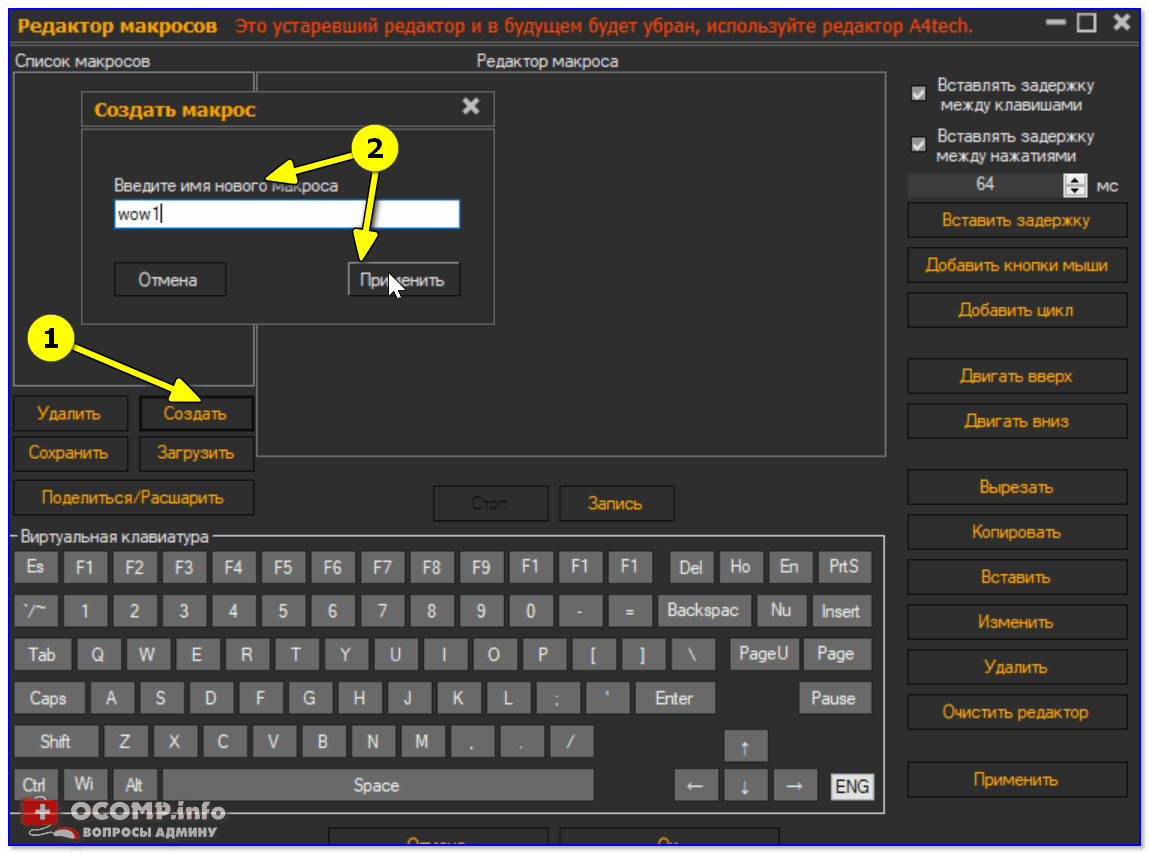
ШАГ 2 — название макроса
�� ШАГ 3
Теперь для созданного макроса нам нужно записать комбинацию нажатий мыши и клавиатуры: именно ее потом программа и будет воспроизводить (эмулировать нажатия за нас!).
Для этого нужно нажать по кнопке «Запись» , и указать: нужно ли запоминать нажатия мыши и клавиатуры (в своем примере я выбрал вариант «Записывать нажатия клавиш с клавиатуры» ).
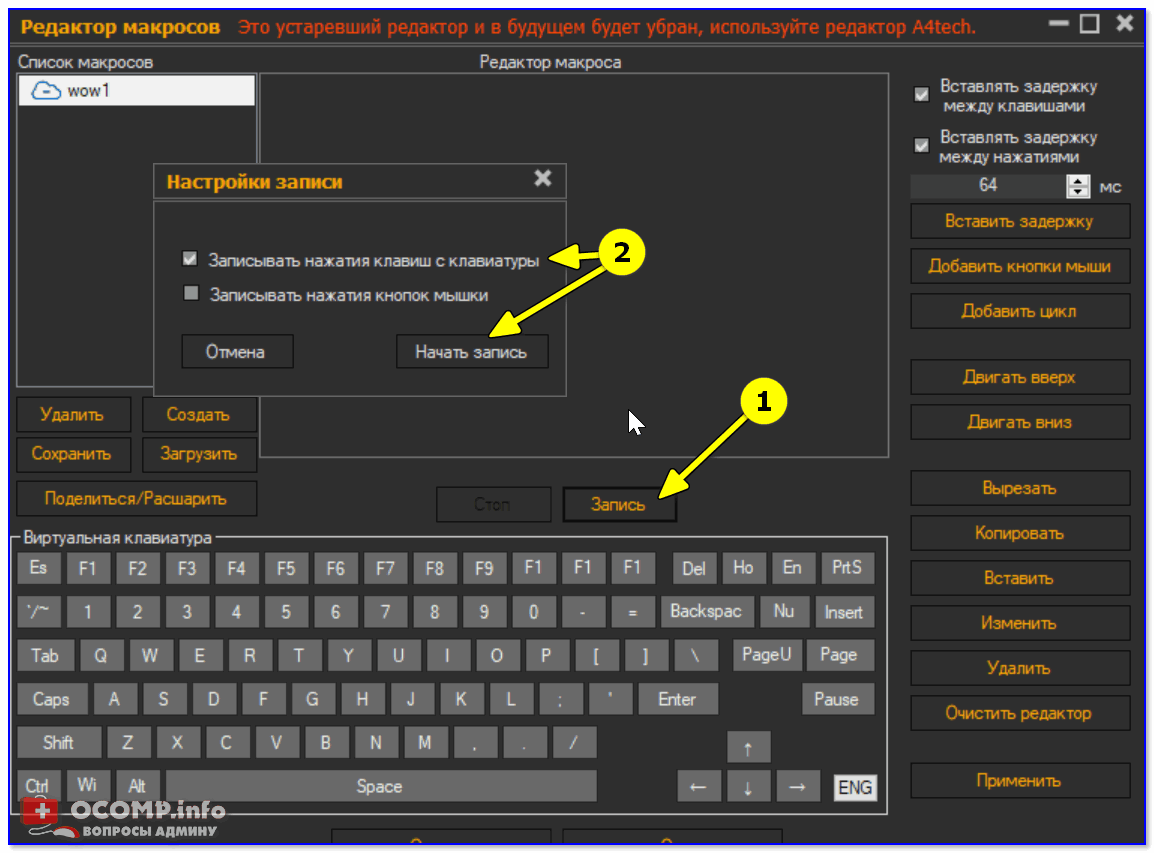
ШАГ 3 — начать запись
После нажмите на клавиатуре последовательно всё клавиши, которые программа должна запомнить и записать! Учтите, что она запоминает даже паузы между нажатиями клавиш!
По сути, мы делаем образец, и он должен быть идеальным. �� В конце операции нажмите по клавише «Стоп» и затем «OK» (этим мы сохраним макрос и выйдем в меню).
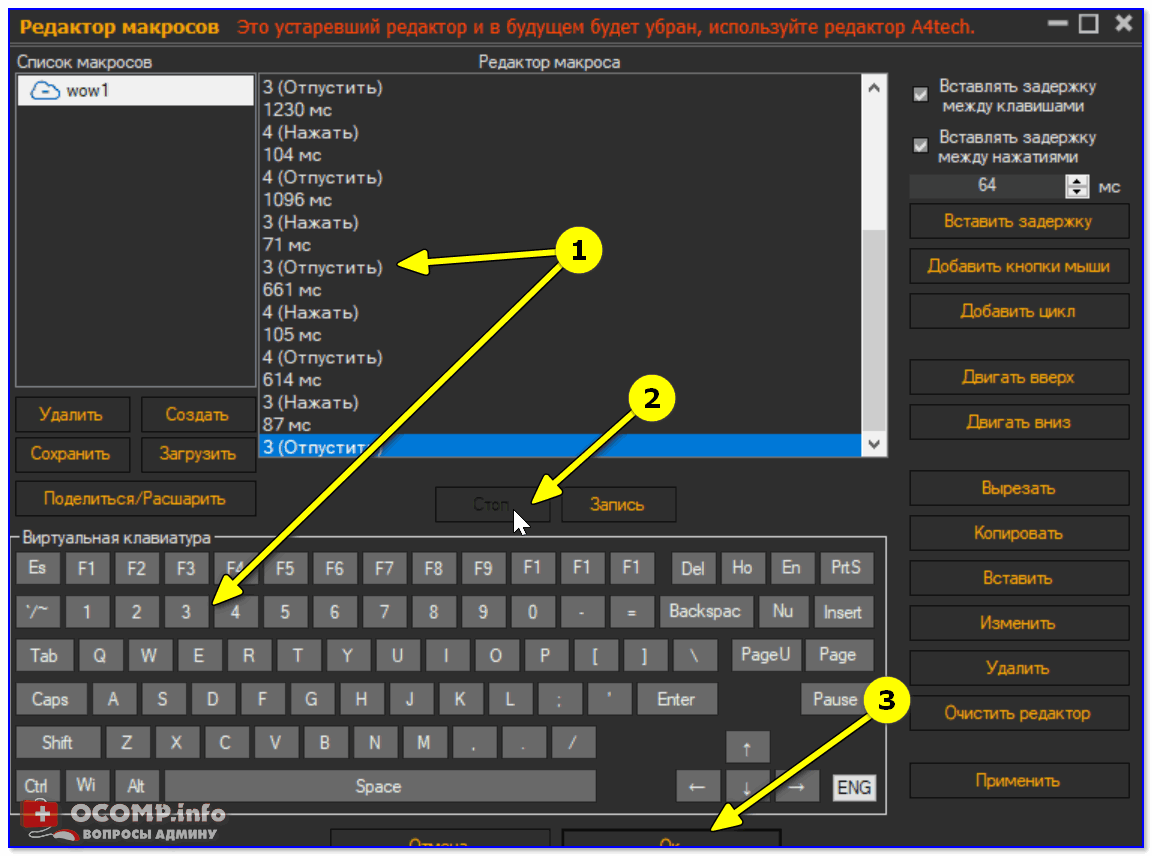
нажимаем последовательность клавиш
�� ШАГ 4
Теперь нам нужно этот макрос (последовательность клавиш) установить на какую-нибудь реальную клавишу — т.е. когда мы нажмем на неё — он и сработает.
Для этого нужно открыть раздел «Клавиши» , нажать мышкой по одной из клавиш на виртуальной клавиатуре и выбрать для нее макрос (в моем случае для клавиши «Z» — «Присвоить макрос -> Макрос1: wow» ��).
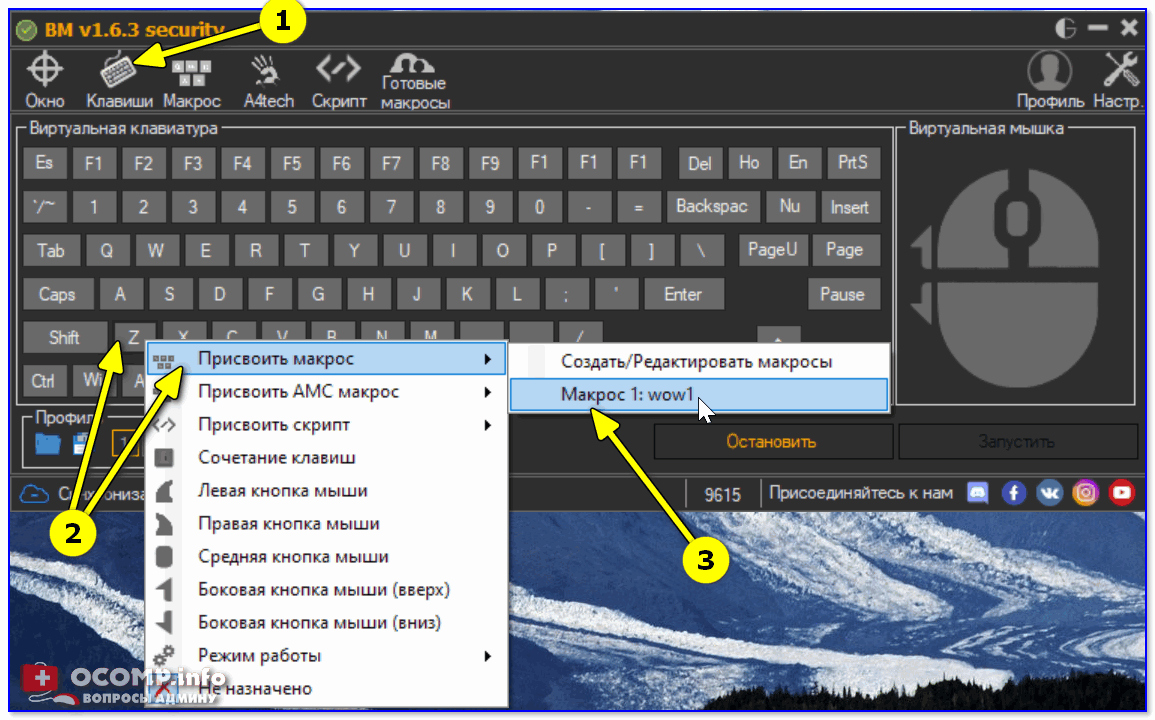
ШАГ 4 — присваиваем макросу клавишу
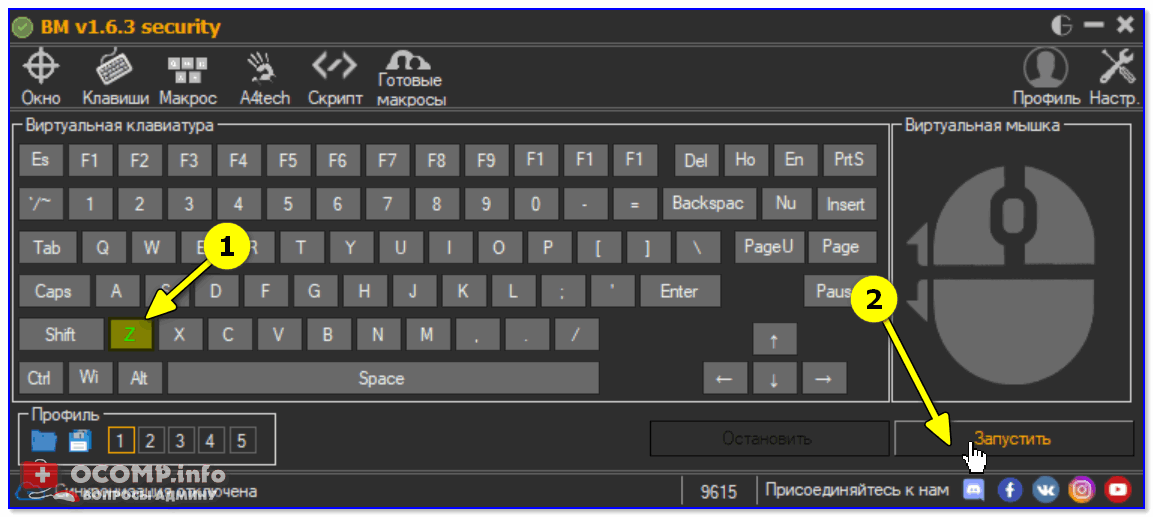
Далее нужно нажать кнопку «Запустить» , чтобы программа начала отслеживать все нажатия на указанную нами клавишу «Z».
�� ШАГ 5
Осталось только войти в нужную нам игру/приложение (для которого мы создали макрос), и нажать кнопку активации макроса — в моем случае «Z».
Ву-а-ля, персонаж в игре начинает автоматически атаковать цель с применением всего боевого комбо! Задача решена?! ��
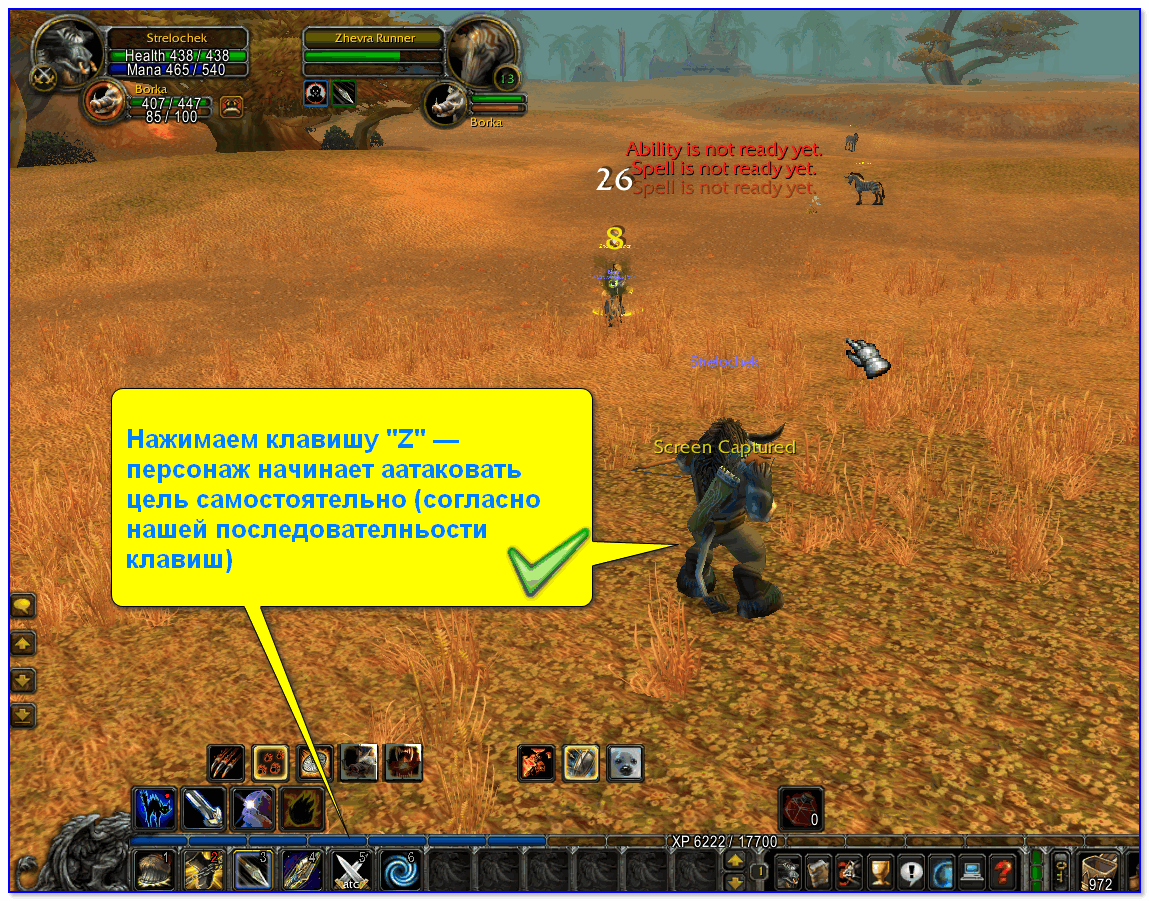
ШАГ 5 — испытания! // Скриншот из игры World of Warcraft
Разумеется, мой показанный пример очень прост и бесхитростный. Однако, если вы никогда не сталкивались с этим — то начинать лучше с малого, потихоньку усложняя и накручивая «свои заготовки».
Примечание : кстати, не во всех играх приветствуются подобные макросы. В ряде случаев они могут сильно влиять на итоговый результат, сильно улучшая навыки игрока.
Какие утилиты можно порекомендовать для начинающих
Разумеется, программ и утилит подобного рода достаточно много. В этой заметке у меня нет цели представить их все (с описанием плюсов и минусов) — самое главное дать несколько наводок для начинающих.
Т.е. те приложения, с которыми под силу разобраться «средней» руки пользователю, который накануне «открыл» для себя тему макросов. ��
BotMek
BotMek: главное окно программы
Добротная программа, позволяющая легко написать макросы на клавиатуру и мышку (причем, программа позволяет это делать даже для самых обычных моделей, не относящихся к игровым).
Стоит отметить ее хорошую совместимость с онлайн-играми: она может выполнить за вас связку (комбо) ударов, уменьшить отдачу от оружия, ускорить процесс закупок и т.д.
- совместимость с любыми моделями мышек и клавиатур;
- рассчитана на новичка (спец. знаний не требуется);
- есть коллекция готовых макросов для популярных игр;
- позволяет пользоваться одновременно сразу неск. макросами;
- совместима с Windows 7/8/10 (работает «тихо» и не отвлекает различными окнами и напоминаниями. ).
Keyran
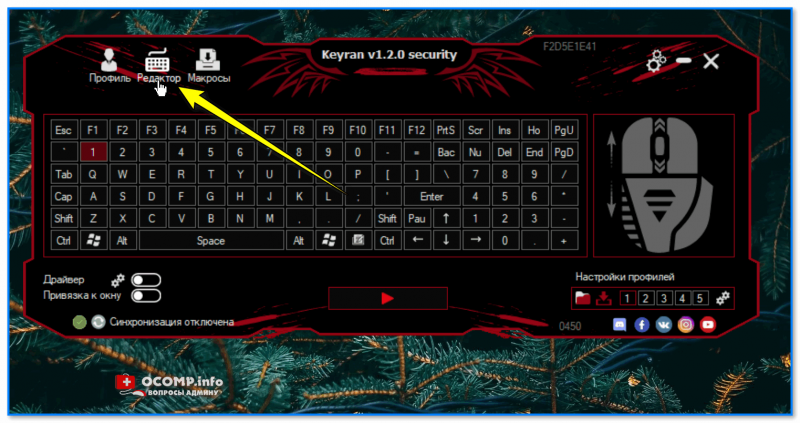
Редактор макросов // главное окно программы Keyran
Довольно мощная программа для создания макросов на мышь и клавиатуру (позволяет задать вручную список кнопок, которые компьютер должен «сам нажать» с нужными интервалами времени).
Также можно активно использовать в играх, например, для подавления отдачи оружия, ускоряя ряд действий в стратегиях, ММО-проектах.
- готовая база макросов для 5000 самых популярных игр;
- возможность установки спец. драйвера, воссоздающего работу реальной клавиатуры/мышки;
- работает со свернутым окном;
- есть возможность непрерывный работы макроса (пока не отключите — будет по кругу нажиматься поставленный список кнопок);
- дружелюбна и легко настраивается.
TinyTask
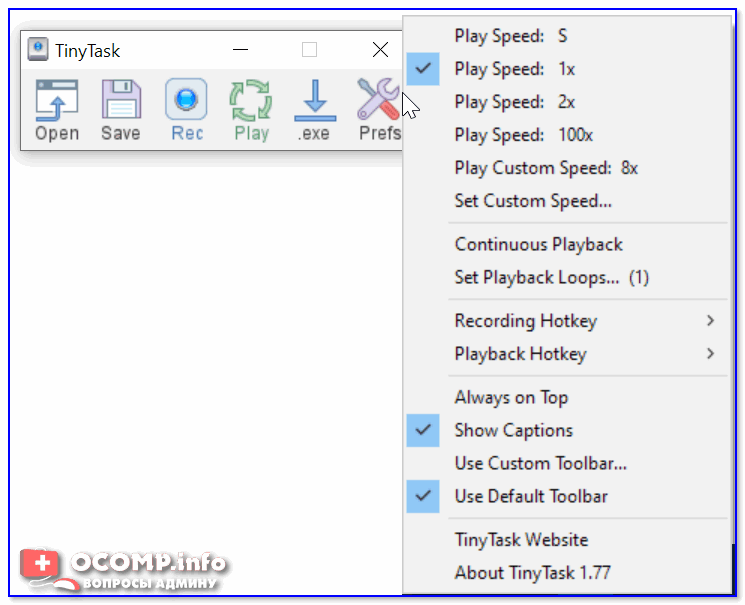
TinyTask — совсем небольшая утилита (несколько килобайт веса), позволяющая записывать и воспроизводить активность реальной клавиатуры/мыши (т.е. являться на время их программным эмулятором).
Отлично подходит для решения и автоматизации рутинных задач.
Кстати, программа также позволяет сохранить записанную последовательность в файл исполняемый EXE (что сделает перенос и запуск нужного сочетания клавиш еще проще). ��
Недостаток : есть неудобства при работе сразу с несколькими макросами (переключение не удобно).
Macros Effects: Макроскин (ME)
Страничка на сайт разработчиков: https://doomxtf.com/
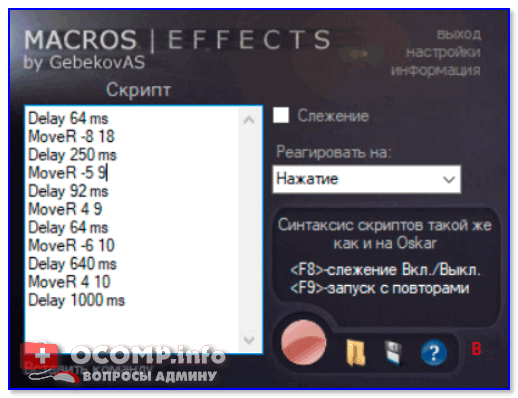
Macros Effects — скриншот главного окна
«Узко-спец.» приложение для постановки макросов на практически любые виды мышек. Совместима с макросами, написанными в Oscar Editor в формате AMC.
- высокая точность при настройке осей и координат перемещения курсора (хорошее перемещение прицела в играх-шутерах ��);
- вкл./откл. функции повторов;
- работает в свернутом режиме;
- низкие системные требования к железу;
- возможность переносить макросы и одной копии ПО в другую просто скопировав код (в текстовом варианте);
- наличие раздела «Help» со справкой и пояснениями, как работать с программой.
Минус : отсутствует возможность записывать и загружать команды для клавиатуры!
Ну а у меня на сим пока всё, успехов!
Первая публикация: 26.12.2020
Имитация работы мышки, клавиатуры: как эмулировать нажатия кнопок, перемещения курсора (чтобы ПК не засыпал. ). Настройка макроса
Доброго дня!
В последние пару лет удаленная работа набрала популярность, и меня иногда просят подсказать, как сделать так, чтобы определенные кнопки на клавиатуре/мышки нажимались сами по себе (пока чел. отошел от ПК). Например, это может быть удобно, чтобы удаленный ПК не засыпал и не приходилось заново к нему подключаться.
Чаще всего, отвечая на подобные вопросы, я приводил ссылку на заметку о макросах, и рекомендовал парочку утилит. Однако, порой получал в ответ: «Ты подскажи как именно, покажи на примере. «.
Что же, сегодня покажу небольшой пример (не идеальный, но всё же). ��
Примечание : не ставлю себе задачи показать все способы решения подобной задачи — в заметке предложен лишь один из вариантов (однако, универсальный и почти бесплатный).
Как заставить мышку и клавиатуру работать «самостоятельно»
Для выше-оговоренной задачи, думаю, отлично подходит программа ��Keyran (у нее ��есть аналоги). Почему она?
- Во-первых , в ней легко создать список для «авто-нажимания» компьютером нужных кнопок с выбранными интервалами времени между ними;
- Во-вторых , она имеет спец. драйвер (устанавливать его нужно по необходимости), позволяющий имитировать работу практически «настоящей» клавиатуры/мышки;
- В-третьих , ее относительно легко настроить — по готовой инструкции разберётся даже человек далекий от мира IT.
Установка Keyran стандартна, поэтому ее не рассматриваю. Перейду сразу же к своему примеру. ��
1) Первый раз загрузив программу, перейдите в редактор макросов . См. левую верхнюю часть окна программы.
2) Затем создайте новый файл — слева внизу есть спец. кнопка.
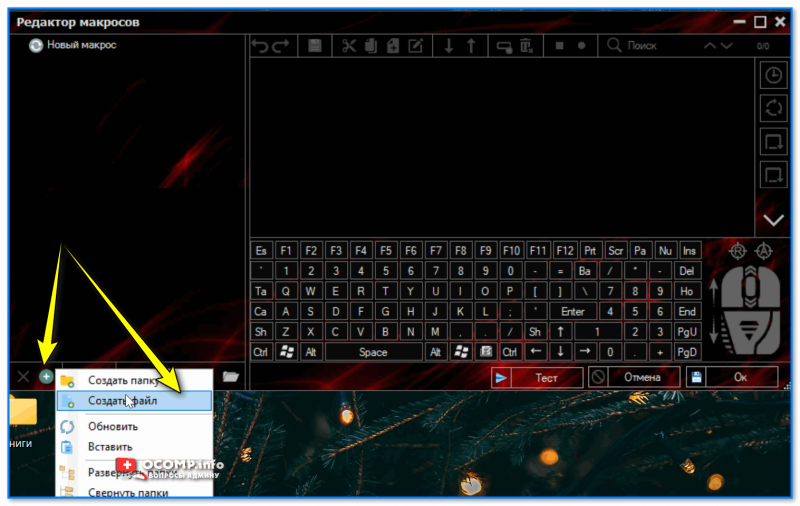
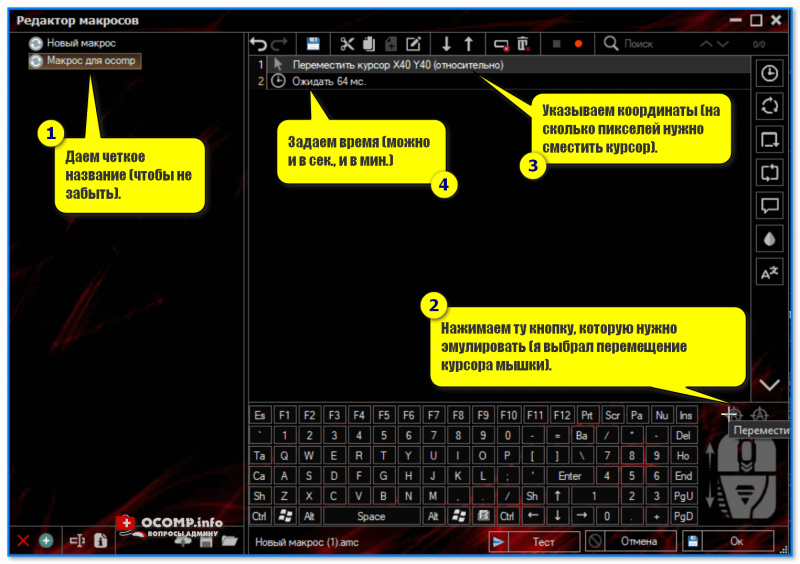
3) Далее нужно сделать следующее:
- дать название своему макросу (чтобы легко отличить его от других);
- внизу на виртуальной клавиатуре/мышке выбрать ту кнопку, которую вам нужно впоследствии эмулировать/нажимать (я выбрал перемещение курсора мышки);
- в списке задач по центру появятся две строки — в первой можно указать координаты для смещения курсора мышки;
- во второй строке — можно отрегулировать время ожидания до следующей команды в списке — в моем случае это время составляет, по умолчанию, 64 мс (время можно задавать также в секундах и минутах) . См. скриншоты ниже. ��
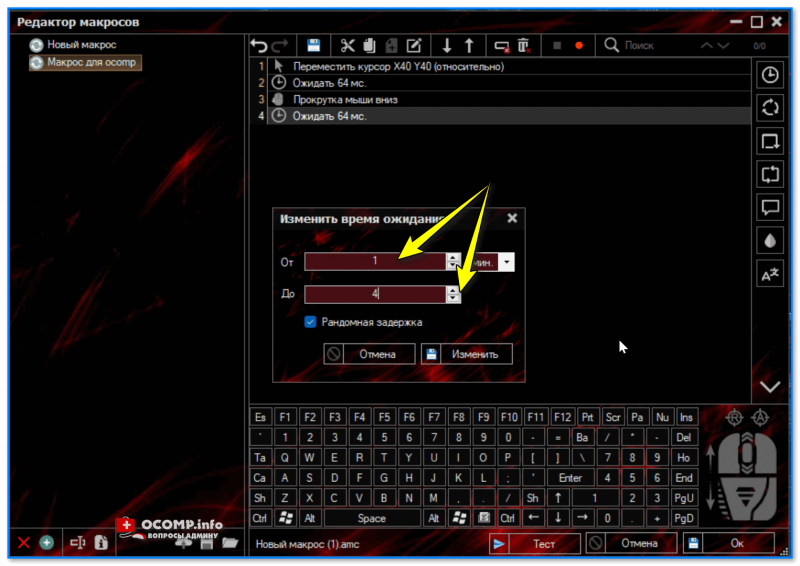
Настройка времени ожидания
4) Затем я добавил еще одно смещение курсора и нажатие кнопки «4» (список кнопок создавайте тот, который вам нужен! Чтобы компьютер просто не засыпал — можно имитировать движения мышки).
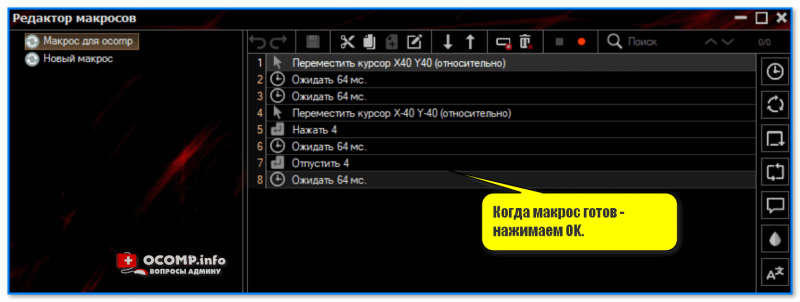
5) Когда список кнопок будет готов — сохраните макрос — а далее перед вами появится главное окно с клавиатурой и мышкой. ��
Выберите указателем мышки ту клавишу, на которую вы хотите «повесить» запуск макроса — в моем случае я указал «1»: далее выберите нужный макрос и режим его работы (если нужно периодически шевелить мышку — то логично остановиться на варианте «Выполнять до повторного нажатия» ).
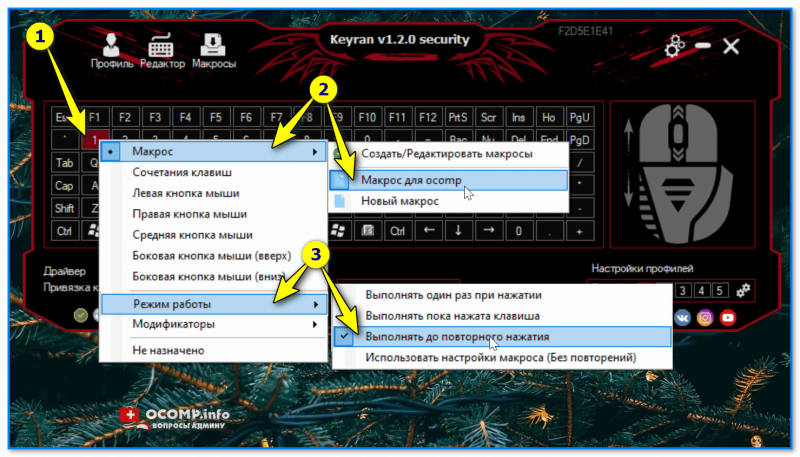
Вешаем на нужную клавишу
6) В общем-то, почти все готово!
Осталось только в нижней части окна нажать кнопку запуска программы Keyran (напоминает «Play») и выбранную вами клавишу (в моем случае «1»). Тут же начнет выполняться наш макрос — т.е. кнопки будут нажиматься «самостоятельно» автоматически по созданному списку!
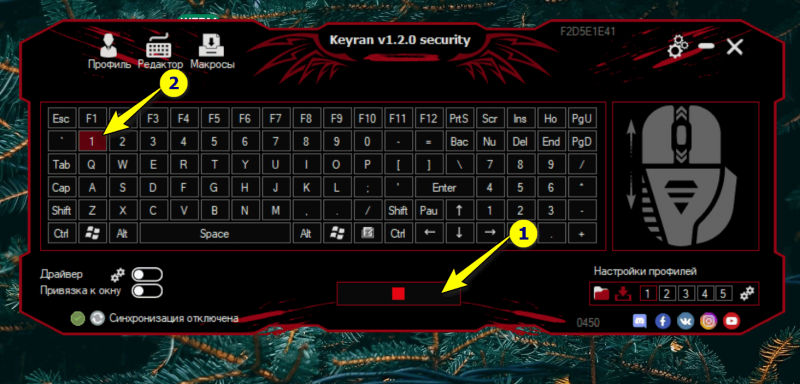
Запускаем программу и жмем заветную клавишу
Как это работает на практике — см. нижеприведенное видео.
«4-ки» в блокноте набираются сами + бегает туда-сюда курсор мышки. Разумеется, такой список клавиш и нажатий я сделал спец. для наглядности — на практике, обычно, делают по-другому. ��
На сим пока всё. Дополнения по теме — приветствуются!
Как поставить макрос на клавиатуру
Элементы главного окна
На главном экране программы, расположены основные элементы управления работой макросов.

- Профиль пользователя;
- При регистрации в программе станет доступна синхронизация макросов между личными компьютерами, отправка и получения сообщений, быстрое переключение лицензии между компьютерами.
- Редактор макросов;
- В редакторе макросов содержится список всех макросов установленных в программе, в нём можно создать новый макрос или настроить уже существующий.
- База готовых макросов;
- В базе можно скачать готовые макросы для любой игры, скачанный макрос появится в редакторе макросов и его можно будет использовать в программе.
- Support ID;
- Уникальный код необходимый для обращения в техническую поддержку.
- Настройки программы;
- В настройках можно создать горячие клавиши для запуска программы и переключения профиля во время игры, так же настроить язык программы и многое другое.
- Свернуть окно программы;
- Сворачивает программу на панель задач.
- Закрыть окно программы;
- В зависимости от настроек программы либо закрывает программу, либо сворачивает её в трей.
- Виртуальная клавиатура;
- На данной панели можно назначить макрос на любую клавиатурную клавишу, задать настройки конкретной клавиши и выставить режим работы клавиши.
- Виртуальная мышка;
- Доступные клавиши мыши для назначения макросов: левая кнопка мыши, правая кнопка мыши, скролл колесика вверх, скролл колесика вниз, боковые клавиши мыши вверх и вниз.
- Настройка драйвера и его активация;
- Управление драйвером для его включения или выключения, переход к настройкам драйвера, работает только с активным окном.
- Опция привязки к окну;
- Возможность настроить программу для работы с конкретным окном в системе. Функция является устаревшей и не рекомендуется к использованию.
- Запуск и остановка программы;
- Чтобы назначенные на виртуальную клавиатуру или мышь макросы стали работать необходимо запустить программу.
- Профили программы и их настройка;
- Можно настроить разные вариации макросов для каждого профиля, например удобно настраивать каждый профиль для конкретной игры или в зависимости от выбранного оружия в конкретной игре.
- Менеджер лицензий;
- Покупка или бесплатное получение лицензии. Информация о длительности премиума и сведения о лицензионном ключе.
- Синхронизация;
- Лог синхронизации файлов для авторизованных пользователей.
- Мы в социальных сетях.
- Ссылки на официальные ресурсы.
Создание горячей клавиши
- Выполнить макрос;
- Будет выполнен макрос. Скачать макрос можно в разделе «Макросы» или создать в «Редакторе».
- Выполнить сочетания клавиш;
- Вместо выбранной клавиши будет выполнено нажатие установленного сочетания клавиш.
- Нажать левую кнопку мыши;
- Вместо выбранной клавиши будет нажата левая кнопка мыши.
- Нажать правую кнопку мыши;
- Вместо выбранной клавиши будет нажата правая кнопка мыши.
- Нажать среднюю кнопку мыши;
- Вместо выбранной клавиши будет нажато колесико мыши.
- Нажать боковую кнопку мыши (вверх);
- Вместо выбранной клавиши будет нажата боковая кнопка мыши (Xbutton).
- Нажать боковую кнопку мыши (вниз).
- Вместо выбранной клавиши будет нажата боковая кнопка мыши (Xbutton).
Режим работы
- Выполнять один раз при нажатии;
- Макрос будет выполнен один раз без повторений.
- Макрос будет повторяться до тех пор, пока удерживается клавиша.
- Макрос будет выполняться до тех пор, пока не будет нажата клавиша активирующая макрос.
- Настроить режимы работы можно в самом макросе, при выборе этого пункта будут применяться настройки макроса.
Модификаторы
- Shift + любая клавиша клавиатуры;
- Ctrl + любая клавиша клавиатуры;
- Alt + любая клавиша клавиатуры;
Запустить программу
- В настройках программы можно установить горячую клавишу на запуск и остановку программы.
Очистить клавишу
Чтобы сбросить настройки клавиши и удалить установленную задачу нажмите левой кнопкой мыши на клавишу которую необходимо очистить и выберите опцию «Не назначено»
Support ID
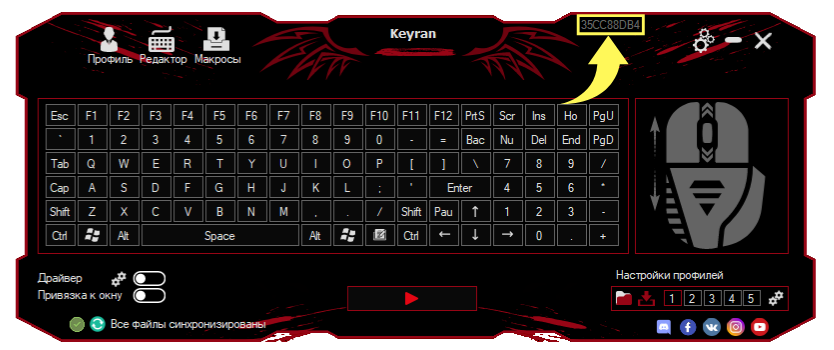
Support ID, это уникальный идентификатор. Данный код расположен на главном экране программы справа вверху, он необходим для обращения в службу поддержки программы при возникновении какого либо вопроса или проблемы.

Для того чтобы его скопировать, нажмите ПКМ по коду и выберете «копировать ID поддержки».
Менеджер лицензий
Чтобы попасть в менеджер лицензий, нужно нажать на соответствующий значок на главном экране программы.
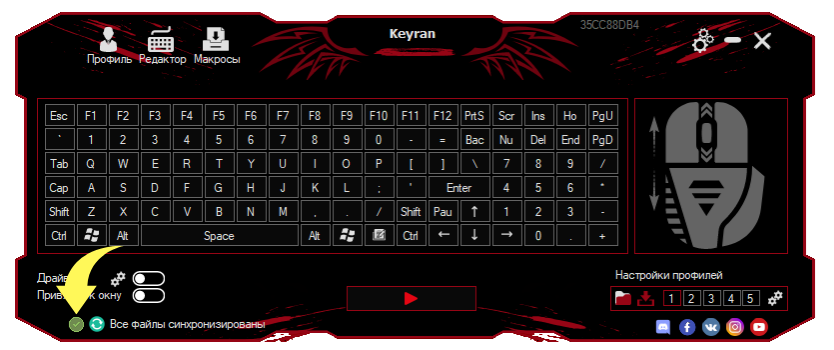
В открывшемся окне расположены следующие информация:
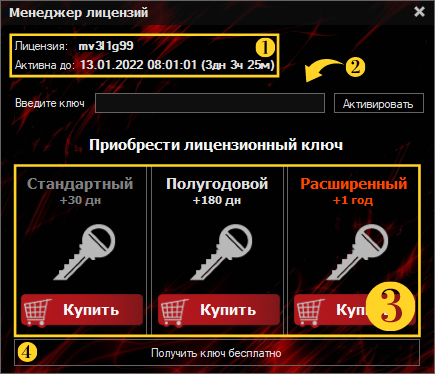
- Информация об активной лицензии;
- Окно ввода и активации лицензионного ключа;
- Тарифные планы;
- Кнопка перехода в раздел с информации о бесплатных ключах.
Привязка к окну
Данная функция, расположена на главном экране программы, чтобы её использовать, для начала необходимо активировать эту опцию, переместив ползунов в положение «вкл.»
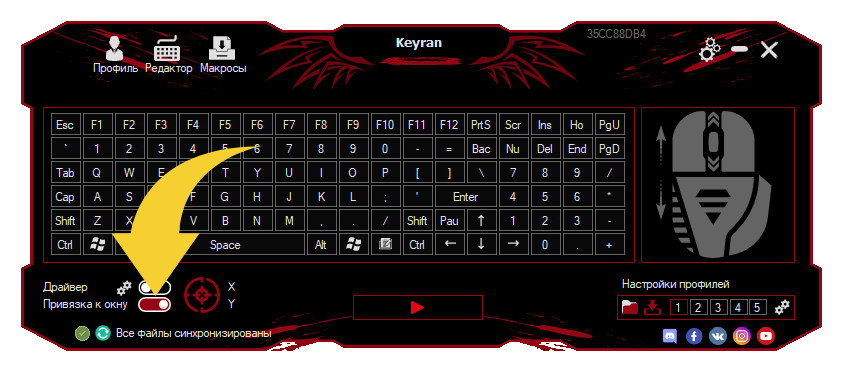
После её активации, необходимо перетянуть курсором «прицел», который расположен рядом с опцией, на нужное окно, тем самым мы привяжем работу программы, к конкретному окну.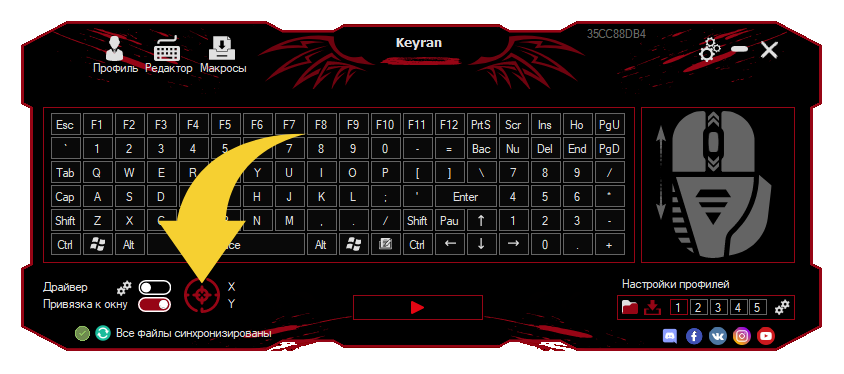
Важно знать!
- Опция устаревшая и в большинстве онлайн игр, она работать не будет, так как современные анти читы с легкостью её фиксируют.
- Иногда, опция не будет работать корректно с определенными участками в браузере.
- Одну копию программы, можно привязать только к одному окну, 2 копии программы 2 окна и т.д.
- Иногда, опция работает некорректно при использовании дополнительного монитора.
© 2016 — 2024 Keyran — программа для создания и запуска макросов | Соглашение с пользователем | Карта сайта
Программы для автоматического нажатия клавиш клавиатуры и мышки
Программы для автоматического нажатия клавиш и выполнения кликов мышью предназначены для автоматизации каких-либо рутинных действий за компьютером. По функциональным возможностям такие утилиты можно разделить на два типа — автокликеры и макрорекордеры. Первые служат для выполнения повторяющихся кликов мышью, а также нажатий одной или нескольких клавиш.
Автокликеры отличаются простым интерфейсом, их настройка в большинстве случаев заключается в выборе кнопки мышки или клавиши, которую программа будет «нажимать».
Макрорекордеры — более мощные в плане функциональных возможностей программы, позволяющие записывать действия (создавать макросы) пользователя с клавиатурой и мышью, а затем воспроизводить их. Они позволяют не только автоматически кликать мышкой и нажимать клавиши клавиатуры, но и выполнять вообще любые действия с устройствами ввода и даже больше: перемещать курсор, вводить текст, нажимать комбинации клавиш в нужной последовательности, запускать программы, выполнять системные команды и многое другое.
Рассмотрим популярные автокликеры и макрорекордеры, а также приведем краткие инструкции по их использованию.
Speed Auto Clicker
Speed Auto Clicker — одна из самых простых программ для авто нажатия клавиш клавиатуры и мышки. Автокликер способен имитировать клики левой, правой и средней кнопками мышки, а также нажатие одной заданной пользователем клавиши с указанной скоростью.

Программа Speed Auto Clicker не требует никаких особых навыков в использовании:
- В блоке Активация выбрать вариант запуска функции кликов/нажатий. Режим ключа — включение/выключение автокликов при помощи заданной горячей клавиши или комбинации. Режим мыши — активация функции путем клика левой, правой или средней кнопкой мышки.
- В блоке Режим активации можно задать то, как будет включаться/отключаться функция автокликов: путем удерживания заданной на предыдущем шаге клавиши или кнопки мыши (режим Держите) либо путем ее включения/выключения при помощи этой же клавиши или кнопки мышки (режим Переключатель).
- В блоке Клики в секунду задается скорость кликов или нажатий клавиши.
- В блоке Действие можно выбрать режим работы автокликера — Нажатие (клавиши) или Щелчокмыши. Клавиша, которую следует нажимать, задается в блоке Нажатиеклавиши (кликаем по кнопке Выберите кнопку, затем нажимаем нужную клавишу). Кнопка мыши задается в блоке Действие щелчок мыши.

Отметим, что программа Speed Auto Clicker создана специально для геймеров, т.к. в ней присутствует функция защиты от обнаружения античитами и ПО, блокирующим использование автокликеров. Если задействовать опцию Вариация, программа будет выполнять клики с разной частотой, что не позволит игре определить наличие автокликера у игрока.
Auto Keyboard Presser
Auto Keyboard Presser — а эта программа позволяет имитировать нажатия клавиш. Воспроизводить клики мышкой утилита не умеет, зато способна записывать действия пользователя с клавиатурой. Т.е. Auto Keyboard Presser можно запрограммировать, как на нажатие одной клавиши с заданной скоростью, так и на ввод текста или выполнения комбинации клавиш.

Первоначальная настройка программы Auto Keyboard Presser выглядит следующим образом:
- В блоке Start/StopHotkey осуществляется выбор клавиши, которая будет запускать функцию записи (создания макроса) действия пользователя с клавиатурой, и нажимаем кнопку Set для сохранения настроек.
- В блоке PlayHotkey задается клавиша для запуска/остановки воспроизведения записанного действия.
- Скорость нажатия клавиш определяется путем установки временной паузы между нажатиями в блоке Timebetweenpresses (по умолчанию — это 500 мс, т.е. 2 нажатия в секунду).
- Количество повторений воспроизведения макроса задается напротив пункта Repeat (если нужно, чтобы макрос повторялся бесконечно, следует перевести переключатель в положение Repeatcontinuously).

После завершения настройки можно приступить к записи макроса путем нажатия заданной в блоке Start/Stop Hotkey клавиши (для остановки записи макроса используем ту же клавишу). Нажатые в процессе записи клавиши отобразятся в таблице в левой части окна в графе Key Pressed. Например:

В нашем случае клавиша S будет нажиматься бесконечное количество раз.
GhostMouse
GhostMouse — бесплатный автокликер с функциями макрорекордера, служащий для имитации кликов мышью и нажатий клавиш клавиатуры. В отличие от двух предыдущих программ, GhostMouse также позволяет автоматизировать перемещение курсора мыши.

Утилита предельно проста в использовании, т.к. у нее всего две активируемые функции — запись и последующий запуск макроса, малое количество настроек и минималистичный интерфейс. Работа с программой GhostMouse выглядит следующим образом:
- Нажимаем кнопку записи либо клавишу F9 (можно изменить в настройках) для запуска функции записи макроса.
- Выполняем нужные действия мышью и/или клавиатурой.
- Выключаем функцию записи, нажав на ту же кнопку или клавишу F9.
- Для запуска макроса можно использовать соответствующую кнопку либо нажать комбинацию клавиш «Ctrl + q» (также можно поменять в настройках).
Среди наиболее востребованных настроек GhostMouse отметим:
- В настройках записи (Options >Recording >Options) можно задать, какие действия будет записывать программа: клавиши, перемещение курсора и клики мышью (если, например, записывать клики не требуется, просто снимаем галочку с пункта Mouseclick). Здесь же можно выключить опцию записи задержек между действиями (Delay).

- Изменить горячие клавиши для запуска/остановки записи и воспроизведения макроса можно в меню Options >Settings >Hotkeys.

OP Auto Clicker
OP Auto Clicker — программа для имитации нажатия кнопок мыши в автоматическом режиме. Также утилита способна записывать макросы (клики мышью, перемещение курсора и нажатия клавиш), используя, по всей видимости, сторонний модуль или открытый исходный код какой-то другой программы (функционал записи и воспроизведения макросов полностью аналогичен таковому у GhostMouse, потому мы не будет рассматривать этот момент).

Для использования программы OP Auto Clicker в качестве автокликера достаточно задать настройки и затем просто нажать кнопку запуска автоматических кликов. Утилита имеет следующим настройки:
- Clickinterval. Здесь задается скорость кликов мышью в пределах от 10 миллисекунд до нескольких часов.
- Clickoptions. Напротив Mousebutton задается кнопка мыши, напротив Clicktype — тип клика (одиночный или двойной).
- Clickrepeat. Здесь можно задать количество кликов мышью (напротив Repeat) или активировать опцию повторения кликов до остановки функции вручную (Repeatuntil stopped).
- Cursorposition. В этом блоке задается позиция курсора мыши на экране: если выбрать опцию Currentlocation, клики будут осуществляться в текущем местоположении курсора, если выбрать Pick location, можно будет задать координаты, куда курсор будет автоматически перемещен перед выполнением автокликов.
- Hotkeysetting. Нажатие на эту кнопку приведет к открытию дополнительного окна, в котором можно будет задать горячую клавишу или комбинацию клавиш для запуска и остановки автокликов.

PlayStatic
Программа PlayStatic представляет собой макрорекордер, при помощи которого можно автоматизировать любые действия с мышкой и клавиатурой. Это более сложная в использовании утилита, нежели все рассмотренные мыши. В автокликере PlayStatic предусмотрено два режима создания макросов — путем записи и при помощи редактора сценариев.
Приведем инструкции по созданию макросов путем их записи:
- Во вкладке Recordings кликните по кнопке Start recording.

- Выполните нужные действия мышью/клавиатурой, затем кликните Stop recordings.

- Записанные программой действия можно удалить, изменить или поменять местами. Для примера мы удалили все действия, кроме одного клика мышкой.
- При необходимости можно сохранить макрос на диске, используя кнопку Savescript.
Запустить записанный макрос в PlayStatic можно разными способами, в т.ч. при помощи горячих клавиш:
- Перейдите во вкладку Runtasks.
- В списке EventType выберите HotkeyTrigger (позволяет запускать макрос по нажатию горячих клавиш).
- Кликните по кнопке Path of script и укажите путь до ранее сохраненного файла-макроса (в нашем случае он называется SoftSalad.playstatic)
- В поле Play count of list можно задать количество повторений.
- Кликните по кнопке Set keyboard shortcut и задайте с клавиатуры комбинацию горячих клавиш (в нашем случае — это клавиша F6).
- Нажмите ОК для сохранения настроек.

Теперь PlayStatic можно свернуть в трей. Находясь в любом другом приложении, нажмите заданную комбинацию клавиш для запуска макроса.
Free Mouse Clicker
Free Mouse Clicker — еще одна программа, предназначенная исключительно для выполнения кликов мышью. Этот классический автокликер позволяет бесконечно и с заданной скоростью имитировать однократное или двойное нажатие либо левой, либо правой кнопки мышки. Запуск и остановка автокликов осуществляется при помощи горячих клавиш.
Программа Free Mouse Clicker интуитивно понятна в использовании:
- В блоке ClickInterval задайте частоту кликов.
- В блоке MouseAction выберите, какую именно кнопку нажимать — левую (LeftButton) или праву (RightButton), и какой клик выполнять — одинарный (SingleClick) или двойной (DoubleClick).
- В блоке Hot Key определите горячие клавиши для запуска и остановки функции клика (Ctrl и одна из функциональных клавиш от F1 до F12).
- Нажмите кнопку Start либо сверните программу, а затем используйте заданную комбинацию клавиш для запуска автоматических кликов.

- Инструкции
- Лучшие программы
- Полезные советы