Как узнать версию дистрибутива Ubuntu
Компания Canonical выпускает новые версии своего дистрибутива Ubuntu дважды в год, в апреле и октябре. Таким образом, номер каждой версии состоит из двух последних цифр года и номера месяца. например: 13.04, 14.10, 16.04 и т д. Также каждая версия получает кодовое имя, состоящее из двух слов начинающихся на одинаковую букву. Первым кодовым именем было Warty Warthog (Бородавчатый Бородавочник) его получил дистрибутив с номером версии 4.10.
Бывают случаи когда вам нужно узнать версию Ubuntu. Конечно, если систему ставили вы сами то наверняка знаете что ставили. Но если компьютер не ваш, или сервер хостинга, а нужно установить специфическое программное обеспечение, обновить систему или подключить сторонний репозиторий, нужно искать решение. В этой статье мы рассмотрим как узнать версию Ubuntu в терминале, в графическом интерфейсе, а также как узнать версию ядра используемого в системе.
Как узнать версию установленной Ubuntu в GUI
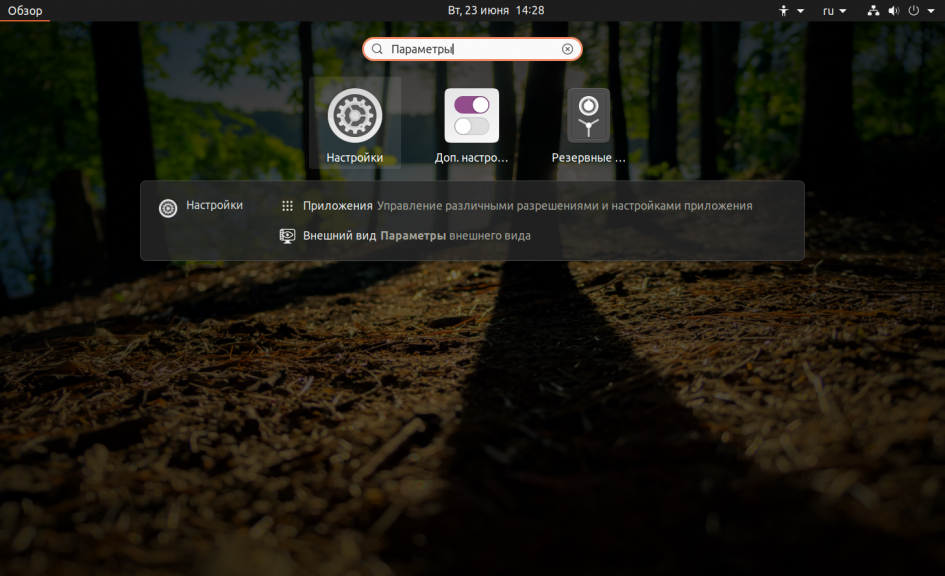
Без установки дополнительных программ версию Ubuntu можно посмотреть с помощью утилиты Параметры системы. Запустите её из главного меню:
Затем выберите пункт О системе:
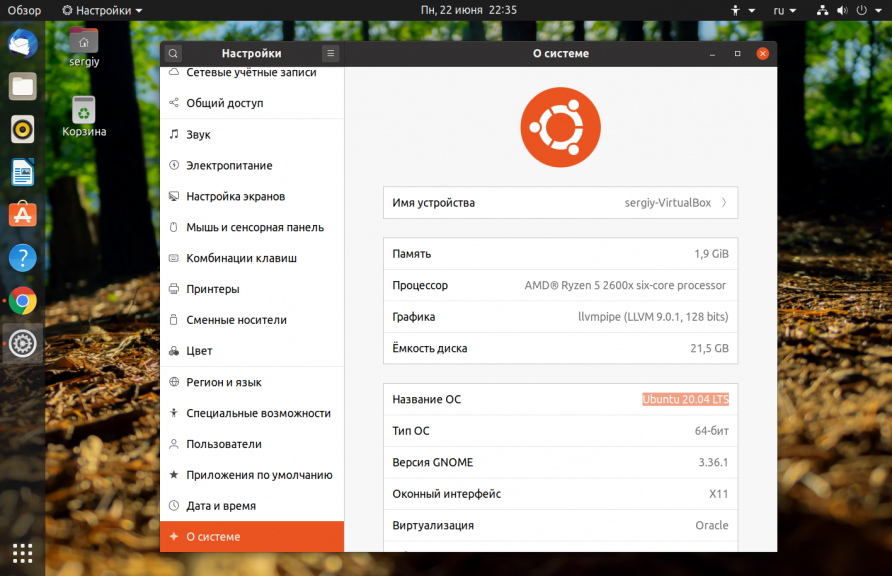
Здесь будет отображена не только версия Ubuntu, но и модель процессора, количество оперативной памяти, разрядность системы и размер диска. Это что-то вроде окна свойства системы в Windows. В предыдущих версиях дистрибутива еще была возможность посмотреть версию в мониторе ресурсов, но в начиная с Ubuntu 14.04 ее уже нет.
Как узнать версию Ubuntu в терминале
А здесь уже способов намного больше. Первый и самый простой — команда lsb_release:
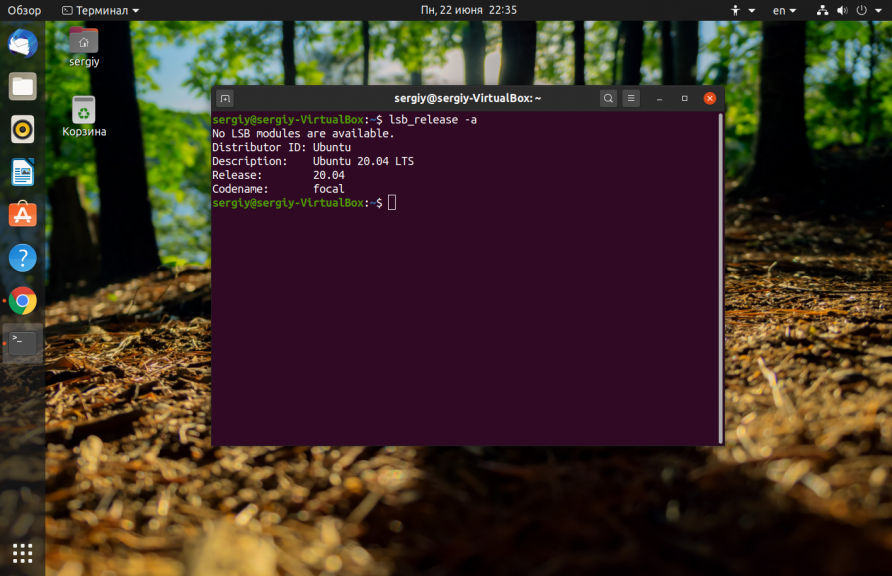
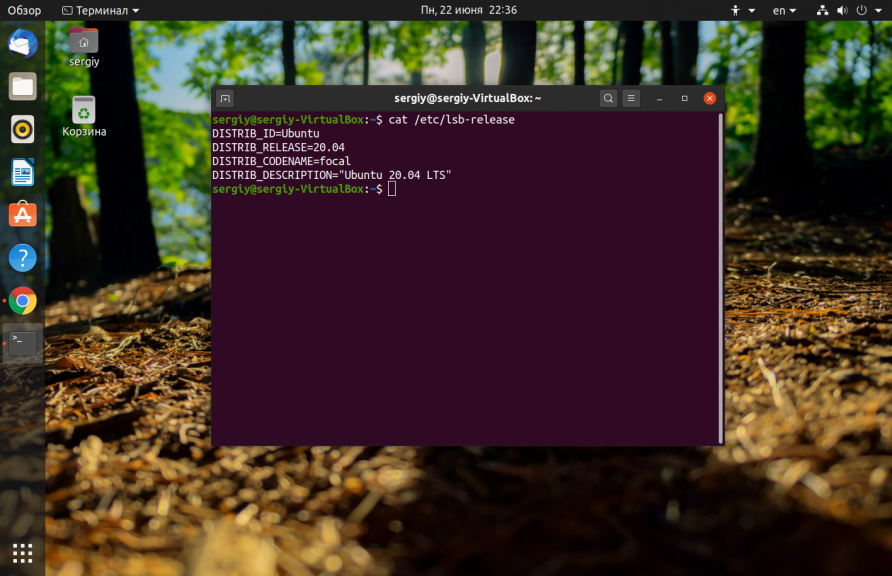
Опция -a заставляет утилиту показать всю информацию, r — только номер версии, -c только кодовое имя. Хотя можно просто посмотреть содержимое файла /etc/lsb_release:
Следующий способ узнать версию Ubuntu в терминале — файл /etc/issue и /etc/issue.net. В этих файлах хранится текст приветствия, которое будет отображаться после входа в систему, но если вы ничего не меняли тут будет версия Ubuntu:
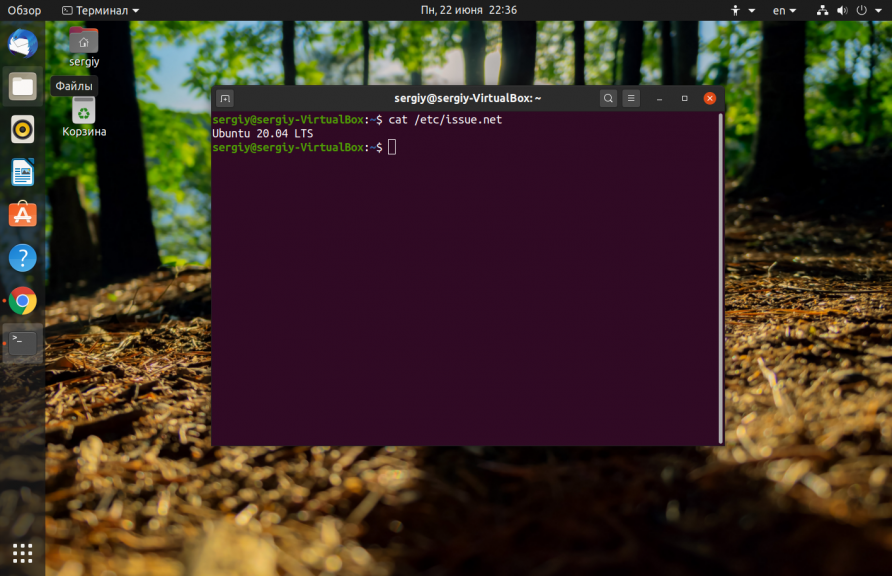
Следующий способ не такой удобный, но тоже работает:
awk ‘/^Description: Ubuntu [0-9]/ ‘ /usr/share/python-apt/templates/Ubuntu.info
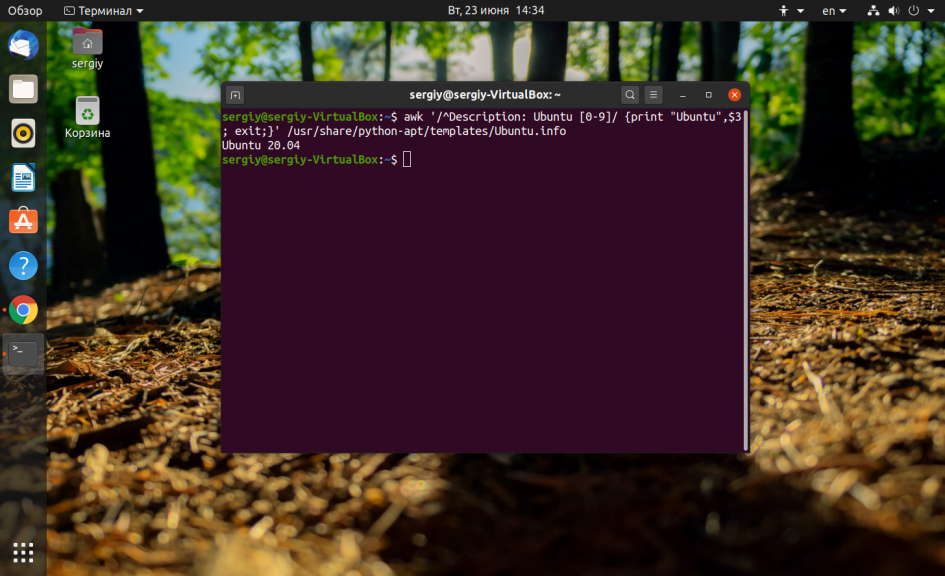
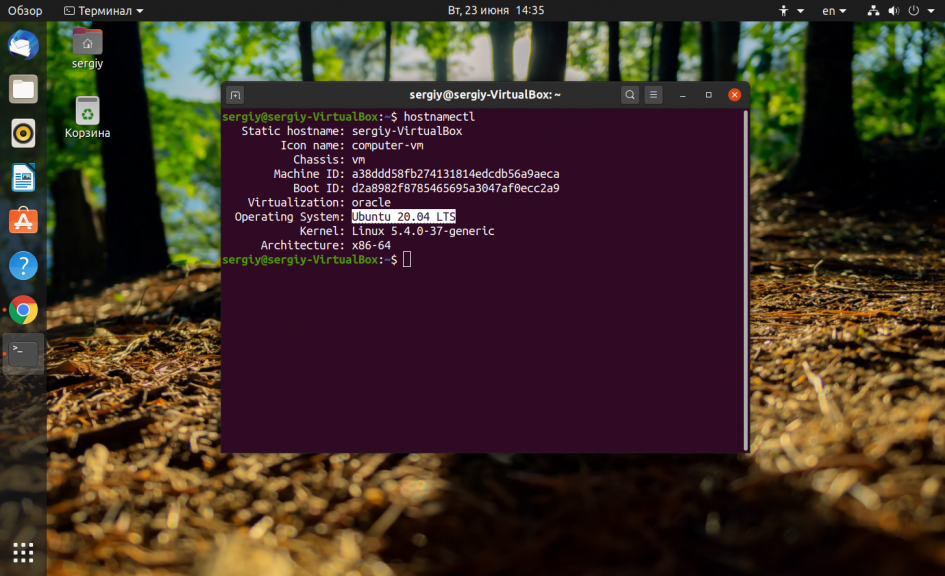
Есть ещё один способ посмотреть версию — с помощью systemd. Для этого выполните:
Как узнать версию ядра в Ubuntu
Для решения этой задачи служит утилита uname:
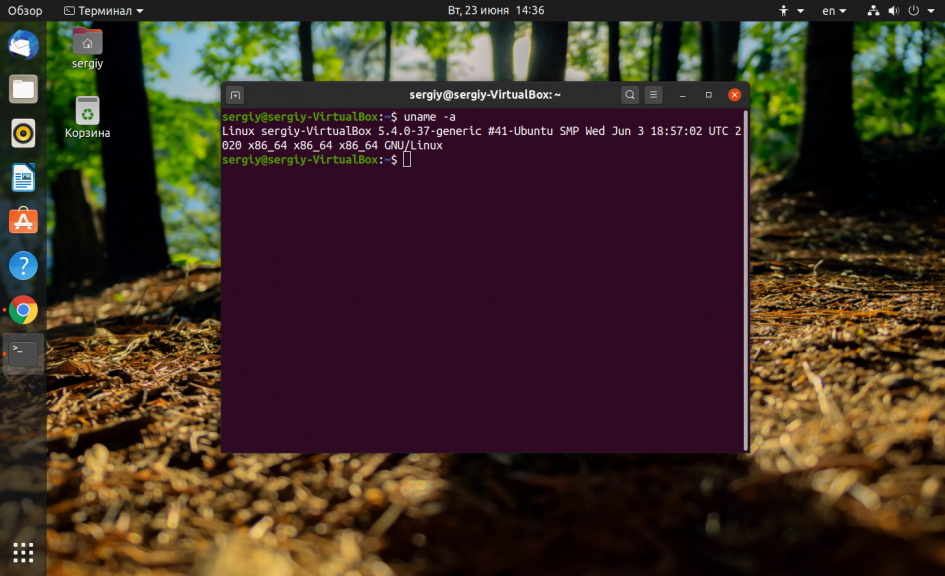
Здесь мы видим всю доступную информацию — версию, имя компьютера, дату сборки и архитектуру. Если нужно посмотреть только версию наберите:
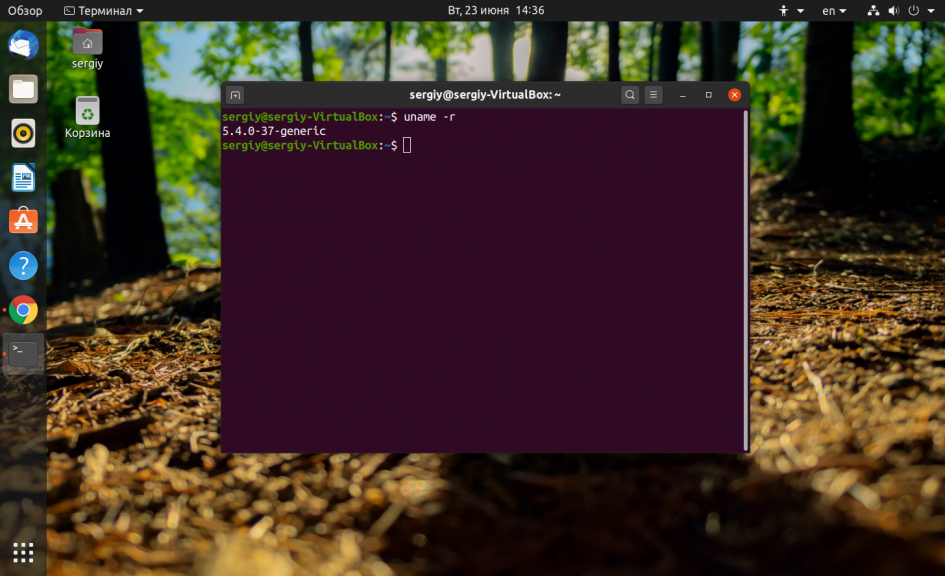
А для архитектуры:
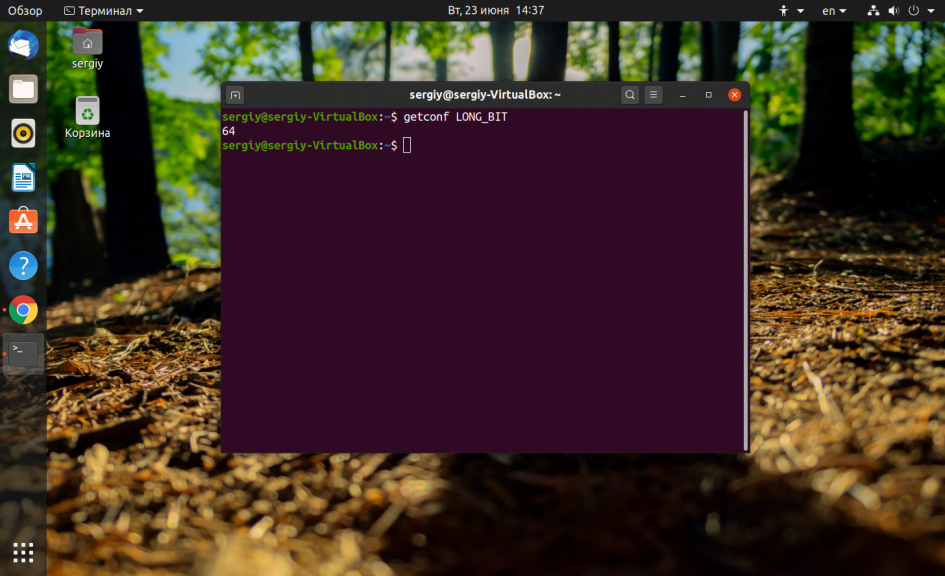
Еще немного информации о процессоре и архитектуре можно узнать из вывода утилиты lscpu:
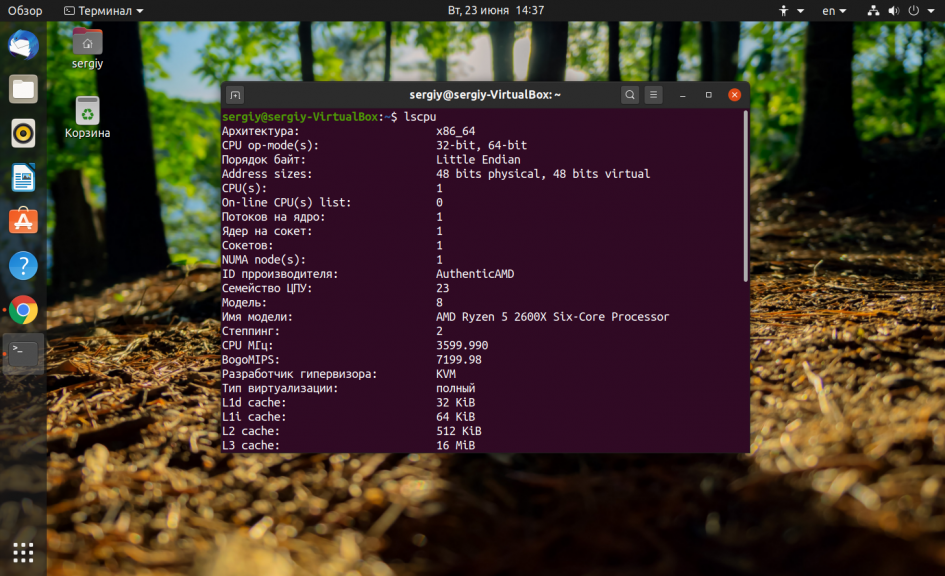
Чтобы узнать с какими параметрами было загружено ядро наберите:
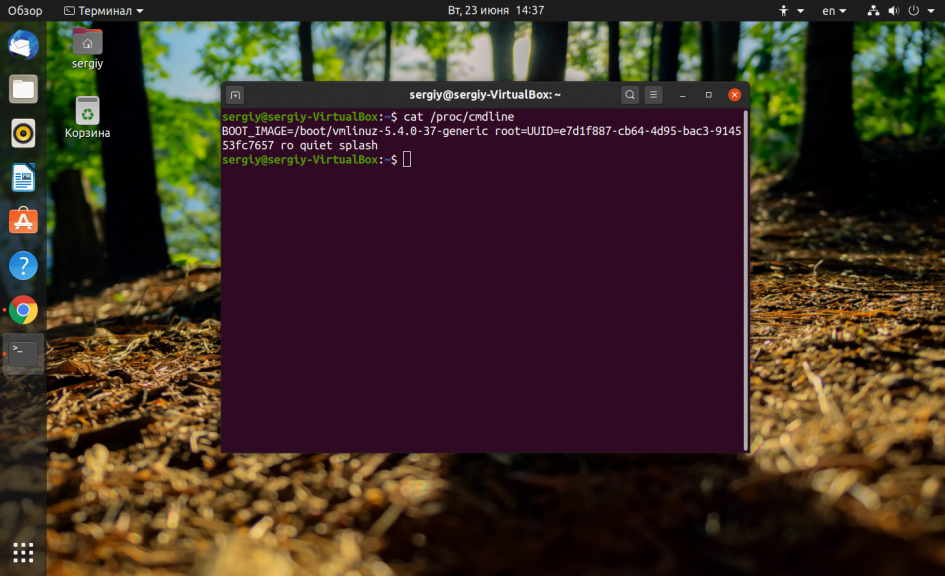
Здесь тоже мы тоже можем узнать версию ядра Ubuntu.
Выводы
Вот и все. Как видите, это не такая уж сложная задача. Вы можете очень просто посмотреть какая система установлена на вашем компьютере или сервере. Если у вас остались вопросы, спрашивайте в комментариях!
Узнаем версию Debian: все способы
Мы уже успели привыкнуть, что раз в несколько лет появляются новые версии Debian. После выхода новой версии пользователи, как правило, задаются вопросом какие репозитории будут работать? Какие версии программ можно будет поставить?
Все зависит в первую очередь от версии системы. Если самостоятельно инсталлировали ОС, то должны знать, какая версия установлена. Если нет, то дальше вы узнаете, как подсмотреть версию Debian, использовав для этого консоль или в графический интерфейс.
Узнаем версию Debian
Первое, что следует помнить, это то. что не так принципиален номер версии, как имя, по которому будут добавляться репозитории.
Наиболее быстрый метод подсмотреть версию Debian — использовать lsb_release с опцией -a. Она отображает LSB информацию про установленный дистрибутив:
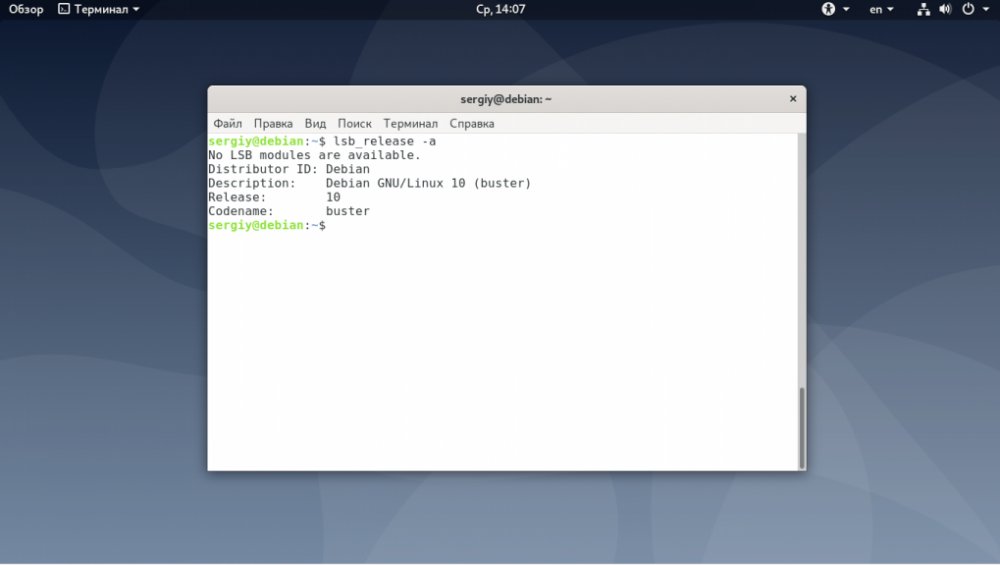
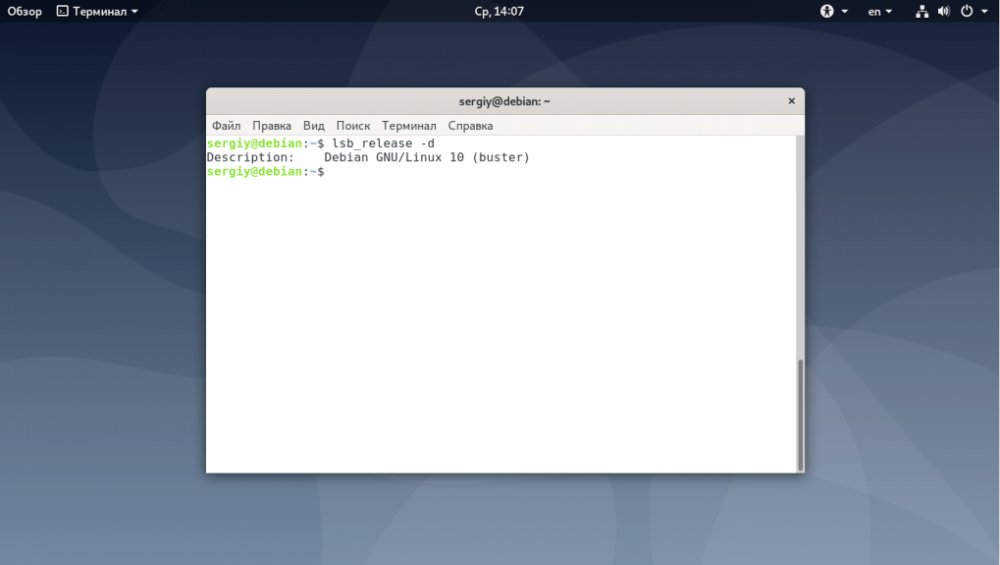
Вывод информации в коротком виде в одну строку возможен с помощью опции -d:
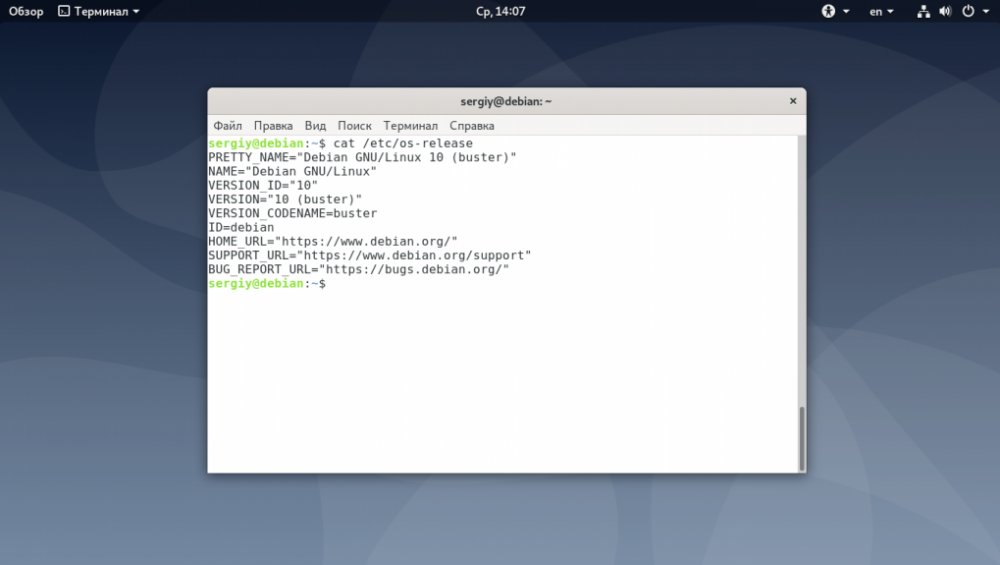
Как еще посмотреть версию операционной системы? Для этого также подходит и такой способ как просмотр содержимого
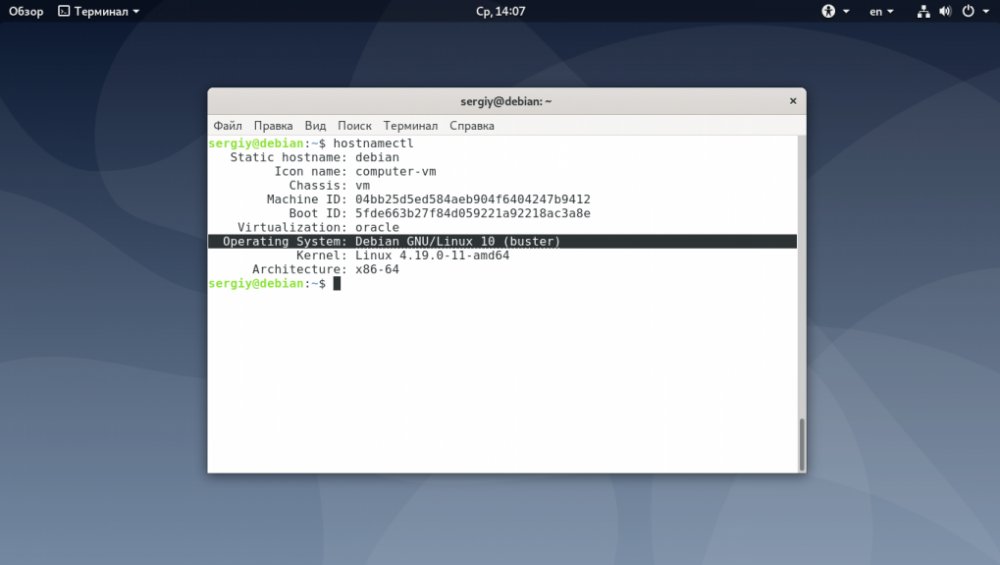
Главную информацию о системе отображает и утилита hostnamectl, она показывает версию и кодовое имя дистрибутива:
Следующим способом можно проверить версию, но не узнать кодовое имя (это доступно в файле /etc/issue):
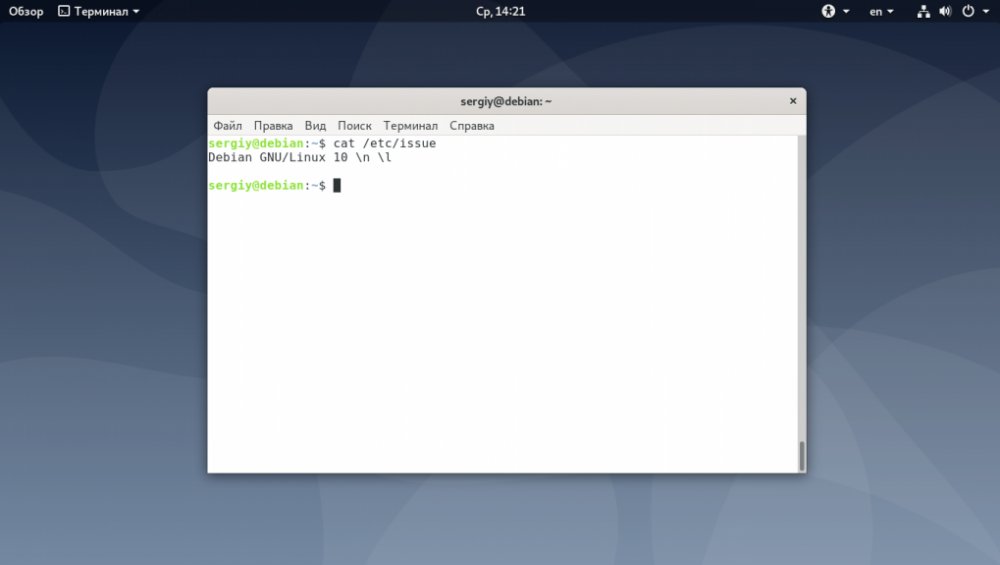
В системе есть /etc/debian_version в котором указана версия Debian включая версию точечного релиза:
Для просмотра версии Debian в графическом интерфейсе используйте программу hardinfo. Она устанавливается следующей командой:
После запуска утилиты из главного меню и нахождения версии дистрибутива в разделе Компьютер -> Операционная система:
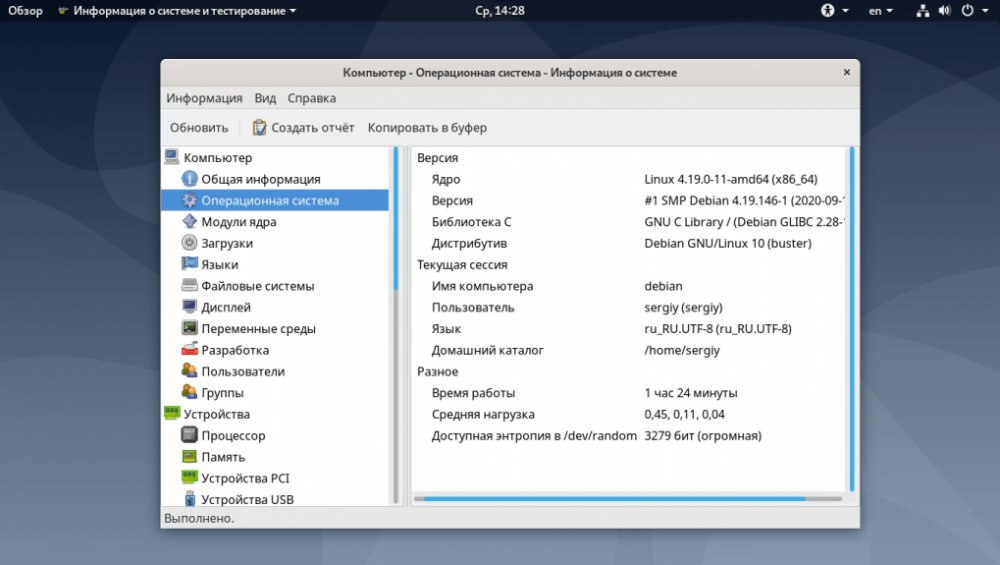
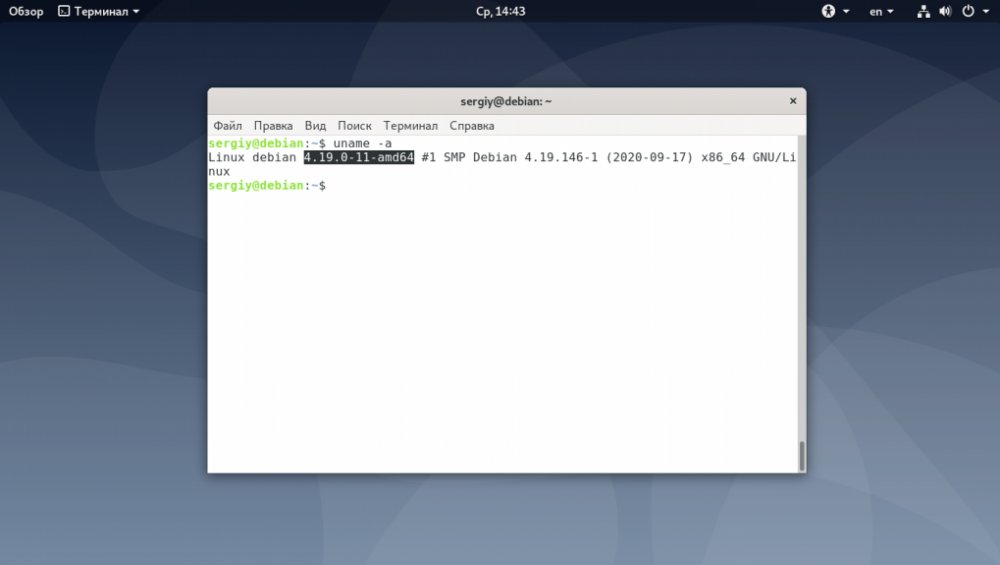
Иногда появляется необходимость определить версию ядра Debian. С этой целью можно использовать стандартную для всех дистрибутивов команда uname:
Также в Debian можно использовать один из трех доступных репозиториев: Stable, Testing, Unstable.
Для понимания, какой репозиторий используется в вашей системе, откройте файл /etc/apt/sources.list:
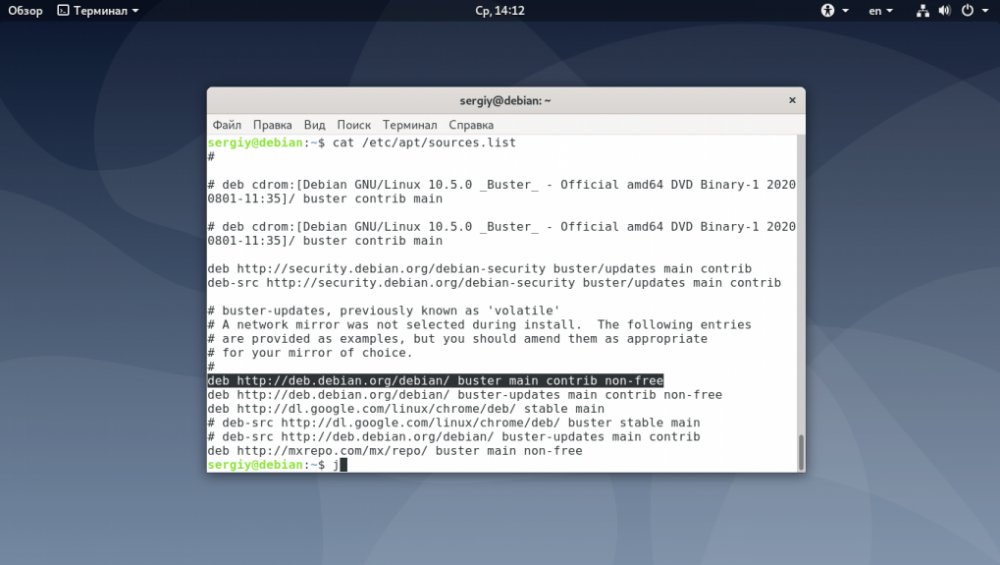
Дальше нужно найти такую строчку:
deb http://deb.debian.org/debian/ buster main contrib non-free
Теперь посмотрите, какое слово идет следом за URL репозитория. Если там buster — это стабильный выпуск. Если там testing — у вас версия, которая станет стабильной при следующем релизе. Если же одного unstable — нестабильный репозиторий.
Как узнать версию Linux
Когда вы сами устанавливали систему и все настраивали, то точно знаете какой дистрибутив у вас установлен, какая версия и какая версия ядра. Но совсем другая ситуация, когда вы покупаете VPS или пытаетесь настроить компьютер другу или знакомому с Linux. Довольно часто может возникнуть вопрос как узнать версию Linux потому что эта информация часто очень важна. Например, уязвимости в программном обеспечении часто затрагивают только определенные релизы.
В этой небольшой статье мы поговорим о том как посмотреть версию Linux через терминал и какие утилиты для этого используются и в каких конфигурационных файлах можно найти интересующую нас информацию.
Скользящие или фиксированные релизы
Все активные дистрибутивы Linux выпускают новые релизы, только все по-разному. Конечно, дистрибутивы обновляются и между релизами, но пользователям привычен такой порядок, что обновления релиза получают только исправления безопасности и ошибок, а все новые возможности выпускаются новым релизом. Но существуют и другие пути. Сейчас есть два способа выпуска релизов:
- Скользящие релизы (rolling);
- Фиксированные релизы (fixed).
Эти способы работают немного по-разному и вам нужно понимать это прежде чем мы перейдем к версии Linux. Скользящие релизы не имеют точек выпуска нового релиза, новые возможности, исправления и улучшения постоянно добавляются в официальный репозиторий и их получают пользователи. Такой подход используется в ArchLinux, Gentoo и OpenSUSE Thumbleweed. Поэтому у таких дистрибутивов нет версий, они всегда имеют самую новую версию после того, как было выполнено обновление пакетов. Но у них есть минус — это более низкая стабильность по сравнению с фиксированными релизами, которые можно хорошо протестировать.
Фиксированные релизы используются в Ubuntu. Каждые 6 месяцев выходит новый релиз, поэтому тут есть четкое разделение на версии, новая версия дистрибутива Linux получает новое программное обеспечение, а затем на протяжении всего термина поддержки получает обновления безопасности.
Как узнать версию Linux?
На самом деле для этого есть очень много методов, начиная от общих признаков и до открыть файл и точно посмотреть версию и имя дистрибутива. Рассмотрим только самые популярные из них.
Узнать дистрибутив
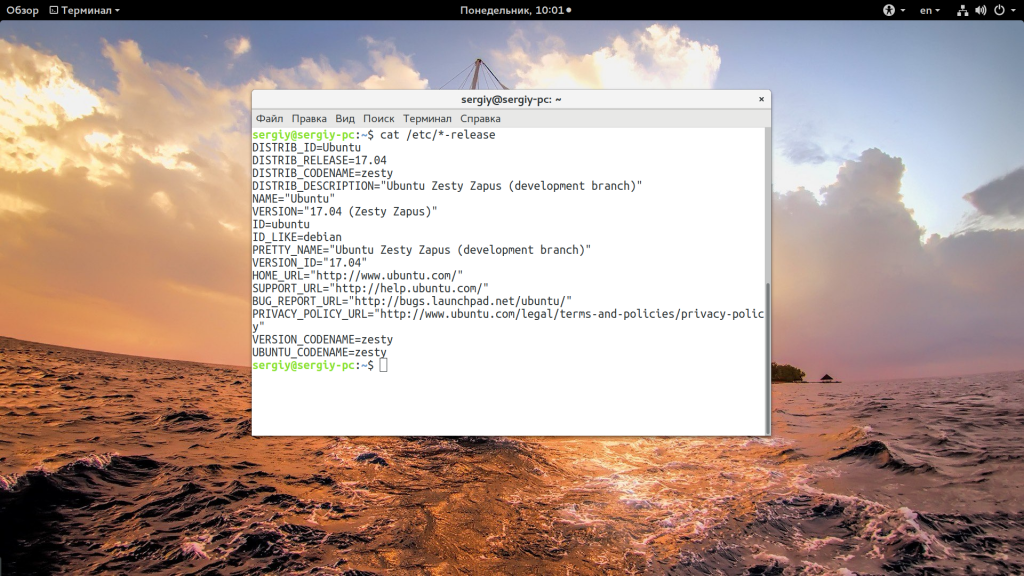
Прежде всего давайте узнаем имя дистрибутива и его версию если это возможно. Для этого будем смотреть содержимое файлов в папке /etc/, которые заканчиваются на release:
В Ubuntu утилита выведет содержимое двух файлов /etc/lsb-release и /etc/os-release. В них будет содержаться исчерпывающая информация о имени дистрибутива и версии его релиза:
Но если мы выполним ту же команду в ArchLinux то получим совсем другой результат:
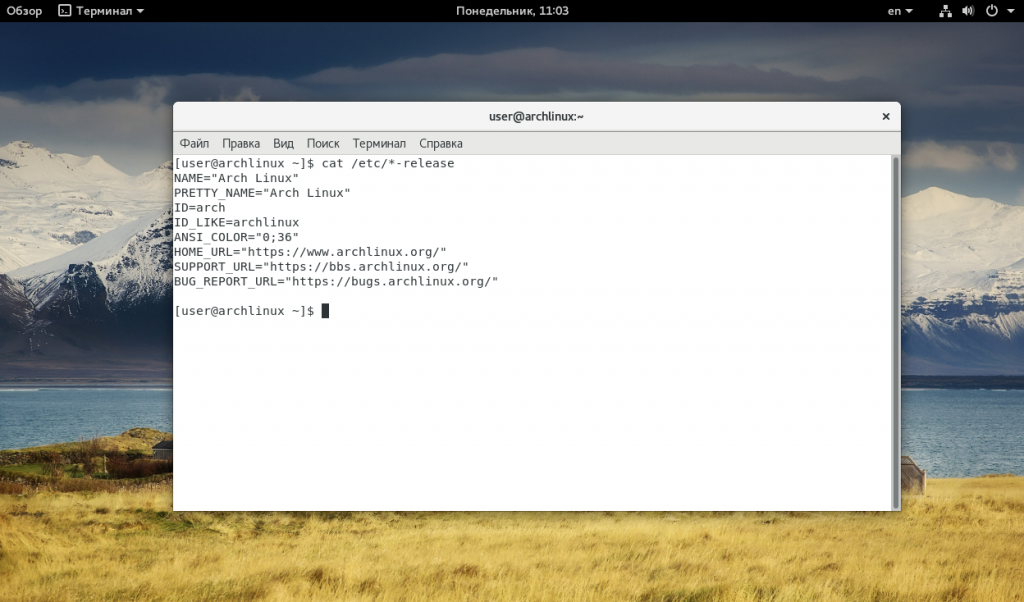
Тут уже нет версии, есть только имя дистрибутива, поскольку ArchLinux использует систему скользящих релизов. Немного меньше, но почти всю ту же информацию можно получить используя команду lsb_release:
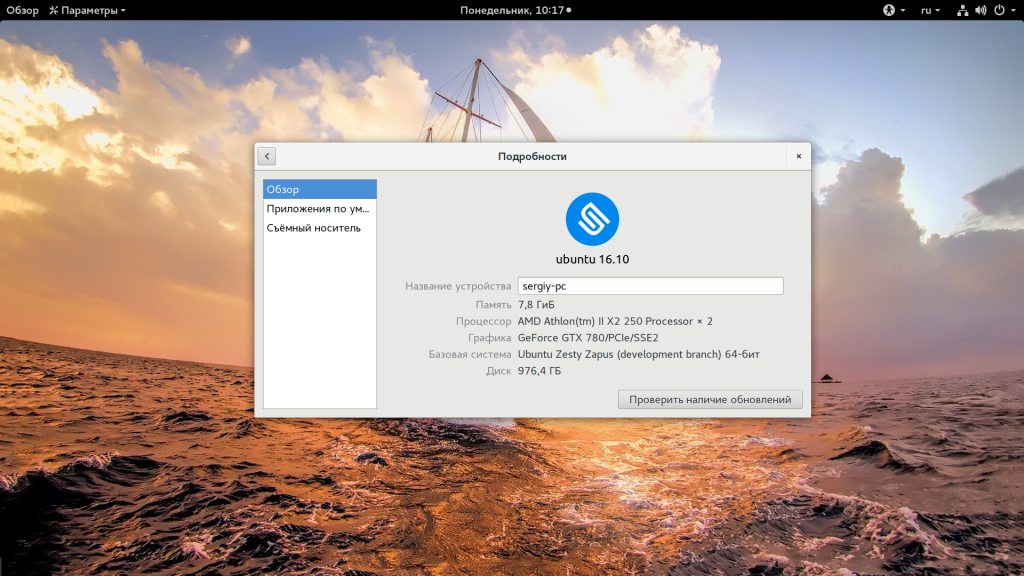
Также очень часто вы можете узнать имя дистрибутива посмотрев пункт «О программе» для любого системного приложения или лучше утилиты «Настройки»:
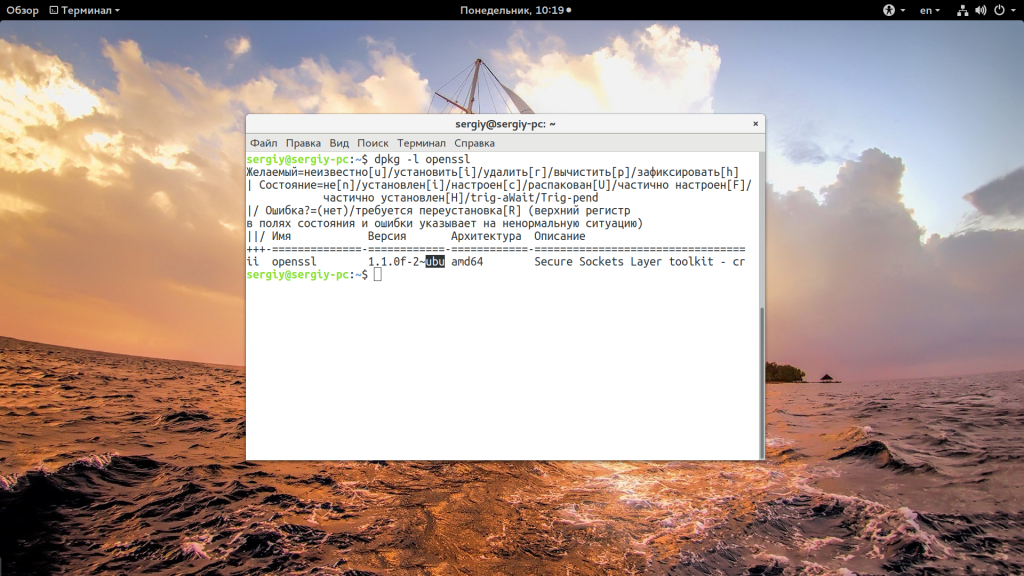
И еще один способ увидеть версию дистрибутива в основанных на Debian системах — посмотреть информацию о сборке пакета:
Или для RPM систем:
rpm -qa | grep openssl
Узнать версию ядра
Во многих случаях нам нужна не столько версия дистрибутива linux, сколько версия ядра, которое в нем используется. Для просмотра этой информации тоже есть несколько команд:
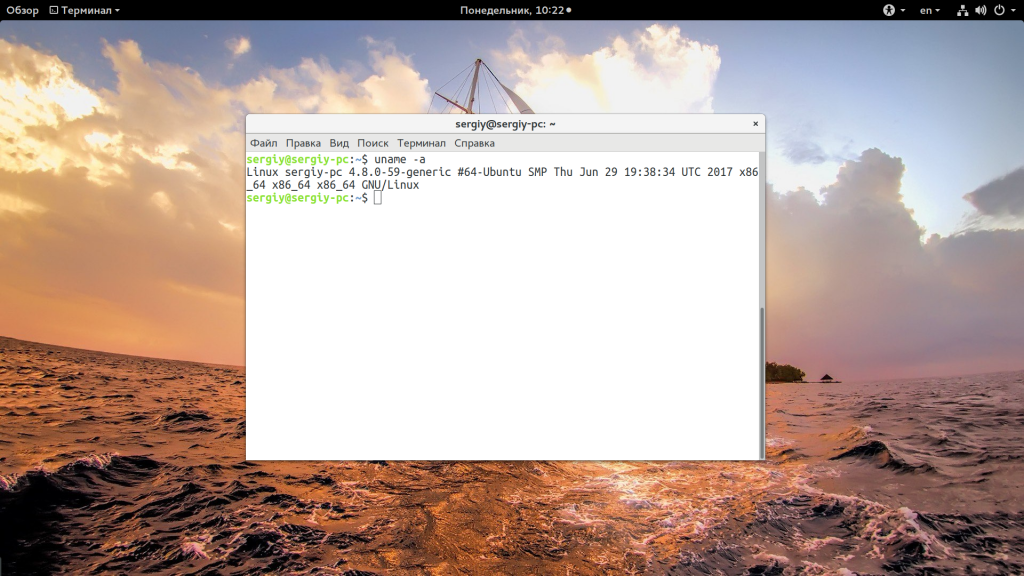
У меня используется версия ядра 4.8.0-59, тут же мы видим архитектуру системы — x86_64. Обозначение SMB означает, что ядро поддерживает многоядерные процессоры или несколько процессоров. Но мы можем узнать ту же информацию, посмотрев содержимое файла /proc/version:
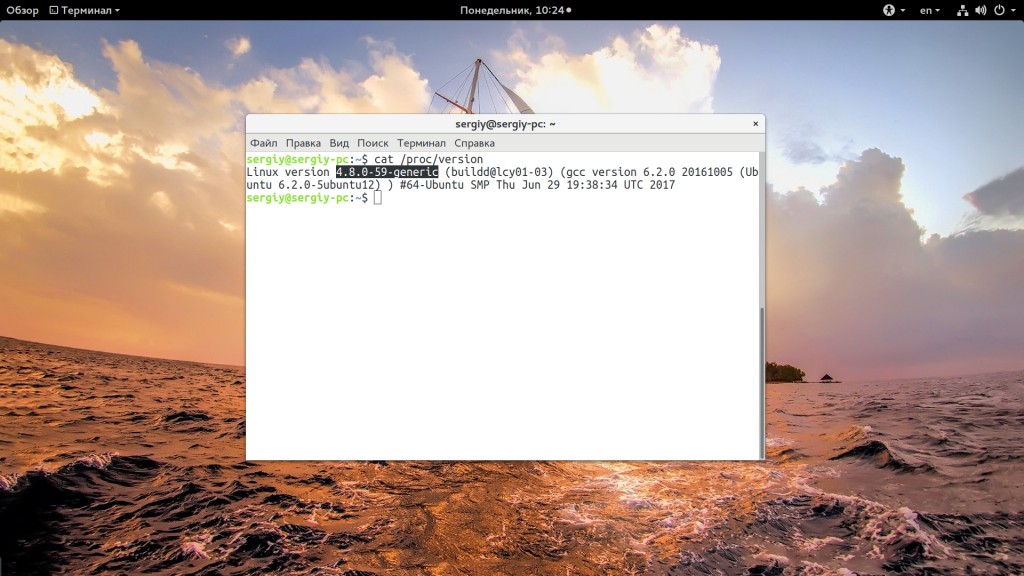
А еще можно посмотреть строку параметров запуска ядра, она тоже содержит версию:
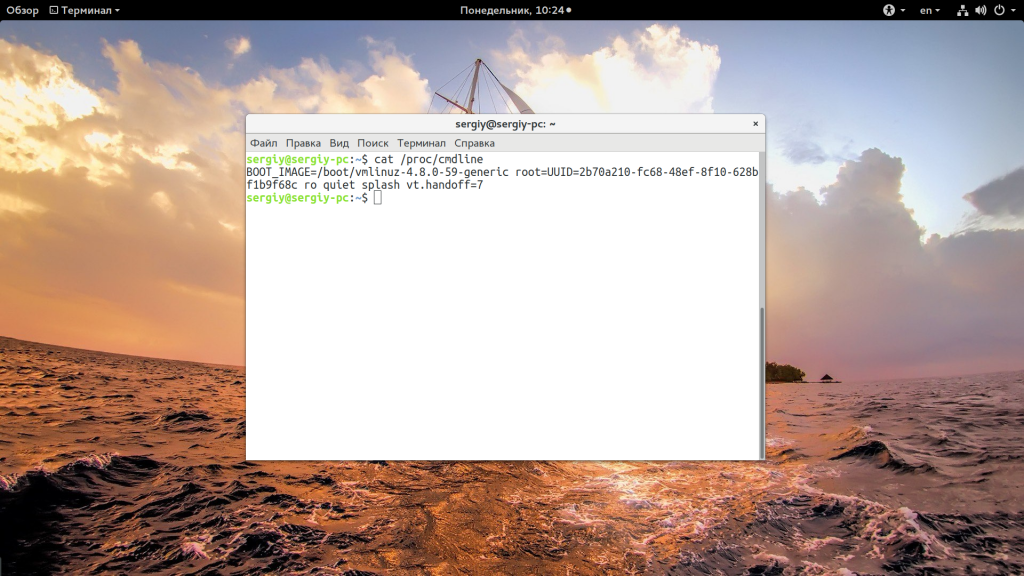
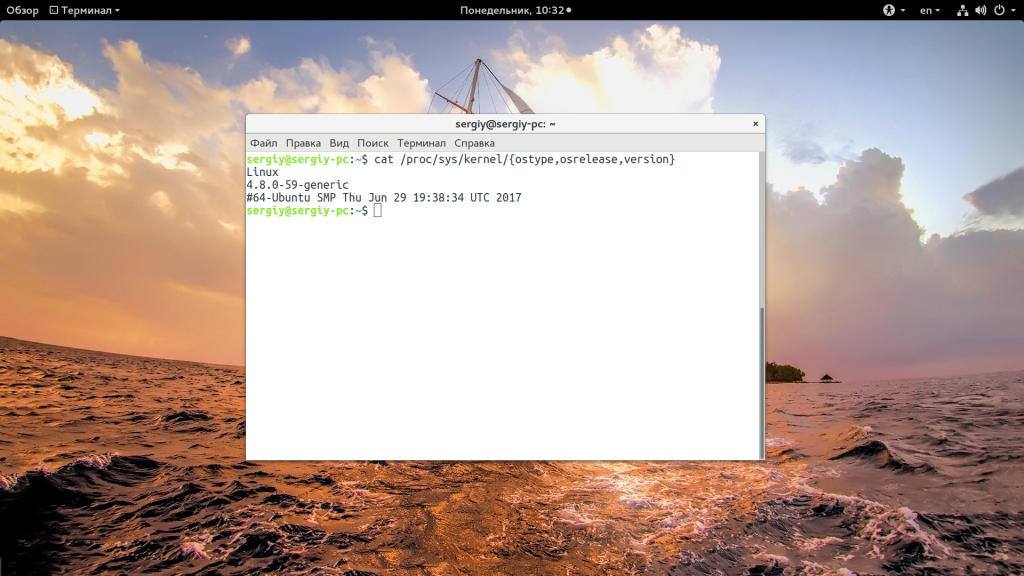
Есть еще несколько файлов с подобной информацией:
Как узнать архитектуру компьютера
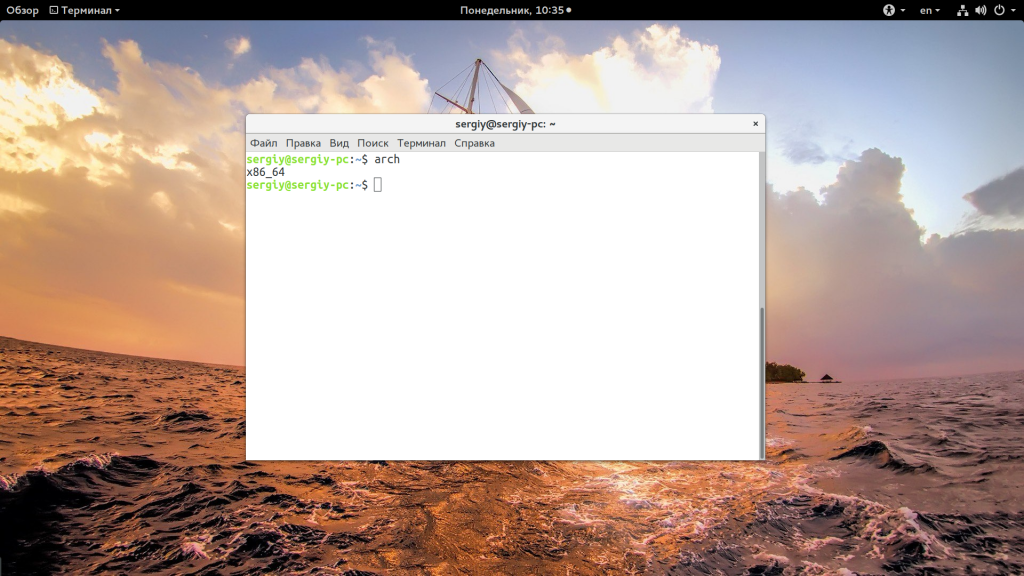
Вы уже знаете как узнать версию Linux, имя дистрибутива и ядро, архитектура уже проскальзывала в командах выше, но существует отдельная команда, которая выводит только архитектуру:
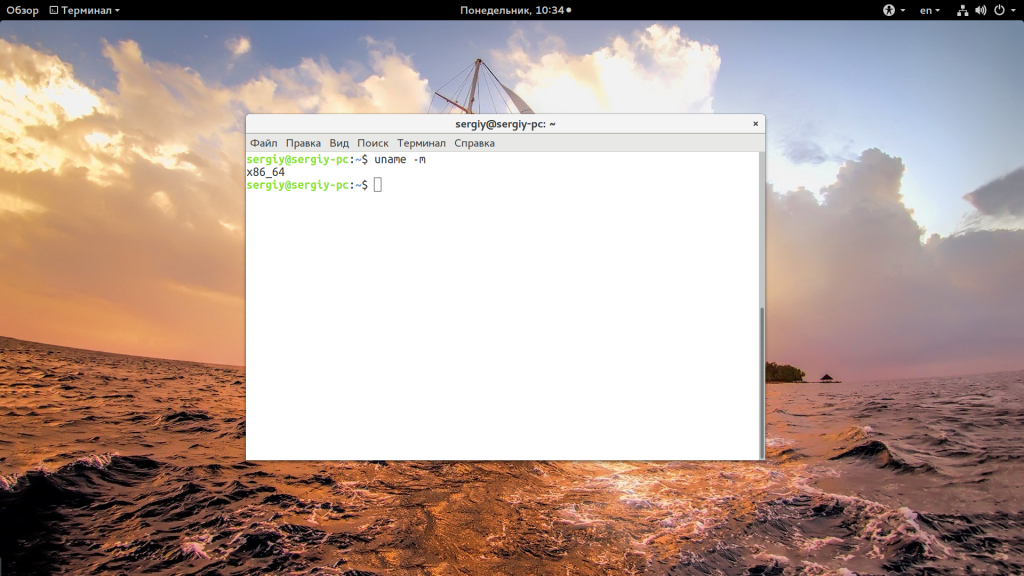
Для этих же целей можно использовать uname:
Выводы
Теперь вы знаете как посмотреть версию Linux. Как видите, в Linux достаточно много способов для решения этой задачи. Надеюсь, эта информация была полезной для вас.
Как узнать версию Debian
Новые версии Debian выходят раз в несколько лет. От версии зависит какие репозитории будут у вас работать, а также какие версии программ вы сможете поставить. Если вы сами устанавливали операционную систему, то наверняка знаете какая версия у вас установлена.
Из этой статьи вы узнаете как узнать версию Debian из консоли или в графическом интерфейсе. Причём здесь более важен не сам номер версии, а кодовое имя, по которому будут добавляться репозитории.
Как узнать версию Debian
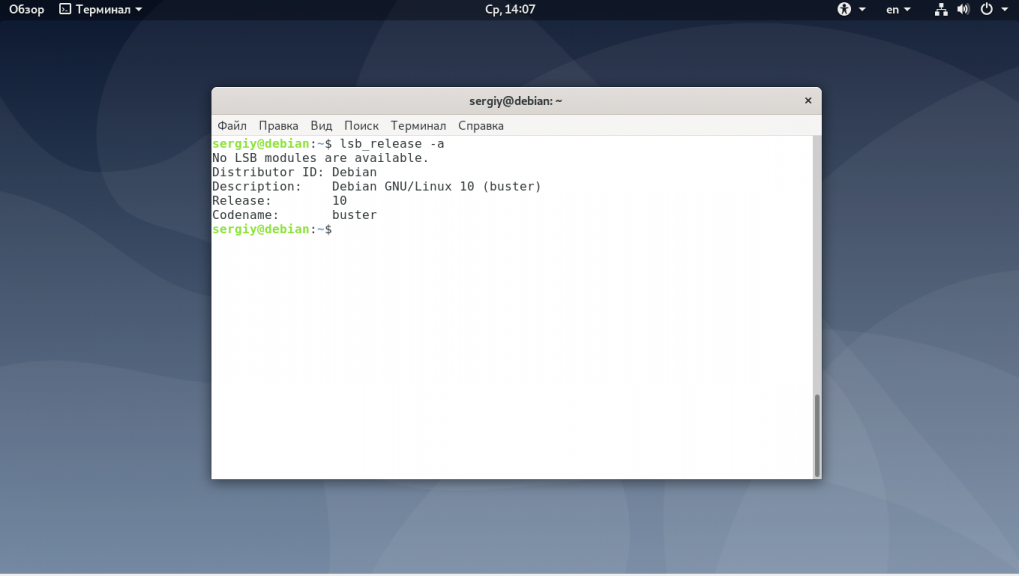
Самый простой способ посмотреть версию Debian — использовать утилиту lsb_release с опцией -a. Она отображает LSB (Linux Standard Base) информацию про установленный дистрибутив:
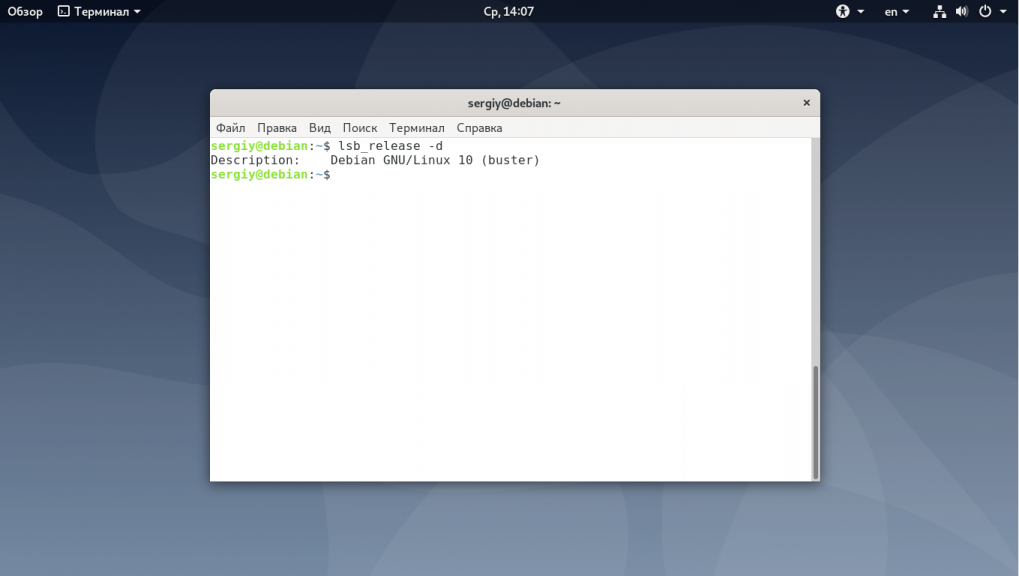
Чтобы вывести информацию в более коротком виде, в одну строку используйте опцию -d:
Также версию Debian можно определить в файле /etc/os-release. Просто посмотрите его содержимое:
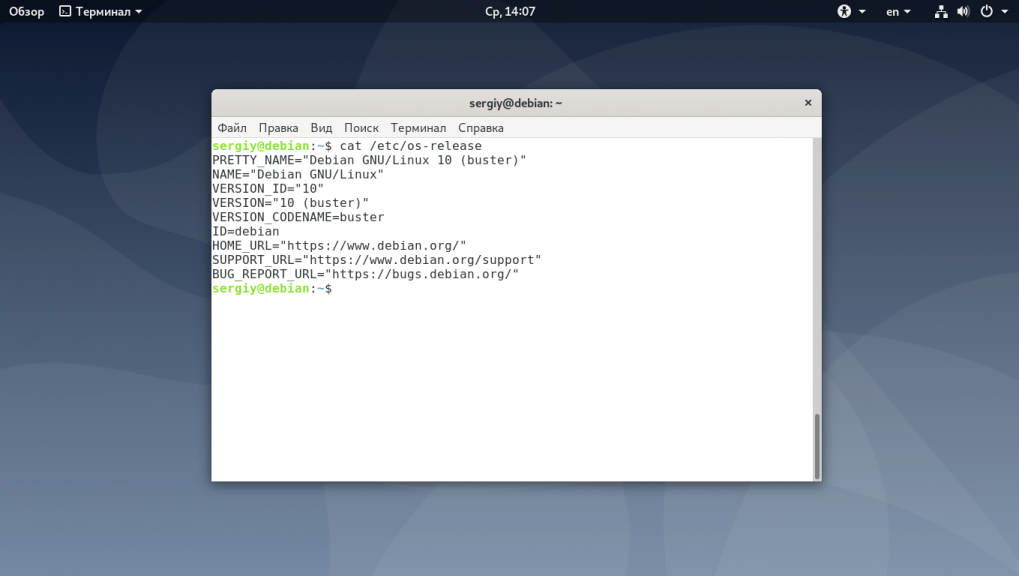
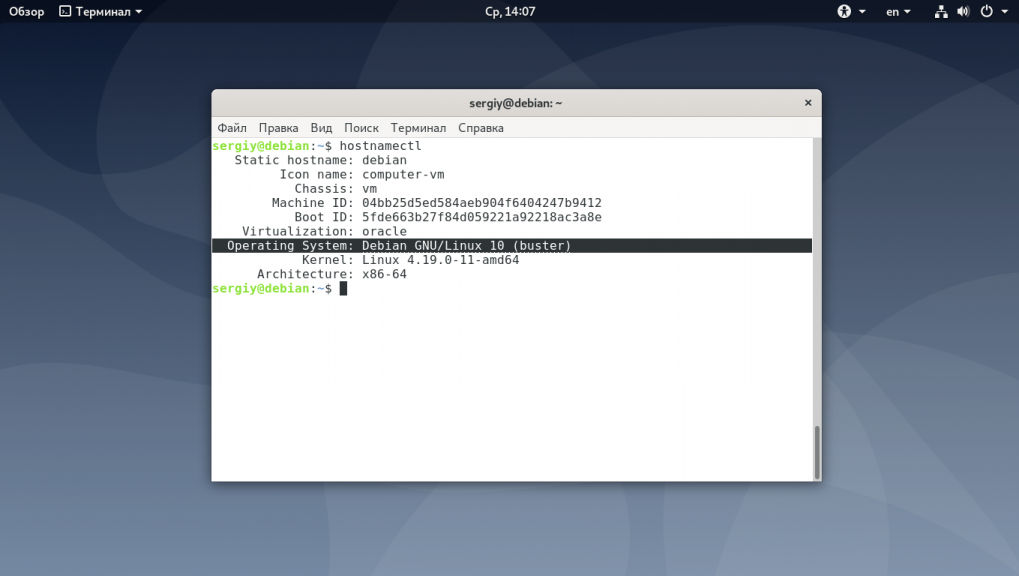
Основную информацию о системе показывает ещё утилита hostnamectl, в том числе она показывает версию и кодовое имя дистрибутива:
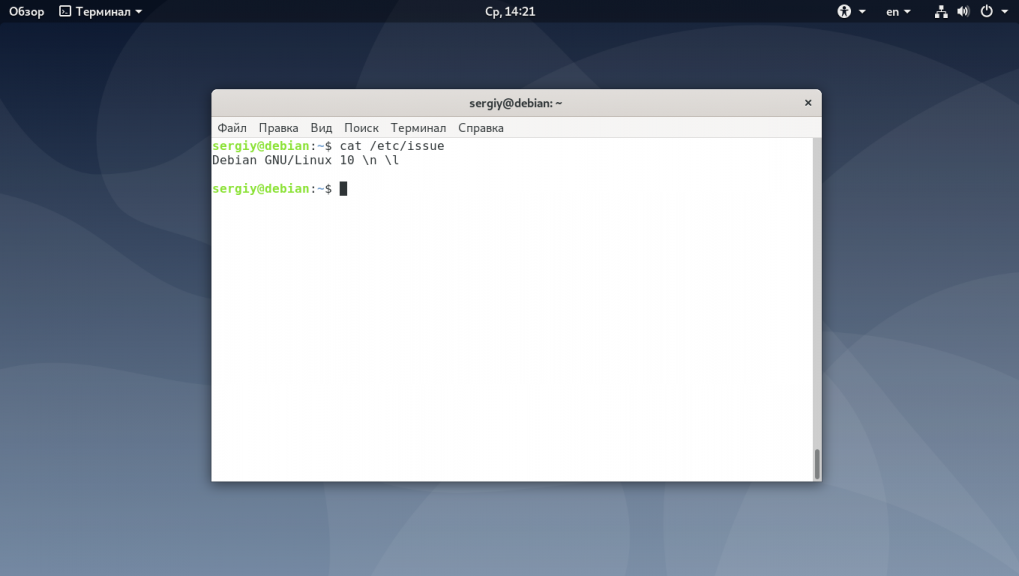
Ещё версию дистрибутива, но не кодовое имя можно проверить в файле /etc/issue:
В Debian есть файл /etc/debian_version в котором указана версия Debian включая версию точечного релиза:
Если вы хотите посмотреть версию Debian в графическом интерфейсе, вам следует использовать утилиту hardinfo. Для её установки выполните:
sudo apt install hardinfo
Затем запустите её из главного меню и найдите версию дистрибутива в разделе Компьютер -> Операционная система:
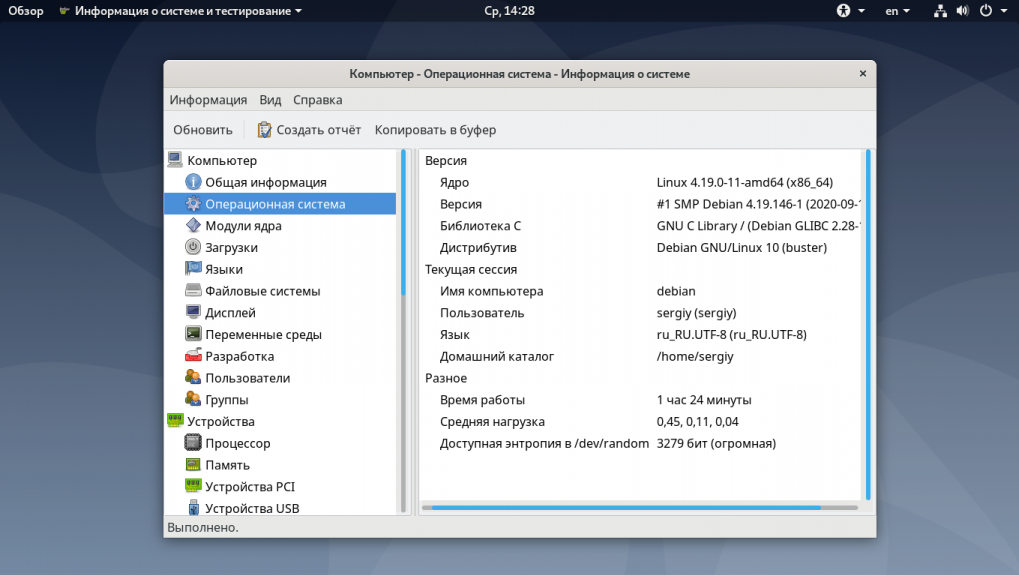
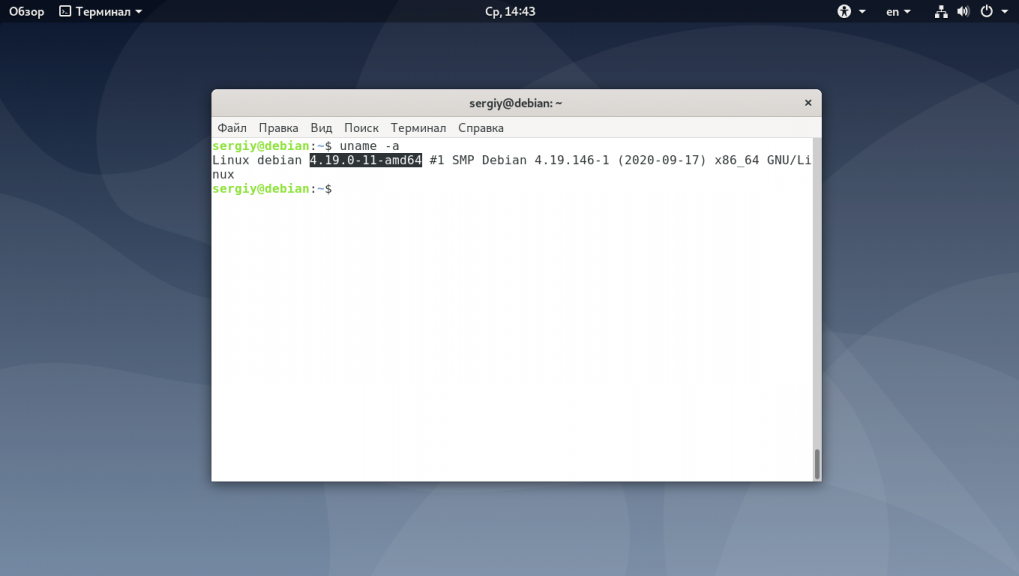
Иногда бывает необходимо определить версию ядра Debian. Для этого используется стандартная для всех дистрибутивов команда uname:
Кроме самой версии дистрибутива в Debian может использоваться три вида репозиториев:
- Stable — стабильный текущий релиз;
- Testing — тестовый репозиторий, который в будущем станет стабильным;
- Unstable — репозиторий, в котором находится самая нестабильная версия пакетов Debian, они ещё проходят тестирование и подготовку для включения в testing.
Чтобы понять какой репозиторий используется в вашей системе надо открыть файл /etc/apt/sources.list:
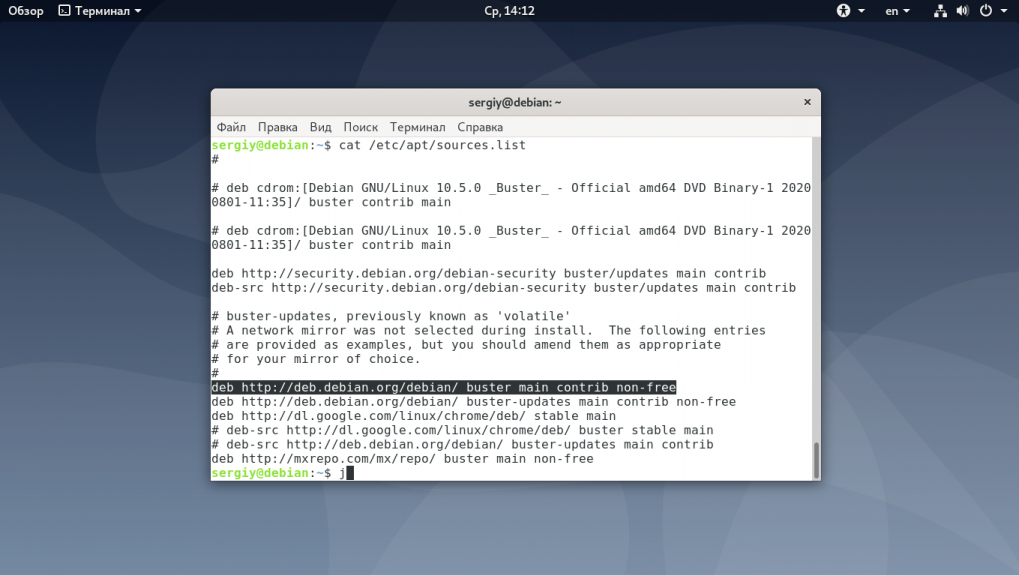
Нас будет интересовать такая строчка:
deb http://deb.debian.org/debian/ buster main contrib non-free
Вам надо обратить внимание на слово после URL репозитория. Если там написано кодовое имя, например buster — это стабильный выпуск Debian. Если вместо кодового имени там есть слово testing — у вас версия, которая станет стабильной при следующем релизе. Если же вместо кодового имени только unstable — у вас используется нестабильный репозиторий.