Как посмотреть размер папки в Linux
Посмотреть занимаемое место конкретной директории на диске Linux получится через любой файловый менеджер. Достаточно открыть свойства файла. Но там информация отображается в кратком виде, а нередко нужны подробности. С помощью утилиты ls получить детальные сведения не получится. А вот утилита du для этих целей подойдет отлично.
В данной статье мы расскажем, как посмотреть размер папки в Linux с помощью du. Для этого разберем два примера ее использования.
Как посмотреть размер папки в Linux
Сначала мы опишем, как получить информацию об определенной папке, с учетом или без учета ее вложений. А потом перейдем к подпапкам в конкретном каталоге. Заодно упомянем несколько полезных нюансов работы с du, например, возможность сортировки данных.
1. Определённая папка
В качестве примера возьмем папку Downloads. Команда для вывода ее размера выглядит следующим образом:
sudo du -sh /home/root-user/Downloads
В результате выведется её занимаемое место на диске:
Второй полезный сценарий использования утилиты du заключается в выводе размера всех вложенных папок в определенной директории, без учета файлов внутри. Опять в качестве примера возьмем директорию Downloads. Вот нужная нам команда:
sudo du -h /home/root-user/Downloads
В статье мы вкратце рассказали о том, как посмотреть размер папки в Linux и ее вложений с помощью утилиты du. Заодно упомянули возможность сортировки и другие важные нюансы. А если вам интересны еще сценарии использования du в терминале Linux, то ознакомьтесь с данной статьей. Там подробно разобран ее синтаксис, доступные опции и конкретные примеры.
Размер файла в Linux
В этой небольшой статье мы поговорим о том, как узнать размер файла в Linux с помощью различных утилит. Проще всего узнать этот параметр в графическом интерфейсе, но многим часто приходится работать в терминале и надо знать как эта задача решается там.
Вы узнаете как посмотреть размер файла через файловый менеджер, утилиту ls, а также du. Об этих утилитах у нас есть отдельные статьи, но эта будет нацелена именно на просмотр размера конкретного файла.
Размер файла в Linux
1. Nautilus
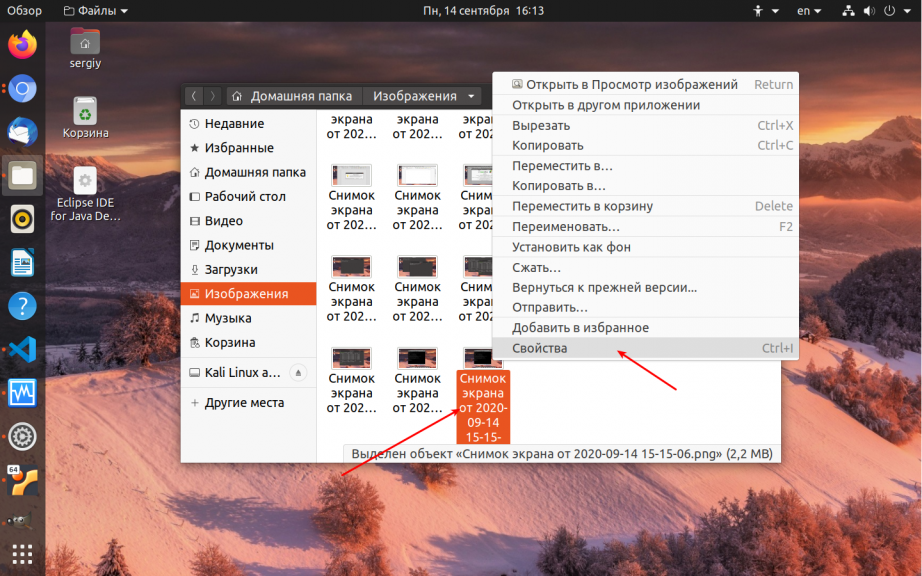
Чтобы посмотреть размер файла в файловом менеджере сначала найдите нужный файл и кликните по нему правой кнопкой мыши. В открывшемся меню выберите Свойства:
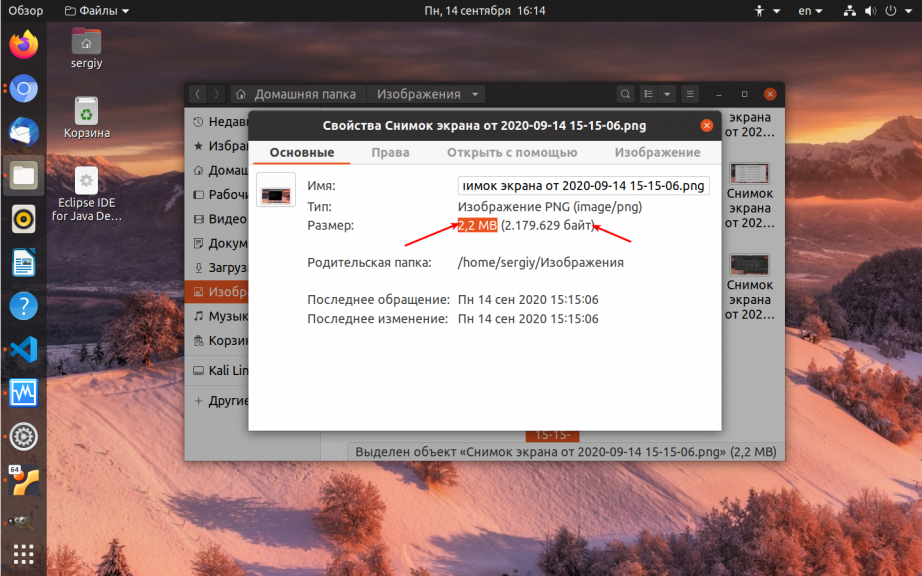
Программа откроет окно, в котором будут указаны свойства файла, среди них будет и размер:
2. Команда ls
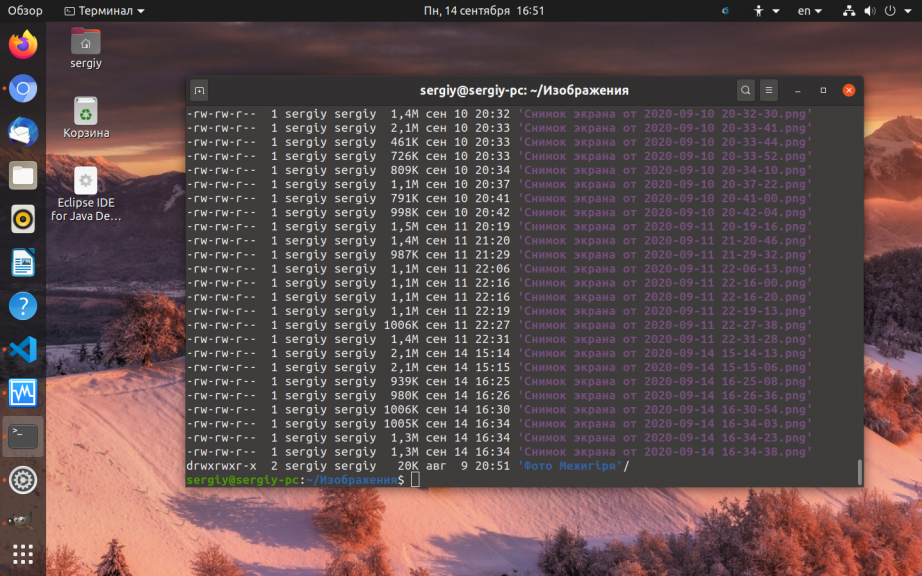
Для того чтобы утилита ls отображала размер файлов в удобном для чтения формате необходимо использовать параметр -h. Например:
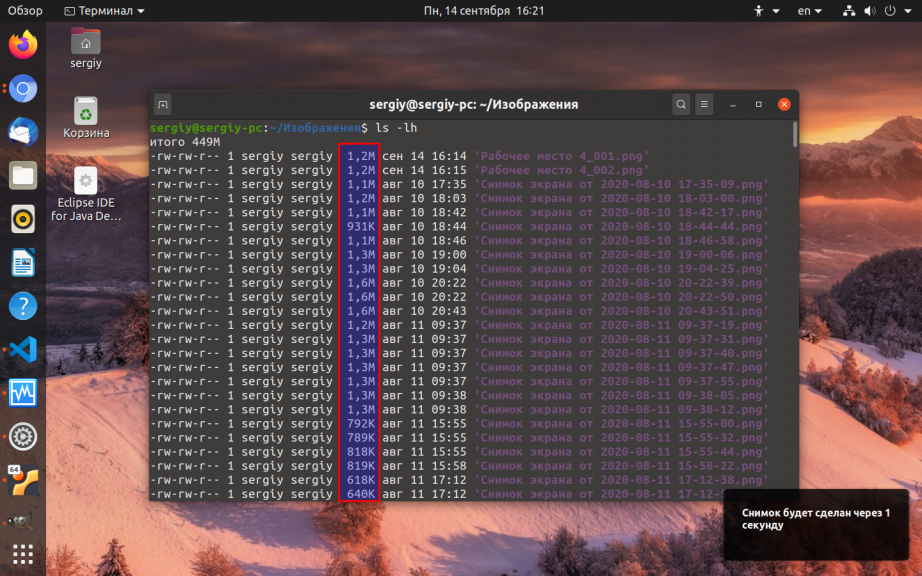
Здесь размер отображается в пятой колонке. Чтобы увидеть размер определённого файла надо передать его имя утилите:
ls -lh ‘Снимок экрана от 2020-08-10 20-22-50.png’
Можно ещё вручную указать единицы измерения для показа размера. Для этого используйте опцию —block-size. Например, мегабайты:
ls -l —block-size=M
Вместо ls можно использовать команду ll, её вывод полностью аналогичен команде ls -l:
3. Утилита stat
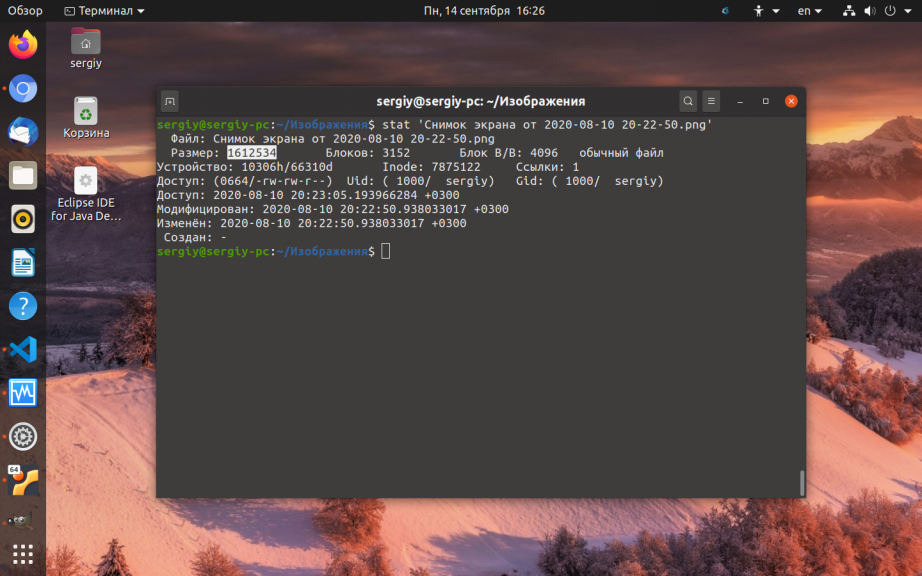
Программа stat кроме метаданных позволяет выводить размер файла в байтах. Например:
stat ‘Снимок экрана от 2020-08-10 20-22-50.png’
Если нужно показать только размер, используйте опцию -с с указанием формата %s:
stat -c %s ‘Снимок экрана от 2020-08-10 20-22-50.png’
4. Утилита du
Программа du специально предназначена для просмотра размера файлов в папке. Вы можете просмотреть размер конкретного файла, например:
du -h ‘Снимок экрана от 2020-08-10 20-22-50.png’
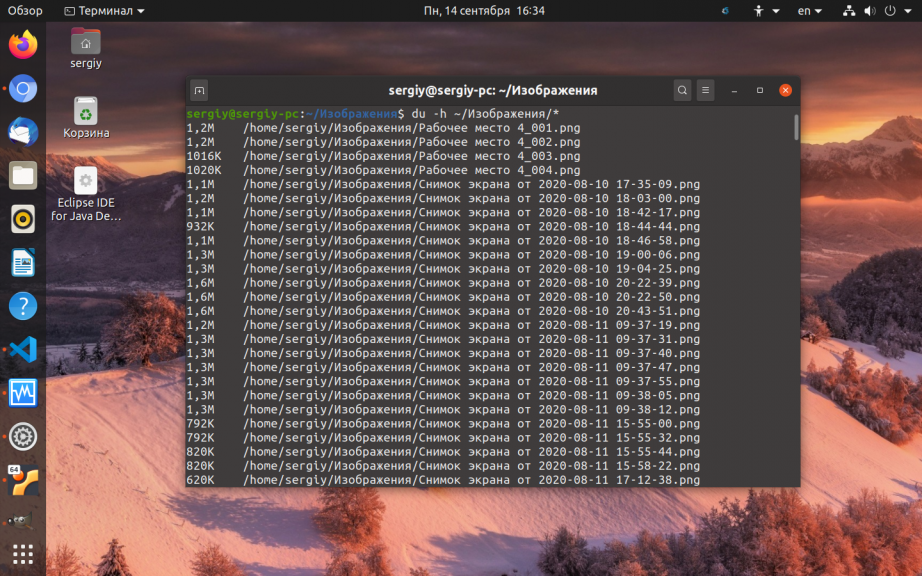
Опция -h включает вывод размера в удобном для чтения формате. Если вы хотите посмотреть размеры для всех файлов в папке, просто передайте путь к папке:
du -h ~/Изображения/*
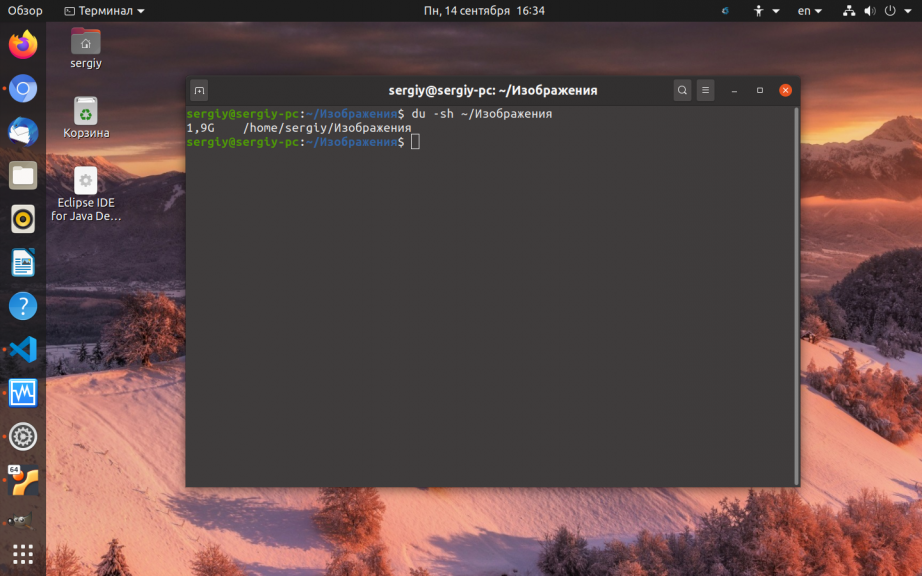
А чтобы узнать размер папки в Linux используйте опцию -s. Она суммирует размеры всех объектов:
du -sh ~/Изображения/*
5. Утилита ncdu
Программа ncdu позволяет анализировать дисковое пространство занимаемое файлами и каталогами. Но она не поставляется вместе с системой. Для её установки выполните:
sudo apt install ncdu
Затем просто укажите в параметрах каталог, размер которого вы хотите посмотреть:
Все файлы будут отсортированы по размеру, а в самом низу будет отображен общий размер этой папки:
6. Утилита find
С помощью этой утилиты вы не можете узнать размер файла, зато можете найти файлы с определённым размером. С помощью параметра size можно указать границы размера файлов, которые надо найти. Например, больше чем 2000 килобайт, но меньше чем 2500 килобайт:
find ~/Изображения/ -size +2000k -size -2500k
Размер можно ещё указывать в мегабайтах для этого используйте приставку M, или в байтах, тогда никакой приставки не нужно.
Выводы
В этой небольшой статье мы разобрались как узнать размер файлов linux, а также как посмотреть размер каталога и всех файлов в нём с помощью различных утилит. А какие способы просмотра размера используете вы? Напишите в комментариях!
How to list recursive file sizes of files and directories in a directory?
How do I list all the files in a directory and their recursive file sizes? —edit I want to see the sizes ‘rolled up’ to the parent directories in the directory listed. I don’t want to see the child directories or their contents or sizes.
asked Aug 18, 2011 at 11:46
3,867 6 6 gold badges 29 29 silver badges 27 27 bronze badges
You mean that you want to see the total size (sum) of all the files in a folder, like right-clicking on a folder on your desktop and selecting ‘properties’ ?
Aug 18, 2011 at 12:09
Are you looking for software which helps you to find big files, or something to get a (collapsable) file tree?
Aug 18, 2011 at 12:09
Hi @Pavlos G — I mean the sum for each of the directories in the directory I’m currently in — not the sum for the overall directory.
Aug 18, 2011 at 12:14
@J G — Check my update 😉
Aug 18, 2011 at 12:21
11 Answers 11
apt-get install ncdu 
It is interactive too so if you want to check on a sub folder just UP, DOWN, and Enter to it.
answered Aug 19, 2011 at 4:59
4,086 1 1 gold badge 16 16 silver badges 5 5 bronze badges
Just what I was looking for. Thank you very much!
Sep 6, 2016 at 19:21
Maybe the most amazing software recommendation I have ever got
Sep 14, 2017 at 10:35
this should be the approved answer
Apr 29, 2019 at 14:38
ncdu is really so underrated
Jan 30, 2020 at 10:31
I guess the easiest way is by typing ls -l , or ls -lh which will provide the file size in human-readable format (KB, MB, etc).
If ‘recursively’ means listing all the subsequent folders, e.g.:
Then you should also add parameter R , like ls -lR or ls -lhR
More information for ls can be found by typing man ls
The following command as Lekensteyn proposed will probably do the job:
-h is for human-readable
—apparent-size is another way to display sizes as already stated
—max-depth is the level of subfolders you want to go down to.
answered Aug 18, 2011 at 12:00
8,824 3 3 gold badges 33 33 silver badges 35 35 bronze badges
What to use for max depth? -1?
Dec 16, 2017 at 6:30
To get the total size of a directory and all children
du -hs directory/* 196k 54 54 gold badges 482 482 silver badges 737 737 bronze badges
answered Aug 18, 2011 at 12:16
Richard Holloway Richard Holloway
30.4k 7 7 gold badges 52 52 silver badges 57 57 bronze badges
I’d like the next level down from that — the recursive sizes of all the first level children.
Aug 18, 2011 at 12:19
I’ll edit my answer. You need to use du -h directory/*
Aug 18, 2011 at 12:26
Also check out tree . It is not installed by default but is the repositories.
richard@legend:~$ tree Applications/ -s Applications/ ├── [ 4096] AlexFTPS-1.0.2 │ ├── [ 31232] AlexPilotti.FTPS.Client.dll │ ├── [ 274432] C5.dll │ ├── [ 1457] C5-License │ ├── [ 35147] COPYING │ ├── [ 7639] COPYING.LESSER │ ├── [ 70] ftps │ ├── [ 28672] ftps.exe │ ├── [ 98304] Plossum CommandLine.dll │ ├── [ 1557] Plossum-License │ └── [ 2560] README └── [ 4096] src └── [ 180849] AlexFTPS_bin_1.0.2.zip More options can be found in the man page.
answered Aug 18, 2011 at 12:13
Richard Holloway Richard Holloway
30.4k 7 7 gold badges 52 52 silver badges 57 57 bronze badges
Should sizes be shown?
Aug 18, 2011 at 12:15
J G: The -s shows the sizes.
Aug 18, 2011 at 12:17
Shows the size of the directory record rather than full directory size.
Aug 3, 2013 at 22:40
-h show size in human readable way, e.g tree -s
Jul 22, 2019 at 7:09
Since you don’t specifically mention you need a terminal-based solution, I think baobab a.k.a. Disk Usage Analyzer is missing from the list.
It is installed in Ubuntu by default and does exactly what you want in a nice graphical UI with the ability to drill down the directory hierarchy.
Apart from displaying a list of directories with their sizes, it is also showing a rings or treemap chart of filesystem usage, which is extremely useful for visualising the directories which take up the most space.
Команда du в Linux
Иногда возникает необходимость посмотреть сколько места занимают файлы в определённой папке и найти самые большие файлы для того чтобы их удалить. Конечно, для решения этих задач существует множество инструментов, но самый простой из них, это утилита du. Она позволяет вывести размер всех файлов в определённой папке в байтах или в более удобном формате.
В сегодняшней статье мы разберемся что из себя представляет команда du Linux, а также как ею пользоваться для решения ваших рабочих задач.
Синтаксис и опции команды du
Синтаксис команды очень простой. Вам достаточно передать ей опции и путь к папке с которой следует работать:
$ du опции /путь/к/папке
А вот опции утилиты:
- -a, —all — выводить размер для всех файлов, а не только для директорий, по умолчанию размер выводится только для папок;
- -B, —block-size — указать единицы вывода размера, доступно: K,M,G,T,P,E,Z,Y для 1024 и KB, MB и так далее для 1000;
- -c, —total — выводить в конце общий размер всех папок;
- -d, —max-depth — максимальная глубина вложенности директорий;
- -h, —human-readable — выводить размер в единицах измерения удобных для человека;
- —inodes — выводить информацию об использованию inode;
- -L, —dereference — следовать по всем символическим ссылкам;
- -l, —count-links — учитывать размер файла несколько раз для жестких ссылок;
- -P, —no-dereference — не следовать по символическим ссылкам, это поведение используется по умолчанию;
- -S, —separate-dirs — не включать размер подпапок в размер папки;
- —si — выводить размер файлов и папок в системе си, используется 1000 вместо 1024;
- -s, —summarize — выводить только общий размер;
- -t, —threshold — не учитывать файлы и папки с размером меньше указанного;
- —time — отображать время последней модификации для файла или папки, вместо времени модификации можно выводить такие метки: atime, access, use, ctime;
- -X, —exclude — исключить файлы из подсчёта;
- -x, —one-file-system — пропускать примонтированные файловые системы;
- —version — вывести версию утилиты.
Здесь перечислены не все опции. Если вам надо больше, смотрите в:
Примеры использования du
Чтобы просто вывести список папок в определённом каталоге и занимаемое ими место, например, в /var выполните:
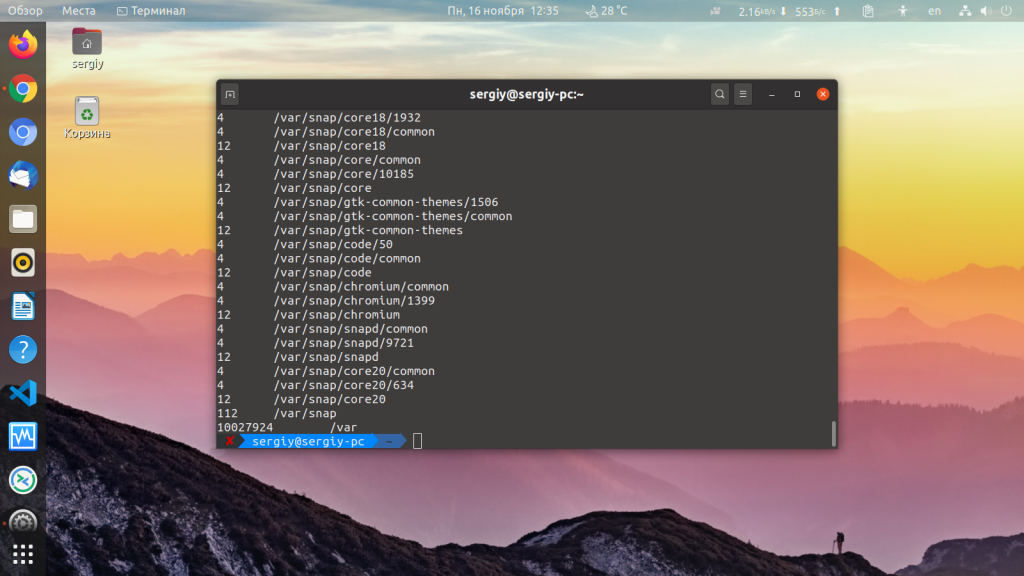
По умолчанию размер выводится в байтах. Для того чтобы размер выводился в более читабельном виде используйте опцию -h:
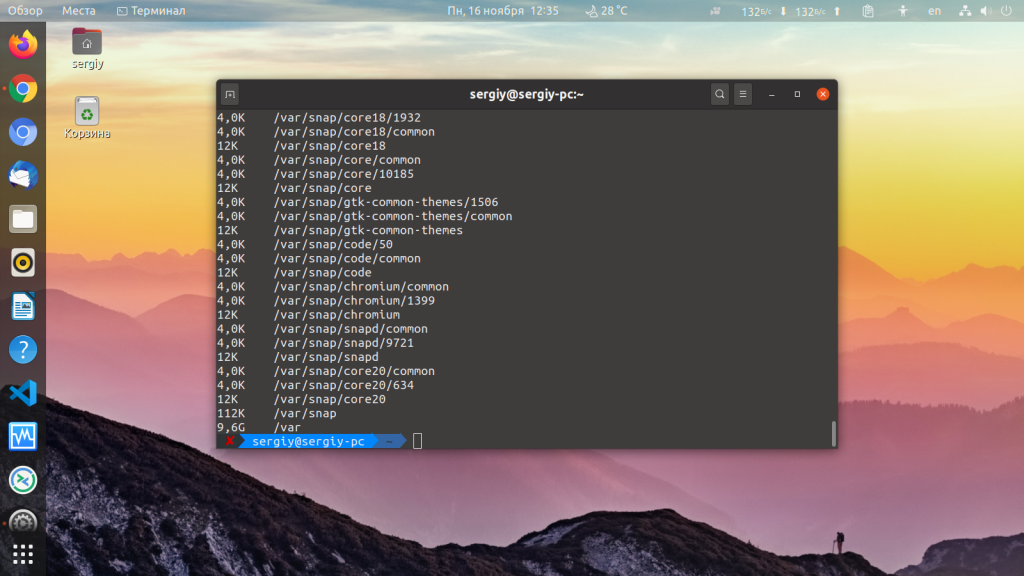
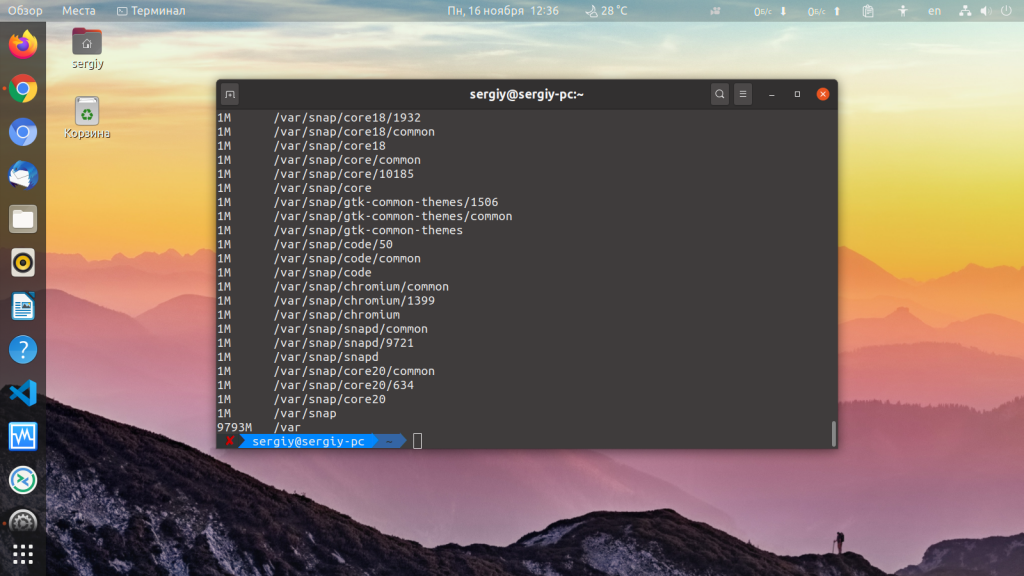
Или вы можете указать размер блока. Тогда точность будет немного ниже, потому что минимальная единица измерения — один блок. Например, для вывода размера папок в мегабайтах с размером блока в 1024 килобайт используйте опцию -B с параметром M:
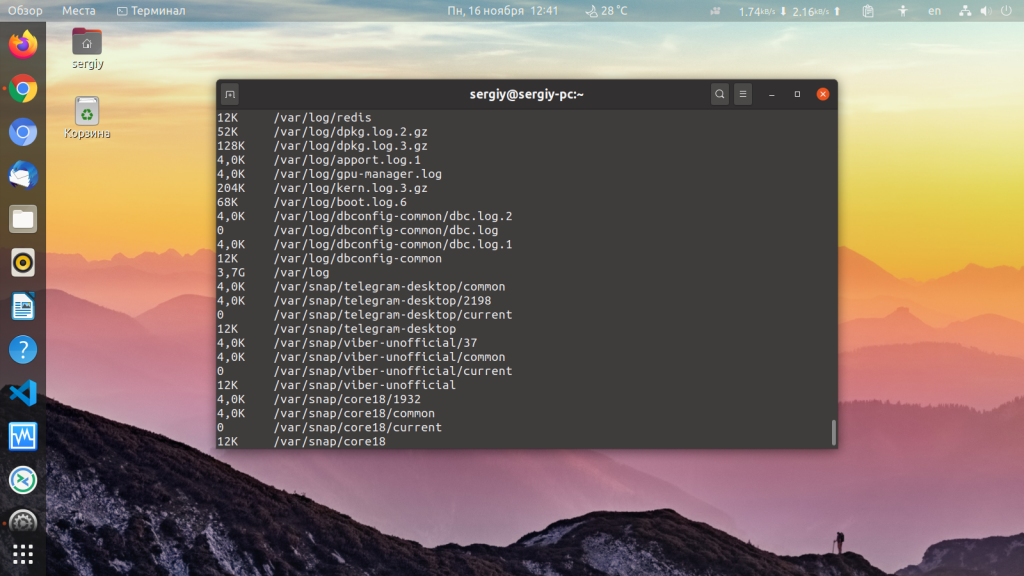
Если надо выводить размер не только папок, но и файлов, которые там находятся используйте опцию -a:
Для того чтобы вывести только общий размер всех файлов и папок нужно применить опцию -s:
Если вы хотите вывести размер папок без вложенных в них подпапок используйте опцию -m:
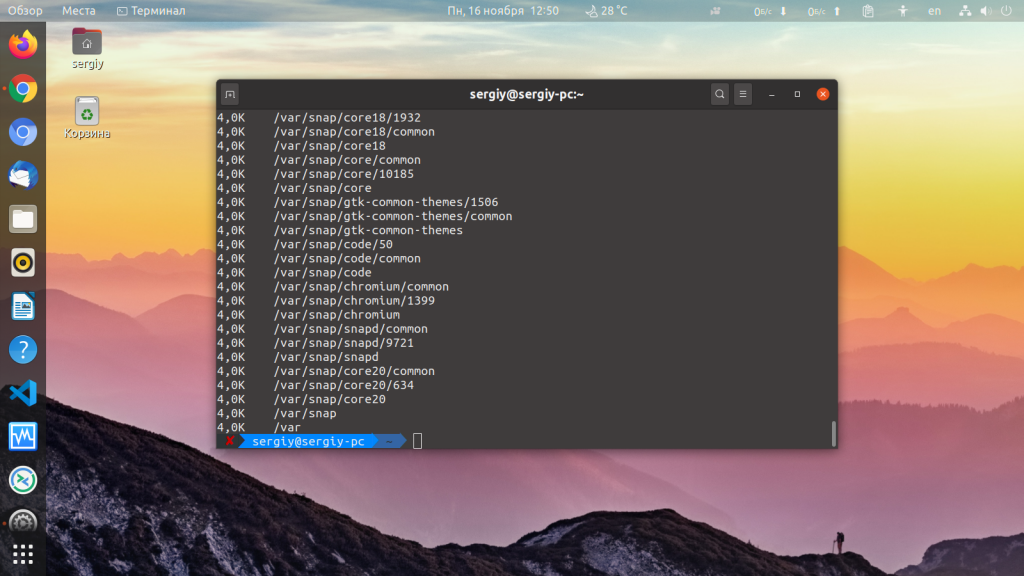
Ещё можно вывести строчку с общим размером всей папки. Правда использовать эту возможность есть смысл только с опцией -S, потому что общий размер папки во всех других случаях и так отображается:
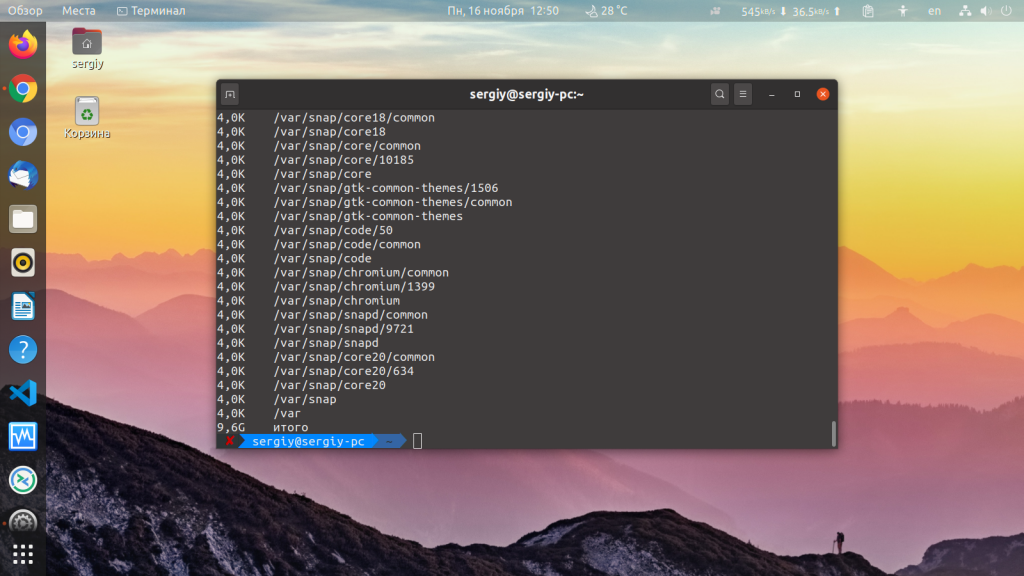
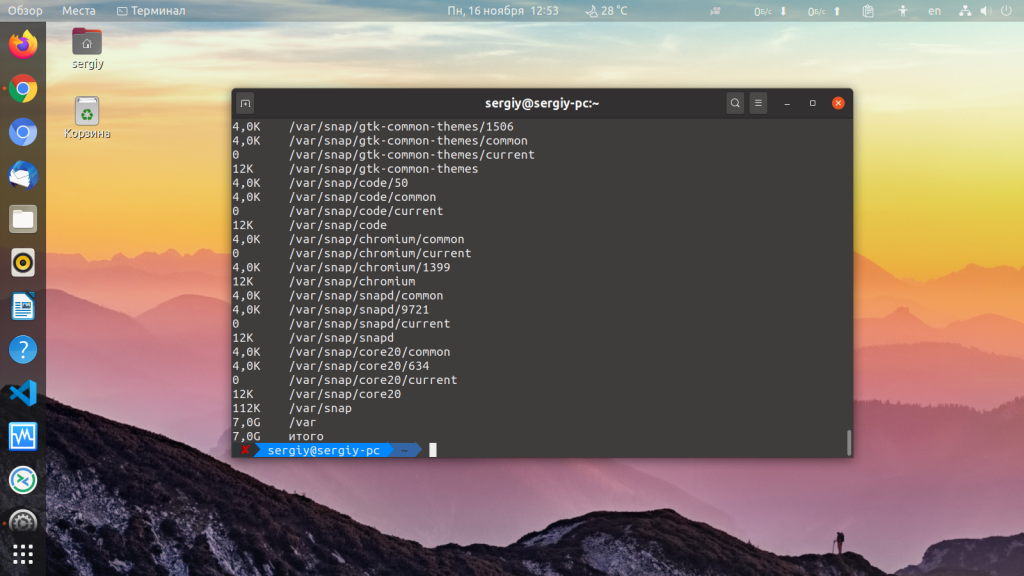
Если вам надо исключить какие-либо файлы из подсчёта, следует использовать опцию -exclude. Например, давайте исключим все лог файлы:
du -hac —exclude=»*.log»
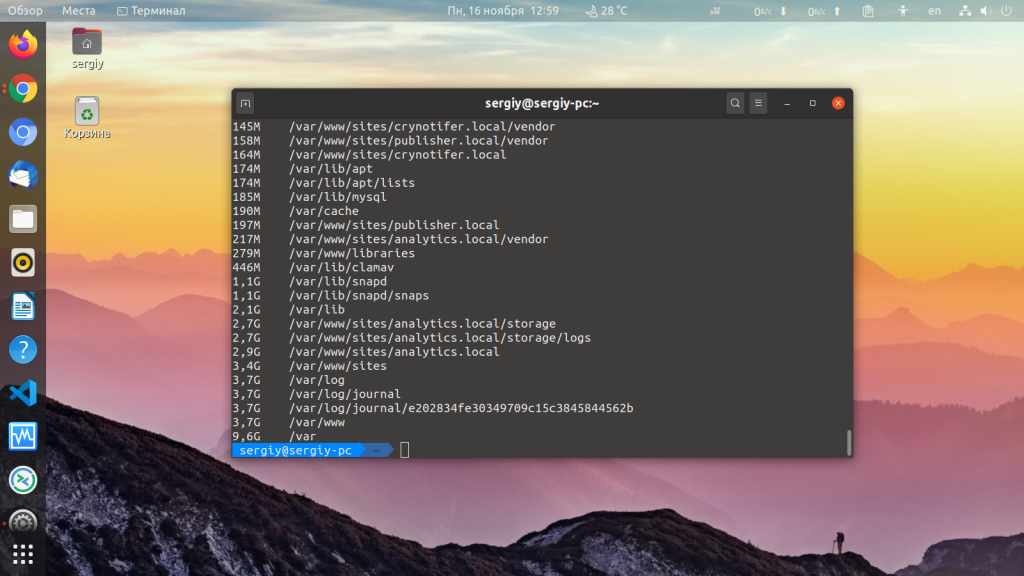
Чтобы данные были более наглядными их желательно отсортировать. Встроенной поддержки сортировки в du linux нет, зато можно воспользоваться утилитой sort с опцией -h. Эта опция нужна чтобы сортировались единицы измерения в понятном для чтения формате:
du -h /var | sort -h
Выводы
В этой небольшой статье мы рассмотрели основные возможности команды du в Linux. Как видите, несмотря на то, что утилита очень простая, она позволяет посмотреть всё что необходимо. А какими программами вы пользуетесь для просмотра размера файлов и папок? Напишите в комментариях!