Как оценить производительность ноутбука/компьютера (индекс производительности Windows)

Доброго времени суток!
Довольно часто необходимо узнать (или лучше сказать оценить) примерную производительность компьютера: скажем, прикинуть при покупке его возможности (ведь не все же пользователи досконально знают от и до самые ходовые железки на сегодняшний день).
Самый простой способ сделать это — воспользоваться индексами производительности (которые показывают объективную оценку «железной» начинки вашего устройства в реалиях сегодняшнего дня).
Приведу несколько оценок для примера:
- если вам нужен игровой ПК/ноутбук: смотрите на индекс производительности не ниже 7 (7.5*);
- для трехмерных фильмов, музыки и пр.: от 5;
- если для офисной работы: хватит даже от 3;
- ниже 3 — с этим компьютером, скорее всего, ничего не ждет кроме мучений. ��
Теперь, собственно, о том, как узнать эту оценку.
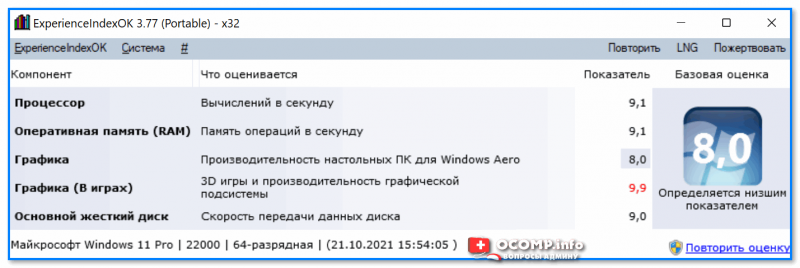
индекс производительности // пример в Windows 11
�� Примечание!
1) Обращаю внимание, что в статье не рассматривается стресс-тест , который проверяет надежность системы (и какой-нибудь «железки» в частности). Наша сегодняшняя цель — быстрая диагностика и оценка железа.
2) Если вы хотите узнать реальную производительность своего ЦП в МГц — рекомендую эту заметку
Быстрая оценка производительности
Способ 1
В современной ОС Windows 10/11 убрали из виду индекс производительности (что на мой взгляд, очень зря). Поэтому в этом первом способе я порекомендую стороннюю утилиту, работающую почти во всех версиях Windows.
�� ExperienceIndexOK
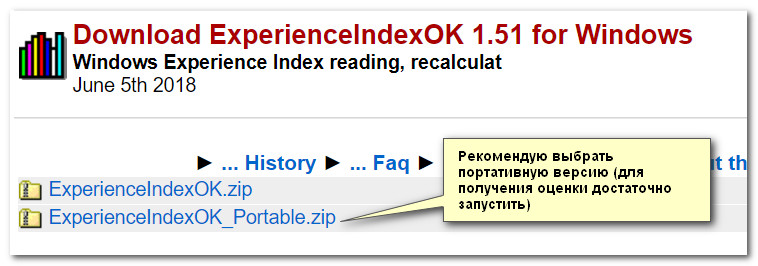
Скрин с сайта разработчика
Совсем небольшая утилита (~63КБ), которая не требует установки в систему (что очень удобно!).
После ее запуска она автоматически оценивает индекс производительности процессора, видеокарты, дисковой подсистемы, памяти. По наименьшему индексу — ставится общая оценка.
Утилита работает во всех современных ОС: Windows XP, 7, 8, 10, 11 (32/64 bits). Поддерживает русский язык, есть удобные ссылки на диспетчер задач, диспетчер устройств и пр.
В примере ниже ExperienceIndexOK оценила работу дисковой системы на 7,8 и именно по ней и выставила общую оценку.
В общем-то, утилита крайне удобна при покупке компьютера/ноутбука — можно записать на флешку и взять с собой для диагностики.
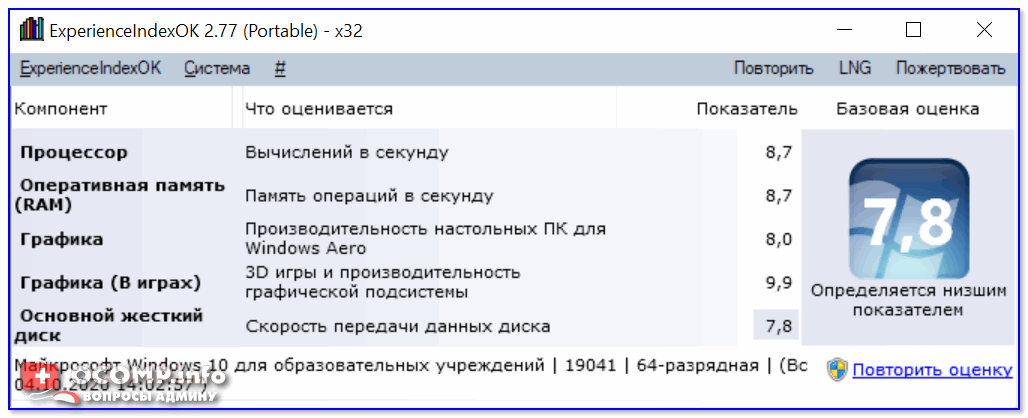
Пример работы утилиты
Способ 2 (без сторонних утилит)
Не всегда есть возможность загрузить сторонние утилиты (и тем более их запустить, особенно, если ПК не ваш. ). В этом случае можно воспользоваться возможностями, которые дает нам Windows.
Для Windows Vista/7
В этих ОС Windows есть встроенная оценка — индекс производительности. Чтобы ее посмотреть, необходимо открыть «Мой компьютер» и перейти по ссылке «Свойства системы» в верхнем меню (см. скрин ниже ��).
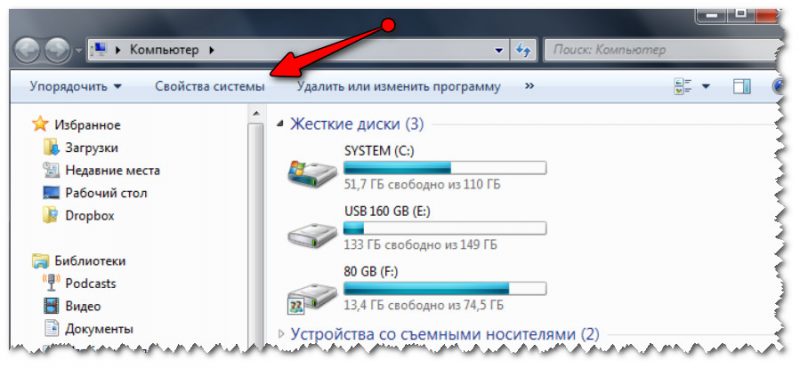
Свойства системы (Мой компьютер Windows 7) / Кликабельно
Далее в разделе «Система» вы увидите общую оценку (в пример ниже, это 4,9 балла).
Если вы хотите просмотреть более детально индекс производительности каждого компонента ПК — перейдите по ссылке рядом с оценкой «Индекс производительности Windows» .
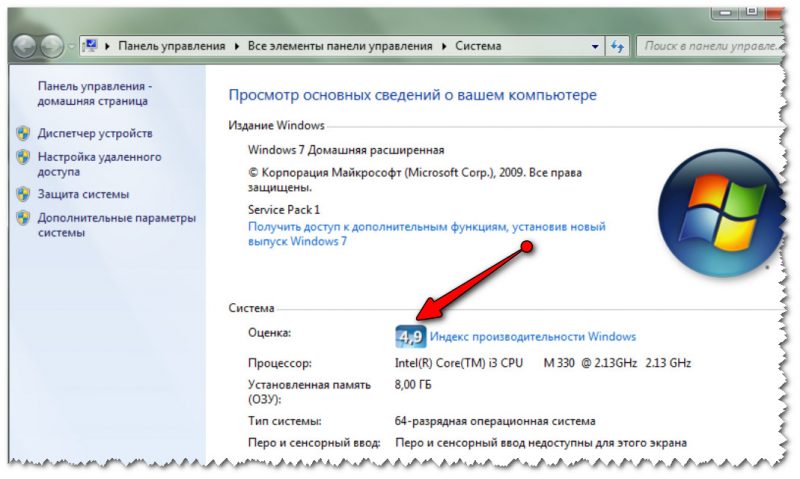
Система — индекс производительности (кликабельно)
В следующем открывшемся окне вы увидите несколько оценок для каждой железки в отдельности: ЦП, память, графика (видеокарта), жесткий диск.
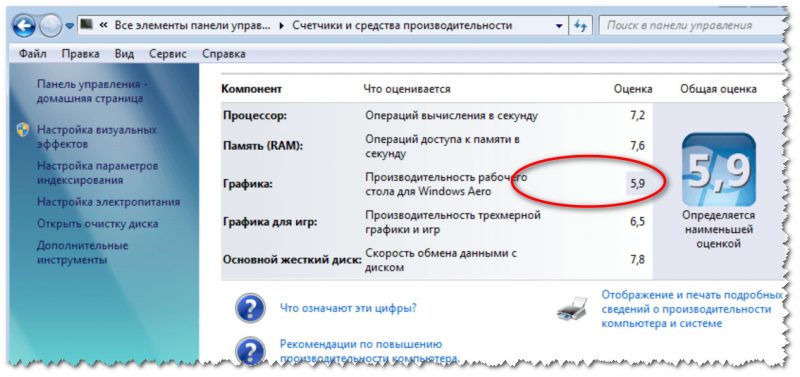
Оценка по каждой железке (Windows 7) / Кликабельно
Для Windows 8/10/11
В Windows 8/10/11 индекс производительности «убрали» от глаз подальше (что, на мой взгляд, зря). Но использовав несколько команд, можно получить эти данные.
1) Сначала необходимо открыть Windows PowerShell (или командную строку) — в Windows 10/11 для это достаточно щелкнуть правой кнопкой мышки по ПУСК (либо нажать Win+X).
�� В помощь!
Как открыть командную строку (для разных ОС Windows).
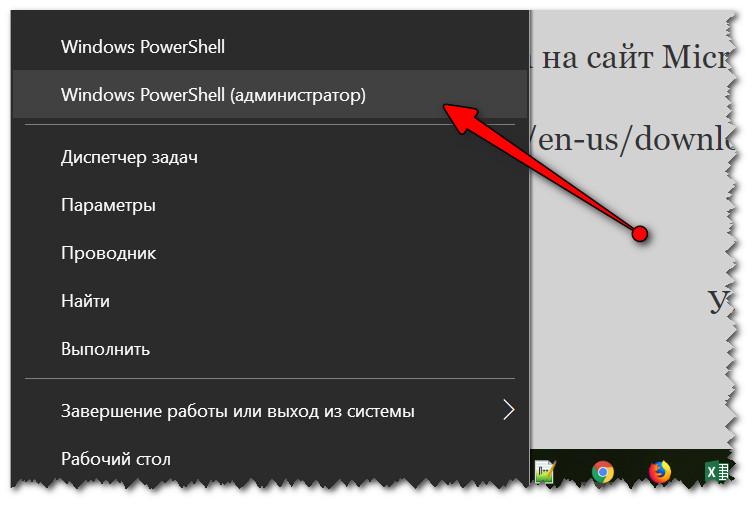
Windows Powershell (администратор). Windows 10
2) Далее введите команду winsat formal и нажмите Enter. После этого должно запуститься тестирование компьютера — 1÷2 мин. придется подождать. ��
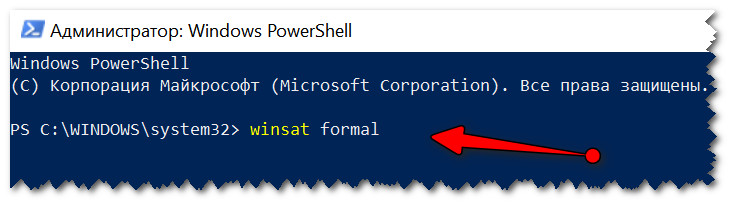
winsat formal — команда для запуска тестирования ПК

Та же самая команда для командной строки (CMD)
3) Если вы работали через Windows PowerShell : то введите команду — Get-CimInstance Win32_WinSAT и нажмите Enter. Должно появиться несколько строк с индексами (см. пример ниже ��).
- CPU Score — оценка для процессора;
- Disk Score — для жесткого диска;
- Graphics Score — для видеокарты;
- Memory Score — для оперативной памяти;
- SPR Level — общая оценка (выставляется по наименьшему значению из предыдущих)
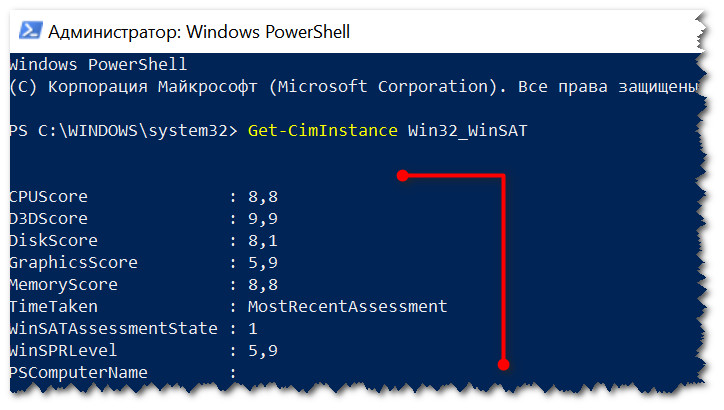
Get-CimInstance Win32_WinSAT — смотреть результаты тестирования
Если работали через командную строку :
- откройте папку C:\Windows\Performance\WinSAT\DataStore в проводнике (прим.: можно просто скопировать адрес и вставить его в адресную строку проводника);
- далее найдите файл «. Formal. « и откройте его с помощью Microsoft Edge (для этого достаточно по этому файлу нажать правой кнопку мышки и воспользоваться контекстным меню, как в примере ниже ��).
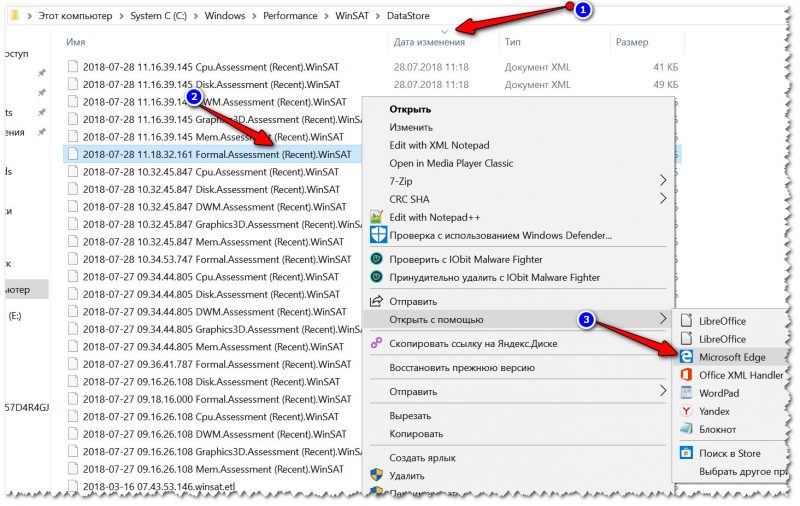
Открываем файл с оценками в Edge (кликабельно)
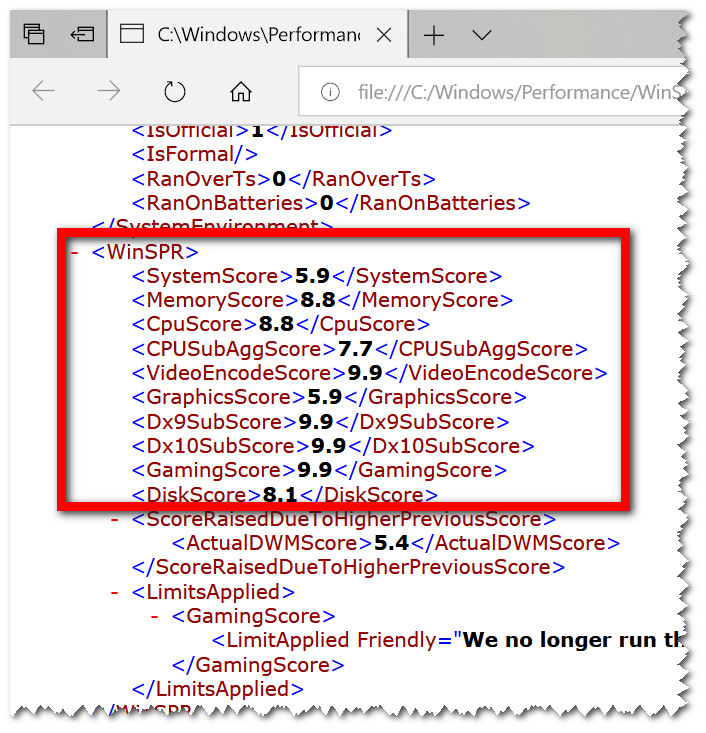
Практически в начале файла можно найти оценки
�� Дополнение!
Кстати, XML файлы гораздо удобнее смотреть ни в браузере Edge, а в специальном блокноте XML Notepad 2007 (ссылка на сайт CNET).
Он позволяет очень удобно просматривать те же индексы — см. скриншот ниже (на мой взгляд, если его сравнить с предыдущим — всё смотрится нагляднее на порядок!).
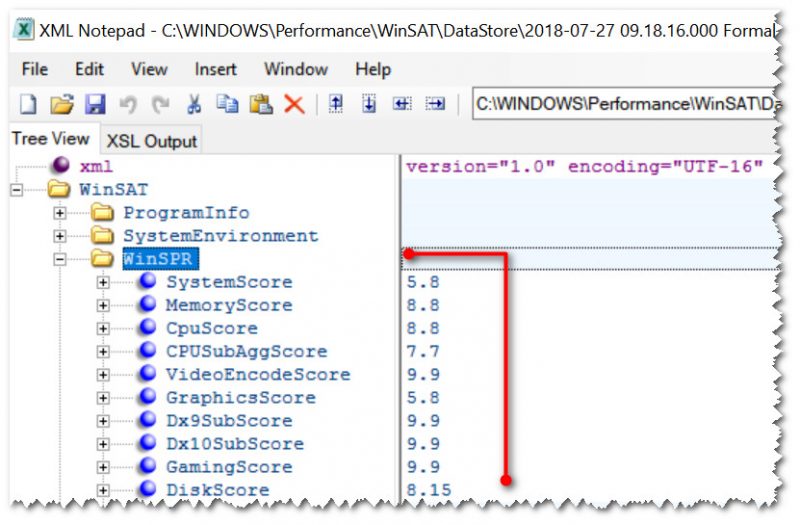
XML Notepad 2007 — просмотр XML файла
На этом пока всё.
Первая публикация: 28.07.2018
Сколько электроэнергии потребляет ноутбук (в кВт/час, и в рублях/месяц)

Д оброго дня!
Не так давно мне задали довольно интересный вопрос про энергопотребление ноутбука (больше ли он потребляет, чем обычная лампочка накаливания). Признаться честно, никогда не сравнивал.
Вообще, ноутбук ноутбуку рознь : одно дело лампочку сравнивать с ультра-буком, и совсем другое — с игровым «зверем». Разница будет слишком огромна. ��
В общем, в этой статье я решил произвести небольшие расчеты по энергопотреблению ноутбука: покажу как в кВт/ч ( прим. : киловатт в час), так и в рублях (посчитаю, сколько мы платим за работу ноутбука в месяц. Кстати, многие смогут самостоятельно произвести подобные расчеты для своего устройства).
Думаю, многим это будет интересно (в последнее время вообще, тема энергии, Eco и пр. — как никогда популярна).
Итак, ближе к делу.
�� В помощь!
Для классического компьютера (ПК) расчет лучше произвести несколько иначе — тут подробнее

Карикатура Евгения Крана
Примерные расчеты потребления электроэнергии
�� 1) Определяем выходные напряжения
Возьмите свой блок питания (зарядник) к ноутбуку и внимательно осмотрите его: на нем должна быть небольшая наклейка (она есть на 99,99% устройств!).
На этой наклейке должны быть указаны основные параметры: модель, входные и выходные напряжения, производитель и пр.
Нас интересует выходное напряжение (если у вас английский текст на наклейке — то ищите «Output»). В моем примере ниже — эти параметры составляют » 19V===6,15A «.
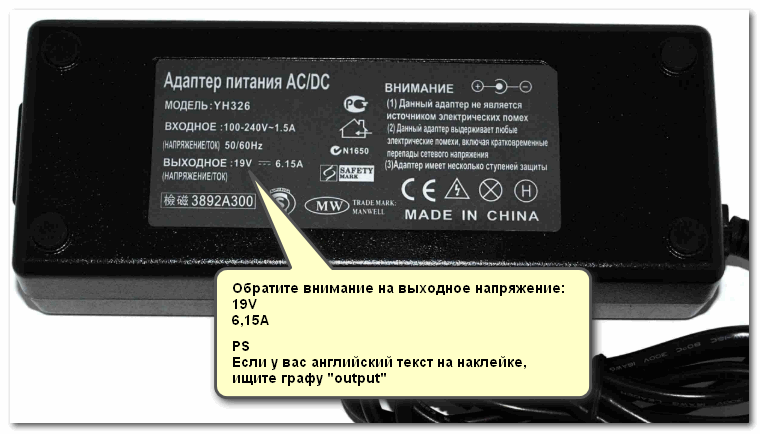
Наклейка на блоке питания ноутбука (типовой адаптер для ноутбуков)
�� 2) Рассчитываем максимальную потребляемую электроэнергию за час
Теперь необходимо произвести простой расчет: 19V*6,15A=116,85 (Вт/час).
Но вообще, большинство из нас привыкло считать электроэнергию в кВт (да и в квитанции на ЖКХ, указывается именно она). Поэтому, для перевода получившегося значения в кВт — просто разделите его на 1000.
116,85 Вт/час : 1000 ≈ 0,117 кВт/час.
�� 3) Рассчитываем, сколько мы платим за него в рублях.
Здесь все зависит от того, сколько стоит электроэнергия в вашем регионе. Для простоты расчетов я возьму цифру в 5 руб. за 1 кВт (это даже немного выше, чем в среднем по нашей стране).
Таким образом, получается: 0,117 кВт/час*5 руб/кВт = 0,585 руб/час.
Т.е. максимальная стоимость часа работы за ноутбуком с таким блоком питания будет составлять около 0,585 рублей. Много это или мало, каждый решит сам.
Собственно, теперь, чтобы определить, сколько вы платите за его работу в месяц, просто умножьте полученное число на количество часов, которое проводите за ноутбуком.
Например, если вы в среднем за ноутбуком работаете по 3 часа в день, то получим следующую картинку:
3 часа * 30 дней * 0,585 руб/час ≈ 52,65 рублей (за месяц)
�� 4) О погрешностях и важных аспектах
Теперь я хочу сделать небольшое отступление.
Дело в том, что наши подсчеты примерные , и рассчитаны они для максимальной загруженности устройства.
Но у большинства пользователей ноутбук не нагружен на 90-100% все свое время, чтобы «съедать» максимальное количество энергии, а значит потребляемая электроэнергия будет меньше (для точного замера до каждого вата — вам понадобятся спец. приборы, и думаю, что большинству это не нужно и не интересно).
Таким образом, как все, наверное, догадались, все запускаемые игры, «тяжелые» редакторы, конвертеры и т.д. — повышают нагрузку на ноутбук, а значит увеличивают расход электроэнергии.
�� 5) Для снижения потребления электроэнергии, можно:
- произвести оптимизацию Windows, отключить (удалить) все редко-используемые программы;
- стараться поменьше нагружать ноутбук ресурсоёмкими приложениями;
- перевести ноутбук в режим пониженного энергопотребления (эта функция есть в настройках электропитания). Можно просто щелкнуть по значку батареи в трее: во многих устройствах появиться окно для регулировки энергопотребления.
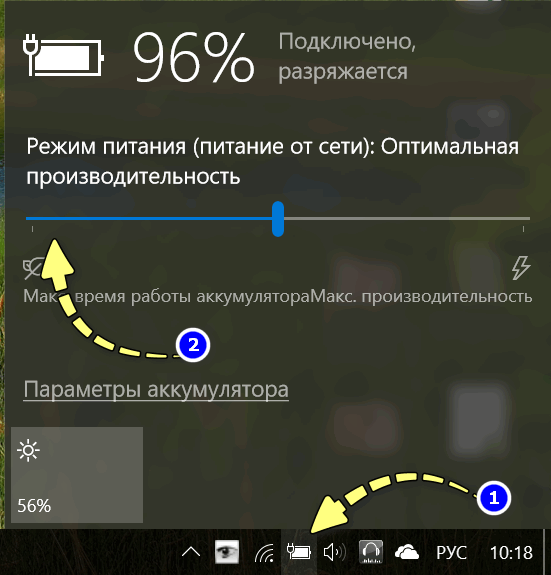
Баланс между производительностью и расходом энергии
PS
Кстати, выключенный ноутбук, но подключенный к розетке питания — все равно потребляет энергию! Правда, очень мало, всего около 3-5 Вт/час. За месяц это составляет около 3 кВт (или около 15 руб.). Такая вот занимательная арифметика.
�� Подводя итог!
Обычный «средний» ноутбук потребляет энергию, сопоставимую с обычной лампочкой накаливания (т.е. около 60-100 Вт).
PS 2
В последние пару лет в компьютерных магазинах появились компактные энергометры (ваттметры). Они позволяют в режиме реального времени узнать сколько потребляет то или иное устройство, подключенное к типовой розетке 200 В. Например, мой ПК «съедает» при нагрузке около 500 Вт. ��

Энергометр подсчитывает точное количество Вт (W) // В качестве примера // Мой ПК потребляет около 500 Вт
На этом пока все. Дополнения приветствуются!
Первая публикация: 23.05.2018
Как узнать характеристики компьютера, ноутбука (смотрим комплектующие)

Д оброго времени суток.
При работе за компьютером (ноутбуком) в ряде случаев необходимо узнать точные характеристики того или иного железа.
Например, часто это приходится делать, когда вы хотите найти и обновить драйвера, вам необходимо узнать температуру жесткого диска или процессора, видеокарты, когда компьютер начинает зависать или тормозить, и т.д.
Также это бывает нужно и в безобидных случаях: например, когда вам необходимо расширить память (ОЗУ) или купить еще один диск (т.е. когда есть желание провести апгрейд и уточнить комплектующие).
Чтобы приобрести то, что нужно, необходимо знать характеристики железа (иначе, есть риск потратить средства впустую ��).
В этой статье приведу лучшие (на мой взгляд) утилиты, которые могут вам узнать ВСЁ о вашей системе и железе. Так же приведу несколько вариантов просмотра характеристик в самой Windows (без установки доп. программ!).
С помощью спец. утилит (AIDA, Speccy и пр.)
Спец. утилиты для просмотра характеристик компьютера — это самый простой и быстрый способ узнать ВСЁ, и ВСЯ о железе и ПО, которое установлено на ПК (ноутбуке).
Как правило, подобные утилиты не нуждаются в установке, а значит их можно записать на USB-носитель и запускать на любом компьютере, сразу узнавая всю информацию о нем.
�� Таблица №1: утилиты для просмотра характеристик ПК
| № | Название / сайт разработчика | Описание программы, скриншоты |
| 1 | AIDA64 |
Помимо железок, можно узнать и сведения о ПО : версии Windows, версии DirectX, что находится в автозагрузке, установленное ПО и т.д.
Весьма неплохо реализованы датчики : т.е. вы можете контролировать температуру основных компонентов в режиме реального времени: жесткого диска, материнской платы, ЦП и пр. См. скрины ниже.
Примечание : у программы есть портативная версия (которая не нуждается в установке).
Датчики (контроль за температурой) — скриншот №1
Некоторые параметры, которые выдает эта утилита, сложно найти (или вообще невозможно) в другом ПО: например, количество слотов памяти, кол-во использованных и свободных слотов (RAM), тайминги и т.д.
Программой очень легко пользоваться, после запуска вы увидите окно: в правой части информация, в левой — ссылки на разделы :
- суммарная информация;
- Операционная система;
- процессор (CPU);
- оперативная память (RAM);
- материнская плата;
- видеокарта и др.
Так же в программе присутствует информация о температуре основных компонентов ПК: жесткого диска, ЦП и др.

Перечень получаемой информации довольно обширен:
- можно узнать температуру основных компонентов (причем, не только текущую, но и максимальную — программа отслеживает и запоминает температуру в реальном времени — полезно при диагностике видеокарты);
- получить детальную информацию процессоре и видеокарте;
- узнать, насколько использована батарея (актуально для ноутбуков);
- получить информацию о материнской плате, драйверах, мониторе, сети и т.д.
В общем, рекомендую иметь на ПК, утилита не раз вас выручит при решении самых разнообразных проблем.
Скриншот №1 — информация о CPU и GPU (процессоре и видеокарте)
- название и изготовитель;
- напряжение питания ядра;
- сведения о кэше;
- поддерживаемые инструкции;
- изготовитель;
- утилита расскажет разогнан ли ЦП и др.
Утилита работает в 32/64 битных системах.
Примечание: кроме сведений о процессоре, можно узнать о оперативной памяти, материнской плате, видеокарте.
Несмотря на название, утилита работает, как в x32 системах, так и в x64 (поддерживаются все версии Windows: XP, 7, 8, 10).
Предоставляет «гору» информации (сопоставимой с Aida 64 или Everest):
- информация о процессоре;
- информация о материнской плате;
- о видеоадаптере;
- о ПО и ОС, которая установлена;
- детальная информация о памяти;
- о принтере и сканерах;
- о портах USB, сетевых слотах и т.д.
В общем, одна эта утилита может заменить целую роту других аналогов. Причем, что программа «весит» довольно скромно: 2-3 МБ, и доступна портативная версия (т.е. не требуется установка).
С помощью средств Windows
Узнать основные характеристики компьютера — можно и без спец. утилит. Правда, информации удастся получить меньше, зато сделать это порой быстрее (т.к. не всегда на ПК есть Интернет, чтобы скачать нужную утилиту; да и не всех пользователей есть права, чтобы установить, то, что будет скачано. ).
Вариант 1: командная строка (универсал. метод)
Этот вариант хорош тем, что позволяет в командной строке моментально получить всё самое необходимо о системе (как ПО, так и «железках»).
�� Командную строку лучше запустить под именем администратора, а затем скопировать и вставить в нее нижеприведенный зеленый код, нажать Enter. ��
echo ***ocomp.info*** & wmic cpu get name & wmic bios get serialnumber & wmic MEMPHYSICAL get MaxCapacity & wmic baseboard get product & wmic baseboard get version & wmic bios get SMBIOSBIOSVersion & wmic path win32_VideoController get name & wmic path win32_VideoController get DriverVersion & wmic path win32_VideoController get VideoModeDescription & wmic OS get Caption,OSArchitecture,Version & wmic DISKDRIVE get Caption && echo ***ocomp.info***
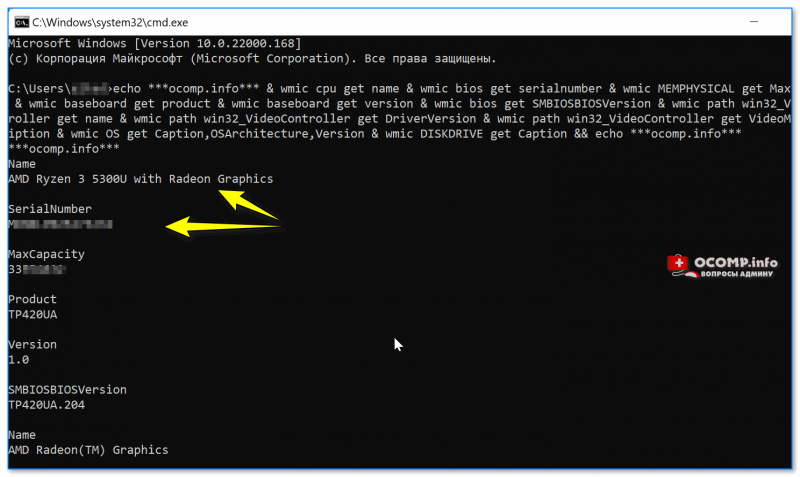
Пример просмотра характеристик компьютера в командной строке
Расшифровка по порядку:
ЦП, серийный номер устройства, ОЗУ, модель ноутбука (мат. платы), ее версия, версия BIOS, модель видеокарты, версия драйвера графического процессора, разрешение дисплея, информация о Windows, информация о жестких дисках.
Вариант 2: параметры (Windows 11/10)
Если у вас установлена современная ОС Windows 11/10 — достаточно нажать на сочетание Win+i (чтобы открылись параметры) и перейти в раздел «Система / о системе» .
Альтернативный вариант : нажать на Win+R , и в строку «Открыть» ввести команду ms-settings:about , нажать Enter.
*
Собственно, из этой вкладки вы сможете узнать основные характеристики вашего ПК/ноутбука и ОС Windows. Пример на скриншоте ниже. ��
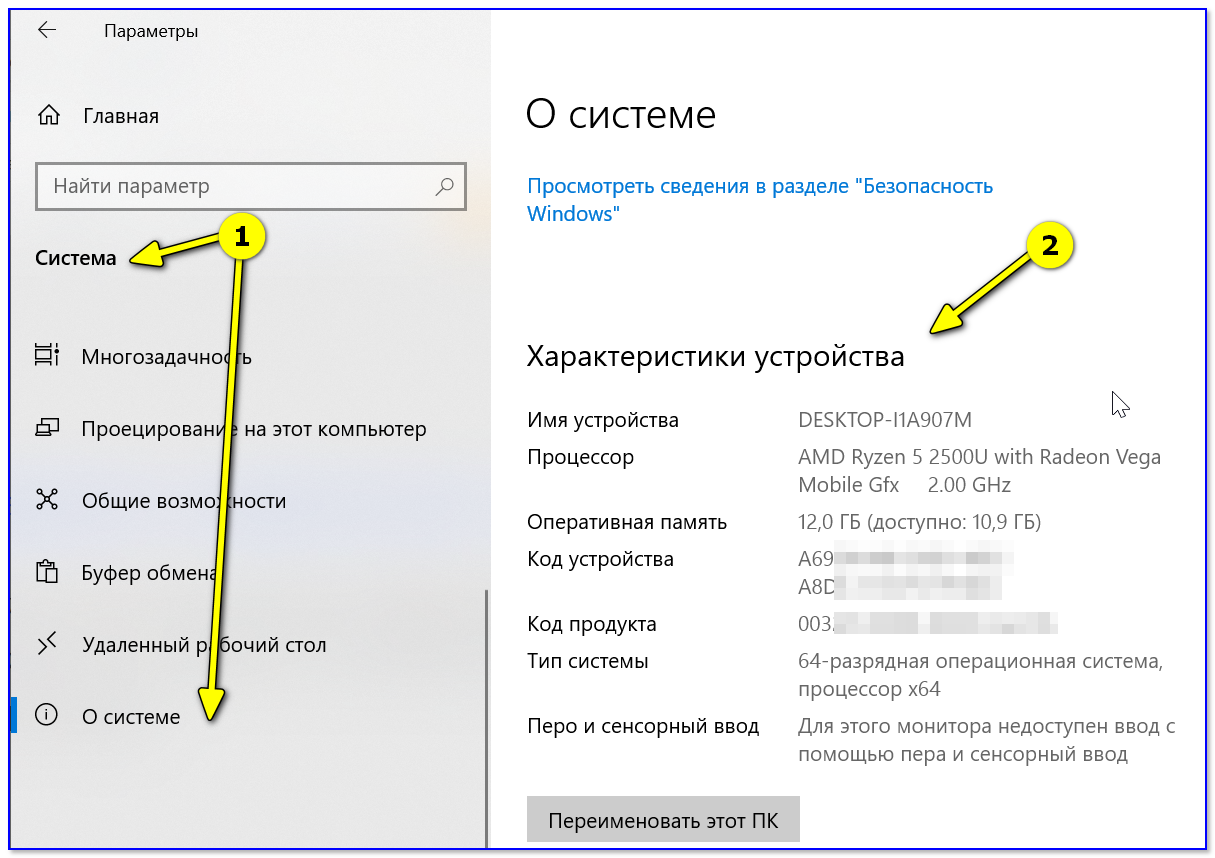
Windows 10 — характеристики устройства
Вариант 3: с помощью msinfo32
Этот способ — один из самых универсальных и информативных в Windows.
Сначала нажмите сочетание кнопок Win+R (актуально для Windows 7, 8, 10, 11). В открывшемся окне «Выполнить» наберите команду » msinfo32 » (без кавычек) и нажмите Enter (скриншот ниже в помощь). ��

msinfo32 — просмотр сведений о компьютере
Далее откроется окно со сведениями о системе, можно узнать следующее:
- аппаратные ресурсы;
- мультимедиа устройства;
- звуковые устройства;
- дисплей, видеокарта;
- информация о сети;
- информация о модеме, сети, портах и т.д. (скрин ниже ��).
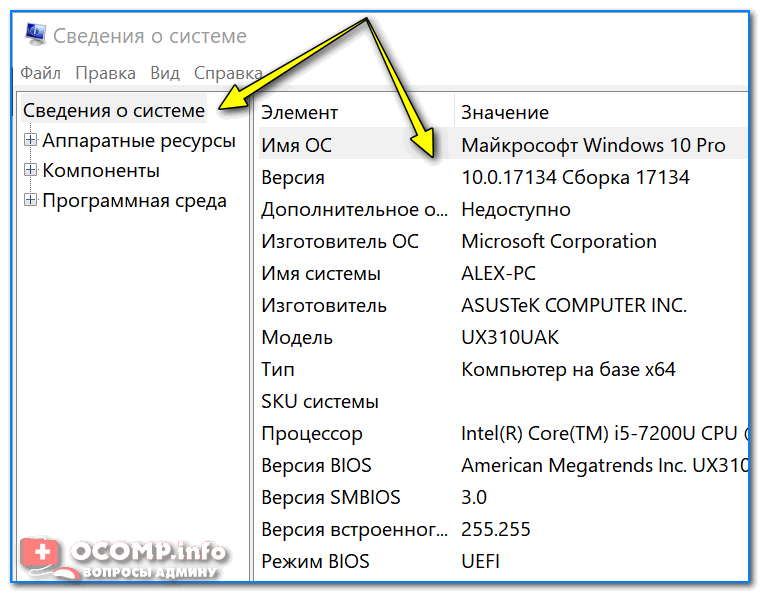
Информация о Windows, компьютере
Вариант 4: свойства системы
Если есть потребность в информации о ОС Windows или количестве памяти, рабочей группе, имени компьютера — то можно воспользоваться свойствами системы .
Для этого зайдите в �� панель управления Windows по пути: Панель управления\Система и безопасность . Далее откройте раздел «Система» (см. скрин ниже ��).
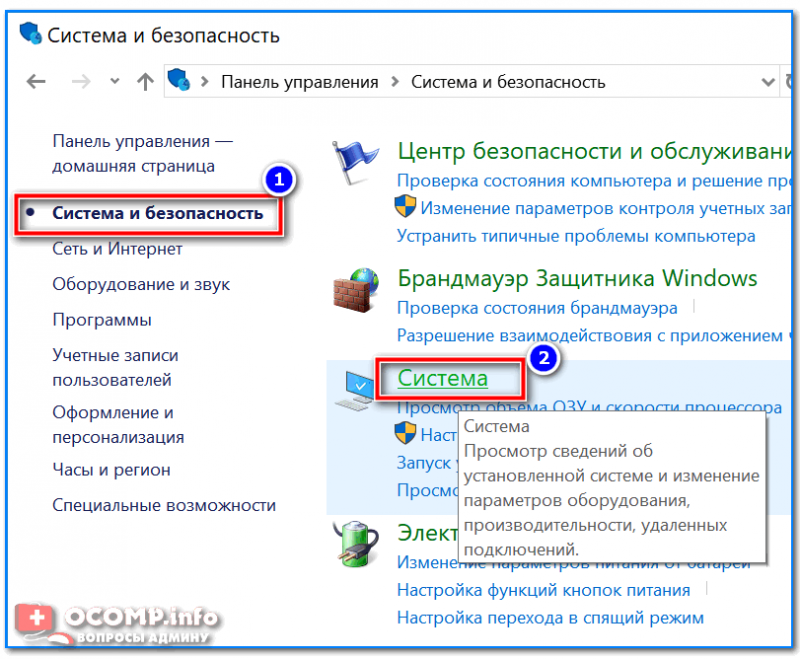
Система и безопасность — система
После чего откроется окно со свойствами системы, в котором будет представлено:
- версия ОС Windows (в примере ниже представлена ОС Windows 10);
- процессор;
- установленная память;
- тип системы (x32 или x64);
- название компьютера, в какой рабочей группе он состоит и пр.
�� Примечание!
Альтернативный способ вызвать окно «Система» (которое на скрине ниже) — нажать сочетание кнопок Win+Pause Break .
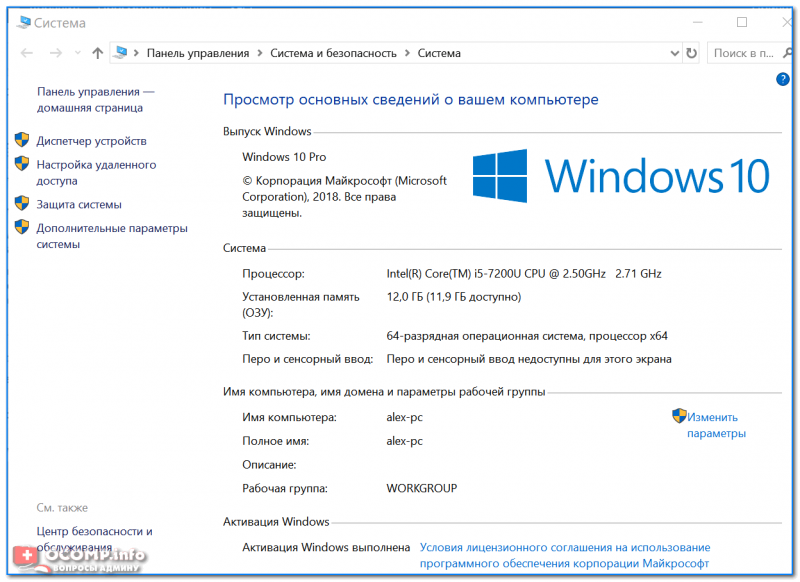
Система Windows 10
Вариант 5: средство диагностики DirectX
Данный компонент помогает получить детальные сведения об установленных компонентах и драйверах DirectX.
Чтобы запустить данное средство, нужно: сначала нажать сочетание кнопок Win+R и ввести команду dxdiag , нажать Enter .

Запускаем средство диагностики DirectX (DxDiag)
Далее откроется окно » Средство диагностики. «. Здесь есть несколько вкладок:
- система : можно узнать имя компьютера; версию ОС Windows; модель компьютера/ноутбука; процессор; кол-во оперативной памяти; размер файла подкачки и др.;
- экран : здесь представлено имя устройства, изготовитель видеокарты, тип микросхемы, разрешение, кол-во памяти, версия драйвера и пр.;
- звук : динамики, головные телефоны, версия драйвера, производитель и пр. информация.
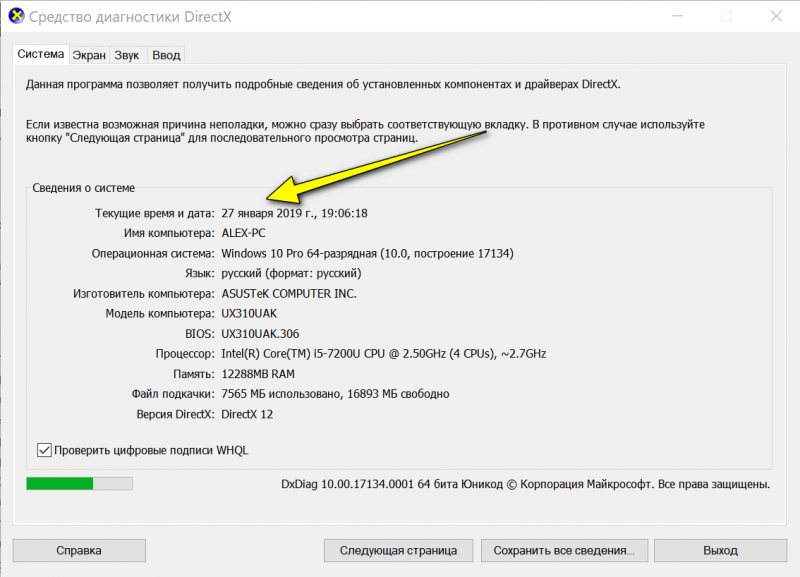
Средство диагностики DirectX / Кликабельно
Через настройки BIOS (или UEFI)
Также довольно много информации можно узнать, если зайти в BIOS (или UEFI) компьютера/ноутбука.
Причем, порой все остальные способы не дадут такой достоверности (особенно, в случаях подключения новых комплектующих, которые должны (для начала) определиться в BIOS. Хочешь-не хочешь, а зайти придется. ��).
Вообще, у меня на блоге есть несколько статей, которые в полной мере раскрывают вопрос �� входа в BIOS, просмотра характеристик (обычно, это вкладка «Main», иногда «Info»). Поэтому ниже приведу ссылки на них, чтобы не повторяться об одном и том же.
�� В помощь!
1) Как войти в BIOS (или UEFI) на компьютере/ноутбуке — см. инструкцию
2) Настройки BIOS ноутбука (в картинках) — см. инструкцию
Ниже на фото Вы видите, какую информацию можно узнать в UEFI ноутбука Asus. Не так уж и много, однако, все основное есть: процессор, память, диск, видеокарта, разрешение, приоритет загрузки, статус кулера и пр.

Asus UEFI (BIOS Utility — Ez Mode) — главное окно
В более старых ноутбуках с BIOS в основной вкладке («Main» или «Information») представлено также достаточно много полезной информации (пример ниже). ��

Информация о ноутбуке в BIOS: процессор, жесткий диск, версия BIOS, модель устройства, серийный номер и т.д.
На сим у меня пока все, всем удачи!
Первая публикация: 20.11.2016
Статья откорректирована: 12.08.2022
Как узнать мощность компьютера или ноутбука, индекс производительности Windows10

Привет! В данном коротком видео вы узнаете как сделать оценку вашего железа на компьютере, либо ноутбуке, без сторонних программ и приложений. Т.е. при помощи определенной команды мы протестируем все железо ПК или ноутбука от видеокарты до процессора. Как обычно тестировать индекс производительности будем в ОС Windows 10. Всем приятного просмотра! КOМАНДА ДЛЯ ТЕСТА Get-CimInstance Win32_WinSAT Ссылка на предыдущее видео с программой индекса производительности как в cтаром Windows 7 https://youtu.be/BUqhd883LMM Мои социальные сети для связи: VK — https://vk.com/kovalsky81 instagram — https://www.instagram.com/texno_computer_/?hl=ru facebook — https://www.facebook.com/texnocomp/ Discord — мое имя пользователя texnocomputer#3894 ДОНАТ — помощь моему каналу https://donatepay.ru/don/472586 Telegram — https://t.me/texnocomp
Показать больше
Войдите , чтобы оставлять комментарии