Find the word count of your presentation
PowerPoint for Microsoft 365 PowerPoint for Microsoft 365 for Mac PowerPoint for the web PowerPoint 2021 PowerPoint 2021 for Mac PowerPoint 2019 PowerPoint 2019 for Mac PowerPoint 2016 PowerPoint 2016 for Mac PowerPoint 2013 PowerPoint 2010 PowerPoint 2007 PowerPoint for Mac 2011 More. Less
PowerPoint can count the number of words that are in a presentation and also provide information such as the presentation format and the number of slides, notes, hidden slides, and multimedia clips.
Count words in slides and notes pages
To count the number of words in both your PowerPoint presentation’s slides and its notes page, do the following:
- On the File tab, click Info.
- At the bottom of the rightmost pane, click Show All Properties. The Words property counts all the text on slides and notes pages.
Count only the words in notes pages
You can also count only the words in your PowerPoint presentation’s notes pages, but its best to do so in Word.
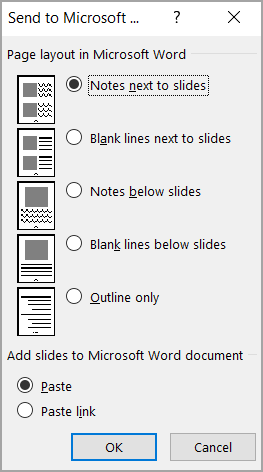
- On the File tab, click Export >Create Handouts.
- Click Create Handouts.
- In the Send to Microsoft Word dialog box, click the page layout that you want, and then do one of the following:
- To paste content that you want to remain unchanged when the content in the original PowerPoint presentation is updated, click Paste, and then click OK.
- To ensure that any updates that occur to the original PowerPoint presentation are reflected in the Word document, click Paste Link, and then click OK.
The presentation opens as a Word document in a new window. You can edit, print, or save as with any Word document. Word automatically counts the number of pages and words in your document and displays them on the status bar at the bottom of the workspace.

If you don’t see the word count in the status bar, right-click the status bar, then and click Word Count.
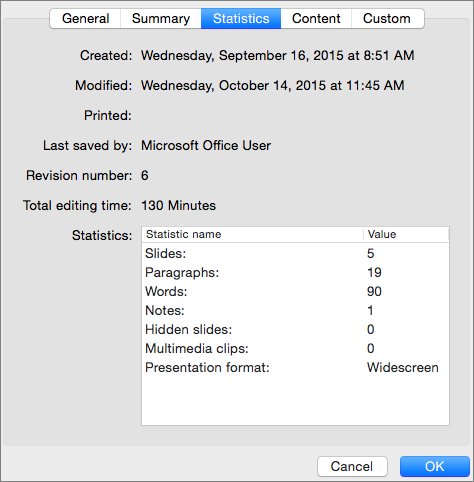
- Click File >Properties, and then click Statistics.
Tip: PowerPoint includes punctuation in word counts, so your count may seem higher than you expect.
PowerPoint for the web doesn’t have word-count information. You have to use a desktop version of PowerPoint to see the word count.
Как посчитать количество знаков в word без пробелов?
Сначала нужно выделить весь текст. Затем нужно подвести курсор на нижнюю панель документа, и кликнуть мышкой на надпись «Число слов». При этом выскочит окно «Статистика». Там будет отображено количество знаков без пробелов, знаков с пробелами, а также другие параметры текстового документа. Окно «Статистика» одного из моих файлов показано ниже на рисунке. При проверке на уникальность текста на сервисе text.ru будет показано количество символов без пробелов.
автор вопроса выбрал этот ответ лучшим
комментировать
в избранное ссылка отблагодарить
Чёрна я Луна [289K]
2 недели назад
Майкрософт Ворлд постоянно выпускает все новые и новые обновления. Однако, чтоб посмотреть статистику документа, нужно выполнить один и те же действия. То есть во всех версиях это делается одинаково.
Для начала необходимо открыть документ, данные о котором вы ходите выяснить.
После этого вы должны выделить текст или часть текста, знаков которого вы хотите посчитать.
После этого наведите курсор в левый нижний угол страницы. Там будет пункт под названием «число слов».
Нажав на этот пункт появиться окно статистики. Здесь будет указана вся статистика выделенного текста, в том числе и количество знаков без пробела.
Поиск количества слов презентации
PowerPoint для Microsoft 365 PowerPoint для Microsoft 365 для Mac PowerPoint для Интернета PowerPoint 2021 PowerPoint 2021 для Mac PowerPoint 2019 PowerPoint 2019 для Mac PowerPoint 2016 PowerPoint 2016 для Mac PowerPoint 2013 PowerPoint 2010 PowerPoint 2007 PowerPoint для Mac 2011 Еще. Меньше
PowerPoint может подсчитать количество слов в презентации, а также предоставить такие сведения, как формат презентации и количество слайдов, заметок, скрытых слайдов и мультимедийных клипов.
Подсчет слов на слайдах и страницах заметок
Чтобы подсчитать количество слов на слайдах презентации PowerPoint и на странице заметок, выполните следующие действия.
- На вкладке Файл выберите пункт Сведения.
- В нижней части правой области щелкните Показать все свойства. Свойство Words подсчитывает весь текст на слайдах и страницах заметок.
Подсчитывайте только слова на страницах заметок
Вы также можете подсчитать только слова на страницах заметок презентации PowerPoint, но лучше всего это сделать в Word.
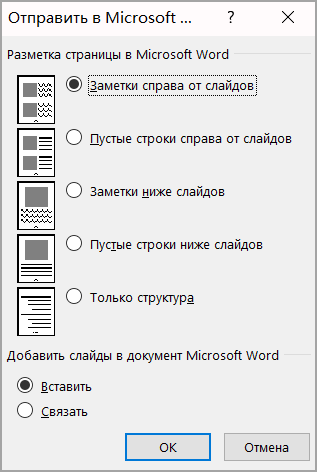
- На вкладке Файл щелкните Экспорт >Создать раздаточные материалы.
- Щелкните Создать раздаточные материалы.
- В диалоговом окне Отправить в Microsoft Word выберите нужный макет страницы, а затем выполните одно из следующих действий:
- Чтобы вставить содержимое, которое должно оставаться неизменным при обновлении исходной презентации PowerPoint, выберите команду Вставить и нажмите кнопку ОК.
- Чтобы все обновления, возникающие в исходной презентации PowerPoint, отображались в документе Word, нажмите кнопку Вставить ссылку и нажмите кнопку ОК.
Презентация будет открыта в новом окне как документ Word. Вы можете редактировать, печатать или сохранять как в любом документе Word. Word автоматически подсчитывает количество страниц и слов в документе и отображает их в строке состояния в нижней части рабочей области.

Если число слов не отображается в строке состояния, щелкните строку состояния правой кнопкой мыши и выберите пункт Статистика.
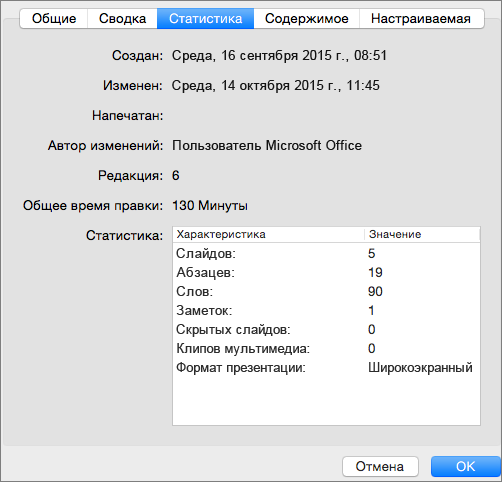
- Выберите Файл >Свойства, а затем щелкните Статистика.
Совет: PowerPoint содержит знаки препинания в количестве слов, поэтому ваше число может показаться выше, чем ожидалось.
PowerPoint в Интернете не содержит сведений о количестве слов. Для просмотра количества слов необходимо использовать классическую версию PowerPoint.
У вас большие запросы!
Точнее, от вашего браузера их поступает слишком много, и сервер VK забил тревогу.
Эта страница была загружена по HTTP, вместо безопасного HTTPS, а значит телепортации обратно не будет.
Обратитесь в поддержку сервиса.
Вы отключили сохранение Cookies, а они нужны, чтобы решить проблему.
Почему-то страница не получила всех данных, а без них она не работает.
Обратитесь в поддержку сервиса.
Вы вернётесь на предыдущую страницу через 5 секунд.
Вернуться назад