Как изменить строку состояния на Андроиде, настройка верхней панели
Интерфейс каждого смартфона на Android состоит из множества элементов. Каждый из них имеет определенное место и предназначается для конкретных целей. Вместе с тем смысл некоторых элементов остается непонятен рядовому пользователю. В частности, о таком компоненте, как строка состояния на операционной системе Андроид, многие слышали, но не все понимают ее значимость. Разберем функциональность этого элемента, а также тонкости его настройки.
Что это такое и где находится
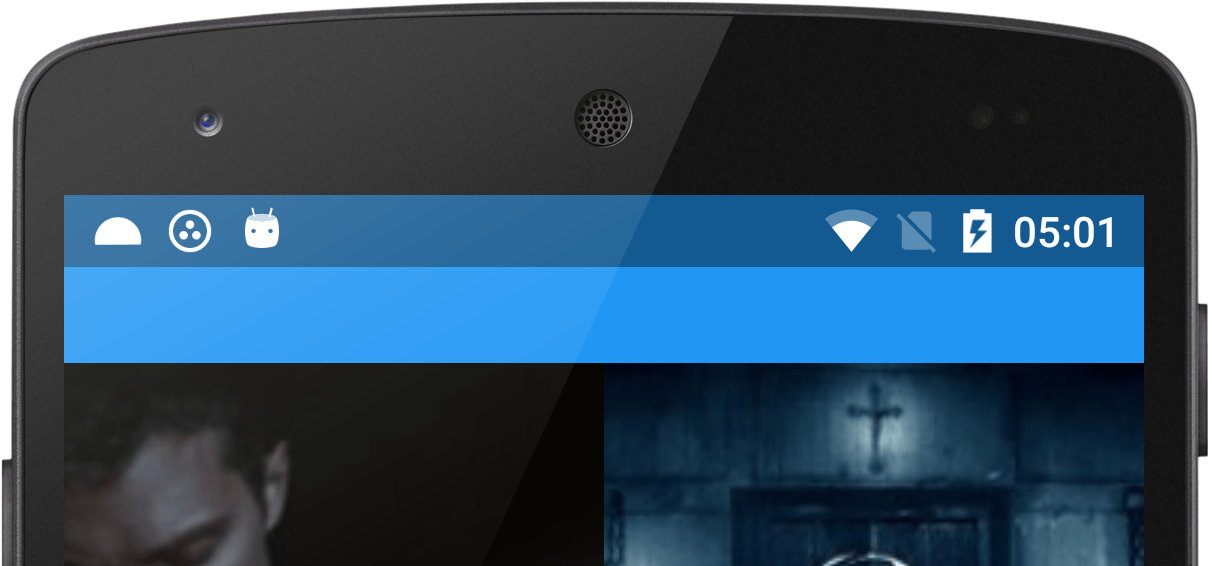
Строка состояния (Status Bar) – это область уведомлений, расположенная в верхней части экрана. Некоторые пользователи путают ее с центром уведомлений, который вызывается свайпом сверху вниз, однако это два разных элемента интерфейса. Строка показывает различные иконки, демонстрирующие главную информацию, которая может понадобиться владельцу смартфона вне зависимости от сценария использования устройства. По умолчанию здесь можно увидеть:
- текущее время;
- заряд аккумулятора;
- качество приема сети;
- тип подключения (например, 3G или 4G).
Опционально здесь появляются другие значки. К примеру, пользователь может настроить отображение статистики потребления трафика. А еще в строке состояния появляются иконки в зависимости от подключенных интерфейсов. Так, здесь можно встретить значки:
- Wi-Fi;
- будильника;
- Bluetooth;
- беззвучного режима;
- режима «В самолете».
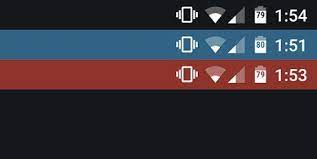
Наличие той или иной иконки свидетельствует об активности определенного режима. Так, если вы видите в строке состояния изображение в виде часов – значит, у вас настроен будильник. Соответственно, значок Bluetooth будет говорить об активности этого датчика, а изображение самолете символизирует включение одноименного режима связи.
Как убрать?
Несмотря на то, что верхняя строчка является важным элементом интерфейса Андроид, некоторым пользователям она мешает. К сожалению, полностью выключить строку состояния нельзя. Зато вы можете изменить этот интерфейс, убрав уведомления:
- Откройте настройки телефона.

- Перейдите в раздел «Уведомления и Центр управления», а затем – «Строка состояния».
- Напротив пункта «Значки уведомлений» передвиньте ползунок в левую сторону.

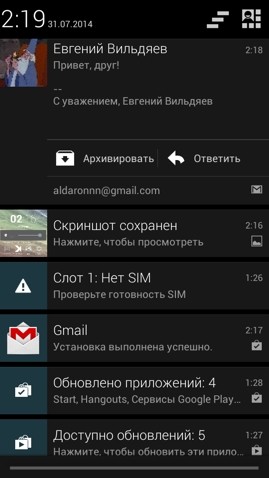
После выполнения указанных действий на ваш телефон не перестанут приходить уведомления. Просто они не будут отображаться в верхней строке. То есть вы сможете ознакомиться с ними через центр уведомлений. Кроме того, никуда не денутся часы, а также значки заряда аккумулятора и качества приема сети.
Настройка строки
Вы можете не только убрать уведомления, но и настроить другие компоненты строки состояния через настройки телефона. К примеру, на устройствах Xiaomi для изменения доступны следующие параметры:
- значки уведомлений;
- скорость сети;
- имя оператора;
- тип индикатора батареи;

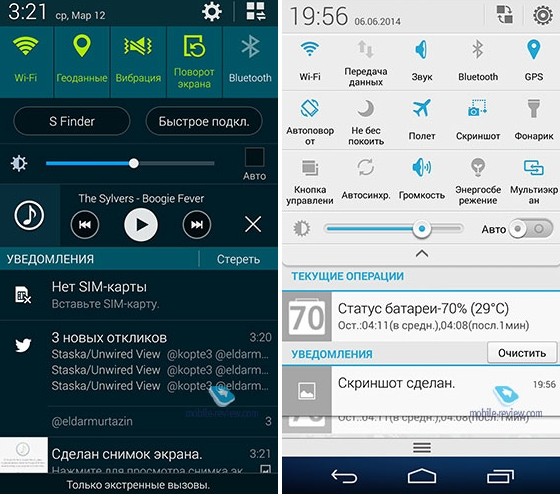
То есть вы можете изменить значок, символизирующий уровень заряда, а также включить или выключить отображение скорости потребления данных при подключении к интернету. На некоторых моделях также есть возможность увеличить или уменьшить иконки. Но ни один смартфон не позволит вам полностью отказаться от верхней строчки, как бы вы этого ни хотели.
Что делать, если не открывается верхняя панель на Андроиде
Столкнувшись с подобной проблемой, сначала вы должны выяснить, тот ли элемент интерфейса вы понимаете под строкой состояния. Напомним, что многие путают его с центром уведомлений. Status Bar – это верхняя прозрачная полоска, которая отображается на каждом экране смартфона, будь то рабочий стол или меню настроек.
В то же время она может быть скрыта в играх с целью оптимизации процесса гейминга. Чтобы получить доступ к основным значкам, вам потребуется сделать короткий свайп от верхней части экрана вниз. Тогда вы сможете ознакомиться с зарядом аккумулятора и другими параметрами.

Если же Status Bar не отображается даже на главном экране, не говоря уже о сторонних приложениях, то для решения проблемы рекомендуется действовать по инструкции:
- Откройте настройки Status Bar и убедитесь, что у вас активировано отображение всех необходимых компонентов.
- Если вы пользуетесь смартфоном с вырезом под фронтальную камеру, то обязательно проверьте настройки выреза. Иногда компоненты верхней строчки могут скрываться вместе с камерой.
- Перезагрузите смартфон и проверьте, не исчезнет ли проблема.
- Если ничего из вышеперечисленного не помогает, то единственным вариантом проблемы будет сброс телефона до заводских настроек. В ходе выполнения этой операции будут удалены все файлы, а потому важно заблаговременно позаботиться о создании резервной копии.
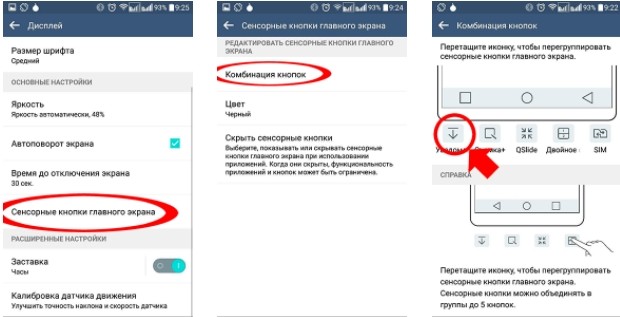
Чаще всего проблема заключается в неправильно выставленных настройках Status Bar. Поэтому внимательно проверьте параметры, которые предлагает производитель смартфона.
Как можно изменить индикатор заряда батареи на Android без Root
В большинстве случаев стандартный индикатор заряда батареи на Android полностью устраивает пользователя. Однако, в некоторых моделях он слишком крупный, длинный или же наоборот короткий и выходит за поле экрана, также бывает вариант, на котором не видны проценты. В результате невозможно точно узнать заряд всего лишь одним взглядом. Решением проблемы становится замена индикатора.
Конечно, с помощью прав Root удается настроить систему под себя. Однако, есть возможность изменить батарею даже без этих прав. В базовых настройках телефона это не предусмотрено, но есть специализированные приложения, позволяющие менять практически полностью интерфейс с учетом пожеланий и потребностей каждого владельца смартфона. В результате индикатор заряда батареи каждый настраивает исключительно под себя, чтобы им было удобно пользоваться и знать всегда четкий уровень заряда на телефоне.
Приложение Super Status Bar представлено на русском языке. Скачать можно в магазине Play market. Однако, бесплатный доступ будет открыт лишь на ограниченную версию. За дополнительные возможности нужно платить.
Для тех, кто предпочитает пользоваться полностью бесплатными приложениями на форумах есть неофициальная полная версия. В ней будут сохранены все возможности и меню станет открытым для каждого пользователя.
Как изменить индикатор батареи?
Процесс замены иконки заряда батареи осуществляется с помощью простого алгоритма:
- Скачать и запустить специальное приложение.
- Необходимо нажать «Старт», а также разрешить доступ к функциям телефона.
- Отметить в настройках это приложение в отделе служб специальных возможностей.
- В нижней части выбрать «Статус бар».
- Включить пользовательский доступ, который позволит менять изображения в верхней части экрана телефона, где находится индикатор батареи.
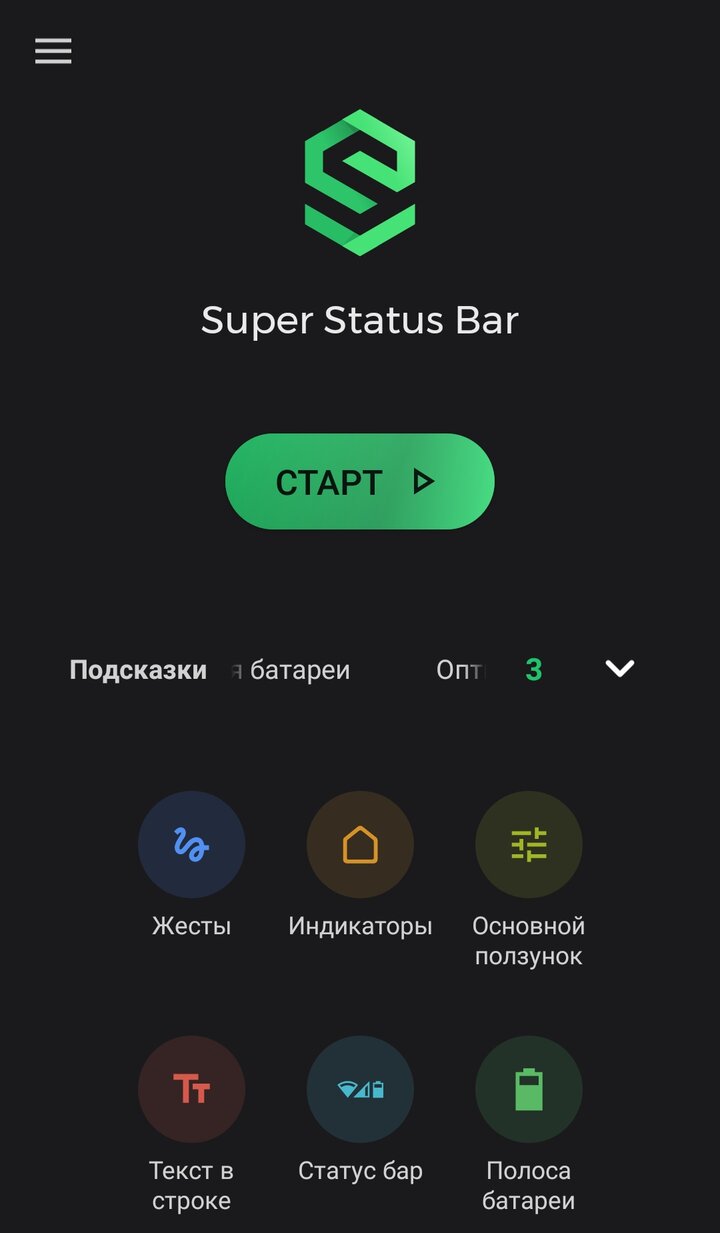
После этого есть возможность настроить сам уровень заряда исходя из своих вкусов и предпочтений. Это касается не только внешнего вида, но и функционала. Поможет в решении этой задачи простая пошаговая инструкция:
- В меню «Системные значки» можно выбрать «Батарея» и полностью удалить иконку.
- После этого следует зайти в раздел «Порядок предметов» и сместить все иконки в центр, также есть возможность изменить их порядок или вовсе удалить отдельные элементы.
- Отдельная настройка есть в категории «Полоса батареи». Можно менять форму, размер, цвет и общий вид этого значка.
После внесения всех необходимых изменений достаточно только лишь сохранить и закрепить имеющийся результат. Приложению нужно разрешить фоновый процесс, чтобы его поддерживать.
Как вывести уровень зарядки на экран телефона?
Многие задумываются, как продлить жизнь аккумуляторной батарее (и вместе с ней устройству)? Как правильно заряжать телефон, какие настройки помогут работать дольше? К сожалению, нет. Чаще всего мы втыкаем в смарт зарядку, а зарядку в розетку в тот момент, когда он уже жалобно сигнализирует о скорой «смерти». Или просто на ночь. Мы даже не обращаем внимания на индикатор уровня заряда, который прячется где-то в верхнем углу экрана.
Итак, если вы еще не подумали о мерах по продлению жизни своего гаджета, сделайте это сейчас, а мы поможем! На самом деле в смартфоне есть много специальных настроек, режимов и опций, которые позволяют выбрать щадящий режим работы аккумулятора и заставить телефон жить без подзарядки на 3-4 часа дольше. Некоторые из них подсказывает сама умная техника (спасибо производителям), другие придется поискать, но это уже другой, почти профессиональный уровень. Скрытые настройки для большинства пользователей недоступны.
Найти кучу лайфхаков, как правильно использовать телефон, чтобы меньше садить аккумулятор, можно в сети, а в магазинах приложений выложена масса разной степени полезного и откровенно бесполезного софта для снижения или «оптимизации» энергопотребления, восстановления и «лечения» батарейки.
Правда, чтобы понять, что что-то не так с «сердцем» – источником энергии – смарта, важно увидеть это на экране. Штатный индикатор заряда не в счет – видно его плохо, а корректность показаний иногда страдает. Вот три информативных и оригинальных инструмента визуализации состояния батареи на Android.
Яркая строка состояния
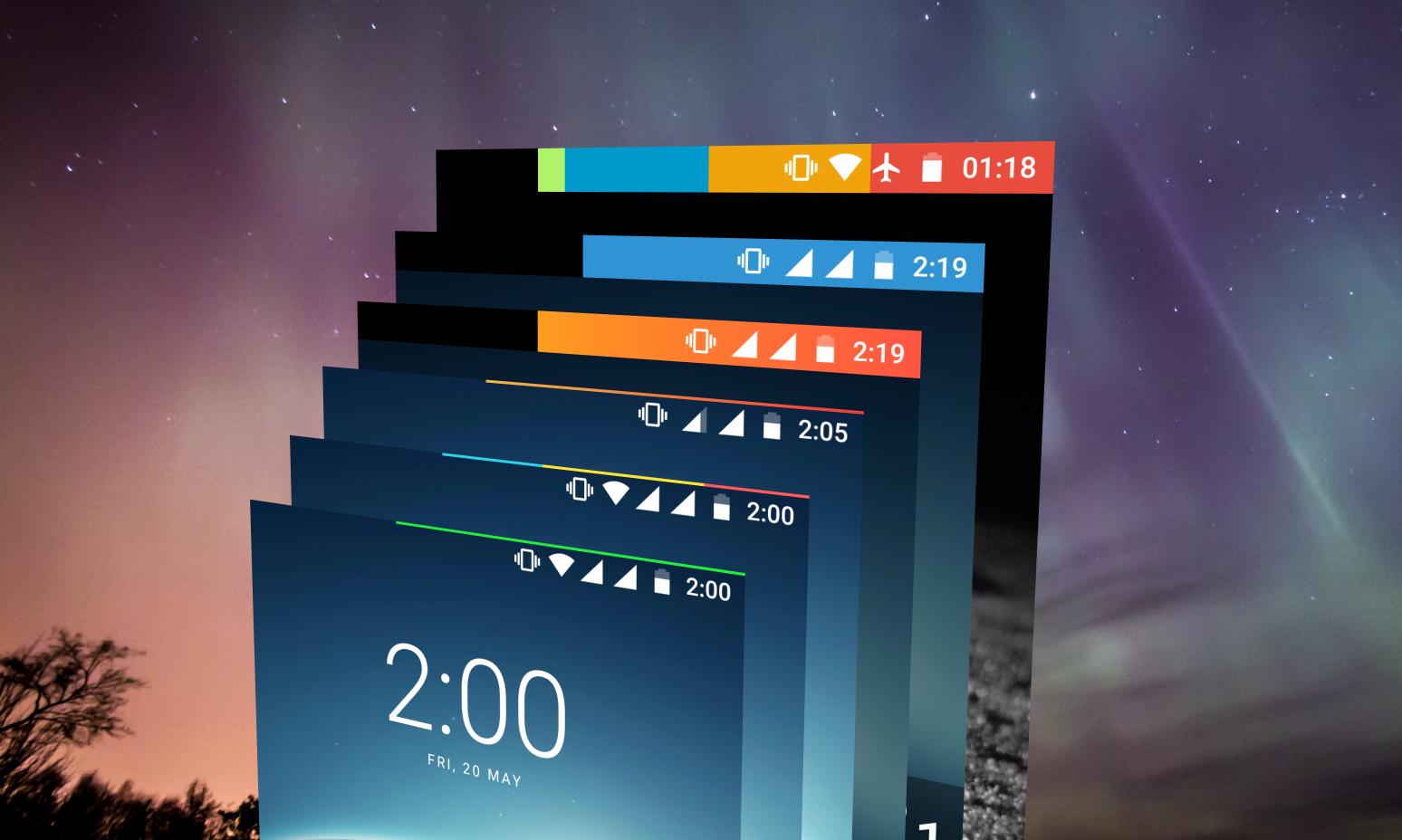
Мы привыкли, что стандартная строка состояния представляет собой скучный элемент стандартного предустановленного интерфейса. В углу там и болтается «базовый» индикатор зарядки, на который никто не смотрит. А если всю строку превратить в индикатор? И раскрасить, как хочется. Поможет специальное приложение.
В Energy Bar 2 типа индикатора: одиночная цветная линия над статусом и полоска по ширине. При этом одноцвет достанется бесплатно, более веселые варианты доступны в версии Pro.
Линия делится на сегменты, которые и будут наглядно сигнализировать о состоянии аккумулятора. Сегменты можно создавать и раскрашивать по своему усмотрению (в Pro). Скажем, красный логично будет означать уровень заряда от 0 до 15% и «кричать» о необходимости немедленно подключиться к постоянному источнику электрического тока. Желтый – до 45%, синий – до 80%, а зеленый – от 80 до 100%.
Полноразмерный индикатор заряда в строке состояния тоже можно установить бесплатно, но только в единственном цвете. Для настроек доступна прозрачность и цвет.
Датчик заряда
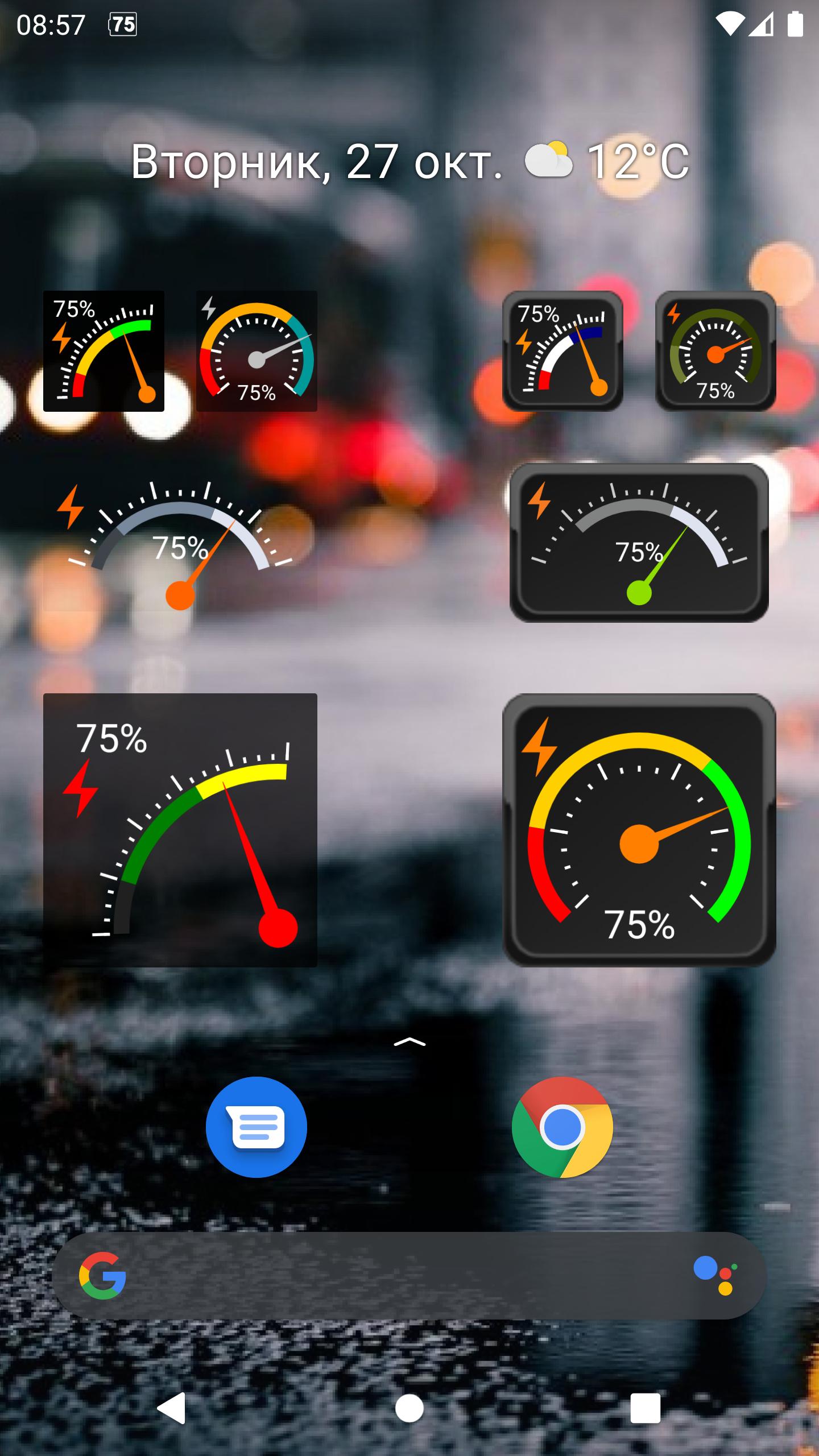
Другое решение связано с использованием основной части экрана смартфона – разместите здесь соответствующий виджет-измеритель Gauge Battery Widget.
Приложение привлекает с точки зрения функционала и настроек, хотя часть функций здесь тоже прячется за платным доступом. В итоге есть 4 стиля, каждый из которых можно настроить и, конечно, выбрать цвета под тот или иной уровень заряда.
Ещё изменить можно цвет фона и прозрачность виджета (например, под те или иные установленные обои). Постоянные уведомления от приложения, если сильно надоедают, отключаются.
Диск
Не нравится формат шкалы? Держите диск! Это еще один оригинальный виджет, который разнообразит впечатления от считывания уровня заряда батарейки. С ним вы не пропустите момент, когда пора подзарядиться. Более того, приложение показывает подробные данные про аккумулятор и даже температуру смартфона. Цвет, естественно, устанавливается по желанию.
Согласитесь, эти варианты визуализации уровня заряда батареи на Android, выполняя прямую функцию, сделают ваше устройство ярким и оригинальным. И не заметить их на экране будет невозможно.
Индикатор заряда батареи на Android можно изменить без Root
Индикатор заряда батареи на Андроид в статус-баре интерфейса операционной системы в большинстве случаев нейтральный, информативный и компактный.
Но есть устройства (нам встречались у Lenovo и Motorola), когда иконка:
- • слишком длинная и выходит за габариты,
- • либо на ней нельзя включить проценты,
- • а если можно, то трудно их разглядеть.
В погоне за красотой разработчики могли перемудрить с дизайном, сильно размыть шрифт или сделать глючный фон. Владелец рутованного аппарата в Андроид может увеличить значок заряда батареи, изменить его, даже убрать полностью или изменить под свои пожелания. Может ли то же самое сделать тот, кто не использует Root? Может!
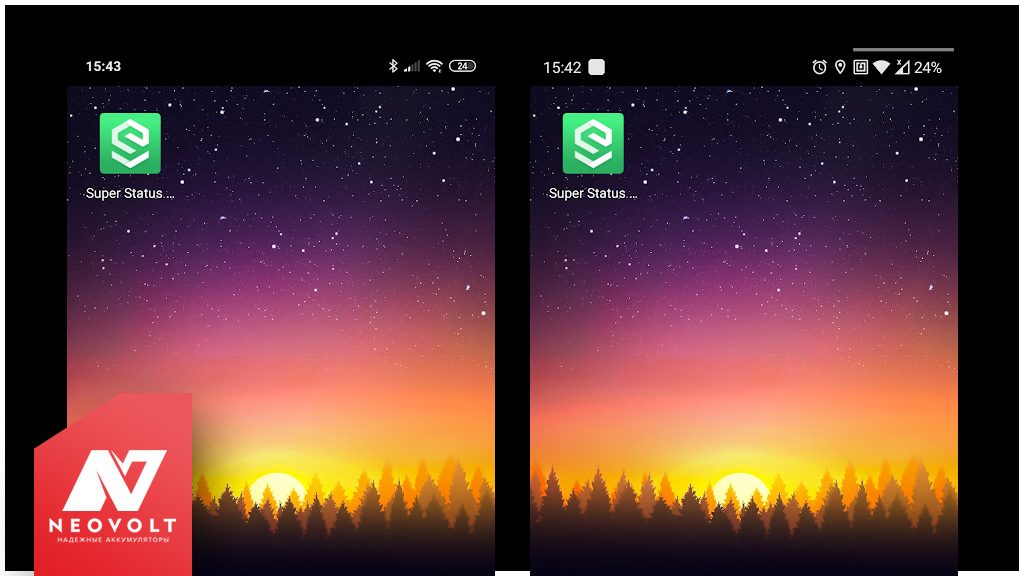
Как изменить индикатор батареи на Андроид, увеличить процент заряда, убрать значок без Root?
Недавно в Neovolt под руку попалось приложение Super Status Bar. Оно на русском языке, работает с Android 9.0 Pie и Android 10. Да, с MIUI тоже работает. Многие из вас наверняка с ним хорошо знакомы.
Но если не сталкивались, то вкратце — всё, что вам нужно сделать, это переключить несколько настроек (их результат мгновенный, не нужно ничего перепрошивать).
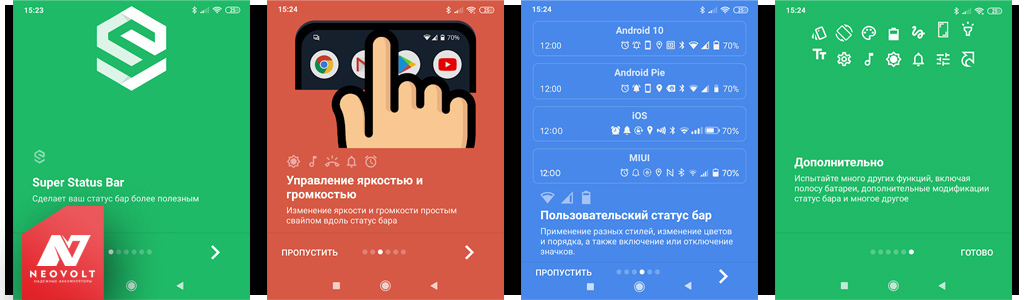
Упреждая стенания: «Смотрите, реклама, им заплатили тыщи долларов», размещаем две ссылки: официальную на Google Play и неофициальную тему на форуме 4PDA, где можно скачать полную версию бесплатно. Если приложение вам понравилось, то, конечно, разработчика нужно поддержать.
- >Super Status Barв Google Play (бесплатно, много платных функций).
- >Super Status Barсообщение на 4pda (неофициально, полная версия).
Помимо редактирования статус-бара, приложение способно на много других настроек интерфейса, жестов и так далее. Мы же сосредоточимся на иконке процента заряда батареи. Вот, что нужно сделать для её замены.
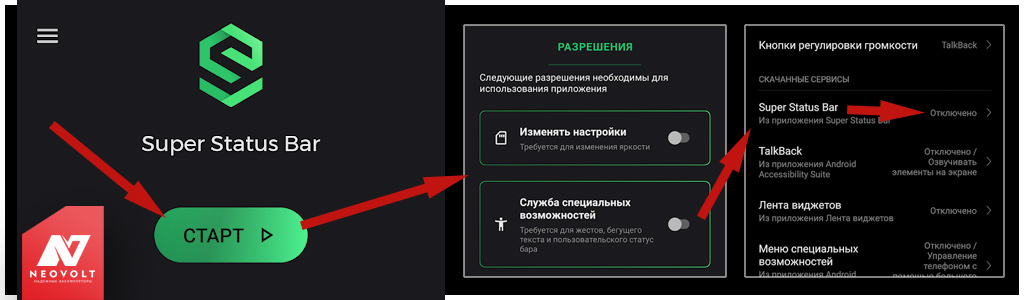
1. Откройте Super Status Bar
После установки приложения не требуются какие-либо специальные разрешения — их спросит система после запуска функций программы.
2. Нажмите кнопку «Старт»
Тем самым вы задействуете его возможности. Но потребуются как раз те самые разрешения доступа к функциям телефона.
3. В разделе «Разрешения» включите пункты:
- «Изменять настройки» > «Включить»
- «Служба специальных возможностей» > Super Status Bar > «Включено»
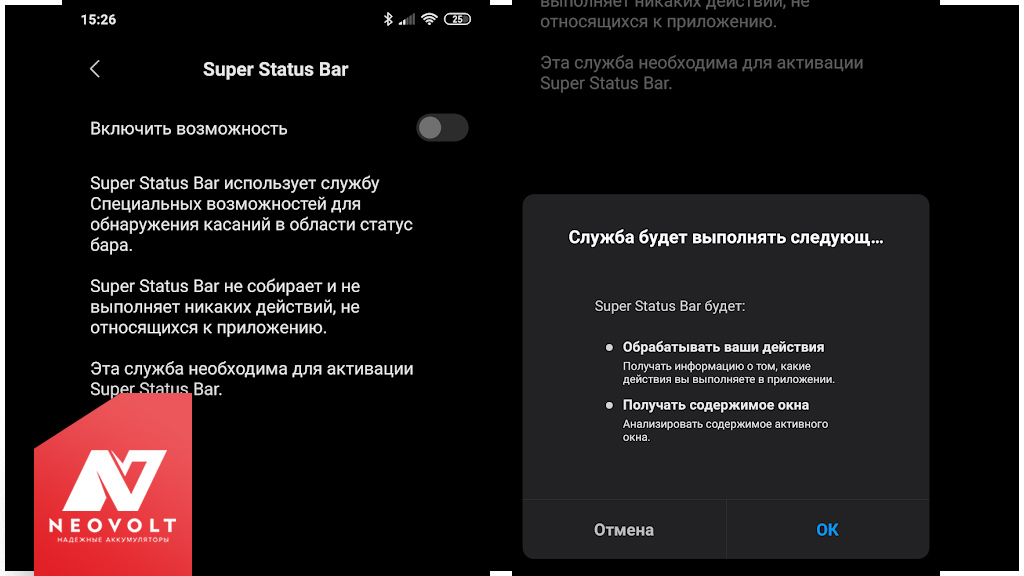
4. Выберите «Статус бар»
Раздел находится в главном меню приложения внизу в центре.
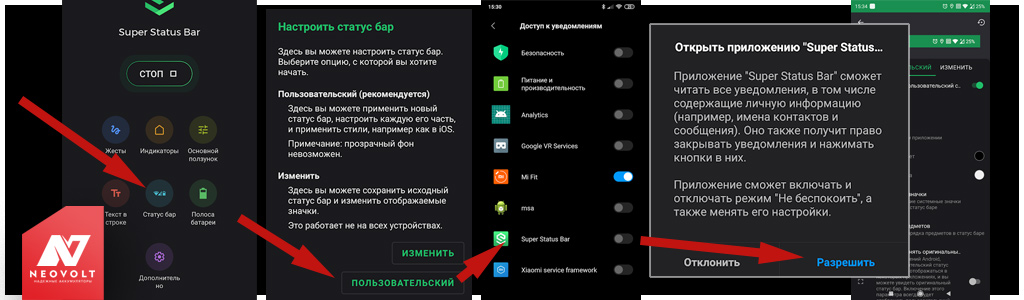
5. «Включить пользовательский статус-бар»
Переведите эту настройку в положение «Включить» и разрешите доступ к уведомлениям.
Теперь вы можете изменять статус-бар на своё усмотрение.
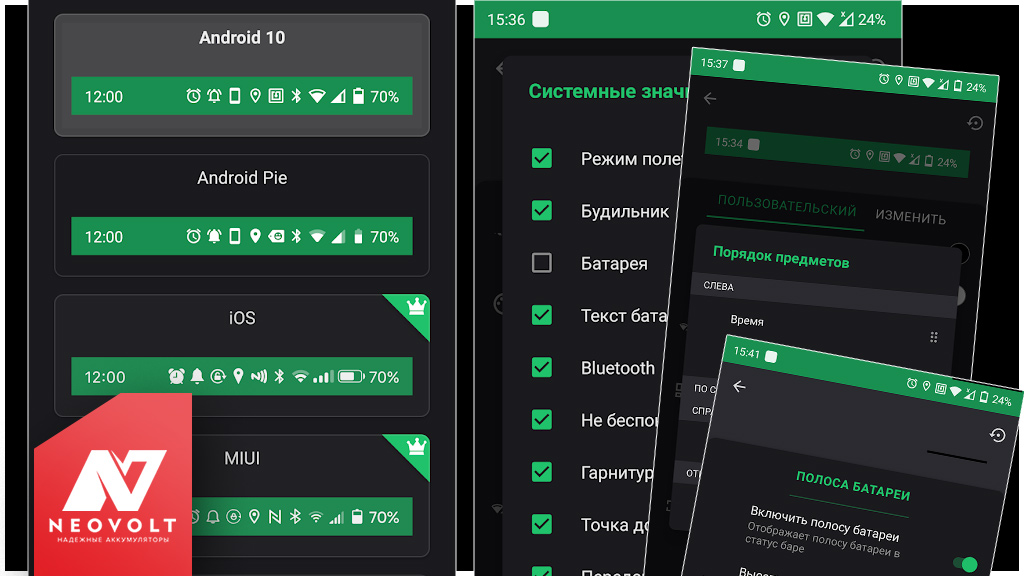
Как теперь изменить значок батареи на Андроид?
- 1. Измените «Стиль» отображения (Android 10, Android Pie, iOS, MIUI).
- 2. Удалите иконку в «Системные значки» > «Батарея».
- 3. В разделе «Порядок предметов» сместите иконки в центр, поменяйте местами или вовсе отключить элементы статус-бара.
- 4. Также можно настроить «Полоса батареи» — вдоль верхнего края экрана появляется полоса-индикатор заряда нужного цвета, полностью кастомизируемая.
В нашем случае на MIUI пришлось сделать несколько дополнительных настроек (закрепить приложение в памяти и разрешить фоновый процесс).
Напишите в комментарии, получилось у вас изменить внешний вид статус-бара и получить приемлемую иконку индикации заряда батареи? Если что-то не вышло, то напишите модель устройства и версию операционной системы. Также будем благодарны за примеры более лёгкого варианта такого приложения или альтернативы — присылайте их нам ВКонтакте @NeovoltRu.
Подпишитесь в группе на новости из мира гаджетов, узнайте об улучшении их автономности и прогрессе в научных исследованиях аккумуляторов. Подключайтесь к нам в Facebook и Twitter. Мы также ведём насыщенный блог в «Дзене» и на Medium — заходите посмотреть.
- «ЭРА-ГЛОНАСС» в Land Rover и Jaguar: где стоит блок в Range, Evoque, Discovery, I-Pace, F-Type и как заменить батарею при ошибке? Jun 30, 2023
- Пежо ГЛОНАСС: ошибки и замена батареи, где находится, как извлечь батарейку Peugeot ГЛОНАСС? Jun 09, 2023
- Вольво ГЛОНАСС: аккумулятор Volvo on Call со временем нужно менять — как найти VOC и заменить TEM-элемент? May 05, 2023
- Замена аккумулятора «ЭРА-ГЛОНАСС» Ниссан: где стоит блок у Nissan, как заменить батарейку? Пошаговое руководство Apr 22, 2023
- Замена аккумуляторной батареи в ИБП: новый LiFePO4 вместо устаревшего свинцово-кислотного аккумулятора Apr 20, 2023
14 Comments
У меня сомостгятельно отключается сам телефон 0отя зарядки в полное достаточно в чем это дело не пойму раньше такого не было все это начало происходить внезапно отключается когда показывает 61 процент заряжки 40 процентов 30 процентов 50 процентов 20 процентов зарядки аккумулятора заряда батареи помогите разобраться в чем это дело и что нужно мне зделать для этого
May 11, 2020
Роман Neovolt.ru
Здравствуйте Скорее всего аккумулятор изношен, меняйте.
May 12, 2020
У меня устройство Xiaomi redmi 8. Я не знаю что такое ADB. У меня не получается(. Помогите чуваки
Dec 17, 2020
Роман Neovolt.ru
Здравствуйте ADB — это программа для прошивки. Что именно хотите сделать?
Dec 19, 2020
Самсунг а 51 можно пожалуйста полную инструкцию к устройству, по смене значка
Feb 18, 2021
Оно меня уже бесит, оно работает через жопу извините за выражение, я даже в настройках включил перекрывать оригинальный статус бар этим, на экране блокировки он тупо исчезает, то есть он пропадает и появляется оригинальный статус бар, так что делайте выводы сами.
Nov 29, 2021
Всё это здорово, но я так и не понял, могу ли я УВЕЛИЧИТЬ значок батареи? Цвет, дизайн и прибамбасы мне побоку, надо увеличить раза в 3,а то без очков совершенно неразборчиво. Techno spark 7,андроид 11
Nov 30, 2021
Роман Neovolt.ru
Здравствуйте Попробуйте приложения из статьи.
Dec 5, 2021
Я так и не поняла можно ли увеличить процент зарядки просто мне надо будет ехать на неделю и я бы хотела сделать 1000% зарядки). А так классно спасибо
Jul 13, 2022
Алексей Neovolt.ru
Здравствуйте. Перезарядить не получится — технология на это не способна. Купите большой повербанк (например, на 20000 мАч), чтобы подзаряжать гаджеты, когда нет доступа к розетке.
Jul 19, 2022
Не нашла марки oddo
Feb 19, 2023
Алексей Neovolt.ru
Здравствуйте. Что Вас интересует? Напишите пожалуйста подробнее Ваш вопрос.
Feb 27, 2023
В моем телефоне пропало табло разрядки батареи при работе.вчем дело
Feb 21, 2023
Алексей Neovolt.ru
Здравствуйте! Спасибо, что обратились к нам. Может быть несколько причин, по которым статистика разряда батареи не отображается на вашем телефоне.Во-первых, это может быть связано с проблемой программного обеспечения. Вы недавно обновляли операционную систему телефона или устанавливали новые приложения? Если да, то возможно, что обновление или приложение вызывает конфликт с функцией статистики разряда батареи.Другой причиной может быть проблема калибровки аккумулятора. Со временем способность батареи удерживать заряд может измениться, что может повлиять на точность статистики разряда батареи. В этом случае может потребоваться повторная калибровка батареи.Наконец, это может быть аппаратная проблема, например, неисправный аккумулятор или поврежденный разъем аккумулятора. Если ни одно из программных или калибровочных исправлений не помогло, лучше отнести телефон к специалисту для диагностики и устранения аппаратных проблем.Надеюсь, это поможет! Дайте мне знать, если у вас возникнут дополнительные вопросы или проблемы.