If you need to change or update your Apple ID payment method
Learn how to edit the payment method that you use for subscriptions like iCloud+ and Apple Music, apps from the App Store, and other Apple media purchases.
If you change your address, the credit or debit card information that you use with your Apple ID might be automatically updated by your financial institution, and you don’t need to take action. But if there’s an issue, add a new card first, then remove the old card.
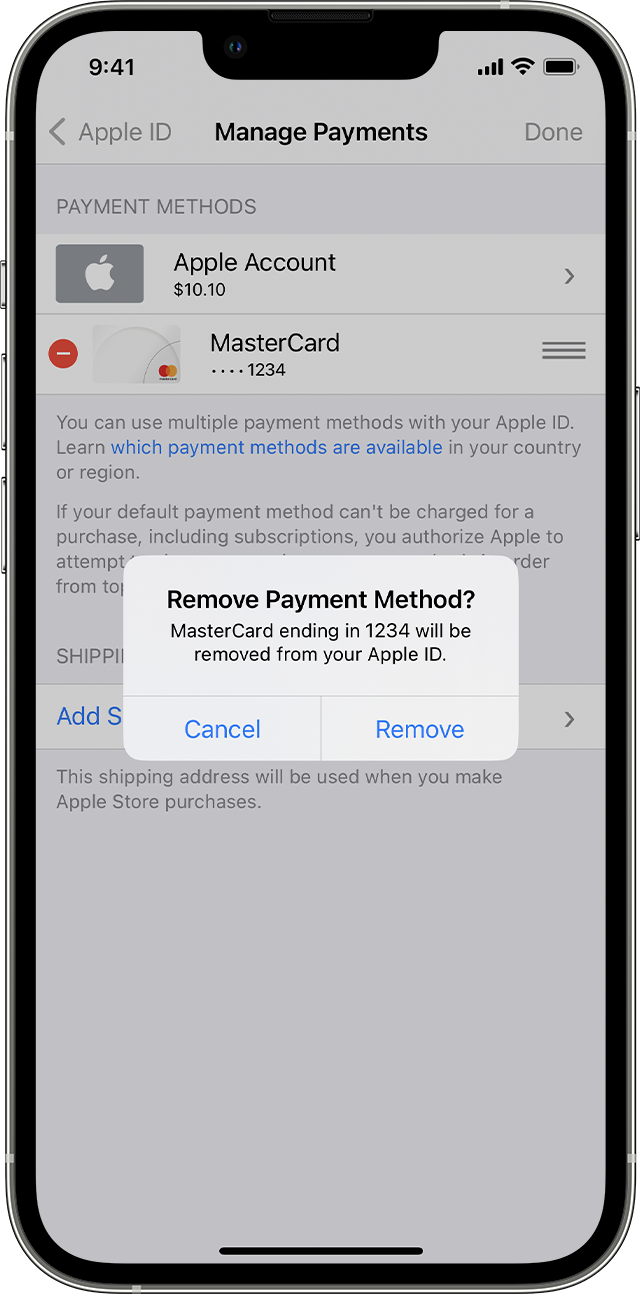
Update your payment method on your iPhone or iPad
- Open the Settings app.
- Tap your name.
- Tap Payment & Shipping. You might be asked to sign in with your Apple ID.
- Tap Add Payment Method, enter the new payment method, then tap Done.
- Tap Edit.
- Tap the red delete button next to the old payment method, then tap Delete.
Update your payment method on your Mac
- Open the App Store.
- Click your name or the Sign In button.
- Click Account Settings.
- Next to Payment Information, click Manage Payments. (If you’re using an older version of macOS, click Edit next to Payment Type.)
- Click Add Payment, then enter the new payment method. Click Done.
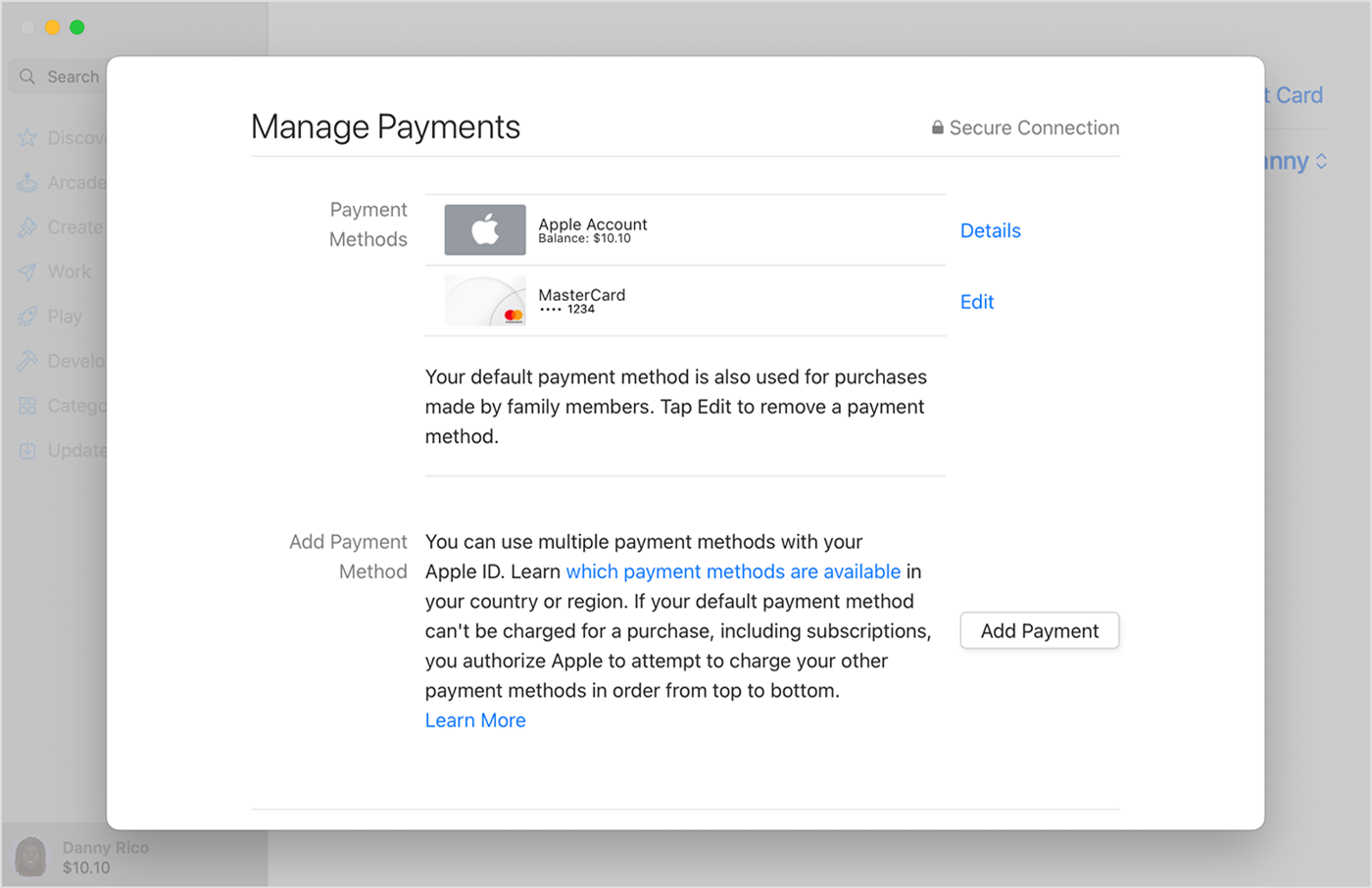
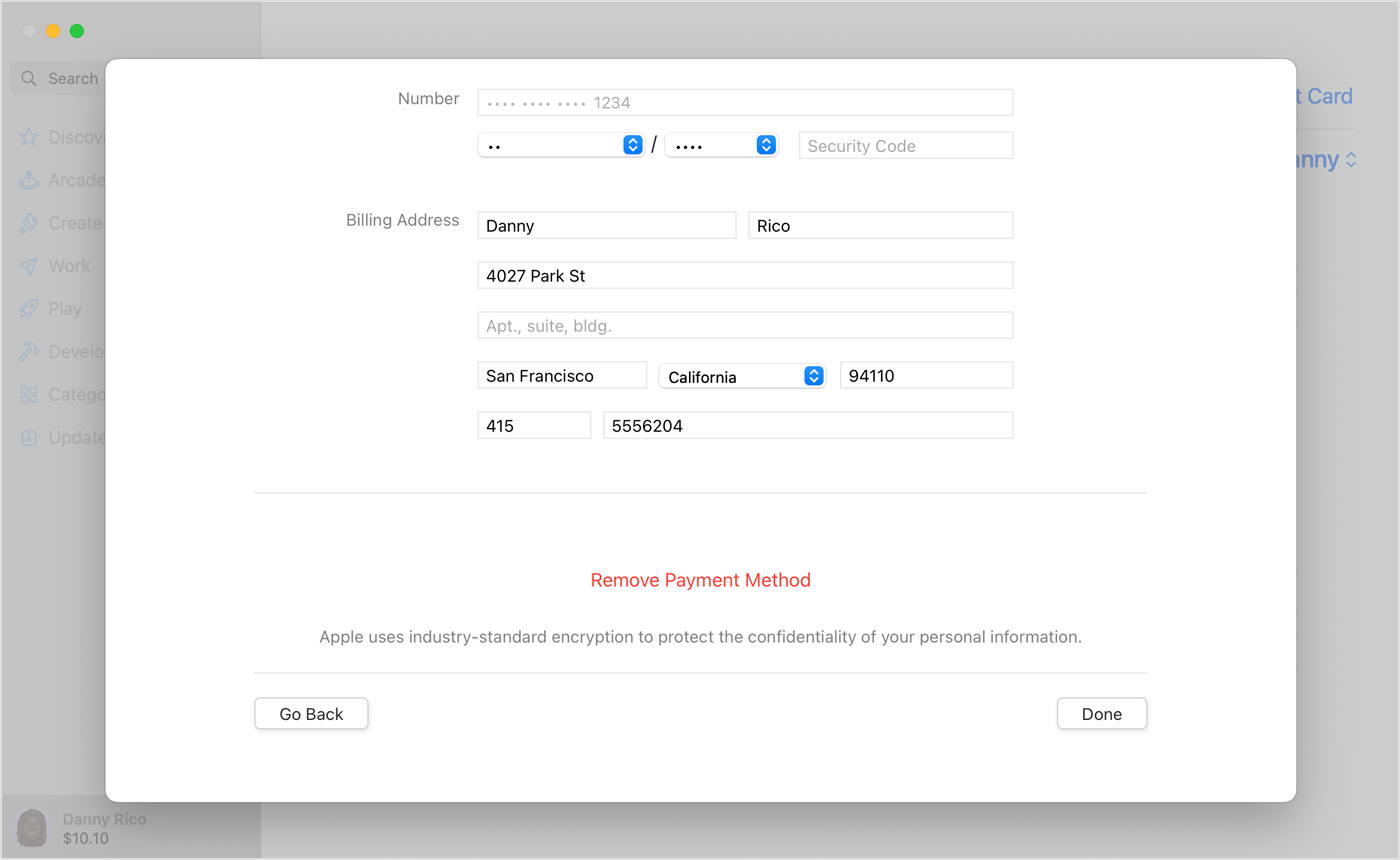
6. Click Edit next to the old payment method, then click Remove Payment Method.
Update your payment method on your Windows PC or Microsoft Surface
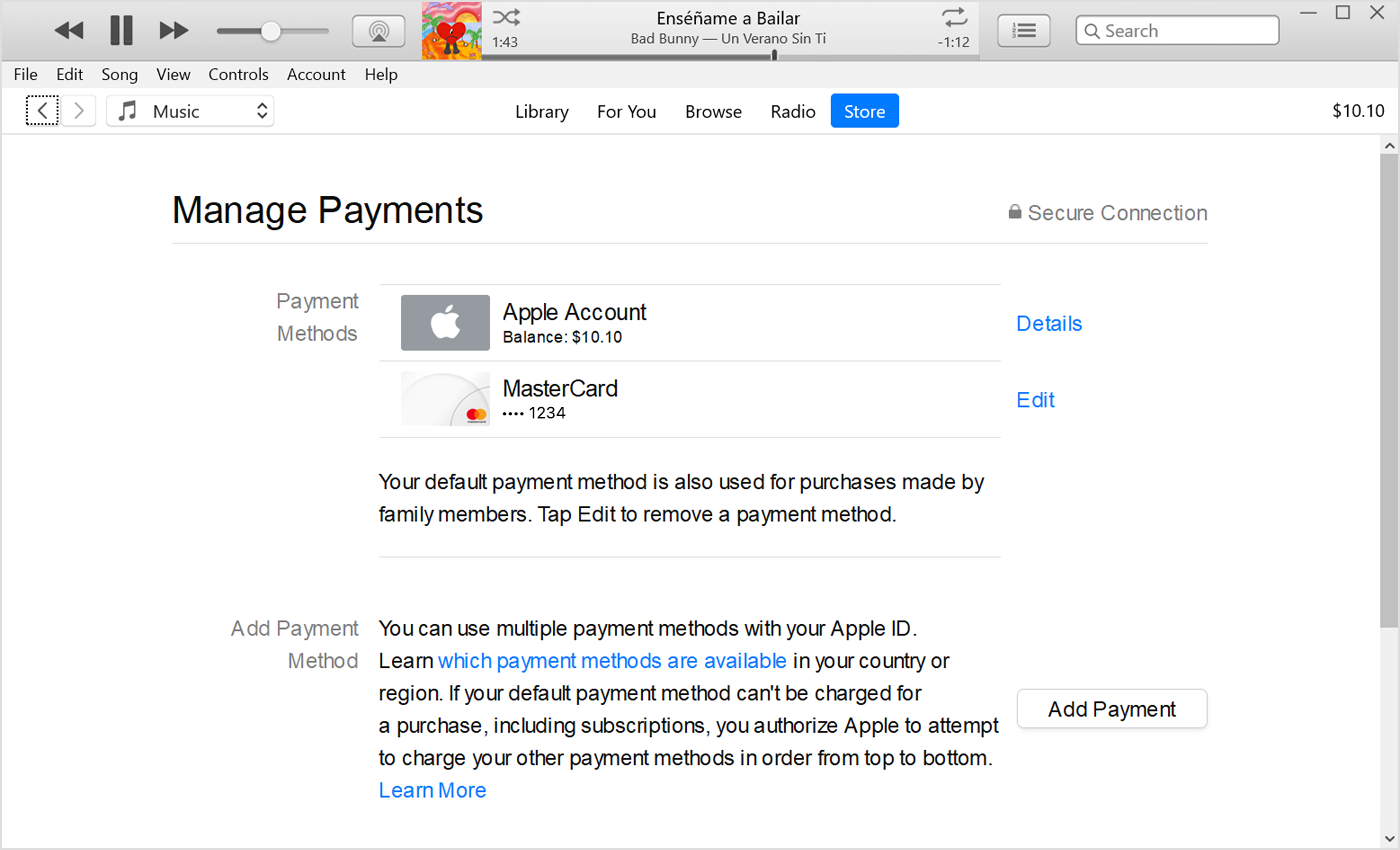
- Open iTunes.
- In the menu bar at the top of the iTunes window, choose Account, then choose View My Account.
- Choose Manage Payments. (If you’re using an older version of iTunes, tap or click Edit next to Payment Type.)
- Choose Add Payment.
- Enter your new payment method, then choose Done.
Learn more
- Moving to a new country or region? Learn how to change the country or region for your Apple ID.
- Need to edit Apple Pay information? Change or remove the payment cards that you use with Apple Pay.
- Learn what to do if you can’t remove a payment method.
If you need to change or update your Apple ID payment method
Find out how to edit the payment method that you use for subscriptions such as iCloud+ and Apple Music, apps from the App Store and other Apple media purchases.
If you change your address, the credit or debit card information that you use with your Apple ID may be automatically updated by your financial institution, and you don’t need to take action. But if there’s an issue, add a new card first, then remove the old card.
Update your payment method on your iPhone or iPad
- Open the Settings app.
- Tap your name.
- Tap Payment & Delivery. You may be asked to sign in with your Apple ID.
- Tap Add Payment Method, enter the new payment method, then tap Done.
- Tap Edit.
- Tap the red delete button next to the old payment method, then tap Delete.
Update your payment method on your Mac
- Open the App Store.
- Click your name or the Sign In button.
- Click Account Settings.
- Next to Payment Information, click Manage Payments. (If you’re using an older version of macOS, click Edit next to Payment Type).
- Click Add Payment, then enter the new payment method. Click Done.
6. Click Edit next to the old payment method, then click Remove Payment Method.
Update your payment method on your Windows PC or Microsoft Surface
- Open iTunes.
- In the menu bar at the top of the iTunes window, choose Account, then choose View My Account.
- Choose Manage Payments. (If you’re using an older version of iTunes, tap or click Edit next to Payment Type).
- Choose Add Payment.
- Enter your new payment method, then choose Done.
Learn more
- Moving to a new country or region? Find out how to change the country or region for your Apple ID.
- Need to edit Apple Pay information? Change or remove the payment cards that you use with Apple Pay.
- Find out what to do if you can’t remove a payment method.
Изменение способа оплаты в App Store: подробная инструкция


Алгоритм действий, как изменить способ оплаты в App Store , зависит от того, с какого мобильного устройства осуществляется внесение правок. Так, поменять платежные реквизиты возможно, как с мобильного устройства Айфон, так и с помощью компьютера. Кроме того, настройка Apple ID может проводиться с использованием функции «Общий доступ», которая подразумевает, что изменить способ выплат в App Store для определенной группы пользователей может только один человек, который значится организатором лиц общего доступа.
Доступные способы оплаты в App Store

Когда приобретается телефон или другое мобильное устройство компании Apple , необходимо первым делом настроить индивидуальный номер ID , который является обязательным условием осуществления покупок приложений и игр для своего гаджета. Процедура формирования личного идентифицирующего номера устройства подразумевает ряд обязательных шагов, среди которых и отображение варианта, как будет происходить оплата осуществленных покупок.
Все способы, которыми может быть погашен платеж, можно разделить на основные и дополнительные. Основные варианты являются универсальными и могут одинаково использоваться всеми владельцами гаджетов от компании Эппл. Факультативные представляют те варианты, которые действуют на отдельных территориях. Так, общая версия включает такие варианты:
- прикрепление банковских карт (но только кредитных с международными грифами Visa , MasterCard или Maestro );
- реализация финансов, которые были накоплены на личном счете абонента в магазине игр и приложений.
Что касается дополнительных способов, то на территории большинства можно добавить электронный кошелек международных платежных систем, или же используя номер оператора сотовой связи, то есть путем списания финансов с мобильного счета пользователя.
Важно! Недействительная онлайн-оплата может возникнуть по двум возможным причинам. Первое — это формирование долга за предыдущие покупки. И второе – ошибка при использовании того или иного способа выплаты.
Если какой-либо из ранее использованных способов оказался недействительным, то нужно выбрать новый вариант перевода финансов за сделанные покупки.
Читайте также Порядок пополнения счета Фаберлик через Сбербанк Онлайн
Пошаговые инструкции, как изменить способ оплаты
При возникновении ошибок при оплате покупок мобильных игр и приложений необходимо добавить новый способ платежа. И, как уже было сказано выше, инструкция, как сменить платежные реквизиты, зависит от используемого гаджета.
На устройствах iPhone , iPad

Заменить финансовые данные в таком случае можно в меню настроек. Для этого нужно осуществить следующие шаги:

- на личном устройстве осуществляется переход в меню «Настройки», а далее к пункту «Оплата и доставка», который открывается исключительно после отображения имени пользователя;
- в открывшемся меню « Payment details » отображаются новые реквизиты, а именно, имя и фамилия пользователя, а также реквизиты нового платежного терминала;
- клик по клавише «Далее» переводит в следующее подменю, где предстоит отобразить дополнительные персональные данные.

После этого информация отправляется в обработку, на что может уйти до 48 часов. С целью повышения безопасности использования личного профиля и финансов, предусмотрено обязательное условие блокировки небольшой доли денег с личного счета новой банковской карты. После прохождения проверки деньги будут разморожены.
При использовании этого способа может возникнуть одно ограничение, которое связано с активной функцией общего доступа, то есть, обновить сведения сможет только учредитель семейной группы устройств. Кроме того, если предстоит убрать информацию о ранее используемом источнике выплат, то нужно проследовать к меню « Cancel », которое открывает доступ к удалению устаревших данных.
На компьютере Mac или PC

Поскольку прямого доступа к настройкам устройства в такой способ нет, то предстоит использование вспомогательных программ, а именно, iTunes . Для этого необходимо пройти по такому маршруту:
- авторизация на пользовательской странице приложения;
- в верхней части экрана расположена строка задач, где необходимо отметить мышкой пункт «Учетная запись» и в открывшемся подменю нужно проследовать к кнопке «Просмотреть»;
- система запросит повторное отображение пароля, после чего пользователь окажется на основной странице своего аккаунта;
- на экране нужно найти ссылку «Правка», которая дает возможность не только внести изменения в способы оплаты, но и отключить устаревшие источники денег;

- в открывшемся меню вводится корректная информация по тому же алгоритму, что и в меню настроек телефона.

Читайте также Удаление карты, привязанной к оплате на Алиэкспресс: доступные способы
Есть и другие инструкции, которые предлагают более сложный алгоритм мероприятий. Например, использование тематических интернет-порталов или же системных настроек через приложение iCloud . Все они действуют по схожему алгоритму и являются бесплатными. А также не нужно забывать о временной блокировке личных средств.
Как убрать платежную информацию на Айфоне
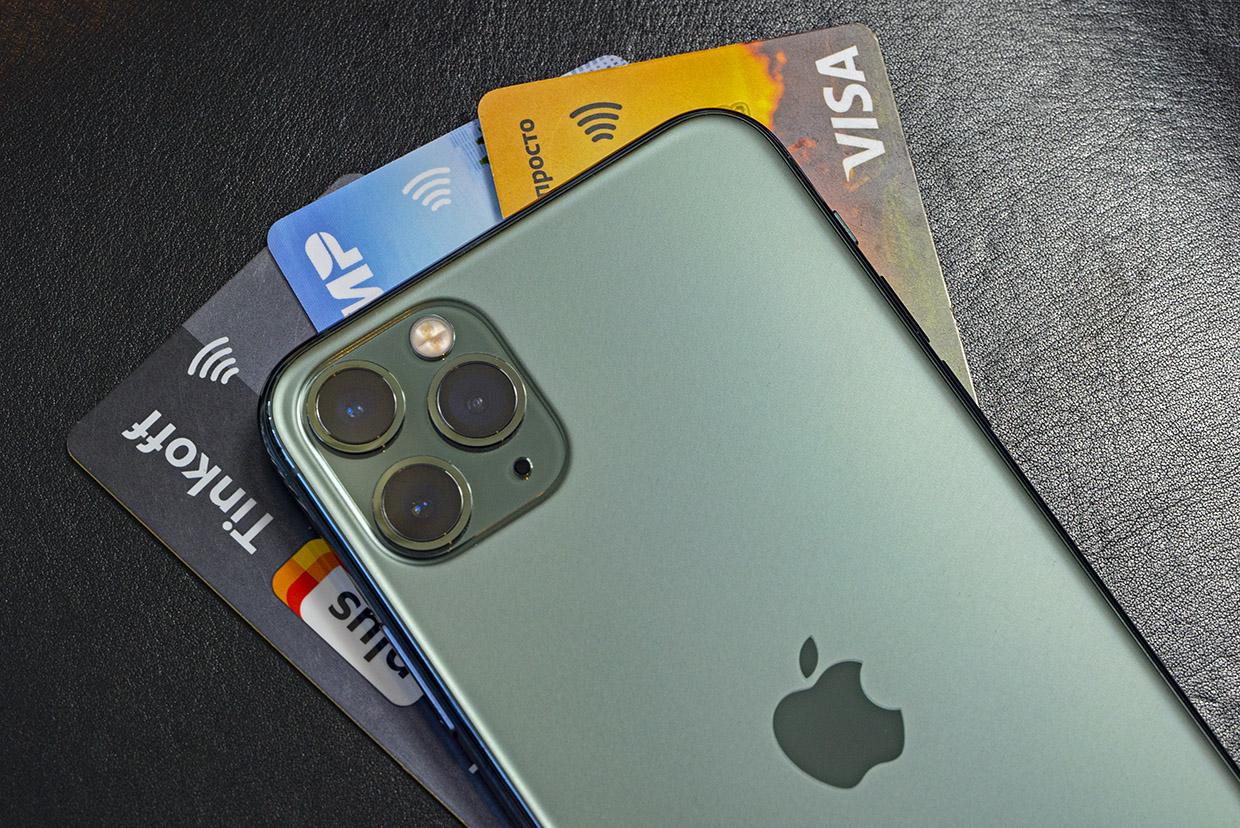
Обновление платежной системы в Апп Сторе – это тот шаг, который поможет пользователю поменять способ оплаты и карты прямо в магазине. Делается это в настройках системы при помощи знаний о своем Айди.
Как обновить платежную систему на Айфоне для App Store
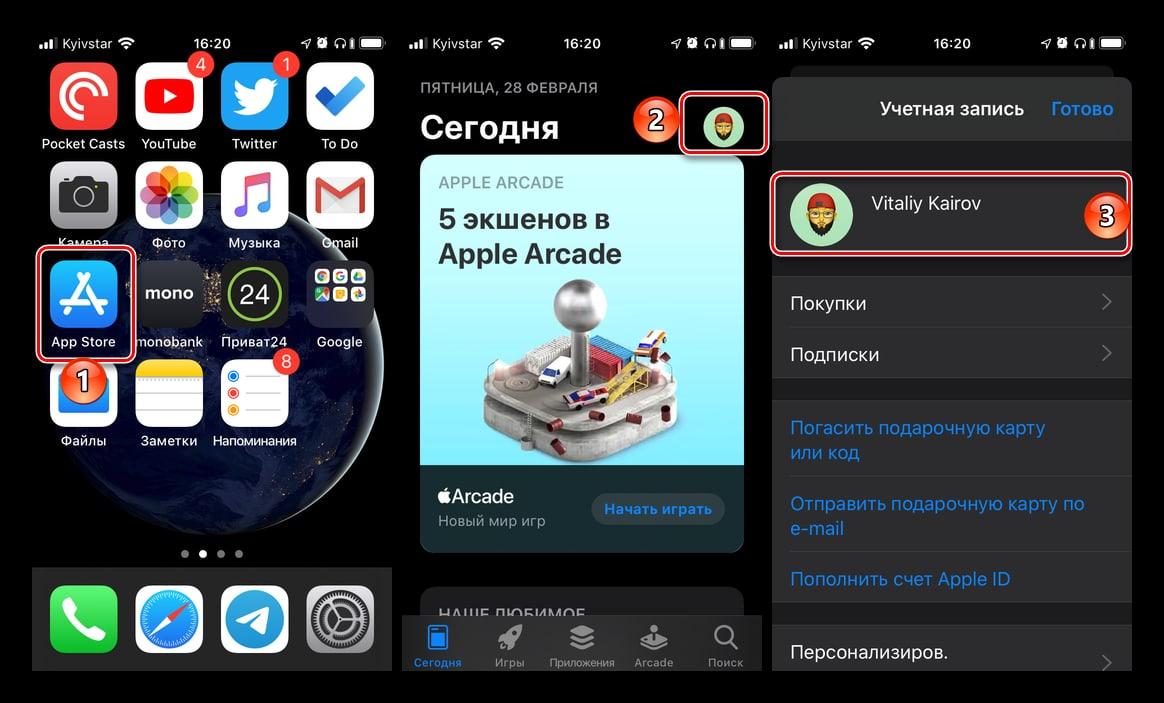
Перед тем как приступать к смене платежной системы, нужно зайти в свой App Store, а далее следовать этому алгоритму:
- Открываем в приложении папку «Сегодня». В нем находим аватарку своего профиля, которая располагается в правом верхнем углу. Через нее переходим в учетную запись кликом;
- Далее нажимаем на «управление способами оплаты». В нем будут представлены доступные методы, которые ранее применялись при покупке. Нажимаем на «Добавить способ оплаты»;
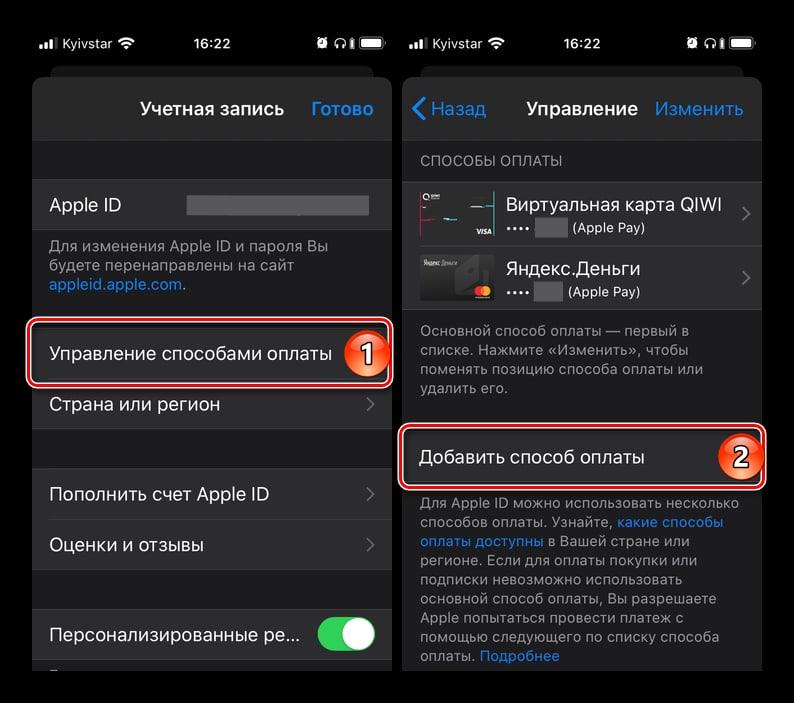
- Далее кликаем на кнопку «Изменить» и меняет порядок тех карт, которые есть, а также при необходимости добавляем новую.
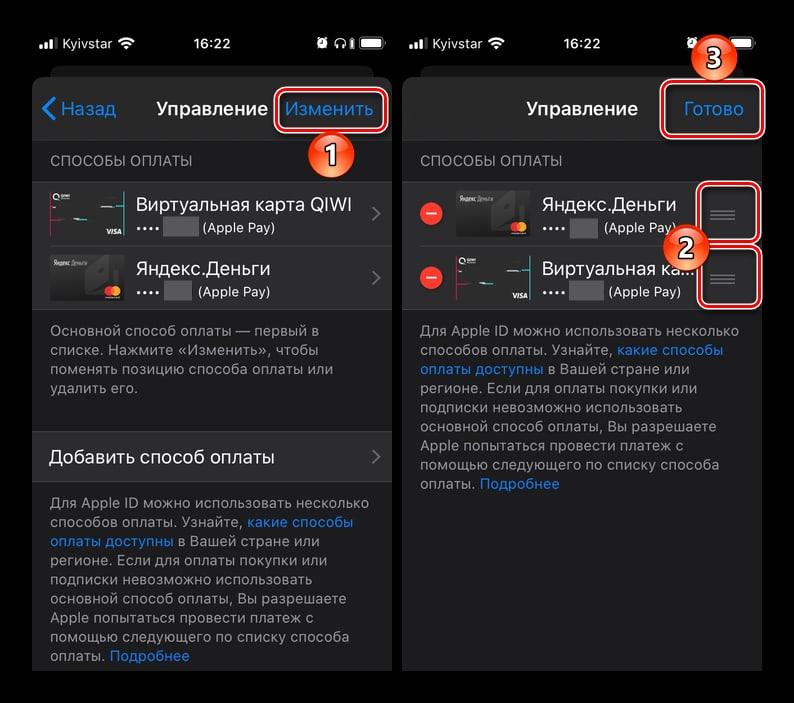
- Изменение порядка приведет к тому, что пользователь, поставив нужную карту наверх, будет оплачивать покупки предпочтительно ей, а не другой.
Таким образом можно обновить свою платежную систему.
Обратите внимание! Если у пользователя нет карт в App Store, то он должен их привязать. Делается это в том же разделе.
Как поменять карту в App Store в режиме «Семейный доступ»
Семейный доступ – это такая функция, когда оплата и все покупки пользователей оплачиваются только со счета главного члена семьи, распорядителя всеми средствами. Это доступно только в тех случаях, когда у пользователя нет своих средств на счете в магазине.
Если же у пользователя они есть, то плата осуществляется со счета самого магазина. Если же денег не достает, то часть и недостающая сумма снимется также со счета организатора и главой семьи. В этом и есть политика семейного доступа, который в самом начале устанавливается самой семьей.
Если у главного члена семьи возникла потребность в том, чтобы поменять способ оплаты, то он может сделать это через настройки в iTunes. Для этого нужно:
- Заходим в Айтюнс на компьютере. Также это можно сделать на мобильном телефоне через официальный сайт. Главное – знать Айди от аккаунта.
- Далее нужно зайти в учетную запись, а через неё в пункт «Посмотреть»;
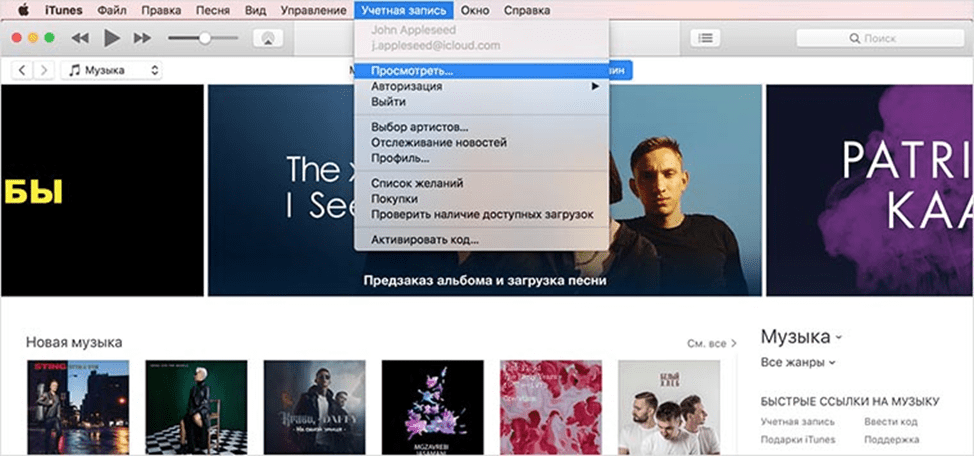
- Далее кликаем на раздел с информацией об учётной записи, находим там кнопку «Правка», которая поможет поменять способ оплаты. Находится эта кнопка возле строки способа оплаты;
- Далее выбираем нужную нам карту. Лучше всего, чтобы она заранее была привязана к профилю, чтобы не пришлось вводить данные через различные сервисы.
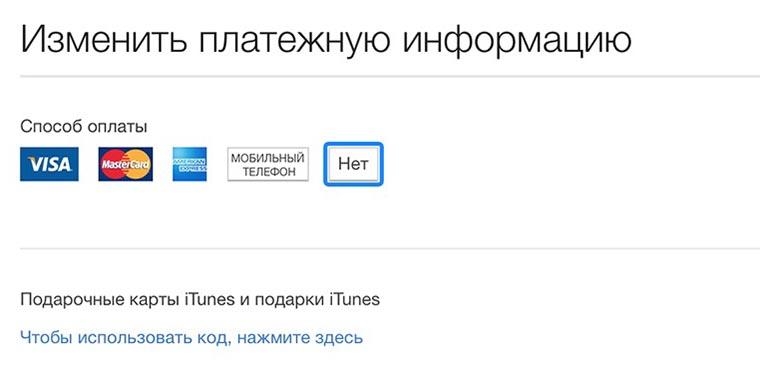
Таким образом можно просто и легко поменять карту даже в режиме семейного доступа, который, как правило, часто выдает ошибку в таких случаях.
Как навсегда отвязать банковскую карту в App Store
Чтобы навсегда отвязать банковскую карту в App Store, нужно для начала отвязать её от Apple ID, так как эти две системы находятся в непрерывной взаимосвязи. Если пользователь хочет отвязать только одну из карт в одной из систем, то у него это просто не выйдет, потому что App Store напрямую зависит от Apple ID.
Именно поэтому невозможна отвязка в одной из систем. Отстранение в одной со 100% вероятностью приведет к устранению в другой системе. Таким образом нужно провести следующий алгоритм, если пользователь хочет навсегда отвязать свою банковскую карточку:
- Для начала нужно перейти в настройки, которые располагаются на главном экране и напоминают шестеренку на сером фоне;
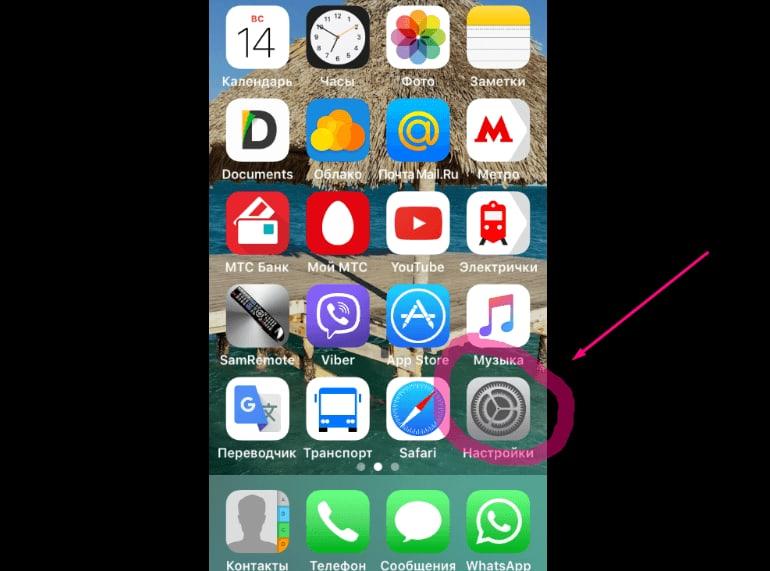
- Перейдя в них, ищем раздел «iTunes Store and Apple Store». Переходим в этот раздел;
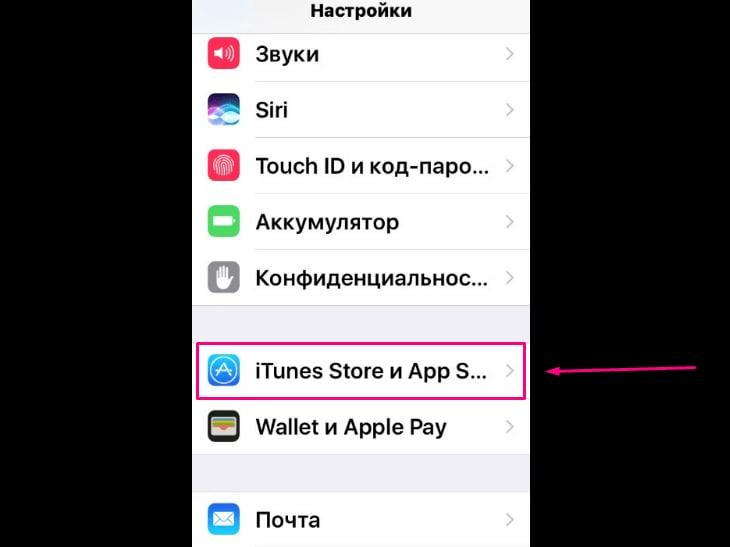
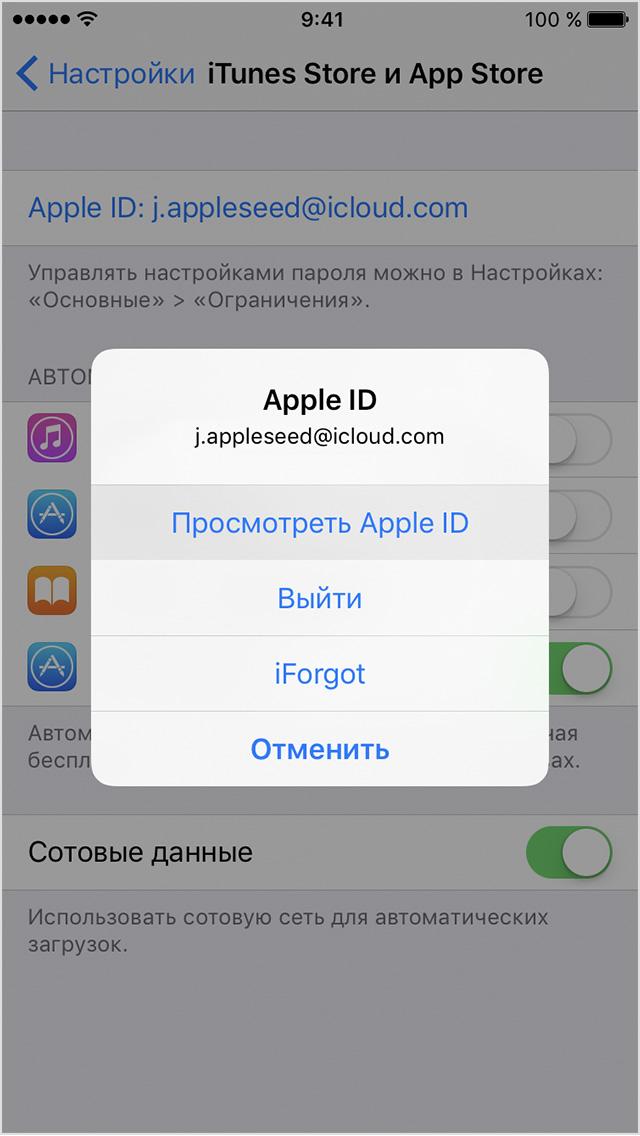
- Появится индикатор Айди пользователя. Кликаем на «Посмотреть» и вводим пароль, запрашиваемый системой;
- Далее нужно выбрать раздел о платежной информации. Перейдя в него, человек автоматически попадает в настройки своих же карт. В списке выбираем пункт «Нет».
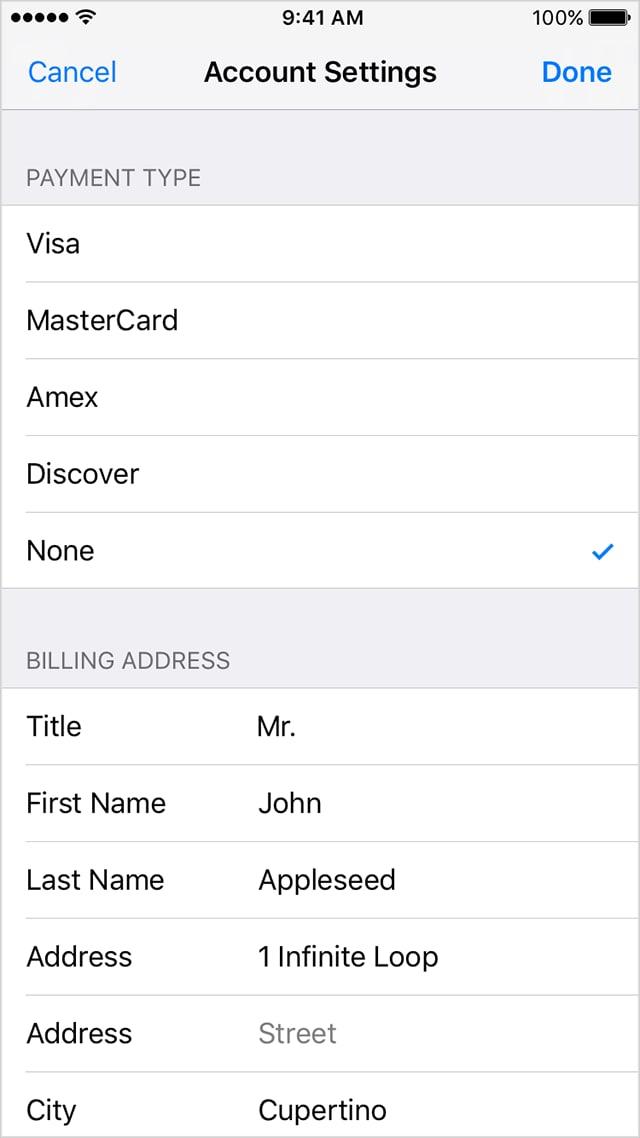
Во многих версиях Айфона этот раздел оформлен в английском варианте. В нем этот пункт выглядит как «None».
После таких манипуляций совершить платежи будет невозможно. Если же у пользователя нет такой отрицательной кнопки, то у него имеются проблемы, о которых мы поговорим далее.
Как удалить данные из App Store
Если пользователь по алгоритму выше отвязал карточку, то и все данные о платежах, о пользователе, о его манипуляциях с ней автоматически удаляются. Это сделано компанией в целях безопасности, чтобы злоумышленники впоследствии не смогли узнать данные.
На самом деле, узнать будет нечего. Так как карточка удалена, то и все прошедшие действия и манипуляции с ней удаляются.
App Store построено на таком алгоритме, что, когда пользователь добавляет карточку, то система хранит все его данные до того момента, пока тот не захочет удалить её навсегда. Так как удаление происходит навечно, то пользователю и системе нет смысла хранить ненужную информацию.
Как отвязать карту от Apple Pay
Всего существует несколько способов такого удаления, доступные обладателям Айфон. Apple Pay – это сетевая система. Отвязка карты может происходить несколькими способами, так как именно сеть Эппл связана со многими другими областями и приложениями. Часто у пользователя может возникнуть такая проблема, что произошла частичная отвязка.
Например, он вышел из Apple Pay в браузере, но на телефоне она так и осталась. Это большая проблема, которая решается несколькими способами одновременно. Применив нижеперечисленные способы в системе, пользователь гарантирует полную отвязку карты от Apple Pay.
Через Apple ID
Это классический способ, которому отдают предпочтение многие пользователи из-за того, что он достаточно прост и элементарен для него. Apple ID есть у каждого обладателя Айфона с самого начала. Эта сеть – первая, с помощью которой привязывается Apple Pay. Они находятся в тесной взаимосвязи, именно поэтому этот способ способен гарантировать то, что даже не придется использовать дополнительные.
Чтобы воспользоваться этим классическим способом, нужно сделать следующее:
- Перейти в настройки. Располагаются они на главном экране и выглядят, как шестеренка на сером фоне. Кликаем на неё;
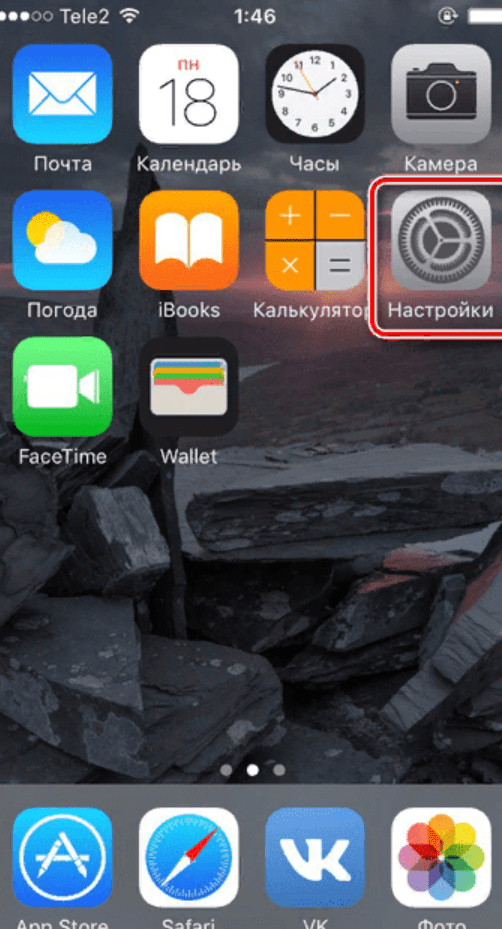
- Далее в самом верху находим свой аккаунт. Также кликаем на него;
- Выбираем верхнее поле, которое показывает Айди пользователя;
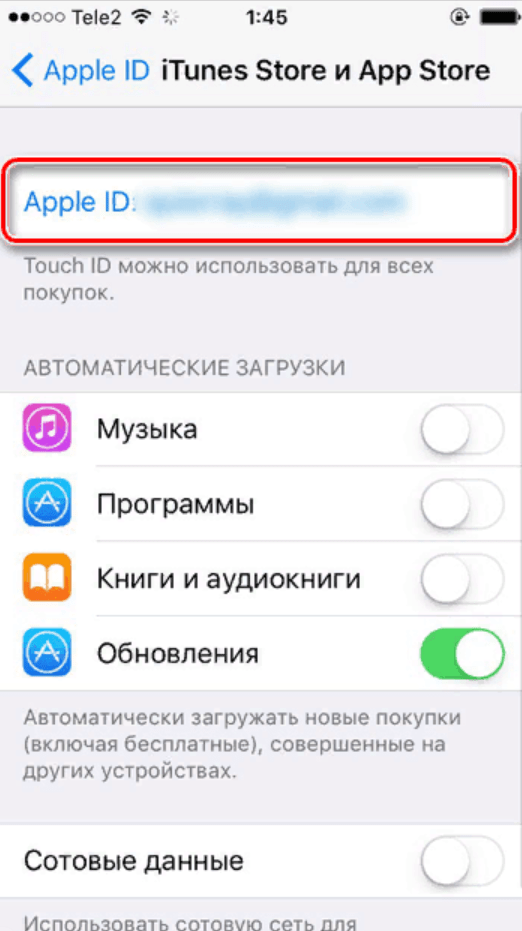
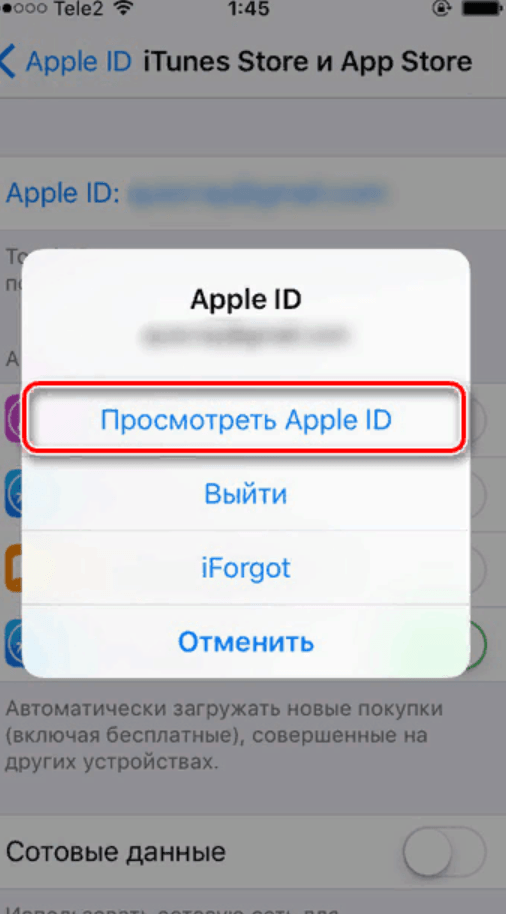
- Далее появится всплывающее окно, в котором нужно выбрать верхнюю строку – «Посмотреть Apple ID»;
- После этого переходим в раздел «Управление способами оплаты». Открывает карта, которая привязана к устройству;
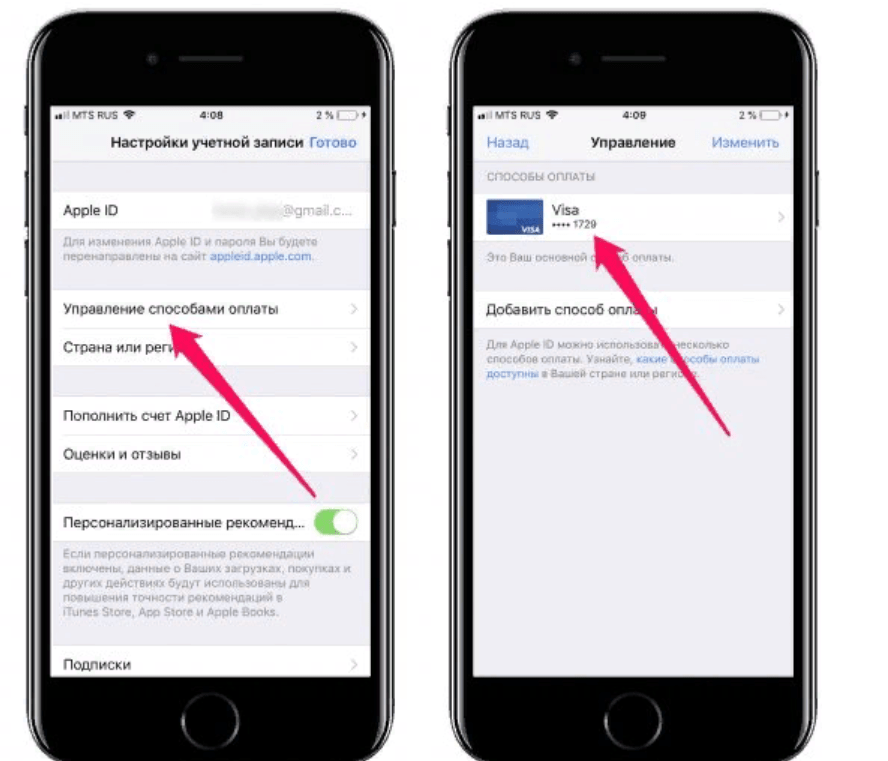
- Далее кликаем именно на ту карту, которая вовсе не нужна. Чтобы удалить её, кликаем на «Удалить». Чтобы найти этот пункт, прокручиваем до самого конца.
Обратите внимание! Так как Apple ID напрямую связан с оплатой, то после того, как удалится карта, пользователь не сможет воспользоваться её данными, если, например, в интернет – магазине совершался с помощью неё платеж.
В Safari
Следующий, менее распространенный способ, подойдет тем, кто совершал покупки онлайн именно через браузер Safari. Редко, когда люди пользуются этим сайтом, поэтому этот метод не распространен и не пользуется большой популярностью.
Данные после онлайн – шопинга, как правило, сохраняются в истории браузера. Чтобы полностью ликвидировать информацию о каких-либо покупках и в итоге отвязать карту, нужно:
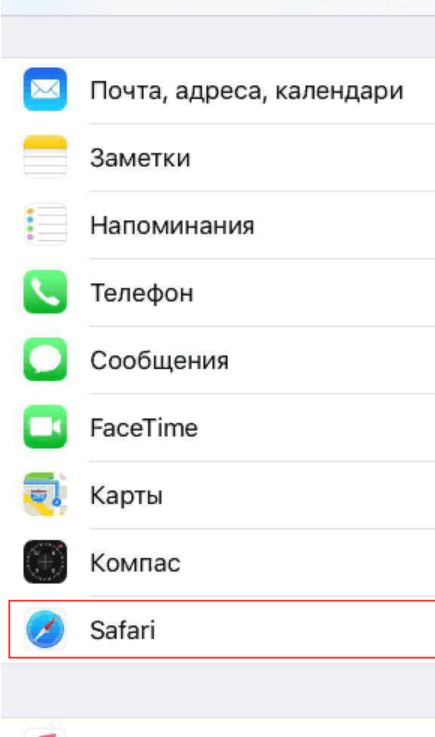
- Зайти также в настройки, которые располагаются на главном экране;
- После этого нужно найти раздел Safari. Он также выделяется в отдельный пункт;
- Далее пользователь должен выбрать пункт в этом разделе «Сохранённые кредитные карточки». Система попросит пользователя подтвердить свою личность. Чтобы это сделать, необходимо приложить свой отпечаток пальца к сканеру;
- Откроется полный список тех платежных систем, которые имеются в системе. В верхнем уголке находим пункт «Изменить» и кликаем на него;
- В этом пункте набираем «Удалить».
Таким образом можно просто и легко обнаружит другие средства, которые использовались ранее в онлайн – шопинге. Их также можно удалить, если в этом есть нужда. Очистка происходит точно таким же способом.
Через приложение Wallet
Приложение Wallet – это стандартная утилита от компании, в которой хранятся все платежные данные. Логично, что удалить и отвязать свою карту можно даже через эту систему. Для того, чтобы воспользоваться приложением с целью удаления, нужно:
- Войти в само приложение. Если заранее оно не было установлено, но необходимо скачать его через официальный источник. Также можно воспользоваться ;
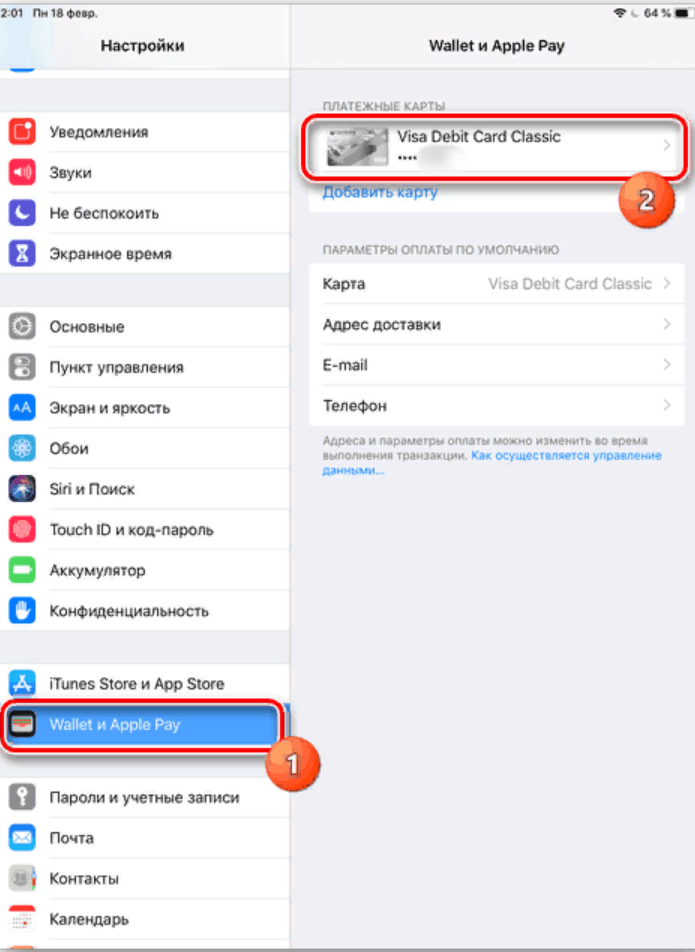
- Зайдя в него, выбираем ту карту, которую хотелось бы удалить;
- Далее открывается все подробной информации об этой карте;
- Кликаем на кнопку, которая располагается внизу – «Удалить карту».
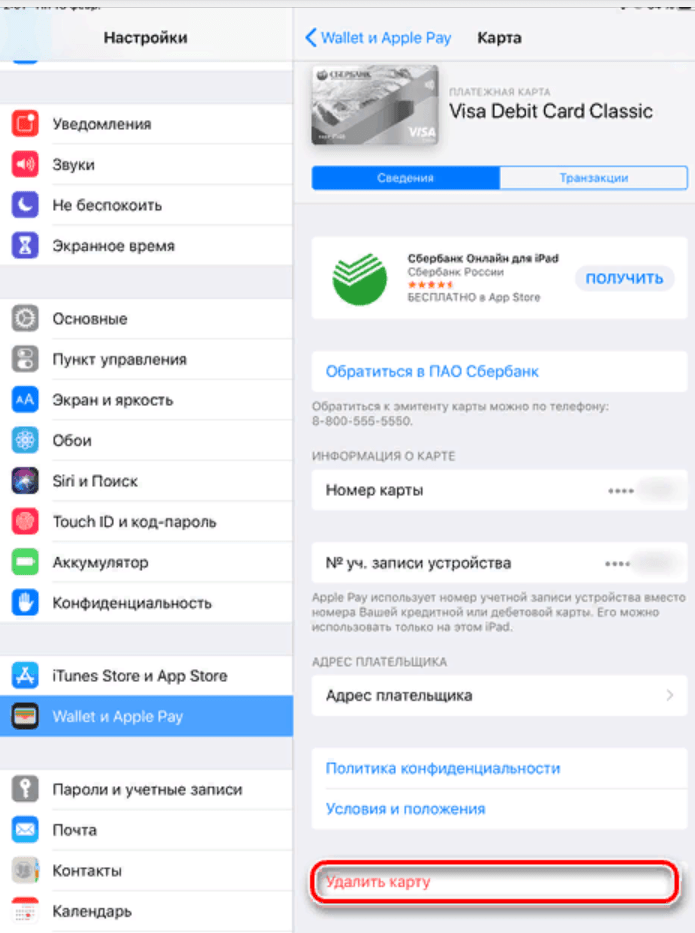
Таким способом можно легко и просто отвязать свою карту. Система не потребует подтверждения, так как заранее пользователь вошел в приложение при помощи отпечатка пальца.
Таким образом можно не только отвязать карту, но и удалить ненужные талоны, купоны и другие электронные носители.
Через iTunes
iTunes – это вторая по важности программа во всем Айфоне. Все это из—за того, что в нем не только можно отвязать свою карту, привязать её, но и переносить данные и совершать все те действия с айфоном, что доступны пользователю только в нем.
Таким образом отвязка карты – достаточно простое действие, которое также совершается и через Айтюнс. Удаление через эту программу достаточно просто, если пользователь сможет войти в него. Без входа человек не сможет совершать дальнейшие действия.
Для того, чтобы удалить свою карточку через Айтюнс, нужно:
- Зайти в саму программу. Сделать это можно как и на телефоне, так и на компьютере. Процесс на картинках представлен в компьютерной версии утилиты;
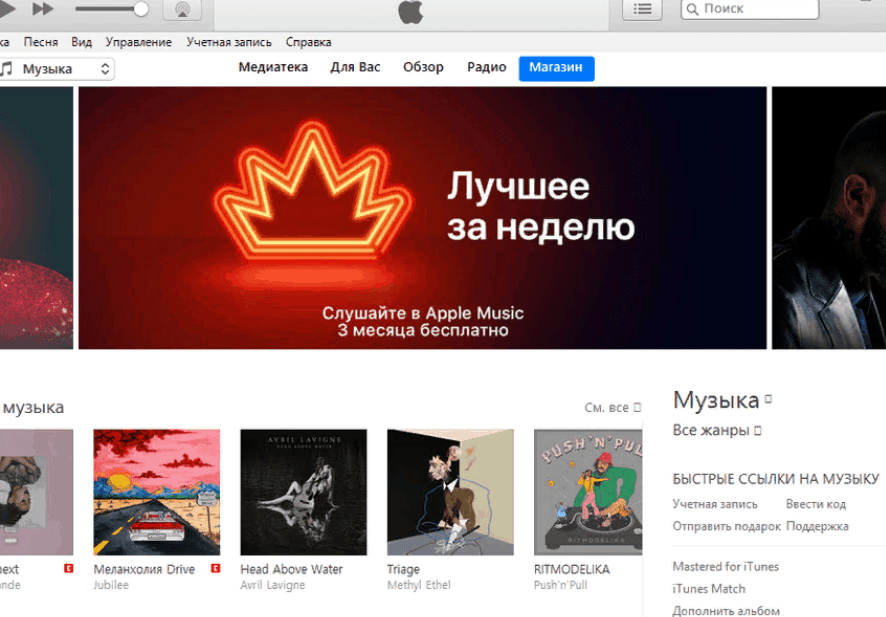
- Зайдя в программу, кликаем на учетную запись;
- Далее выбираем пункт «Просмотреть». Пользователю выпадает несколько возможных вариаций выбора. В нашем случае необходимо выбрать «Управление способами оплаты»;
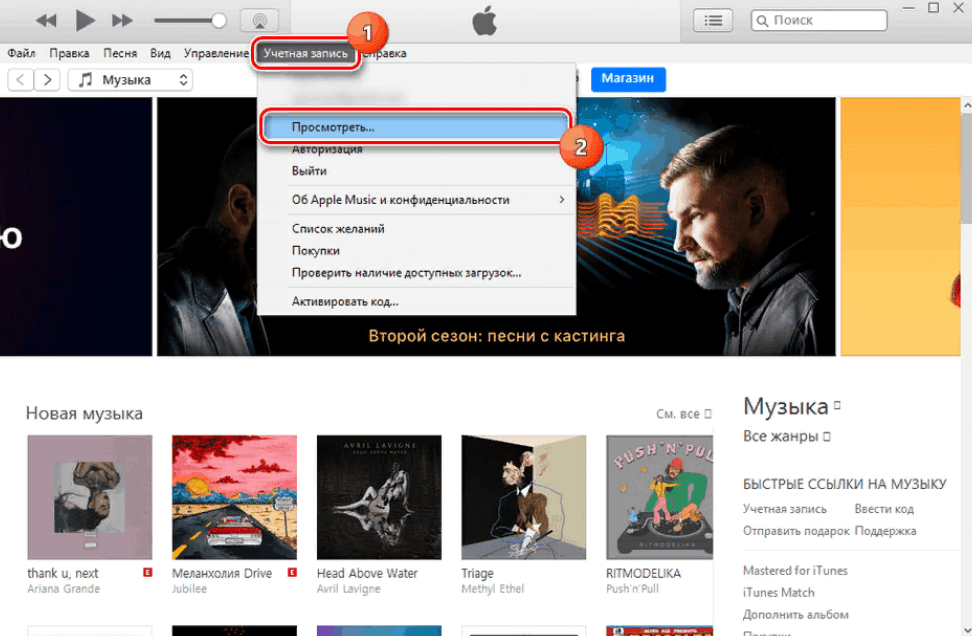
- Откроется окно, в котором представлены карты. Выбираем ненужную и кликаем на неё;
- Откроется информация о карте. Пролистываем до конца и кликаем на «Удалить».
Таким образом карта сотрётся с устройства. Выбрав любой удобный способ, можно отвязать свою карту просто и легко.
Обратите внимание! Способ доступен только авторизовавшимся пользователям. Без входа в аккаунт действия невозможны.
Как в Айфоне поменять карту оплаты, привязанную к учетной записи
Если у пользователя имеется несколько привязанных к аккаунту карт, то он может менять и варьировать способ оплаты товаров и услуг прямо в телефоне. Алгоритм достаточно прост, все действия происходят также в настройках, так что пользователю не нужно скачивать дополнительные программы и другие функции.
Для начала нужно зайти в настройки, которые также располагаются на главном экране, а далее нужно найти пункт iTunes Store and Apple Store. Этот раздел использовался во время отвязки банковской карточки.
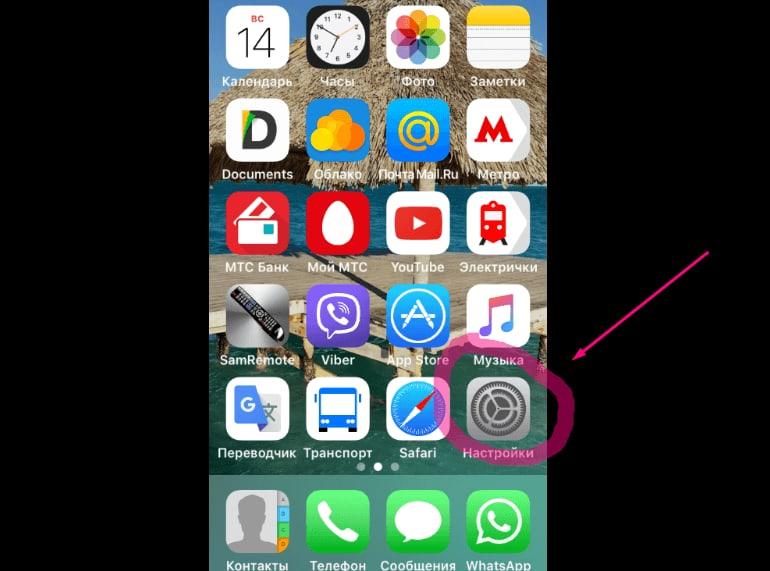
Смотрим и находим сверху написанный Айди. Это тот аккаунт, к которому привязаны все нужные карточки.
Далее переходим в него и кликаем на «Посмотреть».
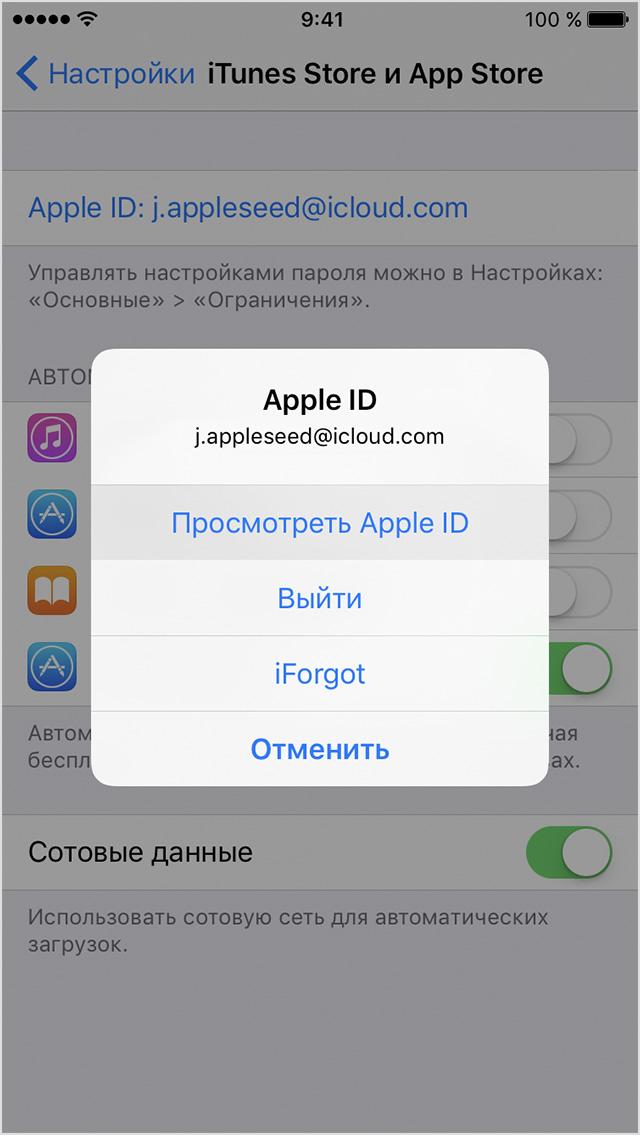
Открывается меню, где мы может настраивать свою платежную карту.
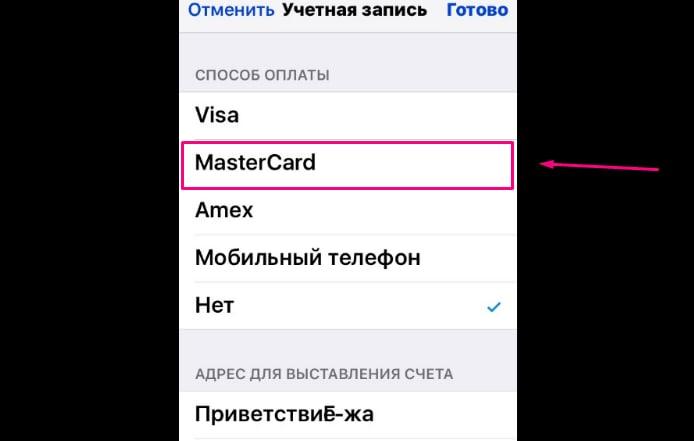
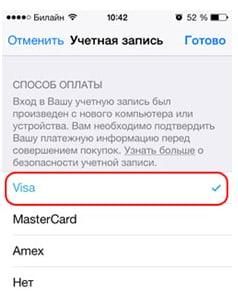
Чтобы переключить с одного типа на другой, достаточно кликнуть на нужную карточку и подтвердить действие.
Более подробно о привязке карт к аккаунту можно посмотреть в этом видео: https://www.youtube.com/watch?v=xhlw2vNukdk .
Таким образом меняется карта оплаты прямо на Айфоне.
Возможные проблемы
Проблемы привязки и отвязки также могут появиться в неожиданный момент. Чтобы обобщить всю информацию, стоит проблемы и их решения.
Несколько лет работал в салонах сотовой связи двух крупных операторов. Хорошо разбираюсь в тарифах и вижу все подводные камни. Люблю гаджеты, особенно на Android.
Задать вопрос
Вопрос эксперту
Отсутствует кнопка «Нет» в настройках.
Это может быть связано с различными ситуациями. Например, у человека имеются задолженности. Соответственно, система блокирует ход.
Не отвязывается карта при «Семейном доступе».
Чтобы решить эту проблему, нужно на время отключить данную функцию, отвязать карту, а позже активировать её снова.
Потеряно устройство, а карточки привязаны.
В таком случае резонно будет обратиться прямо на горячую линию, чтобы там помогли. Можно сделать отвязку через iTunes в настройках.
Таким образом можно легко и просто обновить платежную систему прямо на телефоне.