Как сменить регион в Google Play Store
Использовать Google Play Store довольно просто: вы открываете его, находите приложение, которое вам нужно, читаете отзывы (хотя и это не обязательно), нажимаете кнопку «Загрузить», и устанавливаете программу на свое устройство. Но что делать, если вы переедете в другую страну? Или приложения, которое вам требуется, нет в вашем региональном магазине? В этом случае вам потребуется сменить регион Google Play Store. И сейчас мы расскажем вам, как это сделать.
Как поменять регион в Google Play Store
По большому счету в смене региона магазина приложений нет ничего сложного. «Испортить» у вас уж точно ничего не получится. Итак, давайте перейдем к смене региона.
- Для начала откройте приложение Google Play Store на вашем устройстве под управлением Android. Выбирайте свою учетную запись.
- В своем профиле вы увидите поле о стране, к которой привязан ваш профиль и весь магазин приложений.
- Коснитесь меню со своей страной и выберите новую, к магазину которой вы хотели бы получить доступ.
- Далее вам нужно будет выбрать способ оплаты для нового магазина приложений и принять условия использования.
- Имейте в виду, что после того, как вы переключили страны, вы, как правило, тут же можете начать просматривать материалы Play Store для нового региона. Однако в некоторых случаях для того, чтобы изменения вступили в силу, должно пройти до 24 часов.
На что стоит обратить внимание при смене региона Google Play Store
При «переходе» из одного региона в другой важно понимать, что не все ваши данные будут перенесены из старого магазина без изменений. Конечно, на просмотр веб-страниц или на чтение новостей на нашей страничке в Яндекс.Дзен это никак не повлияет, но вот, если вы, например, использовали семейный доступ к библиотеке Google Play, его вам нужно будет настраивать заново. Причем включить членов семьи из «старого» региона у вас не выйдет. Либо «ищите новую семью» (шутка). Либо вашим членам семьи также придется сменить регион магазина приложений.
Помимо этого, вы не можете использовать свой старый способ оплаты. Вам придется использовать тот, что принимается в вашем новом регионе. Более того, вы также не можете потратить деньги со своего старого аккаунта в Google Play. Также не будут действовать карты и любые подарочные коды из другого региона.
И, наконец, самое важное: изменить свой регион в Play Store вы можете только один раз в год, поэтому мы рекомендуем вам менять страны в Play Store только в том случае, если вы действительно в этом нуждаетесь и других альтернатив просто нет. Например, для того, чтобы скачать какое-то приложение вы можете попробовать проверенные сайты для скачивания приложений, которых по тем или иным причинам может не быть в Google Play Store вашего региона.

Теги
- Google Play
- Компания Google
Наши соцсети
Новости, статьи и анонсы публикаций
Как изменить регион в Google Play и скачивать недоступные в России приложения без VPN
Начиная с 2022 года скачивать приложения из Google Play в России стало намного сложнее. Во-первых, некоторые разработчики скрыли свои игры и программы от наших глаз. Во-вторых, компания Google запретила оплачивать покупки. Но все ограничения можно обойти, если просто изменить регион в Google Play. Подробно расскажем, как это сделать, и с какими ограничения вы можете столкнуться в дальнейшем.
От региона будет зависеть, какие игры и приложения вы сможете скачать
Как определяется регион Google Play
Google сама выбирает регион аккаунта, опираясь на ваши данные в процессе регистрации. Для этого она использует два способа:
- IP-адрес (если вы создаете аккаунт с российского IP, то в качестве региона автоматически добавляется Россия);
- платежный профиль (если вы привязали российскую карту или местный номер телефона, то регионом считается Россия).
Кажется, будто для изменения региона аккаунта Google нужно просто включить VPN. Но этот способ не работает, в чем вы можете самостоятельно убедиться, а потому остается два выхода. Первый — создание иностранного аккаунта Google, о чем мы рассказывали в одном из предыдущих материалов. Недостаток этого способа заключается в необходимости постоянно включать VPN и чистить данные Google Play перед входом в магазин. Только тогда здесь появятся недоступные в России приложения.
Регион определяется по IP-адресу или платежному профилю
Второй способ — изменение платежного профиля Гугл, о котором мы сегодня и поговорим. Учтите, что менять регион можно только раз в год. Поэтому заранее подумайте, какую страну выбрать.
⚡ Подпишись на AndroidInsider в Дзене, чтобы получать новости из мира Андроид первым
Как удалить платежный профиль Гугл
Прежде всего необходимо избавиться от старого платежного профиля Google. Для этого действуйте следующим образом:
- Запустите Google Play.
- Нажмите на иконку аккаунта в правом верхнем углу.
- Перейдите в раздел «Платежи и подписки», после чего — «Способы оплаты».
- Откройте вкладку «Другие настройки платежей».
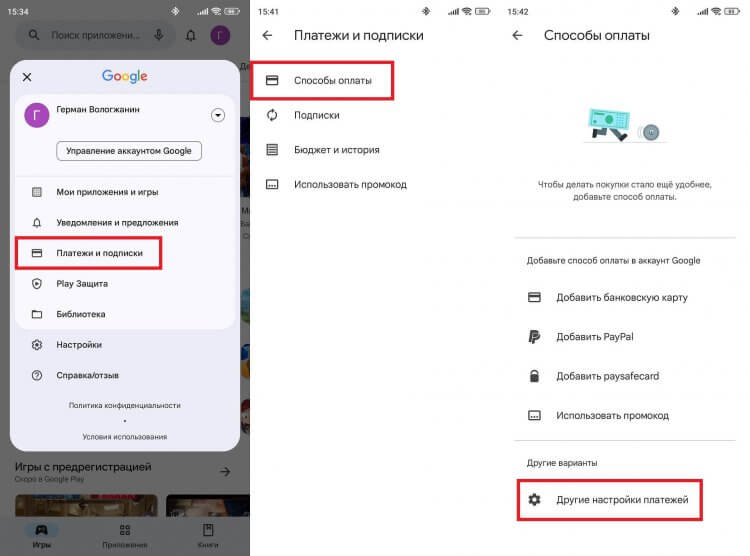
Здесь и прячется ваш платежный профиль
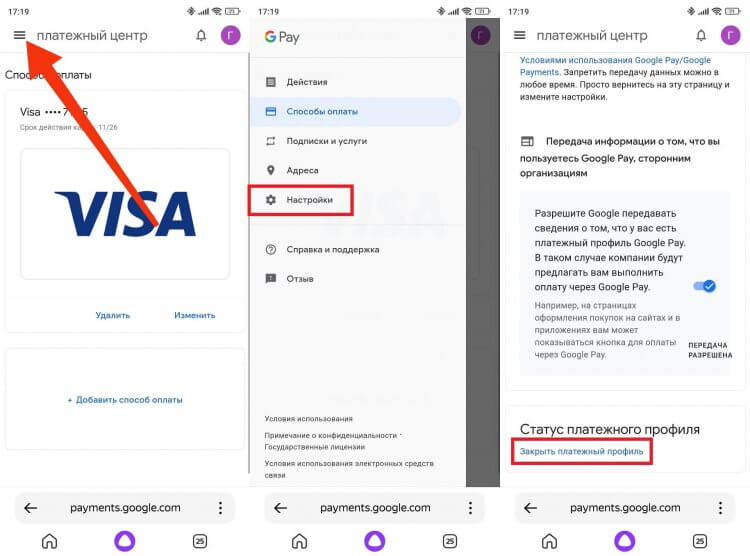
После закрытия вы сможете добавить только один платежный профиль в течение 12 месяцев
После удаления платежного профиля Гугл останется добавить новый, используя карту иностранного банка. Если вы не планируете совершать покупки внутри Google Play, то можно обойтись и без нее.
❗ Поделись своим мнением или задай вопрос в нашем телеграм-чате
Как поменять регион в Гугле
Теперь для смены региона осталось выполнить несколько простых шагов:
- Откройте «Другие настройки платежей» в Google Play.
- Нажмите «Добавить способ оплаты».
- Укажите регион и адрес на территории любого государства, где не ограничена работа Google Play (например, США).
- Сохраните изменения.
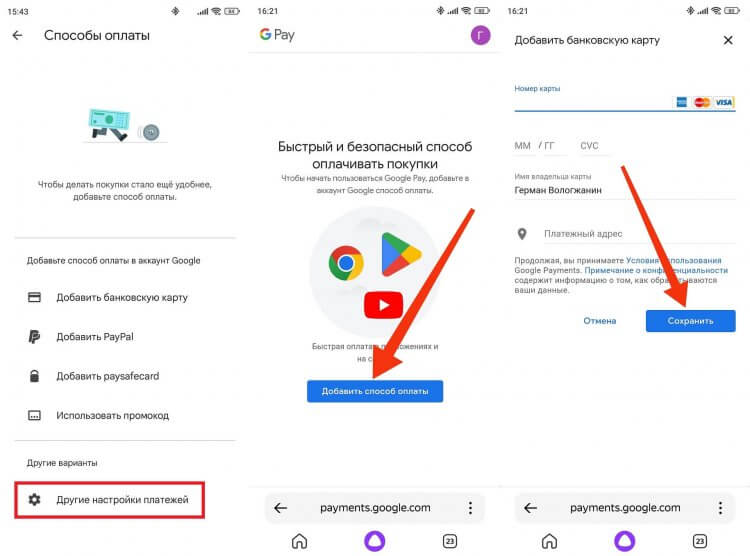
В качестве региона выберите США или другую страну, где доступно большинство приложений
Если у вас нет карты иностранного банка, можно обойтись без нее. В Google Play появится ошибка «Не удалось выполнить транзакцию», но в этом нет ничего страшного, ведь регион Гугл мы уже изменили.
�� Загляни в телеграм-канал Сундук Али-Бабы, где мы собрали лучшие товары с АлиЭкспресс
Как скачать приложение, если оно недоступно в вашей стране
После изменения платежного профиля вы можете скачивать приложения, недоступные в России. Причем для этого даже не потребуется VPN. Как видно на скриншотах ниже, все игры и программы доступны сразу, поскольку Google теперь думает, что мы находимся в другой стране.
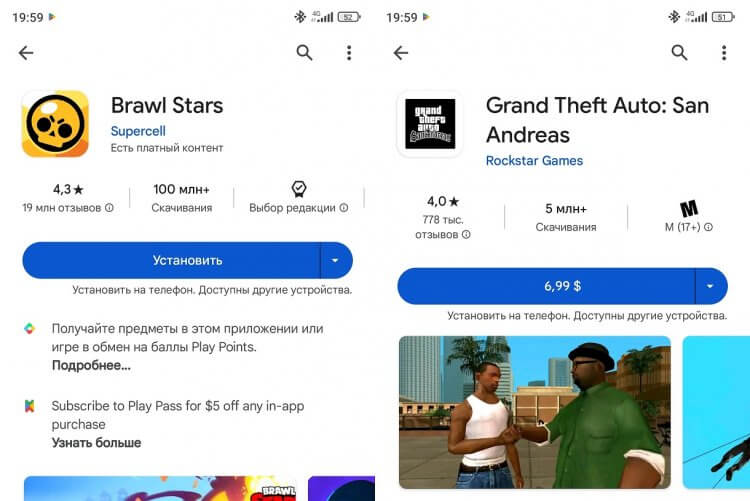
Для скачивания о оплаты VPN не нужен
Кроме того, у вас есть возможность купить приложение в Google Play. Но только при условии, что ранее для платежного профиля была добавлена карта иностранного банка. Если вы об этом не позаботились, то придется оформлять карту, соответствующую выбранному региону, или ждать целый год для повторного изменения платежного профиля.

Теги
- Google Play
- Игры для Android
- Новичкам в Android
- Приложения для Андроид
Наши соцсети
Новости, статьи и анонсы публикаций
Свободное общение и обсуждение материалов
Лонгриды для вас
Когда человек выбирает смарт-часы, обычно он обращает внимание на дизайн, количество циферблатов и режимов тренировок, а также на наличие функций, которыми воспользуется пару раз и забудет. Учитывая тот факт, что мы говорим о носимом аксессуаре, такую поверхностность можно простить. Однако некоторые характеристики умных часов, а точнее их особенности, могут превратить ваше взаимодействие с гаджетом в настоящее мучение. Не хотите страдать? Тогда познакомьтесь с действительно важными параметрами.

В начале этой недели 9-й Арбитражный суд города Москвы признал ООО «Гугл» банкротом. Процедура длилась почти год, и вот наконец российская дочка поискового гиганта добилась того, чего хотела. Оставаться на нашем рынке ей не позволяли долги по предыдущим судебным искам общей суммой в несколько десятков миллиардов рублей. В отсутствие официальных доходов компания не имела возможности расплатиться с кредиторами, поэтому было решено банкротиться. Теперь Google не будет представлена в России официально, а значит, надо разобраться, что это значит для нас, как для пользователей.

Как бы нам этого ни хотелось, но смартфон не способен жить вечно. Рано или поздно он все равно сломается и перестанет быть вашим помощником. Это может произойти совершенно случайно после падения, удара об стену или контакта с водой. Однако смартфоны ломаются и без физического воздействия, когда выходят из строя их внутренние компоненты. Чтобы однажды не оказаться у разбитого корыта и успеть вовремя купить новое устройство, важно познакомиться с признаками, которые говорят о том, что жизнь вашего Андроида подходит к концу.
Как изменить страну в Play Market на телефоне Android и компьютере

ВНИМАНИЕ! Внимательно прочтите вступление.
Всем привет! Сегодня я расскажу вам, как поменять страну в Play Market. Я вам настоятельно не рекомендую использовать сторонние программы, так как Google ужесточил правила по контролю платежных систем в Play Market. Если ранее вы могли без проблем изменить IP с помощью прокси или VPN, и потом просто поменять страну, то теперь все делается куда сложнее. Прежде чем мы начнем, прочтите ряд моментов, о которых вы должны знать заранее:
- Сменить страну или регион в Плей Маркете можно только один раз в год (12 месяцев). Но это имеется ввиду одного платежного профиля.
- Если вы переедите в другую страну, то средства, которые есть на балансе счета в Плей Маркете – нельзя будут использовать в этой стране. Поэтому я рекомендую оплачивать товары по полной сумме с помощью банковской карты. Не копите средства на балансе.
- В некоторых регионах есть ограничение на определенный контент (игры, книги и т.д.). Поэтому если вы переедите в другую страну, поменяете регион, то уже загруженный контент может быть недоступен. Плюс могут потеряться какие-то учетные записи ваших игр, если они жестко привязаны к стране. Но об этом лучше узнать в технической поддержке игры.
- Google жестко следит за тем, в каком регионе вы находитесь, и какой у вас указан в телефоне. И если там будут расхождения, то купить вы ничего не сможете.
Но пугаться сразу не стоит, это я говорил именно про смену региона, но вы ведь можете добавить платежный профиль. Давайте расскажу на конкретном примере. Представим себе, что вы живете в Швейцарии. У вас уже есть платежный профиль, если вы ранее уже делали покупки. Но вас по работе отправляют во Францию. И вы так постоянно ездите туда-сюда. Понятное дело, что постоянно менять страну вы не сможете (смотрите 1-ый пункт выше).
Поэтому для таких целей можно создать второй платежный профиль. Его можно создать только на компьютере через браузер на официальном сайте. С телефона пока это невозможно. То есть вы создаете профиль, вносите туда данные, в том числе и банковской карты, и все.
А теперь для тех ребят, которые хотят использовать платежный регион, чтобы делать более дешевые покупки. Для этих целей можно сделать вот что:
- Используем VPN той страны, которую вы хотите поставить. Список бесплатных VPN можно глянуть тут.
- После этого читаем инструкцию второй главы и добавляем платежный регион.
- При добавлении платежного региона пробуем добавить ту же самую банковскую карту.
После этого, чтобы делать покупку по более дешевым ценам, вам нужно сначала включать VPN той страны, и регион будет меняться автоматически. Если это не произойдет, то пробуем изменить платежный регион на сайте или в приложении в настройках Google Play Market. Если что-то будет не получаться, или возникнут вопросы – пишите их в комментариях. Насколько я помню, самый дешевый регион по ценам в Google Play – это Нигерия.
ВНИМАНИЕ! Из-за последних событий компания Google ограничила доступ к платежным регионам в РФ. В любом случае попробуйте изменить или добавить новый профиль, авось получится. Ведь у компании каждый день меняются условия.
На телефоне Android

- Откройте приложение Google Play Market. Оно может находиться на панели быстрого доступа или в списке всех программ.
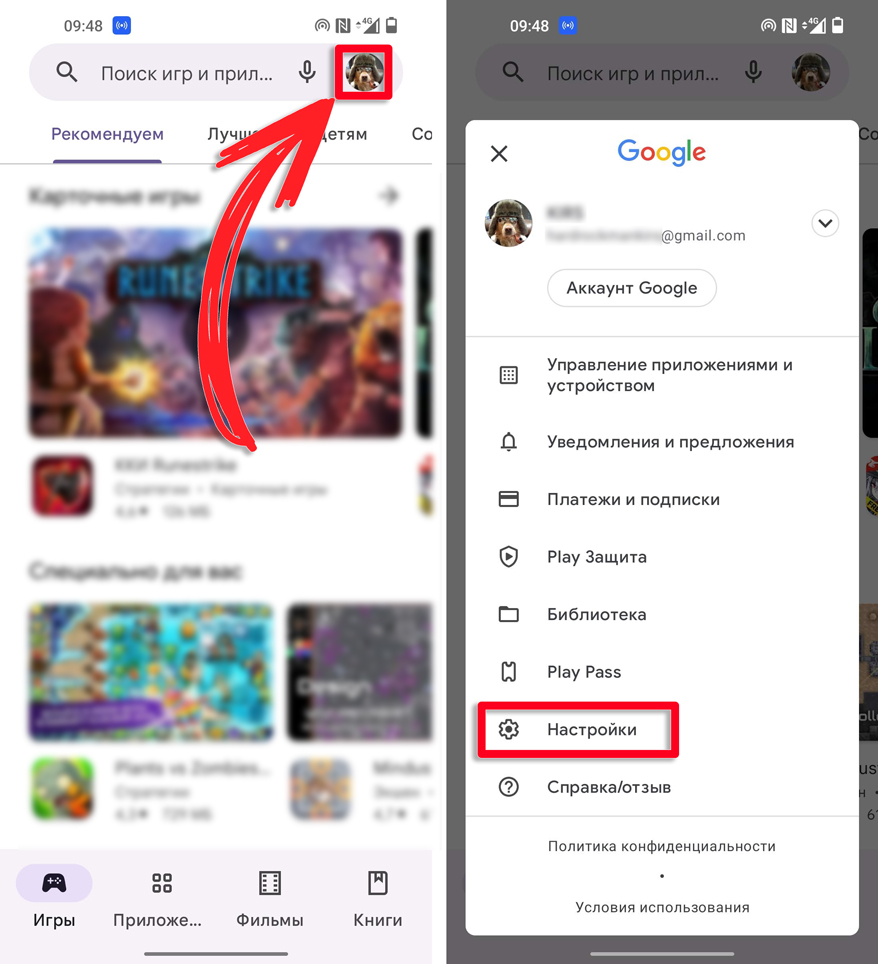
- Нажмите по вашей аватарке в самом верху. Она может находиться как слева, так и справа от поиска. В некоторых Андроид прошивках вместо аватарки может быть значок в виде трех точек или трех линий. Как только откроется меню, зайдите в настройки, нажав по значку шестеренки.
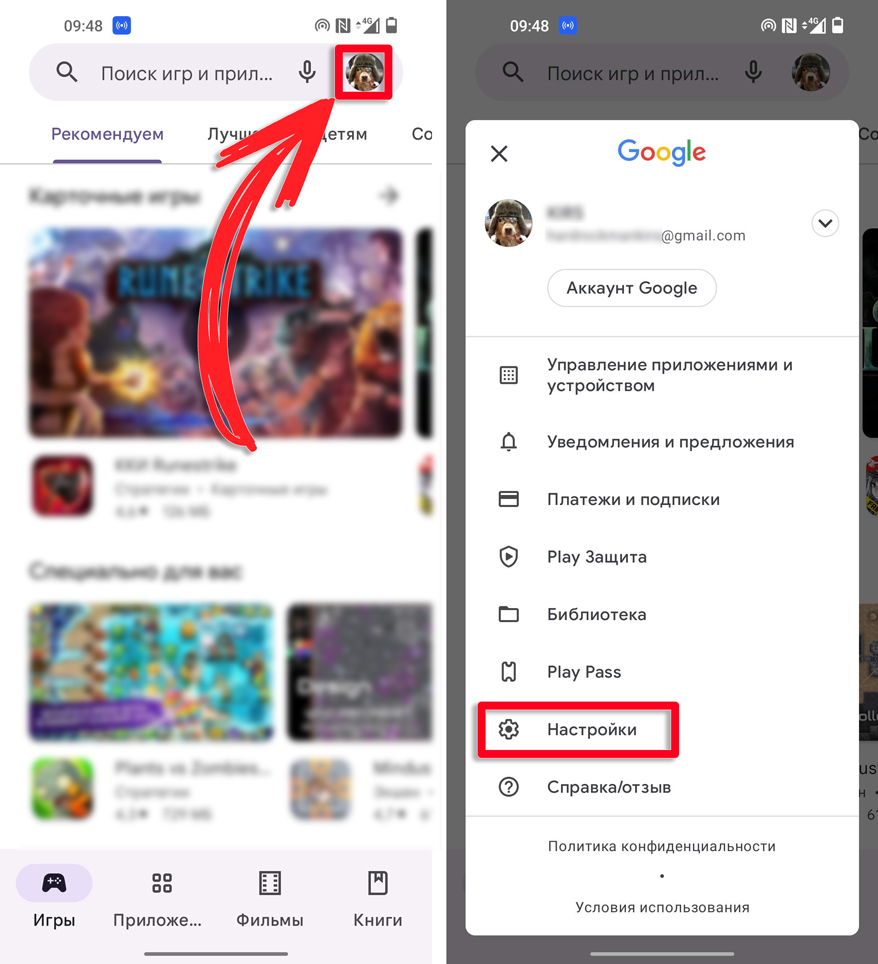
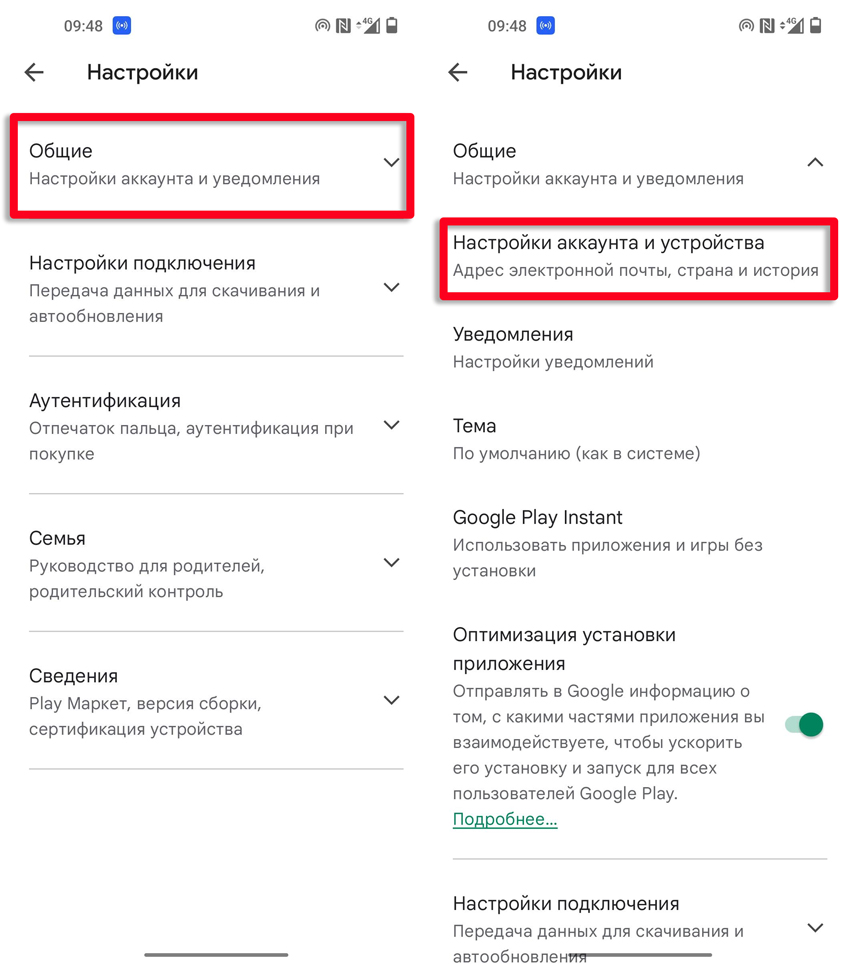
- Найдите основной раздел «Настройки аккаунта и устройства». Он может быть скрыт в меню «Общие».
- Листаем немного вниз и находим подраздел с названием «Страна и профили». Там будет отображаться ваш ник или фамилия и имя с уже выбранной страной – нажмите по ней.
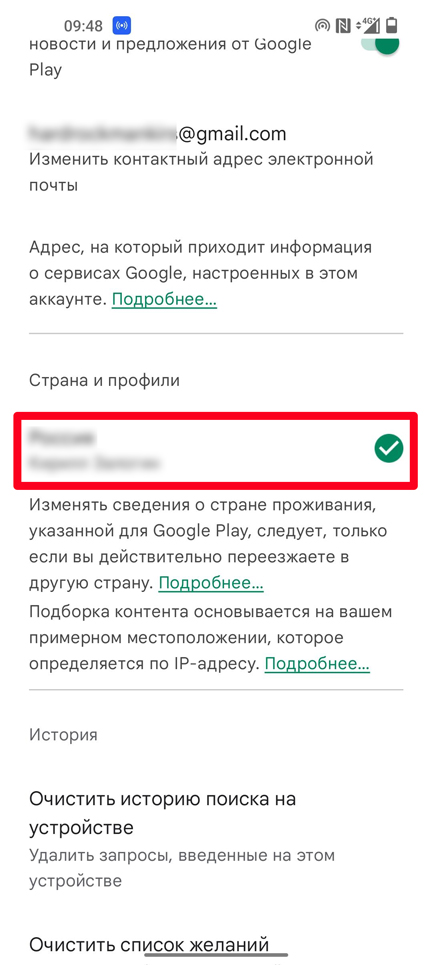
- Выберите страну, в которую вы переехали.
- Далее у вас есть два выбора. Или вы можете изменить уже добавленную раннюю банковскую карту, нажав по ссылке «Другие настройки платежей», далее выбрав карточку. Или вы можете «Добавить банковскую карту» по новой.
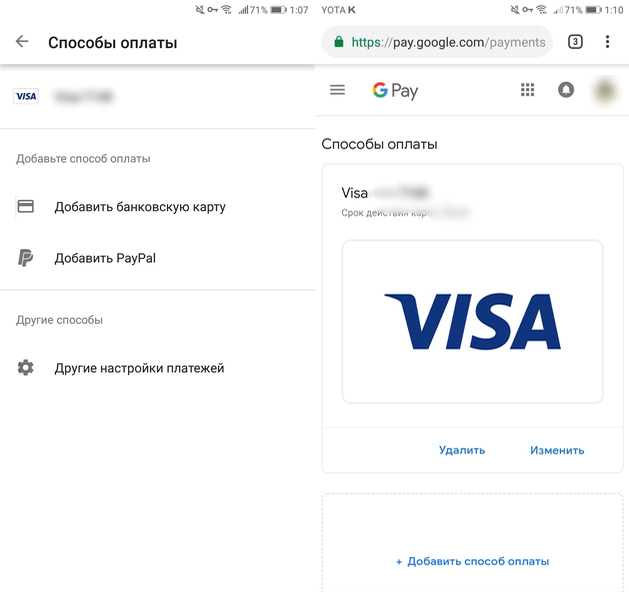
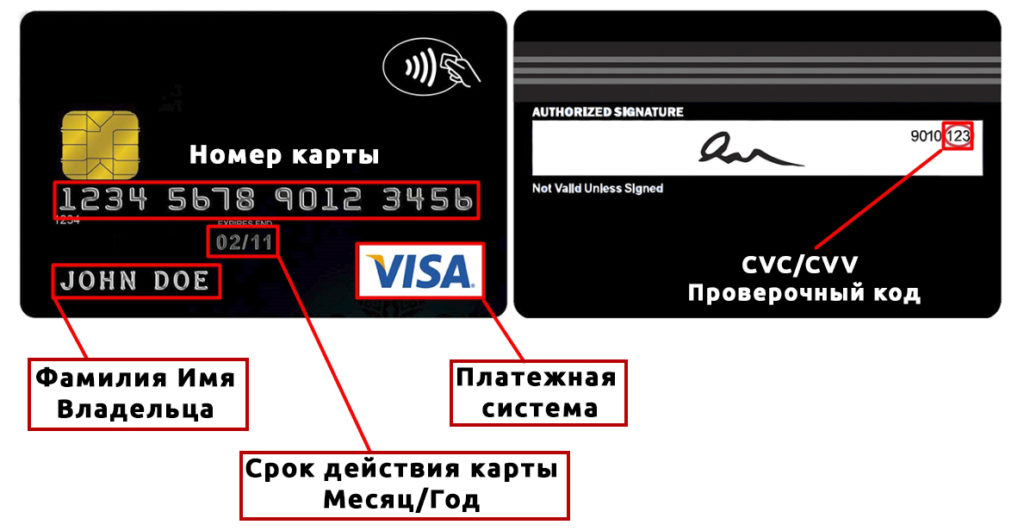
- В обоих случаях вам нужно будет вписать реквизиты карты – они находятся на самом пластике. Также указываем страну, в которой была приобретена эта карточка.
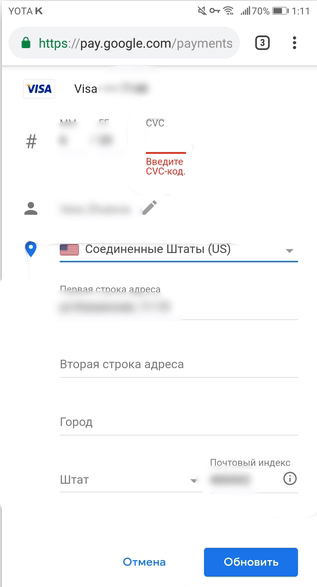
Для наглядности я оставлю картинку, где подробно описаны все платежные реквизиты, которые нужно указать в платежной системе GPay. В конце жмем «Сохранить» или «Обновить».
Есть проблемы со сменой страны
Итак, у вас возникли проблемы, и вы не можете изменить страну в Play Market. Возможно, вылезает ошибка, или при смене ничего не происходит, то есть страна остается прежней. Возможно, при нажатии на страну кнопка вообще не работает. В таком случае в первую очередь вспомните, не меняли ли вы ранее страну – напомню, что это можно делать только один раз в 12 месяцев. Если вы ранее этого не делали, то вот ряд рекомендаций, которые должны помочь. Для просмотра содержимого просто раскройте спойлер.
Очистка кеша и хранилища Google Play Market (открыть спойлер)
- Возможно, есть проблема с кешем, который используется самой программой. В телефоне откройте «Настройки».
- Перейдите в раздел «Приложения и уведомления». Жмем по ссылке «Показать все приложения».
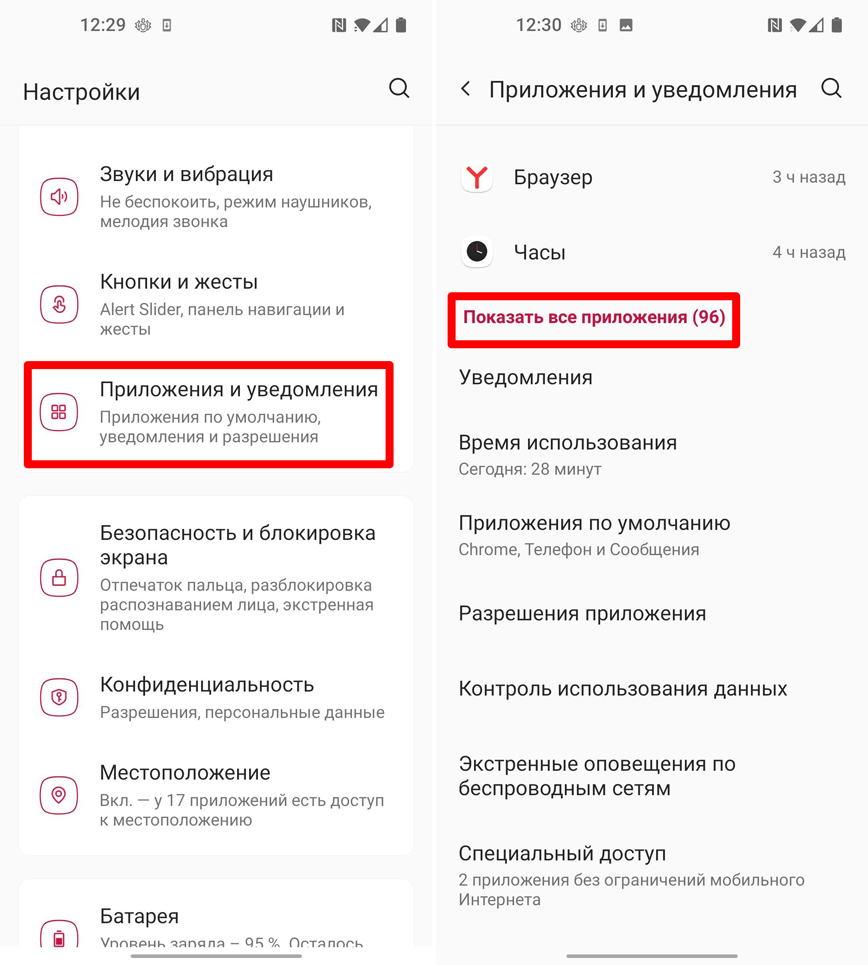
- Найдите «Google Play Market» и откройте его.
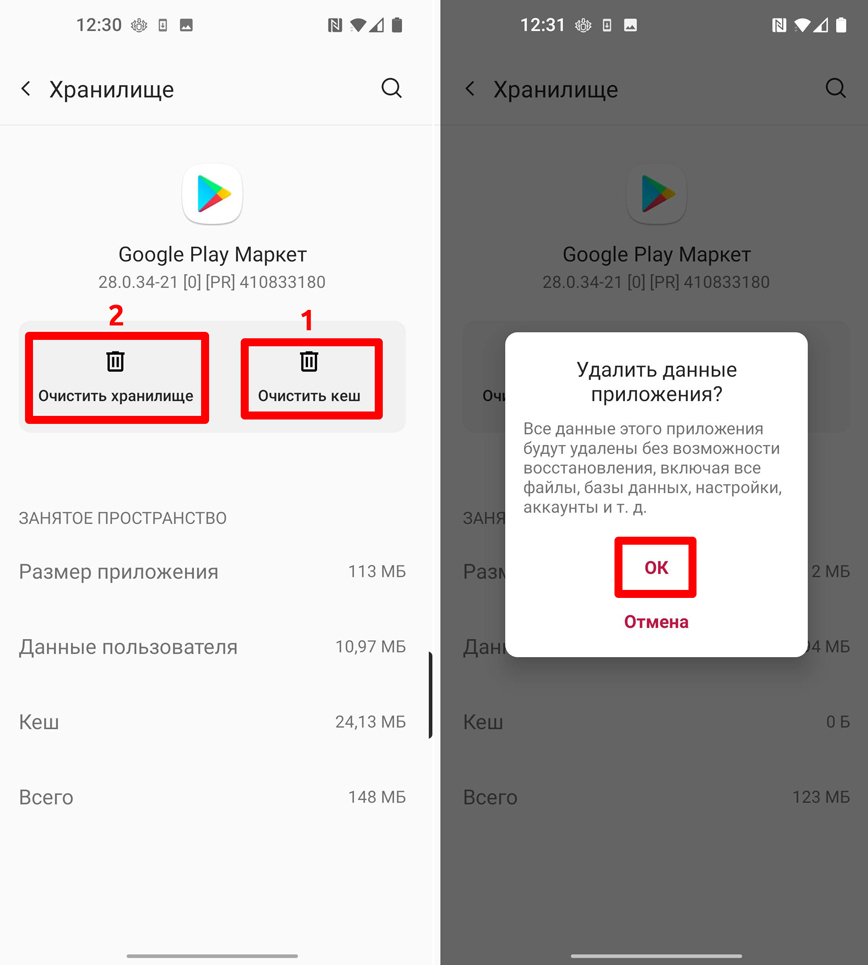
- После этого на всякий случай остановите программу. Далее заходим в «Хранилище и кеш».
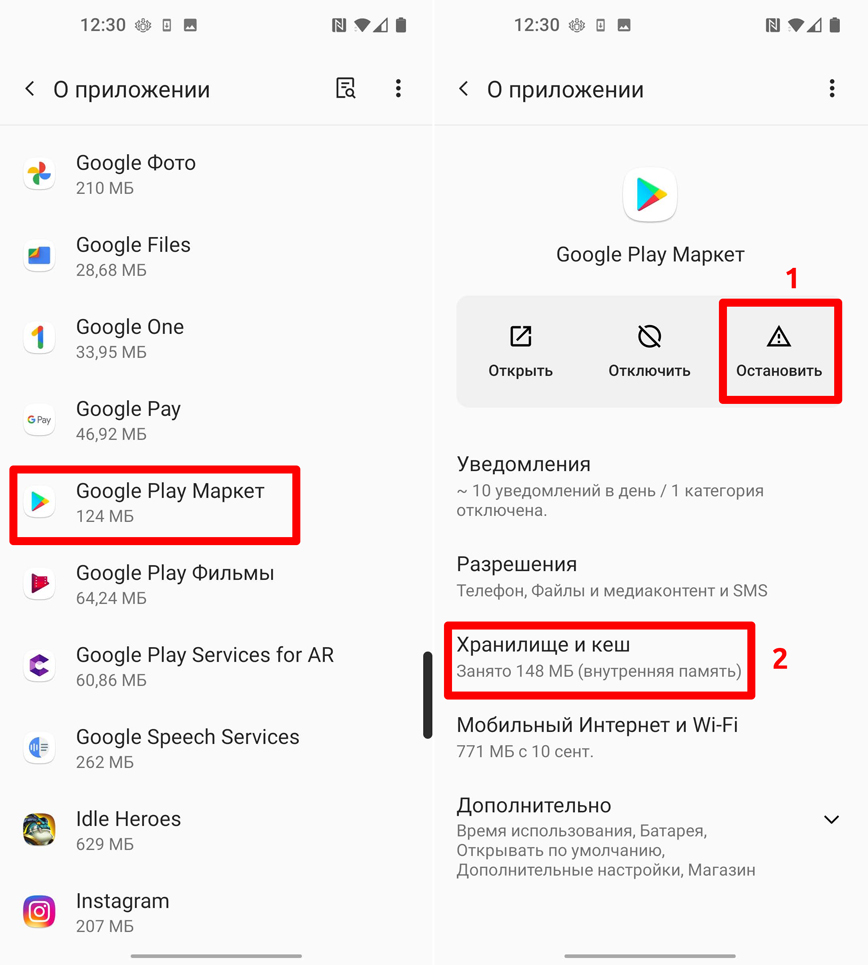
- Сначала очищаем кеш и пробуем повторно поменять страну в Гугл Плей Маркете. Если это не поможет, то заходим опять сюда и полностью очищаем хранилище. Проверяем работоспособность приложения.
Обновление ОС или Play Market
- Подключитесь к любой доступной Wi-Fi сети.
- Попробуем для начала обновить версию клиента. Открываем настройки Play Market, как мы это делали в самом начале.
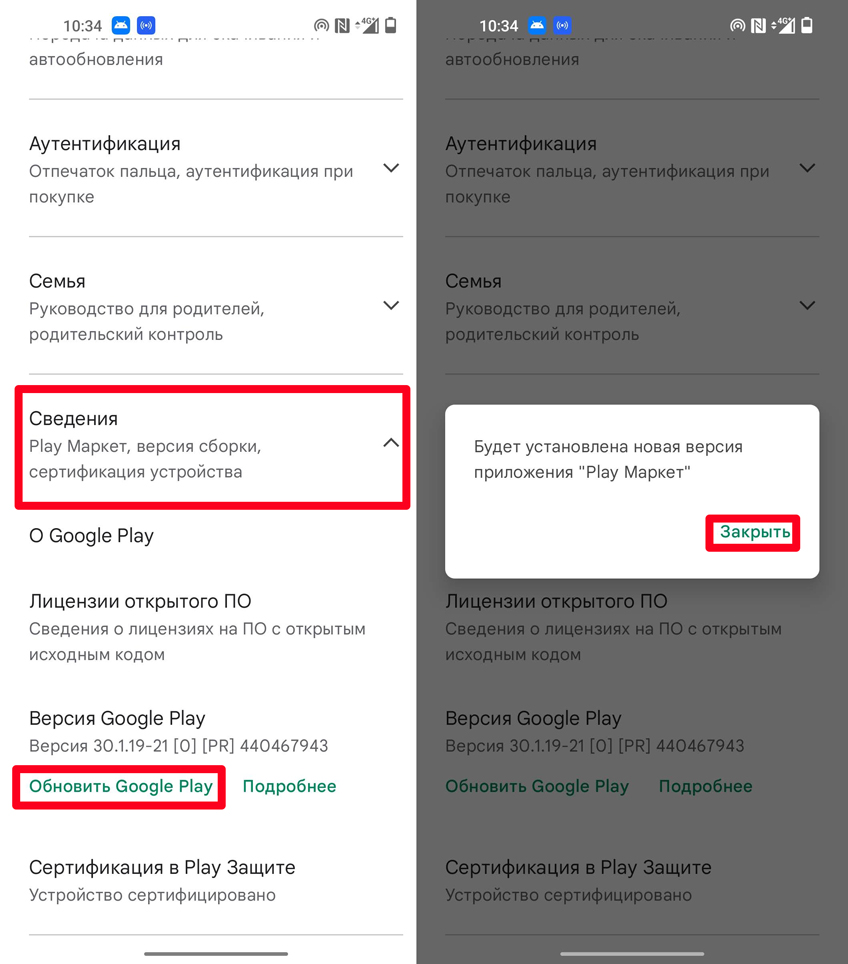
- Найдите «Версию Google Play» – данный подраздел может находиться в пункте «Сведения». Ниже жмем по кнопке обновления.
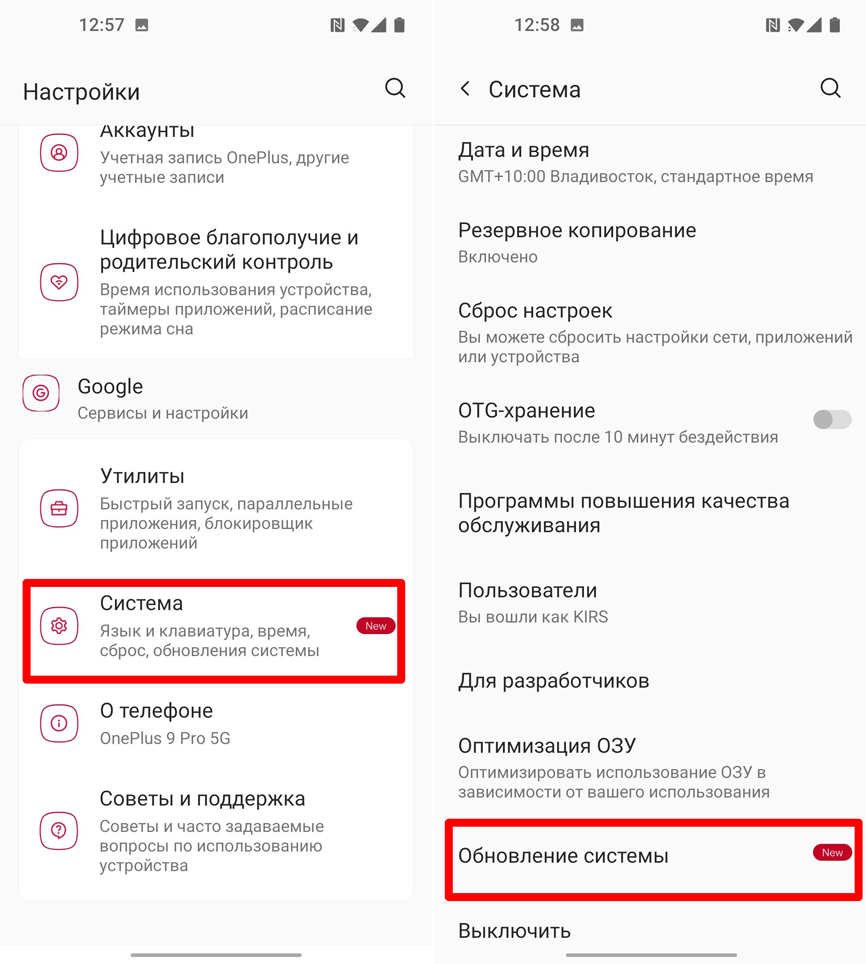
- Можете на всякий случай еще проверить обновление системы в настройках. Если они будут обнаружены – загрузите и установите их к себе на смартфон.
Изменение платежного профиля
Это можно сделать только на компьютере через браузер. Читаем следующую главу, там я подробно расскажу про все нюансы.
На компьютере через браузер
- Заходим на официальную страницу , используя любой браузер.
- Авторизуйтесь, используя ту же самую почту Gmail, которая у вас привязана к телефону. Почту можно посмотреть в «Настройках» смартфона в разделе «Google».
- Перейдите на вкладку «Настройки» на сайте. И рядом со «Страной/Регионом» нажмите по карандашу.
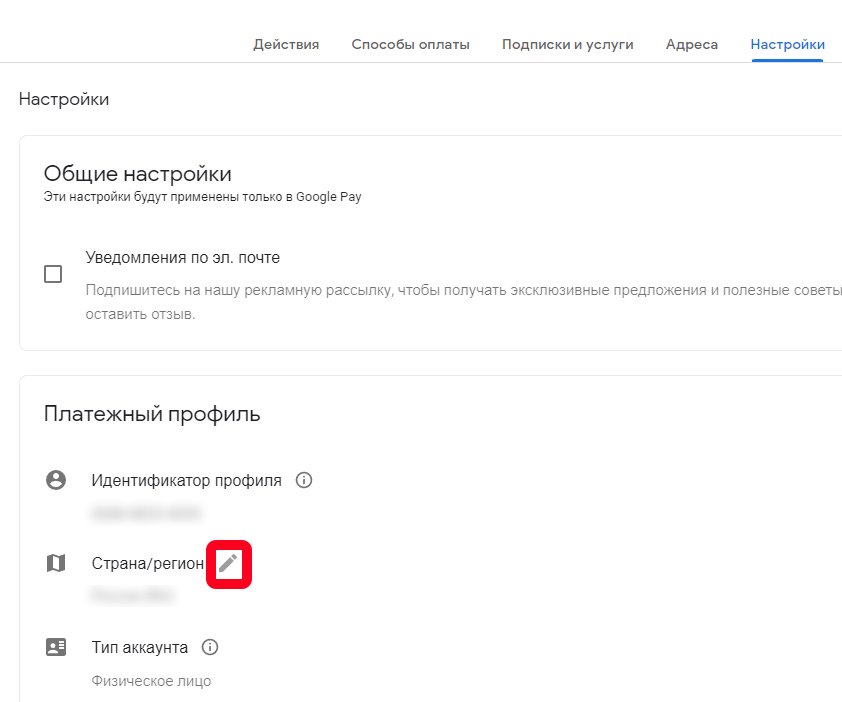
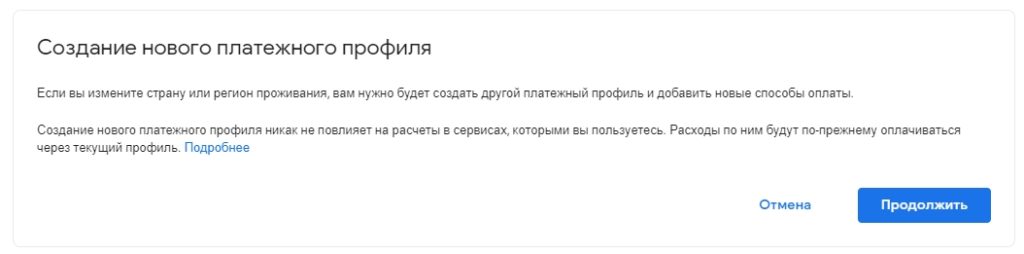
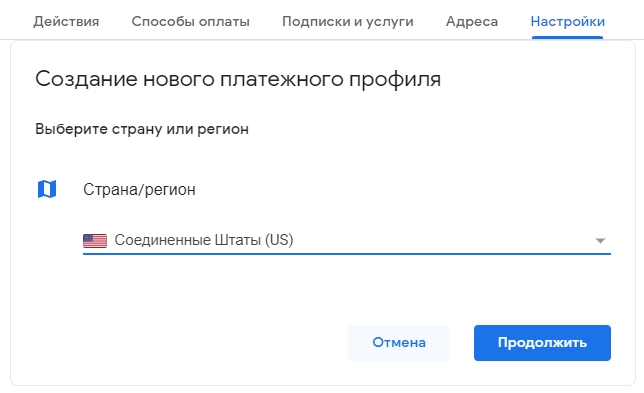
- Выбираем страну или регион из списка ниже.
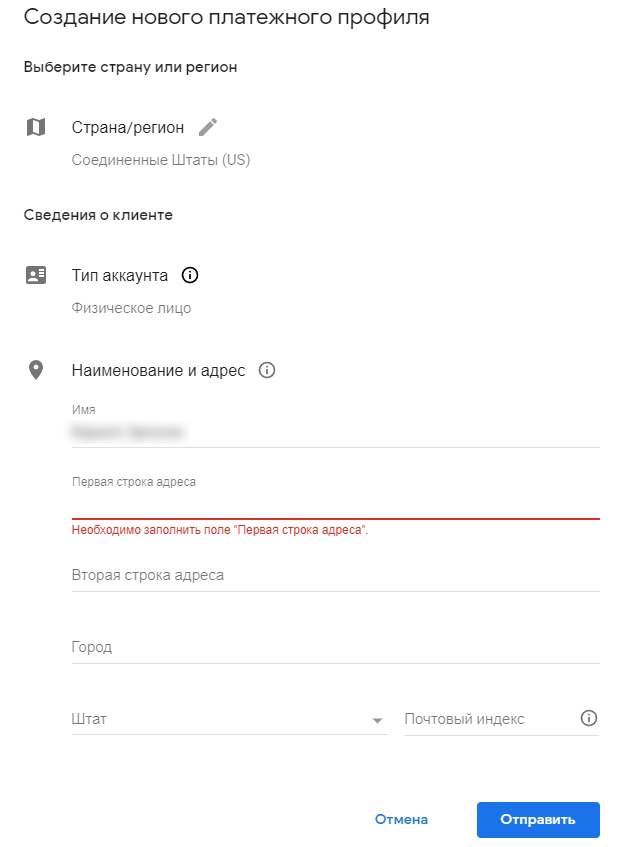
- Вводим полные данные клиента – фамилия, имя, отчество, адрес, город и т.д.
- Теперь вводим реквизиты с банковской карты и сохраняем их.
На этом все, дорогие читатели портала WiFiGiD.RU. Если у вас что-то не получается – подробно опишите вашу ситуацию в комментариях, и я, или кто-то из нашей команды, вам обязательно поможет. Берегите себя!
Как изменить страну в Play Market и скачать любое приложение

Иногда в Google Play можно увидеть сообщение, что программа недоступна для загрузки в вашей стране. Чтобы получить доступ ко всем приложениям, необходимо разблокировать магазин. Как это сделать, рассказываем в статье.
Изменить страну в Play Market можно с помощью VPN (если вы работаете за компьютером) или через root-права. Подборку лучших VPN-сервисов вы можете найти в отдельной статье. Однако учитывайте, что в некоторых случаях будет недостаточно поменять IP — для оплаты покупок в магазине приложений понадобится также банковская карта, выпущенная в той стране, где вы (якобы) находитесь.

Не самый безопасный способ
Этот метод подойдет для тех, кто уже разблокировал root-права на своем смартфоне или не против сделать это сначала. Чтобы узнать, как получить root-доступ на Android, загляните в нашу инструкцию. Шаги могут отличаться в зависимости от модели вашего смартфона.
Далее загрузите и установите приложение Market Unlocker. В некоторых случаях этого достаточно, и Play Market сразу разблокируется. Если этого не произошло, выполните следующие действия:
- Включите режим полета и выберите в Market Unlocker пункт Auto Unlock.
- Удалите все данные из магазина приложений. Для этого перейдите в настройки вашего смартфона, выберите раздел «Приложения» — «Все» и найдите Play Market. Затем очистите все данные, а также кэш.
- Перезагрузите телефон. Теперь магазин должен быть разблокирован.
Безопасный способ
Также поменять страну в Google Play можно и без «танцев с бубном» — этот способ подойдет вам в том случае, если вы действительно переехали в другой регион. Но учитывайте, что поменять местоположение таким образом можно только раз в год.
- Откройте Play Market и зайдите в меню.
- Перейдите в раздел «Аккаунт» — «Страна и профили».
- Выберите свое имя и страну и добавьте новый способ оплаты для нового региона. Страна изменится в течении 24 часов.
Читайте также:
- Как настроить автоответчик в WhatsApp, Telegram, Instagram и Facebook
- Как установить офлайн-статус в WhatsApp