Как поменять цвет значков на андроид
Будь в курсе последних новостей из мира гаджетов и технологий
iGuides для смартфонов Apple

Как изменить цвет акцента в Android 10

Георгий Лямин — 6 сентября 2019, 20:43
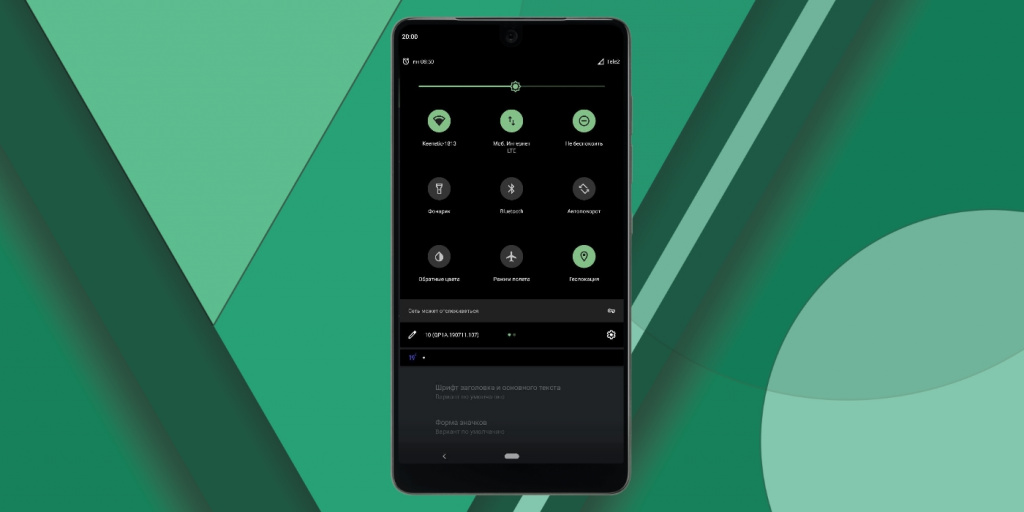
В Android 10 появилась системная темная тема, но это не все новинки кастомизации. В новой версии операционной системы от Google стала доступна возможность изменения цвета акцентов, в том числе и системных значков.
Для изменения цвета системных значков потребуется активировать меню разработчика. На выбор доступны восемь цветов: синий (по умолчанию), корица, черный, зеленый, океан (оттенок синего), космос, орхидея и пурпурный.
Как изменить цвет системных значков в Android 10
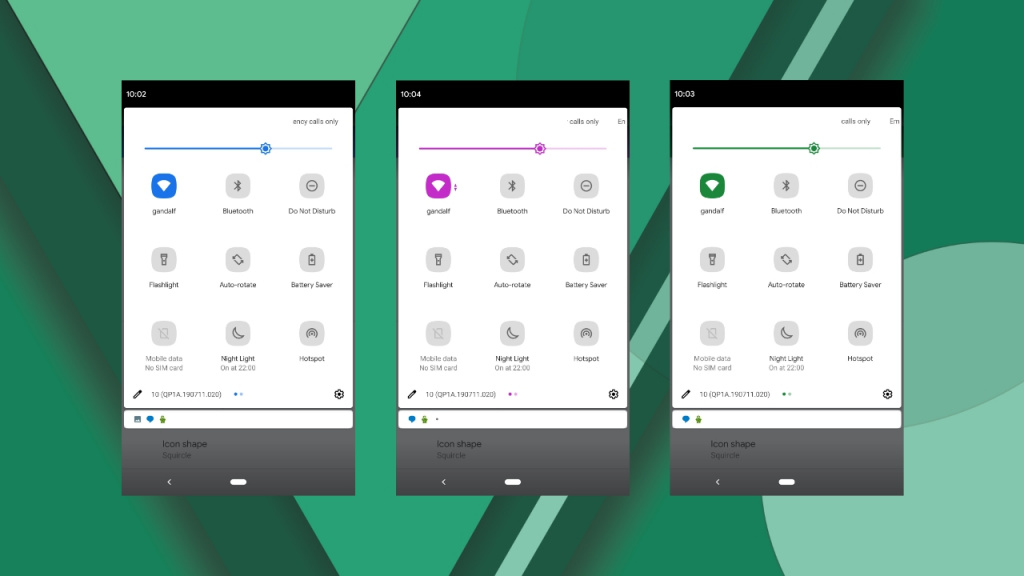
Потребуется немного больше усилий, чем обычно, потому что для начала придется активировать меню разработчика, если не сделали этого раньше, а если оно у вас уже активировано, то изменить цвет можно в несколько кликов.
- Откройте «Настройки».
- Прокрутите вниз до раздела «О телефоне».
- Нажмите на параметр «Версия Android»
- Нажмите семь раз по разделу «Номер сборки»
- После этого появится сообщения об активации «Параметров разработчика»
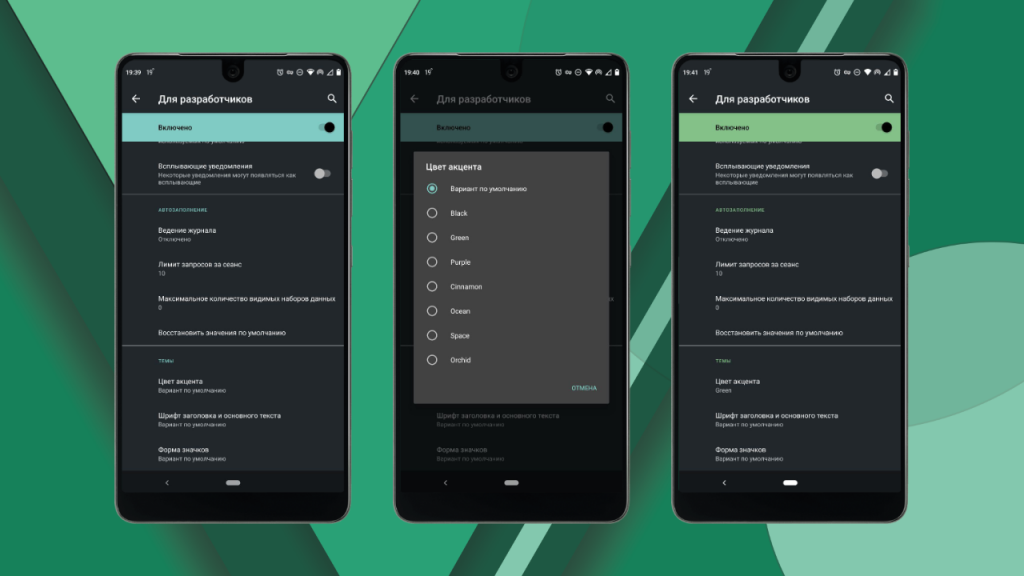
- Откройте «Настройки»
- Прокрутите вниз до раздела «Параметры разработчика»
- В нем откройте меню «Цвет акцента» и выберите понравившийся цвет из доступных вариантов.
iGuides в Telegram — t.me/igmedia
iGuides в Яндекс.Дзен — zen.yandex.ru/iguides.ru
Как изменить цвет значков на Андроиде? Как поменять цвет значков приложений на телефоне?

❗️ Всем привет, в этом видео я расскажу вам и покажу как поменять цвет значков приложений на андроиде, если вы не знали как изменить цвет значков на телефоне в 2023 году, то досмотрите это видео до конца. ❓ Мне часто задают вопрос, а именно, как поменять цвет значков на телефоне xiaomi? В данном ролике я полностью раскрываю тему о том как изменить цвет значков приложений на телефоне. ❓ А ты знал как поменять цвет значков на телефоне xiaomi? сделать это с телефона легко и просто. ✔️ Посмотрев это видео «как изменить цвет значков приложений на телефоне» до конца, у вас больше не останется вопросов и вы сможете понять как поменять цвет значков на андроиде. �� Видео «как изменить цвет значков приложений на телефоне в 2023 году» — это полный гайд по этой теме. Узнай как поменять цвет значков на телефоне здесь и сейчас. �� Если я вам помог решить проблему как изменить цвет значков приложений на телефоне в 2023 году, то подписывайтесь на канал �� и ставьте лайк. ❤️❤️❤️ ———————————————————————————————————————————————————— 00:00 — Вступление 00:25 — Как изменить цвет значков на Андроиде? 02:14 — Заключение ———————————————————————————————————————————————————— Мой Телеграм: https://t.me/activpolz
Показать больше
Войдите , чтобы оставлять комментарии
Вот как поменять цвет акцента иконок в Android 10
Если есть желание вы можете изменить цвет акцента иконок системы Android 10 с помощью нескольких простых шагов. Вот как это сделать.
Менее 1 мин. |
С выходом Android 10 впервые в истории операционной системы появилась общесистемная темная тема. Однако это еще не все. У вас также есть возможность в самостоятельно изменить цвет системного акцента, а также иконок.
Хотя для этого требуется перейти к более продвинутым настройкам разработчика для Android 10, вы можете изменить акцентные цвета иконок Android 10 на один из восьми вариантов. Вот как изменить цвет акцента системы Android 10 на вашем смартфоне.
Какие цвета для доступны в системе Android 10?
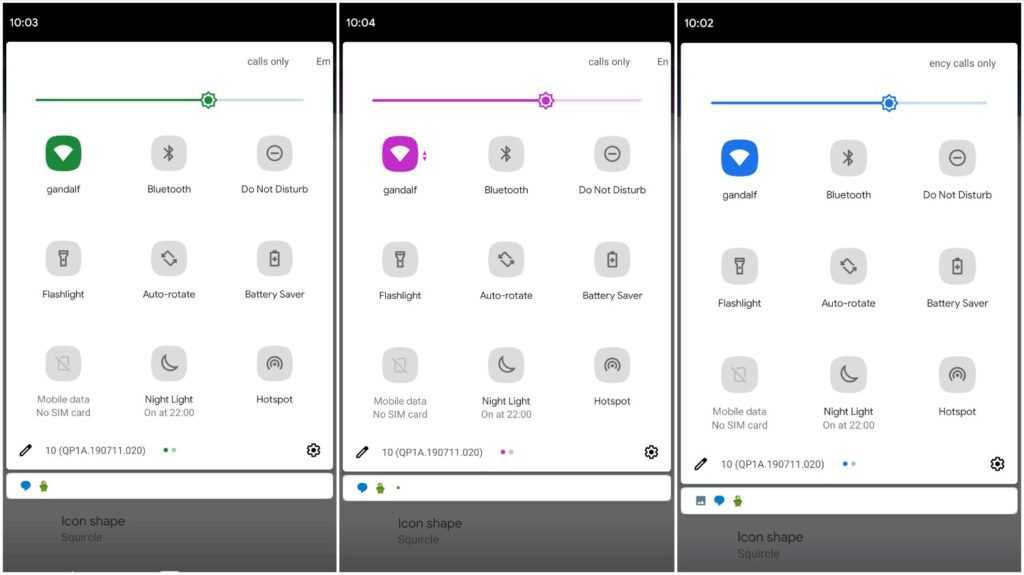
Когда вы включите эту настройку, у вас будет восемь цветов на выбор. Это:
- Синий (выбор по умолчанию)
- Корица
- Черный
- Зеленый
- Океан (другой оттенок синего)
- Космос
- Орхидея
- Фиолетовый
Как изменить цвет акцента системы Android 10
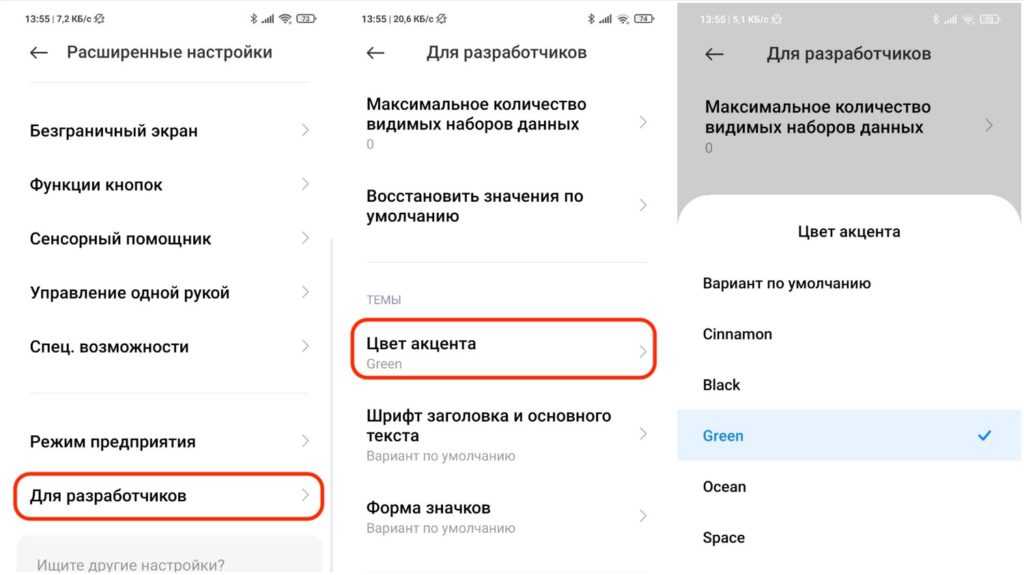
Потребуется немного больше шагов, чем обычно, но вот куда нужно зайти в настройки, чтобы изменить цвет акцента системы Android 10:
- Сначала коснитесь значка настроек на своем телефоне.
- Затем прокрутите вниз и коснитесь выбора «О телефоне» .
- Затем найти версию сборки и нажмите на нее семь раз. Должно появиться сообщение о том, что вы теперь официально «Разработчик».
- Вернитесь в главное меню настроек еще раз.
- Затем нажмите расширенные настройки.
- После этого выберите «Для разработчиков»
- Затем прокрутите в самый низ и выберите «Цвет акцента» .
- Здесь буду несколько цветов на выбор. Нажмите на тот, который хотите активировать, после чего цвет измениться.
Вот как вы можете изменить цвет акцента иконок системы Android 10. Какой из них твой любимый?
Поделиться
4 КОММЕНТАРИИ
4 комментариев
Популярные
Новые Старые
Inline Feedbacks
View all comments
Загрузить ещё комментарии
Предыдущая статья
Следующая статья
Ведущий автор и создатель сайта xpcom.ru, я погрузился в мир высоких технологий и мобильных устройств с 2004 года. Начиная карьеру с должности интернет-маркетолога, я расширил свои горизонты и стал программистом, разработав несколько приложений для Android, программ для Windows и Mac. Мои знания и опыт охватывают широкий спектр современных технологий, и я стремлюсь делиться ими на страницах xpcom.ru. Владею тремя языками, что позволяет мне оставаться в курсе мировых тенденций и находить интересные темы для моих читателей. В свободное время я наслаждаюсь морем и ценю хороший юмор — эти два аспекта добавляют мне энергии для продолжения моей работы и вдохновения для новых идей.
Рекомендуемые статьи
Лучшие бюджетные игровые ноутбуки в 2024 году
Игровые ноутбуки набирают все большую популярность, и выбор бюджетной модели — это умный ход, чтобы извлечь максимум пользы из своих.
Лучшие USB-C адаптеры и концентраторы в 2024 году для ноутбуков
Вспомните времена, когда ноутбуки казались центром коммуникации со множеством портов и разъемов. Сейчас, стремясь к минимализму и компактности, производители, как.
Лучшие бизнес-ноутбуки в 2024 году
Сегодняшний бизнес неразрывно связан с технологиями, и ноутбуки часто играют ключевую роль в этом арсенале. Это стало еще более очевидным.
Как поменять значок приложения на Андроид: бесплатные темы оформления и иконпаки

Как легко и быстро освежить дизайн смартфона? Помимо обоев можно установить новые значки. Сегодня покажу, как поменять иконку приложения – с помощью штатных средств Андроид и дополнительных программ из Плей Маркета. Можно изменить сразу все ярлыки либо каждый по отдельности. Рассмотрим и тот, и другой способ.
Встроенные средства системы
Если нет желания скачивать сторонние программы, зайдите в стандартное приложение «Темы». Также можно открыть настройки Андроид и выбрать новую форму значков – в разделе «Для разработчиков».
Стандартное приложение «Темы»
Программа «Темы» предустановлена в большинстве телефонов Андроид, особенно в более новых его версиях. Это такой магазин с обоями для рабочего стола и экрана блокировки. Там же есть иконки. Их можно поменять отдельно либо установить в рамках целой темы.
Недостаток метода: ярлыки поменяются только для стандартных программ – по типу «Камеры», «Галереи», «Контактов» и т. д. Иконки сторонних приложений останутся прежними – для их изменения нужно использовать дополнительные программы из Плей Маркета.
Темы есть как платные, так и бесплатные.
В разных марках смартфонов интерфейс и название магазина отличаются – из-за разных фирменных оболочек Андроид. Поэтому инструкции дам сразу для трех производителей, самых популярных сейчас: Хуавей, Сяоми и Самсунг.
Huawei
В Хуавей оболочка EMUI и программа «Huawei Themes». Как ее открыть и установить новые иконки:
- Отыщите ярлык «Темы»: на рабочем столе или в меню приложений.

- Выберите оформление с понравившимися значками. Можете поискать тему в избранном, категориях или во вкладке «Рейтинг».

- В некоторых версиях программы может быть отдельный раздел «Знаки». Можно зайти туда и там поискать новую тему.

- Кликните «Загрузка».

- Если нужно изменить не только иконки, но и рабочий стол с экраном блокировки, тут же нажмите «Применить».

- Выберите «Не сохранять», если не хотите применять новые обои к экрану блокировки. Заставка поменяется только на рабочем столе.

- Перейдите на главный экран или в меню приложений, чтобы оценить результат настройки.

- Если хотите взять из общей темы только ярлыки (без обоев), кликните «Настроить».

- Откройте меню «Значки».

- В нем будут отображаться все иконки, которые вы ранее скачали на устройство – через «Темы» или из какого-то другого источника. Выберите ярлыки оформления, которое только что загрузили на телефон.

Samsung
На Самсунгах магазин открывается через настройки. Называется он «Galaxy Themes». Большинство оформлений идут с ценником, но есть целый раздел с полностью бесплатными темами. Его и откроем:
- Зайдите в настройки смартфона. Откройте раздел «Обои и темы».

- Запустится магазин «Galaxy Themes». Перейдите во вкладку «Значки» на нижней панели.

- Зайдите в меню с популярными бесплатными иконками.

- Выберите понравившийся пак. Кликните «Загрузить».

- Примените скачанный набор и подтвердите действие в дополнительном окошке.

Xiaomi
Ход действий для Xiaomi в целом такой же, но с некоторыми нюансами:
- Откройте раздел «Темы» в настройках телефона.

- Скачайте оформление, но пока не применяйте, по крайней мере если не хотите менять обои вместе со значками. Далее откройте меню «Профиль» на нижней панели.

- Перейдите в раздел «Значки».

- Выберите ярлыки только что загруженной темы.

- Щелкните «Применить». Так вы поменяете только ярлыки – обои при этом останутся прежними.

Настройки Андроид
Если у вас старый вариант Андроида, магазина с темами может не оказаться. В этом случае попробуйте зайти в настройки телефона. Там можно изменить форму подложки иконок – в разделе «Для разработчиков».
Что нужно сделать по шагам:
- Откройте настройки – пролистайте список разделов до конца. Выберите «Система».

- Посмотрите, есть ли меню «Для разработчиков». Также оно может находиться в блоке «Дополнительно». Если раздела нет, значит, он пока отключен. Для активации режима разработчика зайдите в пункт «О телефоне».

- Найдите «Номер сборки» и кликайте по нему, пока не появится уведомление «Вы стали разработчиком». Обычно нужно 5-7 нажатий.

- Далее откройте появившийся раздел «Для разработчиков». Прокрутите его до блока «Темы». Раскройте пункт «Форма значков».

- Выберите любой понравившийся вариант. Перейдите на рабочий стол и проверьте, как смотрится новый формат иконок.

Сторонние приложения
Если бесплатные оформления в «Темах» вас не устроили, скачайте дополнительные приложения из Плей Маркета.
Условно все программы с иконками можно поделить на несколько типов:
-
Программы с иконпаками – коллекцией значков. Работают только в паре с лаунчером или менеджером иконок (инструкцию для этого способа тоже дам).
Icon Changer
Icon Changer – это программа со встроенной коллекцией иконок и возможностью создавать свои ярлыки с нуля. На значок можно поставить свое фото/картинку из галереи либо однотонный фон. Отдельно выбирается логотип (под тематику приложения) и его цвет. На ярлык можно добавить текст – подходящего оттенка и размера.
На Андроиде 8.0 и выше на ярлыке может появиться водяной знак. Его можно бесплатно убрать. Как именно – расскажу ниже.
Программой можно пользоваться бесплатно. Есть вариант с подпиской. Стоит от 730 руб. до 4 тыс. руб.
Как установить новую иконку:
- Запустите программу и сразу выберите приложение в списке. Либо зайдите в редактор, чтобы создать значок с нуля.

- Отыщите в «Библиотеке» подходящий готовый ярлык. Нажмите «Создать».

- Либо выберите готовую иконку от другой программы – во второй вкладке.

- Для создания абсолютно нового ярлыка, зайдите в раздел «Настроить». Откроется конструктор. Выберите цвет фона либо загрузите картинку из галереи с помощью плюса.


Если вас смущает водяной знак Icon Changer на ярлыке, запустите конструктор иконок через виджет программы:
- Зажмите любое свободное место на рабочем столе – откройте раздел «Виджеты».

- Пролистайте список панелей: среди виджетов часов, календаря найдите ярлык Icon Changer.

- Перетащите его на любую страницу главного экрана. Запустится тот же конструктор иконок. Создайте в нем ярлык, используя инструкцию выше, только уже без водяного знака.
X Icon Changer
У X Icon Changer похожий набор функций. Иконки распределены по удобным тематическим наборам. Есть небольшой конструктор значков: можно добавить свое фото с камеры или галереи, а также gif-анимацию.
Программу можно использовать как менеджер иконок: она видит все сторонние иконпаки, установленные на телефоне.
У приложения есть бесплатная версия с рекламой. Удалить можно за 2$.
Как поменять вид иконки:
- Запустите программу и отыщите приложение. Можете пролистать список вручную либо ввести поисковой запрос в верхнюю строку.

- Выберите готовый значок из «Библиотеки». Внизу будут разные наборы ярлыков.

- С помощью кнопки «+» можно добавить иконпаки из сторонних программ. В данном случае у нас коллекция из программы Delta Icon Pack.

- Если на наборе стоит голубая кнопка с видео – для использования этого пака нужно предварительно просмотреть рекламу.

- Во вкладке «Фото» можно сделать моментальный снимок для иконки либо выбрать картинку из галереи.

- В разделе «Добавить GIF» вместо статичной картинки можно поставить анимацию (из памяти устройства).

- Когда отредактируете ярлык, нажмите «Хорошо» справа вверху и кликните «Добавить». Значок появится на главном экране Андроид.

Если на ярлыке появился водяной знак X Icon Changer, и вы хотите его убрать, запустите программу через одноименный виджет и повторите процедуру настройки.

MyTheme
MyTheme – аналог стандартной программы «Темы». Здесь можно поменять сразу все элементы дизайна: обои рабочего стола, виджеты, иконки. Можно установить сразу все значки из набора или только некоторые – сами выбираете какие.
Много бесплатных тем, но за установку придется «заплатить» просмотром рекламы.
Также в программе есть система вознаграждения со встроенной виртуальной валютой. За каждый день использования приложения вы получаете 100 монет. От 10 до 50 – за различные действия (добавление темы в избранное, отзыв, просмотр рекламы и т. д.). Можно покупать монеты за реальные деньги: 500 за 5$, 2000 за 13$. Одна платная премиум-тема стоит 200 виртуальных монет.
Есть бесплатный конструктор иконок: можно добавить картинку из галереи, выбрать рамку, написать текст, поменять название ярлыка.
Как поставить готовые значки:
- Запустите программу. Выберите тему с обоями в первой вкладке «Themes» либо укажите набор иконок в «Icons». Бесплатные темы отображаются в разделе «Top Free».

- Просмотрите рекламу. Кликните «Получить тему».

- Если хотите сменить сразу все ярлыки, щелкните «Установить значок». Либо выберите конкретные и тапните по той же кнопке внизу. Чтобы установить значки по отдельности, нажимайте «Параметр» для каждого пункта.

- В дополнительном окне тоже кликните «Параметр».

- Щелкните «Добавить».

- Перейдите на главный экран и проверьте, появился ли значок.

Как сделать ярлык самому с нуля:
- Перейдите в «Icons» и нажмите «Настроить значки».

- Выберите приложение. При необходимости поменяйте текст, который должен находиться под ярлыком. Добавьте фон: однотонный цвет или фото из галереи.
- Введите текст, который будет отображаться непосредственно на иконке. Укажите шрифт, цвет, размер.

- Выберите рамку для иконки. Либо добавьте значок из библиотеки приложения и по-своему его отредактируйте. Щелкните «Создать значок».

- Кликните «Параметр», а затем «Добавить». Ярлык появится на рабочем столе.
Shortcut Maker
Shortcut Maker создает иконки не только для приложений, но и для контактов, папок, действий, файлов, сайтов. В этой же программе можно создать ярлык для одновременного запуска двух приложений – экран поделится пополам.

Сервис бесплатный. По желанию можно сделать пожертвование разработчикам на комфортную вам сумму.
Как создать ярлык:
- Запустите программу и выберите «Приложения».

- Укажите софт. Можете воспользоваться лупой для быстрого поиска.

- Поменяйте название ярлыка, если нужно. Зайдите в редактор значка.

- Настройте размер иконки. Выберите готовый значок среди доступных.

- Либо перейдите в галерею, чтобы открыть свое фото. Также на место самого значка можно поставить текст, эмодзи либо выбрать ярлык из сторонних иконпаков.

- Зайдите во вкладку «Стиль». Выберите новую форму.

- Поменяйте цвет фона и добавьте тень, чтобы значок смотрелся более объемно. Тапните по галочке справа вверху, чтобы сохранить изменения.

- Далее включите аутентификацию для блокировки быстрого доступа, активируйте исправление проблем с ярлыком и щелкните «Создать». Подтвердите добавление значка на рабочий стол.

Delta Icon Pack в паре с Nova Launcher
Как я уже упомянула, иконпаки по типу Delta Icon Pack нельзя установить без специальной программы – лаунчера (альтернативы рабочего стола) или менеджера значков (например, можно взять Awesome Icons).
В качестве лаунчера мы возьмем Nova Launcher. В нем уже есть некоторые настройки для смены значков (то есть он работает даже без иконпаков), но мы рассмотрим работу этих приложений именно в связке.
Итого: на вашем телефоне должны быть установлены две сторонние программы из Плей Маркета – Delta Icon Pack и Nova Launcher. Вместо Delta можно взять Minma Icon Pack, LuX Icon Pack, Moonrise Icon Pack или любой другой набор. Вместо Nova, другой лаунчер – Neo, Nougat, Action и т. д.
У Delta Icon Pack широкая база иконок – более 8 тыс. Есть функция «Запрос»: если каких-то значков в наборе не оказалось (программа показывает, каких), можно попросить разработчиков их добавить. Также в приложении есть коллекция статичных обоев.

Иконпаком можно пользоваться бесплатно. По желанию можно отправить пожертвование разработчикам: от 70 до 950 рублей.
Итак, приступим к изменению значков – с помощью Delta Icon Pack и Nova Launcher:
- Запустите программу с иконпаком и тапните «Применить Delta» на главной странице.

- Либо откройте меню с помощью трех линий слева вверху и выберите «Применить».

- Щелкните «Nova» либо по любому другому лаунчеру, установленному на вашем телефоне.

- Нажмите «ОК», чтобы применить тему значков Delta.

- В программе Nova Launcher выберите размер значков и их форму.

- Настройте при желании поисковую строку и тапните по галочке.

- Далее зайдите в настройки телефона – в меню «Приложения по умолчанию» в разделе «Приложения и уведомления».

- В «Диспетчере» выберите Nova Launcher в качестве рабочего стола по умолчанию.

- Перейдите на главный экран и проверьте результат настройки. На экране должны появиться иконки Delta в пастельных тонах.

Color Launcher
Color Launcher – сторонний лаунчер с бесплатными красочными темами на любой вкус. В рамках нового рабочего стола есть отдельные программы для смены обоев – обычных и 3D Parallax.

К статичным заставкам можно добавить эффект живых обоев: парящие лепестки цветов, листы клена, соцветия одуванчика, цветки подсолнуха.

Помимо дизайна можно отдельно выбрать форму значков – всего более 30 вариантов.
Приложение бесплатное, в этом случае будет реклама. Платная версия стоит от 970 до 1250 рублей. За эту сумму вы получаете отсутствие рекламы, дополнительные премиум-темы и функции.
Установка нового рабочего стола происходит в несколько кликов:
- Запустите приложение, выберите тему с обоями и иконками. Щелкните «Next».

- Выберите форму значков. Кликните «Enter Launcher».

- Нажмите «Setting».

- Зайдите в «Диспетчер». Выделите Color Launcher в качестве рабочего стола по умолчанию и подтвердите действие.

- Переходите на главный экран и наслаждайтесь новым интерфейсом.

Если заходите поменять иконки с уже действующим столом Color Launcher, сделайте следующее:
- Зажмите главный экран – в меню выберите «Color Setting».

- Зайдите в «Theme and UI».

- Тапните «Icon Theme».

- Укажите понравившуюся тему. Можете выбрать среди загруженных («Installed») либо скачать новую тему с сервера программы.

- Подтвердите скачивание – нажмите «Download».

- Кликните «Apply», чтобы применить тему.

- По желанию зайдите во второй раздел «Icon Shape» в меню «Theme and UI» и поменяйте форму ярлыков.

Вид стандартных ярлыков можно поменять через штатное средство «Темы», которое есть в большинстве систем Android. Для настройки иконок сторонних программ (мессенджеров, браузеров и т. д.) нужно использовать софт из Плей Маркета.
Можно взять Icon Changer, X Icon Changer или MyTheme. Там есть и готовые иконки, и возможность создать собственные уникальные ярлыки: добавить фото из галереи, поменять название значка, выбрать рамку, цвет и т. д. Красочные темы также есть Color Launcher. Более сложный путь: использовать иконпаки по типу Delta Icon Pack в связке с другой программой – лаунчером или менеджером иконок.