Как скачать с Яндекс диска на айфон — инструкция по сохранению данных
Яндекс.Диск – это облачный сервис, запущенный в мае 2012 года российской компанией Яндекс. Чтобы работать с хранилищем со смартфона, рекомендуется установить официальное приложение сервиса. Как пользоваться Яндекс.Диском на iPhone будет рассказано далее.
Что такое Яндекс.Диск на айфоне
Яндекс.Диск позволяет экономить место в хранилище iPhone с помощью выгрузки фотографий, видео и других медиафайлов на удаленный сервер. Основные характеристики приложения:
- Автоматическая загрузка в облако фото и видео. Копировать фотографии и видеоролики из стандартного приложения «Фото» в онлайн-хранилище вручную не требуется: выгрузка контента происходит без участия пользователя.
- Предоставление неограниченного количества гигабайт для выгрузки снятых фотографий. Данное предложение действительно только в том случае, если пользователь активировал функцию автозагрузки.
Эмблема и логотип сервиса
- Универсальность. Доступ к файлам, загруженным в облако с iPhone, можно получить не только с телефона, но и с планшета или компьютера.
- Поддержка smart-поиска. Приложение сканирует файлы пользователя с помощью AI, что позволяет находить фотографии по текстовому описанию изображения: например, чтобы найти фото, снятые во время поездки на пляж, достаточно напечатать в строке поиска слово «море».
- Возможность сохранения файлов в офлайн. Пользователь может кэшировать на айфоне любой медиаконтент, который когда-либо был загружен в облако.
- Поддержка отправки ссылок на документы. Загрузив файл в облако и запросив у сервиса специальную ссылку, пользователь может поделиться контентом с любым человеком через мессенджер, социальную сеть или e-mail.
Для загрузки приложения необходимо иметь девайс с iOS 11.2 или более новой версией операционной системы. Скачать Яндекс.Диск на айфон можно бесплатно из App Store.
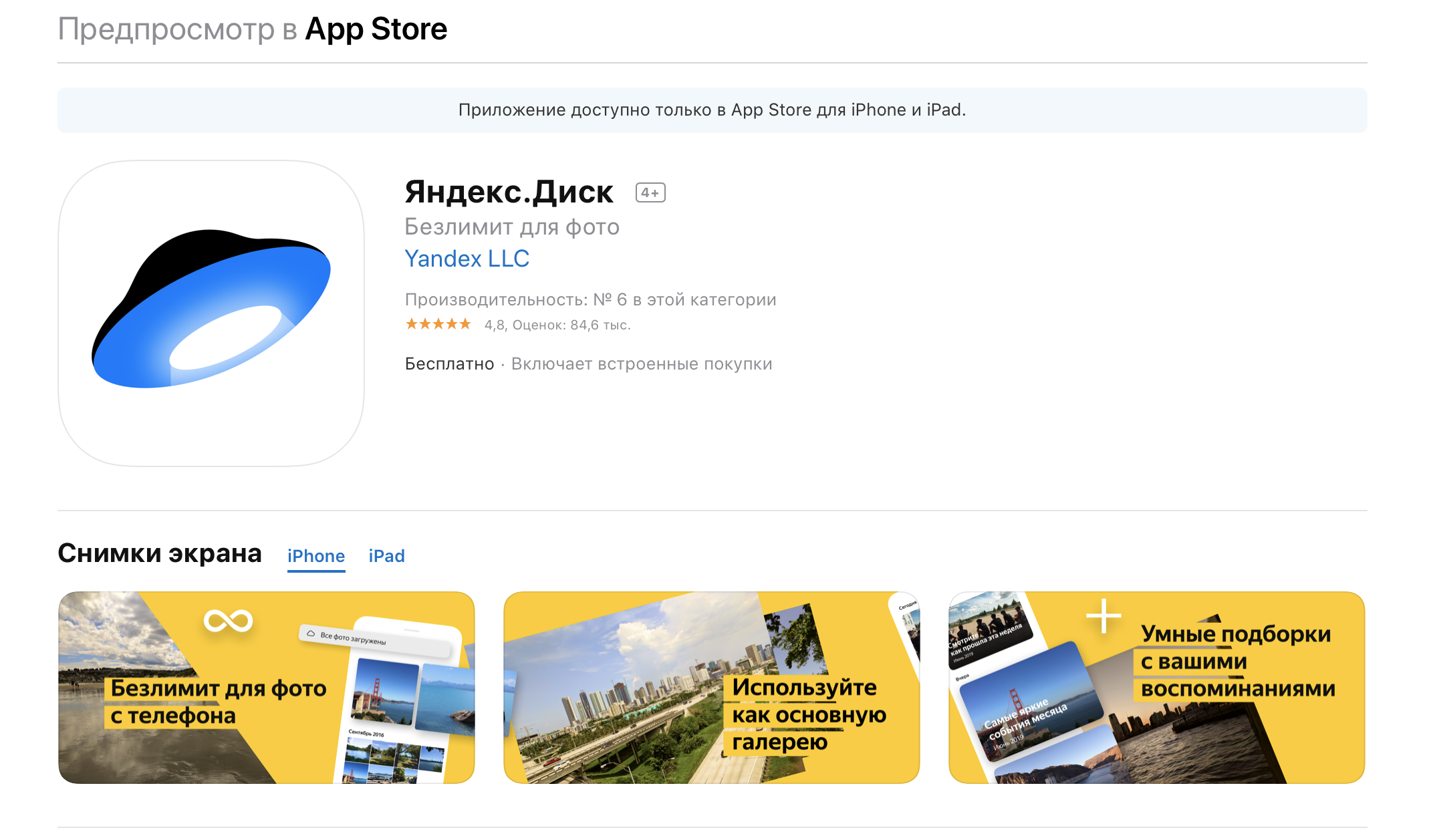
Страница приложения в App Store
Обратите внимание! Чтобы получить дополнительное место в облаке, необходимо или оформить платную подписку, или принять участие в какой-либо специальной акции от Yandex.
Аналоги Яндекс.Диск для айфона
Аналогами сервиса от Яндекса являются iCloud от самой Apple и Drive от Google. Основная информация о данных сервисах представлена чуть ниже.
Что такое iCloud Drive в айфоне
Регистрируя учетную запись Apple ID, владелец любого устройства от калифорнийской компании получает место в облаке iCloud. Сервис позволяет хранить фото, видео, рабочие документы и другие файлы. Среди основных преимуществ стандартного для iOS облачного хранилища:
- автоматическая синхронизация контента между всеми устройствами, на которых выполнен вход в один Apple ID;
- возможность создавать облачные документы не только в приложении сервиса, но и в других программах, поддерживающих синхронизацию с iCloud (в Pages, GarageBand и прочих);
- поддержка универсального буфера обмена, с помощью которого можно, например, скопировать фотографию из галереи на iPhone и вставить это изображение в открытый на Mac документ.
Обратите внимание! Единственный недостаток iCloud Drive заключается в том, что пользователю бесплатно предоставляется лишь 5 гигабайт места в облаке.
Что такое Гугл Диск на айфон
Гугл Диск по своей функциональности очень похож на разработку от Яндекса. С помощью Google Drive можно:
- просматривать фото, видео и PDF-файлы, а также воспроизводить музыку;
- делиться с другими пользователями ссылками на файлы и папки;
- редактировать и комментировать содержание документов, созданных в сервисах Google (Docs, Slides, Sheets);
- сохранять документы в офлайн.
Заведя учетную запись Google, новый пользователь получает сразу 15 гигабайт места в облачном хранилище. Важно заметить, что данное пространство использует не только Drive, но также Gmail и Photos.
Как пользоваться Яндекс Диском на iPhone в iOS
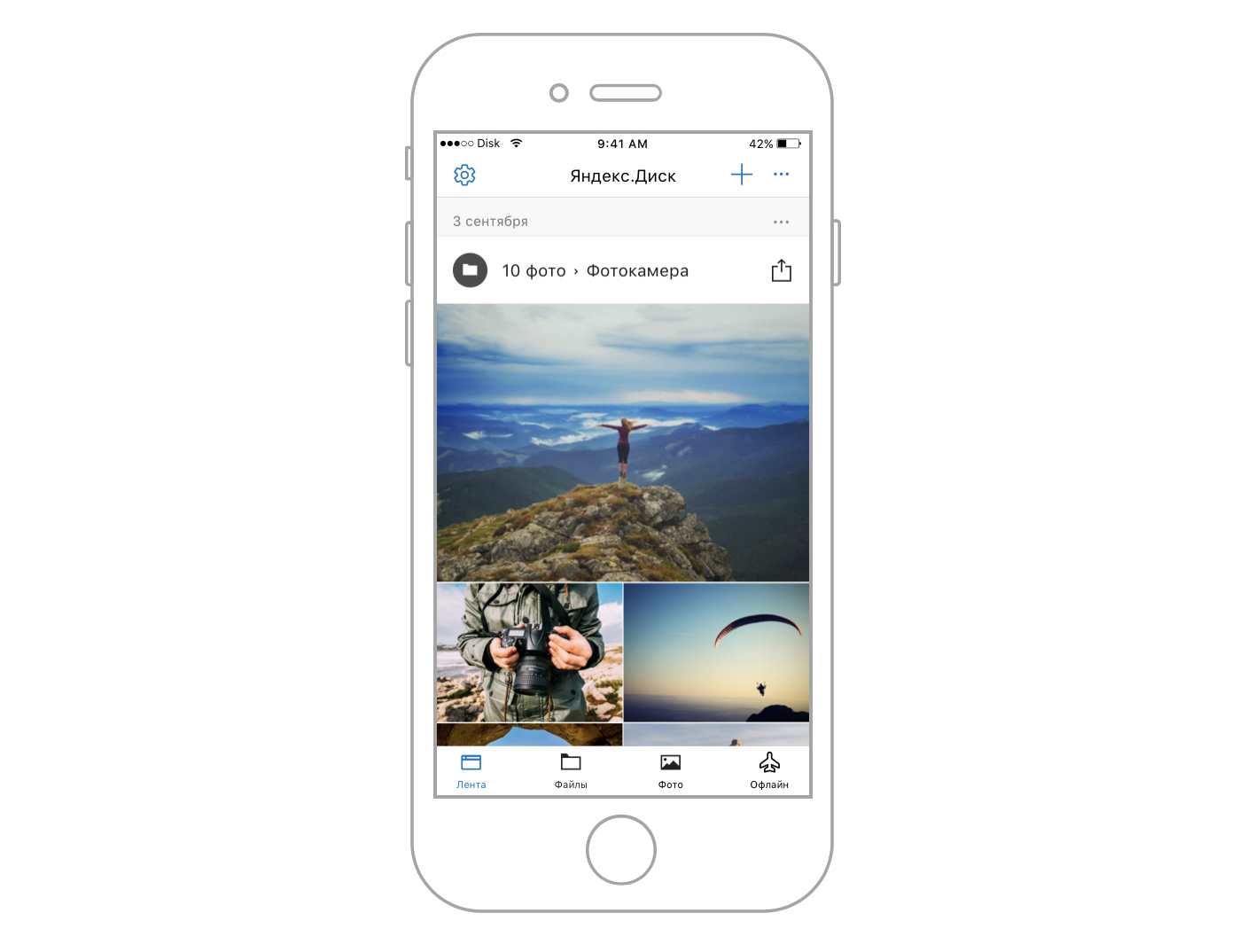
Яндекс Диск для iOS обладает удобным интерфейсом, состоящим из 5 основных экранов:
- «Лента» отображает документы в хронологическом порядке.
- «Файлы» – корневой каталог хранилища.
- «Фото» – раздел с отсортированными по дате и геолокации фотографиями и видеороликами.
- «Альбомы» – раздел с фотографиями, сгруппированными с помощью искусственного интеллекта.
- «Офлайн» – каталог, в котором можно просмотреть все документы, кэшированные из облака в память iPhone.
Чтобы загрузить фотографии или видео из памяти смартфона на диск вручную, потребуется:
- Открыть стандартное приложение «Фото».
- Отметить снимки, которые пользователь хотел бы выгрузить в облачное хранилище.
- Нажать на иконку «Поделиться», которая расположена в нижнем левом углу экрана.
- В отобразившемся списке приложений выбрать «Диск».
- Выбрать папку, в которую необходимо загрузить фотографию. На данном этапе пользователь также может создать новую папку в облаке.
- Нажать на кнопку «Загрузить», которая находится в нижнем правом углу.
Отправка документов и архивов в облако осуществляется аналогичным способом: пользователю необходимо открыть стандартное приложение «Файлы» и повторить шаги 2-6 расположенной чуть выше инструкции.
Обратите внимание! Во время загрузки файлов пользователь должен следить, чтобы экран Айфона оставался в незаблокированном состоянии. В противном случае отправку документов придется начинать сначала.
Чтобы включить/выключить автоматическую загрузку фото в облако, следует нажать на иконку «Шестеренки» (располагается в верхнем левом углу каждого из пяти экранов приложения), щелкнуть по строке «Автозагрузка» и из открывшегося меню установить нужные настройки функции.
Как скачать и сохранить файл с Яндекс.Диска на айфон
Инструкция, как скачать с Яндекс Диска на айфон документ любого формата:
- Открыть приложение на смартфоне.
- Перейти в раздел «Файлы» и выбрать нужный документ.
- Нажать на иконку «Поделиться».
- Выбрать «Сохранить в файлы». Для скачивания фотографий или видео необходимо нажать на «Сохранить в галерею».
После выполнения пользователем данных действий начнётся скачивание документа.
Чтобы кэшировать файл (добавить его в раздел «Офлайн»), следует:
- Выбрать и открыть нужный документ в приложении Диска.
- Нажать на иконку с тремя точками, расположенную в верхнем правом углу окна предпросмотра документа.
- Нажать на «Добавить в офлайн».
Также приложение может скачивать открываемые пользователем файлы автоматически, например, прослушанный хотя бы один раз музыкальный трек будет храниться в памяти iPhone до тех пор, пока не будет нажата кнопка «Очистить кэш».
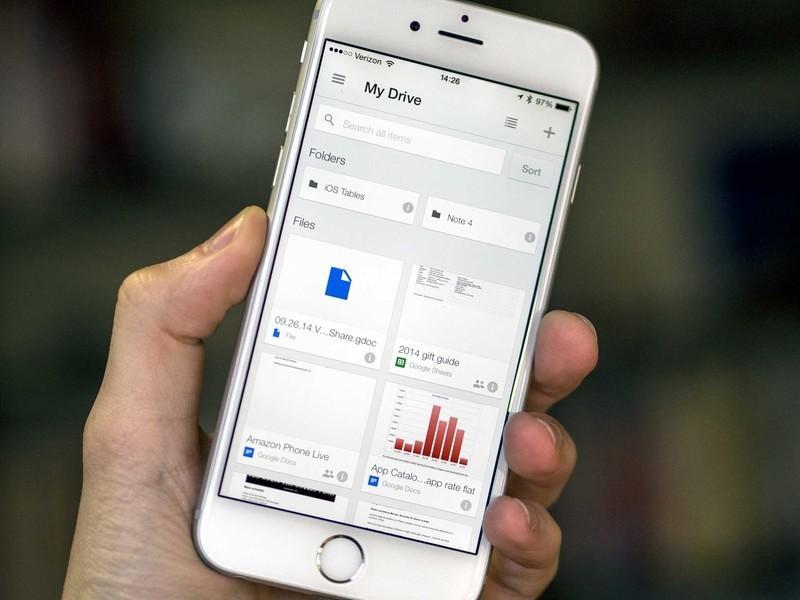
Начальный экран Google Drive
Как скачать файл с Google Drive на айфон, как пользоваться приложением
Для скачивания документов из Google Drive необходимо:
- Открыть приложение.
- Нажать на иконку «Еще» (три точки), которая располагается рядом с названием выбранного документа.
- Нажать на «Открыть с помощью» и выбрать «Сохранить в файлы».
Инструкция, как скачать с Гугл Диска на айфон фото или видео:
- Запустить Google Drive.
- Открыть фотографию и нажать на иконку «Еще».
- Выбрать «Отправить копию».
- Нажать на «Сохранить изображение» («Сохранить видео»).
Как видно, логика работы в приложениях от Google и Яндекса практически одинаковая.
Обратите внимание! Если пользователю не удается скачать файл по полученной от другого пользователя ссылке, то вероятно, у первого нет прав для загрузки документа. Для решения проблемы необходимо обратиться к владельцу файла.
Теперь пользователь знает, как сохранить с Яндекс Диска на айфон любой медиафайл. Благодаря удобству и дружелюбности интерфейса, данный сервис можно поставить в один ряд со стандартным для iOS iCloud Drive.
Яндекс Диск передача файлов на iPhone
На днях Яндекс открыл для всех сервис Яндекс.Диск. Поскольку я был в числе счастливчиков, приглашенных для тестирования этого программного продукта, то уже в мая написал статью «закачать на iPhone» с обзором работы этого приложения на iPhone и на компьютере. Четыре месяца понадобилось разработчику, чтобы исправить ошибки и довести все до ума. Версии автоматически обновлялись почти каждую неделю, и чувствовалось, что работа кипит. За это время я сильно привязался к ЯДу, Для меня это самый простой способ скинуть файлы на компьютер и обратно, на телефон.
Для того, чтобы пользоваться сервисом нужно зарегистрироваться на Яндексе — пройти регистрацию.
Каждый новый пользователь получает 10 ГБ пространства с возможностью увеличения их до 20 ГБ. В облако можно загружать файлы разного формата и делиться ими с другими людьми.
Самый простой способ работы с сервисом — загружать данные с компьютера через браузер.

Но есть вариант сделать (смонтировать) Яндекс Диск как виртуальный диск к системе. Для этого надо скачать небольшую программку и установить себе на компьютер. Перетащили файл мышкой на диск — и он уже в облаке.
Но самое главное для нас, это приложение для iPhone, с помощью которого можно получить доступ к файловому архиву.
С телефона можно загружать на сервер содержимое фотогалереи. Возможна загрузка сразу нескольких файлов одновременно. С iPhone доступен почти весь функционал диска. Можно создавать папки, добавлять и удалять файлы.
Все файлы, находящиеся на сервере, можно загрузить на iPhone одним кликом. Изобржение и PDF можно просмотреть, файлы mp3 проигрываются встроенным в приложение плеером.
интересное
Другие форматы файлов Яндекс.Диск предлагает открыть специальными программами, которые установлены у вас на смартфоне. К примеру: офисные документы, или видео файлы.
Если у вас сделан джейлбрейк iphone, то есть возможность даже загружать и запускать торрент файлы на iphone. Или устанавливать IPA файлы через Installous.


Яндекс Диск можно установить как отдельное приложение. Но оно также входит в состав Яндекс Почта.
Вот программа для iPhone Яндекс.Почта, обратите внимание на вкладку со значком диска.

Внутри функционал одинаковый, только немного отличаются цвета панелей.
Основное отличие: превью изображений в списке Яндекс Диск.
Слева Яндекс Диск, справа Яндекс Почта


Приложение бесплатное, в последнее время работает стабильно. Могу рекомендовать всем, кому нужно обмениваться файлами с iPhone на компьютер и обратно.
Сервер Яндекс Диска для iPhone

iPhone — популярное устройство, которое многие используют для хранения и обмена информацией. Один из самых удобных способов сохранить свои файлы в безопасности и иметь к ним доступ из любой точки мира — использовать облачный сервис Яндекс Диск.
Яндекс Диск для iPhone позволяет загружать фотографии, видео, документы и прочие файлы на сервер Яндекса и обмениваться ими с другими пользователями. Синхронизация данных между устройствами происходит автоматически, так что вы всегда будете иметь доступ к последней версии своих файлов.
Настроить Яндекс Диск на iPhone очень просто. Вам нужно скачать и установить приложение из App Store, затем войти в свою учетную запись Яндекса или создать новую. После этого вы сможете загружать и смотреть файлы, делиться ими с другими пользователями и выполнять другие операции, доступные в приложении.
Как использовать сервер Яндекс Диска для iPhone?
Сервер Яндекс Диска для iPhone позволяет удобно работать с вашими файлами и документами. Для использования сервера Яндекс Диска на iPhone необходимо выполнить следующие шаги:
- Установите приложение Яндекс Диск с помощью App Store. Приложение доступно бесплатно и поддерживается на большинстве устройств iPhone.
- После установки откройте приложение и введите свои учетные данные Яндекса (логин и пароль).
- После входа в приложение, вы увидите список ваших файлов и папок, которые хранятся на Яндекс Диске.
- Для загрузки нового файла на сервер Яндекс Диска нажмите кнопку Загрузить в правом нижнем углу экрана. Выберите файл или фотографию из галереи устройства и нажмите Готово.
- Чтобы открыть файл или просмотреть его свойства, просто нажмите на него в списке файлов.
- Вы также можете создавать новые папки, переименовывать, перемещать или удалять файлы с помощью доступных функций приложения.
Теперь вы знаете, как использовать сервер Яндекс Диска для iPhone. Это отличный способ хранить и управлять своими файлами прямо со смартфона.
Регистрация в сервисе Яндекс Диск на iPhone
Для того чтобы пользоваться сервисом Яндекс Диск на своем iPhone, необходимо пройти процесс регистрации. Это позволит вам сохранять файлы в облаке и синхронизировать их с другими устройствами.
Чтобы зарегистрироваться в сервисе Яндекс Диск на iPhone, следуйте указаниям ниже:
- Откройте приложение Яндекс Диск на своем iPhone;
- На первом экране приложения введите свой номер телефона или адрес электронной почты;
- Нажмите на кнопку Дальше для продолжения процесса регистрации;
- В следующем окне введите пароль для вашего аккаунта Яндекс Диск;
- Заполните форму с вашими персональными данными, такими как имя, фамилия и дата рождения;
- Далее, подтвердите свою регистрацию, пройдя по ссылке, которую вы получите на указанный при регистрации адрес электронной почты;
- После подтверждения регистрации можно приступать к использованию сервиса Яндекс Диск на iPhone.
Теперь вы сможете загружать и скачивать файлы, создавать папки, управлять доступом к файлам и многое другое прямо с вашего iPhone. Удачного использования сервиса Яндекс Диск на iPhone!
Загрузка и установка приложения Яндекс Диск
Чтобы начать пользоваться Яндекс Диском на своем iPhone, необходимо сначала загрузить и установить приложение. Следуйте инструкциям ниже, чтобы узнать, как это сделать.
Загрузка приложения
- Откройте App Store на своем iPhone.
- В поисковой строке введите Яндекс Диск и нажмите на кнопку поиска.
- Выберите приложение Яндекс Диск из списка результатов поиска.
- Нажмите кнопку Установить рядом с названием приложения.
- Введите пароль от вашей учетной записи Apple, если потребуется.
- Дождитесь завершения загрузки и установки приложения.
Настройка Яндекс Диска
После установки приложения Яндекс Диск на ваш iPhone, вам потребуется настроить его перед использованием. Следуйте инструкциям ниже, чтобы настроить Яндекс Диск:
- Откройте приложение Яндекс Диск на вашем iPhone.
- Введите свои учетные данные Яндекс аккаунта (логин и пароль) и нажмите кнопку Войти.
- Разрешите доступ приложению к вашим файлам и папкам, нажав на кнопку Разрешить доступ.
- Выберите опции синхронизации, если это требуется, и нажмите на кнопку Готово.
Теперь вы можете использовать приложение Яндекс Диск на вашем iPhone для загрузки, просмотра и управления файлами и папками на вашем аккаунте Яндекс Диска.
Вход в аккаунт на приложении Яндекс.Диск
Для удобного использования сервиса Яндекс.Диск на iPhone необходимо войти в свой аккаунт. Это позволит вам получить доступ к вашим файлам и использовать дополнительные функции приложения.
Чтобы войти в аккаунт на приложении Яндекс.Диск для iPhone, выполните следующие шаги:
- Откройте приложение Яндекс.Диск на вашем iPhone.
- На главном экране приложения нажмите на кнопку Войти в правом верхнем углу.
- В появившемся окне введите логин и пароль от вашего аккаунта Яндекс.
- Нажмите на кнопку Войти.
После успешного входа вы попадете в ваш аккаунт Яндекс.Диск на iPhone и сможете начать использовать все его функции. Вы сможете просматривать, загружать, удалять и редактировать файлы, создавать папки, делиться файлами с другими пользователями и многое другое.
Если вы забыли пароль от своего аккаунта Яндекс, то введите свой логин в поле Логин и нажмите на ссылку Забыли пароль?. Следуйте инструкциям на экране, чтобы восстановить доступ к аккаунту.
Теперь, когда вы знаете, как войти в аккаунт на приложении Яндекс.Диск для iPhone, вы сможете легко управлять своими файлами и сохранять важные данные в облаке.
Основные функции Яндекс Диск на iPhone
Основные функции Яндекс Диск на iPhone позволяют:
- Создавать папки и группировать файлы по категориям
- Загружать фотографии и видео с камеры вашего iPhone
- Отправлять ссылки на файлы и папки другим пользователям для совместной работы
- Автоматически синхронизировать файлы между разными устройствами
- Смотреть превью файлов без необходимости скачивания
- Использовать поиск для быстрого нахождения нужных файлов
- Слушать музыку и смотреть видео без скачивания с помощью встроенного медиаплеера
Кроме основных функций, Яндекс Диск для iPhone также предлагает возможность добавления фотографий и видео в альбомы, сортировку и редактирование файлов, а также доступ к файлам в режиме офлайн.
Для использования Яндекс Диск на iPhone необходимо скачать и установить приложение из официального магазина App Store, а затем войти в свою учетную запись Яндекса или создать новую. После этого вы сможете полноценно пользоваться всеми функциями сервиса.
Удобство использования, большой объем бесплатного хранилища и разнообразные возможности делают Яндекс Диск на iPhone отличным выбором для хранения и управления вашими файлами.
Загрузка файлов на сервер Яндекс Диска с iPhone
Установка и настройка приложения Яндекс.Диск
В первую очередь, вам необходимо скачать и установить приложение Яндекс.Диск с App Store на ваш iPhone. После установки приложения, вам потребуется создать аккаунт Яндекса или войти со своим существующим аккаунтом.
Загрузка файлов на сервер
После того, как вы успешно авторизовались, вы увидите главный экран приложения Яндекс.Диск. Для загрузки файлов на сервер Яндекс Диска, вам нужно нажать на иконку Загрузить или на кнопку Выбрать файлы. Вам будет предложено выбрать файлы из галереи вашего iPhone или из других источников, таких как облачные хранилища или почтовые вложения. Выберите нужные файлы и нажмите на кнопку Готово.
После загрузки файлы автоматически появятся в папке Файлы, которая располагается на вашем Яндекс Диске. Вы сможете просматривать, редактировать и делиться этими файлами со всеми нужными людьми.
Таким образом, загрузка файлов на сервер Яндекс Диска с помощью iPhone является быстрой и простой процедурой, которая позволяет сохранять важные данные в безопасном облачном хранилище.
Создание папок и организация файлов на Яндекс Диске для iPhone

Создание папок и организация файлов на Яндекс Диске для iPhone позволяют упорядочить и легко найти нужные документы, фотографии и видео. Следуйте этим простым шагам, чтобы создать папки и организовать файлы на своем iPhone:
- Запустите приложение Яндекс Диск на вашем iPhone.
- Внизу экрана выберите вкладку Файлы.
- Нажмите на кнопку с плюсом вверху или свайпните вправо, чтобы открыть панель инструментов.
- Выберите опцию Создать папку.
- Введите название папки и нажмите Готово.
Теперь ваша новая папка создана и готова к использованию. Вы можете перемещать файлы в эту папку, чтобы организовать их по категориям или темам. Чтобы переместить файлы в папку, выполните следующие действия:
- Выберите файл, который вы хотите переместить.
- Нажмите на кнопку Поделиться или свайпните влево по файлу.
- Выберите опцию Переместить.
- Выберите папку, в которую вы хотите переместить файл.
- Нажмите Переместить для завершения операции.
Теперь ваш файл находится в выбранной вами папке. Вы также можете создавать дополнительные папки и перемещать файлы между ними в любой момент. Это позволяет вам легко организовывать и редактировать свои файлы на iPhone с помощью приложения Яндекс Диск.
Используйте эти удобные функции, чтобы сделать свою работу с файлами еще более удобной на вашем iPhone, воспользовавшись возможностями приложения Яндекс Диск и организацией файлов и папок.
Удаление файлов с сервера Яндекс Диска с iPhone
Сервис Яндекс Диск предоставляет возможность удаления файлов с сервера через приложение для iPhone. Это может быть полезно, если вам нужно освободить место на диске или удалить ненужные файлы. В этом разделе мы расскажем, как удалить файлы с сервера Яндекс Диска с помощью iPhone.
Шаг 1: Откройте приложение Яндекс Диск
Сначала откройте приложение Яндекс Диск на своем iPhone. Если у вас его еще нет, вы можете скачать его бесплатно из App Store.
Шаг 2: Выберите файлы для удаления
После открытия приложения, пролистайте список файлов или используйте поиск, чтобы найти файлы, которые вы хотите удалить с сервера Яндекс Диска. Вы можете выбрать несколько файлов, удерживая палец на одном файле и одновременно касаясь других файлов.
Шаг 3: Удаление файлов
Когда вы выбрали файлы, которые хотите удалить, нажмите на кнопку Удалить внизу экрана или свайпните выбранные файлы влево и нажмите на кнопку Удалить.
Подтвердите удаление файлов, нажав на кнопку Удалить во всплывающем окне.
После этого выбранные файлы будут удалены с сервера Яндекс Диска и их нельзя будет восстановить. Будьте внимательны при удалении файлов.
Таким образом, вы можете легко и быстро удалить файлы с сервера Яндекс Диска с помощью приложения для iPhone. Не забывайте проходить регулярную очистку вашего хранилища, чтобы освобождать место и сохранять его для новых файлов.
Публикация и доступ к файлам на Яндекс Диске через iPhone
Для публикации файла на Яндекс Диске через iPhone, вам нужно открыть приложение и найти файл, который вы хотите опубликовать. Затем нажмите на этот файл и выберите пункт Поделиться. В появившемся меню выберите Получить публичную ссылку и скопируйте ссылку на файл.
Теперь вы можете отправить эту ссылку другим пользователям, которые смогут получить доступ к файлу с Яндекс Диска через Интернет. Они смогут просматривать и загружать файл, даже если у них нет аккаунта на Яндекс Диске.
Если вы хотите ограничить доступ к файлу, вы можете настроить права доступа к нему. В приложении Яндекс Диск на iPhone, найдите файл, который вы хотите ограничить доступом. Нажмите на этот файл и выберите пункт Поделиться. В появившемся меню выберите Изменить доступ и выберите опцию Только по ссылке. Теперь только пользователи, у которых есть ссылка на файл, смогут получить к нему доступ.
Таким образом, приложение Яндекс Диск для iPhone предоставляет легкий и удобный способ публиковать файлы и документы на Яндекс Диске и делиться ими с другими пользователями. Вы можете управлять доступом к файлам, делая их публично доступными или ограничивая доступ только по ссылке.
Синхронизация Яндекс Диска с iPhone
Используя приложение Яндекс Диск для iPhone, вы можете легко синхронизировать свои файлы и документы с облаком Яндекс Диска. Это позволит вам быстро и удобно получить доступ к вашим файлам на любом устройстве, включая iPhone.
Шаг 1: Установка и настройка
1. Вам необходимо установить приложение Яндекс Диск на ваш iPhone, которое доступно бесплатно в App Store. Запустите приложение и войдите в свою учетную запись, используя логин и пароль от Яндекса.
2. После успешной авторизации вам будет предложено разрешить доступ к вашему Яндекс Диску на iPhone. Чтобы продолжить, нажмите кнопку Разрешить.
3. Приложение попросит вас выбрать, какие папки синхронизировать с вашим iPhone. Вы можете выбрать определенные папки или синхронизировать все файлы на Яндекс Диске. После выбора нажмите кнопку Синхронизировать.
Шаг 2: Синхронизация файлов
1. После настройки вы увидите список ваших файлов и папок на Яндекс Диске в приложении. Вы можете перейти в нужную папку, нажав на ее название.
2. Если вы внесли изменения в файлы, например, добавили новую фотографию или документ, они автоматически синхронизируются с облаком Яндекс Диска.
3. Чтобы загрузить файлы на Яндекс Диск, нажмите на кнопку Загрузить внизу экрана. Выберите нужные файлы на вашем iPhone и нажмите Готово для начала загрузки.
Шаг 3: Доступ к файлам в автономном режиме
1. Если вы хотите иметь доступ к файлам Яндекс Диска на iPhone в автономном режиме, вы можете скачать их на устройство. Для этого нажмите на файл и выберите Скачать.
2. Скачанные файлы будут доступны в разделе Автономный доступ в приложении. Вы сможете просматривать и редактировать их даже без подключения к интернету.
| Преимущества синхронизации Яндекс Диска с iPhone |
|---|
| 1. Возможность быстрого доступа к вашим файлам с любого устройства |
| 2. Автоматическая синхронизация изменений в файлах |
| 3. Возможность загружать файлы на Яндекс Диск с iPhone |
| 4. Доступ к файлам в автономном режиме |
Поиск файлов на Яндекс Диске с iPhone
Яндекс Диск предоставляет возможность хранить и организовывать свои файлы в облачной памяти. Сервис также предлагает функцию поиска, которая позволяет найти нужные документы, фотографии и другие файлы на вашем аккаунте. Это особенно удобно, когда у вас много файлов и нужно быстро найти нужный документ или изображение.
Для использования функции поиска на Яндекс Диске с iPhone вам понадобится:
- Открыть приложение Яндекс Диск на вашем iPhone. Если у вас еще нет приложения, вы можете скачать его в App Store.
- Авторизоваться в своем аккаунте Яндекс Диска.
- Нажать на иконку поиска в верхнем правом углу приложения. Откроется окно поиска.
- Вписать в поле поиска ключевое слово или фразу, которую вы ищете.
- Нажать на кнопку Найти.
После нажатия кнопки Найти, Яндекс Диск выполнит поиск и отобразит результаты на экране вашего iPhone. Вы увидите список файлов, соответствующих вашему запросу. Если нужный файл найден, вы сможете открыть его, поделиться им или выполнить другие действия.
Советы для успешного поиска:
- Используйте ключевые слова, чтобы сузить круг поиска. Например, если вы ищете фотографию собаки на Яндекс Диске, введите собака в поле поиска.
- Используйте операторы для точного поиска. Например, вы можете использовать знак минус перед словом, чтобы исключить результаты, содержащие это слово. Например, если вы ищете документы, не связанные с отпуском, введите отпуск -документы в поле поиска.
- Попробуйте использовать фильтры, чтобы уточнить результаты. Например, вы можете выбрать тип файлов, которые нужно искать, или указать диапазон дат, если вы ищете файлы, созданные в определенный период.
- Подбирайте ключевые слова, основываясь на своих знаниях о содержимом файлов на Яндекс Диске. Например, если вы ищете песню, могут помочь названия исполнителя, альбома или слова из текста песни.
Используя функцию поиска на Яндекс Диске с iPhone, вы сможете быстро и удобно найти нужные файлы в облачной памяти. Это позволит вам организовать свои файлы и эффективно управлять ими на мобильном устройстве.
Настройка уведомлений и автоматической загрузки на Яндекс Диск для iPhone
С помощью приложения Яндекс Диск для iPhone можно настроить уведомления о новых загрузках и автоматическую загрузку файлов на ваш Диск. Это позволяет быть в курсе всех изменений и сохранять свои данные в безопасности.
Для настройки уведомлений и автоматической загрузки на Яндекс Диск для iPhone необходимо выполнить следующие шаги:
- Откройте приложение Яндекс Диск на вашем iPhone.
- Нажмите на иконку профиля в правом нижнем углу экрана.
- Выберите раздел Настройки в меню.
- В разделе Уведомления вы можете включить или выключить уведомления о новых загрузках на Яндекс Диск.
- Чтобы настроить автоматическую загрузку файлов на Диск, перейдите в раздел Автозагрузка.
- Нажмите на кнопку Добавить папку и выберите папку на вашем iPhone, которую хотите автоматически загружать на Яндекс Диск.
- Вы также можете настроить условия для автоматической загрузки, например, загружать только в определенное время или по наличию подключения к Wi-Fi.
- После завершения настройки, все файлы из выбранной папки будут автоматически загружаться на ваш Яндекс Диск.
Теперь вы можете быть всегда в курсе изменений и автоматически сохранять свои файлы на Яндекс Диск с помощью приложения для iPhone.
Безопасность и приватность данных на Яндекс Диске для iPhone
Сервер Яндекс Диска для iPhone предлагает надежное и безопасное хранение ваших данных. Все файлы, загруженные на Диск, шифруются для обеспечения их конфиденциальности.
Для обеспечения дополнительного уровня безопасности, рекомендуется использовать пароль или отпечаток пальца, чтобы защитить доступ к вашим файлам на iPhone. Это позволит предотвратить несанкционированный доступ, даже если устройство попадет в чужие руки.
Контроль доступа к файлам
Вы можете легко контролировать доступ к вашим файлам на Яндекс Диске для iPhone, определяя, кому предоставлять права на чтение, редактирование или загрузку файлов. Вы можете создавать общие папки и делиться ими с другими пользователями, устанавливая нужные права доступа.
Также вы можете установить пароль на общие папки, чтобы предотвратить несанкционированный доступ к файлам. Пароль будет требоваться при попытке открыть файлы или папки с этой защитой на другом устройстве.
Резервное копирование данных
Яндекс Диск предлагает возможность создания резервных копий ваших данных с iPhone. Это позволяет надежно сохранять ваши файлы, чтобы не потерять их в случае повреждения или утери устройства.
Резервное копирование можно настроить автоматически, чтобы новые файлы загружались на Яндекс Диск в режиме реального времени или по расписанию. Это обеспечивает постоянную защиту ваших данных и удобство в использовании.
Безопасность и приватность данных на Яндекс Диске для iPhone являются важными аспектами, которые делают использование этой платформы надежным и удобным способом хранения и обмена файлами.
iphone, диск
Похожие записи:
- Холодильник Кока-Кола инструкция
- Регулятор давления лапки на ткань: цель и применение
- Методы повышения скорости работы кулера на процессоре в BIOS
- Как включить хранилище календаря
Как использовать Яндекс Диск на iPhone
Яндекс Диск — это удобный облачный сервис, позволяющий хранить и делиться файлами через интернет. Приложение Яндекс Диск для iPhone позволяет вам получить доступ к вашим файлам где бы вы ни находились. В этом подробном руководстве мы расскажем вам, как использовать Яндекс Диск на вашем iPhone.
Первым шагом является установка приложения Яндекс Диск из App Store. После установки вы сможете войти в свою учетную запись Яндекса или создать новую, если у вас еще ее нет. После входа вы увидите главный экран приложения, где вы сможете управлять своими файлами.
Вы можете загружать файлы на Яндекс Диск с помощью двух способов. Первый способ — это нажатие на кнопку «+» на главном экране и выбор нужного файла с помощью камеры, галереи или других установленных приложений. Второй способ — это выбор файла в другом приложении и использование функции «Открыть в» с последующим выбором Яндекс Диск в списке доступных приложений. После загрузки файлов они станут доступны в папке «Все файлы» на Яндекс Диске.
Теперь вы можете с легкостью использовать Яндекс Диск на вашем iPhone для хранения, смотрения и деления вашими файлами. Используйте наше подробное руководство, чтобы узнать все его возможности и функции.
Как использовать Яндекс Диск на iPhone
- Установите приложение Яндекс Диск на свой iPhone из App Store. Для этого откройте App Store на вашем устройстве, найдите приложение Яндекс Диск и нажмите на кнопку «Установить».
- После установки откройте приложение Яндекс Диск на вашем iPhone. Если у вас уже есть учетная запись Яндекс, войдите в свой аккаунт. Если у вас нет учетной записи, создайте новую, следуя инструкциям приложения.
- После входа в свою учетную запись Яндекс, вы увидите свою основную папку Яндекс Диска. Здесь вы можете просматривать, редактировать и скачивать файлы.
- Чтобы загрузить файлы на Яндекс Диск, нажмите на плюсик внизу экрана. Затем выберите «Загрузить файлы» и выберите файлы, которые вы хотите загрузить.
- Вы можете создавать новые папки на Яндекс Диске, чтобы легко организовать свои файлы. Для этого нажмите на плюсик внизу экрана и выберите «Создать папку». Придумайте имя для папки и нажмите «Готово».
- Чтобы делиться файлами с другими пользователями, выберите файл и нажмите на значок «Поделиться» рядом с ним. Затем выберите, каким способом вы хотите поделиться файлом, например, отправить ссылку по электронной почте или через мессенджер.
- Если вы хотите получить быстрый доступ к Яндекс Диску со своего iPhone, добавьте его на главный экран. Чтобы это сделать, нажмите на значок «Поделиться» внизу экрана Яндекс Диска и выберите «Добавить на главный экран».
Теперь вы знаете, как использовать Яндекс Диск на своем iPhone. Наслаждайтесь удобной работой с файлами и доступом к ним в любой точке мира!
Установка Яндекс Диск на iPhone
Установка приложения Яндекс Диск на iPhone не займет много времени. Следуйте этому пошаговому руководству для установки Яндекс Диск на ваш iPhone:
- Откройте App Store на вашем iPhone.
- Нажмите на значок «Поиск» в нижней части экрана.
- Введите «Яндекс Диск» в поле поиска и нажмите Enter.
- Найдите приложение «Яндекс Диск» в результатах поиска и нажмите на него.
- Нажмите на кнопку «Установить» рядом с названием приложения.
- При необходимости, подтвердите установку, используя Face ID, Touch ID или вводя пароль.
- Дождитесь окончания установки приложения. Это займет всего несколько секунд.
- После установки, найдите значок «Яндекс Диск» на домашнем экране вашего iPhone.
- Нажмите на значок «Яндекс Диск», чтобы открыть приложение.
- Войдите в свою учетную запись Яндекс Диск или создайте новую, если у вас еще нет аккаунта.
Теперь вы успешно установили Яндекс Диск на ваш iPhone и можете начать использовать его для хранения и синхронизации ваших файлов.
Регистрация аккаунта на Яндекс Диск
Чтобы зарегистрироваться, вам необходимо выполнить следующие шаги:
| 1 | На главной странице Яндекса введите ваше имя, фамилию и создайте уникальный логин для вашего аккаунта. |
| 2 | Также вам потребуется ввести вашу дату рождения и выбрать пол. |
| 3 | Укажите вашу электронную почту и придумайте надежный пароль для доступа к аккаунту. |
| 4 | Введите номер вашего телефона для подтверждения аккаунта. На этот номер будет отправлен код подтверждения. |
| 5 | После ввода кода подтверждения ваш аккаунт будет успешно зарегистрирован. |
После завершения регистрации вам будет предложено загрузить мобильное приложение Яндекс Диск на ваш iPhone для удобного доступа к вашему аккаунту и файлам.
Важно помнить, что вся информация, которую вы указываете при регистрации, должна быть достоверной и соответствовать вашим личным данным.
Вход в Яндекс Диск на iPhone
Для входа в Яндекс Диск на iPhone вам понадобится установленное приложение Яндекс.Диск на вашем устройстве. Если вы его еще не установили, скачайте его из App Store.
После установки приложения Яндекс.Диск на вашем iPhone, откройте его на главном экране устройства.
На странице входа вы увидите два поля для ввода – адрес электронной почты и пароль. Введите ваш адрес электронной почты, который вы используете для доступа к Яндексу, в поле «Адрес электронной почты».
Затем введите свой пароль в поле «Пароль». Пароль должен содержать не менее 8 символов, при этом он чувствителен к регистру.
Если вы впервые входите в Яндекс Диск на iPhone, вам может потребоваться подтверждение по электронной почте или по номеру телефона. Следуйте инструкциям, чтобы завершить процесс регистрации.
После ввода адреса электронной почты и пароля нажмите кнопку «Войти». Если вы ввели правильные данные, вы будете автоматически перенаправлены на вашу страницу Яндекс Диска.
Теперь вы успешно вошли в Яндекс Диск на iPhone и можете начать использовать все его функции и возможности.
Функции Яндекс Диск на iPhone
Яндекс Диск на iPhone предлагает множество полезных функций для работы с вашими файлами. Вот некоторые из них:
1. Синхронизация файлов:
Вы можете синхронизировать файлы между вашим iPhone и облачным хранилищем Яндекс Диска. Это позволяет вам иметь доступ к своим файлам в любое время и с любого устройства.
2. Загрузка и загрузка файлов:
Вы можете легко загружать и загружать файлы на Яндекс Диск с помощью приложения на iPhone. Просто выберите файлы, которые вы хотите загрузить, и они будут храниться в облачном хранилище безопасно.
3. Просмотр файлов:
Яндекс Диск предоставляет удобный способ просматривать различные типы файлов прямо на вашем iPhone, включая изображения, документы, аудио и видео файлы. Вы можете открывать и просматривать эти файлы без необходимости загружать их на свое устройство.
4. Организация файлов:
С помощью Яндекс Диска вы можете создавать папки, переименовывать файлы, перемещать их в разные папки и удалять ненужные файлы. Это позволяет вам организовать свои файлы на Диске и легко находить нужные вам документы и изображения.
5. Распределение файлов:
Вы также можете делиться своими файлами с другими людьми, отправляя им ссылки на файлы или давая им доступ к определенным папкам на вашем Диске. Это удобно, если вам нужно совместно работать над проектом или поделиться файлами с друзьями и семьей.
Это только некоторые из функций, предоставляемых Яндекс Диском на iPhone. Установите приложение и воспользуйтесь всеми возможностями этого удобного инструмента для работы с файлами.
Синхронизация данных через Яндекс Диск на iPhone
Чтобы начать использовать Яндекс Диск на iPhone и синхронизировать данные, вам потребуется выполнить несколько простых шагов:
- Установите приложение Яндекс Диск из App Store.
- Запустите приложение и войдите в свой аккаунт Яндекс или создайте новый, если у вас его еще нет.
- После успешной авторизации вы попадете на главный экран приложения. Здесь вы найдете несколько разделов, таких как «Файлы», «Фото», «Видео» и другие.
- Чтобы загрузить файлы на Яндекс Диск, выберите раздел «Файлы» и нажмите на кнопку «Загрузить» в нижней части экрана. Выберите файлы или папки, которые вы хотите загрузить, и нажмите «Готово». Вы также можете создать новую папку, нажав на кнопку «Создать папку».
- Чтобы получить доступ к загруженным файлам на другом устройстве, просто установите Яндекс Диск на него и войдите в свой аккаунт.
- Вы также можете синхронизировать фотографии и видео с iPhone на Яндекс Диск автоматически. Для этого выберите раздел «Фото» или «Видео» и нажмите на кнопку «Синхронизировать» в нижней части экрана. Выберите папки или альбомы, которые вы хотите синхронизировать, и нажмите «Готово». Теперь ваши фотографии и видео будут автоматически загружаться на Яндекс Диск и быть доступными на других устройствах.
С Яндекс Диском на iPhone вы можете легко синхронизировать свои данные и получить к ним доступ в любое время и на любом устройстве. Следуйте этим простым шагам, и ваши файлы всегда будут под рукой!