Как скачать Дискорд на телефон и начать пользоваться: актуальная инструкция!
Пора скачать Дискорд на телефон и пользоваться мессенджером в любое время – теперь он будет под рукой не только на компьютере. Рассказываем про удобное мобильное приложение – устанавливаем, регистрируемся и настраиваем основные функции.
Как скачать приложение
Вы можете скачать Дискорд на телефон бесплатно на русском языке – никаких трудностей, программа находится в свободном доступе! Мобильные версии разработаны для операционных систем Андроид и iOS. Соответствующие приложения вы можете найти в магазинах App Store или Google Play Market, предустановленных на вашем устройстве.
Что нужно сделать для загрузки? Давайте попробуем разобраться вместе – пора скачать Discord на телефон, чтобы никогда не прерывать общение с друзьями и коллегами по команде.
- Откройте магазин приложений на мобильном телефоне;
- В строку поиска вбейте название мессенджера Дискорд – на русском или английском;

- Найдите подходящий результат выдачи и кликните по кнопке «Установить» напротив;

- При необходимости введите код-пароль, отсканируйте отпечаток пальца или лицо.
Готово – ждите автоматического завершения инсталляции и кликайте по иконке, появившейся на экране, чтобы открыть программу!
Важно! Стоит отметить, что ссылки, позволяющие скачать мобильную версию Дискорд есть на официальном сайте разработчика:
- Откройте официальный ресурс;
- Нажмите на вкладку «Загрузить» в боковой панели;

- Найдите свою мобильную операционную систему;
- Кликните по кнопке «Скачать» – вы будете автоматически перенесены на соответствующую страницу магазина.

Но согласитесь, удобнее загрузить мессенджер через официальный магазин)
Поздравляем, мы разобрались, как установить Дискорд на телефон. Справились с первым этапом – движемся дальше. Пора начать пользоваться приложением, иначе зачем мы его загружали!
Создание учетной записи
Мало скачать Дискорд на телефон, нужно создать учетную запись – без нее воспользоваться мобильной версией не получится. Если ранее вы создавали профиль, который активно используете – просто жмите на кнопку «Вход» и вводите данные авторизации. Эту часть обзора вы можете пропустить: переходите к настройкам.
А мы продолжаем: остаемся с теми, кто никогда не пользовался мессенджером. Нужно создать профиль:
- Нажмите на иконку «Зарегистрироваться» ;

- Напишите имя пользователя;
- Вбейте в соответствующие поля действующий адрес электронной почты и придуманный пароль;

- Кликайте по кнопке «Создать…» ;
- Ждите получения письма с ссылкой-подтверждением.
Завершаем процесс создания учетной записи через телефон! Он максимально прост, занимает несколько секунд.
На экране появится несколько запросов от системы – необходимо дать разрешение на использование микрофона и камеры, а также на отправку уведомлений. Ваш Discord Mobile готов к использованию!
Настройка приложения Дискорд
Настройка Дискорда на телефоне осуществляется элементарно – детально вы сможете изучить параметры самостоятельно в процессе использования. Мы же назовем основные настройки, которые необходимы начинающему пользователю.
Кликните по аватару в нижнем правом углу – здесь можно выставить нужные параметры:
- Нажмите на аватарку, чтобы поменять фото;
- Чуть ниже «Set Status» , это ваш статус пребывания в мессенджере – его можно менять по необходимости;
- В разделе «Учетная запись» можно будет изменить пароль;
- Открываем блок «Конфиденциальность» , чтобы установить, кто из пользователей сможет добавлять вас в друзья и писать личные сообщения;
- В разделе «Голос» выбираем режим ввода, активируем автоматическую чувствительность и выставляем настройки голоса – это эхо- и шумоподавление;
- В блоке «Внешний вид» можно выбрать тему оформления;
- Открываем «Текст и изображение» . Тут мы выбираем правила просмотра картинок, эмодзи и ссылок.


Кратко поговорим о том, как пользоваться Дискордом на телефоне – вы смогли его скачать и настроить, пора переходить к делу!
На нижней панели несколько иконок – слева направо:


- Недавние упоминания;

В разделе «Сообщения» происходит основная активность. На панели слева – ваши серверы, справа отображаются доступные диалоги.
Интерфейс максимально прост и понятен – разберется даже пользователь-новичок! Есть другой вопрос, который нельзя оставлять без внимания: стоит поговорить о том, почему у вас не заходит в Дискорд с телефона.
Возможные проблемы
Трудности могут настигнуть каждого пользователя – нужно уметь с ними справляться! Поэтому даем краткий обзор основных возможных проблем и действенных решений.
Убедитесь, что интернет-подключение стабильно:
- Откройте любое другое приложение или сайт;
- Проверьте наличие денег на счету и активацию интернет-опций;
- Перезагрузите смартфон или введите его в авиарежим на несколько секунд.
Иногда Дискорд не запускается на телефоне из-за отсутствия обновлений:
- Откройте магазин программ и вбейте название программы в строку поиска;
- Перейдите на страницу приложения и найдите иконку обновления – если она есть;

- Обновите мессенджер и повторите вход;
- Не лишним будет открыть настройки смартфона и проверить, не пора ли обновлять операционную систему.
Можно предпринять и другие действия:
- Откройте настройки девайса и очистите кэш;
- Попробуйте осуществить подключение через ВПН (можно скачать бесплатно);
- Переустановите мессенджер на телефоне.
Мы подробно обсудили, как скачать, зарегистрироваться и как настроить Дискорд на телефоне: пора применить знания на практике! Устанавливайте удобный мессенджер и делитесь мнением в комментариях – уверены, вам понравится отличная производительность и удобный интерфейс.
Как разговаривать в Дискорде на телефоне или компьютере: лучшая инструкция!
Как разговаривать в Дискорде и использовать максимум возможностей мессенджера? Расскажем – составили подробные инструкции для десктопной и мобильной версии! Внимательно читайте: вы быстро научитесь звонить друзьям и общаться без ограничений.
Как позвонить
Вопрос, как говорить в Дискорде, стоит рассмотреть внимательно – это одна из важнейших функций мессенджера. Во время совместных игр или при обычном дружеском общении пригодится возможность поговорить (по голосовой или видеосвязи). Эта опция бесплатна, расходуется исключительно интернет-трафик.
На компьютере
Попробуем научиться? Сначала поговорим о десктопной версии:
- Откройте приложение на компьютере;
- Найдите иконку главной страницы на панели слева – это логотип мессенджера наверху;
- Перейдите на вкладку «Друзья» слева и откройте раздел «Все» на основном экране;

- Или найдите вкладку «Личные сообщения» , если уже переписывались с пользователем – его имя можно отыскать среди бесед;
- Разверните диалог с другом – на верхней панели справа есть иконка в виде трубки.

Нажимайте – соединение будет установлено автоматически! Это ответ на вопрос, как позвонить другу в Дискорде. Как только вызов начнется, вы получите доступ к нескольким иконкам панели управления:
- Значок камеры позволяет добавить видео;
- Иконка монитора нужна для демонстрации экрана;
- Значок микрофона нужен для настройки звука/ отключения микрофона;
- Иконка с трубкой красного цвета позволяет отключиться.
Мы подробно рассказали, как звонить в Дискорде с компьютера – описанная выше инструкция применима не только для десктопного приложения, но и при работе в браузере. Достаточно просто открыть официальный сайт мессенджера, авторизоваться и повторить действия пошагово!
На телефоне
Хотите научиться звонить в Дискорде на телефоне? Нет ничего проще – рассказываем, что необходимо сделать:
- Откройте программу на смартфоне;
- Нажмите на иконку в виде человечка на нижней панели;
- В списке друзей отыщите нужного пользователя;

- Щелкните по имени – снизу появится небольшое меню на отдельной вкладке;
- Найдите значок трубки и кликните;

- Или просто нажмите на трубочку напротив имени друга в основном списке.
Настройки вам знакомы – четыре кнопки панели управления появятся в нижней части экрана.
Научились говорить в Дискорде с телефона? Дерзайте – вы можете разговаривать с друзьями и знакомыми, коллегами и родными без остановки! Функционал мессенджера предполагает использование бесплатной качественной связи, стоит воспользоваться этим.
Как пользоваться?
Пользователи в Сети часто спрашивают, как пользоваться Дискордом. Несмотря на видимую простоту интерфейса многие не сразу разбираются с принципом создания сервера, особенностями общения и другими моментами. Ниже рассмотрим нюансы работы с Discord, разберем назначение программы, принципы создания учетной записи и дальнейшего применения.
Что такое Дискорд, и для чего используется приложение
Перед тем как пользоваться Discord, необходимо разобраться с сущностью и назначением программы. По сути, это простой и удобный VoIP месссенджер предназначенный для общения во время игры. При желании здесь легко создавать группы, отдельные сервера и каналы. Поддерживается функция голосового общения.
При желании можно пользоваться программой Дискорд на компьютере с Виндовс и Мак, а также на телефонах с iOS и Android. Также имеется браузерная версия, позволяющая работать на любой ОС. Сама программа доступна для бесплатного скачивания на официальном сайте и в магазине приложений на телефоне.
Как зарегистрироваться и создать аккаунт
Перед тем как пользоваться Дискордом, необходимо скачать приложение и пройти регистрацию. Необходимые ссылки для скачивания доступны по ссылке discordapp.com/download. По желанию можно отказаться от установки приложения и пользоваться браузерной версией.
Создание учетной записи доступно несколькими путями:
- Через сайт discordapp.com .
- С помощью приложения на компьютере.
- На приложении в телефоне.
Во всех случаях принцип действия идентичный. Перед тем как пользоваться Discord, сделайте следующие шаги:
- Жмите на кнопку Зарегистрироваться .
- Укажите действующий электронный почтовый ящик.
- Придумайте имя пользователя и пароль.
- Подтвердите, что вы не робот.

При создании учетной записи рекомендуется использовать индивидуальный пароль, который ранее не применялся. В случае кражи личных данных это позволит сохранить доступ к аккаунтам.
После этого можно пользоваться Discord на компьютере или телефоне. В частности, необходимо создать сервер, добавить канал и выполнить ряд настроек. Для дальнейшего пользования требуется привязать профиль к указанной почте. В таком случае нужно перейти в e-mail и кликнуть по ссылке в письме.
Создание учетной записи возможно и через мобильное приложение. Для этого нужно установить софт с магазина Гугл Плей или Апп Сторе, нажать на кнопку регистрации и заполнить предложенные поля.
Обзор функционала
После установки софта необходимо разобраться, как пользоваться Дискордом и изучить его функциональные возможности. С помощью программы можно решать следующие задачи:
- Организация голосовых конференций с настройкой канала связи.
- Создание приватных и общих чатов для обмена СМС.
- Функция push-to-talk, обеспечивающая быстрое общение.
- Голосовое общение.
- Опция оверлея, позволяющая переключаться между каналами, чатами и серверами.
- Поддержка назначения горячих клавиш.
- Поиск по чату.
- Возможность отправки файлов, картинок и ссылок в текстовом чате.
- Работа через браузер или приложение.
- Создание комнат и чатов с разными правами.
- Задание ролей другими пользователями.
- Личное и групповое общение.
- Создание и отправка приглашений.
- Трансляция дисплея.
- Синхронизация с Телеграм и другое.
Как видно, пользоваться Дискордом на ПК или телефоне очень удобно, а сама программа дает большой спектр возможностей.
Как настроить учетную запись
Перед тем как использовать Дискорд, важно сделать основные настройки аккаунта. Алгоритм действий такой:
- Войдите в приложение.
- Жмите на символ шестеренки слева внизу.

- Войдите в раздел Моя учетная запись.
- Установите двухфакторную аутентификацию для более надежной защиты профиля и возможности быстрого восстановления.

Далее войдите в раздел Конфиденциальность и задайте необходимые уровни безопасности. На этом этапе можно выставить автоматическое сканирование сообщение, разрешение отправки личных СМС от участников сервера, разрешения добавления в друзья и т. д. Здесь же доступны и другие настройки (имеется подробное описание).
Поиск и создание серверов
Перед тем как пользоваться Дискордом на компьютере или телефоне, необходимо пройти еще один важный шаг — создать личный сервер. Для этого выполните следующие шаги:
- Войдите в программу.
- Жмите на кнопку с символом «плюс» слева внизу.
- Кликните на кнопку Создать сервер. Учтите, что при наличии большого количества серверов Дискорд иконка с символом «плюс» может спрятаться.

- Установите имя и картинку.
- Жмите на кнопку Создать .

Как вариант, можно подключиться к уже существующему серверу. Для этого проделайте следующие шаги:
- Войдите в программу Дискорд.
- Жмите на кнопку «плюс» слева.
- Выберите кнопку Присоединиться к серверу.

- Введите приглашение в специальную строку.
- Кликните на кнопку Вступить .

Чтобы попасть в Дискорд-сервер, необходимо иметь специальную ссылку-приглашение. Ее могут передать через электронную почту, любой из мессенджеров, сообщение или лично от администратора группы в мессенджере.
Как общаться в приложении
Многие спрашивают, как пользоваться Дискорд. После регистрации и создания учетной записи добавьте друзей. Для этого необходимо знать тег пользователя, примеру, Ivan#4356. Для отправки личного сообщения жмите правой кнопкой мышки по профилю, после чего введите текст в специальное поле. Как вариант, можно совершать прямые телефонные звонки с пользователями, которые находятся в вашем списке друзей.
Один из распространенных вопросов — как использовать Дискорд в игре. Для этих целей предусмотрена опция Go Live. Для начала игры сделайте следующие шаги:
- Войдите в программу и жмите шестерню внизу.
- Кликните на пункт Игровая активность.
- Жмите на пункт Добавить и выберите из списка доступный вариант.

- Переместите тумблер вправо.
Чтобы пользоваться Дискордом в игре, необходимо запустить трансляцию. Алгоритм действий такой:
- Авторизуйтесь в приложении.
- Перейдите в свой сервер.
- Добавьте игру (принцип рассмотрен выше).
- Жмите на кнопку с изображением компьютера.

- Выберите софт для стрима и голосовой канал.

- Кликните на пункт Прямой эфир.
После этого можно пользоваться Дискордом, запускать стрим другим пользователям и общаться в прямом эфире.
Итоги
Чтобы разобраться, как правильно пользоваться Дискордом, потребуется не больше 20-30 минут. Более подробные сведения по регистрации, настройке и работе с программой доступны сайте support.discord.com/hc/ru. Как вариант можно обратиться в службу поддержки или зарегистрироваться на форуме по интересам.
Как пользоваться приложением Discord?
Дискорд – современная разработка, которая распространяется не только для персональных компьютеров и браузеров, но и для мобильных устройств. Сразу возникает вопрос: а как пользоваться Дискордом на телефоне или планшете? Сделать это не так сложно, тем более, если ранее вы использовали версию для компьютера, то принцип работы ничем не отличается.
Главное, поначалу скачать сам клиент продукта и зарегистрироваться в нем, но об этом мы поговорим далее. Также сразу отметим, что пользоваться видео в Discord не получится, так как программа создана исключительно для организации голосовой связи.
Первые шаги
Для того, чтобы понять, как пользоваться Дискордом с телефона, поначалу следует установить приложение на телефон. Для этого выполняем следующие шаги:

- Заходим в приложение Google Маркет на мобильном устройстве.
- Вводим в поиск Discord и пользуемся первой ссылкой.
- Нажимаем кнопку «Установить» и ожидаем, пока она скачается и установится на телефон.
- После этих манипуляций появится специальный ярлык, позволяющий запустить продукт.
- После запуска достаточно нажать кнопку «Зарегистрироваться» и ввести все необходимые данные.
- Если вы ранее пользовались ей, то вводите уже имеющиеся данные для входа.
- Если вы все сделаете правильно, то откроется основное окно управления функциями программы.
Данный процесс является важным, так как он создает плацдарм управления связью Дискорд. Остается только разобраться, что можно делать в этом мобильном приложении.
Набор функций и возможностей
Само по себе управление программой не такое сложное, вы просто создаете сервер, высылаете приглашения друзьям или присоединяетесь с другим аналогичным каналам для голосового общения. Если рассматривать основные функции, то они выглядят следующим образом:
- создание личного сервера для общения;
- использование различных настроек и определение ролей участников;
- возможность использовать ботов для расширения функционала;
- текстовый чат для общения;
- автоматизированная система организации голосовой связи;
- универсальный «Режим стримера».
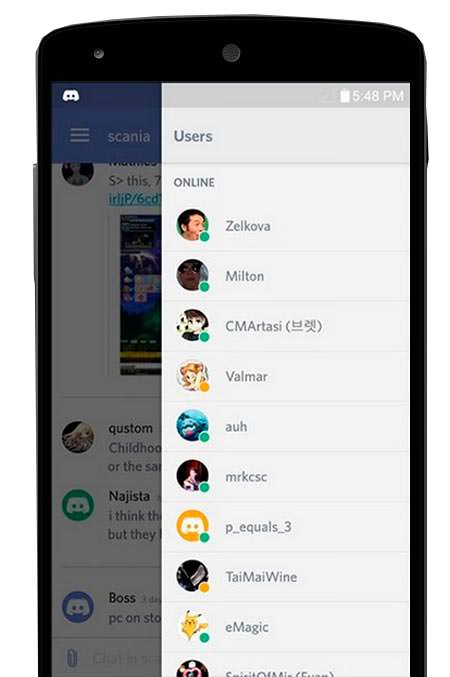
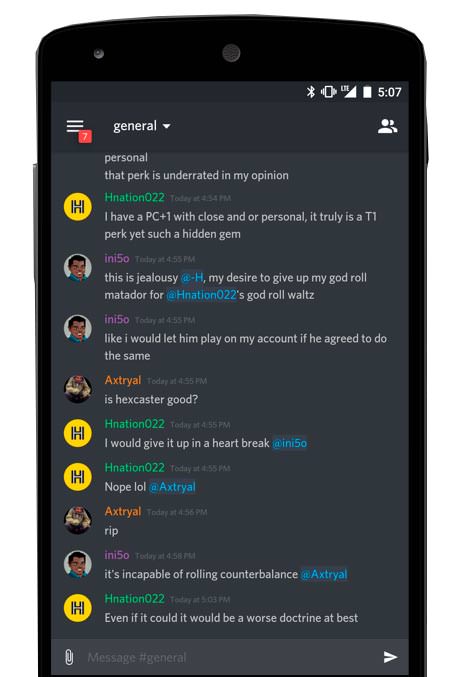
Как видите, функционал программы достаточно широк и доступен в любое удобное время. Пользоваться всеми функциями довольно просто, так как интерфейс программы не захламлен лишней информацией, и вы сразу разберетесь с принципами использования всех доступных возможностей.
Как использовать «режим стример» в Дискорд? Данная настройка предназначена для тех пользователей, кто ведет прямую связь и вынужден постоянно разговаривать с участниками. К примеру, любой стример использует видеосвязь с помощью других программ, а Дискорд является основанием для голосовой связи.
Поэтому, чтобы лишняя информация не была доступна зрителям, чтобы они не могли присоединяться к вашему каналу без вашего ведома, именно для этого и предназначен данный режим.
Чтобы воспользоваться его функционалом, достаточно использовать настройки пользователя и отыскать данный пункт. Как только вы его откроете, то перед вами предстанут регуляторы анонимности информации, манипуляции с доступом и звуком. Если вы активно ведете блог и постоянно выходите на видеосвязь, то данный режим вам точно пригодится.
Понравилась статья? Поделиться с друзьями:
Вам также может быть интересно
Дискорд — программа для общения по VoIP технологии. Как и другие мессенджеры, она позволяет
Discord — приложение для бесплатного голосового и текстового общения по сети Интернет. Все входящие
Discord — программа для общения в текстовых чатах, голосовых каналах. Дополнительно доступна функция видеосвязи,
Администратору Discord для выполнения повседневных задач, порой необходимо корректировать структуру каналов и подканалов на
Discord — бесплатная программа для геймеров. Использует технологию VoIP и позволяет осуществлять текстовое и
Discord — приложение для ПК и мобильных устройств. Позволяет участникам общаться голосом, текстом. Загрузить