Руководство пользователя наушников AirPods
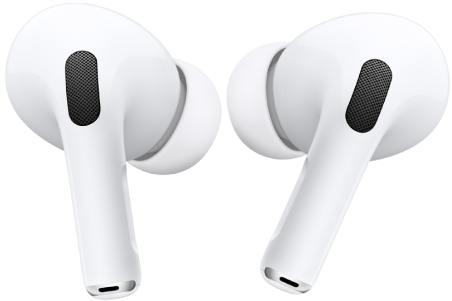
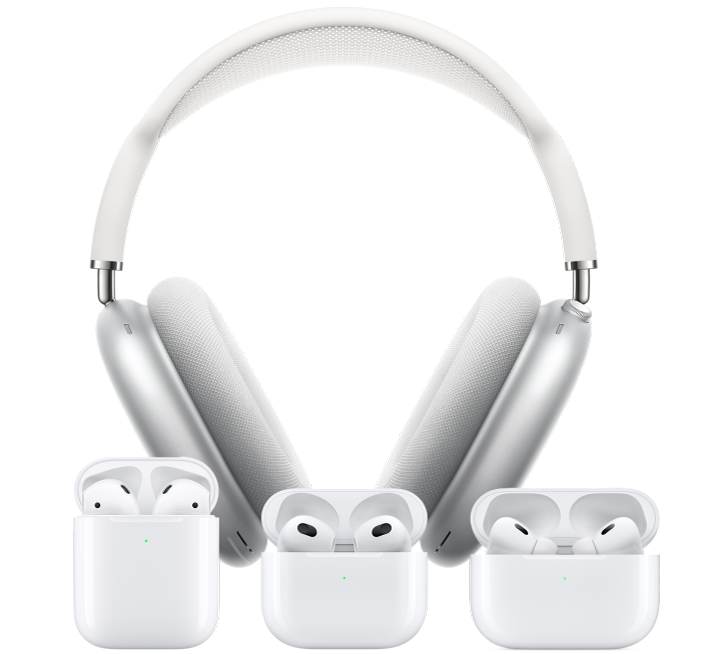
Наушники AirPods можно объединять в пару с устройствами Apple для прослушивания музыки, фильмов, сообщений и другого контента. После настройки AirPods на одном устройстве Apple (например, на iPhone) наушники AirPods будут автоматически подключаться ко всем устройствам Apple, на которых выполнен вход с тем же Apple ID.
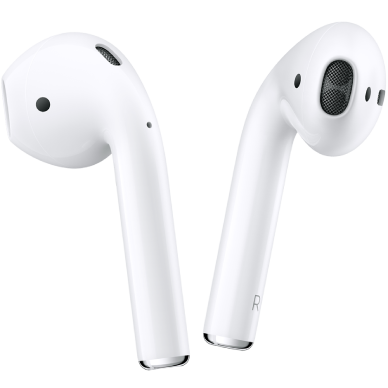
Прослушивание контента одним касанием или нажатием
Касанием или нажатием можно приостанавливать и возобновлять воспроизведение видео, пропускать песни, активировать Siri и выполнять другие действия, не обращаясь при этом к другому устройству.
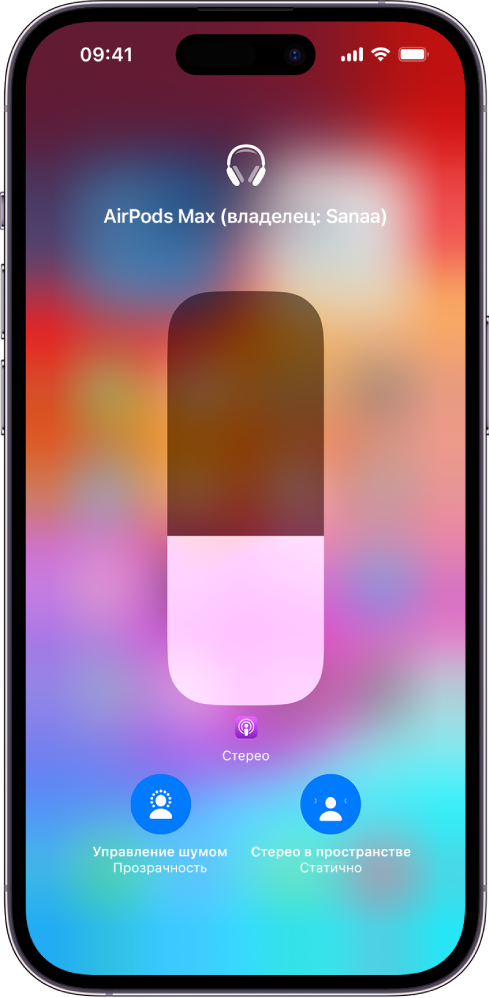
Приглушение внешнего шума
Если какое-то занятие требует Вашего полного внимания, включите режим шумоподавления для AirPods Pro (всех поколений) или AirPods Max, чтобы блокировать внешние шумы. Если же Вам нужно услышать, например, лай собаки или звук закипевшего чайника, переключитесь на режим прозрачности. На AirPods Pro (2‑го поколения) также можно использовать вариант «Адаптивное воспроизведение звука», чтобы уровень шума регулировался автоматически в зависимости от окружающей обстановки.
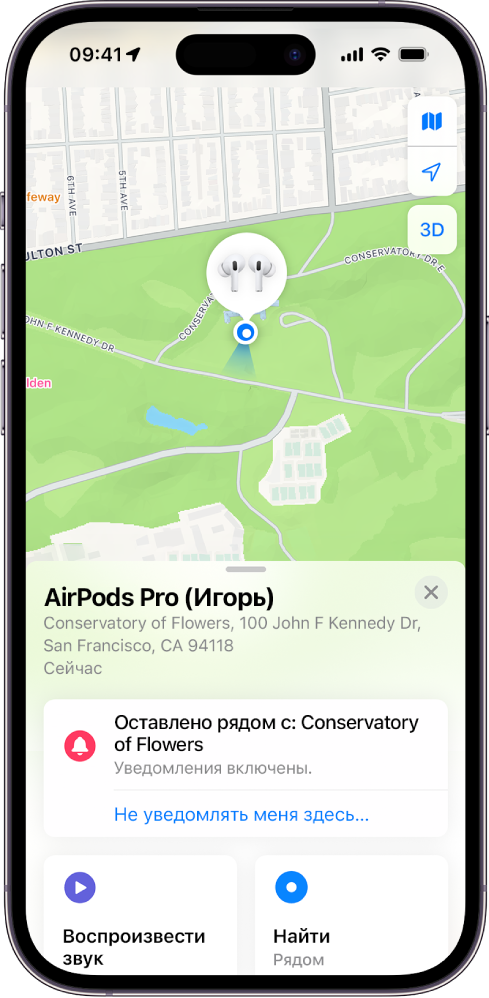
Поиск наушников AirPods
Если Вы потеряете AirPods, с помощью приложения «Локатор» можно определить их местонахождение и проложить к ним маршрут. Если наушники AirPods находятся рядом с Вами, для их поиска можно воспроизвести на них звуковой сигнал, настроить получение оповещений об отдалении на случай, если Вы где-то их забудете, и выполнить многие другие действия.
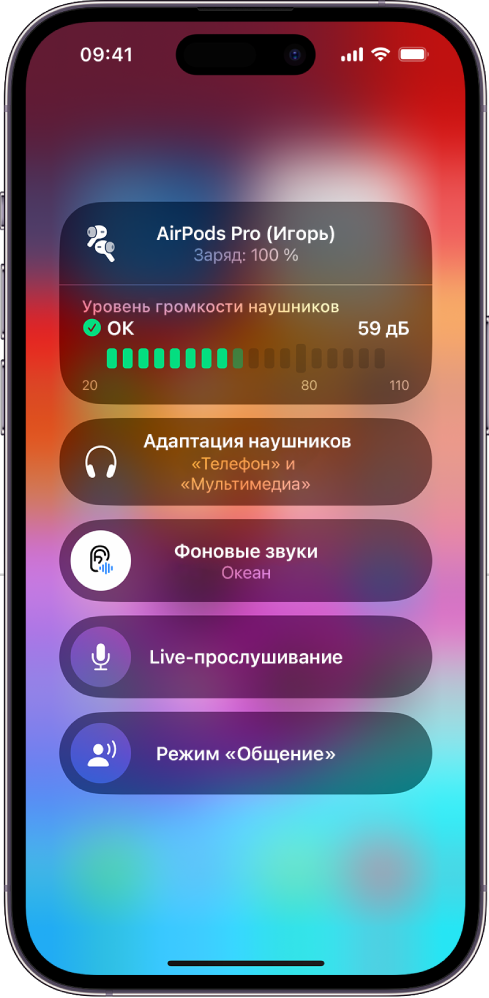
Специально для Вас
Встроенные функции AirPods помогают сосредоточиться на работе, использовать элементы управления AirPods и слышать разговоры людей в комнате.
Для перехода к Руководству пользователя AirPods нажмите «Оглавление» вверху страницы или введите слово или фразу в поле поиска.
15+ настроек для AirPods, которые нужно сделать после покупки
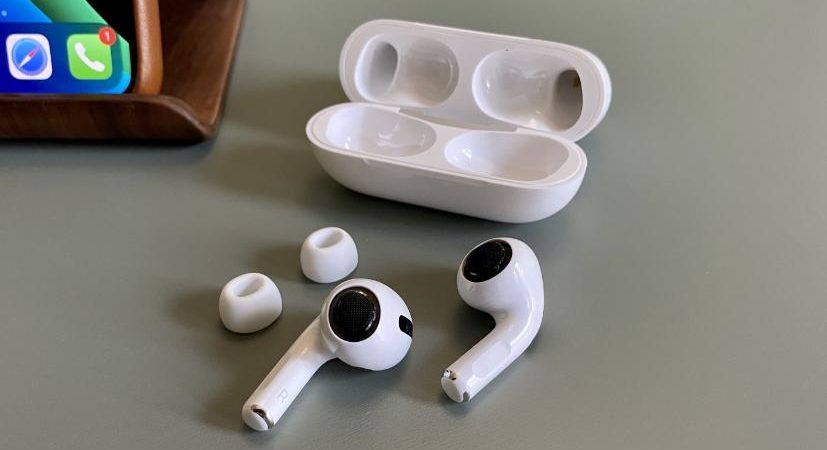
В этой статье обсудим основные настройки AirPods, которые следует сделать.
Как переименовать AirPods
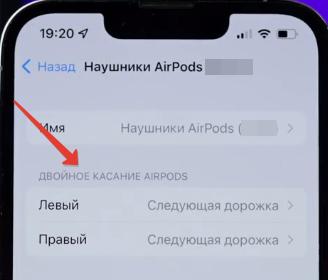
Для переименования наушников перейдем в Настройки – Bluetooth – Наушники AirPods .
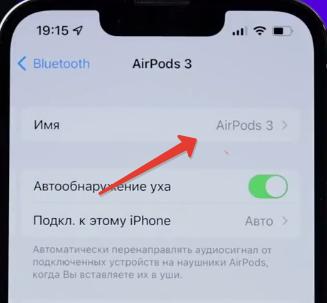
А если подключено несколько наушников с одним именем, в скобочках пишутся числа.
Оптимизация зарядки AirPods
Здесь же в настройках AirPods не забудьте включить опцию “Оптимизированная зарядка”.
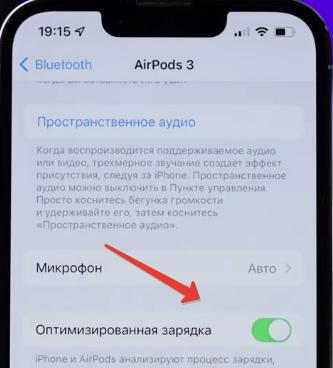
Благодаря этому снизится износ аккумулятора. Это достигается за счет того, что iPhone изучает паттерны поведения пользователя и старается без надобности не заряжать наушники свыше 80%.
Автопереключение AirPods
В настройках Bluetooth можно активировать автопереключение наушников между устройствами одной учетной записи.
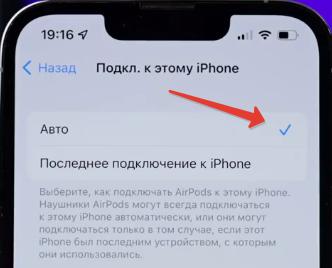
Если вам не нравится работа этой функции, выберите “Последнее подключение к iPhone”.
Настройка нажатий и удержаний AirPods
В наушниках вроде AirPods 3 вы не увидите настроек органов управления. Нужно использовать тот шаблон нажатий, который задумал производитель:
- Нажмите 1 раз, чтобы начать или остановить воспроизведение либо ответить на звонок.
- Нажмите 2 раза, чтобы перейти к следующему треку.
- Нажмите 3 раза, чтобы вернуться к предыдущему треку.
- Долгое удержание – вызвать Siri.
- Скажите “Привет, Siri”, чтобы включить песню, позвонить или проложить маршрут.
А вот при подключении AirPods Pro в настройках появится новый раздел “Нажатие и удержание AirPods”.
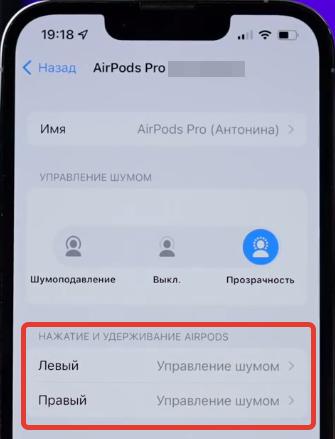
По умолчанию, левый и правый наушник настроены на управление шумом, но их можно и перенастроить.
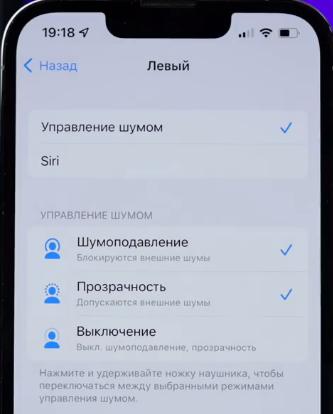
В настройках AirPods 2 можно выбрать параметры двойного касания AirPods на левый и правый наушник.
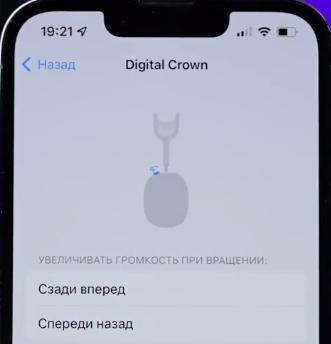
В настройках AirPods Max можно выбрать параметры колесика Digital Crown. Здесь можно поменять направление колесика при регулировке звука.
Проверка прилегания AirPods к ушам
В настройках AitPods Pro вы можете проверить прилегание к ушам.
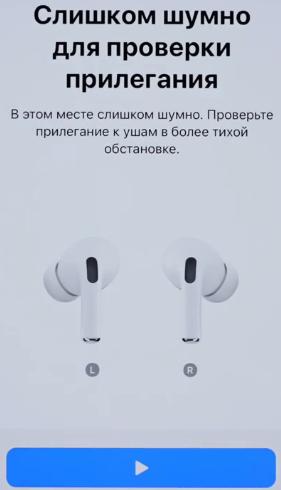
Смартфон посылает звуки и в случае необходимости сообщает, какой наушник поправить или сменить насадку. Функция работает не идеально, но иногда помогает.
Как найти AirPods через Локатор
При потере AirPods запустить приложение Локатор. Выбираете устройство и далее можно:
- воспроизвести звук;
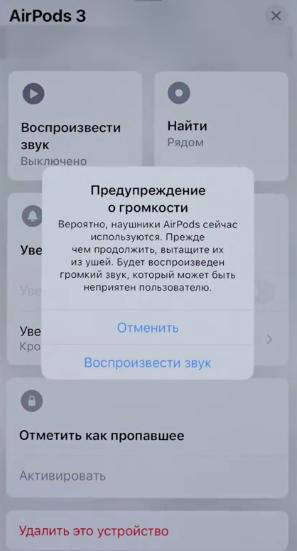
- найти рядом, поиграв в игру “горячо-холодно”. А в странах с поддержкой Ultra-wideband еще и видя стрелку, и более точно отслеживать геопозицию, особенно в помещениях;
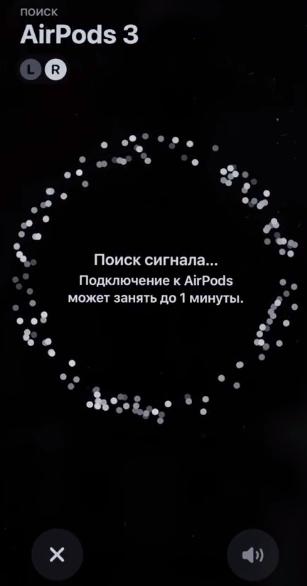
- отметить устройство как пропавшее.
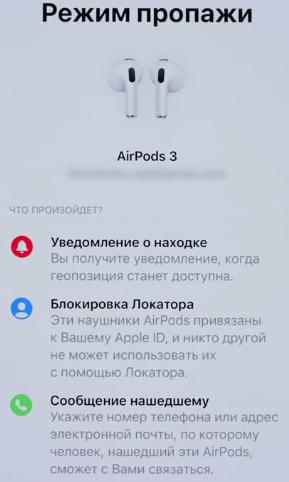
Уведомлять когда забыты AirPods
В приложении Локатор в iOS 15 появилась функция “Уведомлять, когда забыто”.
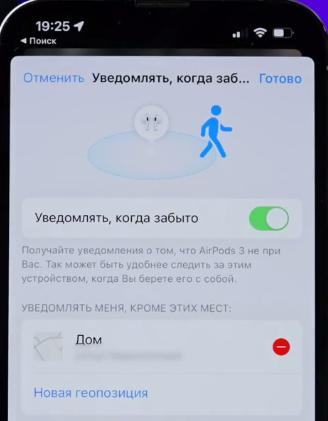
Как только вы оставите наушники без присмотра, за исключением мест, вроде дома (где это делать не надо), iPhone пришлет вам уведомление.
Пространственное аудио
В AirPods Pro, Max или AirPods 3 есть функция Пространственное аудио. Для ее активации перейдите в Настройки – Bluetooth – AirPods – Пространственное аудио .
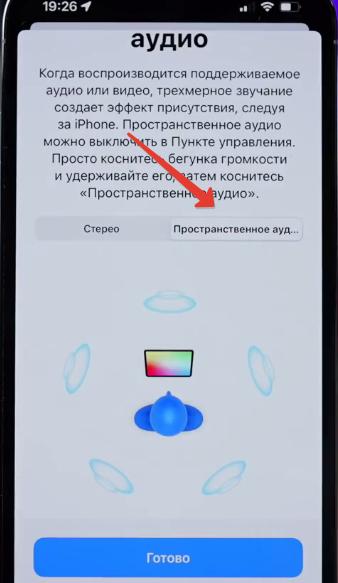
При активации функция добавляет объем, словно вы слушаете звук в многоканальной акустике. Это касается аудио и видео в поддерживаемых дорожках.
При воспроизведении музыки функция активируется через Пункт управления. Нажмите по наушникам и активируйте функцию “Стерео в пространстве”.
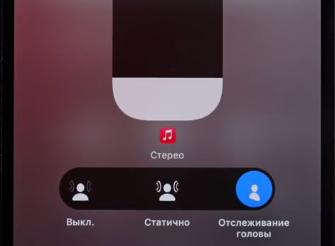
Также вы можете настроить опцию с отслеживанием головы. После ее активации при повороте головы источник звука будет оставаться на месте.
Высокое качество звука (Lossless)
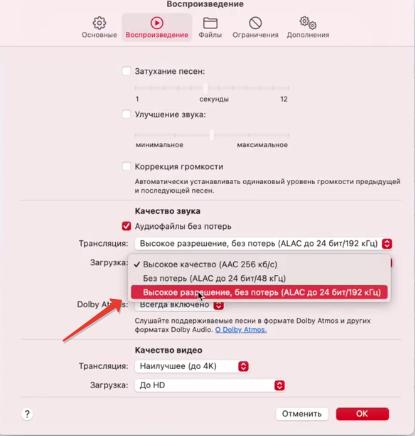
При прослушивании музыки через AirPods перейдите в Настройки – Музыка – Качество звука и ОТКЛЮЧИТЕ опцию “Аудио Lossless”. Да, именно отключите.
Наушники Apple все равно воспроизводят музыку по Bluetooth через кодек AAC, и потенциал lossless качества никак не задействуется. Отключив этот пункт, вы сэкономите трафик и место на устройстве.
Lossless нужен тем, кто слушает музыку на Mac с использованием внешней аудиокарты и хороших наушников.
Объявление вызовов и уведомлений в AirPods
Перейдите в Настройки – Siri и поиск и включите/отключите опции “Объявление вызовов” и “Объявлять уведомления”.
Сири будет голосом вам говорить, кто вам звонит или что-то пишет. Иногда это полезно, когда руки заняты. А иногда и бесит, когда постоянно сыпят сообщениями. К тому же, уведомления приглушают основной звук музыки.
2 пары AirPods одновременно
Все поколения AirPods и некоторые модели Beats могут подключаться парами к iPhone, iPad или AppleTV для совместного прослушивания или просмотра видео.
Просто в настройках Пункта управления добавьте второе устройство.
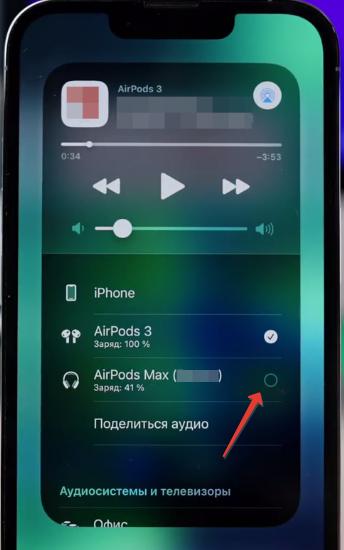
Из доступных опций – раздельная регулировка громкости на каждых наушниках.
2 пары наушников на Mac
К сожалению, совместное прослушивание не работает на Мак, но есть костыль:
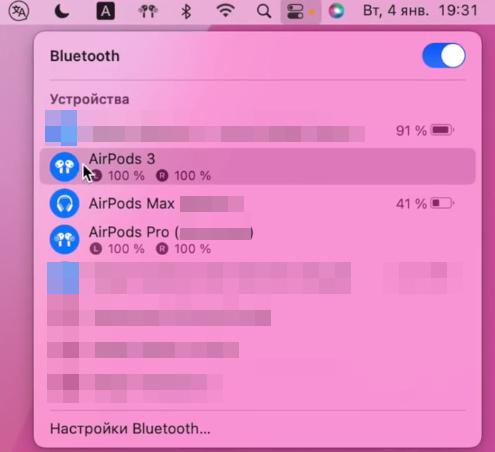
- Подключите по очереди 2 пары AirPods. Перейдите в Настройки Bluetooth и убедитесь в этом.
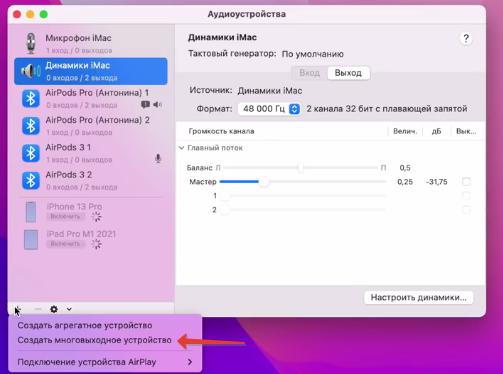
- Через поиск Spotlight запустите приложение Audio-MIDI.
- В приложении создаем многовыходное устройство.
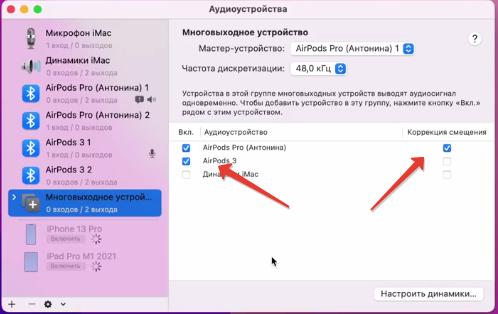
- Отметьте наушники для сопряжения в пару. И напротив основных наушников поставьте галочку “Коррекция смещения”.
- В настройках аудио (верхнее меню) выберите многовыходное устройство, которые вы только что настроили.
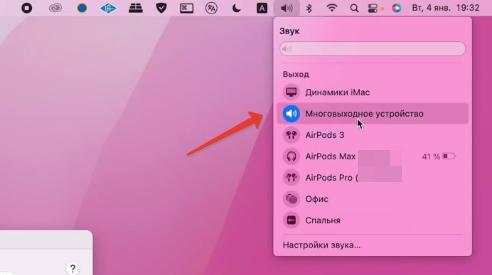
Теперь вы можете слушать музыку или смотреть видео в две пары наушников, как на iPhone.
AirPods в роли слухового аппарата или радионяни
Функция live-прослушивания позволяет использовать AirPods как слуховой аппарат. Перейдите в Настройки – Пункт управления – Слух (добавить пункт). Далее подключите AirPods, в Пункте управления перейдите в раздел Слух и активируйте Live-прослушивание.
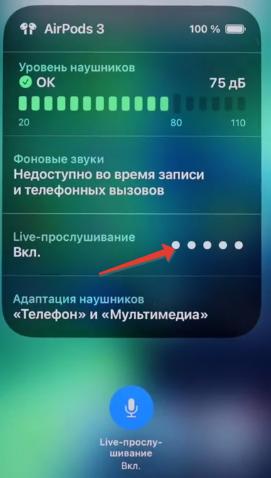
Поместите устройство перед собеседником, которого вы хотите слышать. Отрегулируйте уровень громкости на своем устройстве. Функция работает крайне плохо, но за неимением лучшего иногда может помочь.
В быту включенный телефон можно положить рядом с ребенком и пойти в другую комнату. Плач вы точно не пропустите. Чем вам не радионяня?
Как проверить заряд AirPods в iPhone/iPad
Чтобы проверить заряд наушников, добавьте на рабочий стол или экран виджетов элементы питания.
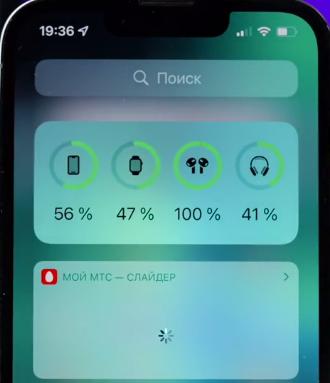
Чтобы это сделать, долгое удержание по рабочему столу и плюсик вызовет меню виджетов. Найдите раздел Элементы питания, доступно несколько вариантов этого виджета.
Таким образом будет удобно контролировать заряд всех подключенных к iPhone устройств в одном месте.
Как проверить заряд AirPods в Apple Watch
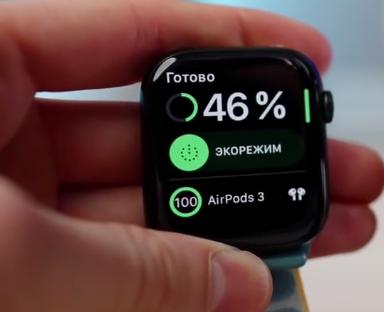
Подключите к Apple Watch наушники и перейдите в Пункт управления, тапните по иконке, которая отображает уровень заряда часов. Снизу будет указан уровень заряда AirPods.
Стереозвук в одном наушнике AirPods
Если вы используете только один наушник, второй обязательно помещайте в кейс, иначе будете слышать только моно звучание.
20 полезных функций в AirPods
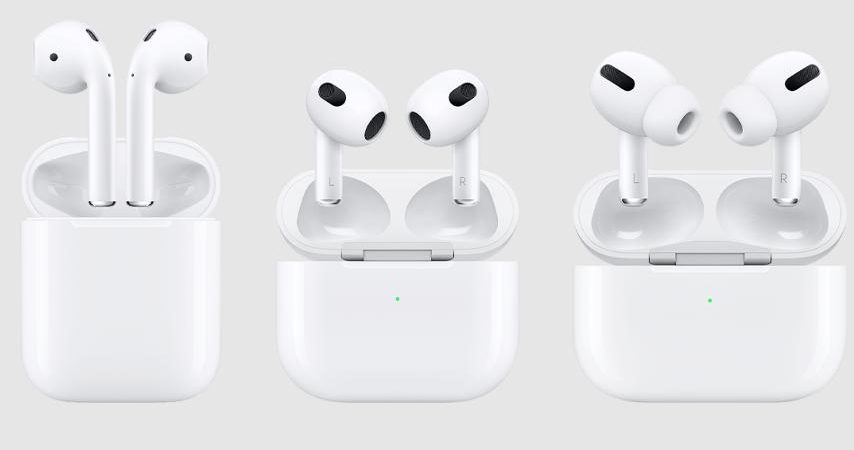
В этой статье я собрал все дополнительные фишки и особенности наушников от Apple, а еще будет парочка лайфхаков для самостоятельного решения проблем с AirPods.
Какие-то фишки будут работать на всех AirPods, какие-то только на iOS 15, так что рекомендую обновить ваш iPhone до последней версии.
Сброс AirPods
Если наушники не подключаются, что-то работает не так, не заряжаются, то первое, что нужно попробовать – это сделать сброс наушников.
Для AirPods обычных или Pro план действий такой:
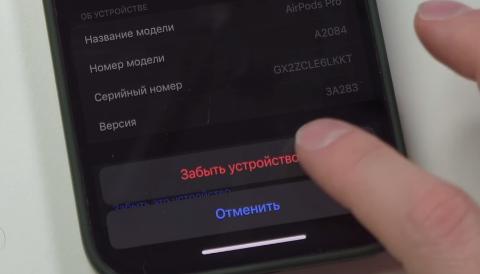
- Поместите наушники в футляр, подождите 30 секунд, а затем откройте крышку.
- Зайдите в настройки Bluetooth, выберите наушники и нажмите “забыть это устройство”, потом подтвердите действие.
- Откройте крышку футляра, нажмите и удерживайте кнопку настройки на обратной стороне футляра в течение 15 секунд, пока индикатор не начнет мигать желтым.
- Закройте крышку и теперь можете настроить ваши наушники заново.
AirPods Max для перезагрузки удерживайте 2 кнопки сверху, пока индикатор внизу не замигает желтым.
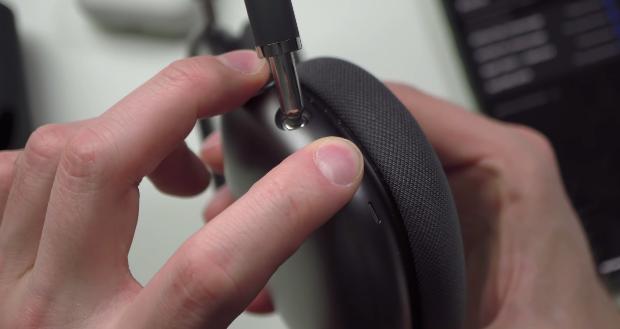
AirPods Max для сброса нажмите и удерживайте кнопку управления шумом на колесико digital crown в течение 15 секунд, пока светодиодный индикатор не замигает желтым, затем белым. Теперь можно заново настраивать наушники.
Чистка AirPods
Некоторые пользователи замечают, что звук в одном из наушников или сразу в двух наушниках становится тише, и иногда вообще даже ничего не слышно. Это связано с засорением ушной серой сеток самих наушников.
Проблема решается банальной чисткой сеток. Для этого вам потребуется электрическая зубная щетка. Берете щетку и вычищаете все, что скопилось на сетках, помогает в 99% случаев. Главное не используйте острые предметы типа иголки, подходите к процессу разумно и сильно не давите на сетку, чтобы не повредить.

Обычно за пару минут сера вычищается и можно дальше слушать музыку на максимальной громкости.
Адаптация звука
2 года назад в iOS 14 появилась пользовательская аудио настройка AirPods, позволяющая подстроить звук при проигрывании музыки или разговоре под ваши предпочтения или особенности слуха.
Например, во время разговора аудиочастоты изменяется, чтобы собеседника было лучше слышно, а при проигрывании музыки – уже применяются стандартные параметры.
Откройте Настройки – Универсальный доступ – Аудиовизуализация – Адаптация наушников . Выберите “Пользовательская аудионастройка” и следуйте инструкциям на экране.
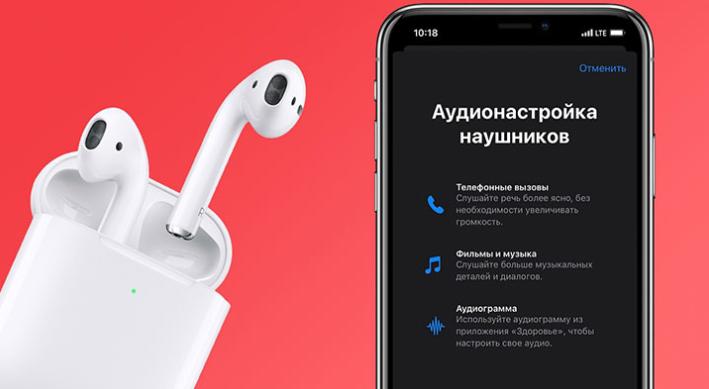
На основе вашего выбора система предложит улучшение звучания именно для вас. После первичной настройки можно регулировать дополнительные параметры аудио и выбрать, где именно будет применяться эффект: при разговоре или проигрывании музыки и фильмов.
Настройка режима прозрачности
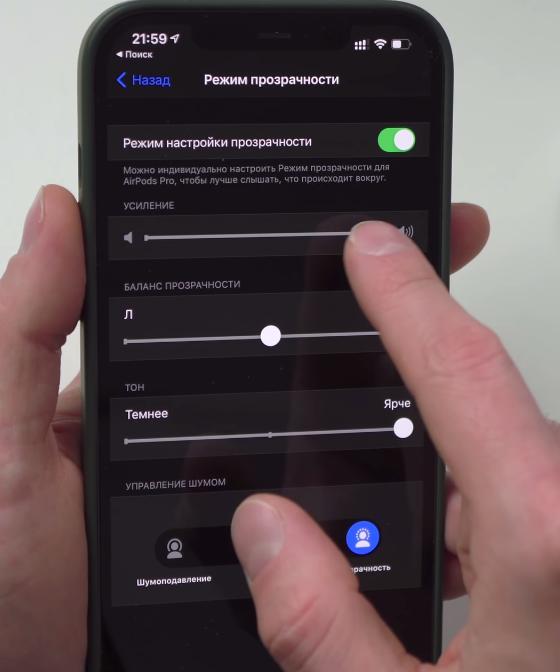
Режим прозрачности очень полезная фишка для AirPods с шумоподавленим и позволяет слышать все, что происходит вокруг вас, не снимая наушники.
В AirPods Pro можно индивидуально настроить этот режим, чтобы лучше слышать окружающие звуки. Включите адаптацию наушников, и внизу появится пункт Режим прозрачности. Можно регулировать усиление звука, баланс правого-левого и тон.
Live-прослушивание
С помощью ваших AirPods телефон может слушать, что происходит в другой комнате. Так можно выяснить, какие “добрые слова” говорят о вас коллеги по работе, или будет полезно в качестве радионяни.
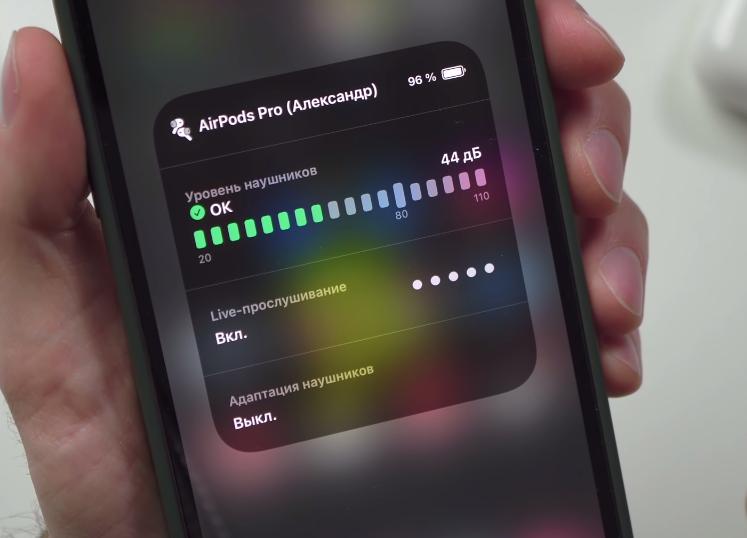
То есть iPhone превращается в микрофон и передает звук на AirPods в реальном времени. Заходим в Настройки – Пункт управления – Слух , нажимаем на плюс, чтобы добавить иконку в Пункт управления.
Теперь в шторке Пункта управления появляется иконка ухо. Нажимаете и включаете live-прослушивание. Телефон показывает уровень громкости и передает вам окружающие его звуки прямо в AirPods.
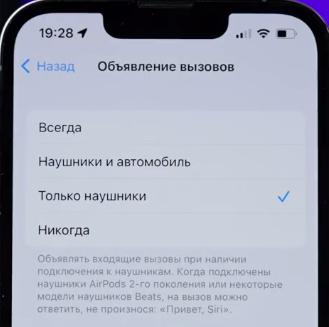
Объявление вызовов
Siri может проговаривать имя абонента, который вам звонит. Например, будет полезно на улице, чтобы понять, доставать телефон или нет.
Заходите в Настройки – Телефон – Объявление вызовов . Включаем опцию “только наушники”.
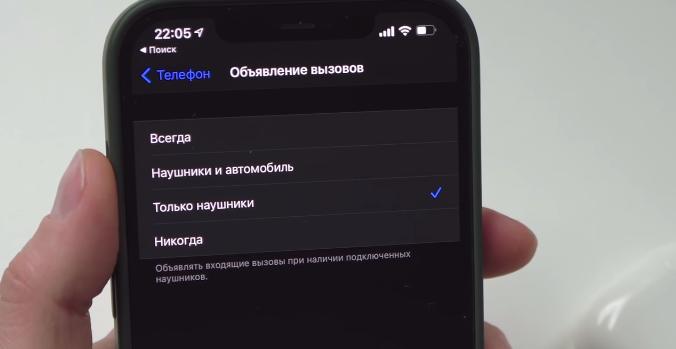
Так вы будете меньше отвлекаться на телефон во время важного дела.
Зачитывание сообщений
Siri еще может зачитывать входящие вам сообщения, когда подключены AirPods, без необходимости разблокировать iPhone. Идем в Настройки – Siri и поиск – Зачитывание сообщений .
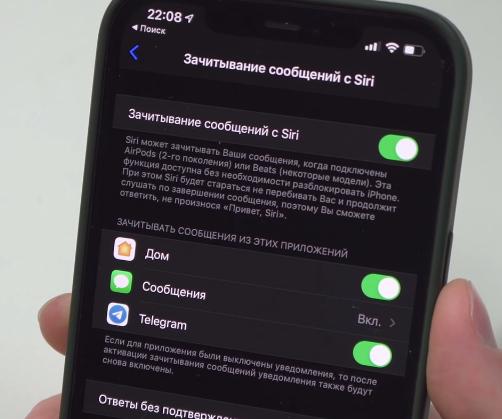
Опция работает с приложениями Сообщения, Умный дом и Telegram. Очень удобная фишка, но работает только, когда ваш iPhone заблокирован.
Можете заниматься какими-то своими важными делами, а при получении сообщения Siri проговорит, от кого оно пришло, и что вам написали.
Автообнаружение уха
Любой владелец AirPods знает функцию, когда наушники автоматически ставят воспроизведение на паузу, если вы их достаете из уха. Это удобно, но если хотите продолжать воспроизведение на одном наушнике, то заходите в Bluetooth – выбираем наушники – Автообнаружение уха (выкл) .
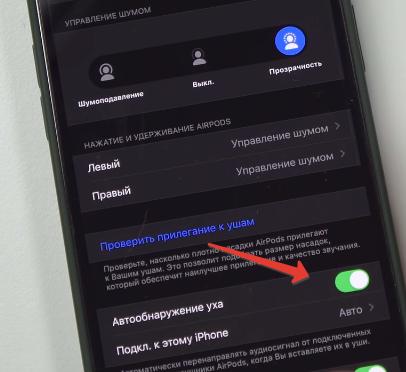
Теперь музыка продолжит воспроизводиться, если достать один наушник.
Автоответ на вызовы
При использовании наушников можно автоматически принимать входящие звонки. Заходим в Настройки – Универсальный доступ – Касание – Источник звука – Гарнитура Bluetooth .
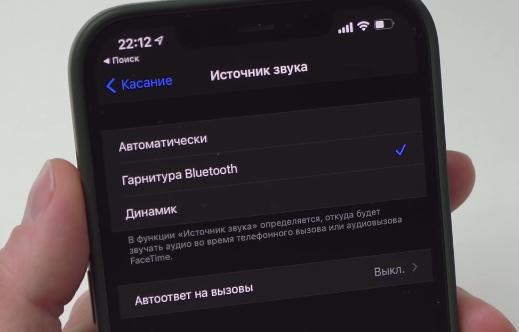
Далее включаем автоответ на вызовы и устанавливаем время, через которое iPhone сам поднимет трубку. Теперь при поступлении вызова через установленный промежуток времени звонок будет принят автоматически.
Опция автоответ будет работать и без подключенных наушников, так что выключайте ее, если такой сценарий вам неудобен в постоянном использовании.
Уведомления о подключении
Если вас раздражает всплывающее окошко вверху о подключении наушников, то перейдите в настройки Bluetooth – выберите наушники – Подключение к этому iPhone и переключитесь с авторежима.
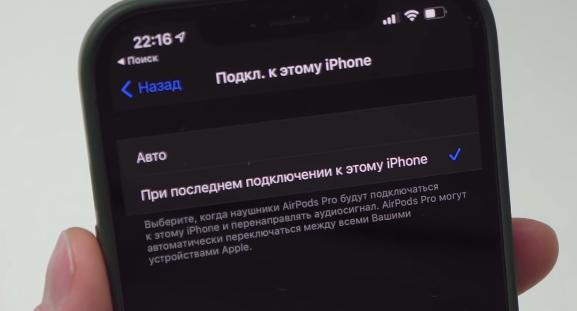
Так вы отключите автоматическое переключение AirPods между вашими устройствами и вместе с этим пропадут постоянные уведомления о возобновлении подключения к вашему смартфону.
Тут что для вас важнее: автоматическое переключение или это уведомление.
Управление AirPods 1 и 2
Этот лайфхак для владельцев обычных AirPods. Управление воспроизведением там осуществляется с помощью постукивания по корпусу наушников. Но датчики внутри наушника достаточно чувствительные, и можно постукивать по самому уху или где-нибудь рядом.
Попробуйте, я думаю, вам тоже понравится.
Проверка прилегания к ушам
Основой хорошего звука и качественного шумоподавления внутриканальных наушников – это плотное прилегание к ушам. Обычно при первой настройке iPhone предложит провести такой тест, какие именно насадки для ваших AirPods Pro вам подойдут больше всего.
Но если вы это пропустили, то всегда можете запустить тест из настроек Bluetooth. Выбираете свои наушники – Проверить прилегание к ушам .
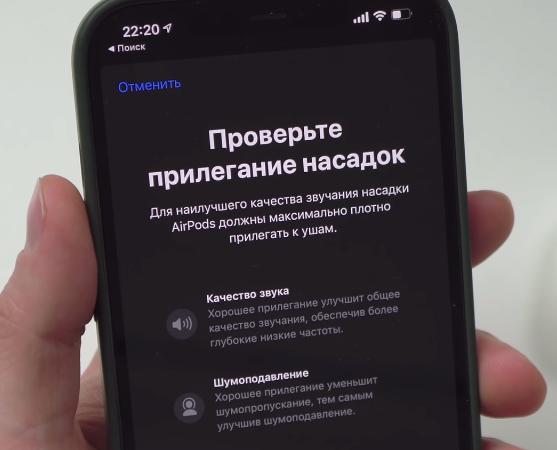
Система проанализирует и даст рекомендации.
Настройка касаний AirPods Pro
Еще одна фишка из универсального доступа. Управление AirPods Pro осуществляется нажатием на ножку наушника, и большинству пользователей подойдут стандартные настройки скорости срабатывания нажатий.
Но вы сами можете настроить этот параметр. Заходим в Настройки – Универсальный доступ – Наушники AirPods – выбираем наушники и регулируем скорость нажатия и удержания ножки.
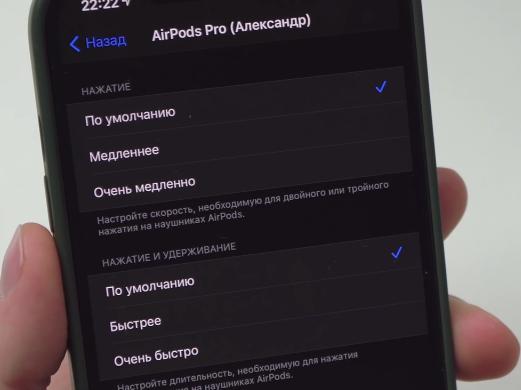
Поэкспериментируйте, возможно, так вам будет удобнее использовать ваши AirPods Pro.
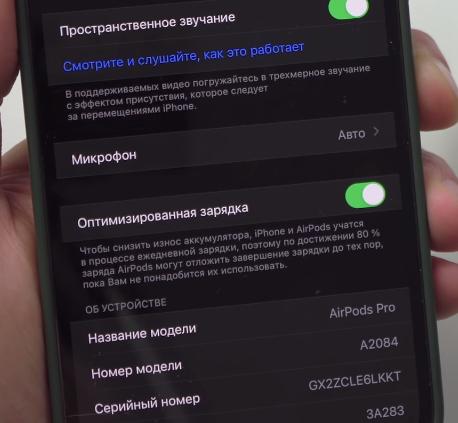
Оптимизированная зарядка
Все мы хотим, чтобы техника проработала дольше. Но насколько известно, заменить батарею в AirPods невозможно, поэтому в Apple добавили функцию, которая оптимизирует зарядку батареи ваших наушников, чтобы снизить износ аккумулятора.
В настройках Bluetooth выбираем наушники и включаем оптимизированную зарядку. Остальное система сделает за вас.
Поделиться аудио
Раньше, чтобы совместно послушать на одном iPhone музыку или посмотреть фильм нужно было искать вот такую штуку:
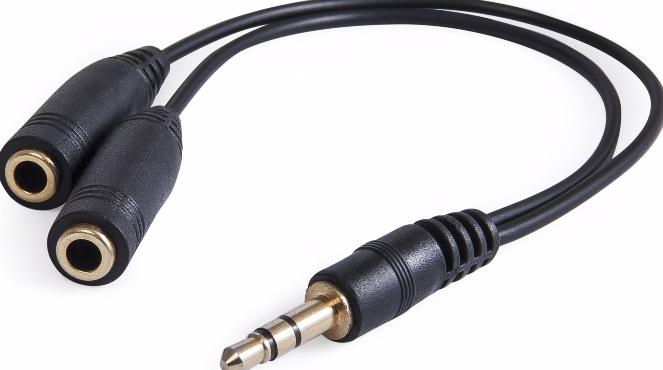
Но если у вас и вашего друга есть AirPods, то можно поделиться аудио. Поднесите пару чужих наушников в открытом футляре к вашему iPhone и готово.
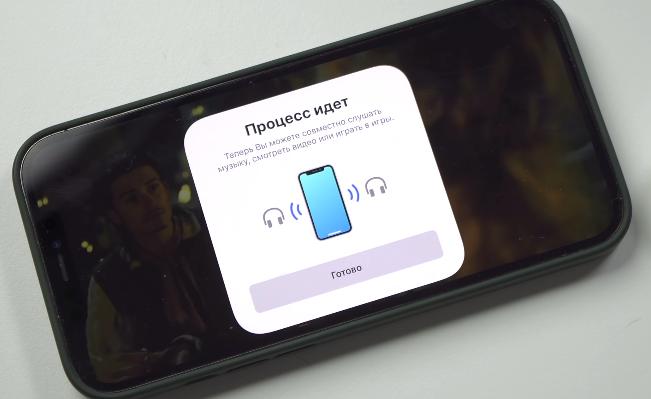
Можно регулировать громкость отдельно в каждой паре наушников, чтобы всем было комфортно.
Подключение к Apple TV
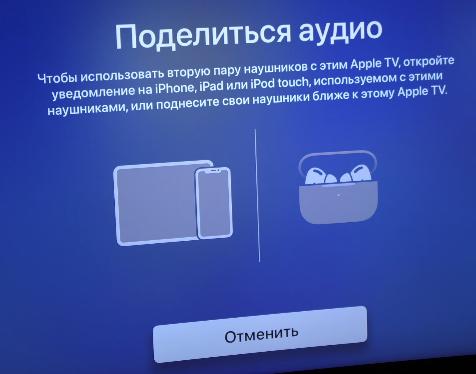
AirPods можно использовать совместно и на Apple TV при просмотре фильмов, чтобы не мешать никому дома. Можно подключить несколько разных наушников и наслаждаться кино.
Контроль заряда батареи
С появлением виджетов в iOS 14 стала еще проще контролировать уровень заряда аккумулятора ваших наушников. Перейдите в меню добавления виджетов и выберите там виджет “элементы питания”. Можно выбрать один из трех размеров, какой вам больше подходит и нравится.
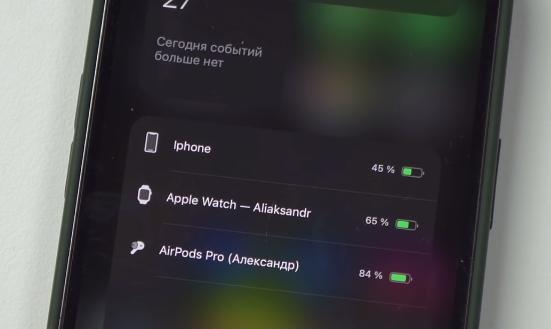
Так существенно проще контролировать оставшийся процент заряда.
Поиск наушников дома
Функция относительно бесполезная, но вдруг пригодится. Если вдруг потеряли ваш наушник AirPods дома, открываете приложение Локатор, выбираете из списка устройств ваши AirPods и жмете воспроизвести звук.
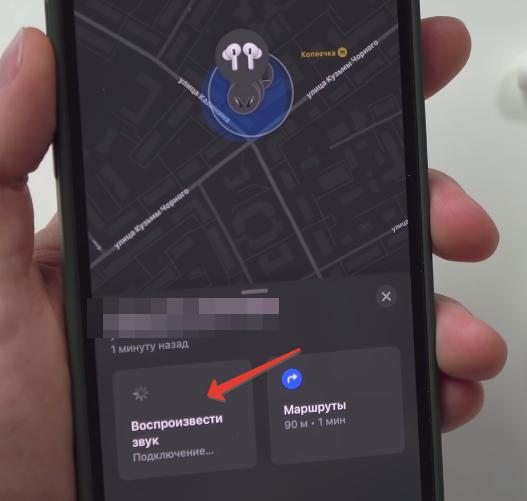
Наушники начнут подавать сигнал, не самый громкий конечно. Но работает это только в радиусе действия Bluetooth, то есть 10-20 метров, и если наушник находится вне кейса. А если вы потеряли наушники где-то на улице, то шанс их найти приближается нулю.
Зарядка от iPad
Если у вас есть iPad с портом USB-C, то вы без проблем можете поставить ваши AirPods на зарядку прямо от планшета.
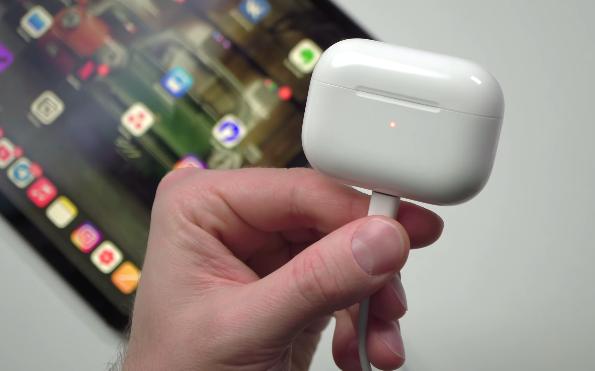
Удобно в дороге и потребуется вам только стандартный USB-C на lightning кабель.
Замена оголовья AirPods Max
В обзоре AirPods Max мне было непонятно, как можно было сделать такую сетку на оголовье, которую нельзя заменить, и что делать с наушниками, если она повредилась где-нибудь в рюкзаке.
Но теперь все стало понятно – в этом вам поможет обычная скрепка для извлечения sim-карты в iPhone. Ее нужно вставить в небольшое отверстие над динамиком, что разомкнет пружины и освободит соединение оголовья и чашек.
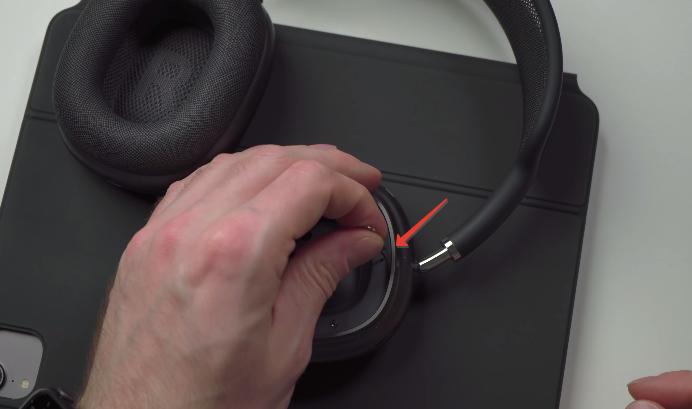
Готово, теперь эту штуку можно снять и заменить при необходимости. Но пока что Apple не продает отдельно эту запчасть, возможно и не будет. Но сам факт того, что наушники подлежат ремонту, уже радует.
14 самых важных функций AirPods. Полный список

В закладки
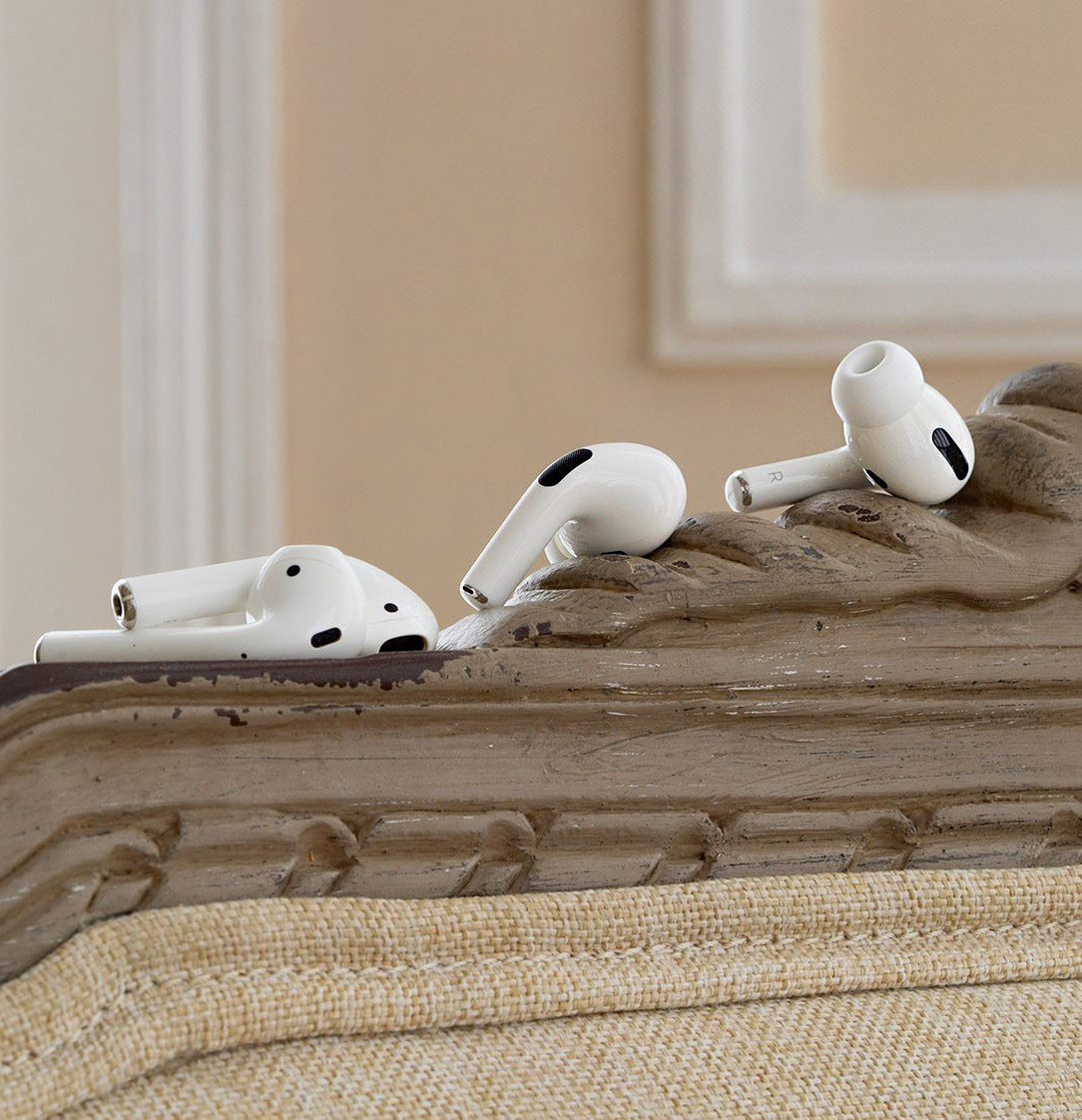
Сегодня Apple официально предлагает три пары фирменных беспроводных наушников: доступные AirPods 2-го поколения с двумя видами зарядных футляров, а также AirPods Pro с активным шумоподавлением и свои первые полноразмерные AirPods Max.
Сначала кажется, они сильно отличаются друг от друга внешне и функционально. Тем не менее, оказывается, что все модели наушников Apple похожи по ряду ключевых особенностей. В этой статье обсудим возможности разных моделей AirPods: самые важные и интересные.
Итак, вот что можно делать с AirPods, AirPods Pro и AirPods Max:
1. Автоматически переключаться между гаджетами Apple
Какие модели: AirPods 2-го поколения, AirPods Pro, AirPods Max
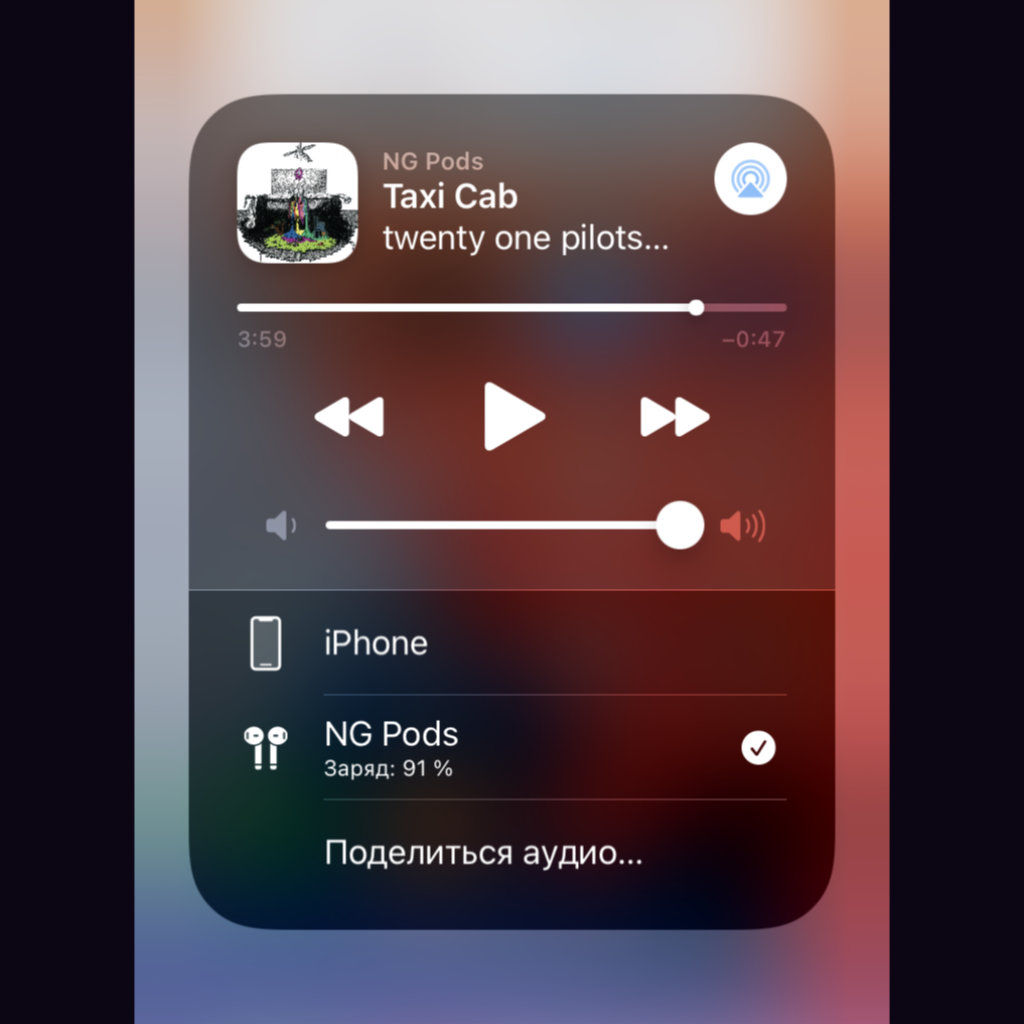
Что сделать: привязать AirPods 2-го поколения, AirPods Pro или AirPods Max к своему Apple ID.
С выходом iOS 14 (iPadOS 14) и macOS 11 Big Sur, а также актуальной прошивки для AirPods наушники научились автоматически менять источник.
К примеру, когда вы слушаете музыку на Mac, они сами подключатся к iPhone во время входящего вызова. Это реально удобно.
Жаль, но на самых первых AirPods эта фишка не работает.
2. Активировать адаптивный эквалайзер вместе с функцией активного шумоподавления
Какие модели: AirPods Pro, AirPods Max
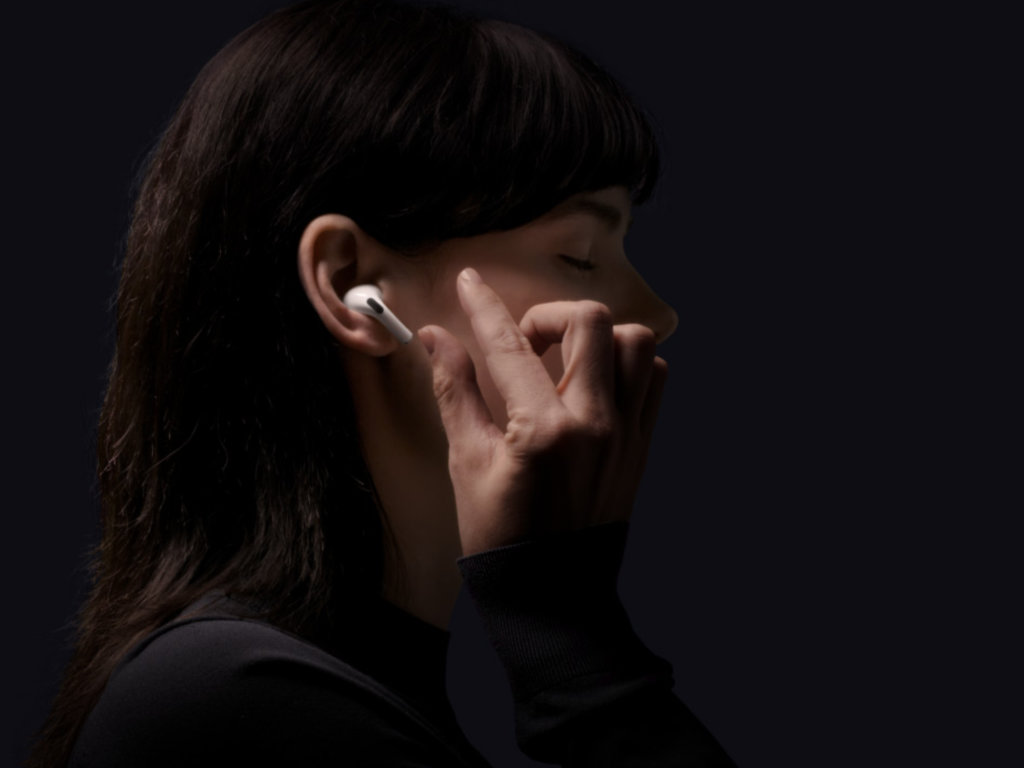
Что сделать: зайти в «Пункт управления» и задержать палец на слайдере громкости. В появившемся меню выбрать режим «Шумоподавление».
В AirPods Pro используется специальный адаптивный эквалайзер, который автоматически регулирует параметры воспроизведения музыки с учетом формы ушей владельца.
Звучание становится более насыщенным и богатым. Любимые треки открываются по-новому.
3. Подключить несколько AirPods к одному iPhone или iPad
Какие модели: AirPods, AirPods 2-го поколения, AirPods Pro, AirPods Max
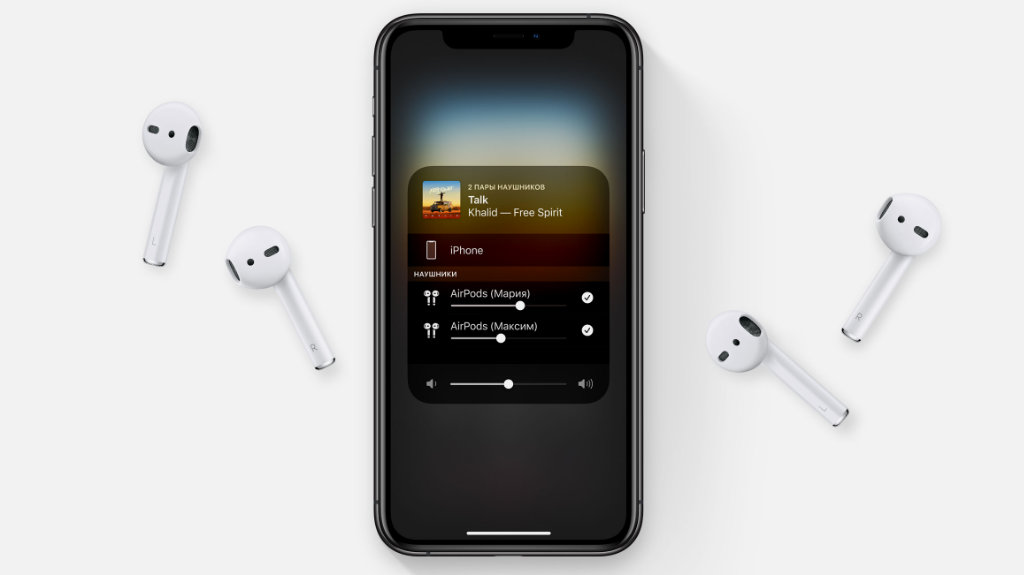
Что сделать: нажать на кнопку «Поделиться аудио» в меню Apple Music или в «Пункте управления», выбрать другие наушники поблизости, а затем по запросу iOS зажать на несколько секунд кнопку на их футляре.
Все модели AirPods поддерживают технологию совместного воспроизведения.
Благодаря ей к одному iPhone или iPad можно подключить сразу две пары наушников, чтобы смотреть фильмы или слушать музыку вместе с близкими.
В тему: Как поделиться музыкой на две пары наушников
4. Усилить окружающие звуки
Какие модели: AirPods Pro, AirPods Max
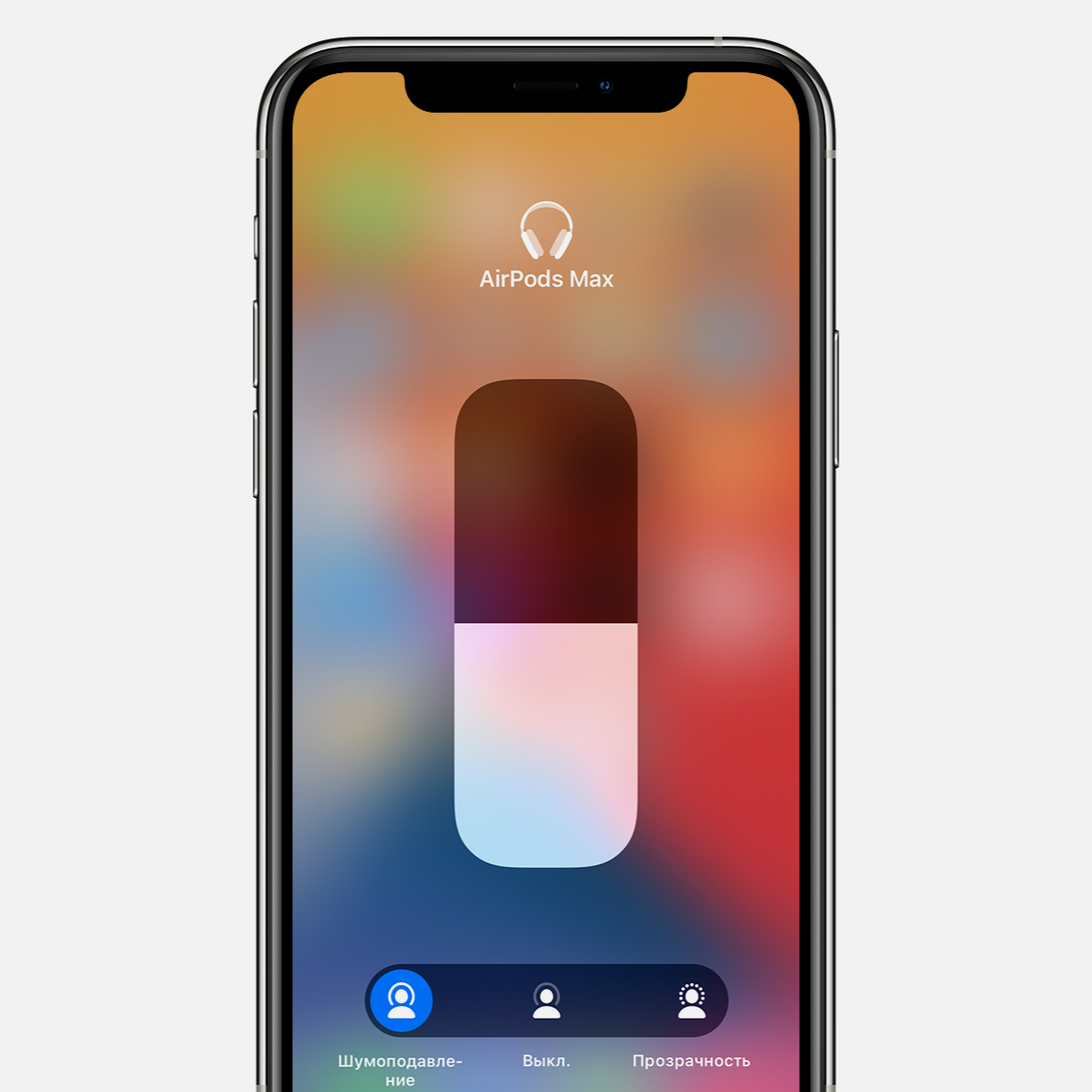
Что сделать: зайти в «Пункт управления» и нажать с усилием на слайдер громкости. В появившемся окне выбрать управление шумом и активировать режим прозрачности.
AirPods Pro и AirPods Max могут использовать технологию прозрачности, чтобы во время прослушивания музыки слышать окружающие звуки.
Эта функция пригодится, чтобы вы не пропустили важное объявление по громкоговорителю в аэропорту и услышали приближающийся транспорт на улице.
5. Включить функцию пространственного аудио
Какие модели: AirPods Pro, AirPods Max
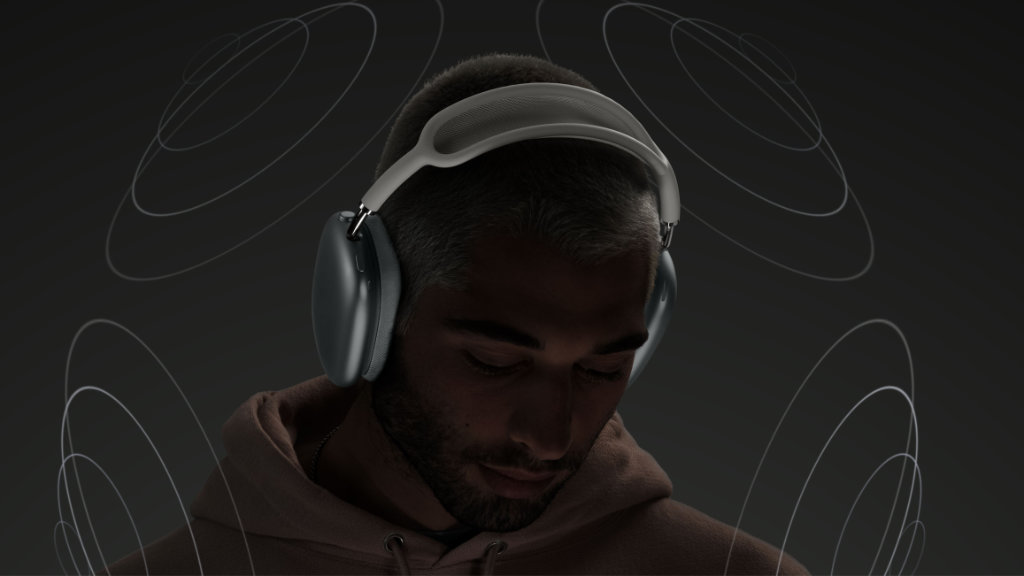
Что сделать: зайти в «Пункт управления» и нажать с усилием на слайдер громкости. В появившемся окне активировать режим пространственного звучания.
AirPods Pro и AirPods Max дают возможность ощутить себя в самом настоящем кинотеатре или на концерте.
Для этого они используют датчики положения в пространстве и подстраивают воспроизведение под повороты головы. Это нужно просто попробовать.
В тему: Впечатления от функции Пространственное аудио в AirPods Pro. Кинотеатр в ушах!
6. Проверить насколько плотно наушники сидят в ушах
Какие модели: AirPods Pro
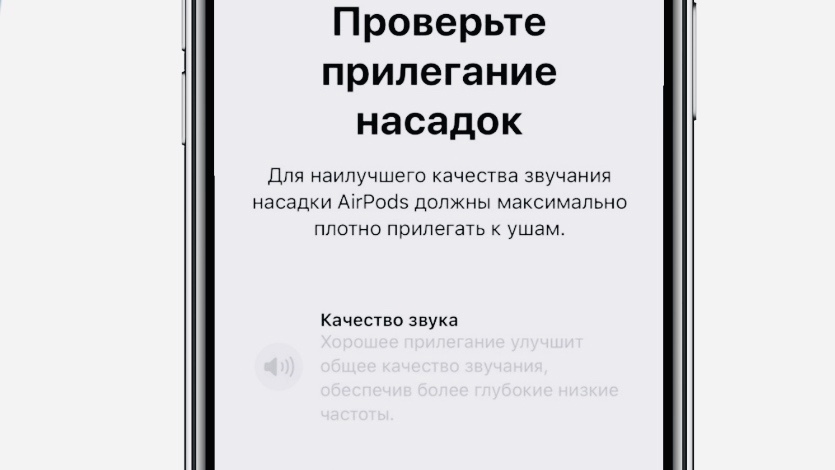
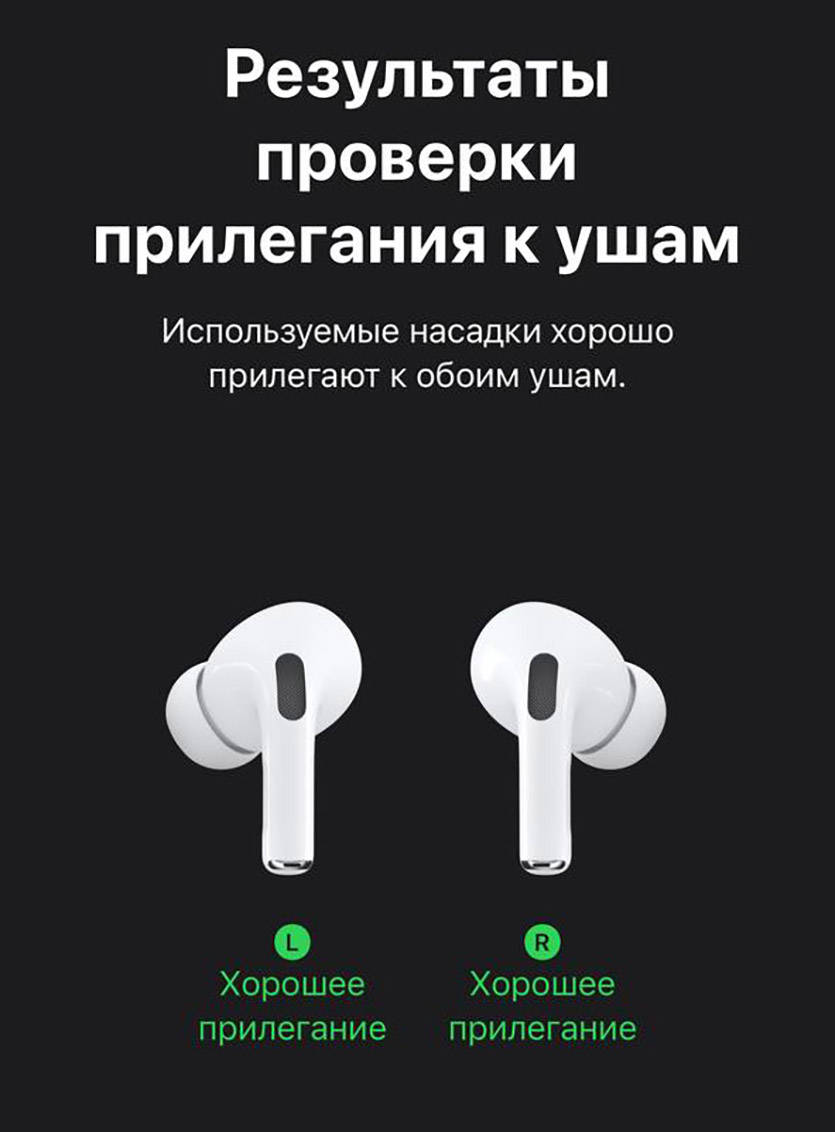
Что сделать: перейти в меню «Настройки» > Bluetooth на iPhone, выбрать AirPods Pro в списке устройств, а затем нажать на пункт «Проверить прилегание к ушам».
Ваш iPhone подскажет, правильного ли размера силиконовые насадки для AirPods Pro вы выбрали. В случае неплотной посадки в ушах после теста появится предупреждение заменить их на другие из комплекта.
От правильного выбора насадок зависит качество звука, так что не пренебрегайте этим тестом.
7. Использовать по одному наушнику
Какие модели: AirPods, AirPods 2-го поколения, AirPods Pro
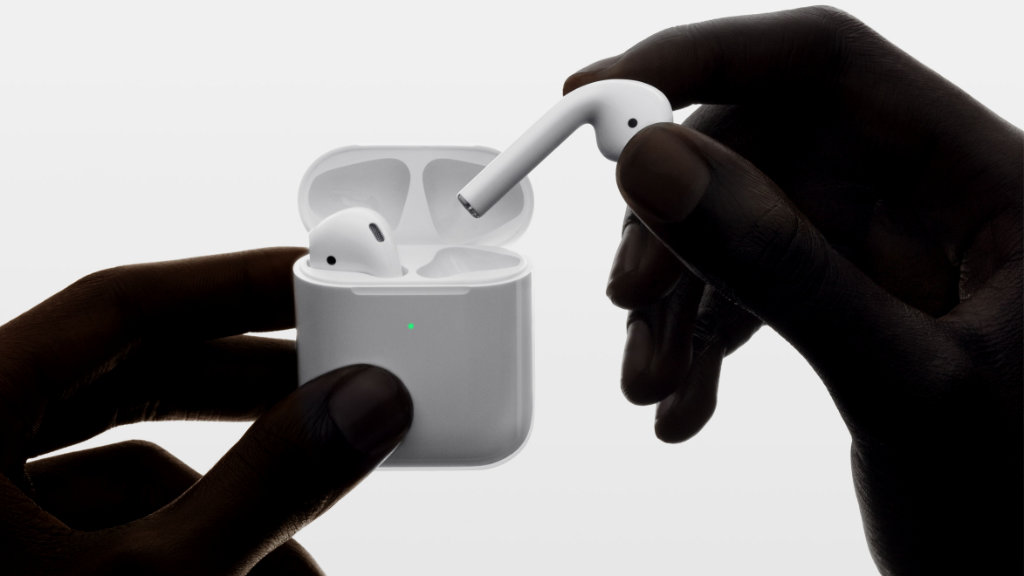
Что сделать: достать из футляра только один наушник, а второй оставить в нем.
Если AirPods или AirPods Pro нужно использовать в роли гарнитуры за рулем авто, на велосипеде или в другой подобной ситуации, необязательно доставать сразу два наушника.
Чтобы совершить или принять вызов, достаточно достать из футляра и вставить в ухо только один наушник.
Таким же образом можно даже музыку слушать. Тем не менее, впечатления от нее в этом случае точно не будут полными.
8. Запустить Siri голосом
Какие модели: AirPods 2-го поколения, AirPods Pro, AirPods Max
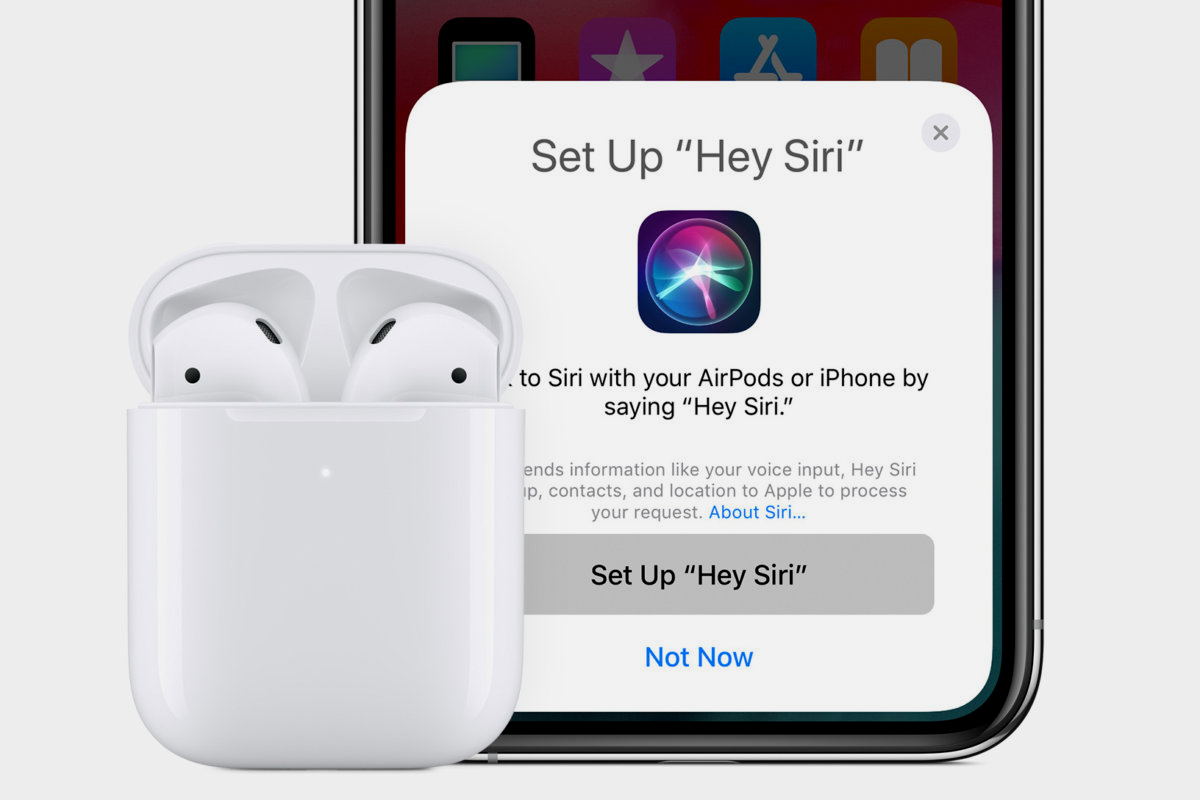
Что сделать: сказать «Привет, Siri!» во время использования наушников.
AirPods второго поколения, AirPods Pro и AirPods Max дают возможность запускать умного ассистента с помощью простой команды голосом.
После этого ему можно сказать следующее:
▪️ установи таймер на 15 минут
▪️ увеличь (уменьши) громкость на 15%
▪️ следующий (предыдущий) трек
▪️ старт (пауза) воспроизведения
▪️ какая погода в Москве?
Сири немедленно выполнит команду.
С первыми AirPods для запуска Siri необходимо использовать двойное постукивание по ножкам наушников. Это действие можно настроить на iPhone в разделе гаджета в меню «Настройки» > Bluetooth.
9. Заряжать наушники без провода
Какие модели: AirPods 2-го поколения, AirPods Pro
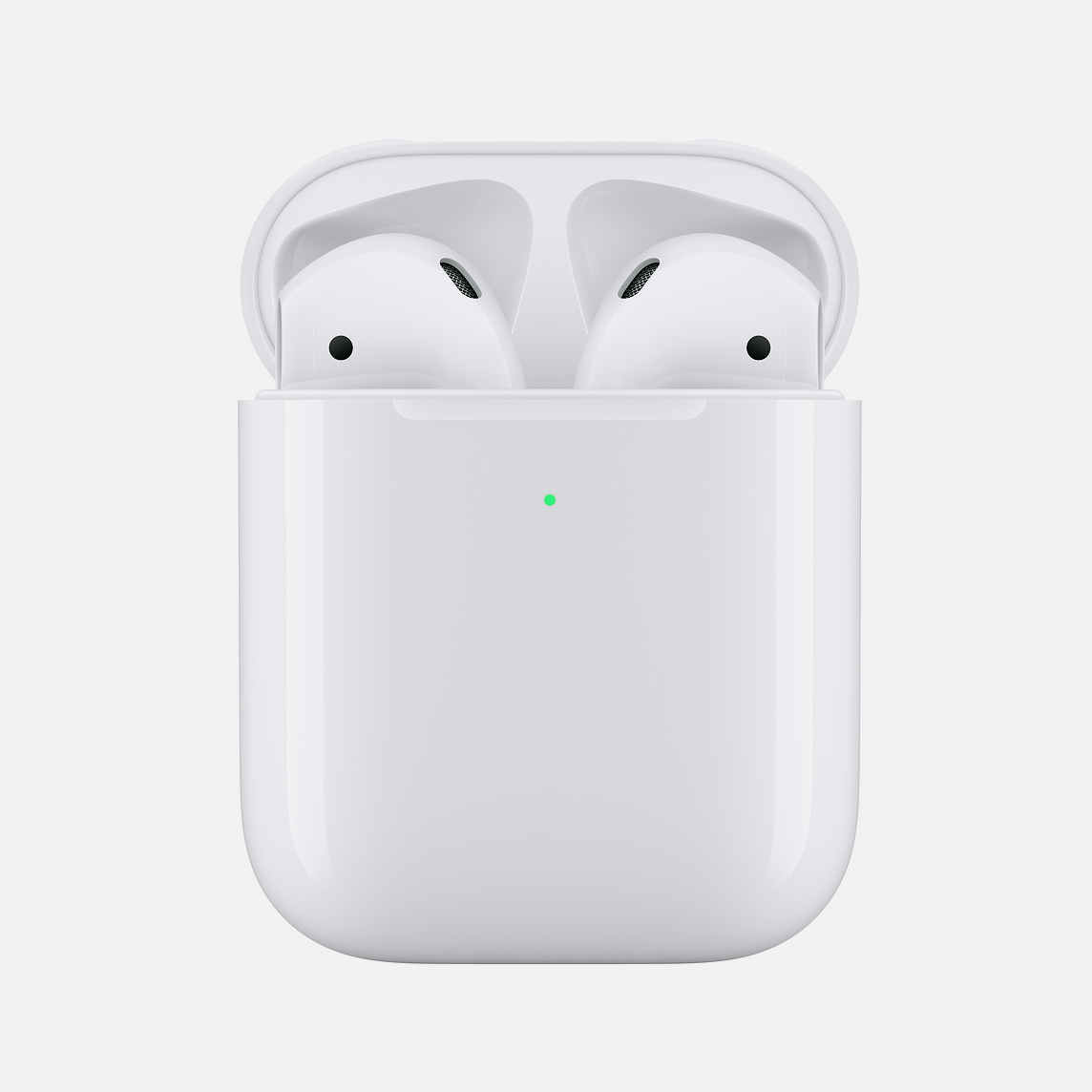
Что сделать: положить кейс AirPods с поддержкой Qi или футляр AirPods Pro на совместимую зарядную станцию.
AirPods 2-го поколения со специальным футляром, на фронтальной части которого есть светодиод состояния, а также AirPods Pro поддерживают беспроводную зарядку по стандарту Qi.
Кейс отдельно или вместе с наушниками достаточно положить на соответствующую станцию. На футляре должен загореться светодиод, который покажет состояние зарядки.
Когда он горит оранжевым, футляр получает энергию, зеленый говорит про 100%-уровень заряда аккумулятора.
AirPods Max не поддерживают беспроводную зарядку. Для их подключения к питанию нужен кабель Lightning.
10. Посмотреть заряд чехла и наушников на специальном виджете iPhone
Какие модели: AirPods, AirPods 2-го поколения, AirPods Pro, AirPods Max
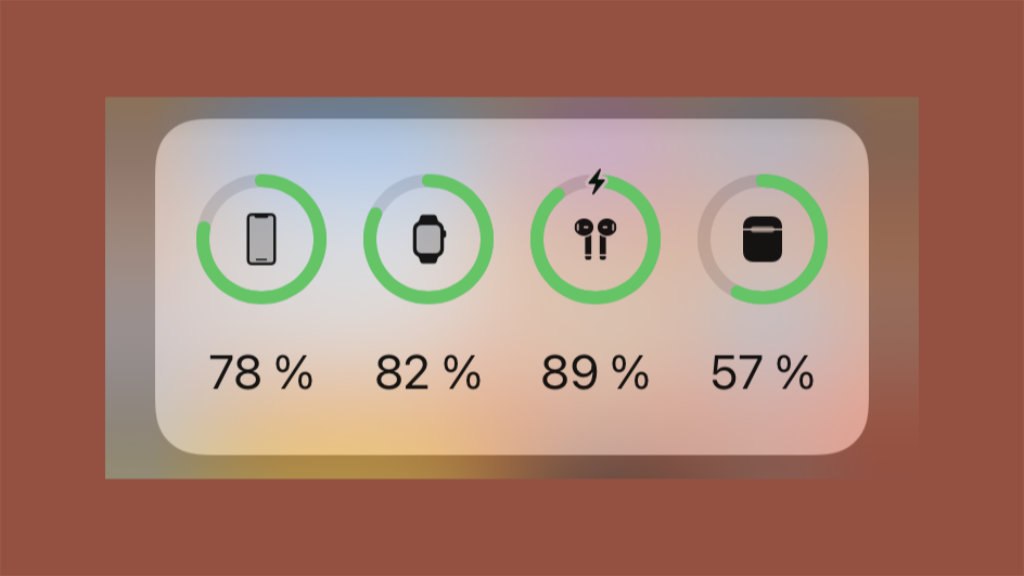
Что сделать: зажмите домашний экран iPhone в свободном месте, чтобы перевести его в режим редактирования, нажмите на кнопку «+» в верхнем левом углу экрана, добавьте необходимый виджет из меню «Элементы питания».
После выхода iOS 14 на iPhone появился специальный виджет, который показывает уровень заряда AirPods и других аксессуаров. Это удобно, чтобы контролировать его.
В тему: Влюбился в виджеты iOS 14. Android рядом не стоял
11. Посмотреть уведомление о низком уровне заряда на iPhone
Какие модели: AirPods, AirPods 2-го поколения, AirPods Pro, AirPods Max
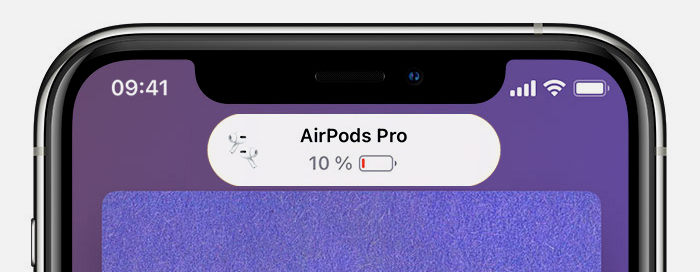
Что сделать: пользоваться наушниками, пока уровень их заряда не достигнет 10%. Уведомление о необходимости зарядить AirPods придёт на iPhone автоматически.
Когда уровень заряда AirPods опускается до 10%, на iPhone или iPad поступает специальное уведомление с данной информацией.
Это позволяет вовремя подключить наушники к питанию, чтобы не остаться без звука в ответственный момент.
Единственное, для этого на ваших гаджетах должно быть установлено актуальное программное обеспечение.
В тему: Почему AirPods + Apple Watch = ❤
12. Использовать наушники в качестве радионяни
Какие модели: AirPods, AirPods 2-го поколения, AirPods Pro, AirPods Max
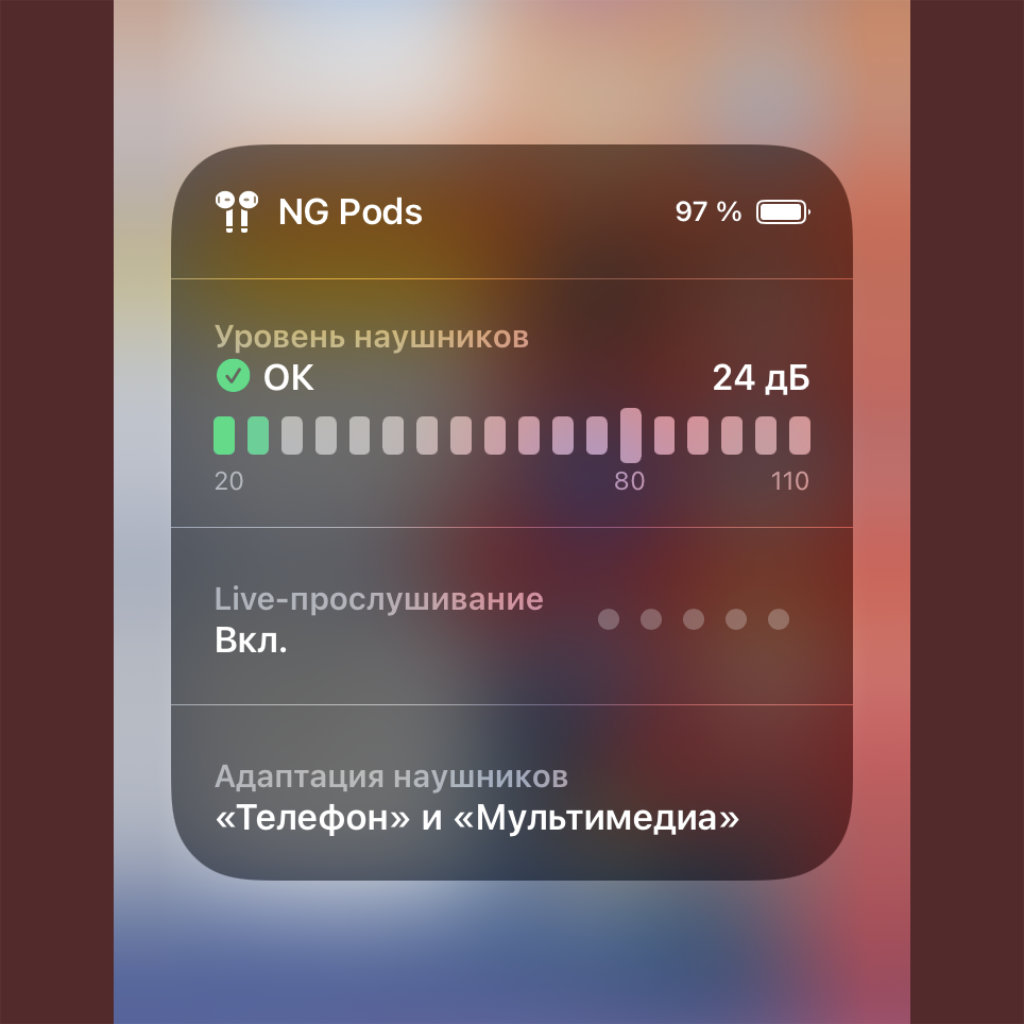
Что сделать: в «Пункт управления» нужно добавить тумблер «Слух» через «Настройки» iPhone; после его нажатия можно запустить функцию «Live-прослушивание» и следить за всем, что улавливает смартфон.
Радионяня для ребенка представляется наиболее удачным сценарием для использования данной функции.
В тему: Можно подслушивать за другими через AirPods
13. Заменить каждый из наушников по-отдельности в случае потери
Какие модели: AirPods, AirPods 2-го поколения, AirPods Pro
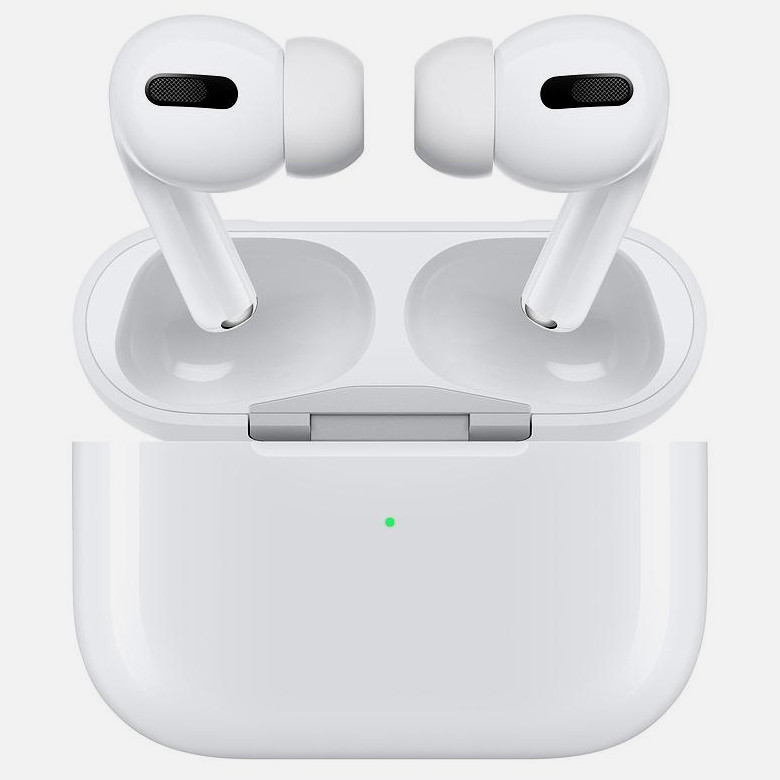
Что сделать: нужно установить новый наушник в зарядный футляр AirPods и произвести процедуру сброса настроек, зажав кнопку на нем на 5 секунд.
Если вы потеряете один наушник из пары AirPods или AirPods Pro, сможете приобрести новый и восстановить тандем. Покупать полный комплект необязательно.
14. Сделать гравировку на футляре
Какие модели: AirPods 2-го поколения, AirPods Pro
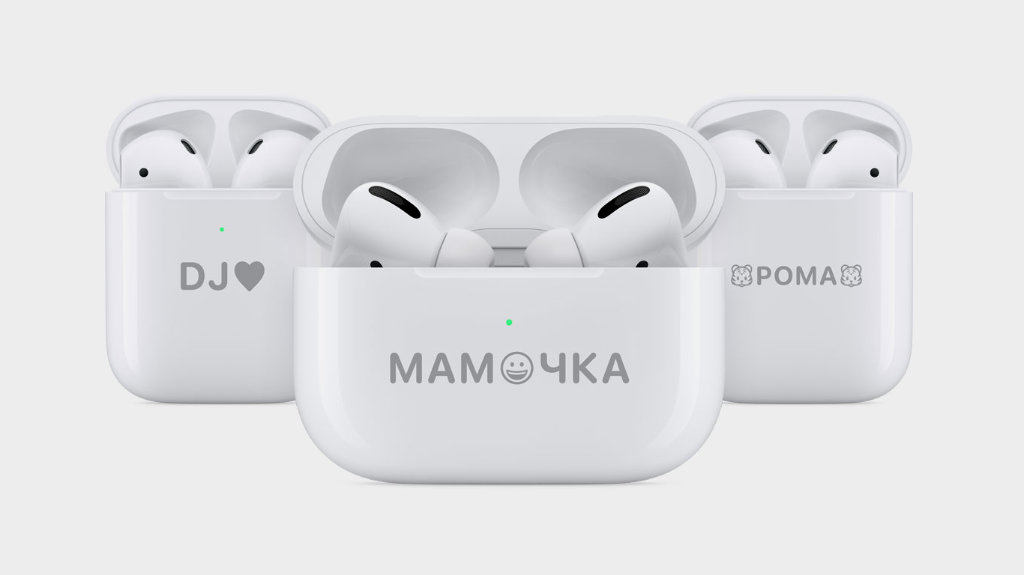
Что сделать: указать бесплатную гравировку во время заказа AirPods и AirPods Pro в официальном интернет-магазине Apple.
С недавнего времени на футлярах AirPods и AirPods Pro можно производить гравировку.
В ней получится использовать слова на кириллице или латинице, а также смайлики Эмодзи. Так наушники станут более персонализированными.