Удаление устройств и пакетов драйверов
После установки устройства может потребоваться удалить устройство или пакет драйверов. Например, пользователь может решить заменить связанное устройство или удалить пакет драйвера при обновлении драйвера.
При удалении устройства необходимо удалить узел устройства (devnode), представляющий физический экземпляр устройства в системе.
При удалении пакета драйверов необходимо выполнить следующие действия.
- Удалите файлы, связанные с пакетом драйверов , из хранилища драйверов.
- Удалите двоичные файлы пакета драйвера.
В этом разделе описывается удаление устройств и пакетов драйверов. Он предназначен для разработчиков драйверов, которые хотят предоставить своим клиентам инструкции или средства.
Этот раздел содержит следующие подразделы:
Совместная работа с нами на GitHub
Источник этого содержимого можно найти на GitHub, где также можно создавать и просматривать проблемы и запросы на вытягивание. Дополнительные сведения см. в нашем руководстве для участников.
Windows driver documentation
Использование диспетчер устройств для удаления устройств и пакетов драйверов
На этой странице описывается удаление пакета устройств или драйверов в Windows 10 и Windows 11. Перед удалением устройства рекомендуется физически отключить устройство из системы. Если устройство удаляется до отключения, Windows может повторно обнаружить устройство и переустановить для него драйверы в период между удалением и отключением устройства.
Сначала откройте раздел Параметры (это можно сделать с помощью сочетания Windows+I клавиш) и введите Удалить. Выберите Добавить или удалить программы. Если пакет устройства или драйвера, который вы хотите удалить, отображается в списке программ, нажмите кнопку Удалить.
Если пакет устройства или драйвера не отображается в списке, необходимо использовать диспетчер устройств для удаления устройства. Если это устройство является единственным устройством, использующим пакет драйверов, пакет драйвера также можно удалить с помощью диспетчер устройств. Чтобы запустить диспетчер устройств, нажмите кнопку Пуск, введите диспетчер устройств и нажмите клавишу ВВОД.
Затем выполните следующие действия:
- Выберите меню Вид и включите параметр Показать скрытые устройства.
- Разверните узел, представляющий тип устройства, которое требуется удалить, выберите правой кнопкой мыши запись устройства для устройства, которое требуется удалить, и выберите Удалить.
- Если вы хотите удалить пакет драйверов в диалоговом окне Подтверждение удаления устройства , выберите параметр Удалить программное обеспечение драйвера для этого устройства . Когда все будет готово для завершения операции, нажмите кнопку ОК.
Также может потребоваться перезагрузить компьютер.
Дополнительные сведения об удалении драйверов и пакетов драйверов см. в разделе Удаление устройств и пакетов драйверов.
Совместная работа с нами на GitHub
Источник этого содержимого можно найти на GitHub, где также можно создавать и просматривать проблемы и запросы на вытягивание. Дополнительные сведения см. в нашем руководстве для участников.
Windows driver documentation
Как удалить драйвер в Windows 7, Windows 10 и Windows 11
Необходимость в удалении драйверов может возникнуть при замене комплектующих или периферийных устройств, а также при их обновлении до новой версии. В этой инструкции мы рассмотрим несколько способов, как удалить драйвер в операционной системе Windows 7, Windows 10 и Windows 11.
Панель управления
В большинстве случаев, установленные вручную драйверы можно удалять как обычные программы, то есть через « Панель управления ». Для этого нужно открыть « Панель управления » (в Windows 10 и Windows 11 для этого нужно нажать Win-R и выполнить команду « control ») и перейти в раздел « Программы – Удаление программы ».
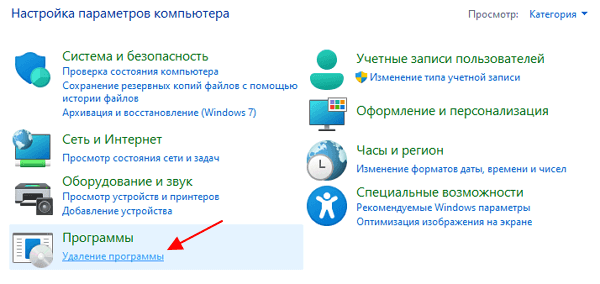
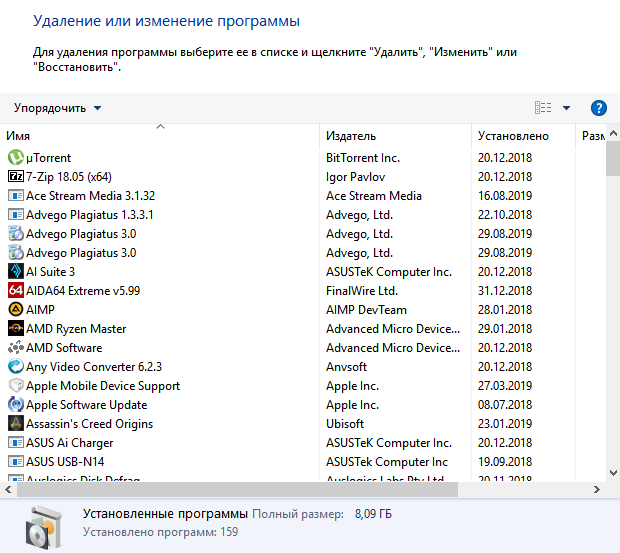
Здесь вы увидите список всех программ, которые установлены на вашем компьютере. Для того чтобы найти нужный драйвер можно воспользоваться поиском.
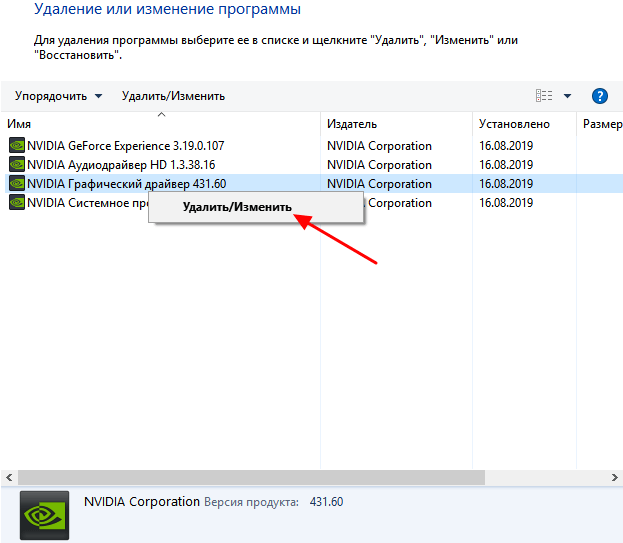
Для удаления драйвера просто кликните по нему правой кнопкой мышки и выберите вариант « Удалить » или « Удалить / Изменить ».
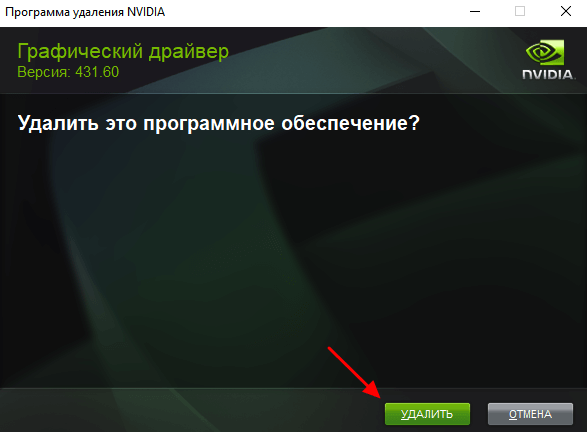
После этого запустится установщик, отвечающий за установку и удаление программного обеспечения. С его помощью вы сможете удалить драйвер, точно также, как это делается в случае обычных программ.
Для завершения удаления перезагрузите компьютер.
Меню Параметры
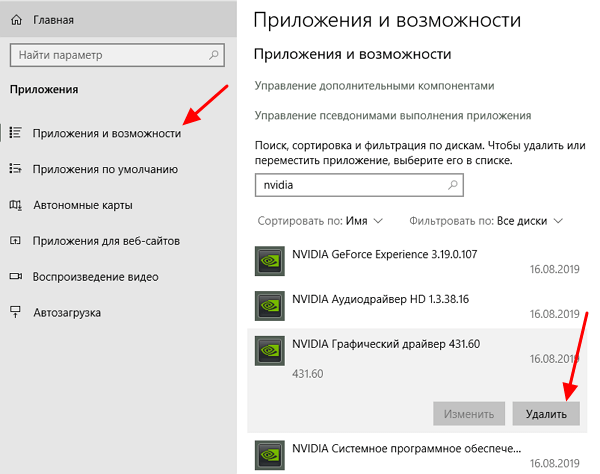
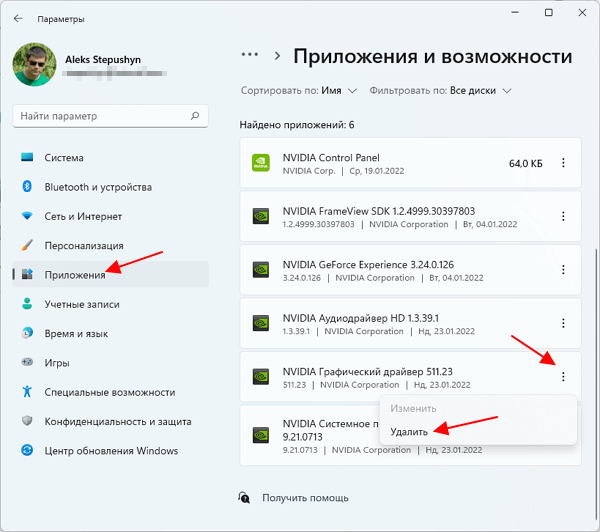
Если вы пользуетесь Windows 10 или Windows 11, то вы можете удалить драйвер через меню « Параметры ». Для этого откройте « Параметры » (например, с помощью комбинации клавиш Win-i ) и перейдите в раздел « Приложения – Приложения и возможности ».
В данном разделе будет точно такой же список установленных программ, как и в « Панели управления ». Здесь вы сможете найти нужный драйвер и удалить его с компьютера.
В Windows 10 это выглядит так:
В Windows 11 это выглядит так:
После завершения удаления перезагрузите компьютер.
Диспетчер устройств
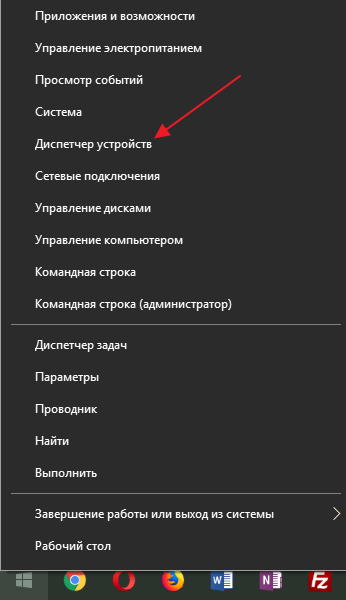
Также драйвер можно удалить через « Диспетчер устройств ». Если вы пользуетесь операционной системой Windows 10, то для того, чтобы открыть « Диспетчер устройств » вы можете просто кликнуть правой кнопкой мыши по меню « Пуск » или нажать комбинацию клавиш Windows-X и выбрать соответствующий пункт меню.
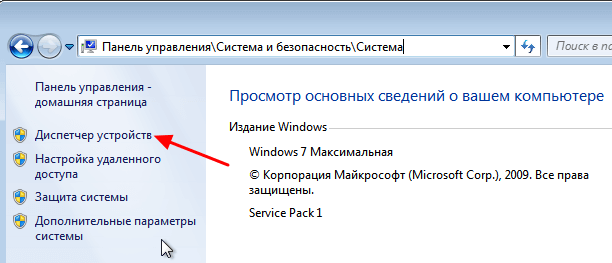
В Windows 7 можно открыть « Панель управления » и перейти в раздел « Система и безопасность – Система – Диспетчер устройств ».
Также можно просто нажать Win-R и выполнить команду « mmc devmgmt.msc ». Этот вариант сработает во всех версиях Windows.
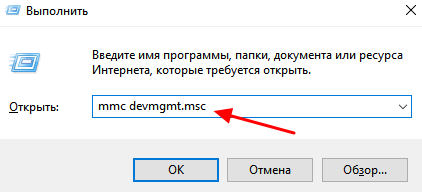
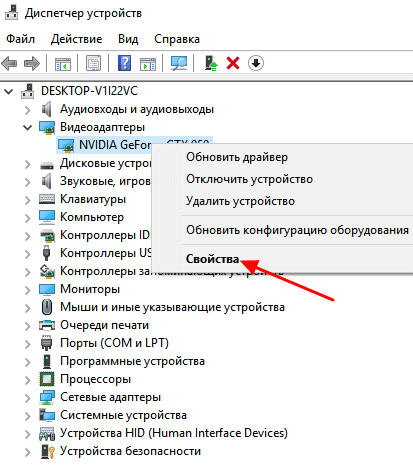
Так или иначе, перед вами появится окно « Диспетчера устройств ». Здесь будут отображаться все устройства, которые подключены к вашему компьютеру. Для того чтобы удалить драйвер одного из устройств кликните на него правой кнопкой мышки и перейдите в « Свойства ».
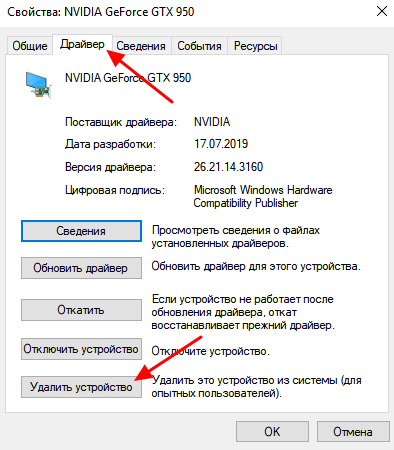
В свойствах выбранного устройства нужно перейти на вкладку « Драйвер » и нажать на кнопку « Удалить » или « Удалить устройство ».
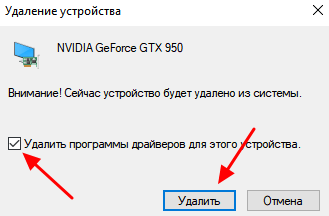
После этого появится окно для удаления устройства. Здесь нужно активировать опцию « Удалить программы драйверов для этого устройства » и нажать на кнопку « Удалить ».
После завершения перезагрузите компьютер.
Неподключенные устройства
Нужно отметить, что после удаления драйвера операционная система Windows может попытаться сразу скачать новый драйвер из интернета и немедленно его установить. Это особенно актуально для Windows 10 и Windows 11, в которых это происходит очень быстро. Если вы не хотите, чтобы это происходило, то просто отключите интернет на то время пока вы удаляете и переустанавливаете драйверы.
Описанный выше способ предполагает, что устройство подключено к компьютеру. Если же вам нужно удалить драйвер отключенного устройства, то это требует некоторых дополнительных настроек. Для этого нужно нажать комбинацию клавиш Win-R и выполнить команду « sysdm.cpl ».
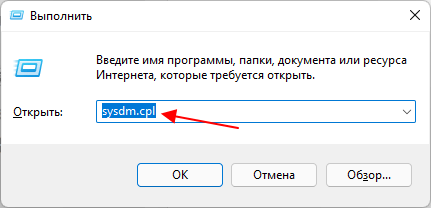
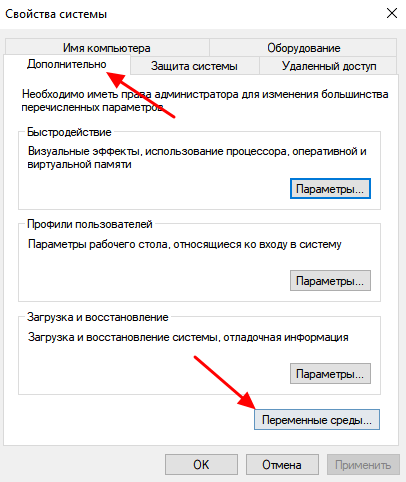
После этого появится окно « Свойства системы ». Здесь открываем вкладку « Дополнительно » и нажимаем на кнопку « Переменные среды ».
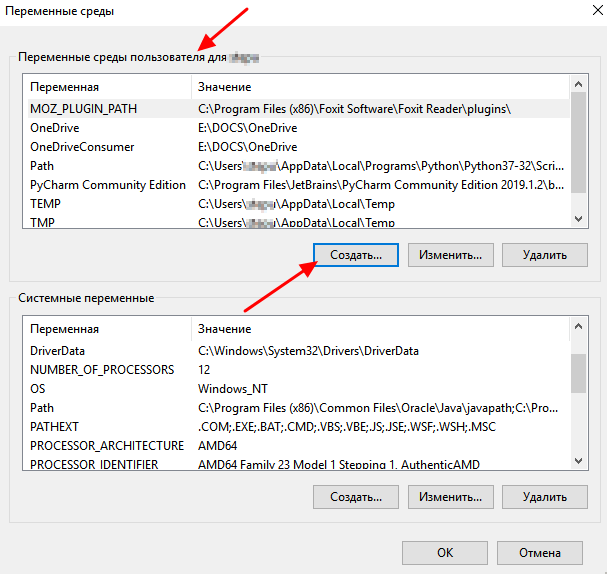
В результате должно появиться окно « Переменные среды ». Здесь нужно нажать на кнопку « Создать », которая находится в блоке « Переменные среды пользователя ».
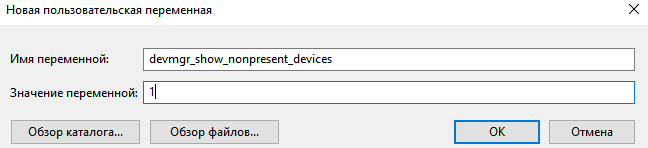
Дальше вводим имя переменной « devmgr_show_nonpresent_devices » и задаем ей значение « 1 », после чего закрываем все открытые окна нажатием на кнопку « ОК ».
После этого возвращаемся в окно « Диспетчера устройств », открываем меню « Вид » и включаем опцию « Показать скрытые устройства ».
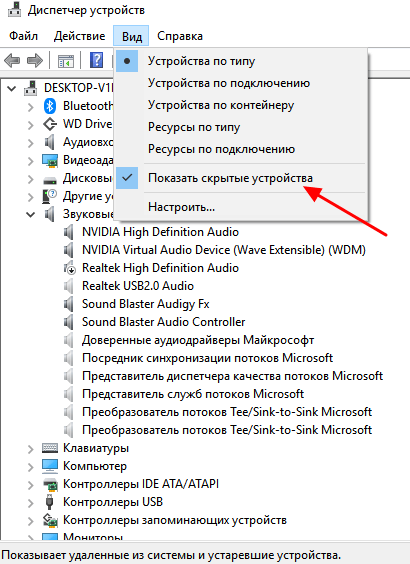
После этого в окне « Диспетчера устройств » начнут отображаться устройства, которые сейчас не подключены к компьютеру, и вы сможете удалить их драйверы.
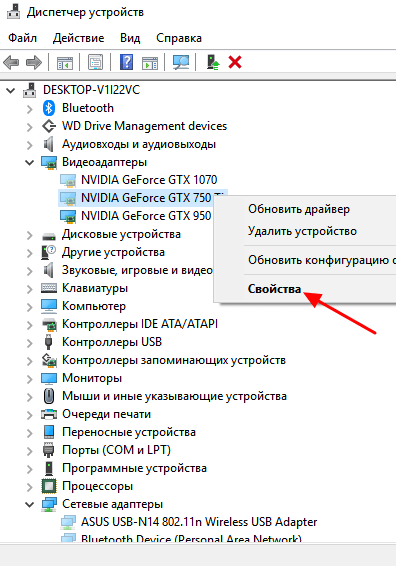
В большинстве случаев удаление драйверов через « Диспетчер устройств » работает хорошо. Но, после такого удаления на компьютере могут остаться файлы или записи в реестре. Если вы хотите добиться полного удаления драйверов, то для этого нужно использовать специализированные программы, которые мы рассмотрим ниже.
Driver Fusion
Driver Fusion (скачать) — это бесплатная программа для полного удаления драйверов, ранее известная как Driver Sweeper . Driver Fusion сканирует систему и находит все файлы и записи реестра, которые связаны с выбранным устройством. После этого пользователю предлается выполнить удаление драйвера и найденных файлов.
Чтобы воспользоваться этим способом запустите Driver Fusion и перейдите в раздел « Очиститель драйверов ». Здесь нужно выбрать тип устройства (например, видеоадаптеры) и производителя (например, NVIDIA).
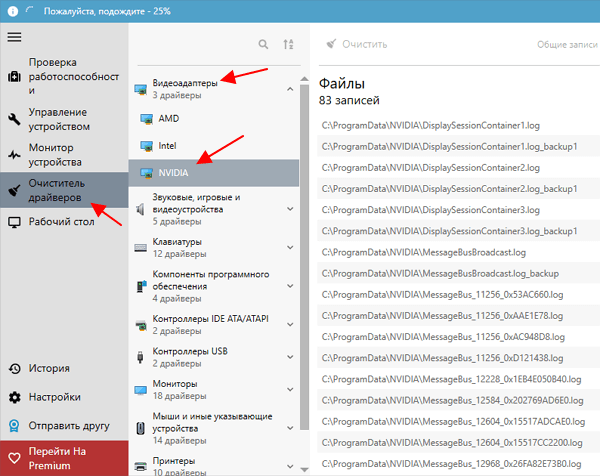
Дальше нужно подождать, пока программа просканирует компьютер.
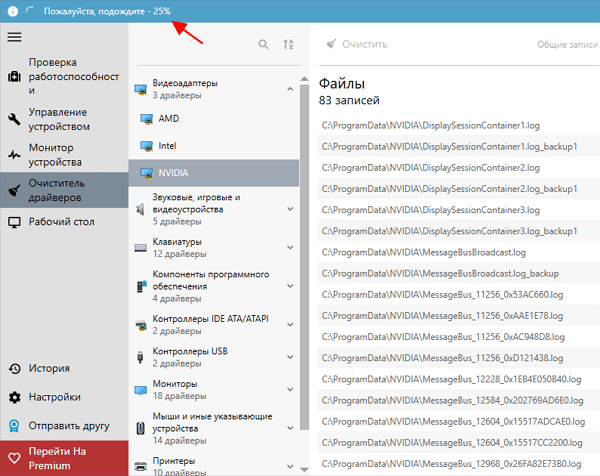
После завершения сканирования нужно нажать на кнопку « Очистить ».

После удаления перезагрузите компьютер.
Display Driver Uninstaller (DDU)
Display Driver Uninstaller или DDU ( скачать) – бесплатная программа для удаления драйверов видеокарт от AMD и NVIDIA. DDU позволяет полностью удалить драйвер и все его следы в операционной системе.
Для этого нужно загрузить компьютер в безопасном режиме и запустить Display Driver Uninstaller. В программе нужно выбрать производителя видеокарты (AMD и NVIDIA) и нажать на кнопку « Удаление и перезагрузка ».
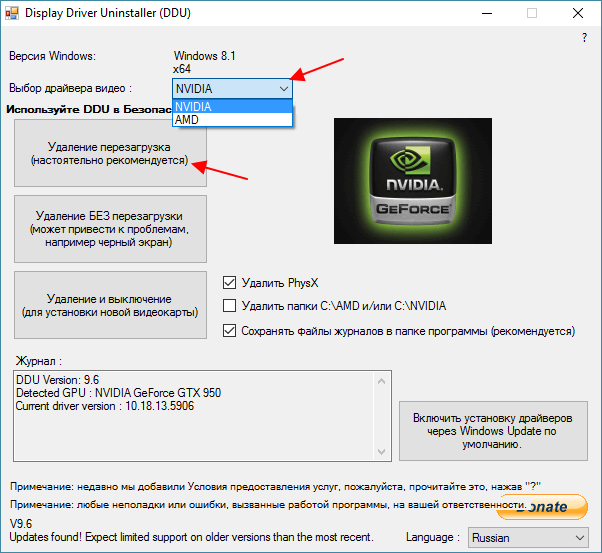
После этого Display Driver Uninstaller выполнит удаление драйвера видеокарты и перезагрузит компьютер. Более подробно о программе Display Driver Uninstaller в статье:
- Как удалить драйвера видеокарты
- Как удалить старый драйвер
- Как удалить драйверы видеокарты NVIDIA GeForce GTX
- Как удалить драйвер видеокарты AMD Radeon
- Как полностью удалить драйвер NVIDIA GeForce или AMD Radeon
Создатель сайта comp-security.net, автор более 2000 статей о ремонте компьютеров, работе с программами, настройке операционных систем.
Остались вопросы?
Задайте вопрос в комментариях под статьей или на странице «Задать вопрос» и вы обязательно получите ответ.
7 комментариев — Добавьте свой
Сэм 08.10.2022
удалил драйвера путем показа скрытых драйверов, в результате при повторной установке одна и та же ошибка, мол, драйвер уже установлен, что делать?
Удаление устройств и пакетов драйверов
На этой странице описывается, как программное обеспечение удаляет устройство и удаляет пакет драйверов из хранилища драйверов.
Удаление устройства
Чтобы удалить узел устройства (devnode), представляющий физическое устройство, используйте один из следующих способов:
- Чтобы удалить только указанное устройство, используйте приложение установки устройства, которое вызывает функцию SetupAPISetupDiCallClassInstaller с запросом DIF_REMOVE.
- Чтобы удалить указанное устройство и все устройства под ним в дереве устройств, используйте приложение установки устройства, которое вызывает функцию DiUninstallDevice .
При удалении устройства одним из этих методов диспетчер Plug and Play (PnP) удаляет связь между двоичными файлами драйвера и устройством.
Устройство остается в дереве PnP ядра, а пакет драйверов — в хранилище драйверов. Если диспетчер PnP повторно перечисляет устройство (например, если устройство отключено, а затем снова подключено), диспетчер PnP обрабатывает его как новый экземпляр устройства и устанавливает пакет драйверов из хранилища драйверов.
Сведения о том, как конечный пользователь может удалить устройство, см. в статье Использование диспетчер устройств для удаления устройств и пакетов драйверов.
Удаление пакета драйверов из хранилища драйверов
Чтобы удалить пакет драйверов из хранилища драйверов, выполните одно из следующих действий.
- В командной строке используйте . pnputil /delete-driver /uninstall Сведения о командах PnPUtil см. в разделе Синтаксис команд PnPUtil.
- Начиная с Windows 10 версии 1703 приложение установки устройства может вызывать DiUninstallDriverW.
- В более ранних версиях Windows приложение установки устройства должно сначала выдать DIF_REMOVE запрос или вызвать функцию DiUninstallDevice для удаления всех устройств, а затем вызвать SetupUninstallOEMInf , чтобы удалить драйвер.
При удалении пакета драйверов из хранилища драйверов удаляются связанные метаданные из внутренней базы данных диспетчера PnP и связанные INF-файлы из системного каталога INF.
После удаления пакета драйверов он больше недоступен для установки на устройстве. Чтобы переустановить драйвер, скачайте драйвер еще раз из исходного источника, например клиентский компонент Центра обновления Windows.
Удаление пакета драйверов вручную из хранилища драйверов может привести к непредсказуемому поведению.
Совместная работа с нами на GitHub
Источник этого содержимого можно найти на GitHub, где также можно создавать и просматривать проблемы и запросы на вытягивание. Дополнительные сведения см. в нашем руководстве для участников.
Windows driver documentation