Распиновка usb на материнской плате

Распиновка usb на материнской плате — для того, чтобы пользоваться USB-входами установленными спереди системного корпуса, вначале их нужно подсоединить к системной плате персонального компьютера. В данной публикации речь пойдет о том, как правильно организовать и выполнить такое соединение.

Современные материнские платы сейчас в основном выпускаются с четырьмя, шестью или восемью USB-коннекторами. Но устанавливаются непосредственно в системную плату, как правило всего лишь два или четыре разъема с тыльной стороны. В связи с этим, в большинстве случаев мы имеем пару портов USB оставшихся на системной плате. Эти коннекторы обычно выполнены в девяти или десяти-пиновом разъеме.
Распиновка usb на материнской плате

Одна из наиболее существенных проблем состоит в том, что мировые производители не используют общий стандарт материнских плат при их изготовлении. Поэтому, назначение каждого пина в разъемах от различных изготовителей плат, могут отличаться по функциональности от системных плат от другого бренда. По этой причине, для любого провода USB-коннектора на фронтальной панели корпуса системника применяют персональные разъемы.
Распайка коннектора USB 2.0 на материнской плате
На каждом корпусе разъема имеются специальные обозначения вот такого вида: + 5V, D+, D- и GND (корпус), но значения могут и немного по другому указываться, хотя суть одна и та же.

| № pin | Цвет проводов | Название | Описание |
|---|---|---|---|
| 1 | Красный | 5V,VCC,Power | Питание |
| 2 | Красный | 5V,VCC,Power | Питание |
| 3 | Белый | D- | Данные- |
| 4 | Белый | D- | Данные- |
| 5 | Зелёный | D+ | Данные+ |
| 6 | Зелёный | D+ | Данные+ |
| 7 | Черный | GND | Земля |
| 8 | Черный | GND | Земля |
| 9 | — | Key(Нет пина) | Ключ |
| 10 | Серый | GND | Земля |
Читайте также: Как собрать аудио-усилитель: Часть 1
Все, что вам нужно сделать, это установить каждый из проводов (+ 5V, D +, D- и GND) в правильные места, как показано выше.
Распайка коннектора USB 3.0 на материнской плате

| № pin | Название | Описание | № pin | Название | Описание |
|---|---|---|---|---|---|
| 1 | IntA_P2_D+ | Данные+ | 2 | ID | Идентификатор |
| 3 | IntA_P2_D- | Данные- | 4 | IntA_P1_D+ | Данные+ |
| 5 | GND | Земля | 6 | IntA_P1_D- | Данные- |
| 7 | IntA_P2_SSTX+ | Данные+ | 8 | GND | Земля |
| 9 | IntA_P2_SSTX- | Данные- | 10 | IntA_P1_SSTX+ | Данные+ |
| 11 | GND | Земля | 12 | IntA_P1_SSTX- | Данные- |
| 13 | IntA_P2_SSRX+ | Данные+ | 14 | GND | Земля |
| 15 | IntA_P2_SSRX- | Данные- | 16 | IntA_P1_SSRX+ | Данные+ |
| 17 | Vbus | Питание | 18 | IntA_P1_SSRX- | Данные- |
| 19 | Key(Нет пина) | Ключ | 20 | Vbus | Питание |
Как подключить переднюю панель к материнской плате
Предыдущая запись Частотный преобразователь своими руками
Следующая запись Скарт распиновка
- Схемы блока питания компьютера
- Схемы инверторного сварочного аппарата
- Каталог электрических схем
- Автомобильные усилители
- Электронные компоненты
- Схемы интегральных УНЧ
- Схемы бытовой техники
- Мобильные устройства
- Акустические системы
- Новости электроники
- Ремонт аудиотехники
- Усилители ламповые
- Усилители класса H
- Усилители класса А
- Источники питания
- Усилители класс D
- SMD компоненты
- Для компьютера
- Источники звука
- Моноусилители
- Предусилители
- Сабвуферы
- Сделай сам
- Ресиверы
- Разное
Добавь себе скорости! Обзор и установка USB 3.0 контроллера

Здравствуйте уважаемые читатели, в последнее время все популярнее становится скоростной разъем USB 3.0 постепенно вытесняя его предшествующую версию, однако не все материнские платы им оснащены. Многим пользователям уже не хватает стандартной скорости USB 2.0 и хочется чего-то более быстрого. Покупать новую материнскую плату зачастую слишком затратно, поэтому выход один, это установка платы расширения, которую мы произведем в этом обзоре.
Внешне, отличие USB 3.0 от 2.0 состоит в том, что разъем USB 3.0 синего цвета, а также имеет большее количество контактов. USB 3.0 также имеет обратную совместимость устройствами, расчитанными на его предыдущую версию.
Преимущества USB 3.0
1) Разъем USB 3.0 имеет 8 контактов, а USB 2.0 всего 4, это повышает пропускную способность до 5 Гбит/с.
2) Также, контроллер может одновременно принимать и отправлять данные, что увеличивает скорость работы.
3) USB 3.0 имеет более высокий показатель силы тока. Жесткий диск, который на USB 2.0 не запускался, будет работать вполне стабильно. Также, те устройства, которым стандартно не хватало силы тока USB 2.0, будут заряжаться быстрее.
4) USB 3.0 совместим со своими предыдущими версиями. Если вы подключите старое USB 2.0 устройство, то оно будет работать на максимально возможной для него скорости.
Упаковка и комплектация
Контроллер поставляется в картонной коробке красного и белого оттенков. Вся информация на коробке на английском языке. Производитель заверяет нас в отменном качестве своего продукта, что написано на коробке аж 4 раза. На коробке ошибочно изображен контроллер, отличающийся от того, что идет в комплектации.
Контроллер предназначен для установки в слот PCI Express x1

Сама комплектация состоит из:
1) Контроллер USB 3.0
2) mini-CD диск с драйверами
3) Руководство пользователя


Установка контроллера в ПК
Для начала снимем крышку с корпуса

Теперь необходимо снять заглушку с того разъема, в который вы собираетесь ставить контроллер


«Расчищаем» место под контроллер, (к примеру, у меня нужно сдвинуть провода) и вставляем карту. Карта вставилась легко и ровно

Вид контроллера с задней части корпуса

Теперь нужно найти шуруп, для того, чтобы зафиксировать контроллер. В комплекте его к сожалению нет.

Все, шуруп на месте, установка контроллера в ПК завершена.

Установка драйверов
После установки контроллера и включения компьютера, операционной системе не удалось самостоятельно установить драйвера…

…поэтому мы воспользуемся CD диском, который был в комплекте.

На диске находится 6 папок, среди которых нам нужна VL800

Заходим в эту папку, запускаем установку (setup.exe), затем последовательно нажимаем кнопку далее.
Примечание: если у вас отсутствует Локальный диск C, то установка будет выдавать ошибку до тех пор, пока вы не вставите любой USB накопитель. Однако драйвера все равно установятся на системный диск.

Проверяем все ли в порядке. Для этого заходим в диспетчер устройств.

Теперь видно, что драйвера установились правильно и устройство определилось.
В руководстве пользователя содержался отдельный лист посвященный установке драйверов на Windows 7 x64, содержащий множество сложных, для рядового пользователя, действий. В нем предлагалось открыть специальный файл, предназначенный для редактирования драйверов вручную, однако на всем диске с драйверами такого файла не обнаружилось. Пришлось специально для теста установить Windows 7 x64 и проверить на ней. Были проведены аналогичные действия, написанные выше, и драйвера установились без проблем. Соответственно, инструкцию в руководстве пользователя можно просто игнорировать.
Также проверим новую версию драйвера, скачанную с сайта via-labs.com
Установщик успешно обнаружил устройство и установил драйвера. Однако после перезагрузки компютера по его требованию, мы видим это:

При подключении любых USB устройств к контроллеру не происходило никакой реакции. Были попытки установить драйвера поверх старых, а также при полном удалении предыдущей версии драйверов. Смена ПК не помогла. Отсюда вывод: не всегда новые драйвера лучше старых, главное в них не новизна, а стабильность работы.
Сравнение скорости
Произведем тест скорости. Для примера был взят внешний жесткий диск Alu-mini T223 от компании 3Q.
На USB 2.0 результат вышел таким:

Теперь же проверим на свежеустановленном USB 3.0

Видно, что максимальная скорость увеличилась в 3 раза по сравнению с USB 2.0
Были проведены тесты на других системах, но смена операционной системы и её разрядности на быстродействие не повлияли.
Выводы
Как видно из тестов, эта покупка реально стоит вложенных в неё средств. Мы получаем трехкратный прирост в скорости чтения и записи, а также дополнительные USB порты для своего ПК.
+ Ощутимый прирост скорости
+ Совместимость как с 32 разрядной, так и с 64 разрядной системами.
+ Компактность, влезет куда угодно
+ Целых 4 USB 3.0 порта
Спасибо всем, кто уделил время на прочтение этого обзора. Удачных вам покупок!
Подключаем переднюю панель корпуса — все о разъемах

Зачастую пользователи оставляют подключение передней панели при сборке напоследок, уделяя больше внимания основным компонентам ПК. Такой подход резонен, но в свою очередь один неправильно подключенный коннектор панели не позволит включить устройство даже при правильной сборке всех остальных комплектующих. Как этого избежать, рассмотрим в данном материале.
Какие бывают разъемы на передней панели корпуса
Дизайн компьютерных корпусов менялся на протяжении многих лет, эта участь не обошла стороной и панель с разъемами. Различные кард-ридеры и встроенные реобасы уже не так актуальны, как раньше, а спикеры используются далеко не каждым рядовым пользователем. Неизменными остаются органы управления в виде кнопок включения/отключения и перезагрузки, индикации, аудио- и USB-порты.

Кроме этих основных групп разъемов в некоторых современных корпусах можно встретить кнопки управления подсветкой. Подключение подсветки корпуса может быть реализовано разнообразными вариантами в зависимости от производителя. Зачастую это трехпиновый 5В кабель, подключаемый в материнскую плату, и SATA-кабель для подсоединения к блоку питания. Еще один часто встречающийся вариант — подключение к встроенному контроллеру.

При подключении проводов от передней панели желательно следовать общему кабель-менеджменту корпуса. А именно заранее спланировать и подвести кабели до установки материнской платы. Подключение проводов панели является предпоследним шагом перед готовой сборкой ПК. Заключительный шаг — установка видеокарты, так как ее размеры могут создавать неудобства.

Три основные категории разъемов имеют соответствующие коннекторы на материнских платах в специально отведенных местах, которые незначительно меняются в зависимости от конкретного устройства.
Аудио-разъемы

На передних панелях современных корпусов можно встретить два вида реализации аудио0-разъемов:
- Раздельный — отдельные разъемы для микрофона и аудиовыхода.
- Комбинированный — один разъем, совмещающий в себе оба интерфейса.

Вне зависимости от типа реализации, аудио-разъем подключается к плате при помощи одного стандартизированного коннектора. Аудио-разъем представляет собой коннектор в 9-pin, десятая колодка отсутствует, создавая тем самым специфичную структуру, не позволяющую подключить коннектор неправильно. Как правило, соответствующий разъем на материнской плате находится в ее нижней левой части и обозначен маркировкой HD_Audio. В компактных платах он может быть расположен не в самых удобных местах, а использование процессорных кулеров с горизонтальным расположением может сильно затруднить свободный доступ к разъему.
USB-порты
Разнообразие версий USB-портов не обошло стороной и компьютерные корпуса. В продаже можно встретить корпуса со стандартными USB-портами разных версий, двусторонними Type-C, а также с различными их сочетаниями.
USB 2.0

Этот тип разъема имеет схожий с аудио-разъемом коннектор в 9-pin, но с иным расположением отверстий — отсутствующая колодка находится с краю. Как правило, найти соответствующий разъем на плате можно неподалеку от массивной площадки для подключения кабеля питания в правой части материнской платы. Маркируется он обозначением USB. Зачастую на плате присутствует несколько таких разъемов.
USB 3.0

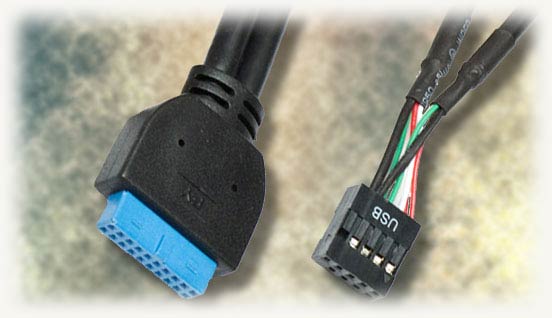
В отличие от более старой версии 2.0, порты USB 3.0 подключаются массивным кабелем и штекером. Для коннектора с 19-pin имеется отдельная фиксирующая рамка. Для предотвращения неправильного подключения у штекера предусмотрен специальный ключ и вставить его в разъем неправильной стороной попросту не получится. Располагается он также в группе с остальными USB-портами. Массивность коннектора в ряде случаев не позволяет аккуратно скрыть его, и этот фактор напрямую зависит от конкретной платы и корпуса.
USB Type-C
Современный и компактный разъем USB Type-C встречается далеко не во всех материнских платах, и, чтобы пользоваться соответствующим портом в корпусе, стоит заранее предусмотреть этот нюанс. Этот разъем имеет направляющую для плотного соединения коннекторов. Его коннектор кардинально отличается от рассмотренных ранее версий USB. Вместо колодок используются «дорожки» — по десять штук с каждой стороны. Как правило, его можно найти в группе с остальными USB-разъемами под маркировкой USB 3*.
Управление и индикация ПК
Если с подключением раннее рассмотренных коннекторов не должно возникнуть особых проблем, то подключение коннекторов управления и индикации ПК может доставить неопытному пользователю ряд проблем. Виной тому множество отдельных проводов, у которых нет ни физических направляющих, ни защиты от неправильного подключения.

Как правило, необходимые разъемы находятся в правой нижней части материнской платы и обозначены надписью PANEL или F_PANEL. Коннекторы кнопок и индикаторов разделены на группы и располагаются друг за другом. В зависимости от конкретной платы колодки для подключения могут располагаться в разной последовательности. Поэтому важно иметь под рукой краткое руководство пользователя, где подробно указана распиновка платы. Если же его нет, можно воспользоваться подсказками производителя платы, а именно нанесенными маркировкой обозначениями рядом с колодками. Но стоит учесть, что они не во всех случаях могут быть читаемы.

Стандартная колодка представляет собой 9-pin коннектор, а коннекторы подключаются надписью вниз. Как правило, кнопка включения/выключения Power SW имеет сдвоенный провод и подключается в верхний крайний справа разъем.

Следующий шаг — подключение индикаторов, отображающих включение ПК Power LED. Нужные пины находятся в этом же ряду. Плюс — крайний слева, а минус, соответственно, правее.

На очереди кнопка перезагрузки Reset SW. В данном случае она располагается крайней справа, также, как и кнопка включения/выключения, но в нижнем ряду.

Остается лишь подключить индикацию работы жестких дисков HDD LED. Необходимый коннектор можно найти в нижнем ряду панели F_PANEL. Как и в случае с индикаторами питания ПК, плюсовой разъем находится левее, минусовой правее. В комплекте с материнской платой или корпусом пользователь может обнаружить переходник для подключения озвученных раннее коннекторов. Переходник значительно облегчает частое подключение/отсоединение миниатюрных разъемов.
Подключаем USB разъемы передней панели корпуса к материнской плате
Про сборку и подключения
Автор Андрей Андреев На чтение 3 мин Просмотров 270 Опубликовано 03.01.2019
Привет, друзья! Интерфейс USB прочно закрепился в жизни любого пользователя компьютера. Благодаря универсальности и простоте использования, с его помощью можно подключить массу устройств – настольную лампу, вентилятор, геймпад, игровой руль, флешку, внешний винчестер и многое другое.
Частое использование портов, расположенных с тыльной стороны, не всегда удобно, так как доступ к ним может быть затруднен. На текущий момент большинство корпусов оборудованы портами ЮСБ на передней панели, количество которых может отличаться в зависимости от модели.
В сегодняшней публикации я расскажу, как подключить USB разъемы на материнской плате правильно и что при этом следует учитывать. В конце поста вы найдете небольшой отрезок видео с инструкцией на эту тему.
Расположение и маркировка портов
Современные материнки чаще всего оборудованы четырьмя, шестью или восемью такими портами. Как правило, два или четыре из них наглухо впаяны таким образом, чтобы доступ к ним можно было получить с задней панели – там, где находятся гнезда для подключения клавиатуры и мышки, аудиовыходы и все остальное.
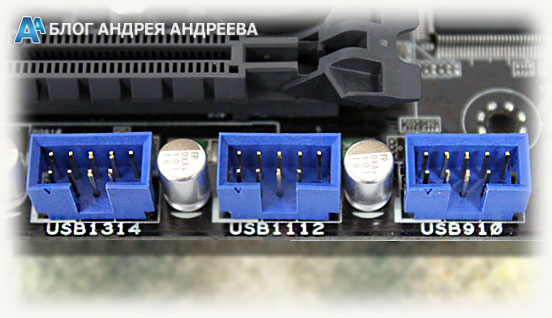
Прочие порты, расположены на самой «матери» и представляют собой разъемы с торчащими штырьками. Для подключения фронтальных портов к материнке используются специальные коннекторы. С их же помощью (и также к ЮСБ порту на материнской плате) подключается картридер, если он конечно есть. У такого коннектора отсутствует одно гнездо в левом нижнем углу. То есть там, где должно быть 10 отверстий, их всего 9. Благодаря этому, несложно понять, как именно подключить к штекеру на материнке этот коннектор.
Чтобы подключить внешний порт, нужно аккуратно насадить штекер на коннектор до упора. Постарайтесь не делать резких движений влево-вправо, так как можно сломать один или несколько штырьков, что приведет к неработоспособности этого порта и вам придется задействовать следующий.
На «мамке» эти порты чаще всего расположены возле интерфейсов SATA и маркируются аббревиатурой USB с порядковым номером. Что именно и куда подключать, нет совершенно никакой разницы – порты работают параллельно.
USB 3.0 и прочие тонкости
Однако это справедливо в случаях, если используются порты одного поколения.
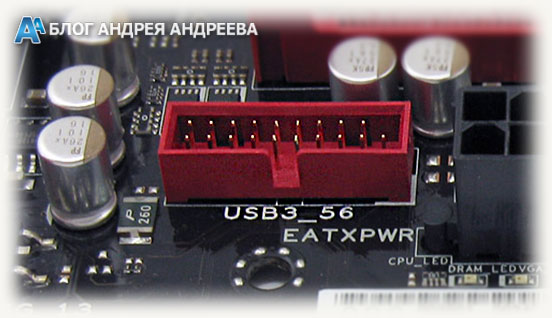
В случае, если на материнке есть второй, и третьей ревизии, и аналогичная ситуация наблюдается с фронтальной панелью, необходимо соответствие: USB 3.0 следует подключать только к соответствующему слоту на материнке, иначе он будет работать на скорости USB 2.0. По поводу распиновки не стоит беспокоиться: она одинаковая у обеих ревизий. Кроме того, производители материнских плат – ASUS, MSI, Gigabyte, Asrock и менее крупные компании, соблюдают одинаковую распиновку, которой придерживаются и производители корпусов.
Однако учитывайте, что в редких случаях она все же может отличаться от общепринятой. Уточнить необходимую информацию можно в документации к материнской плате.
Не стоит беспокоиться, что можно подключить ЮСБ порт неправильно – в этом случае он попросту не будет работать. К счастью, сломать таким образом компьютер невозможно.
Также на эту тему советую почитать как подключить правильно жесткий диск , а также два винчестера на одном компьютере . О подключении передних аудио разъемов к материнской плате, вы можете узнать здесь .
А если вдруг что-то забыли купить для своего железного друга, то огромный выбор комплектующих и периферии вы можете найти в этом популярном интернет-магазине .
Спасибо за внимание, друзья, и не забывайте делиться моими постами в социальных сетях. До завтра!
С уважением, автор блога Андрей Андреев