Как подключить мышку к планшету, телефону (на Android)
Доброго времени!
Вам никогда не приходилось работать с документами за планшетом/телефоном. �� (не просто прочитать «пару цифр», а, например, поменять несколько абзацев местами, кое-что подправить и распечатать)
На удивление, мышка (+ внешняя клавиатура) в этом случае куда как полезнее (дают + 100 к работе), чем нажатия по экрану. Выделить и перенести текст — задача 3 сек., если есть мышка (и настоящее мучение, если ее нет)! Впрочем, подключить мышь к телефону может понадобиться и для различных игр (особенно боевиков и стрелялок), при поломке сенсора и пр.! ��
Собственно, в этой заметке приведу несколько способов, как это можно сделать (+ как до-настроить работу мышки). Кстати, для «некоторых» — говорю сразу, что не претендую на истину в последней инстанции.
�� Обратите внимание!
1) Подключение клавиатуры подробно рассмотрено в этой заметке.
2) У меня на блоге есть целый раздел, посвященный подключению одних устройств к другим. Рекомендую!
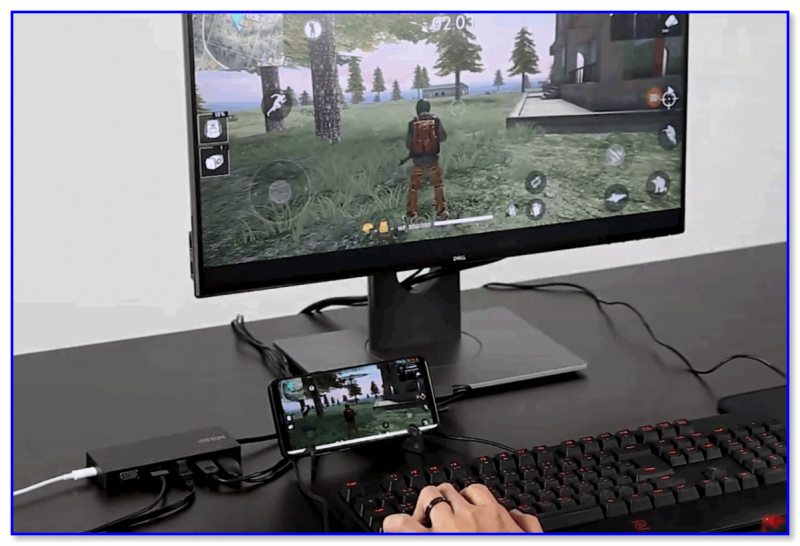
К телефону подключена мышка, клавиатура, монитор (использована док-станция UH3236)
Способы подключить мышь к устройству на Android
Вариант 1: с помощью спец. OTG-кабеля
ШАГ 1
Первое, что сразу же хочу сказать перед покупкой OTG-кабеля/переходника — обратите внимание на свой разъем на телефоне (планшете).
Сейчас большинство новых устройств идут с разъемом USB Type-C (более старые — с Micro USB // если вы обратите внимание на фото ниже — то заметите, что у него «скошены» углы).
Само собой, эти разъемы разные и они не обратно-совместимые (т.е. если вы купите не тот OTG-адаптер — вставить его в свой разъем на телефоне — не получится!).
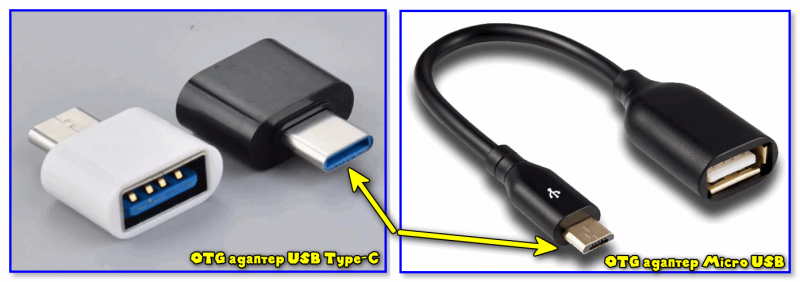
Обратите внимание, что OTG-адаптеры разные!
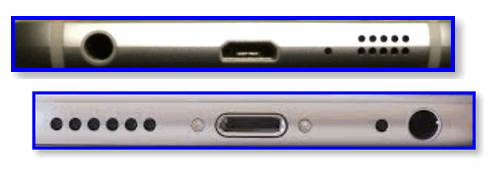
USB Type-C и Micro USB
�� Кстати!
OTG-переходник штука универсальная, и позволяет подключать к телефону как минимум два десятка устройств! Более подробно об этом можете узнать на блоге: https://androidlime.ru/otg-connected-to-phone
ШАГ 2
После приобретения нужного кабеля (переходника) — подключите к нему сначала кабель от мышки (или USB-адаптер, если речь идет о беспроводной радио-мышке).
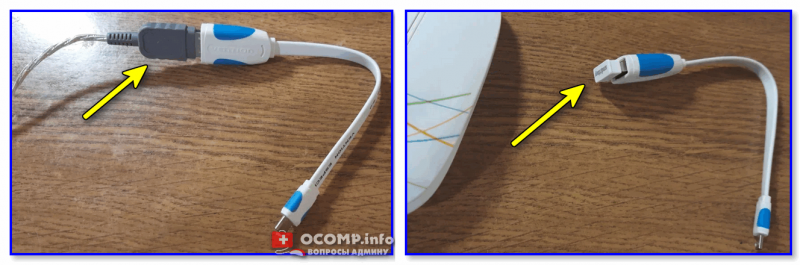
Подключаем к OTG-адаптеру мышь
ШАГ 3
Установите батарейку в мышку и включите ее! (этот шаг относится к беспроводным мышкам)
Если мышка включилась — обычно на ней загорается светодиод.
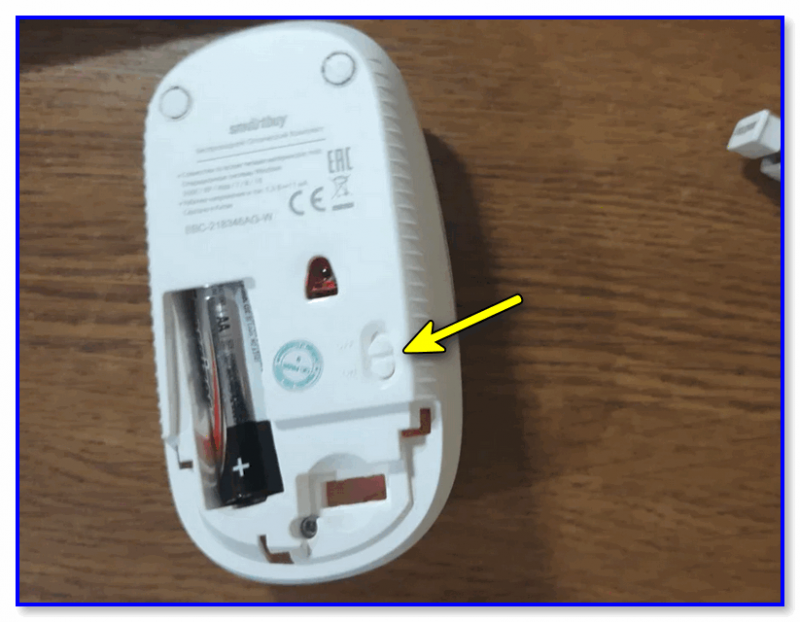
ШАГ 4
Далее включите и «разбудите» телефон (планшет) — и подключите к нему OTG-переходник (желательно нажать сразу же правую кнопку мышки).
Как правило, на экране тут же появится всем знакомый курсор. Можно пользоваться! ��
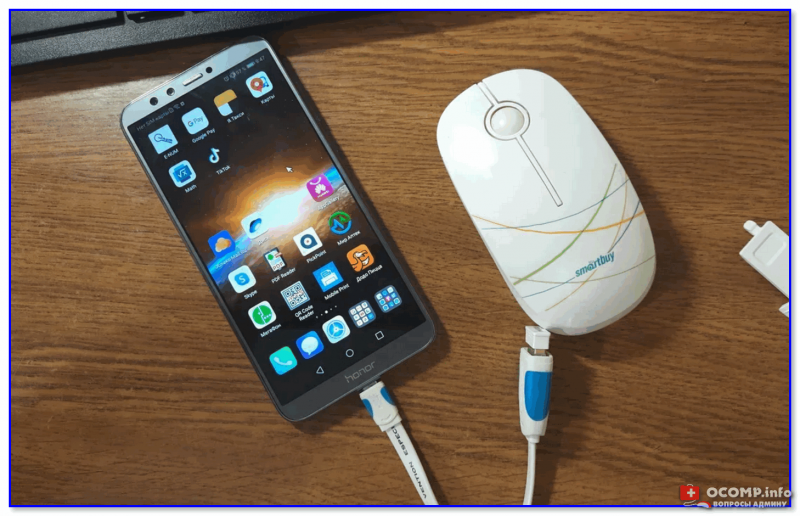
Подключаем OTG-адаптер к телефону
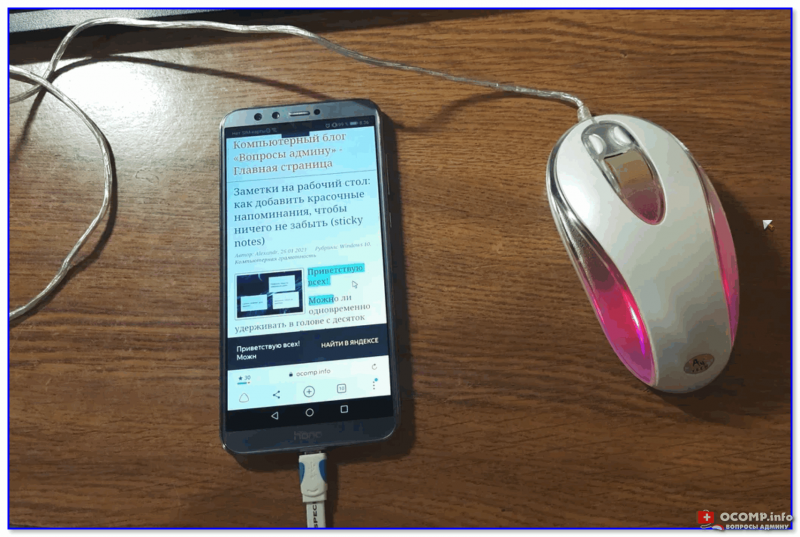
Проводная мышка к телефону также подключена!
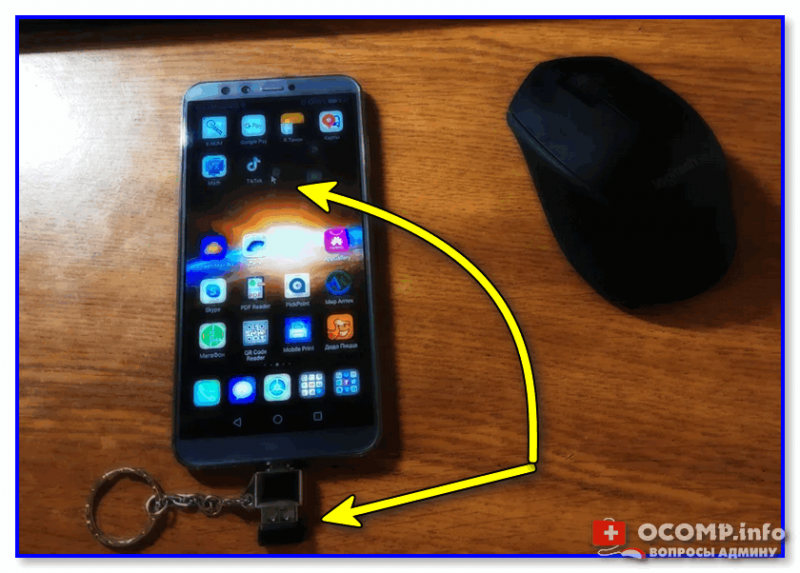
Курсор появился — мышь работает! // Беспроводная мышка с USB-адаптером
Настройка скорости указателя
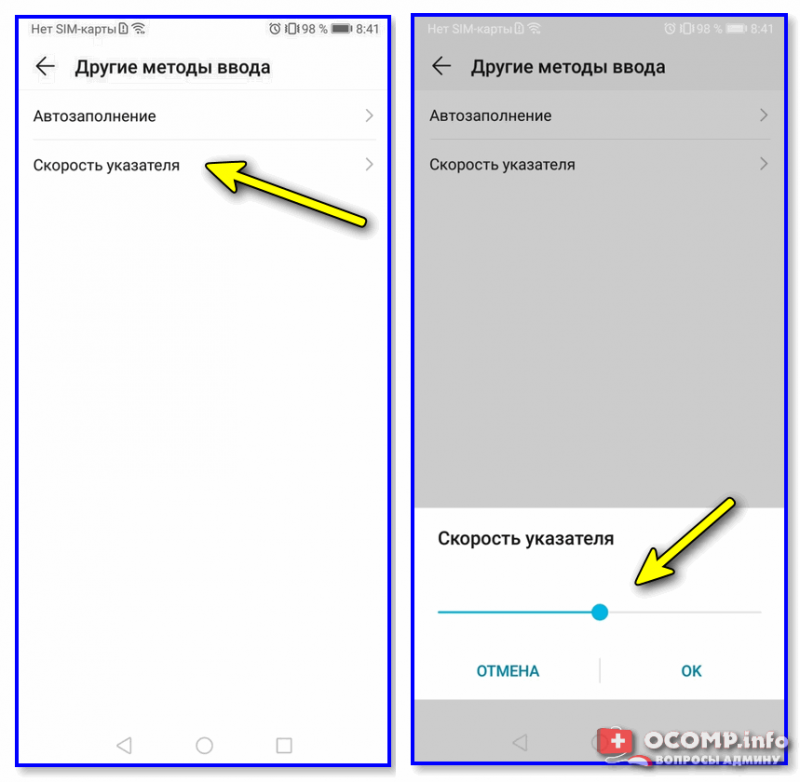
Если курсор мышки «бегает» по экрану слишком быстро/медленно — его можно тонко до-настроить. Для этого необходимо открыть настройки Android раздел «Система / Язык и ввод / Другие методы ввода» . См. скриншот ниже. ��
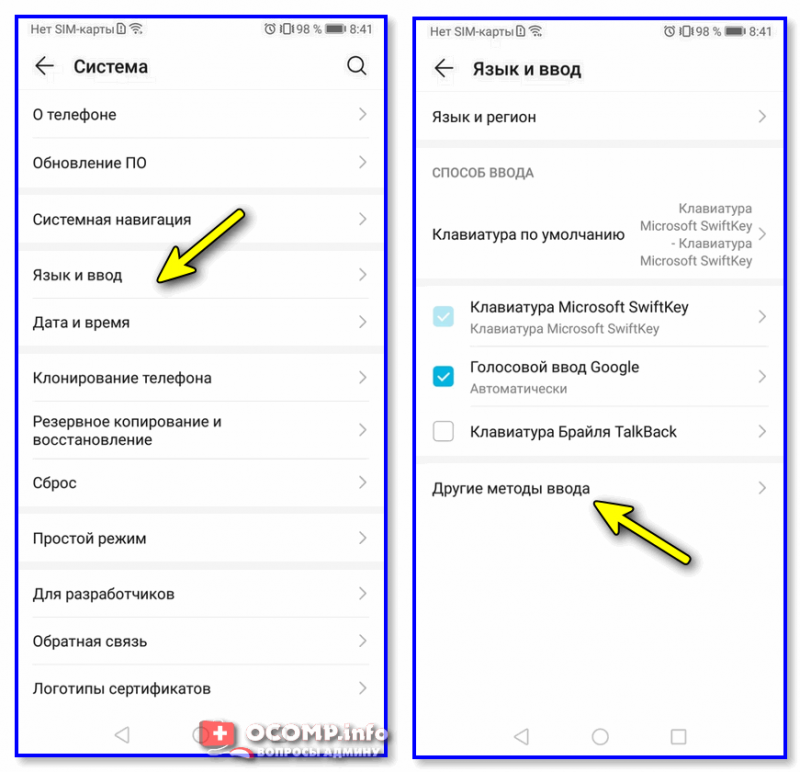
Язык и ввод — другие параметры ввода
После можно вручную подрегулировать скорость указателя (пример ниже ��).
Вариант 2: через Bluetooth
Bluetooth-мышка имеет ряд преимуществ:
- разъем телефона/планшета не будет занят, а значит его можно подключить к зарядке (или к другому доп. устройству);
- не нужен никакой OTG-кабель/переходник;
- не тратится заряд устройства на мышку (у нее свои батарейки).
Правда, есть и минус : если у вас плохо работает сенсор или адаптер Bluetooth на устройстве — то вероятно, вы не сможете настроить подключение мышки (к тому же Bluetooth не всегда стабильно работает — возможны обрывы «связи»).
1) Сначала необходимо установить батарейки в мышку, включить ее и нажать кнопку сопряжения (если таковая есть).
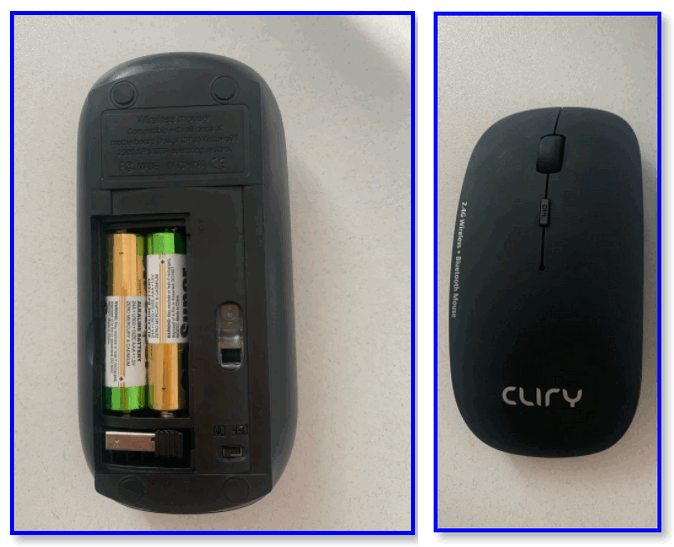
Установка батареек и вкл. мыши
2) Далее зайти в настройки телефона (планшета) и перейти во вкладку «Подключение устройства / Bluetooth» . См. пример ниже. ��
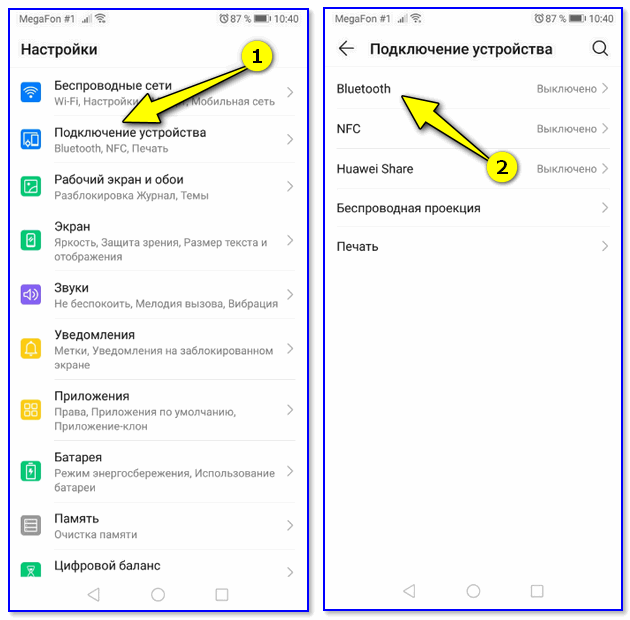
Открываем настройки Bluetooth на телефоне
3) После нужно включить Bluetooth-адаптер: среди найденных устройств должна появиться мышка (называться будет как «Bluetooth Mouse» или моделью мышки). После клика по ней — устройства должны произвести сопряжение.
Примечание : иногда телефон может запросить код сопряжения. В этом случае внимательно осмотрите упаковку (документы), шедшую вместе с мышкой — обычно, он там указывается.
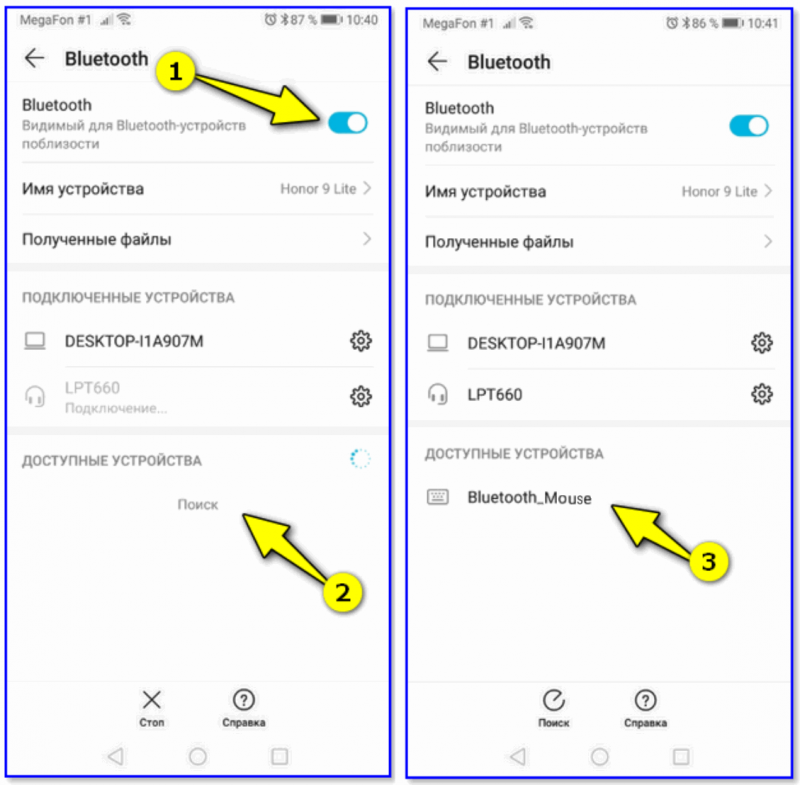
Поиск устройства (Bluetooth Mouse)
Кстати , не могу не отметить, что некоторые мышки не удается подключить к телефону (вообще никак! Особенно, это относится к более старым устройствам).
Вариант 3*: с помощью док-станций и чехлов (со встроенной клавиатурой)
Вместо OTG-переходника можно использовать более «продвинутые» штуки. Речь идет о спец. док. станциях (хабах), которые позволят помимо мышки подключить и клавиатуру, и джойстик, и монитор и пр. гаджеты (и это все одновременно!).
По сути, у вас телефон будет как системный блок, а работать вы будете как за обычным ПК (см. фото ниже ��).
Стоит отметить лишь пару минусов : док. станции стоят значительно дороже обычных переходников. К тому же, их размер (чаще всего) больше, чем размер телефона — поэтому носить ее с собой не очень удобно (+ добавьте к этому обилие проводов).
К телефону подключена мышка, клавиатура, монитор / с помощью док. станции UH3236
�� В помощь!
В виду дороговизны некоторых док. станций — приобретать их лучше в рос. компьютерных магазинах (чтобы в случае чего, можно было вернуть товар + наличие гарантии).
Возможно, как вариант, в этом плане могут выручить чехлы со встроенной клавиатурой . Установив в такой чехол телефон/планшет — вы получаете и клавиатуру, и доп. USB-порт, и подставку. Вполне можно подредактировать документ в «полевых» условиях, своего рода замена мини-ноутбука.
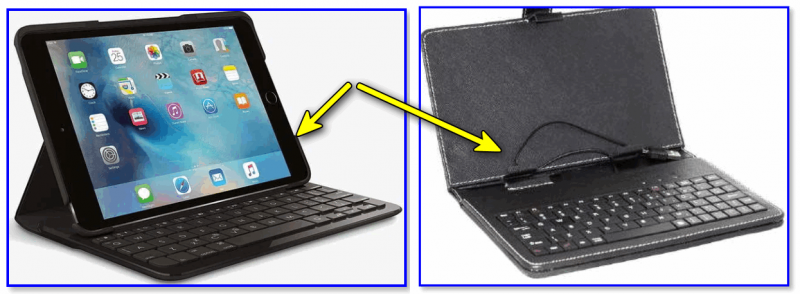
Чехол с клавиатурой для планшета
Как подключить мышку к смартфону на Android

Подробно рассказываем о двух способах подключения компьютерной мыши к девайсу на «операционке» Android.
Возможных причин для подключения мышку к смартфону может быть несколько. Самая распространенная – сенсор на гаджете не работает или работает плохо. В этом случае подключение мышки может быть временной альтернативой до момента сдачи телефона в ремонт. Однако есть и другие возможные причины – например, когда нужно использовать приложение, управлять которым при помощи сенсора не очень удобно.
Подключение мышки обычно оказывается довольно простой процедурой – так же, как и подключение сторонней клавиатуры.
Содержание Показать
Как подключить мышку к телефону Андроид по кабелю OTG
Первый способ подключить мышку предполагает применение специального кабеля OTG (On-the-Go). Такой аксессуар крайне редко кладут в комплект, так что его придётся покупать отдельно. Но расстраиваться не нужно – стоит он копейки. Минимальная цена на Яндекс.Маркете — от 40 рублей.

На что нужно обращаться внимание при выборе OTG-кабеля:
- Тип штекера. На изображении выше – OTG-кабель со штекером типа MicroUSB. Однако такие кабели продаются и со штекерами Lightning, Type-С.
- Версия USB (2.0 или 3.0). USB третьей версии в 10 раз быстрее. Отличить визуально его можно по цвету – штекер внутри синий. Правда, покупать USB 3.0 для мышки особого смысла не имеет. Лучше взять 2.0 и не переплачивать.
- Длина кабеля. Обычно составляет не более 10 см. В большей длине нет необходимости – предполагается, что у мышки длинный провод.
Как альтернативу кабелю можно использовать переходник-адаптер – вроде такого:

Для подключения сначала соединяем OTG-кабель со смартфоном, затем мышь с OTG через USB-разъём. На экране смартфона тут же появится курсор – как на компьютере. Подключение клавиатуры происходит так же — с той лишь разницей, что при подключении клавиатуры может потребоваться настройка раскладки.

Обратите внимание, что большинство телефонов поддерживает функцию OTG – но не все. Поэтому прежде чем отправляться за кабелем OTG, лучше проверить эту информацию в спецификациях гаджета.
Как подключить беспроводную мышку через Блютуз
В отличие от OTG Bluetooth сейчас поддерживают все смартфоны, поэтому с подключением беспроводной мыши вообще не должно возникнуть проблем. Просто следуйте инструкции:
Шаг 1. Включите Bluetooth на смартфоне, пройдя по пути «Настройки» — «Bluetooth».

Шаг 2. Не забудьте сделать ваше устройство видимым – проставьте соответствующую галочку.
Шаг 3. Убедитесь, что мышка на данный момент не сопряжена ни с каким другим устройством. Затем переверните мышь и нажмите на кнопку сопряжения, которая обычно имеет синий или зеленый цвет и круглую форму.

Шаг 4. Мышка должна обнаружиться в настройках Bluetooth. Кликните на ее название на экране, чтобы завершить сопряжение.
На экране появится курсор, и вы сможете управлять смартфоном с помощью компьютерной мыши.
Подводим итоги
Количество способов подключения мышки к смартфону двумя не ограничивается – есть еще способ подключения посредством Wi-Fi. Однако этот способ мы не рассматриваем подробно ввиду сложности настройки и дороговизны компьютерных мышей, поддерживающих Wi-Fi. Как правило, Wi-Fi мышки дополнительно поддерживают Bluetooth, и будет разумнее воспользоваться именно этой технологией.
Подключение мыши через Bluetooth — в любом случае предпочтительный способ. Но если в вашем распоряжении обычная проводная мышка, придётся отправиться в компьютерный магазин за кабелем OTG. Этот кабель выступает посредником между смартфоном и любыми USB-устройствами.
Как подключить мышку к телефону Андроид: 2 способа

Всем привет! Сегодня я поведаю вам, как подключить мышку к телефону с Андроид системой. Также инструкции ниже подойдут и для планшета с той же ОС. Если у вас iPhone с iOS, то к нему, пока что подключить какие-то внешние устройства невозможно. Ну не будем тянуть и начнем. Поехали!
Вариант 1: OTG
Сама функция OTG поддерживается почти всеми современными смартфонами с операционной системой Android. С помощью технологии On-The-Go к телефону можно подключить внешние жесткие диски, флешки, клавиатуры и даже мыши. Но для этого нам понадобится специальный переходник. Его можно спокойно купить почти в любом специализированном магазине техники. Переходник может называться:
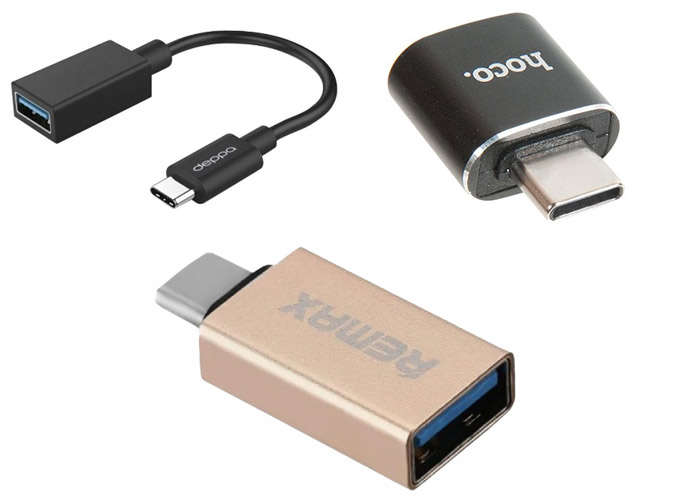
Большинство старых Андроидов, и некоторые новые – имеют вместо Type-C выход microUSB 2.0. Поэтому ищем переходник типа:
USB – microUSB 2.0
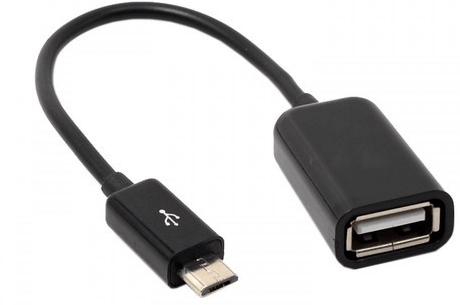
Прежде чем сломя голову бежать в магазин покупать данный переходник – проверьте, чтобы ваша модель с операционной системой поддерживала технологию OTG. Обычно поддержка технологии указана в характеристиках устройства. Если в коробке об этом ничего не указано – смотрите характеристики на официальном сайте производителя телефона. И вот если поддержка есть – можно уже покупать переходник.
Далее процесс подключения будет простым:
- Подключаем мышь к переходнику. Если вы используете беспроводную мышь, то используем внешний USB радио-модуль.
- Подключаем второй конец к выходу телефона.
- Если смартфон и ОС поддерживает OTG – она должна автоматом определить устройство, а на экране вы увидите курсор как на компьютере или ноутбуке.
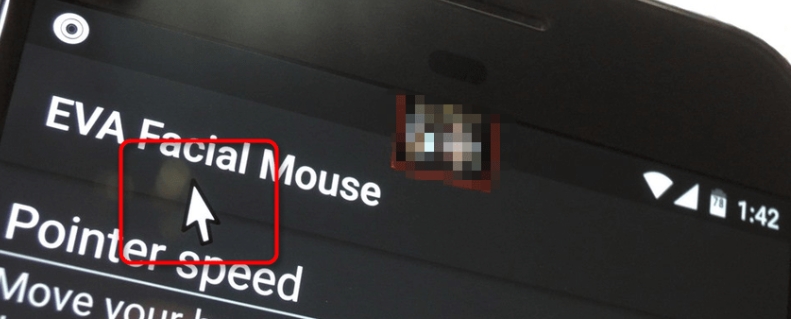
Если курсора нет, попробуйте перезагрузить телефон и повторно переподключите устройство. Также у вас автоматически может стоять неправильный режим отладки по USB. Он устанавливается в меню «Для разработчиков». Про это более подробно читаем в этой статье (ссылка на инструкцию). Попробуйте разные режимы. Также вы можете посмотреть и другие настройки в меню «Для разработчиков».
Способ 2: Bluetooth
Тут очень важно, чтобы вы не путали беспроводную мышь и Bluetooth. Да они работают на одной технологии, но тут важен контекст. Если у вас обычная беспроводная мышь с внешним модулем, то для этого нам понадобится переходник – смотрим первый способ (прошлая глава). Bluetooth мышь не имеет внешнего дополнительно радио-адаптера и подключается напрямую. То есть Bluetooth передатчик находится в самой мышке.
- В телефоне зайдите в «Настройки».
- Перейдите в раздел «Bluetooth» – иногда он может находиться в основном разделе «Беспроводные подключения».
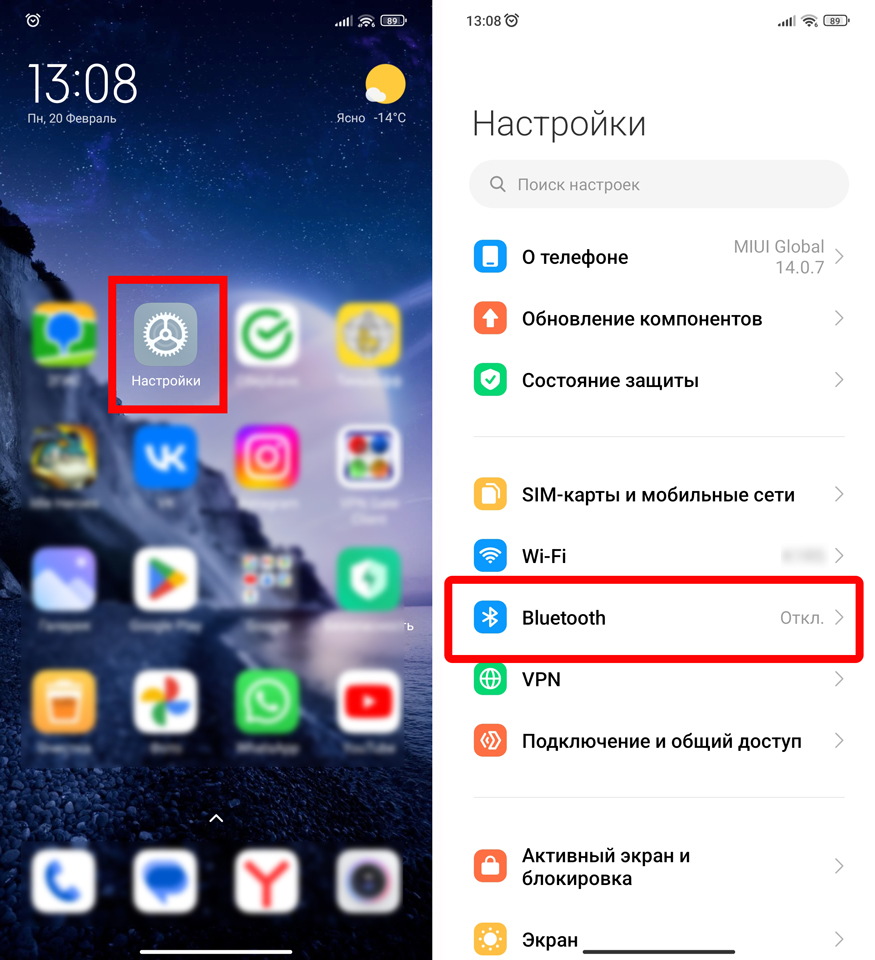
- Включаем «Голубой зуб».
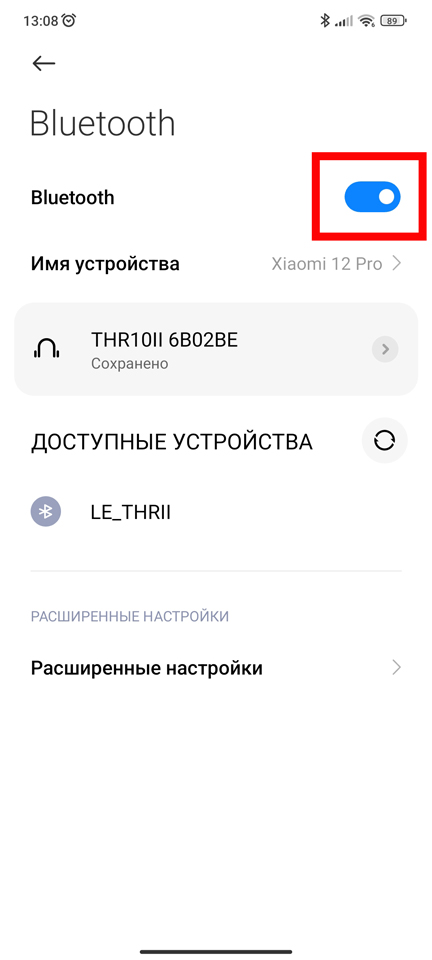
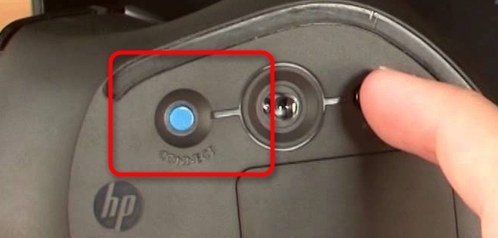
- Под мышкой нажмите на кнопку «Connect» или «Bluetooth», чтобы включить режим сопряжения. Если у вас такой кнопки нет, значит у вас обычная мышь, которую можно подключить с помощью первого способа.
- Когда режим сопряжения включен, на телефоне вы увидите свою мышку – просто выберите её в списке. После этого система автоматом должна подключить устройство и вывести курсор на главный экран.
На этом все, дорогие друзья портала WiFiGiD.RU. Пишите свои вопросы, дополнения и другую информацию в комментариях. Всем добра и берегите себя.
Как подключить мышь к телефону Андроид

Компьютерные мыши уже по одному названию дают понять, что они предназначены для подключения и взаимодействия с ПК, однако мобильная операционная система Android тоже может работать с этими гаджетами. Для этого понадобится или просто вставить USB-кабель через переходник или дополнительно воспользоваться сторонним программным обеспечением, если предполагается использовать иной способ сопряжения.
Вы также можете подключать клавиатуры, колонки, микрофоны (с портами вида как USB, так и 3,5 мм) к устройству. Более того, доступно сопряжение современных внешних жёстких дисков через переходник или без него – некоторые модели совместимы с кабелями USB-C по умолчанию. Это приведёт к немалому расходу заряда аккумулятора и не попадает под тему текста, посвящённому управлению смартфонами и планшетами с помощью мыши.
- 1 Зачем подключать мышку к «Андроиду»
- 2 Как подключить мышь к телефону с Android
- 2.1 С помощью USB
- 2.2 Через Bluetooth
- 2.3 Через Wi-Fi
- 2.4 Через радио-модуль
- 2.5 С помощью док-станций
- 3.1 Настройки телефона
- 3.2 Easy DPI Changer
- 3.3 DPI Changer | Display DPI Changer
- 5.1 Смартфон не видит мышь
- 5.2 Беспроводная мышь не работает
- 5.3 Соединения Bluetooth, Wi-Fi разрываются
Зачем подключать мышку к «Андроиду»
Задействовать этот гаджет при использовании смартфона, конечно же, необязательно, однако такое устройство поможет в работе с программами по типу TeamViewer, AnyDesk, а также при простом веб-сёрфинге – не все сайты обладают комфортными версиями для смартфонов, ввиду чего время от времени приходится работать с ними через стационарный интерфейс.
В целом, вы сами можете определить, стоит ли выполнять подключение мыши к смартфону или планшету. Это же касается и других гаджетов, которые совместимы с мобильными девайсами – выбирайте их по мере необходимости. В этом материале мы детально расскажем вам, как подключить мышь к телефону на Андроиде, и какие программы для этого необходимы.
Как подключить мышь к телефону с Android
С помощью USB
Это – самый простой метод использования мыши на девайсе. Просто приобретите USB-переходник на разъём, подходящий для зарядки. Скорее всего, понадобится найти конвертёр USB-A à USB-C. Он должен обладать возможностью передачи данных, а не только задействоваться для питания. Чтобы не ошибиться, выбирайте модели с названиями «USB Data Cable» или подобными.

Чтобы это решение оказалось рабочим, смартфон должен поддерживать технологию OTG на Андроиде. Она присуща практически каждому современному устройству, не относящемуся к бюджетному классу, и расширяет функциональность девайса, позволяя подсоединять подобные гаджеты. On The Go (именно так расшифровывается данная аббревиатура) нельзя активировать программно – никакой софт, находящийся в Play Market или на сторонних веб-сайтах по типу 4PDA, не поможет в этом вопросе.
Возможно, вы являетесь обладателем несколько экзотичной мыши с портом USB-C. В таком случае никакие переходники не потребуются. Ещё один вероятный вариант: беспроводная мышь, которая не использует ни Wi-Fi, ни Bluetooth (обе технологии рассматриваются далее по ходу статьи). Если у вас присутствует адаптер, можно вставить его в соответствующий слот переходника. Вопрос «как определит его система» – довольно спорный момент, поскольку соответствующие драйверы загрузить самостоятельно вряд ли получится.
Android с версии 4.0 поддерживает подключение мыши к устройству без необходимости использования стороннего софта. В менее современных версиях операционной системы данная функция не поддерживается. Сразу после того, как вы вставите USB-гаджет, он определится «Андроидом» и будет доступна для использования.
Преимущества Недостатки · Самые дешёвые модели на рынке. Примеры популярных моделей:
- Logitech M100 – 390 ₽;
- A4Tech N-60F – 510 ₽;
- Defender Accura MM-520 – 650 ₽.
Через Bluetooth
Мыши Bluetooth являются самыми популярными беспроводными устройствами ввода. Несмотря на свою популярность, эти гаджеты обладают определёнными недостатками, такими как задержки, заметные в динамичных играх, и возможные из-за задействования каналов 2,4 ГГц неполадки – эта же частота задействуется другими девайсами, включая множество маршрутизаторов Wi-Fi.
Как и проводные мыши, гаджеты Bluetooth тоже поддерживаются «Андроидом» без необходимости скачивать лишнее программное обеспечение. Процесс сопряжения здесь немного сложнее, чем в предыдущем случае, однако проводится так же, как на компьютере:
- Откройте настройки смартфона;
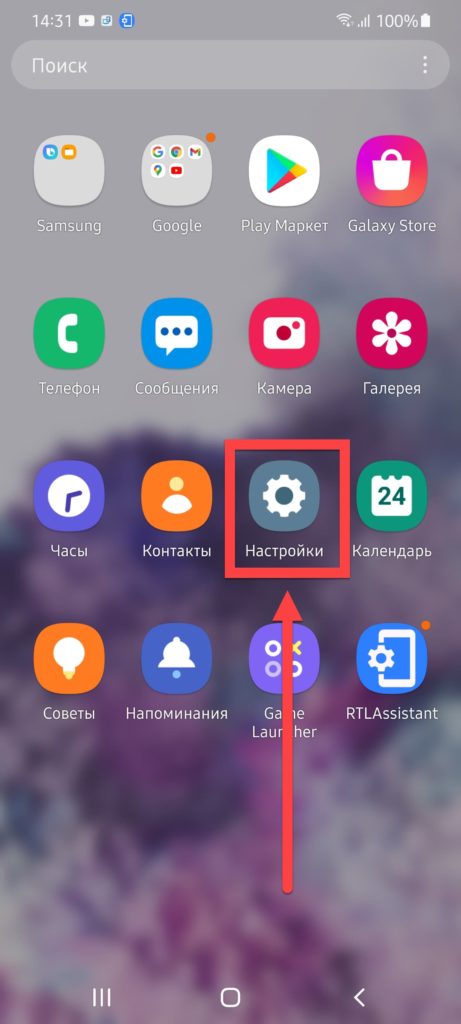
- Перейдите в категорию «Подключения»;
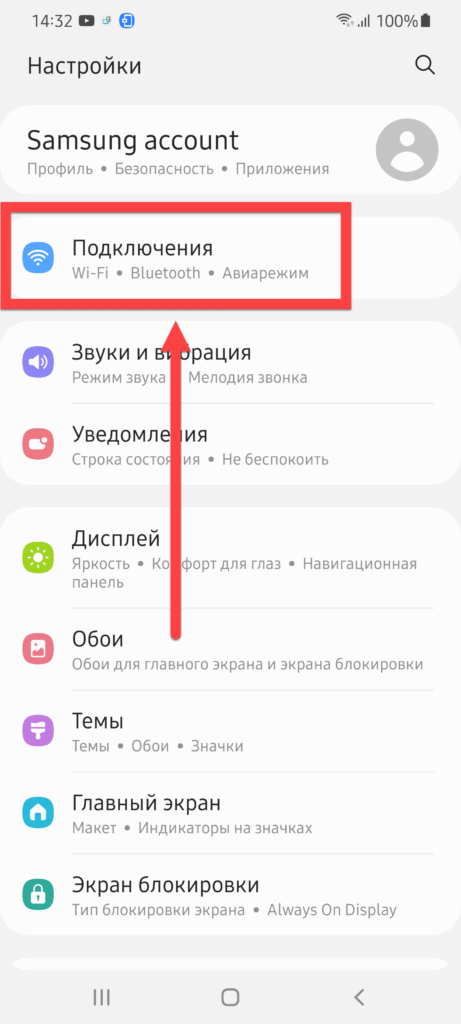
- Тапните «Bluetooth»;

- Включите этот алгоритм беспроводной связи;

- Переведите мышь в режим сопряжения. Для этого воспользуйтесь соответствующей кнопкой;

- После этого понадобится выбрать девайс в списке, отобразившемся на экране смартфона. Обычно в наименовании указан номер модели или слово «Mouse».

Если ваш девайс предполагает комплект из клавиатуры и мыши одновременно, порядок действий является идентичным указанному выше. Единственное исключение – вероятно, название в списке будет не «Mouse», а что-то вроде «Keyboard & Mouse Set».
Преимущества Недостатки · Сопряжение без OTG. Примеры популярных моделей:
- Microsoft Mobile Mouse 3600 – 1200 ₽;
- HUAWEI Swift CD20 – 2200 ₽;
- Logitech MX Anywhere 2S – 4990 ₽;
- Microsoft Surface Precision – 5199 ₽;
- Lenovo Yoga – 5210 ₽.
Через Wi-Fi
Ещё одна технология беспроводного подключения – «вай-фай». Она не нуждается в долгом описании, поскольку используется повсеместно: сегодня каждый современный смартфон поддерживает данный способ передачи данных, который задействуется в первую очередь для выхода в интернет.

Мыши Wi-Fi несколько отличаются от Bluetooth-гаджетов: если последние обычно обладают передатчиком внутри корпуса, то для таких мышей зачастую требуется специальный USB-адаптер. Именно поэтому достаточно просто вставить кабель в соответствующий разъём, которым оснащён переходник на OTG.
Преимущества Недостатки · Более надёжное подключение, чем у Bluetooth, что связано с наличием поддержки частоты 5 ГГц у некоторых устройств. Через радио-модуль
Если периферийное устройство использует эту технологию, процесс соединения является точно таким же, как в случае с Wi-Fi. Достаточно вставить USB-адаптер в порт, имеющийся на переходнике, а его – в разъём на смартфоне.

Примером популярных устройств, которые подключаются данным методом, послужат современные геймпады, находящиеся в средней и высокой ценовых категориях. Эти гаджеты, к слову, подключаются идентично мышам во всех случаях, рассмотренных в данном материале.
Преимущества Недостатки · Невысокая цена; Примеры популярных моделей:
- HP Z3700 – 840 ₽;
- Microsoft Sculpt Ergonomic Mouse – 2900 ₽;
- Defender Accura MM-935 – 233 ₽;
- Gembird MUSW-355 – 348 ₽.
С помощью док-станций

Здесь процедура соединения чуть сложнее, чем в вышеописанных ситуациях. Сначала нужно подключить мышь к док-станции, а потом – установить сопряжение последней со смартфоном, используя «Блютус». Соответствующая инструкция представлена в подразделе «Через Bluetooth» данного текста.
Возможно, конкретная док-станция использует Wi-Fi или даже проводное подключение. В таком случае следует обратиться к соответствующим гайдам в этом материале.
Преимущества Недостатки · Возможность иметь «всё под рукой» без лишних проводов; · Поддержка соединения через Bluetooth, реже – по проводу, радиоканалу либо Wi-Fi;
Управление параметрами мыши
Поскольку многие производители гаджетов предполагают, что их устройства будут использоваться только на компьютерах, то редко в Play Market, Galaxy Store, Huawei AppGallery и других каталогах удаётся увидеть официальное программное обеспечение. Можно использовать системные настройки либо сторонний софт для изменения параметров.
Настройки телефона
Функциональность, нужная для управления параметрами мыши, представлена как в «чистом» Android, так и в его прошивках по типу MIUI, Samsung One UI.
- Откройте настройки смартфона;

- Перейдите в раздел «Общие настройки»;

- Нажмите «Мышь и сенсорная панель»;

- Измените настройки, если посчитаете это нужным.

Сохранение будет произведено автоматически и мгновенно – перезагружать смартфон и заново подключать мышь не понадобится.
Easy DPI Changer
Эта программа требует рутирования, как и все решения для управления параметрами мыши, не считая настроек системы.
- Перейдите на страницу скачивания программы. Воспользуйтесь кнопкой «Установить»;

- Запустите приложение;

- Выставите подходящие параметры. Для их применения нажмите «Apply».
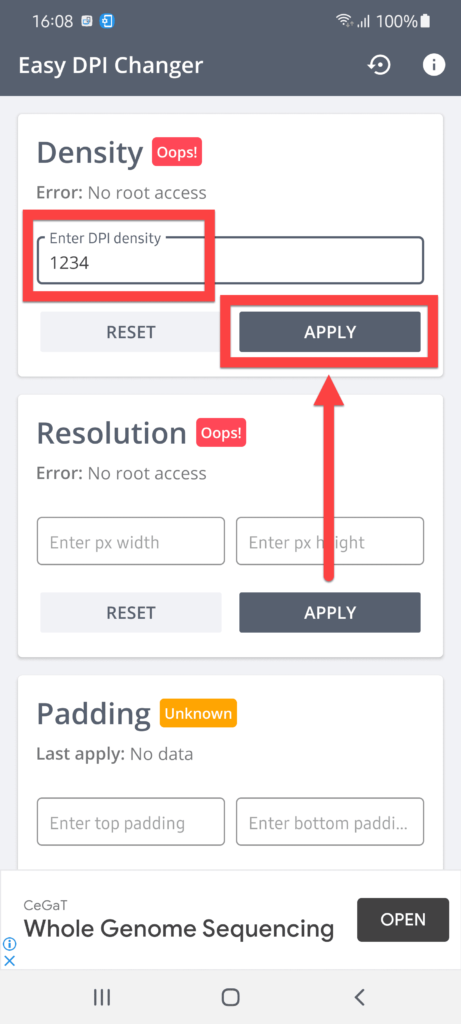
После повторного подключения мыши настройки сбросятся, если приложение не запущено хотя бы в фоновом режиме, поэтому понадобится запомнить введённые данные для их дальнейшего ввода.
DPI Changer | Display DPI Changer
Данное приложение тоже обладает немалой долей популярности в Play Market.
- Откройте страницу утилиты в Google Play;

- Запустите программу по окончании инсталляции;
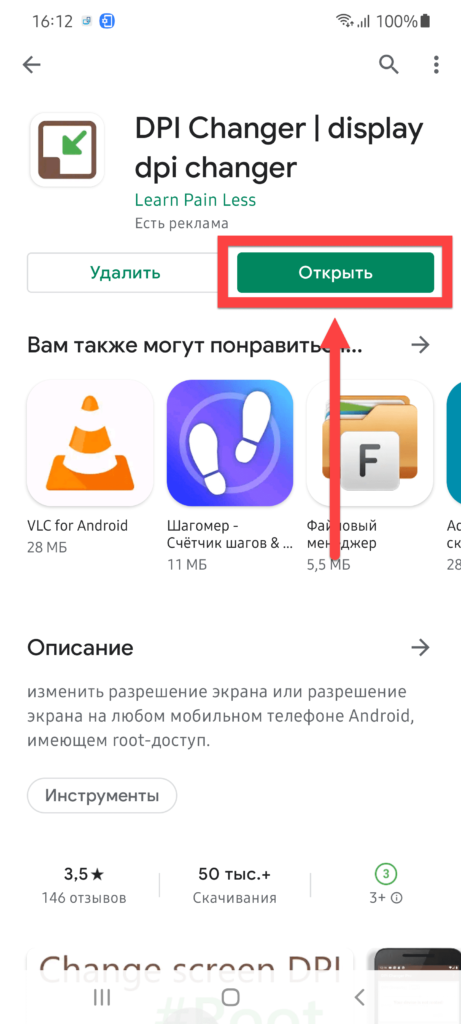
- Передвигая ползунок, выставьте подходящее значение. Сохраните его нажатием кнопки «Apply».

Если ваш девайс не рутирован, на экране возникнет соответствующая надпись. В таком случае задействовать утилиту не получится.
Получение прав root
Для пользования сторонними программами, позволяющими управлять DPI и некоторыми другими параметрами мыши, потребуется рутировать девайс. Делать это не рекомендуется из соображений безопасности – так при утрате устройства его хранилище и, следовательно, блокировка, может быть без труда сброшена, а вирусы на Андроиде будут без проблем способны повредить системные файлы. Если оба недостатка не являются критичными, посмотрите в сторону следующих решений:
- Magisk Manager;
- 360 Root;
- Kingoroot;
- King Root (для старых моделей);
- Root Genius;
Доступ суперпользователя можно будет сбросить, если он больше не потребуется. Учтите, что после выполнения рутирования вы не сможете запускать многие приложения, включая Samsung Pay и Google Pay, нужные для оплаты с помощью банковских карт по NFC. Действия затронут не только программы платёжных систем и банков: перестанут работать различные мессенджеры и игры, поэтому стоит подумать, прежде чем пользоваться указанными в списке утилитами.
Проблемы при подключении
Смартфон не видит мышь
Если вы подключали гаджет либо адаптер по USB, убедитесь, что смартфоном и переходником поддерживается технология OTG. Кроме того, кабель должен быть совместим с передачей данных, однако во многих компьютерных мышках таких проблем нет – часто провода не отсоединяются, поэтому что-то перепутать сложно.
Беспроводная мышь не работает
При наличии у мыши индикатора, означающего статус подключения, проверьте, что он показывает. Более подробно сигналы рассмотрены в инструкции, идущей вместе с конкретной моделью. Если же ничего не отображается – вероятно, стоит заменить батарейки или поставить гаджет на зарядку (если такое решение поддерживается).
Соединения Bluetooth, Wi-Fi разрываются
Наиболее вероятной причиной является наличие слишком большого количества девайсов, работающих на частоте 2,4 ГГц. Попробуйте отключить все устройства, которые могут использовать Wi-Fi и «Блютус», и не являются нужными для вас в конкретный момент. Учтите, что сети «вай-фай» отлично проходят сквозь стены, поэтому при наличии множества беспроводных сетей в доме лучше использовать проводную мышь либо переключиться на 5 ГГц, что не везде поддерживается.
Смартфоны Android совместимы с большим количеством периферийных устройств, поэтому можно даже не ограничиваться использованием мышки: ничто не мешает задействовать wireless- и обычные геймпады, клавиатуры, MIDI, микрофоны, динамики и массу других гаджетов!
Поделиться ссылкой: