Можно ли подключить другую колонку к Яндекс станции
Яндекс.Станция уже позволяет насладиться качественным звуком и неограниченными музыкальными возможностями. Однако, если вы хотите подключить внешнюю колонку к станции, то не стоит ждать этой возможности. Для этого нужно обратить внимание на модель Яндекс.Станции Мини, которая работает через AUX-кабель и позволяет выводить звук на другие колонки.
В данной статье мы рассмотрим, как можно подключить обычную колонку к Алисе или провести соединение Яндекс.Станции с блютуз-колонкой.
- Как подключить Алису к обычной колонке
- Как подключить Яндекс.Станцию к блютуз-колонке
- Как связать Алису с другой колонкой
- Выводы
Как подключить Алису к обычной колонке
- Если вы хотите подключить Алису к безпроводной колонке, включите Bluetooth на колонке и на устройстве, с которого будет происходить воспроизведение.
- Чтобы подключиться к колонке с помощью Яндекс.Станции, произнесите команду «Алиса, включи Bluetooth». Голосовой помощник настроит подключение самостоятельно.
- Если такой способ не работает, можно подключить Алису к колонке через компьютер:
- Зажмите кнопку отключения микрофона на Яндекс.Станции до появления подсветки.
- На компьютере найдите устройство с названием «Яндекс.Станция» и подключите его.
- Откройте приложение или сайт с музыкальным контентом и наслаждайтесь звуком через обычную колонку.
Как подключить Яндекс.Станцию к блютуз-колонке
Если вам нужно передать музыку на колонку, где нет Интернета (например, на даче), то вы можете подключить колонку через Bluetooth:
- В меню быстрого доступа на Яндекс.Станции Дуо Макс нажмите кнопку включения Bluetooth. Либо же прочитайте инструкцию к вашей модели Яндекс.Станции, чтобы узнать как активировать Bluetooth.
- Включите Bluetooth на блютуз-колонке.
- Найдите Яндекс.Станцию в списке устройств и подключитесь к ней.
- Теперь вы можете наслаждаться музыкой через внешнюю колонку.
Как связать Алису с другой колонкой
Если у вас есть другая колонка, которую вы хотели бы использовать вместе с голосовым помощником Алисой, то вам понадобится:
- Включить колонку в розетку и дождаться приветствия Алисы.
- Открыть приложение «Дом с Алисой». Необходимо дождаться, пока в приложении появится уведомление о найденной Станции.
- Нажать кнопку «Подключить» и следовать инструкциям приложения.
Если у вас есть приложение «Яндекс.С Алисой», вы все равно можете использовать его для связи акустических систем. Вам нужно будет открыть приложение и найти пункт настройки аудиопроигрывателя. В нем вы найдете нужную опцию для синхронизации голосового помощника с другой колонкой.
Выводы
Хоть невозможно подключить обычную колонку к Яндекс.Станции, вы можете использовать разные способы для вывода звука на другие устройства. Инструкции в данной статье позволят использовать Яндекс.Станцию и Алису вместе с внешними колонками и почувствовать настоящую магию звука. Для наиболее комфортной и качественной работы, рекомендуется ознакомиться с инструкциями к моделям Яндекс.Станций и колонок, которые вы собираетесь использовать.
- Как включить защитник Windows 10 в реальном времени
- Какая лучшая доставка по России
- Почему Алиса не читает текст
- Как подключить Марусю к серверу
Яндекс Станция является одним из самых популярных голосовых помощников, которые могут самостоятельно управлять вашим домом. Но это вызывает определенные вопросы, например, можно ли подключить к нему другую колонку. К сожалению, такой возможности нет. Внешняя акустика не может быть подключена к Яндекс Станции. Однако новая версия устройства, Яндекс Станция Мини, уже имеет такую возможность. Вы можете использовать aux порты выхода, чтобы передать звук на другие колонки. Это удобно, если вы хотите проводить вечеринки или просто улучшить качество звука в своей комнате. Яндекс Станция Мини предлагает точную и четкую технику, подключив которую вы можете с легкостью наслаждаться качественным звуком в своем доме.
Все права защищены © 2015-2024
Можно ли к Алисе подключить колонку и как их связать

Можно ли к Алисе подключить колонку? В целом, да. Для этого Вам нужно будет соединить устройство AUX-кабелем (доступно только для моделей Макс и Мини) либо создать стереопару (если у Вас несколько яндексовских устройств). Для этого откройте мобильное приложение «Умный дом с Алисой», тапните по названию одного из гаджетов и затем нажмите «Создать стереопару». Выберите из списка второй аксессуар и укажите, какой из них стоит слева, какой справа, и какой из них главный. Тот гаджет, который Вы назначите приоритетным, будет принимать Ваши команды и отвечать на запросы. Вторая же будет простым исполнителем (причем глухим и немым).
Как подключить?
Вопрос, можно ли сопрягать яндексовское оборудование с голосовым помощник Алиса с другими колонками, условно можно разделить 3 части:
- Можно ли подключить Яндекс Станцию к колонкам с помощью провода? Да, с помощью кабеля и порта AUX можно сопрячь технику любых производителей. Главное, чтобы соответствующий вход был на оборудовании.
- Можно ли подключить к Алисе Блютуз колонку беспроводным способом? Да, можно создать стереопару. Но этот вариант подходит только для аксессуаров с одинаковыми звуковыми характеристиками. И только это касается Яндекс Станций всех моделей. Никакие другие гаджеты не подойдут.
- Как подключить к Алисе колонки по Bluetooth? Никак. Разработчики ограничили возможность сопряжения с внешней акустикой другими способами, кроме тех, что указаны выше.
У каждого варианта есть свои преимущества и недостатки. Также разберем их подробнее.
Обратите внимание, что какого-либо варианта, как подключить Яндекс Станцию к колонке Блютуз просто посредством Bluetooth-технологии, нет.
Проводное соединение
Самый простой вариант, как соединить Алису с Блютуз колонкой, — использовать именно проводное соединение. Подходит он, правда, только для тех устройств, у которых есть AUX-порт. В случае с Яндекс — это всего 2 модели: Мини и Макс. Все другие вариации Станции не оснащены таким входом. Но зато можно будет соединить гаджеты разных производителей. Например, подключить Алису к колонке Сони, а не только использовать яндексовское оборудование.
Чтобы подключить Блютуз колонку к Алисе Мини или Макс, просто соедините гаджеты АУКС-проводом, который идет в комплекте. При этом обратите внимание, чтобы вывести Алису на колонки, желательно всё-таки использовать кабель именно из комплекта. Со сторонними проводами бывают проблемы с сопряжением.
Беспроводное подключение
Достаточно легкий способ, как подключить Яндекс Станцию к другой колонке с Алисой, — создать стереопару между оборудованием. Тут есть также свои ограничения, на которые стоит обратить внимание:
- Совместимость. Подключить Яндекс Станцию к акустике можно того же самого производителя, причем только к модели с теми же звуковыми характеристиками. Например, две Мини колонки (в версии до рестайлинга), две обновленные версии Мини (неважно с часами или без них на дисплее), самую первую модель Макс и обновленную.
- Подключение к точке доступа. Оба устройства должны быть подключены к одной сети.
- Подключение к одному профилю и того, и другого оборудования.
- Местоположение. Все аксессуары должны находиться к одной комнате.
- Оба аксессуара не должны находиться в тандеме с телевизором/модуле.
- Отсутствует соединение с интернетом либо качество сигнала очень слабое.
Как синхронизировать Яндекс колонку к другой Станцией с Алисой?
- Откройте мобильное приложение «Умный дом с Алисой» и авторизуйтесь в профиле, к которому привязаны сопрягаемые аксессуары;
- Тапните по картинке с изображением и названием одной из сопрягаемых колонок;

- Затем жмите по пункту «Собрать стереопару»;

- В списке укажите вторую составляющую пары;

- Укажите, какой из гаджетов находится справа, а какой слева;
- Выберите главную Станцию. Она будет воспринимать Ваши команды и отвечать на запросы. Вторая при этом не будет Вас слышать, не сможет отвечать и все настройки и сценарии будут сброшены. Восстановлению эти данные не подлежат, даже после разъединения пары. Это всё стоит учитывать;
- После этого стоит дождаться, пока установится соединение. Обычно процесс сопряжения занимает обычно минут 5. Но в некоторых случаях подключение может растянуться и до получаса, если какой-то из колонок требуется установка обновлений.
Сигналом, что всё прошло успешно, будет переходящий из одних динамиков в другие звук. А в мобильном приложении «Умный дом с Алисой» вместо 2 устройств будет отображаться одно.
Если у Вас версия Макс с Алисой либо Яндекс Станция Мини, подключение к колонкам по AUX после того, как Вы создадите стереопару, будет передавать звучание в формате моно. Это не очень удобно и приятно, но стоит принять это.
Если при установлении сопряжения возникли какие-то проблемы, для начала пройдитесь по указанным выше условиям. Но если ничего не подходит, придется обращаться в техническую поддержку.
«Яндекс»: теперь к колонкам «Станция» можно подключиться по Bluetooth даже без интернет-соединения

15 августа 2023 года «Яндекс» сообщил Хабру, что теперь к активированным у пользователей колонкам «Станция» можно подключиться по Bluetooth даже без интернет-соединения.
Раньше, если вы брали умную колонку с собой на дачу или в отпуск, а поблизости не ловил Wi-Fi, то послушать любимые треки было нельзя, уточнили разработчики «Станций».
«Хорошая новость, мы обновили прошивку во всех «Станциях», теперь можно подключаться к умным колонкам по Bluetooth, даже если «Алиса» не может найти рядом интернет», — рассказали Хабру в «Яндексе».
Как включить Bluetooth без Wi-Fi в «Яндекс Станцию» после обновления прошивки устройства до последней версии:
- нажать 4 раза на кнопку выключения микрофонов;
- запустить поиск устройств Bluetooth на смартфоне, планшете или компьютере;
- выбрать в списке «Яндекс Станцию» и установить с ней соединение.
Разработчики пояснили, что если ничего не получилось, возможно, прошивка не успела обновиться. Они рекомендуют оставить колонку подключённой к интернету на ночь, а утром новая возможность уже появится.
Новая опция не будет работать, если это первое включение «Станции» и колонка не привязана к аккаунту пользователя («Яндекс ID»). Также этот режим недоступен, если умная колонка оформлена по подписке и пока не выплачена полная стоимость аренды.
Чтобы подключить «Станцию» по Bluetooth через активный Wi-Fi, нужно сказать колонке «Алиса, включи Bluetooth», затем запустить поиск устройств на смартфоне и там выбрать «Станцию» для подключения.
- Беспроводные технологии
- Облачные сервисы
- Гаджеты
- Умный дом
Как подключить блютуз колонку к Яндекс Станции: пошаговая инструкция

Яндекс Станция является одним из самых популярных умных голосовых помощников на рынке. У нее множество функций, включая возможность подключения блютуз колонки для воспроизведения музыки и другого аудиоконтента. Если у вас есть блютуз колонка и вы хотите настроить ее работу с Яндекс Станцией, следуйте этой пошаговой инструкции.
Шаг 1: Включите блютуз колонку и убедитесь, что она находится в режиме паринга или поиска новых устройств.
Чтобы проверить это, обычно нужно удерживать кнопку включения на колонке в течение нескольких секунд до тех пор, пока индикатор не начнет мигать или издавать звуковой сигнал. Точные инструкции можно найти в руководстве пользователя вашей колонки.
Шаг 2: Зайдите в настройки Яндекс Станции, открыв приложение на вашем мобильном устройстве или компьютере.
Для этого откройте приложение Яндекс на вашем устройстве и найдите раздел настроек. В нем должна быть опция для подключения устройств по блютуз. Если вы на компьютере, можно воспользоваться веб-версией Яндекса и найти настройки через главное меню.
Как подключить блютуз колонку к Яндекс Станции
Яндекс Станция — это умный динамик, который может выполнять множество функций, включая подключение внешних устройств через Bluetooth. Если у вас есть блютуз колонка, вы можете легко подключить её к Яндекс Станции и наслаждаться качественным звуком. В этой статье мы расскажем вам, как это сделать.
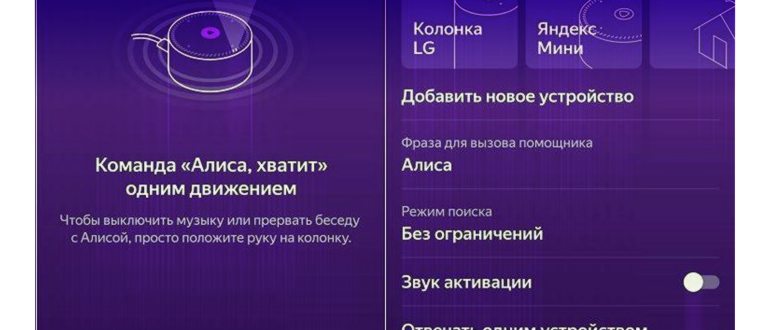
Шаг 1: Подготовка Яндекс Станции
Перед тем, как подключать блютуз колонку к Яндекс Станции, убедитесь, что ваша Станция находится в режиме готовности для сопряжения.
- Включите Яндекс Станцию и дождитесь, пока индикатор загорится голубым цветом
- Подождите еще несколько секунд после загорания голубого индикатора, чтобы Станция находилась в режиме готовности для подключения
Когда Яндекс Станция находится в режиме готовности, вы увидите, что индикатор светится постоянным голубым цветом.
Шаг 2: Подключение блютуз колонки
Теперь, когда Яндекс Станция находится в режиме готовности, можно подключить блютуз колонку. Для этого:
- Включите блютуз на блютуз колонке. Обычно это делается нажатием и удерживанием кнопки включения до появления индикатора, указывающего на активацию блютуза.
- Откройте меню блютуз на своем смартфоне или другом устройстве и найдите устройство, которое соответствует вашей блютуз колонке.
- Выберите устройство и подтвердите процесс сопряжения. Возможно, понадобится ввести пароль, указанный в инструкции к блютуз колонке, чтобы установить соединение.
Как только подключение установлено, индикатор на блютуз колонке может измениться или загореться определенным цветом, указывающим на успешное подключение.

Шаг 3: Настройка Яндекс Станции
Теперь, когда блютуз колонка успешно подключена, нужно настроить Яндекс Станцию, чтобы она воспроизводила звук через блютуз колонку.
- Откройте приложение «Яндекс» на своем смартфоне.
- Внизу экрана нажмите на значок с Яндекс Станцией и дождитесь, пока приложение подключится к вашей Станции.
- В верхнем правом углу экрана откройте меню настроек, нажав на значок с карандашом.
- В меню настроек выберите раздел «Настройки устройства».
- В разделе «Звук» выберите «Выбрать устройство».
- В списке доступных устройств выберите вашу блютуз колонку.
Теперь Яндекс Станция будет использовать вашу блютуз колонку для воспроизведения звука.
Наслаждайтесь качественным звуком, которым обеспечивает ваша блютуз колонка, подключенная к Яндекс Станции. Если вам нужно отключить блютуз колонку или подключить другое устройство, повторите процесс, описанный выше.
Шаг 1: Включите блютуз колонку и Яндекс Станцию
Перед тем, как подключить блютуз колонку к Яндекс Станции, убедитесь, что оба устройства включены и находятся в режиме подключения.
- Включение блютуз колонки:
- Найдите кнопку включения на колонке.
- Удерживайте кнопку включения в положении включено до тех пор, пока не появится индикация, указывающая на то, что колонка включена и готова к подключению по блютуз.
- Если у вас есть инструкция к блютуз колонке, обратитесь к ней для получения более подробных инструкций.
- Включение Яндекс Станции:
- Убедитесь, что ваша Яндекс Станция подключена к электропитанию и включена.
- Для запуска Яндекс Станции произнесите фразу «Алиса, включи Яндекс Станцию» или нажмите кнопку включения на устройстве.
- Подождите, пока Яндекс Станция загрузится и будет готова к подключению.
После того, как вы успешно включили блютуз колонку и Яндекс Станцию, вы готовы перейти к следующему шагу — подключению блютуз колонки к Яндекс Станции.
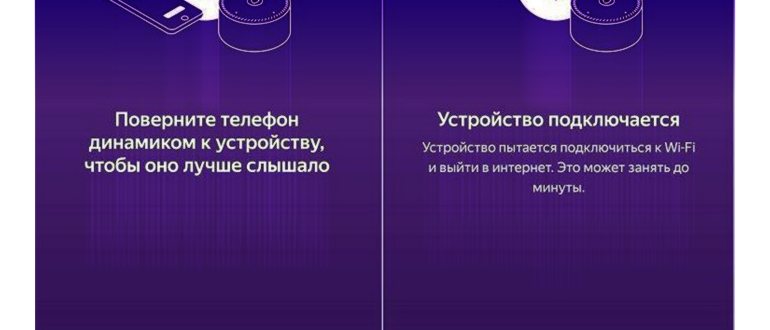
Шаг 2: Настройте блютуз колонку
После того, как вы успешно подключили Яндекс Станцию к сети Wi-Fi, вам потребуется настроить подключение к блютуз колонке. Вот что вам следует сделать:
- Включите блютуз колонку и убедитесь, что она находится в режиме ожидания или парного подключения. У каждой колонки свои специфические инструкции по активации блютуз режима, поэтому обратитесь к руководству пользователя, чтобы узнать, как включить режим ожидания.
- На Яндекс Станции скажите «Алиса, настрой блютуз» или «Алиса, подключи к блютуз колонке».
- Алиса будет искать доступные устройства блютуз. Когда она найдет вашу колонку в списке, она произнесет ее имя. Скажите «Да», чтобы подтвердить связку Станции и колонки.
- При успешной связке Алиса скажет вам, что Станция теперь подключена к колонке через блютуз.
Теперь ваша Яндекс Станция готова воспроизводить музыку и звуки через блютуз колонку. Вы можете проверить, работает ли подключение, запустив какую-либо музыку или использовав голосовые команды для воспроизведения аудио-контента.
Шаг 3: Подключите блютуз колонку к Яндекс Станции
Для того чтобы подключить блютуз колонку к Яндекс Станции, выполните следующие действия:
- Убедитесь, что блютуз колонка находится в режиме поиска новых устройств.
- На Яндекс Станции сенсорной панели нажмите на кнопку «Настройки».
- На экране появится список доступных устройств блютуз.
- Выберите в списке название своей блютуз колонки и нажмите на него.
- Дождитесь завершения процесса установки соединения.
- После успешного подключения Яндекс Станция будет использовать блютуз колонку для воспроизведения звука.
Теперь вы можете наслаждаться качественным звучанием через свою блютуз колонку с помощью Яндекс Станции.
Шаг 4: Наслаждайтесь звуком через связку блютуз колонки и Яндекс Станции
Теперь, когда вы успешно подключили блютуз колонку к Яндекс Станции, вы можете насладиться качественным звуком и удобством использования обеих устройств вместе.
Для того чтобы включить звук на блютуз колонке, вам нужно нажать кнопку включения на самой колонке, а затем настроить громкость с помощью соответствующих кнопок на колонке или на самой Яндекс Станции.
Вы также можете воспроизводить музыку с помощью голосовых команд. Например, вы можете сказать: «Алиса, включи музыку» или «Алиса, включи радио» и Яндекс Станция будет воспроизводить звук через подключенную блютуз колонку.
Не забывайте, что для использования некоторых функций могут потребоваться дополнительные настройки. Например, если вы хотите использовать голосовые команды для управления блютуз колонкой, вам, возможно, придется активировать эту функцию в настройках Яндекс Станции.
Теперь, когда вы знаете, как подключить блютуз колонку к Яндекс Станции и настроить звук, вы можете насладиться отличным качеством звучания и комфортом использования двух устройств одновременно. Наслаждайтесь музыкой и получайте удовольствие от просмотра фильмов, игр или любого другого контента через эту связку!
Сотовые телефоны — популярные поломки и неисправности
Как подключить Яндекс станцию к колонкам?
- Скажите: «Алиса, включи Bluetooth».
- Включите Bluetooth на компьютере, планшете или смартфоне и запустите поиск устройств Bluetooth.
- В списке устройств выберите Yandex . Station-XXXXXX. Дождитесь, когда световое кольцо перестанет мигать, и включите музыку.
- Irbis A — компактная и недорогая .
- Elari SmartBeat — портативная .
- Prestigio PSS101Y BK — яркая колонка со встроенным аккумулятором .
- LG WK7Y — с мощными басами .
- Яндекс.Станция Мини — малютка с управлением жестами .
- Яндекс.Станция — первая колонка с Алисой и HDMI.
О том, как подключить колонку сразу после покупки, как пользоваться ее и о способах активации ее на разных гаджетах читайте дальше. В статье вы найдете пошаговую инструкцию по подключению станции ко всем устройства, по сбросу настроек и мы расскажем вам обо всех функциях умной колонки.
[sape count=2 block=1 orientation=1]
Подключение при помощи провода
Чтобы присоединить планшет к аудиоцентру, также понадобится использовать переходник с 2 «тюльпанами» с одной стороны и со штекером Jack 3.5
с другой. Прежде чем начать слушать музыку, необходимо проделать ряд несложных операций.
Как Подключить к Яндекс Станции Блютуз Колонку
Наконец, важным вопросом является, как подключиться к Яндекс станции без Wi-Fi. Следует отметить, что это очень просто. При настройке колонки при выборе сети внизу экрана будет ссылка «Подключиться к скрытой сети». Здесь можно вручную указать имя и пароль для любой Wi-Fi сети, в том числе прописанные для точки доступа в вашем телефоне.
Пошаговая видео инструкция
Теперь в списке устройств, которыми мы можем управлять с помощью робота Алисы, у нас появилась колонка «Яндекс Мини»
Для того, чтобы попасть в детальные настройки, нажимаем на название станции. Здесь можно ее переименовать
А также выбрать комнату расположения, если у вас в доме установлено сразу несколько колонок.
Чтобы подключить Яндекс станцию к телевизору следуйте этой инструкции:
Что нужно для Яндекс станции?
Станции прост и особых сложностей возникнуть не должно. У вас должна быть домашняя вай-фай сеть и телефон с установленным сервисом Яндекс. Если У вас нет роутера и Вы раздаёте Вай-Фай с телефона — так работать не будет, нужна отдельная сеть. На телефоне должна быть включена геолокация.
С помощью колонки можно слушать музыку, разговаривать с «Алисой», давать ей небольшие поручения, осуществлять поиск в интернете. Колонка может сообщать владельцу о прогнозе погоды, ситуации с пробками, ставить будильник, отвечать на разные вопросы на основании информации из интернет-источников и другое.
Как Подключить к Яндекс Станции Блютуз Колонку
В этом режиме для прослушивания доступны только скачанные треки. Чтобы включить офлайн-режим: В разделе Коллекция в правом верхнем углу нажмите значок. В настройках установите переключатель подключение к интернету в положение Офлайн-режим.
Как подключиться к колонке через Bluetooth
Если вы хотите подключиться к колонке через Bluetooth, следуйте простым шагам ниже:
- Откройте настройки Bluetooth на вашем телефоне.
- Включите Bluetooth и дождитесь, когда ваш телефон будет готов к поиску устройств.
- Выполните поиск доступных Bluetooth-устройств.
- В списке найденных устройств выберите колонку, к которой вы хотите подключиться.
- Подождите, пока установится Bluetooth-соединение между вашим телефоном и колонкой. Обычно на колонке прозвучит звуковой сигнал, указывающий на успешное соединение.
Теперь вы можете насладиться музыкой и использовать голосовое управление Яндекс Алисы через вашу Bluetooth колонку.
Яндекс Станция – это отличное устройство, имеющее множество разных функций. Кроме того, есть разновидности, можно выбрать как станцию стандартного размера, так и мини. Различия в функциональности у этих разновидностей не такие глобальные. Устройство пользуется заслуженной популярностью у покупателей, а проблемы с ним крайне редки.
Как найти Алису через Bluetooth
Для того чтобы найти Алису через Bluetooth, следуйте данным инструкциям:
- Скажите: «Алиса, включи Bluetooth» или выполните действие на колонке (например, нажмите кнопку отключения микрофонов и удерживайте ее пять секунд).
- Подсветка на колонке должна начать мигать, указывая на активацию режима Bluetooth.
- На вашем устройстве (компьютере, планшете или смартфоне) включите Bluetooth и выполните поиск доступных устройств Bluetooth.
Алиса должна отобразиться в списке доступных устройств, и вы сможете подключиться к ней.
Можно ли включить блютуз на Яндекс станции без Интернета
Существует /ранее недокументированная/ возможность активации Bluetooth при отсутствии соединения с Интернетом. Для этого зажимаем кнопку активации Алисы на 5 секунд (режим «Сброса»). Алиса сообщает о процедуре сброса, и в этот момент она становится видна как Bluetooth-устройство.
Без Интернета не работают и подключаемые к «Яндекс. Станции» по Wi-Fi и Bluetooth другие датчики умного дома, так что назвать первое поколение умной колонки полноценным хабом можно было лишь с оговорками и ограничениями.
[sape count=1 block=1 orientation=1]
Подключение колонки к устройствам
Кольцо также кратковременно загорается красным, когда громкость динамика установлена на высокий уровень.
Внимание! Для корректного соединения Яндекс-станция и телефон должны быть подключены к одной Wi-Fi-сети.
Способ подключения умной Яндекс-станции к Bluetooth, без использования Интернета
Конечно же, умной Яндекс-станцией можно пользоваться без интернет-сети, как самой обычной колонкой, например для прослушивания любимой музыки. Для этого необходимо включить Bluetooth на Яндекс-станции. Это можно сделать двумя способами: сказать Алисе включить Bluetooth или же зажать кнопку вкл/выкл и дождаться загорания синего огонька, который будет мигать.
После включения Bluetooth на станции, нужно включить функцию и на смартфоне, иначе устройства не смогут соединиться. Для этого нужно перейти в настройки и найти там значок Bluetooth, после чего нажать на него, и функция включится.
После того, как функция включена на обоих, то следует найти умную колонку в списке устройств в телефоне. Далее нужно нажать на сигнал колонки, а затем нажать кнопку «подключить». После этого можно смело переходить к прослушиванию музыки.
Если случилось такое, что приложение не находит Wi-Fi, то следует сделать следующее:
Проблемы
Не получается установиться связь и вы уже думаете, а можно ли Яндекс Станцию подключить к компьютеру? Возможно, на вашем ПК просто нет необходимого модуля. Скачайте его и возвращайтесь к нашей инструкции.
Если всё же не получается установить связь, то, возможно, неполадки связаны с самой Станцией. Сбросьте её до заводских настроек, а потом настройте заново. Чтобы сбросить Алису,
- Отключите адаптер питания от Станции.
- Нажмите кнопку активации и, не отпуская ее, снова подключите к устройству адаптер питания.
- Удерживайте кнопку активации, пока световое кольцо не загорится жёлтым. После этого отпустите кнопку активации.
- Дождитесь приветствия Алисы.
И на всякий случай, оставляем вам инструкцию по повторной настройке. Вы сможете легко подключить к компьютеру Яндекс Станцию лайт, мини и обычную.
В приложении Яндекса нажмите на кнопку вызова голосового помощника
Разобрались, как подключить к компьютеру Яндекс Станцию мини, лайт и обычную? Остались вопросы – задавайте в комментариях.