Редактирование документов PDF с помощью Acrobat
Узнайте, как редактировать текст, изображения и объекты в документе PDF или отсканированном файле PDF. Кроме того, узнайте, что делать, если документ PDF содержит цифровую подпись или защищен паролем. Выберите необходимое действие:
Перед началом работы
Мы добавили новый и более интуитивно понятный интерфейс. Если показанный здесь экран не соответствует вашему интерфейсу, перейдите к справке по текущему интерфейсу.
iTop PDF — быстро выполните все ваши задачи с PDF-файлами
Скачайте iTop PDF, чтобы легко редактировать, конвертировать, объединять и заполнять PDF-файлы в лучшем качестве!
Для Windows 11/10/8/7
Как добавить текст в PDF бесплатно
Ищете, как добавить текст в PDF бесплатно? Ознакомьтесь со статьей, чтобы узнать, как добавить текст в PDF с помощью Abode и других бесплатных редакторов PDF. Быстро и легко.
by Lena Обновнено в 2023-06-20 18:25:17
PDF являются популярным форматом файлов из-за его универсальности, последовательного форматирования и кросс-платформенной совместимости. Однако, когда дело доходит до внесения изменений в исходный контент, могут возникнуть сложности. Добавление текста в PDF является обычной потребностью для многих пользователей, независимо от того, хотите ли вы заполнить форму или подписать документ. Для выполнения этой задачи вам понадобится редактор PDF, который поможет вам изменить текст в файле PDF.

В этой статье вы познакомитесь с 5 бесплатными сторонними инструментами и программами, узнаете, как легко добавить текст в PDF-файл и упростить процесс редактирования документа.
Добавьте текст в PDF с помощью редактора iTop PDF
Для добавления текста в PDF доступно множество вариантов, но один выделяется среди остальных: iTop PDF. Он не только бесплатен, но также предлагает ряд функций, которые делают его идеальным выбором для редактирования документов, таких как удобный интерфейс, мощные функции и экономичность. Давайте подробнее рассмотрим, как быстро можно в iTop PDF отредактировать PDF.
- Редактируйте PDF легко и без проблем
- Конвертируйте PDF в любой формат в высоком качестве
- Разделяйте и объединяйте PDF-файлы легко и быстро
- Легко добавляйте электронную подпись в ваш PDF
- Простые и легкие шаги. Одним из наиболее выдающихся достоинств редактора PDF является его простота и удобство в использовании. Вы можете завершить добавление текста в PDF, выполнив 3 простых шага. Он делает редактирование PDF-файла таким же простым, как редактирование документа Word.
- Абсолютно бесплатное использование: многие сторонние редакторы PDF утверждают, что они бесплатны, но просят вас заплатить за загрузку отредактированного файла PDF. iTop PDF работает по-другому. Он позволяет добавлять текст в PDF бесплатно, и это означает, что он действительно бесплат ен, что делает его доступным для всех, кому нужно редактировать PDF-документ.
- Добавление текста с множественным выбором: с iTop PDF вы можете не только добавлять обычный текст в PDF, но также можете выбирать несколько текстовых шрифтов, цветов и размеров.
- Гибкое редактирование файла PDF: iTop PDF также позволяет добавлять водяные знаки, подписи и штампы, чтобы сделать ваш документ более безопасным и профессиональным.
- Дополнительные бесплатные функции: Помимо бесплатного добавления текста в PDF, iTop PDF также имеет дополнительные бесплатные функции, такие как затемнение конфиденциального текста, поворот страниц и аннотирование.
Теперь вы знаете, что можно делать с iTop PDF. Следуйте приведенному ниже подробному руководству, чтобы увидеть, как бесплатно добавить текст в PDF за три простых шага.
Шаг 1. Загрузите редактор PDF для Windows. Следуйте инструкциям, чтобы завершить установку.
iTop PDF — выполняйте больше за меньшее время
Создавайте, редактируйте, управляйте и подписывайте PDF-файлы с помощью iTop PDF бесплатно!
Для Windows 11/10/8/7
Шаг 2. Нажмите кнопку «Открыть PDF», чтобы отредактировать файл.

Шаг 3. Перейдите на вкладку «Правка», нажмите «Добавить текст». Теперь вы можете добавить содержимое в свой PDF-файл.

Добавьте текст в PDF с помощью Adobe Acrobat
Хотя в Интернете доступно множество бесплатных редакторов PDF, некоторые пользователи могут предпочесть использовать инструмент премиум-класса для своих нужд редактирования PDF. Adobe Acrobat — один из таких премиальных PDF-редакторов, который предлагает широкий спектр функций для редактирования PDF-документов и управления ими. Хотя это не бесплатно, набор функций делает его популярным выбором для профессиональных пользователей и бизнеса.
Если на вашем компьютере установлен Adobe Acrobat, вы можете легко добавить текст в документ PDF с помощью функции «Добавить текст». Эта функция позволяет добавлять текст в любую часть документа, изменять его форматирование и настраивать внешний вид. В следующих шагах вы узнаете, как добавить текст в руководство PDF для Windows с помощью Adobe Acrobat.
Шаг 1. Откройте файл PDF, в который вы хотите добавить текст, в Adobe Acrobat.
Шаг 2. Найдите инструмент «Редактировать PDF» на правой панели.
Шаг 3. Нажмите «Добавить текст» на панели инструментов, чтобы добавить текст. Вы можете использовать параметры форматирования для изменения формата текста. Наконец, сохраните отредактированный файл PDF.

Вот все шаги, как добавить текст в PDF с помощью Adobe Acrobat. Обратите внимание, что, хотя Adobe Acrobat предлагает множество дополнительных функций, он может быть немного сложным для начинающих пользователей.
Добавьте текст в PDF с помощью редактора PDF — XChange
Третий PDF-редактор, рекомендуемый для добавления текста, — редактор PDF XChange. Это популярное настольное программное обеспечение, которое позволяет пользователям добавлять текст в документ PDF, а также вносить другие изменения, такие как аннотации, разметка и заполнение форм. Он также поддерживает технологию OCR (оптическое распознавание символов) для преобразования отсканированных документов в PDF-файлы с возможностью поиска.
Если вы предпочитаете использовать редактор PDF — XChange, выполните следующие действия, чтобы узнать, как добавить текст в документ PDF.
Шаг 1. Откройте документ PDF, который вы хотите отредактировать, в редакторе PDF XChange.
Шаг 2. В верхней строке меню нажмите кнопку «Добавить», затем выберите «Добавить текст».
Шаг 3. Щелкните место, куда вы хотите добавить текст в PDF, затем начните печатать. Когда закончите добавлять текст, сохраните PDF-документ.

В дополнение к добавлению текста редактор PDF-XChange предлагает ряд других функций редактирования, таких как аннотации, разметка, заполнение форм и возможность разделения и объединения документов PDF.
Добавьте текст в PDF с помощью редактора PDF Sejda
Редактор PDF Sejda — еще один отличный вариант для тех, кто хочет добавить текст в PDF-файлы. Эта программа имеет удобный интерфейс и очень проста в использовании. Он предлагает ряд инструментов редактирования, упрощающих настройку PDF-файлов.
Одной из выдающихся особенностей Sejda является возможность редактирования текстов в исходном PDF-файле. Это означает, что вы можете изменить существующий текст в документе PDF и сделать его более читабельным. Программ а также позволяет добавлять в документ новый текст и изменять его цвет и размер шрифта.
Вот пошаговое руководство о том, как добавить текст в PDF с помощью Sejda:
Шаг 1. Откройте Sejda и загрузите PDF-файл.
Шаг 2. Нажмите кнопку «Текст» на панели инструментов.
Шаг 3. Щелкните область, в которую вы хотите добавить текст в файле PDF. Настройте шрифт, размер и цвет текста в параметрах форматирования на панели инструментов.

Добавьте текст в PDF онлайн с помощью SmallPDF
Если вы хотите отредактировать файл PDF только один раз и не хотите загружать и устанавливать программ у для настольных ПК, лучшим выбором может быть использование онлайн-инструмента.
SmallPDF — один из самых популярных онлайн-редакторов PDF, предлагающий различные инструменты для редактирования PDF-файлов. Это отличный вариант для тех, кто не хочет загружать или устанавливать какое-либо программное обеспечение на свой компьютер. Помимо добавления текстового поля в PDF-файлы, он также предлагает множество других функций, таких как преобразование, сжатие и объединение PDF-файлов.
Вот как вы можете добавить текст в PDF онлайн с помощью SmallPDF:
Шаг 1. Перейдите на веб-сайт SmallPDF и щелкните инструмент «Добавить текст».
Шаг 2. Загрузите файл PDF в инструмент, нажав кнопку «Выбрать файл».
Шаг 3. Нажмите на область, в которую вы хотите добавить текст в документе. Настройте шрифт, размер и цвет в соответствии с вашими потребностями.

Сравнительная таблица 5 PDF-редакторов для добавления текста
Зная различные методы добавления текста в файл PDF. Теперь пришло время решить, какой из них подходит вам лучше всего. Вот сравнительная таблица 5 PDF-редакторов, упомянутых в этой статье. Помимо добавления текста в PDF, в этой таблице также указано, могут ли эти перечисленные редакторы PDF позволить вам добавлять водяные знаки, сжимать PDF, добавлять электронную подпись и поддерживать OCR бесплатно и не только.
| Бесплатное добавление текста | Бесплатное добавление водяного знака | Бесплатноесжатие | Бесплатная электронная подпись | Бесплатное распознавание текста | |
| iTop PDF | √ | √ | √ | √ | √ |
| Adobe Acrobat | × | × | √ | × | × |
| PDF-XChange | √ | √ | √ | × | × |
| Sejda PDF | √ | × | × | √ | × |
| SmallPDF | √ | √ | √ | √ | × |
Заключение
В заключение, добавление текста в PDF является важной задачей для многих. С помощью пяти PDF-редакторов из этой статьи это можно сделать легко и эффективно. Среди всех инструментов iTop PDF выделяется как лучший вариант для добавления текста в PDF благодаря удобному интерфейсу, разнообразным функциям и, самое главное, совершенно бесплатному использованию. Загрузите iTop PDF и наслаждайтесь беспроблемным редактированием PDF.
iTop PDF — выполняйте больше за меньшее время
Создавайте, редактируйте, управляйте и подписывайте PDF-файлы с помощью iTop PDF бесплатно!
Редактирование текста в документах PDF
Узнайте, как добавить или заменить текст, исправить опечатки, изменить шрифты и гарнитуру шрифта, скорректировать выравнивание и изменить размер текста в документе PDF. (Информация о том, как редактировать изображения, объекты или отсканированные документы PDF, представлена на странице по ссылке ниже.)
Добавление, изменение, форматирование, удаление и выделение текста
Автор: Мэттью Пицци (Matthew Pizzi) (http://www.trainsimple.com/)
При добавлении текста в документ PDF по умолчанию Acrobat использует ближайшие атрибуты шрифтов для нового текста. Аналогичным образом при редактировании существующего текста в документе PDF, если данный шрифт недоступен в системе, приложение по умолчанию использует резервный шрифт для конкретного набора символов. Например, приложение использует резервный шрифт Minion Pro для шрифтов Roman. Это поведение по умолчанию может привести к непоследовательному отображению шрифтов в документе PDF. В разделе «Редактирование контента», используя параметры шрифтов, можно выбрать определенный шрифт при добавлении и редактировании текста, чтобы шрифты отображались единообразно во всех документах PDF.
В Acrobat в меню Редактирование выберите Установки. Отобразится диалоговое окно «Установки».
(Можно также нажать клавиши Ctrl+K в ОС Windows или Command+K в macOS.)
В диалоговом окне нажмите Редактирование контента в разделе «Категории». Параметры шрифтов отображаются, как показано на изображении ниже.

- Резервный шрифт для редактирования
- Шрифт по умолчанию для добавленного текста и Размер шрифта
Нажмите OK, чтобы сохранить изменения и закрыть диалоговое окно «Установки».
В процессе редактирования текста выполняется перекомпоновка текста абзаца внутри текстового поля в соответствии с внесенными изменениями. Все текстовые поля независимы друг от друга, в вставка текста в одном блоке не приводит к перетеканию текста в смежный блок или на следующую страницу.

Выберите Инструменты > Редактировать PDF > Редактировать .

Выберите текст, который нужно редактировать. При выборе текстовое поле становится синим и в верхней части выбранного текстового поля появляется маркер поворота.

Редактируйте текст с помощью следующих действий:
- Введите новый текст, чтобы заменить выделенный текст, либо нажмите клавишу Delete , чтобы удалить текст.
- Чтобы повернуть текстовое поле, используйте маркер поворота в верхней части выбранного текстового поля.
- Управляйте элементами списка с помощью элементов управления списками (маркированными и нумерованными) на панели Формат справа. Предусмотрены возможности для создания элементов списка, преобразования абзацев в элементы списка, преобразования элементов списка в абзацы, а также преобразования списков одного типа в другой.
- Выберите шрифт, размер шрифта и другие параметры форматирования на панели Формат справа. Кроме того, можно задать дополнительные параметры форматирования, например межстрочный интервал, межбуквенный интервал, масштаб по горизонтали, толщину штриха и цвет.

Примечание.
В соответствии с законодательством необходимо купить шрифт и установить его в системе, чтобы корректировать текст с использованием данного шрифта.
Редактирование текста возможно только в том случае, если в системе установлен шрифт, которым набран этот текст. Если шрифт не установлен в системе, но встроен в документ PDF, можно изменить только цвет и размер шрифта. Если шрифт не установлен и не встроен, вносить изменения в текст невозможно.
Нажмите вне выделенного фрагмента, чтобы отменить выделение, и начните заново.
Выберите Инструменты > Редактировать PDF > Редактировать .
Выделите текст, который необходимо изменить.
На панели Формат справа выберите шрифт, размер шрифта или другие параметры форматирования. Кроме того, можно задать дополнительные параметры форматирования, например межстрочный интервал, межбуквенный интервал, масштаб по горизонтали, толщину штриха и цвет.
Примечание.
В соответствии с законодательством необходимо купить шрифт и установить его в системе, чтобы корректировать текст с использованием данного шрифта. Редактирование текста возможно только в том случае, если в системе установлен шрифт, которым набран этот текст. Если шрифт не установлен в системе, но встроен в документ PDF, можно изменить только цвет и размер шрифта. Если шрифт не установлен и не встроен, вносить изменения в текст невозможно.
Нажмите вне выделенного фрагмента, чтобы отменить выделение, и начните заново.
Добавить или вставить новый текст в документ PDF можно, используя любой шрифт, установленный в системе.

Выберите Инструменты > Редактировать PDF > Добавить текст .

Нажмите и перетащите указатель мыши, чтобы определить ширину добавляемого текстового блока.
В случае вертикального текста нажмите в текстовом поле правой кнопкой мыши и выберите Настроить вертикальное направление текста .
- Название, размер и цвет шрифта
- Интервалы между символами, абзацами и строками текста
- Горизонтальное масштабирование
Эти свойства автоматически применяются к тексту, который добавляется в точке щелчка.
Свойства текста можно изменить с помощью параметров в разделе Формат в области справа.
Наберите текст.
Чтобы изменить размер текстового поля, перетащите маркер выделения.

Чтобы переместить текстовое поле, наведите указатель на ограничительную рамку (не наводите указатель на маркеры выделения). Когда курсор изменится на указатель перемещения , перетащите поле в новое местоположение. Если требуется сохранить выравнивание с другими элементами списка, перетаскивайте поле при нажатой клавише Shift.
Текстовый блок на странице можно переместить или повернуть. Инструмент Редактирование текста и изображений выделяет каждый текстовый блок контуром, поэтому пользователь сразу может определить, какой текст будет изменен. Редактирование можно применить только к текущей странице. Невозможно перетащить текстовый блок на другую страницу, а также переместить или повернуть отдельные символы или слова в пределах текстового поля. Однако можно скопировать текстовое поле и вставить его на другой странице.
При изменении размера текстового блока выполняется перекомпоновка текста в границах измененного текстового блока. При этом размер текста не изменяется. Так же, как и в других операциях редактирования, изменение размера применяется только к текущей странице. Текст не переносится на следующую страницу.
Выберите Инструменты > Редактировать PDF > Редактировать .
Нажмите текстовое поле, которое требуется переместить, повернуть или размер которого требуется изменить.
Выполните одно из следующих действий.
Перемещение
Наведите указатель на ограничительную рамку (не следует наводить указатель на маркеры выделения). Когда курсор изменится на указатель Переместить , перетащите поле в нужное место. Чтобы перемещать поле только в вертикальном и горизонтальном направлениях, удерживайте при перетаскивании клавишу Shift.


Нажмите и удерживайте указатель поворота , поверните изображение методом перетаскивания.

Изменить размер
Наведите указатель на любой из маркеров выделения и перетащите его, чтобы изменить размер текстового блока.

Чтобы пометить выделенный текст с помощью выделения, зачеркивания или подчеркивания, воспользуйтесь инструментом Комментарии. Текст документа PDF изменен не будет. Эти пометки только указывают, где и как текст должен быть исправлен в исходном файле. Дополнительная информация представлена в разделе Выделение цветом, зачеркивание или подчеркивание текста.
Инструменты комментирования и рисованных пометок можно использовать для добавления примечаний к тексту. Комментарии представляют собой заметки и рисунки, позволяющие обмениваться идеями или составлять отзывы о документах PDF. Ввод текстовых сообщений доступен с помощью инструмента «Записка». Можно рисовать линии, окружности или другие фигуры с помощью инструментов рисования, а также вводить сообщения в соответствующие всплывающие заметки. Дополнительные сведения представлены на странице Добавление комментариев и пометок в документы PDF.
Вы можете добавлять элементы в нумерованные и маркированные списки, создавать элементы списка, а также преобразовывать абзацы в элементы списка, элементы списка в абзацы и списки одного типа в другой.
Выберите Инструменты > Редактировать PDF > Редактировать .
Примечание.
В Acrobat абзацы и списки распознаются по отдельности. Поэтому во время редактирования абзацы и списки могут отображаться в одной ограничительной рамке. Но, если открыть измененный файл после сохранения, абзацы и элементы списка будут отображаться в отдельных ограничительных рамках.
- Для добавления или удаления элементов списка любого уровня, используются такие же элементы управления, что и в MS Office. Например, чтобы добавить новую строку, нажмите клавишу Enter в конце элемента списка. Чтобы удалить новую строку и расположить курсор в конце предыдущего элемента списка, нажмите клавишу Backspace .
Создание нумерованного или маркированного списка:
- Установите курсор в области документа, в которой нужно добавить список.
- Выберите соответствующий тип списка (маркированный или нумерованный) в разделе Формат на панели справа.
Преобразование абзаца в элемент списка:
- Установите курсор в абзаце, затем выберите соответствующий тип списка (маркированный или нумерованный) в разделе Формат на панели справа.
Преобразование элемента списка в абзац:
- Выберите все элементы в списке. Соответствующий тип списка будет выделен в разделе Формат на панели справа.
- Нажмите выделенный тип списка.
Преобразование списка одного типа в другой:
- Установите курсор на элементе списка или выберите все элементы в списке.
- Выберите соответствующий тип списка (маркированный или нумерованный) в разделе Формат на панели справа.
_ Как писать на PDF (пошаговая инструкция)
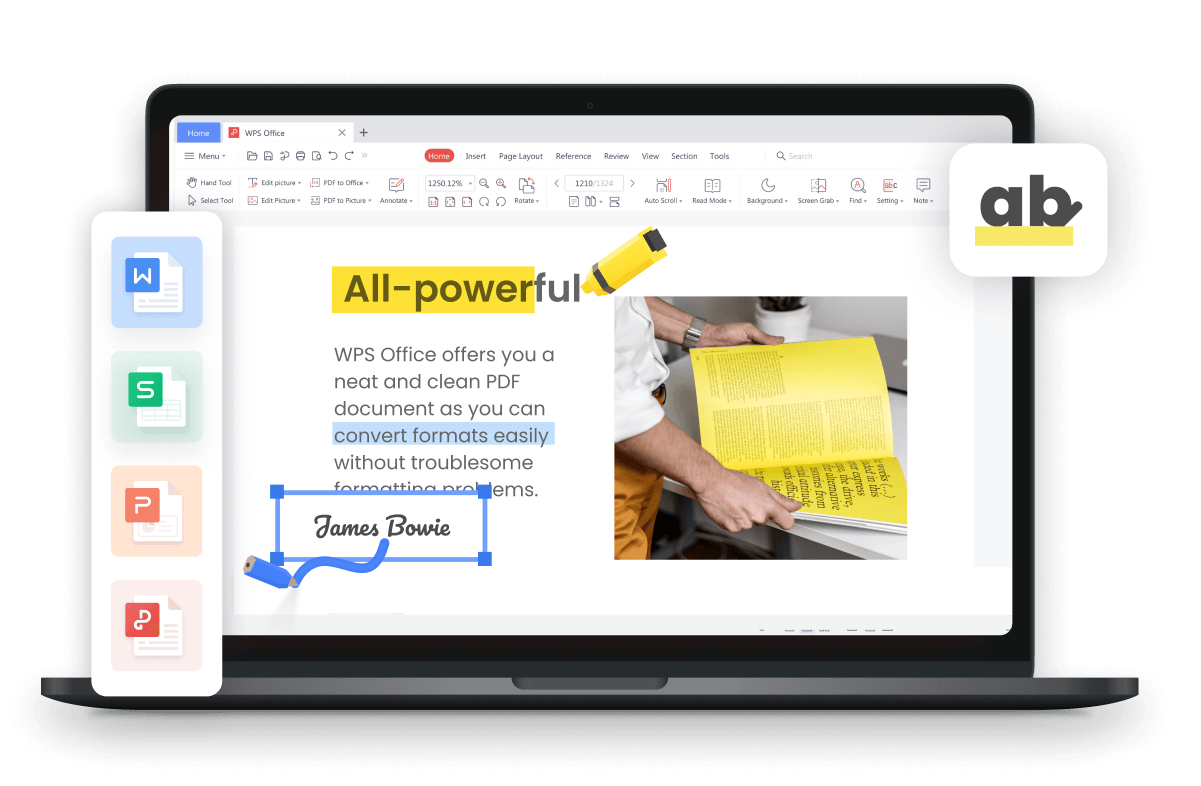
Получали ли вы когда-либо PDF-документ, который требовал редактирования, но обнаружили, что его нельзя редактировать? Инструменты для легкой и эффективной записи на PDF помогут вам. В статье рассмотрим, как использовать инструменты редактирования PDF для решения проблемы не редактируемых PDF-документов.
Лучшие инструменты для записи на PDF
Когда дело доходит до записи на PDF-документах, правильные инструменты могут сделать всю разницу. В этой статье мы рассмотрим два популярных варианта: WPS Office PDF Editor и Adobe Acrobat DC.
WPS Office PDF Editor:
WPS Office PDF Editor — это бесплатный инструмент с множеством функций, который позволяет легко писать на PDF-документах. Он предлагает различные возможности, включая добавление текста, изображений и водяных знаков, а также редактирование и аннотирование PDF. С простым и интуитивным интерфейсом WPS Office PDF Editor легко использовать и навигировать. Кроме того, он стабилен и надежен, что делает его отличным выбором для тех, кто ищет бесплатный инструмент для редактирования PDF. Однако некоторые продвинутые функции могут потребовать платной подписки.
Adobe Acrobat DC:
Adobe Acrobat DC — это профессиональный инструмент для редактирования PDF с широким спектром функций, включая запись на PDF-документах. Он известен своими продвинутыми возможностями, такими как создание, редактирование и подписание PDF, а также организация страниц и экспорт файлов в другие форматы. С помощью его мощных инструментов и интуитивного интерфейса Adobe Acrobat DC является выбором многих профессионалов. Однако он имеет высокую стоимость и может быть более, чем нужно некоторым пользователям для простых задач редактирования PDF.
В целом, как WPS Office PDF Editor, так и Adobe Acrobat DC предлагают отличные варианты для записи на PDF-документах онлайн или офлайн, каждый со своими преимуществами и недостатками. В конечном счете, выбор между ними будет зависеть от конкретных потребностей и предпочтений пользователя.
Пошаговое руководство по записи на PDF
Если вам нужно записать на PDF-документе, доступно несколько вариантов. Вот подробное пошаговое руководство о том, как сделать это с помощьюWPS Office PDF Editor:

Главная страница WPS Office PDF
1. Откройте PDF-файлы в WPS Office: Запустите WPS Office PDF Editor и откройте PDF-файл, на котором хотите записать. Нажмите кнопку «Редактировать» чтобы войти в режим редактирования.
2. Ввод текста непосредственно в PDF: Когда вы находитесь в режиме редактирования, вы можете начать вводить текст непосредственно в PDF. Выберите текстовое поле, в которое хотите добавить текст, щелкните по нему и начните вводить. Вы можете изменять шрифт, размер и цвет текста по мере необходимости.

Функция редактирования PDF в WPS Office
3. Добавление комментариев и аннотаций: Если вы хотите оставить комментарии или аннотации на PDF-документе, нажмите кнопку «Комментарий» и выберите тип аннотации, которую хотите добавить. Вы можете добавлять заметки, выделения, перечеркивания и многое другое.

Функция комментирования в WPS Office
4. Использование отдельного текстового блока: Если вы предпочитаете записывать на отдельном текстовом блоке вместо прямой записи на PDF, нажмите кнопку «Добавить текст» и выберите место, где хотите добавить текстовый блок. Затем просто введите свой текст в блок и настройте шрифт, размер и цвет в соответствии с вашими предпочтениями.
Этот метод может быть полезен, если вы хотите сохранить текст отдельно от исходного содержимого PDF или если вам нужно больше контроля над расположением текста.

Функция добавления текста в WPS Office
5. Вставка изображений и печатей: Чтобы вставить изображение или печать на PDF, нажмите соответствующую кнопку»Изображение» или»Печать» Выберите изображение или печать, которую хотите вставить, а затем щелкните место, где хотите разместить ее. Вы можете изменять размер, поворачивать и перемещать изображение или печать по мере необходимости.

Функция добавления изображений в WPS Office
С помощью этих простых шагов вы сможете легко записывать на PDF-документы с помощью WPS Office PDF Editor. Будь то добавление текста, комментариев или изображений, WPS Office PDF Editor предлагает широкий набор инструментов, чтобы помочь вам выполнить задачу быстро и эффективно.
Совместная работа над PDF
Чтобы поделиться файлом PDF с другими, вы можете загрузить его в облачное хранилище, такое как Google Drive или Dropbox, и затем поделиться ссылкой с вашими соавторами. Другой вариант — использовать функции совместной работы, предоставляемые редакторами PDF, такими как WPS Office PDF Editor и Adobe Acrobat DC.

Функция совместного использования WPS Office
После того, как вы поделились файлом PDF, ваши соавторы могут добавлять комментарии и аннотации. Это полезная функция для обзора и редактирования документа с другими. Комментарии могут использоваться для предложения изменений или предоставления обратной связи по конкретным частям документа.
Чтобы отслеживать изменения, внесенные соавторами, вы можете использовать функцию «обзор» или «отслеживание изменений», предоставляемую редакторами WPS PDF. Эта функция позволяет видеть изменения, внесенные другими людьми, и принимать или отклонять их по мере необходимости.
Совместная работа над PDF-файлами — это полезная функция для команд и отдельных лиц, которым нужно работать над одним и тем же документом. Она обеспечивает удобное совместное использование, обзор и редактирование PDF-файлов, что делает процесс более эффективным и упрощенным.
Продвинутые методики написания PDF-документов
Продвинутые методики написания PDF-документов включают использование более сложных функций и инструментов для создания профессиональных PDF-документов. Четыре основных методики для продвинутого написания PDF включают создание заполняемых форм, добавление гиперссылок, преобразование PDF в другие форматы и включение цифровых подписей.
#1. Создание заполняемых форм:
С помощью правильного PDF-редактора вы можете создавать заполняемые формы, позволяющие пользователям вводить данные непосредственно в документ. Это особенно полезно для опросов, анкет и других типов форм, в которых необходимо собирать информацию.
#2.Добавление гиперссылок:
Гиперссылки могут быть добавлены в PDF, позволяя читателям быстро переходить к соответствующей информации в Интернете или в самом документе. Это помогает сделать документ более интерактивным и привлекательным для читателей.
#3. Преобразование PDF в другие форматы:
Иногда может потребоваться преобразовать PDF в другой формат файла, такой как Word или Excel. Это может облегчить редактирование и работу с документом в других приложениях.
#4. Включение цифровых подписей:
Цифровые подписи могут использоваться для подписания и аутентификации PDF-документов. Это особенно полезно для документов, требующих высокого уровня безопасности, таких как юридические контракты или финансовые отчеты. Цифровые подписи обеспечивают безопасный и удобный способ подписания и проверки документов без необходимости физических подписей.
3 полезных совета по эффективному написанию PDF
- High Flexibility Tool: использование надежного инструмента важно для достижения желаемых результатов. Существует много PDF-редакторов, но не все из них предлагают одинаковый уровень стабильности, функциональности и удобства использования.
Например, WPS Office PDF Editor и Adobe Acrobat DC — два популярных варианта, предлагающих широкий спектр инструментов для написания на PDF, включая возможность добавления, редактирования или удаления текста, изображений и аннотаций.
2. Планирование: сокращение количества повторных правок может сэкономить время и предотвратить ненужные переработки в процессе редактирования. Это можно достичь, тщательно спланировав свою работу и сосредоточившись на самом важном содержании.
Прежде чем начать писать на PDF, убедитесь, что у вас четкое представление о том, что вы хотите достичь, и создайте план или черновик, чтобы направить ваш процесс написания. Также обратите внимание на форматирование, компоновку и дизайн PDF-документа, чтобы убедиться, что ваше написание соответствует общему стилю и тональности.
3. Формат Word: если это возможно, преобразование PDF-документа в формат Word может упростить и ускорить процесс внесения изменений. Это особенно полезно, если вам нужно внести значительные изменения или если вы хотите сотрудничать с другими людьми над тем же документом.
Преобразовав PDF в формат Word, вы можете использовать инструменты редактирования в Microsoft Word или другом текстовом процессоре для быстрого и легкого внесения изменений. После завершения редактирования вы можете преобразовать документ обратно в формат PDF, чтобы убедиться, что конечная версия выглядит и функционирует так, как задумано.
Написание на PDF-документе может быть сложной задачей, но с помощью надежных инструментов, сокращения повторных правок и преобразования документа в формат Word вы можете писать более эффективно и эффективно. Независимо от того, являетесь ли вы профессиональным писателем, студентом или человеком, который время от времени нуждается в написании на PDF, эти советы могут помочь вам достичь ваших целей и создать высококачественные документы, отвечающие вашим потребностям.
Часто задаваемые вопросы о том, как писать на PDF
Q1. Могу ли я писать на PDF без покупки специального программного обеспечения?
Да, существуют бесплатные PDF-редакторы, позволяющие писать на PDF без приобретения специального программного обеспечения. Некоторые примеры включают WPS Office PDF Editor и Adobe Acrobat Reader DC.
Q2. Как я могу редактировать PDF на своем телефоне?
Вы можете редактировать PDF на своем телефоне, загрузив приложение для редактирования PDF, такое как WPS Office или Xodo PDF Reader & Editor, и открыв документ PDF в приложении.
Q3. Как я могу преобразовать отсканированный PDF в PDF с возможностью редактирования?
Чтобы преобразовать отсканированный PDF в PDF с возможностью редактирования, вы можете использовать программное обеспечение с функцией OCR (оптического распознавания символов), такое как Adobe Acrobat Pro или WPS Office. Эти программы могут распознавать текст в отсканированном PDF и преобразовывать его в редактируемый текст.
Q4. Является ли законным редактирование PDF-документа, который я не создал?
Это зависит от обстоятельств. Если PDF-документ защищен авторским правом или другими законными защитными мерами, редактирование без разрешения владельца может быть незаконным. Однако, если PDF-документ находится в общественном достоянии или владелец дал разрешение на его редактирование, редактирование будет законным.
Q5. Как я могу писать на PDF в Google Docs?
К сожалению, нельзя писать непосредственно на PDF в Google Docs. Однако вы можете преобразовать PDF в формат Google Docs и редактировать его в Google Docs. Для этого откройте Google Docs, выберите «Файл.
Final Thought
В данной статье мы обсудили основные шаги по написанию на PDF-документах, включая открытие PDF-файлов в WPS Office, непосредственное набор текста на PDF, добавление комментариев и аннотаций, использование отдельного текстового блока и вставку изображений и печатей. Мы также рассмотрели некоторые продвинутые техники, такие как создание заполняемых форм, добавление гиперссылок, преобразование PDF в другие форматы и добавление цифровых подписей.
Следуя советам и техникам, изложенным в этой статье, вы сможете достичь желаемых результатов и сэкономить время и усилия в процессе редактирования. Помните использовать стабильный и безопасный PDF-редактор, избегать повторных правок и, при необходимости, преобразовывать PDF-файлы в другие форматы. С помощью этих стратегий вы сможете писать на PDF-документах с уверенностью и эффективностью.