Как перезагрузить телефон Андроид: способы под разные ситуации

Казалось бы, очевидная вещь — перезагрузка смартфона. Зажал кнопку активации, выбрал пункт “Перезагрузка” и все готово. Но если сенсорный экран не работает? А если кнопка сломалась, как быть? Мы собрали все возможные случаи, как можно перезагрузить смартфон на Android.
Зачем нужна перезагрузка смартфона
Предлагаем для начала разобраться, зачем вообще нужна перезагрузка. В смартфоне могут одновременно происходит множество фоновых задач, которые влияют на производительность и автономность устройства. При перезагрузке все эти процессы останавливаются, и смартфон начинает работать быстрее. Еще одна причина — устройство не может самостоятельно выгрузить приложения из оперативной памяти. Перезагрузка ему в этом поможет. И третья причина — смартфон завис и не реагирует ни на какие действия. “— У меня телефон завис! Я нажимаю на экран, а он не реагирует! — А вы перезагружали его? Перезагрузите, и все исправится” — довольно частая и знакомая история, согласитесь? Обычно, перезагрузка помогает в таких случаях, так как проблема может быть в слишком большом количестве фоновых задач, которые приводят к багам.
Как перезагрузить смартфон
- Выбираем “Перезагрузка”, и смартфон сам активируется после выключения;
- Вместо “Перезагрузки” выбираем “Выключение”, а затем снова зажимаем кнопку питания, чтобы аппарат включился.
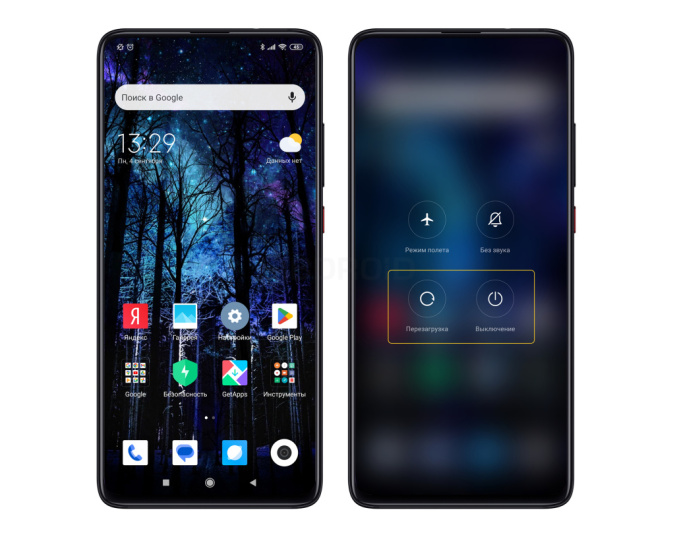
Дополнение: в некоторых новых моделях нужно нажать и удерживать не кнопку активации, а сочетание “кнопка активации + кнопка уменьшения громкости”. Проверьте свой смартфон.
Первый вариант хорош тем, что все происходит автоматически. Не нужно нажимать лишние кнопки после отключения смартфона. Второй подойдет, если телефон нагрелся. Нужно выключить смартфон, подождать пару минут и снова включить.
Как перезагрузить телефон, если не работает сенсор
Бывает так, что тачскрин перестает реагировать на касания, смартфон завис. В таких случаях нужно зажать кнопку питания и кнопку увеличения громкости одновременно и подождать 7-10 секунд. Смартфон перезапустит процессы.
Дополнение: в некоторых моделях вместо кнопки увеличения громкости нужно зажимать кнопку уменьшения.
Как перезагрузить телефон, если не работает кнопка
Проблемы с экраном возникают реже, чаще именно кнопка питания перестает работать. В таких случаях она не распознает нажатия и не позволяет сделать перезагрузку смартфона, но и на этот случай есть варианты.
- Открываем настройки и находим пункт “Расширенные настройки”;
- В этом разделе ищем “Спец. возможности”;
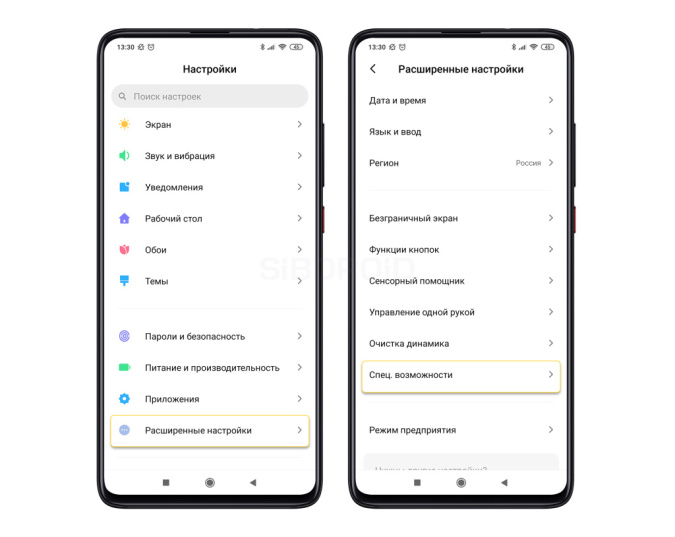
- Находим “Меню специальных возможностей”;
- Активируем “Включить возможность”.
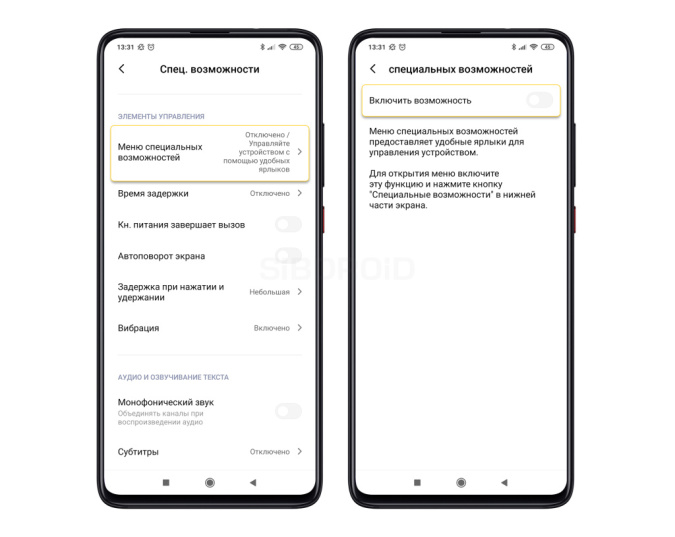
Дополнение: в зависимости от марки и модели смартфона, названия пунктов могут отличаться.
Как только мы активировали возможность, внизу, рядом со стандартными кнопками Андроид появится человечек. Нажимаем на него, выбираем опцию “Питание” и подтверждаем, что выбрали перезагрузку.
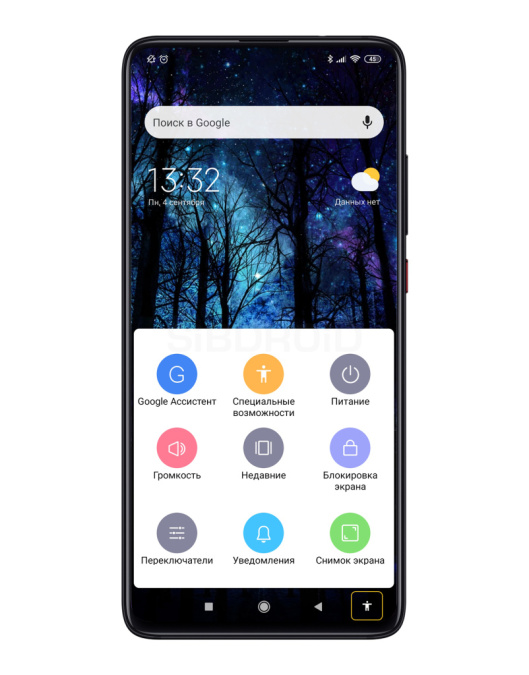
Это при условии, что мы управляем нажатием. Если будет управление жестами — иконки с человечком не будет. Управление жестами удобнее; чтобы вызвать меню специальных возможностей, нужно свайпнуть от нижнего экрана вверх двумя пальцами.
Еще один вариант — скачать приложение, которое позволит переназначить функции с кнопки питания на качельку громкости. Например, приложение Power Button to Volume Button.
Что делать, если телефон не включается после перезагрузки
Еще одна ситуация: смартфон завис во время перезагрузки и не включается. Проблема может быть в сбое операционки. Это легко решить, нужно зайти в режим восстановления “Recovery Mode”. Чтобы зайти, нужно удерживать комбинацию клавиш. Они могут различаться, все зависит от марки и модели смартфона, поэтому лучше уточнить эту информацию на сайте производителя.
- «Питание» + «Громкость вниз»;
- «Питание» + «Громкость вверх»;
- «Питание» + «Громкость вниз» + «Громкость вверх»;
- «Питание» + «Домой»;
- «Питание» + «Домой» + «Громкость вниз»
Чаще всего подходит первая комбинация. Удерживайте клавиши в течение нескольких секунд, пока не появится нужное меню. Переключение между пунктами в нем происходит при помощи качельки громкости, подтверждение действий — кнопкой питания. В меню нужно подтвердить действие «Reboot system now».
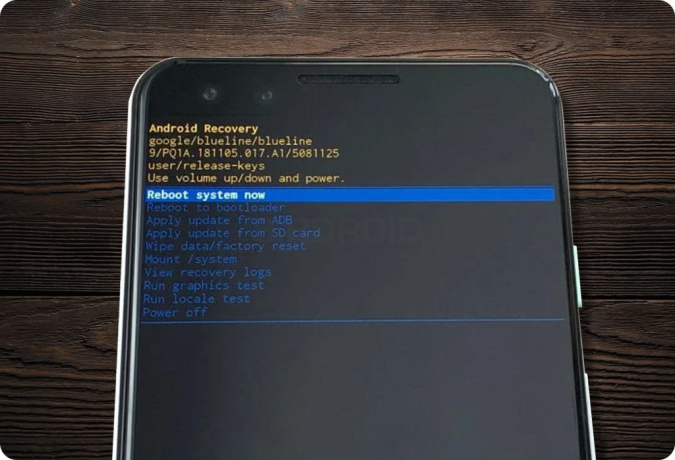
Звучит страшно, но бояться не стоит. Это просто перезагрузка, которая поможет решить проблему. Если это не поможет — повторите действия заново, но при этом выполните еще одно действие — «Wipe data/factory reset». Сразу скажем — мера радикальная, смартфон будет сброшен до заводских настроек. Все файлы, приложения, контакты будут удалены. Поэтому прибегать к этой мере стоит в крайних случаях. Если страшно это делать — обратитесь в сервисный центр.
Лайк — лучшее спасибо! 🙂
Как правильно перезагрузить / перезагрузить телефон
Вы столкнулись с проблемами с телефоном Android? Может быть, простая перезагрузка может легко справиться с этими проблемами, начиная от замедления работы телефона, не реагируя на сбой или зависание некоторых приложений, и т. Д. Для многих людей они просто нажимают кнопку приостановки и позволяют устройствам переходить в спящий режим, но они проблема еще может существовать.
Вы можете быть запутаны между перезагрузить и перезагрузить, Это разные концепции. Быстрая перезагрузка может помочь вам, так как такой процесс поможет вам быстро закрыть открытые приложения и очистить память устройства, которая будет обрабатывать несколько случайных проблем. Но сброс телефона Android может привести к потере файлов. Но знаете ли вы, как правильно перезагрузить / перезагрузить телефон Android? Поскольку существуют различные телефоны Android, вы можете положиться на эту статью и найти подходящий способ перезагрузки телефона.
- Часть 1. Как перезагрузить телефон с помощью физических клавиш?
- Часть 2. Как перезагрузить телефон без кнопки питания?
- Часть 3. Как перезагрузить телефон с компьютера?
- Часть 4. Что делать при сбое при перезагрузке / перезагрузке телефона?
Часть 1. Использование физических клавиш для перезагрузки зависшего телефона Android
Некоторые приложения кажутся замороженными? Когда ваш телефон зависает, возможно, из-за того, что вы открыли слишком много приложений одновременно, вы можете попытаться перезагрузить телефон, используя физические клавиши.
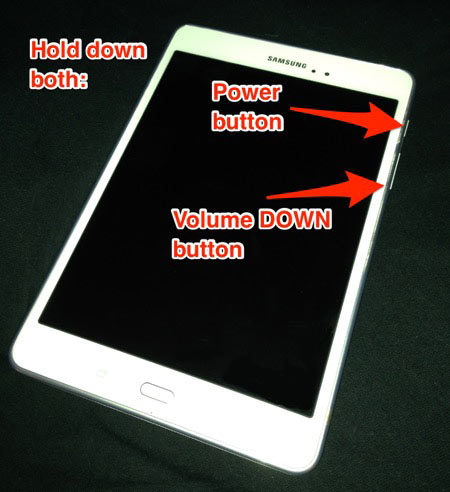
Нажмите и удерживайте кнопку питания вашего Android-устройства и клавишу уменьшения громкости не менее 5 секунд или пока экран не выключится.
Отпустите кнопки, как только экран снова загорится. Вместо обычного экрана приветствия появится черный экран со списком параметров текста, таких как «Выключение», «Перезагрузка» или «Режим полета». Выберите перезагрузить / перезапустить ваш телефон Android.
Часть 2. Как перезагрузить телефон без кнопки питания?
Клавиша включения не может работать должным образом? Вы можете спросить: «Как перезагрузить телефон без кнопки питания». В этом случае мы хотели бы показать вам, как перезагрузить телефон Android без использования кнопки питания.
Способ 1: попробуйте другие клавиши, чтобы перезагрузить телефон
Есть несколько способов устранения неполадок, которые вы можете попробовать, если ваша кнопка питания не работает, в том числе:
◆ Позвольте кому-нибудь позвонить на ваш телефон. Иногда этот метод работает, и он позволит вам получить доступ к вашему устройству.

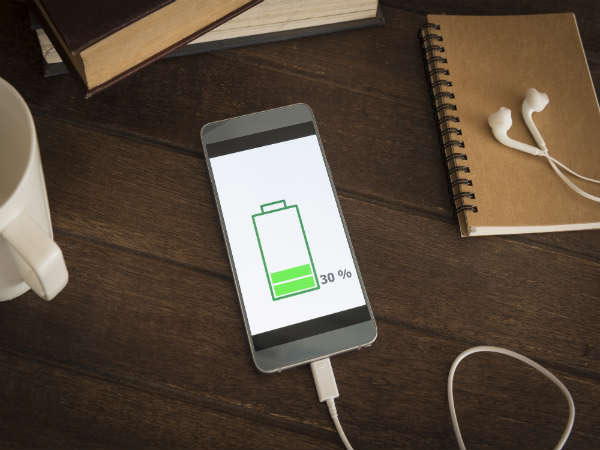
◆ Зарядите свой телефон Android, это также может вызвать перезагрузку.
◆ Удерживайте кнопку камеры. Это запустит приложение камеры, которое вы можете выключить и получить доступ к другим функциям телефона.

Способ 2: использовать приложение для перезагрузки телефона Android
Вы можете попробовать использовать одно приложение для перезагрузки Android, чтобы мягкая перезагрузка Android. Существует множество полезных приложений для перезагрузки Android, с помощью которых вы можете легко перезагрузить телефон, таких как Быстрая загрузка, BootManager, Быстрая перезагрузка Pro, Восстановление после перезагрузки, Утилита перезагрузки, Диспетчер запуска, Управление перезагрузкой и так далее.
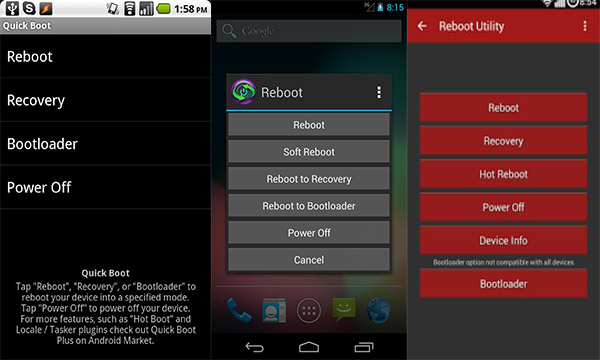
Часть 3. Как перезагрузить телефон с компьютера?
Иногда вам может потребоваться перезагрузить устройство Android другими способами, и одним из таких способов является использование компьютера.
1 Загрузите Android System Development Kit с сайта разработчиков Android. Распакуйте файл .zip. Затем нажмите «Обзор» и выберите каталог «C: Program Files».
2 Щелкните правой кнопкой мыши «Компьютер» и выберите опцию «Свойства». Нажмите «Дополнительные параметры системы»> «Переменные среды».
3 Нажмите «Путь» и «Редактировать» в окне системных переменных. Нажмите «End» на клавиатуре и установите курсор в конец выделения. Не печатайте пока путь.
4 Введите C: \ Program Files \ AndroidADT \ sdk \ platform-tools \ и нажмите кнопку «ОК», чтобы сохранить изменения.
5 Поместите курсор в верхний правый угол экрана и нажмите «Поиск». Введите «cmd», а затем нажмите значок программы в результатах поиска. Это запустит окно командной строки.
6 Включите устройство Android и подключите его к компьютеру с помощью USB-кабеля. Введите «adb shell» и нажмите «Enter». ADB подключится к устройству, затем наберет «Wipe_data» и нажмите «enter». Ваше устройство перезагрузится в режиме восстановления и восстановит заводские настройки.
Часть 4. Если не удается перезагрузить телефон, извлеките аккумулятор
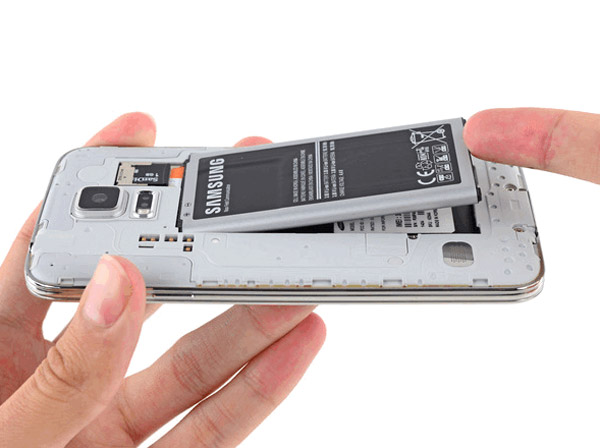
Если метод, рекомендованный выше, не работает, возможно, вам придется извлечь аккумулятор. Но это работает только если у вас есть съемный аккумулятор. Некоторые устройства имеют блокировку или переключатель аккумулятора, и вы нажимали, чтобы аккумулятор выскочил.
Советы: сброс и перезагрузка, жесткая перезагрузка и мягкая перезагрузка
В этой части мы просто покажем вам разницу между перезагрузкой и перезагрузкой, а также жесткой перезагрузкой и мягкой перезагрузкой.
Разница между перезагрузкой и перезагрузкой
Перезагрузка просто перезагружает ваш телефон. сброс телефона Android стирает все данные, чтобы убрать ошибки.
Разница между мягкой и жесткой перезагрузкой
Если для перезагрузки телефона Android вы используете программное обеспечение для перезагрузки, это СОФТ-перезагрузка. Вытащить аккумулятор будет ЖЕСТКАЯ перезагрузка на телефоне как это связано с аппаратным обеспечением устройства.
В случае потери данных при перезагрузке телефона, вы можете бесплатно скачать и попробовать лучшие Android Восстановление данных, Этот замечательный инструмент поможет вам найти и восстановить потерянный файл Android.
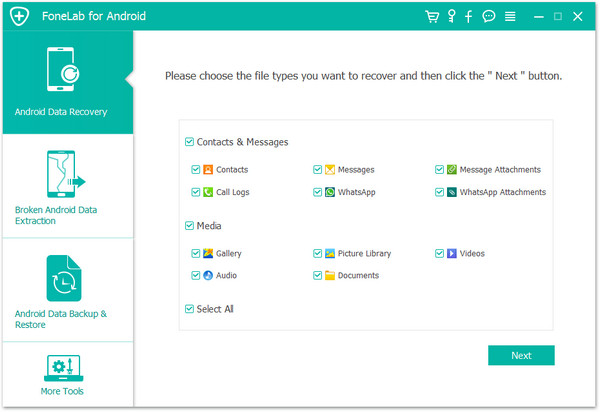


Вы можете посмотреть видео и узнать больше о восстановлении данных Android.
Что вы думаете об этом посте.
Рейтинг: 4.8 / 5 (на основе рейтингов 170)
Более Чтение

Оставьте свой комментарий и присоединяйтесь к нашему обсуждению
Главная Исправить проблемы с Android Перезагрузите мой телефон

Авторские права © 2024 Aiseesoft Studio. Все права защищены.
Как перезагрузить телефон — ТОП-5 способов
Телефон может зависнуть в самый неподходящий момент. Нам нужно совершить важный звонок, открыть программу или завершить игровой уровень, и тут наш гаджет начинает глючить, и, в конце концов, зависает. Никакие манипуляции не помогают, и единственным оставшимся решением является перезагрузка девайса. При этом стандартный способ может не работать, а других вариантов пользователь может и не знать. Что же делать? Ниже мы детально разберём этот вопрос. И поясним, каким образом перезагрузить телефон на ОС Андроид и Айфон. А также какие способы нам в этом помогут.
Перезагрузка телефона Андроид с помощью кнопки «Power»
Кнопка питания есть практически на всех телефонах, работающих на основе ОС Android. Для перезагрузки телефона необходимо будет зажать данную кнопку на несколько секунд, и выбрать опцию « Перезагрузка » (Reboot/Restart).
Перезагрузите телефон стандартным путём
Если ваш девайс завис и не отвечает на нажатия, перезагрузить устройство на Андроиде поможет изъятие батареи. Действуйте осторожно, не повредите аккумулятор. После изъятия последней подождите минуту, вставьте его обратно, и включите устройство.
На время изымите батарею из вашего телефона
Если обычная перезагрузка не помогает, вы можете использовать аппаратную перезагрузку вашего девайса. Она достигается нажатием комбинации кнопок, напрямую зависящих от марки вашего телефона.
| Производитель: | Инструкция: |
|---|---|
| «Samsung» | Зажмите на 10-20 секунд кнопки «Power» (питание) и «Громкость вверх». |
| «LG» | Зажмите одновременно кнопки «Power» и «Громкость вниз» и отпустите их, когда увидите, что появился логотип LG. |
| «Sony» | Сначала нажмите на кнопку «Power», а потом на кнопку «Громкость вверх» несколько раз, и ваш девайс перезагрузится. |
| «Google Nexus» | Нажмите одновременно на кнопки «Power» и «Громкость вниз», и ваше устройство будет перезагружено. |
| «HTC» | Одновременно нажмите и отожмите кнопки «Power» и «Громкость вверх», и ваш девайс перезапустится. |
| «Huawei» (Honor) | Нажмите одновременно кнопки «Power» и «Громкость вверх», и вы перезагрузите ваш телефон. |
Программный сброс настроек на телефоне Android
В функционале большинства телефонов присутствует функция сброса настроек до заводских. При этом все файлы пользователя в памяти будут удалены.
Для выполнения данной перезагрузки перейдите в настройки вашего телефона. Выберите соответствующий раздел, где имеется опция сброса настроек (к примеру, « Резервное восстановление »), и нажмите на кнопку « Сброс данных ».
Выполните сброс данных на вашем Андроид
Использование сторонних приложений чтобы перезагрузить смартфон
Если возникает необходимость обойтись без кнопки выключения смартфона (она вышла из строя), то нам могут помочь специальные сторонние приложения, установленные на нашем девайсе. На Плей Маркет вы можете легко найти нужное приложение, к примеру, попробуйте «Power Button to Volume Button» (позволяет использовать кнопку громкости для отключения телефона) или «Quick Reboot» (для работы данного приложения понадобится рут). Достаточно установить такое приложение, запустить его, после чего тапнуть на соответствующую кнопку для перезагрузки устройства.
Перезагрузка мобильного устройства в безопасном режиме
Безопасный режим на вашем телефоне позволяет избежать воздействия вредоносных приложений и сделать систему более стабильной. Попробуйте запустить телефон в безопасном режиме для чего сначала выключите его. Затем нажмите на кнопку « Питания », и когда появится меню зажмите кнопку отключения питания (« Power off ») на несколько секунд. Вам будет предложено войти в безопасный режим (« Safe mode »). Нажмите на « Да » (Yes), и вы войдёте в безопасный режим вашего устройства.
Способы входа в безопасный режим для каждой модели телефона могут отличаться. Поищите свой вариант на сайте производителя или соответствующих ресурсах.
Режим восстановления на Андроиде
Если испытанные выше методы не помогли, хороший способ восстановления вашего гаджета до стабильного состояние является использование режима восстановления (« Recovery mode »). Нам понадобится ПК, на который будет необходимо установить программу «Tenorshare ReiBoot for Android».
Затем выполните следующее:
-
Установите и запустите указанную программу;
Аппаратная функция «Reset» как способ перезапуска телефона
На некоторых телефонах есть небольшая дырочка (углубление) с нарисованной рядом с ней буквой « R ». Если нажать на данное углубление тупым концом иголки и подержать так пару секунд, то телефон перезагрузится.
Не перепутайте данное углубление с углублением микрофона. Рядом с нашим углублением обязательно должна быть буква «R». Если буквы нет, то в таком отверстии находится микрофон, который вы можете испортить подобным нажатием.
Подключение телефона к зарядному устройству
В некоторых случаях девайс может быть полностью разряжен, не включаться и не реагировать на нажатия. Подключите его к зарядному устройству, подождите минут 10, а потом попробуйте включить ваш девайс.
Стандартные способы перезагрузки Айфона
Каждая из моделей айфона требует своей комбинации клавиш для выполнения стандартной перезагрузки гаджета.
-
Айфон X, XS, XR – быстро нажмите и отпустите кнопку « Громкость вверх », затем нажмите и отпустите кнопку « Громкость вниз ». Затем нажмите и удерживайте кнопку включения до появления логотипа Эпл;
8 способов принудительно перезагрузить любой телефон
Если вы столкнулись с проблемой, что смартфон стал медленнее работать, переодически зависать, глючит, отказывается реагировать на касания, обязательно ознакомьтесь со статьей. Здесь в деталях разберемся как перезагрузить телефон на базе Андроид, iOs и Виндовс.
Пошаговая инструкция универсальна и подходит для всех моделей и марок: iPhone, Windows Phone, Alcatel, Asus, Lenovo, Meizu, Philips, Nokia, Oppo, Phillips, Prestigio, Sony Xperia, HTC, Samsung, Xiaomi (Redme), ZTE, BQ, Vertex, Micromax, Umidigi, Oukitel, Texet, Leagoo, Dexp, Doogie, Huawei (Honor), HomTom и т.д. Могут быть не существенные отличия в интерфейсах из-за версий Android, iOs и Виндовс.
Способы
Рассмотрим самые распространённые и эффективные способы перезагрузки для разных видов сотовых. Сразу надо уточнить – ребут не вреден для операционной системы, максимум можете потерять не сохраненные данные. Процедуру разрешается проводить хоть каждый день.
Кнопки включения
Для операционной системы Android
Если нажать кнопку блокировки и удерживать ее 5-6 секунд, то появится небольшое окошко, в котором будет два варианта: «Выключить устройство» или «Перезагрузить». Выберите второй вариант. Телефон перезагрузится сам. Также можно нажать на «Выключить», а потом просто включить, зажав ВКЛ.
Если аппарат затупил в процессе работы, для принудительного отключения питания, удерживайте клавишу чуть дольше, чем обычно — 10-15 секунд.
Для операционной системы iPhone
Нажмите и удерживайте кнопку отключения iPhone до появления больших надписей «Выключите» и «Отменить». Далее нажмите на левую часть, где изображен значок выключения и, не отрывая пальца, проведите слева на право. Затем включите телефон в обычном режиме.
Для операционной системы Windows Phone
Если устройство работает стабильно, то просто зажмите кнопку блокировки до появления надписи: «Проведите вниз, чтобы выключить». После этого потяните плашку вниз и подождите выключения смартфона. Когда экран погаснет, зажмите ВКЛ, чтобы включить смартфон.
Комбинации физических кнопок
Android
Подойдет, если поврежден сенсор или экран:
- Зажмите кнопку включения и клавишу увеличения громкости до полного отключения.
- Зажмите POWER и обе клавиши изменения громкости (только для раздельных кнопок!) и удерживайте их 10 секунд.
Есть вариант через меню загрузчика (Рекавери). Войдите в меню по инструкции, но выберите пункт Reboot Now:
iPhone
У iPhone 6, 6 plus, 6s, 6s plus, 5, 5S, 5C, SE, 4S и более ранних моделей удерживайте «Домой» и «Питание» 10 секунд. После того, как экран полностью погаснет, отпустите кнопки. Если логотип телефона после этого не появился, то просто нажмите на ВКЛ. Если у вас зависла модель iPhone 7 и более поздняя, то зажмите POWER и уменьшения громкости одновременно, после чего подождите не менее 5 секунд.
Важно! Последний способ рекомендуется применять только при крайней необходимости, так как это является способом экстренного (аварийного) выключения.

Для Windows Phone
Если смартфон на Виндовс завис, то есть два варианта:
- Софт ресет («мягкая» перезагрузка без потери данных). Зажмите и удерживайте кнопки блокировки и уменьшения громкости до появления вибрации. Смартфон перезапустится и будет функционировать в своем нормальном режиме.
- Хард ресет(«жесткий» ребут со сбросом данных до заводских настроек). Зажмите и удерживайте клавишу выключения и уменьшения громкости, пока не появится вибрация. Потом зажмите клавишу уменьшения громкости, пока на дисплее не появится символ «!». После этого поочередно нажмите клавиши повышения громкости, понижения громкости, включения, снижения громкости. Это запустит процесс отката смартфона к заводским настройкам.
Важно! Перед тем как использовать последний вариант, лучше попробуйте другие способы, которые будут указаны ниже.
Специальные программы для перезагрузки
Если описанные выше способы не помогли, вы можете воспользоваться специальными программами.
Android
Если кнопка питания на вашем телефоне сломана, вы можете использовать программу Rebooter.
Важно: для использования данной программы необходимы root-права. Это специальный аккаунт, открывающий доступ к ранее заблокированным функциям.
Программа позволит быстрее перезагружать устройство. Утилита имеет 5 активных функций: «Выключение», «Перезагрузка», «Включение/выключение авиарежима», «Рекавери» (сброс до заводских настроек), а также кнопку «Загрузчик», которая тоже выполняет принудительный рестарт системы.
Из дополнительных функций можно отметить:
- возможность создания иконки виджета на рабочем столе при установке;
- выбор отображаемых функциональных клавиш;
- поддержка авто обновления программы.
Программу можно взять с 4PDA здесь.
Еще можно использовать программу Перезапуск. Приложение позволяет перезагружать смартфон в одно касание. Скачать приложение можно здесь.
Важно! Для нормальной работы приложения необходимы root-права. Если прав суперпользователя нет, то данное приложение скорее всего не будет работать на вашем устройстве.
Программа Меню выключения поможет с перезагрузкой, но и здесь для полноценной работы необходимы root-права.
- Выключение,
- Перезагрузка,
- «Мягкий» ребут,
- Рестарт из меню загрузчика (Recovery),
- Перезагрузка в режим восстановления,
- Отключение дисплея.
Установить можно по этой ссылке.
iPhone
Используется программы с режимом восстановления, которые позволят исправить ошибки в iOs.
Если устройство не отвечает, зависло в режиме восстановления, iOS System Recovery исправит это. Ниже приведен список проблем, которые может решить программа:
- Завис в режиме восстановления,
- проблемы в режиме DFU,
- Показывает черный / синий / красный / белый экран,
- завис в режиме наушников,
- глючит и не реагирует на касания,
- отключен после сбоя разблокировки,
- уход в циклическую перезагрузку,
Скачать можно по этой ссылке.
Windows Phone
Mang Restart. Может запускаться из меню и с главного экрана. В приложении можно включить подтверждение перезагрузки, чтобы не было случайных срабатываний. Приложение рабочее, но отсутствует русский язык. Скачать его можно по этой ссылке.
Разрядить батарейку в 0
Этот способ одинаков для любой операциооной системы, на мобильниках с несъемным аккумулятором. Запустите приложения, затрачивающие самый большой % заряда батареи, включите Wi-Fi и Bluetooth, включите проигрыватель музыки. % затраты батареи можно посмотреть в главном меню по пути:
- Android: Батарея — Использование батареи.
- iPhone: Батарея — Использование аккумулятора — Показать подробное использование.
- Windows Phone: Система — Экономия заряда — Использование батареи.
Из меню
Android
Войдите в настройки, затем перейдите в раздел «Все», далее откройте раздел «Расписание включения/выключения устройства», а затем запланируйте отключение на удобное вам время.
Внимание! Данная опция может содержаться не на всех смарфтонах.
iPhone
Заходим в меню, выбираем «Основные», спускаемся до конца и нажимаем «Выключение». Телефон отключится.
Windows Phone
На самом устройстве нет настроек включения и выключения.
Через компьютер
Android
Перед выполнением необходимо скачать сервисный мануал для телефона с сайта производителя. В нем содержатся все необходимые данные. Там можно найти, как включить мобильник через компьютер и скачать необходимое программное обеспечение, например ADB.
Внимание! Устанавливайте мануал только с сайта производителя, пиратские версии могут повредить смартфон.
iPhone
Подключите устройство к компьютеру с помощью USB кабеля, откройте iTunes и выполните перезагрузку через интерфейс программы.
Windows Phone
Нет возможности перезагрузить с помощью компьютера.
Вытащить аккумулятор
Если вы хотите экстренно перезагрузить зависший сотовый, извлеките батарею из корпуса. Для этого снимите заднюю крышку телефона и достаньте аккумулятор, после чего вставте обратно. Эта информация актуальная для всех ОС, представленных в данной статье, со съемным АКБ. Но на большинстве современных гаджетов батарею снять нельзя.
Важно! Не рекомендуется самому доставать аккумулятор из устройств компании Apple — существует риск повредить батарею или шлейф питания.

Крайние варианты
Android
Если никак не получается сделать рестарт, то можете сбросить свое устройство до заводских параметров. Этот пункт можно найти в главном меню по пути: Система и обновления/о телефоне — Сброс — Сброс всех настроек/Сброс до заводских настроек. Также вы можете перепрошить смартфон. Самостоятельно процедуру не сложно выполнить по подробной инструкции здесь. Или обратитесь к специалисту сервисного центра.
iPhone
Сбросить телефон до заводских настроек можно здесь: Настройки — Основные — Сброс. Также вы можете произвести сброс по комбинации клавиш, указанной в соответсвующем разделе статьи. Или попробуйте прошить айфон с помощью инструкции по этой ссылке.
Если вы боитесь навредить устройству и хотите сохранить гарнатию, то воспользуйтесь услугами специалиста.
Windows Phone
Сбросить все до заводских настроек на данной операционной системе можно, следуя по этому пути: Параметры — Система — Сведения об устройстве — Сброс настроек. Вы можете сделать перепрошивку самостоятельно с помощью этой ссылки Учитывайте, что перепрошивка сбросит все данные. Если вы не хотите рисковать, то отнесите аппарат профессионалу.
Если ничего не помогает
Если ничего не помогает, попробуйте разобрать корпус и откинуть шлейф батарейки от платы. Актуально для Андроид, iPhone, Windows Phone и планшетов.
На старых моделях встречается физическая кнопка Reset, зажмите ее на 5-10 секунд, произойдет ребут.
Вопрос-ответ
Может ли голосовой помощник помочь?
Голосовые помощники Алиса и Cortana могут лишь вставить ваш вопрос в поисковик и найти ответ. Или отшутиться, предложив воспользоваться магией.
Только обратившись к Сири с командой Restart, можно запустить перезагрузку Айфона или Айпада.
Можно ли перезагружать во время зарядки?
Телефон можно перезагружать во время зарядки, это никак не повлияет на длительность жизни батареи. Процесс не навредит процессу зарядки.

Как часто разрешается делать ребут ?
Необходимость регулярной перезагрузки смартфона зависит от частоты использования, технических характеристик, условий работы и возраста устройства. Рекомендуется совершать процедуру 1-2 раза в месяц, или по мере возникновения подвисания и глюков. Это происходит из-за малого количества памяти, перегрузки оперативной памяти, большого количества приложений открытых в фоновом режиме
Почему после загрузки ОС требует пароль?
Если после загрузки Андроид или iOs, система запрашивает пароль или графический код, это нормально, сработала защита от несанкционированного доступа. В случае, если код забыт, придется пройти процедуру восстановления. Об этом рассказано здесь.
В основном, данная функция появляется на телефонах после замены сим-карт или многочасовой работы экрана с отключенной автоматикой затемнения дисплея. Ввод стандартных паролей не поможет, здесь нужно указать ключ, установленный в качестве основного при подключении функции защиты смартфона от кражи.
Почему перестал включаться телефон после рестарта?
Причины могут быть разные:
- Смартфон разряжен,
- неисправен аккумулятор или зарядное устройство,
- аппарат перегрелся,
- кнопка включения сломана,
- проблема с картой памяти,
- некорректное обновление системы,
- сломан экран.
Можно ли выполнить удаленно?
Перезагрузить дистанционно не выйдет, удаленно можно только стереть все данные со смартфона или заблокировать его.
Пишет «Обнаружены несанкционированные действия»
Характерно для Самсунгов, система безопасности, встроенная в загрузчик, препятствует изменению системных файлов. Обычно такая проблема возникает после установки root доступа или кривой прошивки. Придется откатывать сделанные изменения. Если ничего не устанавливалось, значит в Андроид завелись вирусы, подробности тут.
Заключение
Существует много различных способов как перезагрузить телефон:
- с помощью кнопки выключения или комбинаций клавиш;
- используя специальные программы;
- полностью разрядив батарею;
- через меню;
- через компьютер;
- вытащив аккумулятор.
Можно прибегнуть к радикальным мерам: перепрошить операционную систему или сбросить до заводских настроек. Не бойтесь обращаться за помощью к специалистам, это поможет избежать многих проблем.