Как экспортировать закладки Chrome на телефоны или планшеты Android

Размещено от Széki / 17 декабря 2020 г. 16:00
Google Chrome — хороший веб-браузер для пользователей Android. Это помогает людям хранить важные страницы и информацию и управлять ими. Но могу ли я синхронизировать все свои закладки с моего нового телефона на мой новый? Ответ — да. Поэтому в этой статье описываются подходы 6 для экспорта закладок Android Chrome.
1. Экспорт Android Chrome Закладки напрямую
Если вы использовали одну и ту же учетную запись Chrome на ПК и телефоне Android, закладки будут синхронизироваться автоматически. Это самый простой способ экспорта закладок Android Chrome.
Шаг 1 Запустите Chrome на своем телефоне Android.
Шаг 2 Нажмите кнопку меню в левом верхнем углу и нажмите Настройки и затем выберите Войдите в Chrome чтобы войти в свой аккаунт Google.
Шаг 3 Очные Настройки и нажмите Синхронизация затем проверьте закладки на вашем телефоне Android.
Шаг 4 Включите компьютер и откройте браузер Chrome и войдите в ту же учетную запись Google, после чего ваши закладки для Android Chrome будут синхронизированы.
Шаг 5 Нажмите Меню перейти к закладки и Bookmark Manager.
Шаг 6 Нажмите Организовать меню и Экспорт закладок экспортировать закладки Android Chrome в виде файла HTML.

Передача данных с iPhone, Android, iOS, компьютера в любое место без каких-либо потерь.
- Перемещайте файлы между iPhone, iPad, iPod touch и Android.
- Импортируйте файлы с iOS на iOS или с Android на Android.
- Переместите файлы с iPhone / iPad / iPod / Android на компьютер.
- Сохранить файлы с компьютера на iPhone / iPad / iPod / Android.
2. 5 Лучшее программное обеспечение для резервного копирования и экспорта Android Chrome Bookmark
Существует пять сторонних программ для помощи в экспорте закладок Android Chrome. Давайте проверим их!
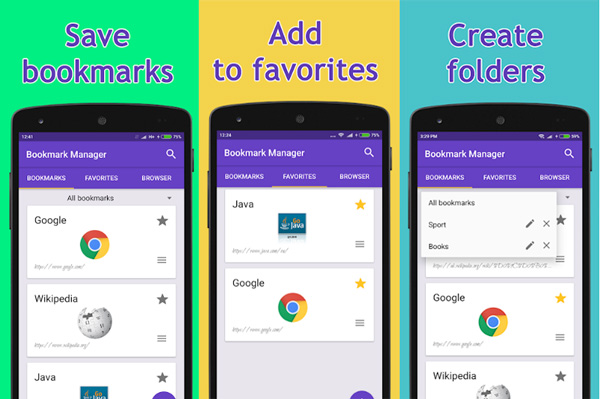
Top 1: менеджер закладок
Bookmark Manager это простое приложение для управления закладками Chrome на устройствах Android. Он может организовать ваши закладки по дате или названию. Кроме того, вы можете экспортировать закладки Chrome на Android на SD-карту для резервного копирования.
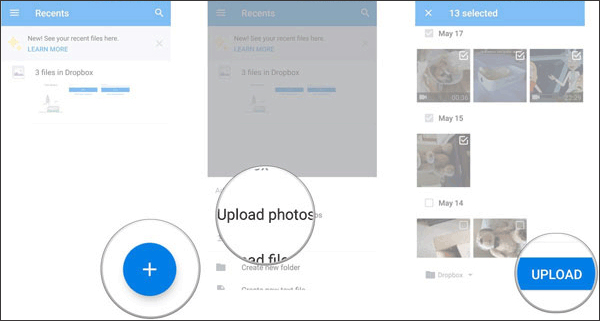
Шаг 1 Установите приложение управления закладками и запустите его на своем телефоне Android.
Шаг 2 Откройте приложение и сортируйте свои закладки по дате или названию.
Шаг 3 Перейдите на экран меню и выберите вариант резервного копирования. Убедитесь, что в вашем телефоне Android есть SD-карта с большим объемом памяти и экспортируйте закладки Chrome на SD-карту.
Если вы хотите восстановить свои закладки, вам просто нужно выбрать опцию восстановления и выбрать самый последний файл резервной копии на вашей SD-карте.
Top 2: сортировка закладок и резервное копирование
Сортировка закладок и резервное копирование еще одно приложение для сортировки и резервного копирования закладок Android Chrome. Это позволяет экспортировать закладки Android Chrome в файлы HTML. Он совместим с широким спектром мобильных устройств.
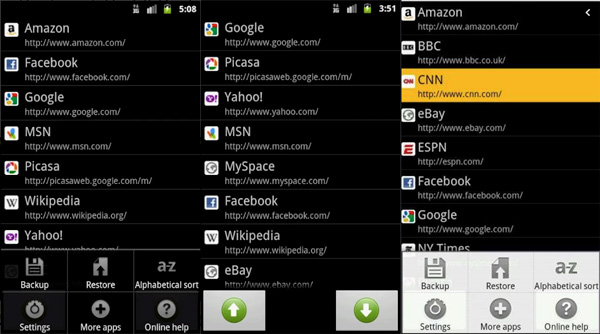
Шаг 1 Откройте приложение менеджера закладок после его загрузки из Google Play Store.
Шаг 2 После того, как все закладки Chrome отсканированы и представлены, вы можете отсортировать закладки с помощью кнопок вверх и вниз в нижней части.
Шаг 3 Затем нажмите Восстановление внизу введите имя файла и выберите папку для сохранения html-файла.
Примечание. Для версий Android 3.0 и 4.0 это приложение не следует использовать, если вы включили функцию синхронизации закладок в приложении Google Chrome.
Top 3: Папка закладок
Папка закладок это универсальное приложение управления закладками для устройств Android. Это позволяет вам управлять и экспортировать закладки Chrome на Android по папкам. Кроме того, он предлагает больше настраиваемых параметров, таких как установка цвета фона, цвета и размера текста, а также размера значка для каждой закладки.
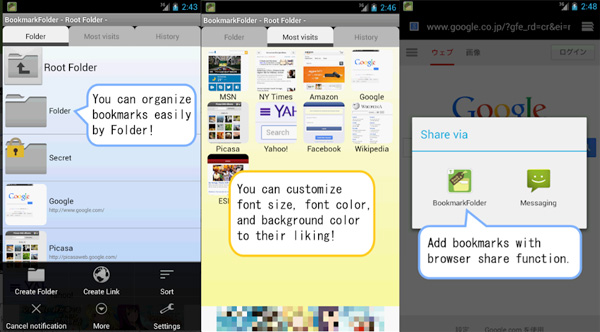
Шаг 1 Запустите менеджер закладок Chrome на Android. Это позволяет вам обмениваться бесплатными функциями с рекламой.
Шаг 2 Перейдите на вкладку «Журнал» в верхней части интерфейса и проверьте все закладки Chrome на устройстве Android.
Шаг 3 Затем вы можете вручную экспортировать закладки Android Chrome, создав файл резервной копии. Кроме того, вы можете настроить функцию автоматического резервного копирования.
Примечание. Это приложение доступно для Android 5.0 или более поздней версии, но только Android 5 или менее может импортировать закладки в браузер по умолчанию.
Топ 4: Raindrop.io
Raindrop.io Можно собирать статьи, фотографии, фильмы и страницы из Интернета. Функция экспорта закладок Android Chrome позволяет быстро делиться коллекцией и предпочтениями с друзьями и родственниками.
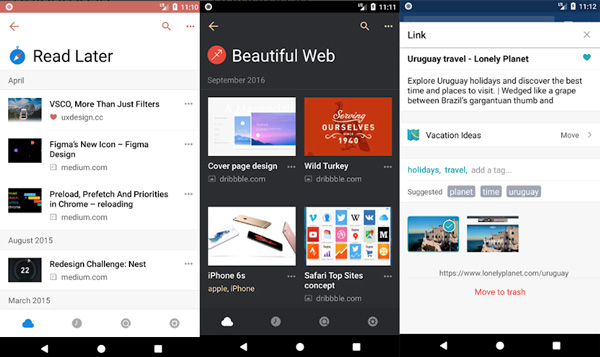
Шаг 1 Откройте Raindrop.io на Android, войдите в свою учетную запись и экспортируйте закладки Chrome в приложение.
Шаг 3 Нажмите Экспортировать закладку на левой стороне и нажмите Отправить по электронной почте на правой стороне. Затем вы можете экспортировать закладки Android Chrome в виде вложений электронной почты.
Шаг 4 Откройте свою электронную почту и загрузите файл вложения.
Топ 5: Diigo
Diigo еще одно приложение для закладок, предназначенное для экспорта закладок Android Chrome в облако. Вы можете получить доступ к своим закладкам на любых устройствах. Более того, вы можете легко добавлять заметки и настраивать закладки на устройстве Android.
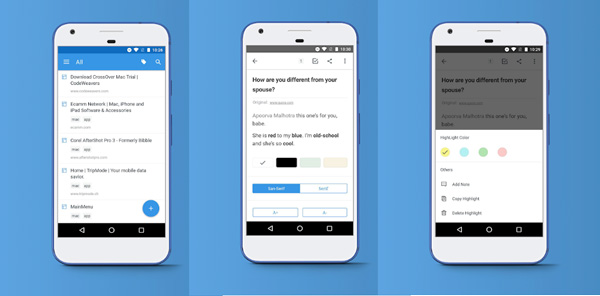
Шаг 1 Загрузите и войдите в свой аккаунт.
Шаг 2s Затем импортируйте закладки из Google Chrome, и они будут отправлены на облачный сервер. Кроме того, вы можете редактировать свои закладки с помощью приложения.
Шаг 3 Войти https://www.diigo.com/ и войти в ту же учетную запись.
Шаг 4 Экспортируйте свои закладки, нажав «Экспорт», а затем экспортируйте закладки Android Chrome в виде файла HTML.
Если вы ищете способ экспорта закладок Chrome на Android, вы должны получить то, что хотите, из этого поста. Прежде всего, Google Chrome Sync — это простой способ прямого экспорта ваших закладок. Но он доступен только при использовании Chrome на телефоне и ПК. К счастью, есть некоторые сторонние приложения для управления закладками. Статья делится обзором и руководством для этих менеджеров закладок. Просто выберите нужное приложение в соответствии с вашими требованиями.
3. Рекомендуемый Android Data Manager — FoneLab HyperTrans
У каждого Android есть запрос на управление данными на устройстве в повседневной работе и жизни. У большинства из них есть обычай передавать файлы Android между компьютерами и устройствами с помощью кабеля USB, который является наиболее часто используемым методом без оплаты. В повседневной жизни люди просят больше обновлений с большей безопасностью и эффективностью.
В результате на рынке появляется все больше и больше инструментов для управления данными телефонов Android, и FoneLab HyperTrans — лучший инструмент, который нельзя пропустить.
FoneLab HyperTrans стабильное соединение между компьютером и мобильным телефоном. Это помогает тебе передавать фотографии, контакты, музыка, видео и т. д. между компьютерами, телефонами Android или и тем, и другим с легкостью. Кроме того, он также поддерживает iPhone, iPad и iPod touch. Таким образом, вы можете выборочно передавать данные между Android и iOS без препятствий, когда получаете в руки новый телефон.
Ниже, как использовать FoneLab HyperTrans для передачи данных Android.
Шаг 1 Загрузите и установите HyperTrans с официального сайта, затем откройте его на компьютере.
Передача данных с iPhone, Android, iOS, компьютера в любое место без каких-либо потерь.
- Перемещайте файлы между iPhone, iPad, iPod touch и Android.
- Импортируйте файлы с iOS на iOS или с Android на Android.
- Переместите файлы с iPhone / iPad / iPod / Android на компьютер.
- Сохранить файлы с компьютера на iPhone / iPad / iPod / Android.
Шаг 2 Подключите Android к компьютеру через USB-кабель. Выберите тип данных, которые вы хотите передать, на левой панели, затем найдите элементы с правой стороны.
Шаг 3 Установите флажок рядом с элементами, которые вы хотите переместить, щелкните параметры в верхней части окна, чтобы экспортировать их в папку компьютера.
Кстати, это также может быть хорошим вариантом для людей, которые хотят знать как передавать текстовые сообщения с Android на Android.
Так просто, правда? Вам разрешено опробовать его функции с FoneLab HyperTrans версия с ограничением времени использования. Почему бы не скачать и попробовать прямо сейчас!
Часть часто задаваемых вопросов:
1. Как экспортировать закладки с телефона Android?
Вы можете проверить подробные методы в этой статье, чтобы экспортировать закладки с телефона Android с помощью простых щелчков мыши.
2. Как сохранить все мои закладки в мобильном Chrome?
Чтобы сохранить все свои закладки в Chrome Mobile, выполните следующие действия. Во-первых, откройте приложение Chrome на своем мобильном устройстве. Нажмите на значок меню из трех точек, расположенный в правом верхнем углу экрана. В меню выберите «Закладки», а затем выберите «Диспетчер закладок». Затем снова нажмите на значок меню из трех точек и выберите «Экспортировать закладки». Выберите место хранения экспортируемого файла и сохраните его. Этот файл содержит все ваши закладки. Чтобы импортировать их на другое устройство или в другой браузер, повторите процесс, но вместо этого выберите «Импортировать закладки».
3. Где хранятся закладки Chrome на Android?
На Android закладки Chrome обычно хранятся в файле под названием «Закладки» в каталоге данных приложения Chrome. Точное расположение этого каталога может различаться в зависимости от устройства Android и версии используемой операционной системы. Однако в целом файл закладок можно найти в каталоге «data/data/com.android.chrome» во внутренней памяти устройства. Важно отметить, что для прямого доступа к этому файлу и его изменения требуется root-доступ к устройству Android.
4. Как экспортировать закладки Chrome в Samsung Internet Android?
Чтобы экспортировать закладки Chrome в Samsung Internet на Android, выполните следующие действия. Сначала откройте браузер Chrome на своем устройстве Android и коснитесь трехточечного меню в правом верхнем углу. В меню выберите «Закладки», а затем «Диспетчер закладок». Затем снова нажмите на трехточечное меню и выберите «Экспортировать закладки». Сохраните экспортированный файл HTML на свое устройство. Теперь откройте интернет-браузер Samsung, коснитесь трехточечного меню и выберите «Закладки». Нажмите на меню из трех точек еще раз и выберите «Импорт». Найдите экспортированный HTML-файл и выберите его, чтобы импортировать закладки Chrome в Samsung Internet.
5. Как импортировать закладки из Chrome в Android?
Чтобы импортировать закладки из Chrome в Android, выполните следующие действия. Сначала откройте браузер Chrome на своем Android-устройстве. Коснитесь трехточечного значка меню, расположенного в правом верхнем углу экрана, и выберите «Закладки» в меню. В меню закладок снова коснитесь значка меню из трех точек и выберите «Импортировать закладки». Вам будет представлен список доступных браузеров. Выберите «Chrome» из списка и нажмите «Импорт». Затем Chrome импортирует ваши закладки из браузера Chrome на вашем компьютере или другом устройстве и добавит их в закладки Chrome вашего Android-устройства.
Статьи по теме
- Перенос данных с одной карты Micro SD на другой Android
- Как перенести фотографии со старого телефона LG на компьютер
- Как перенести фотографии со старого Samsung на другой Samsung
- Как перенести картинки между iPhone и Android
У вас большие запросы!
Точнее, от вашего браузера их поступает слишком много, и сервер VK забил тревогу.
Эта страница была загружена по HTTP, вместо безопасного HTTPS, а значит телепортации обратно не будет.
Обратитесь в поддержку сервиса.
Вы отключили сохранение Cookies, а они нужны, чтобы решить проблему.
Почему-то страница не получила всех данных, а без них она не работает.
Обратитесь в поддержку сервиса.
Вы вернётесь на предыдущую страницу через 5 секунд.
Вернуться назад
3 Ways to Transfer Chrome Tabs From Old to New Phone
When switching to a new iPhone or Android phone, you may want to transfer all your important data, including Google Chrome tabs and bookmarks. Thankfully, it’s super easy to sync all the tabs open on one device to another. In this article, let’s see how you can transfer Chrome tabs from your old phone to your new phone.

Table of Contents
Transfer Chrome Tabs From Old to New Phone
Below, we have mentioned different ways to transfer Chrome tabs from one phone to another. But before that, you need to enable sync for Chrome to open tabs across the devices.
Before You Begin- Sync Chrome Tabs On Old Phone
To make the below-mentioned steps work, turn on the Sync feature in the Chrome browser. The built-in feature syncs your data in Chrome across the devices.
While it’s turned on by default on most devices, it’ll be better for you to make sure sync is turned on for both new and old phones using the steps below.
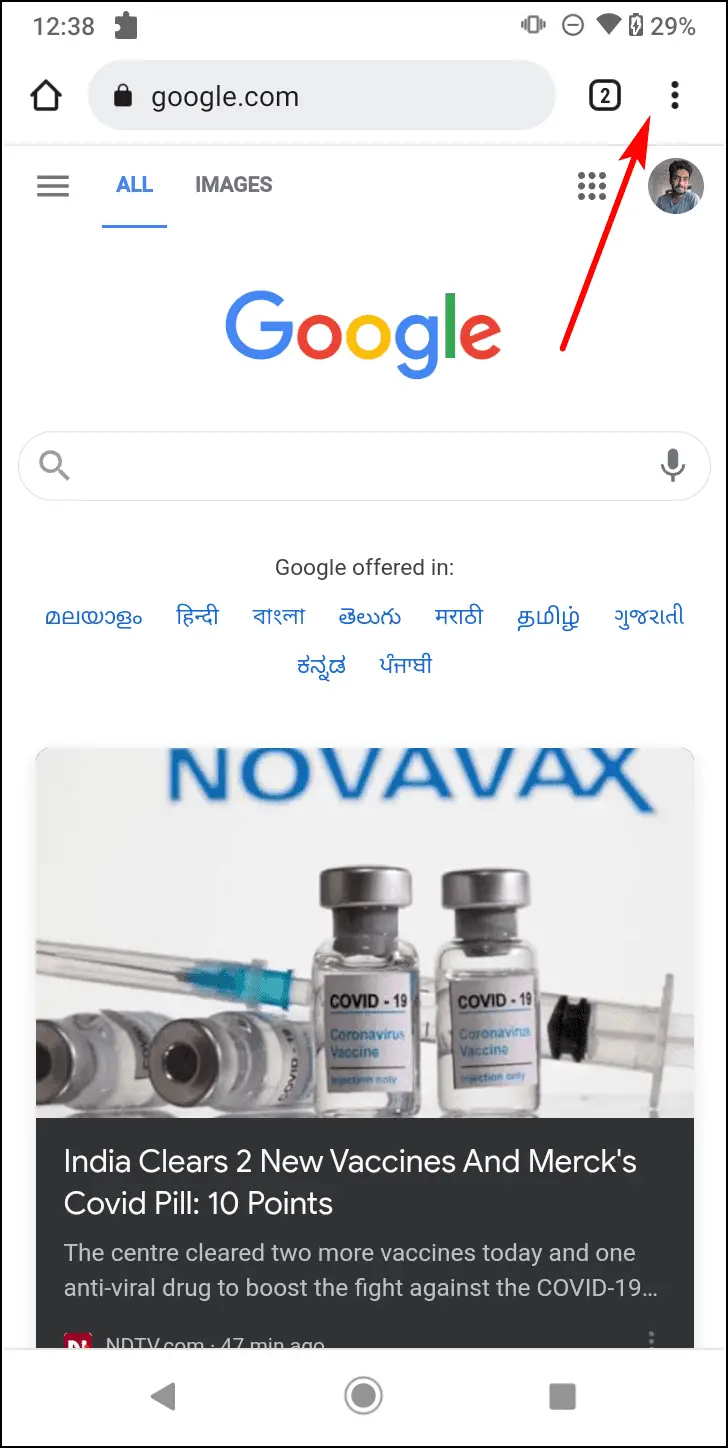
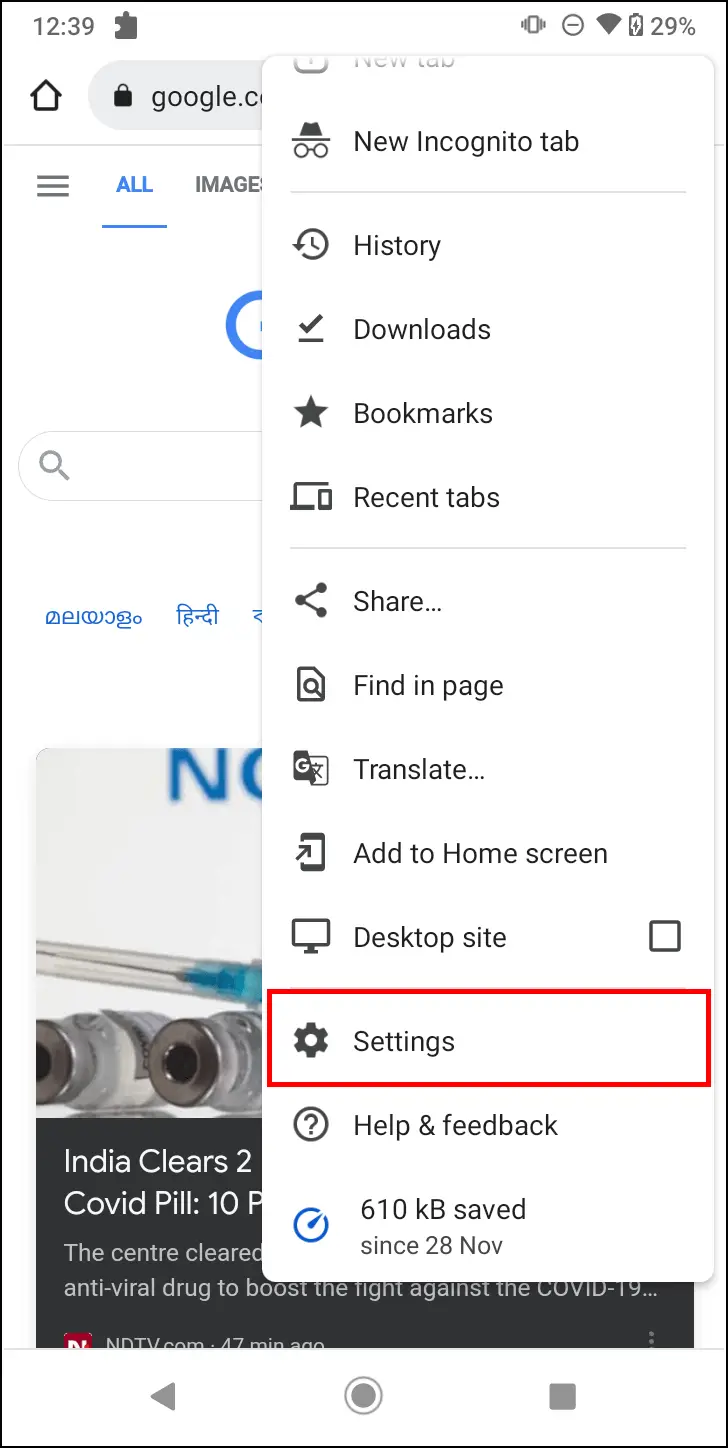
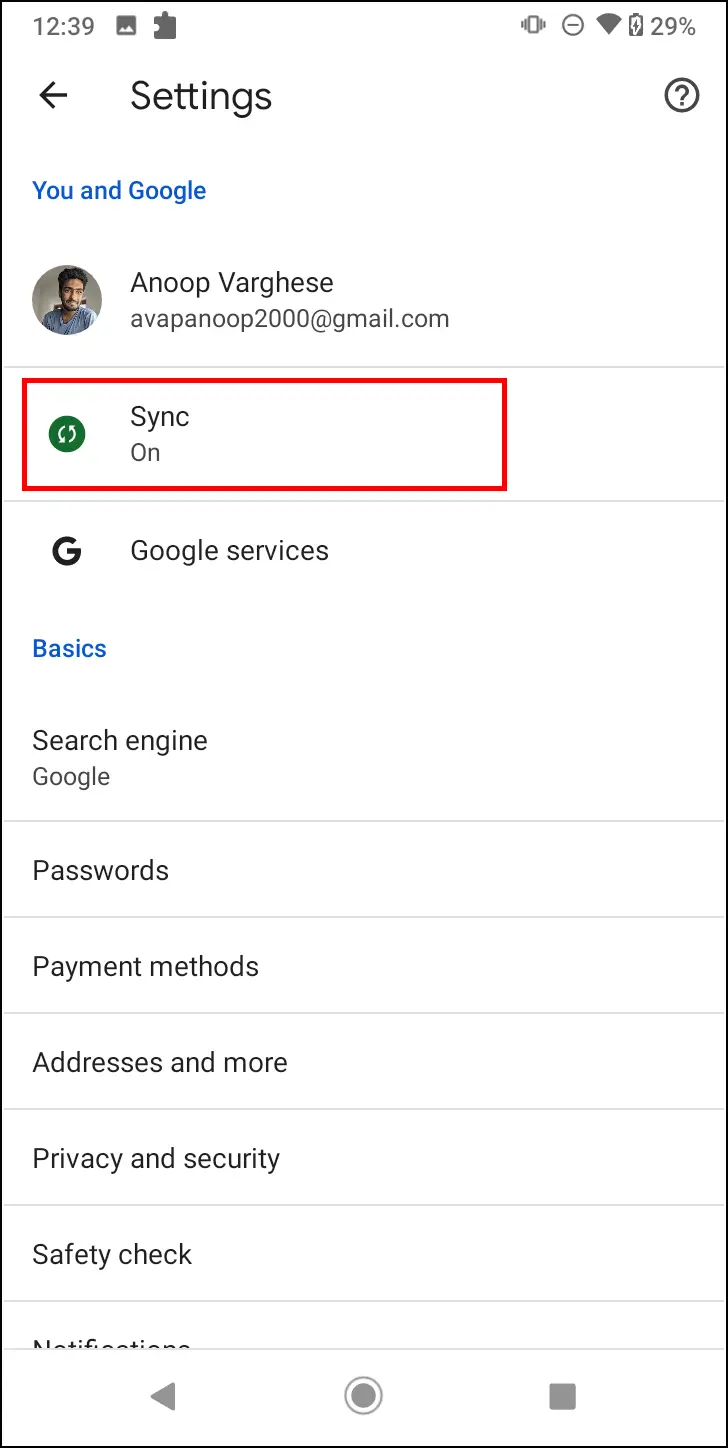
Step 1: Open the Chrome browser on your old phone. Click the three dots at the top right corner.
Step 2: Click on Settings and click on Sync.
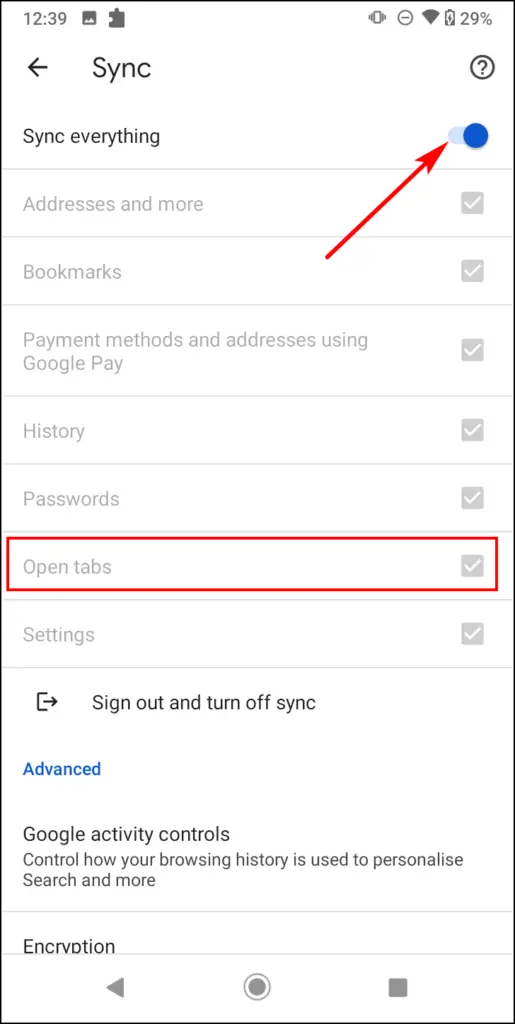
Step 3: Make sure you have turned on the Sync toggle to synchronize all chrome data, including Open tabs.
If not, enable it and give it time to sync data. Then, open Chrome on the new phone and repeat the steps to enable Sync here as well.
Method 1- Open Chrome Tabs From Old Phone on New Phone Using Recent Tabs
You can access the Chrome tabs open on your old phone by using the Recent tabs feature in Chrome. It will work only if sync is enabled and working on both devices.
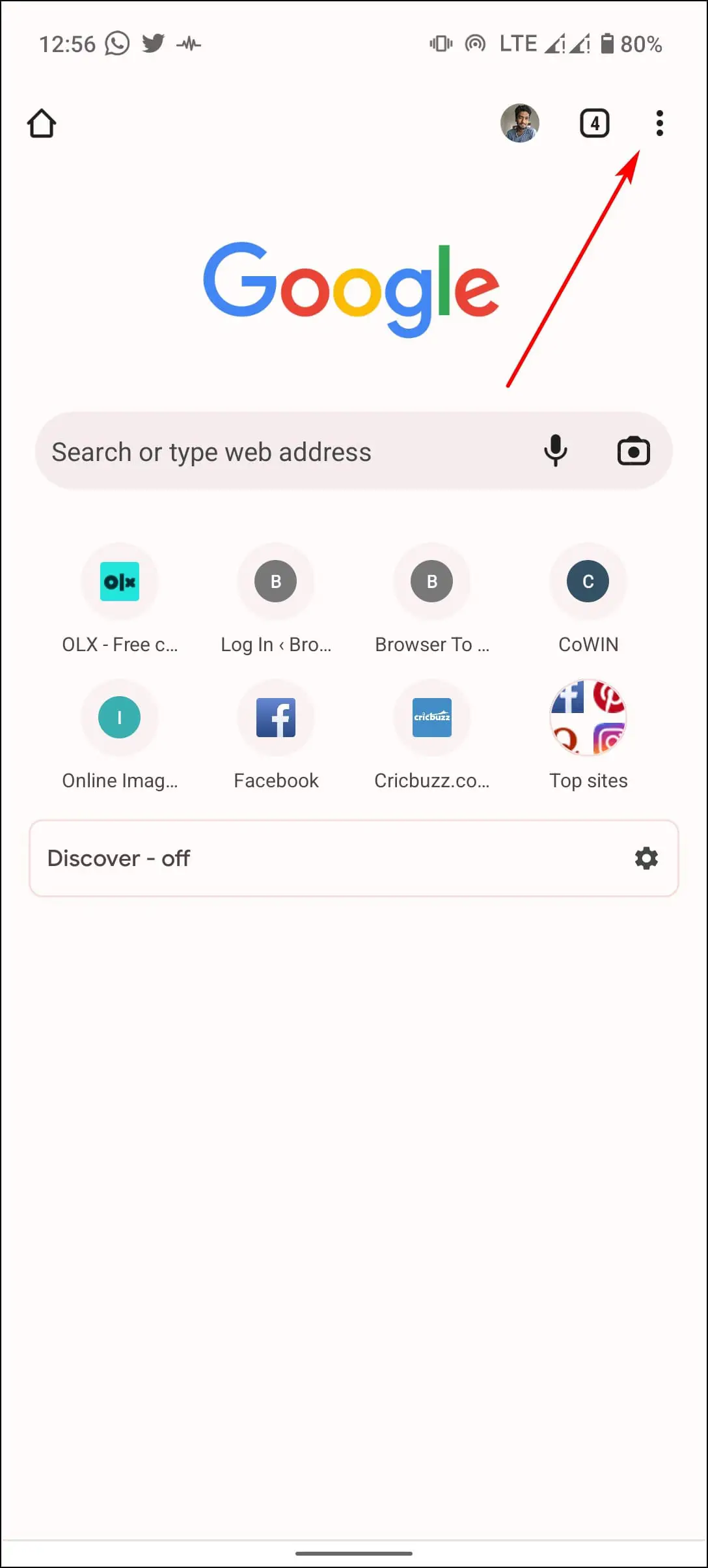
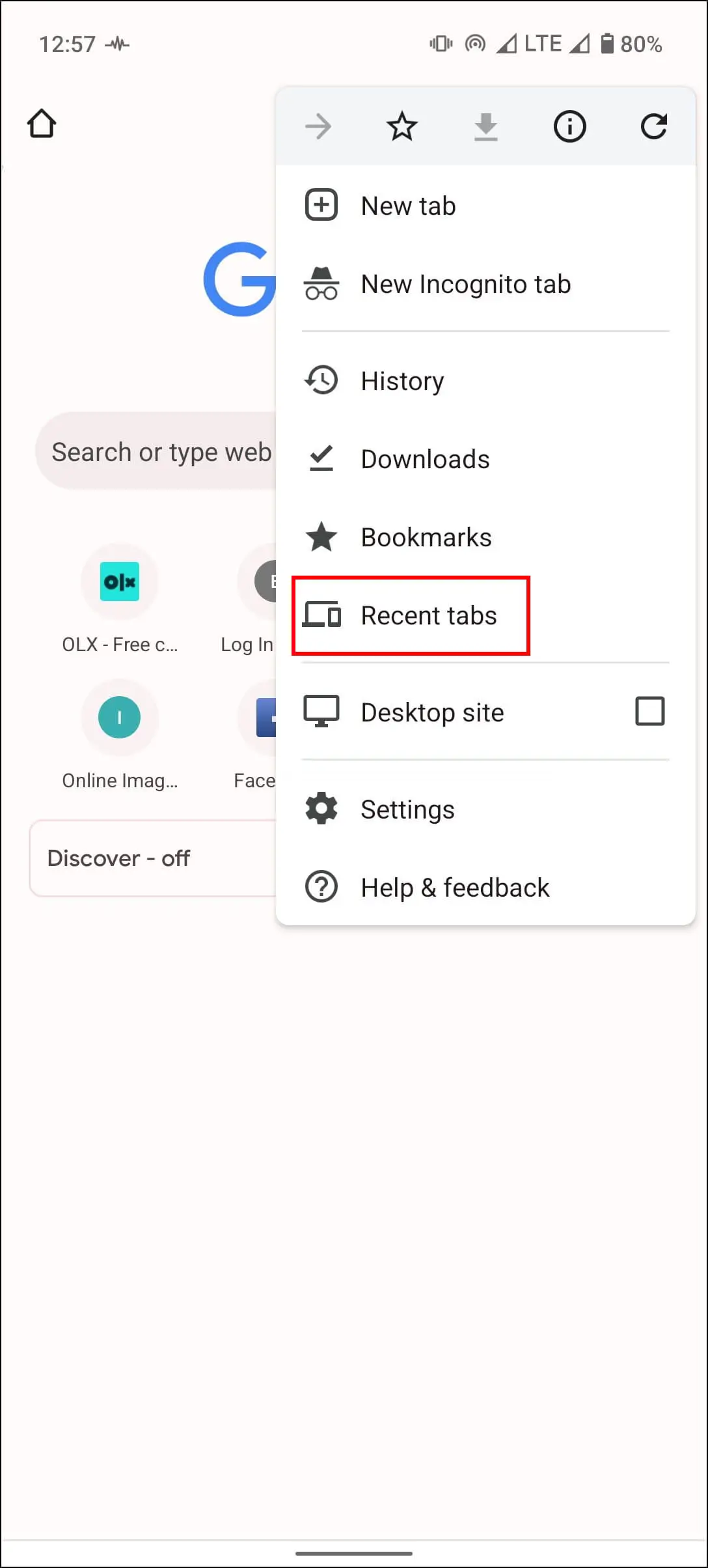
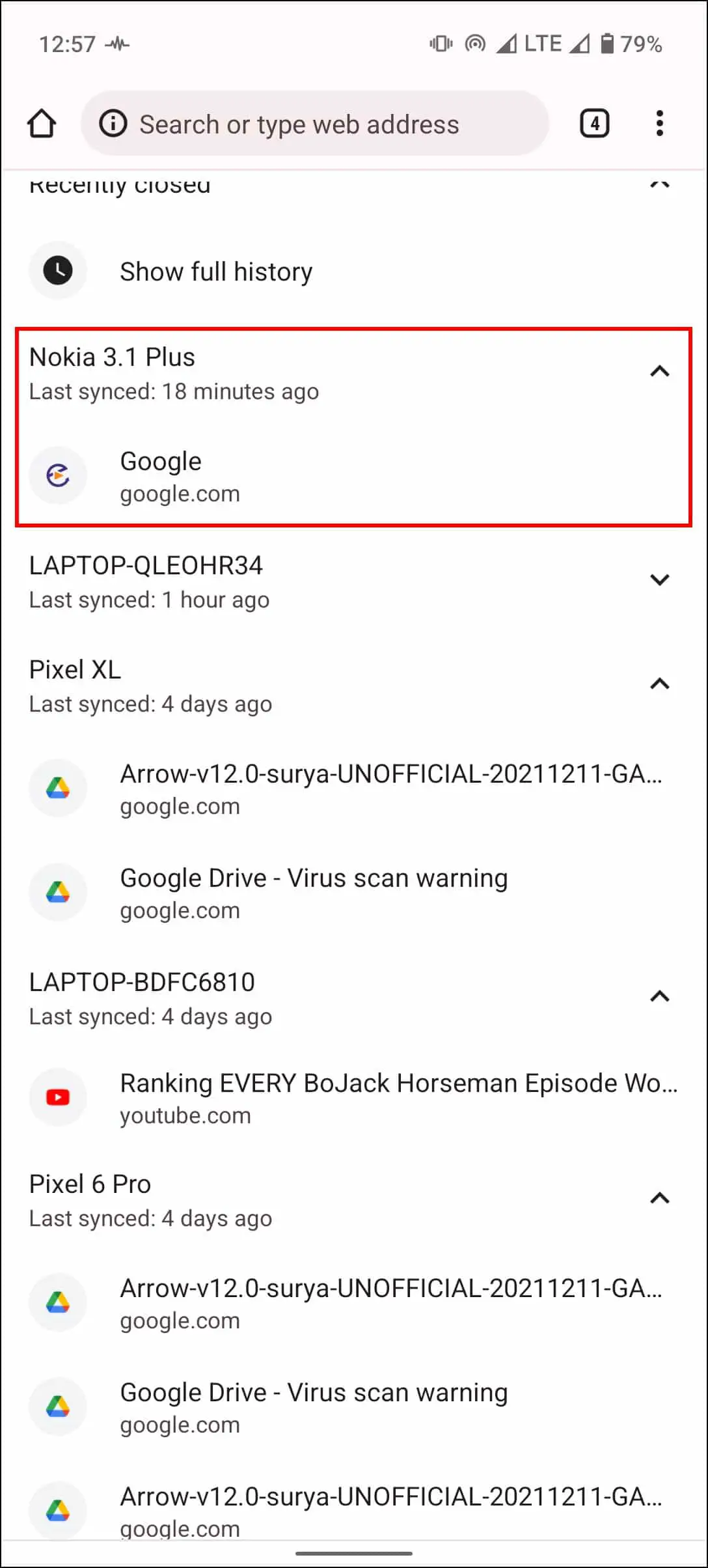
Step 1: Open the Chrome app on your new phone.
Step 2: Click the three dots at the top right corner.
Step 3: In the options menu, click on Recent tabs.
Step 4: Select the recently opened tabs you want to open in Chrome on the new phone.
You can now browse tabs you recently opened on your old phone without any hassles on your new Android or iPhone.
Method 2- Open Tabs from History
If you have turned on the sync feature, all of the web pages you have visited will be synced to Google cloud. These web pages can be later accessed from any device.
To access the Chrome tabs on your new phone from history, follow these steps:
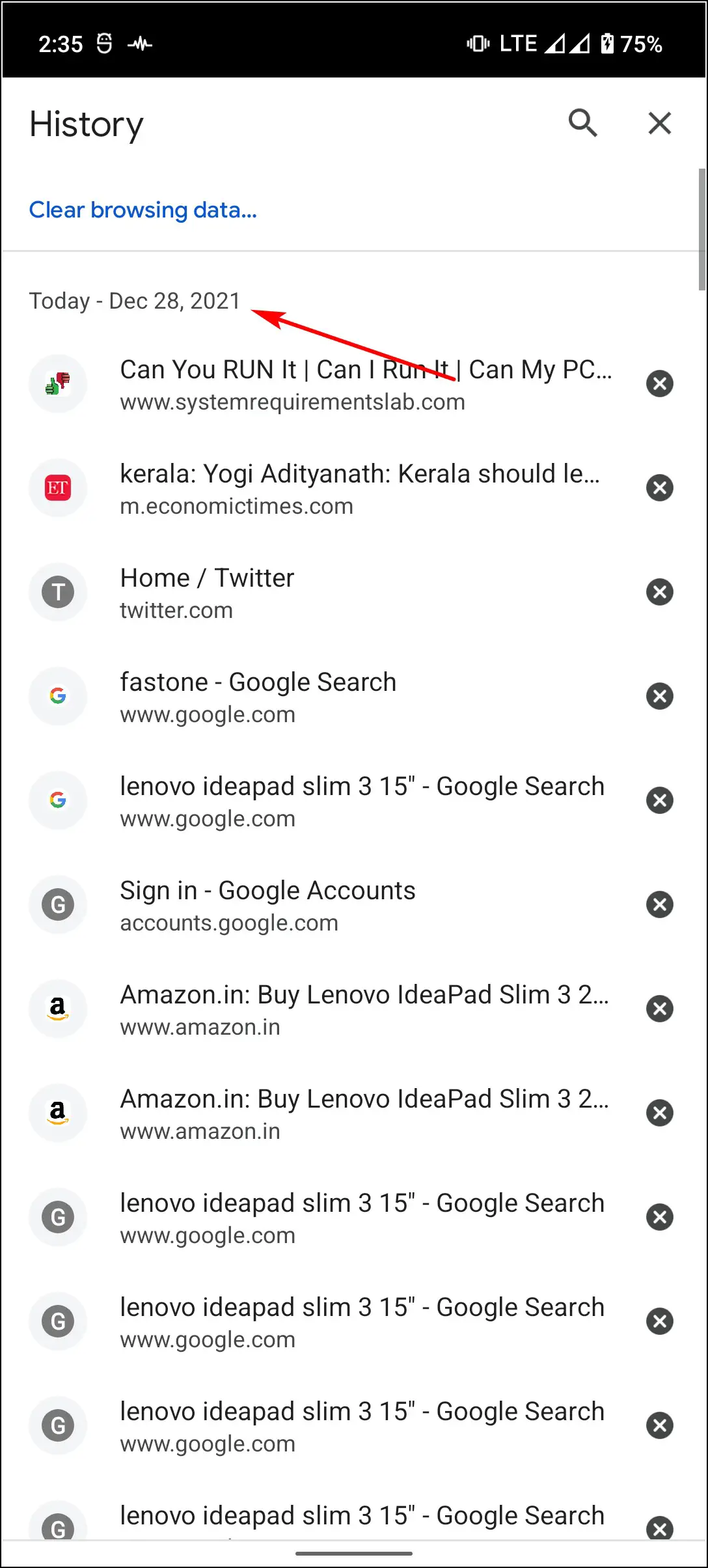
Step 1: Open the Chrome app on your new phone. Click the three-dot menu.
Step 2: From the options that appear, click on History.
Step 3: The History page will open. Here, you will see all the web pages you have visited previously.
Step 4: Click the web page you want to visit.
Method 3- Export Open Chrome Tabs on Android & iPhone
You can save all of the open Chrome tabs in a bookmark folder which can then be accessed across the synced devices. For the same, you need to have a PC with Chrome browser installed.
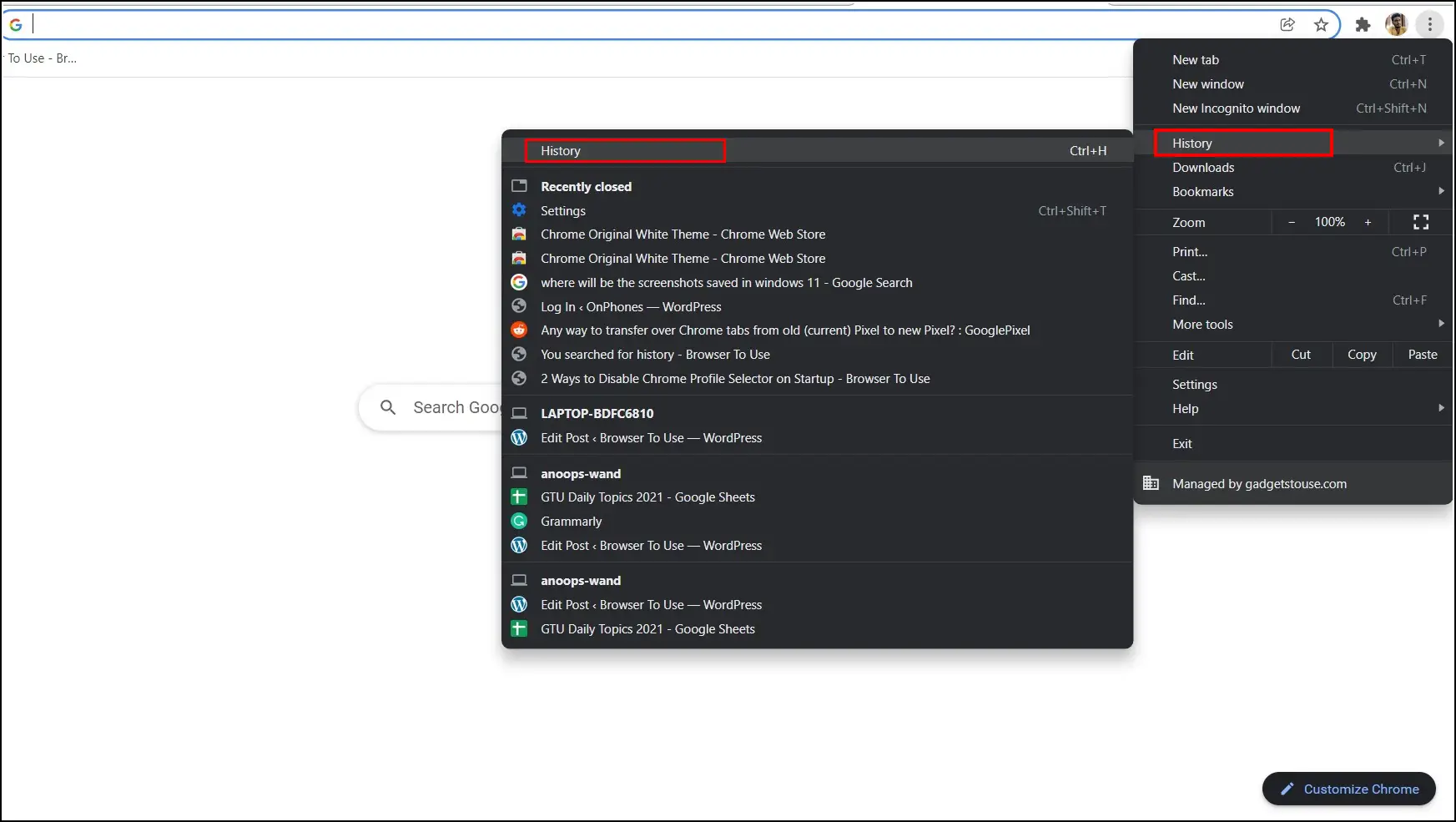
Step 1: Open the Chrome browser on your PC. Click on the three dots in the top right corner.
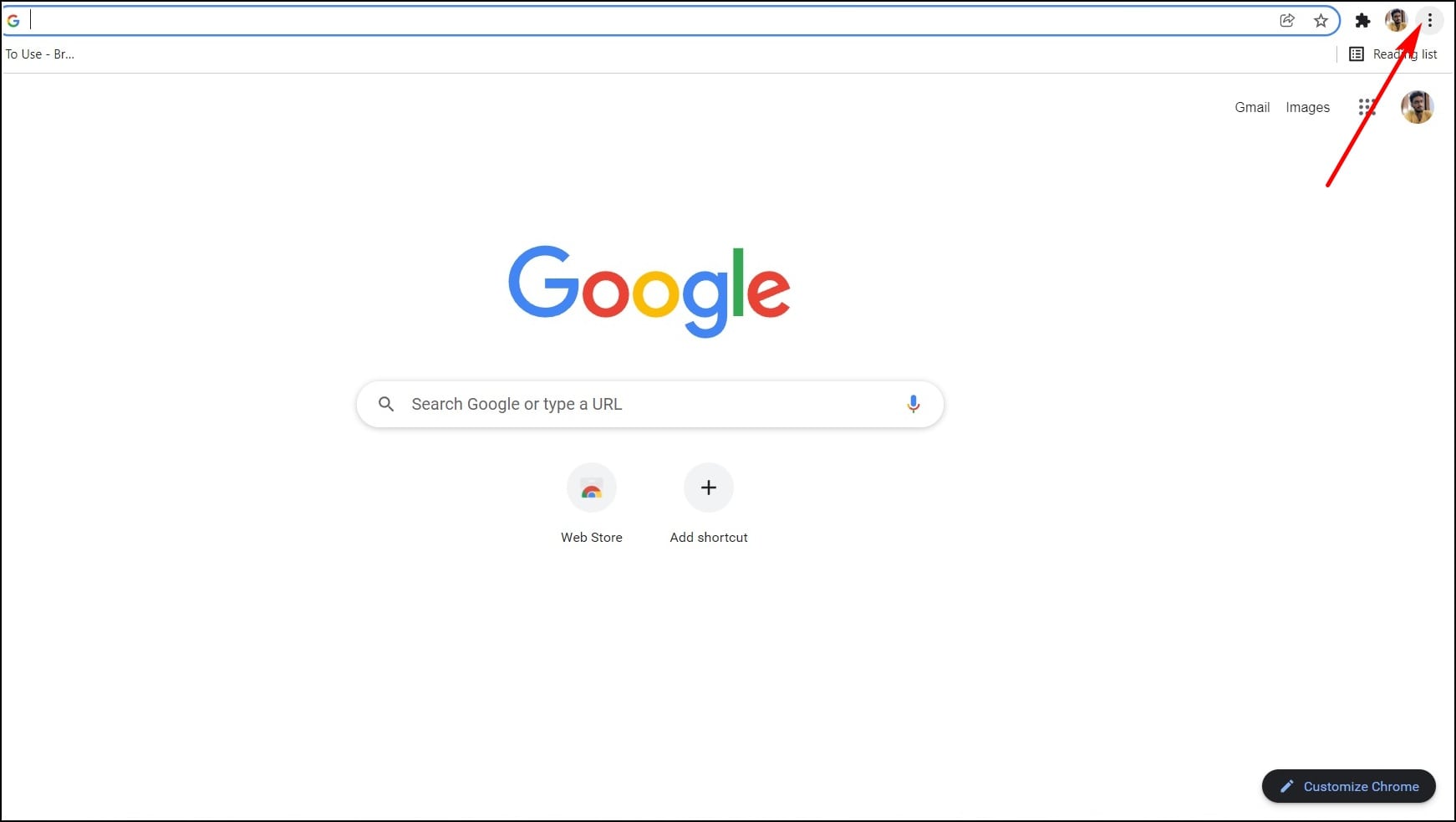
Step 2: From the list of options that appear, click on History > History.
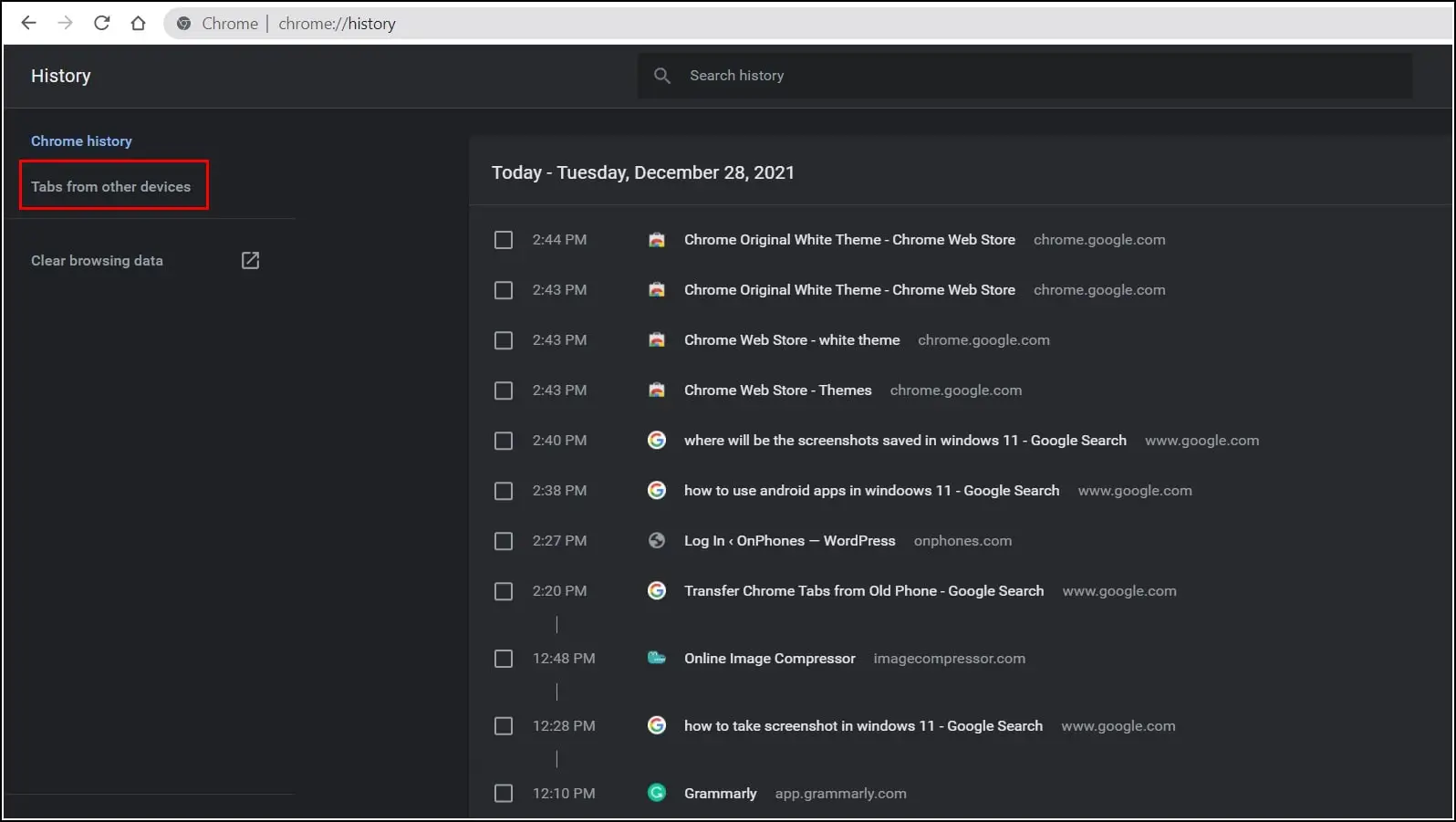
Step 3: Click on Tabs from other devices on the History page.
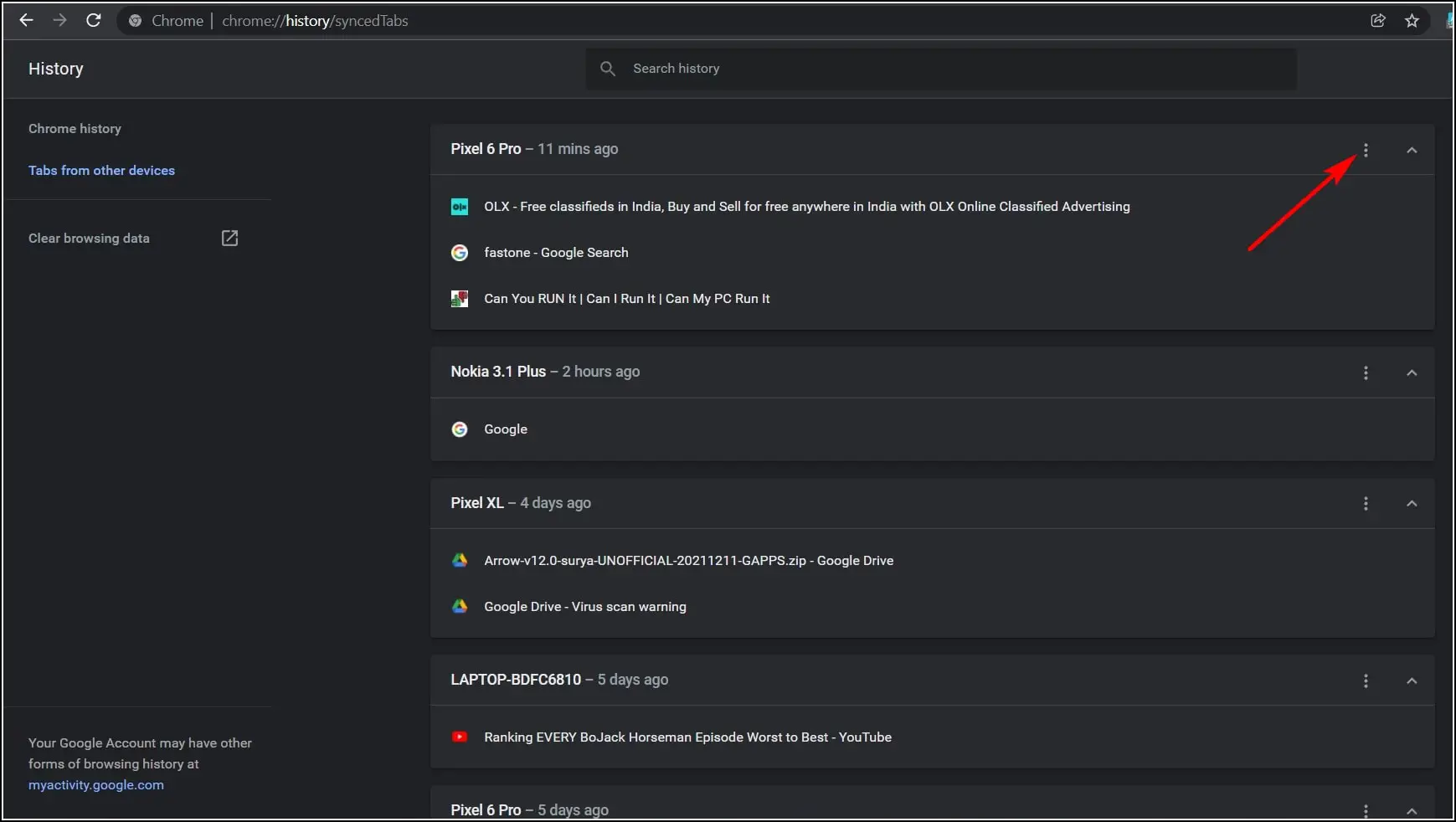
Step 3: You will see a list of devices with Chrome installed having your account.
Step 4: Find your old phone’s name from the list and click the three dots.
Step 5: After that, click on Open all.
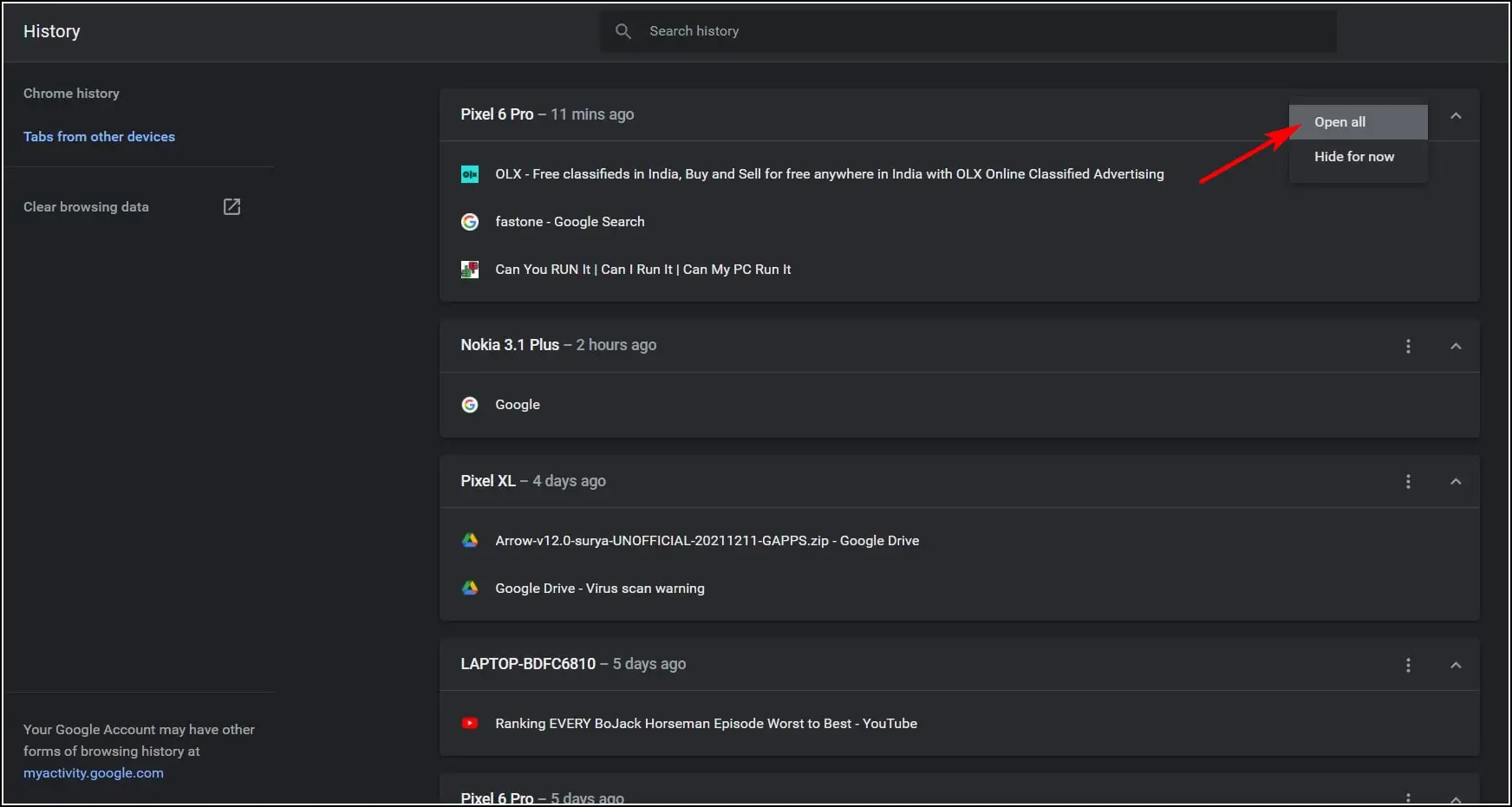
Chrome will now open all the tabs from your old phone on your PC.
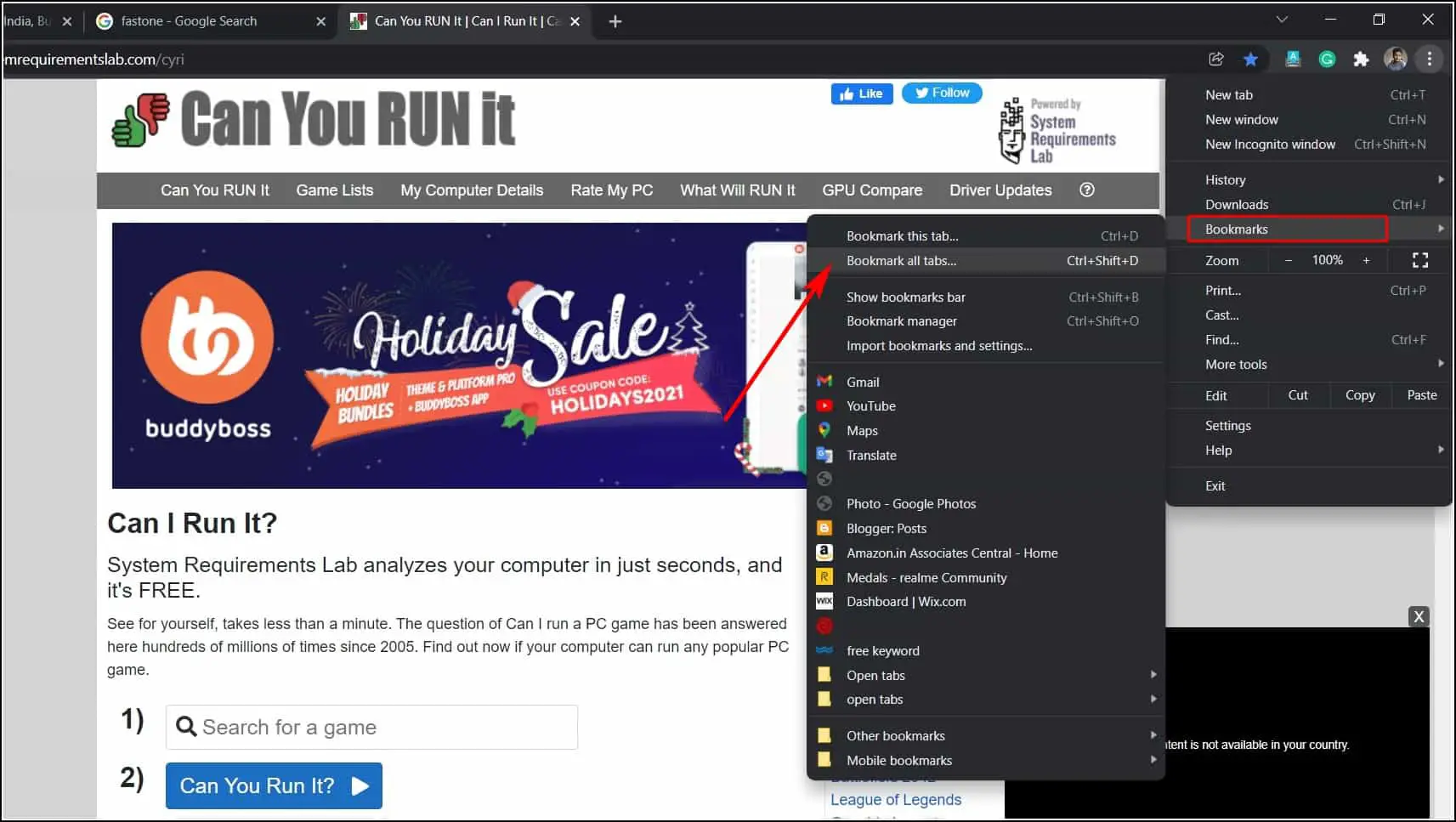
Step 6: Next, click the three dots. Hover over Bookmarks > Bookmark all tabs.
Step 7: Alternatively, you can use the shortcut CTRL + SHIFT + D.
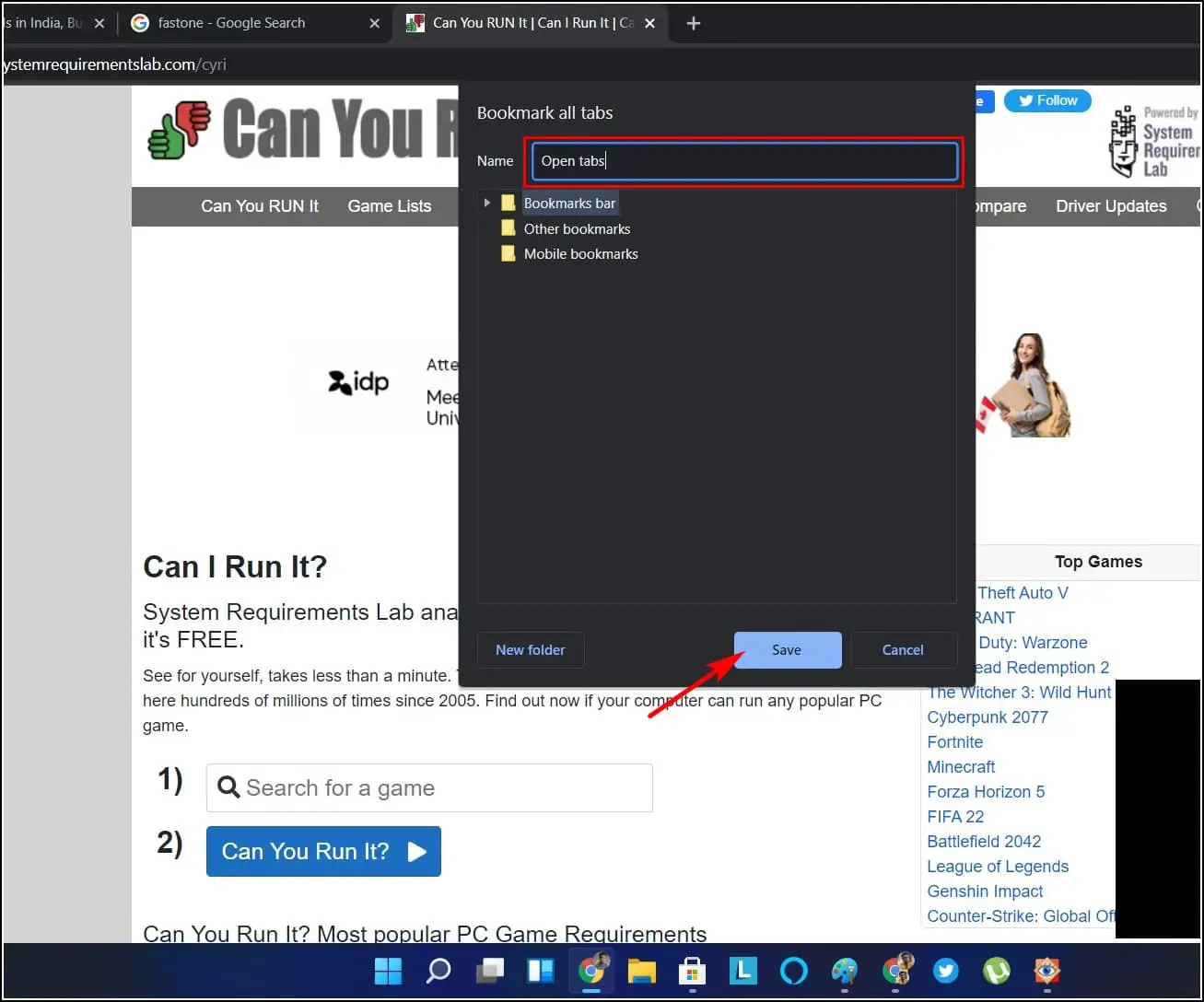
Step 8: A new window will appear. Here, rename the new folder and then click the Save button.
Step 9: After saving the bookmark folder, open Chrome on your new phone.
Step 10: Click on the three-dot menu and select Bookmarks.
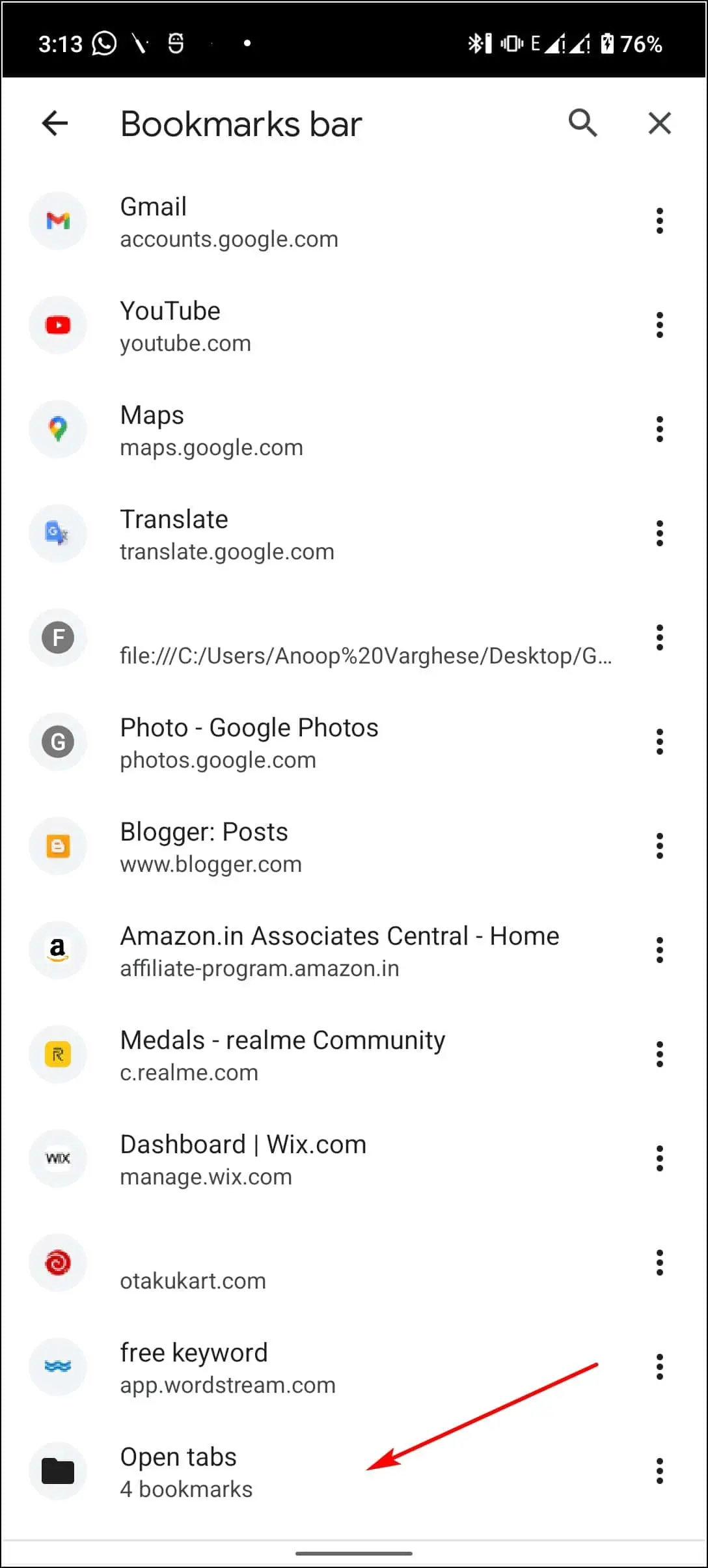
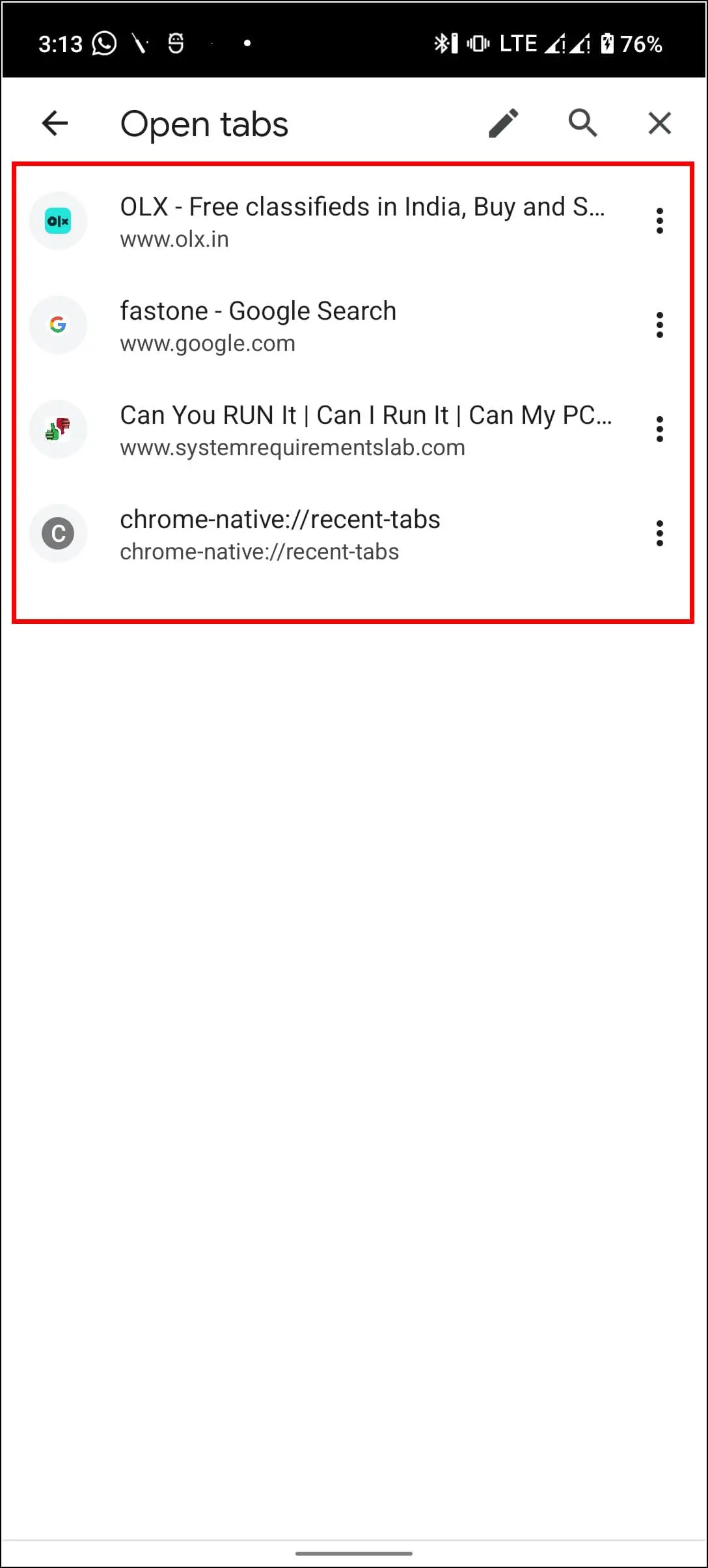
Step 11: You will see the newly saved folder inside the Bookmarks bar.
Step 12: Open the folder to see the open Chrome tabs from your old device.
You can now open these tabs anytime you want. They’re saved as bookmarks and will be available on all devices with Chrome sync enabled.
Bonus: Sync Chrome Tabs on an iPhone
If you are switching from your old iPhone and want to sync your Chrome tabs to a new device, you first need to enable the sync feature to sync your data and accounts on Chrome across all devices. Follow the steps below to enable sync in Chrome on your iPhone.
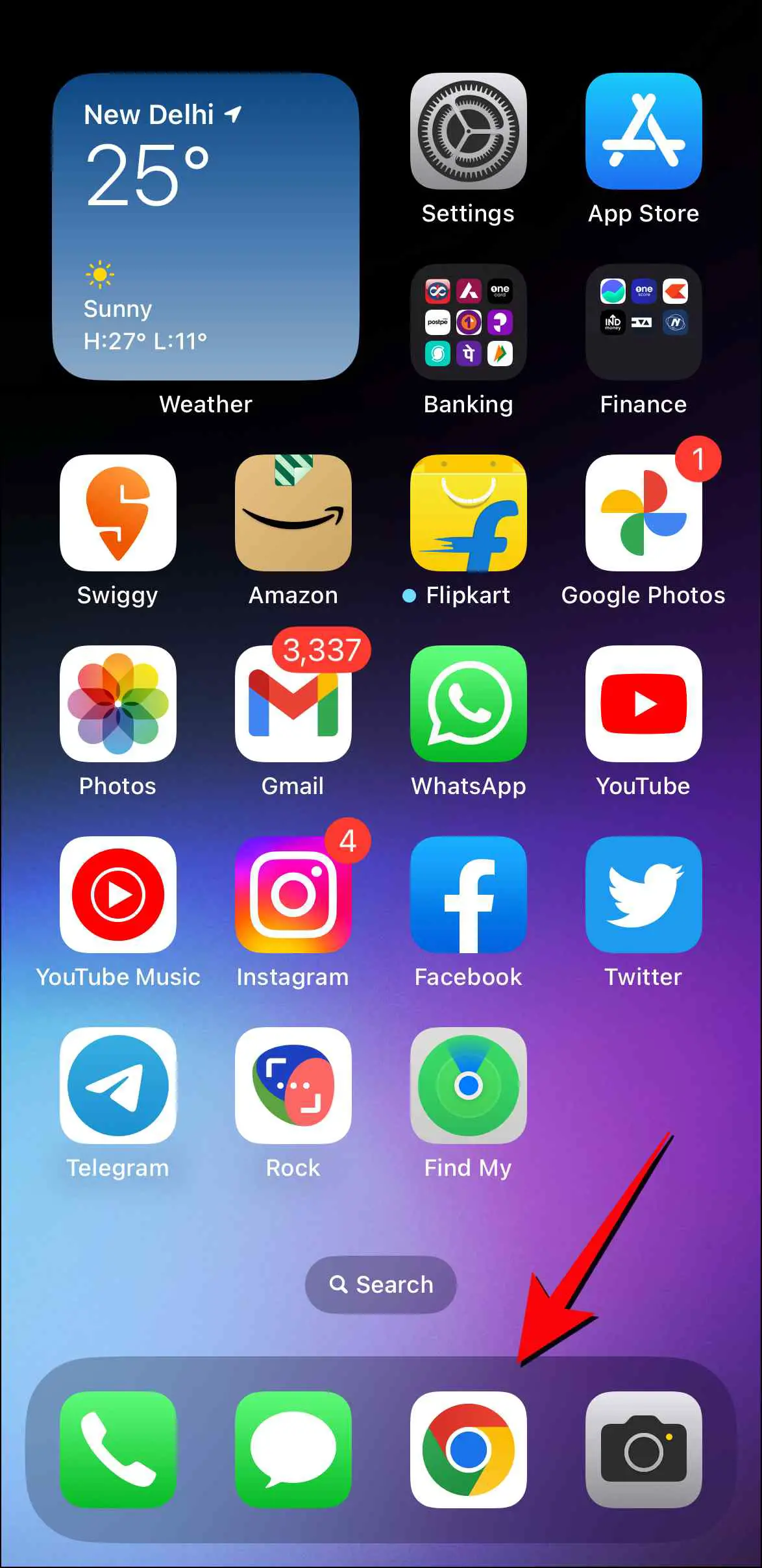
Step 1: On your iPhone, open the Chrome app.
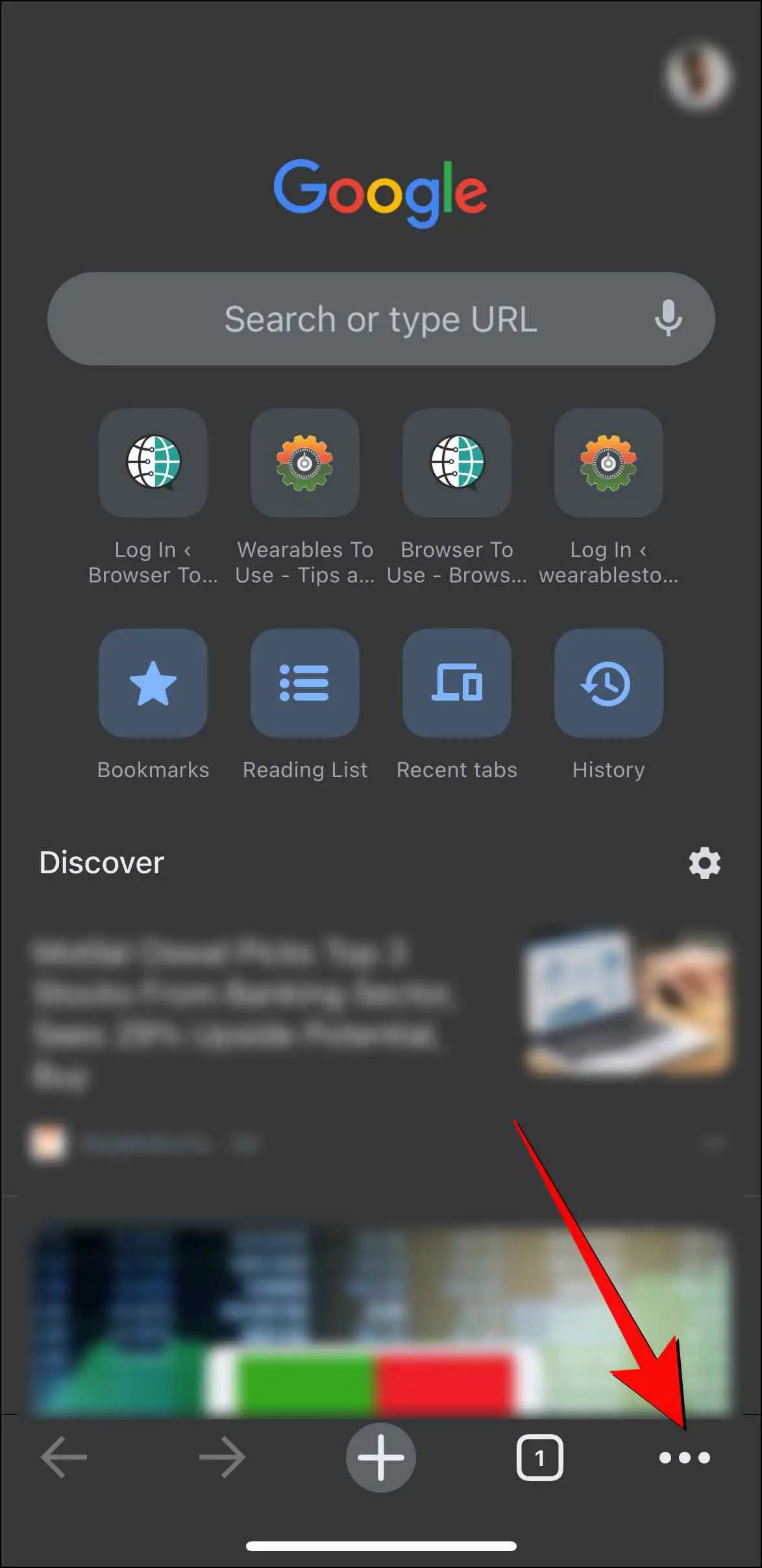
Step 2: Tap on the three dots in the bottom taskbar.
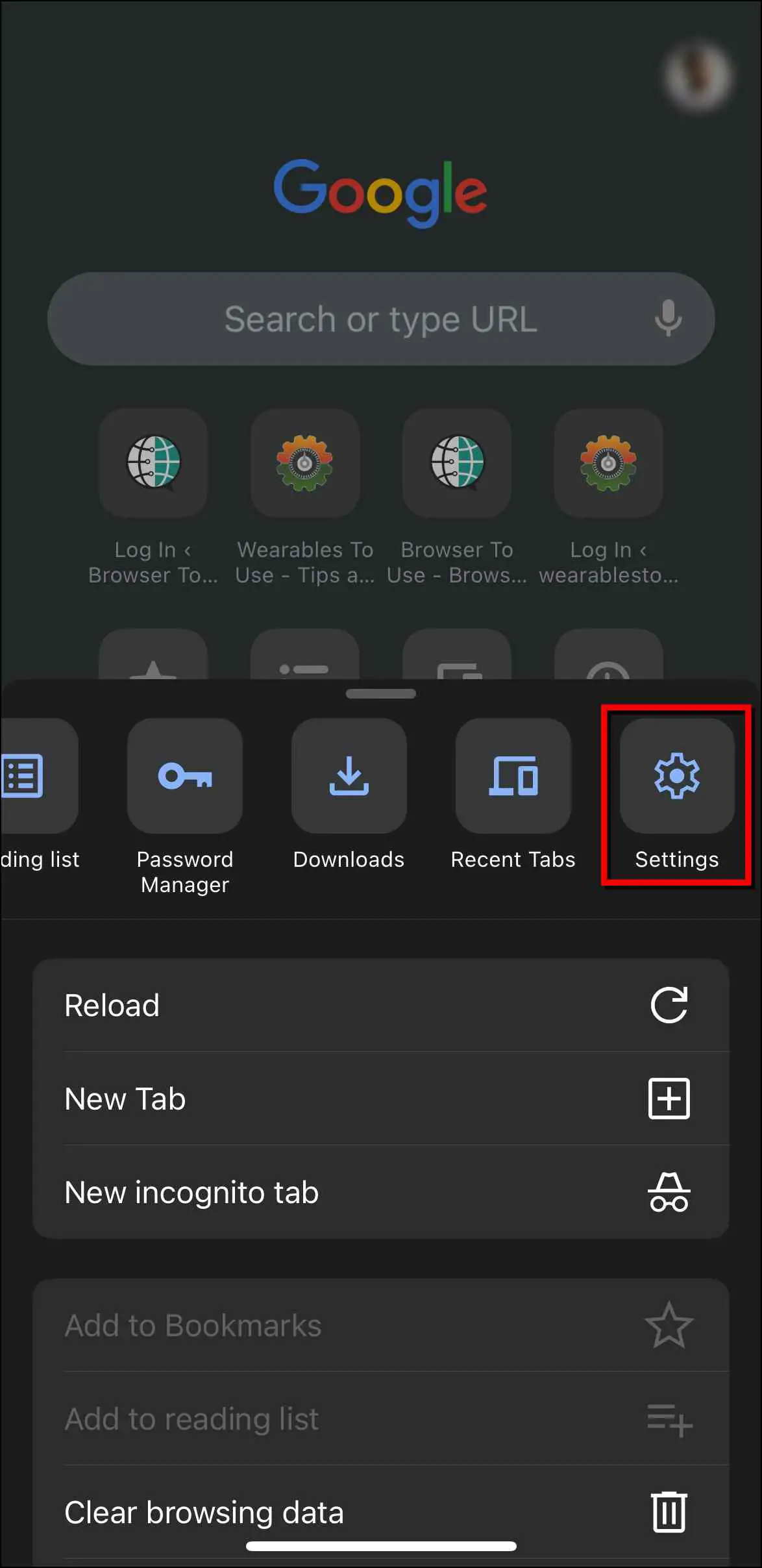
Step 3: Go to Settings.
Step 4: Next, tap on the Sync option below your account information.
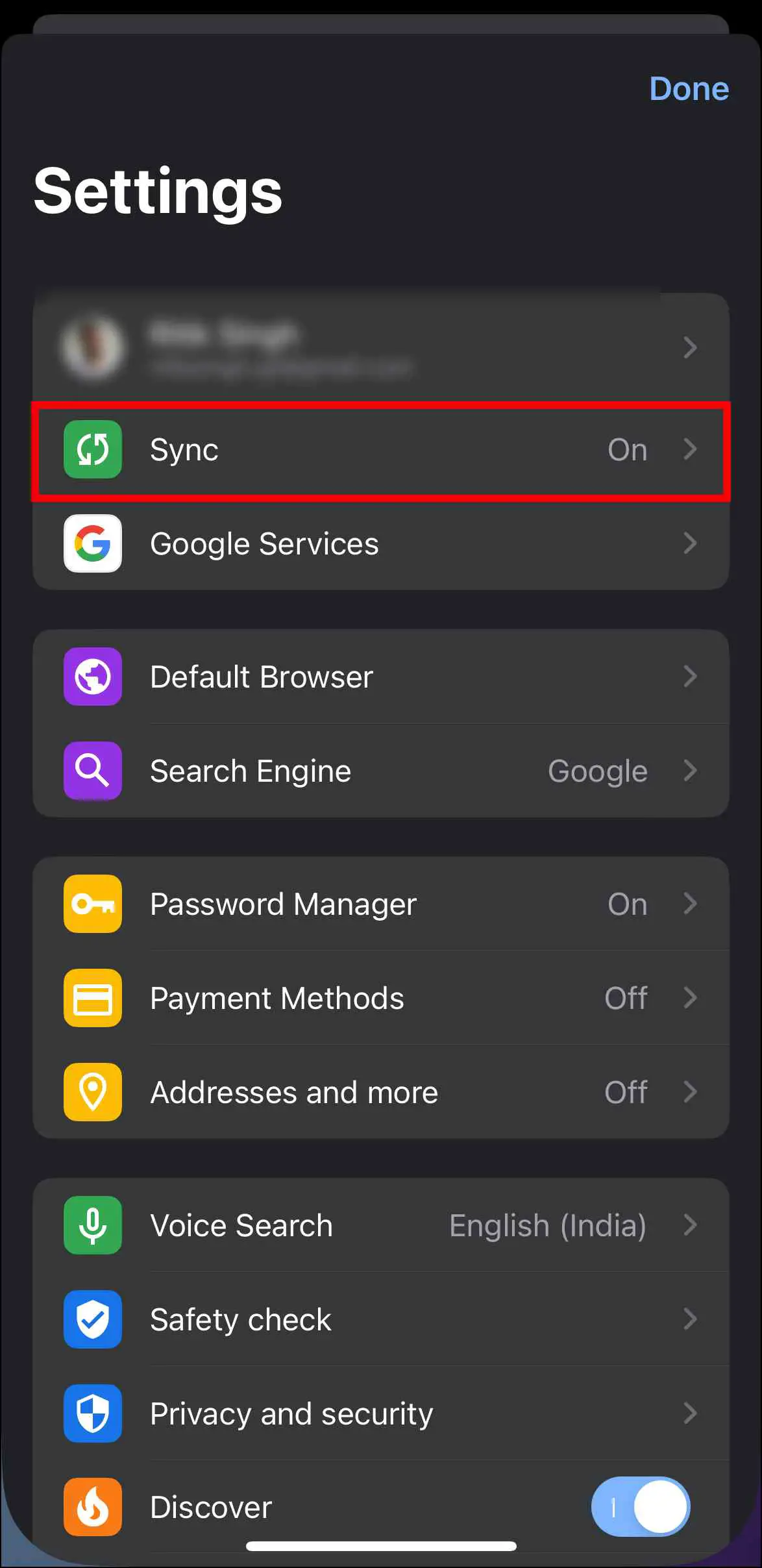
Step 5: Here, turn on the toggle for Open tabs.
We recommend that you sync all data by turning on the toggle for Sync Everything.
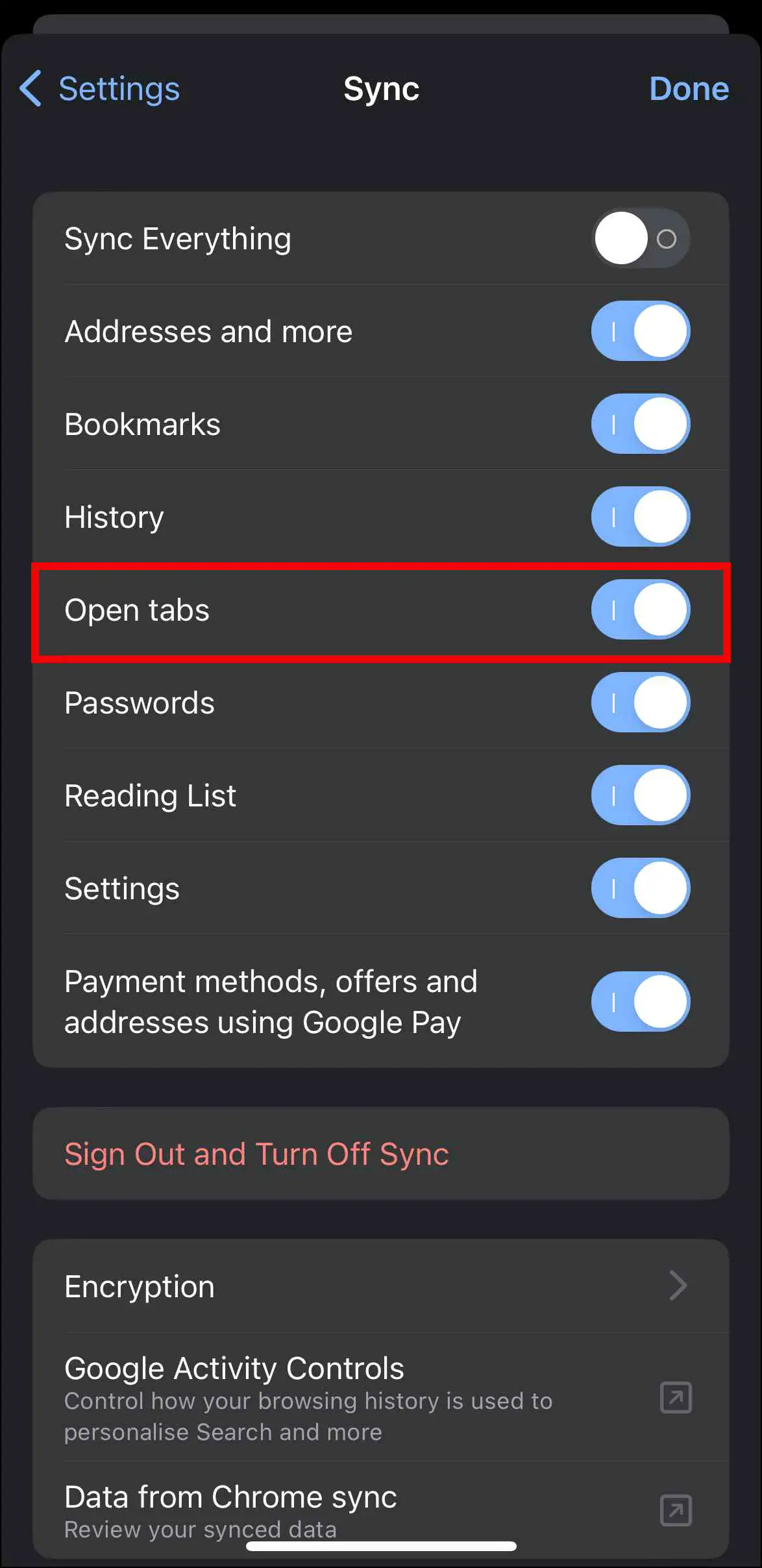
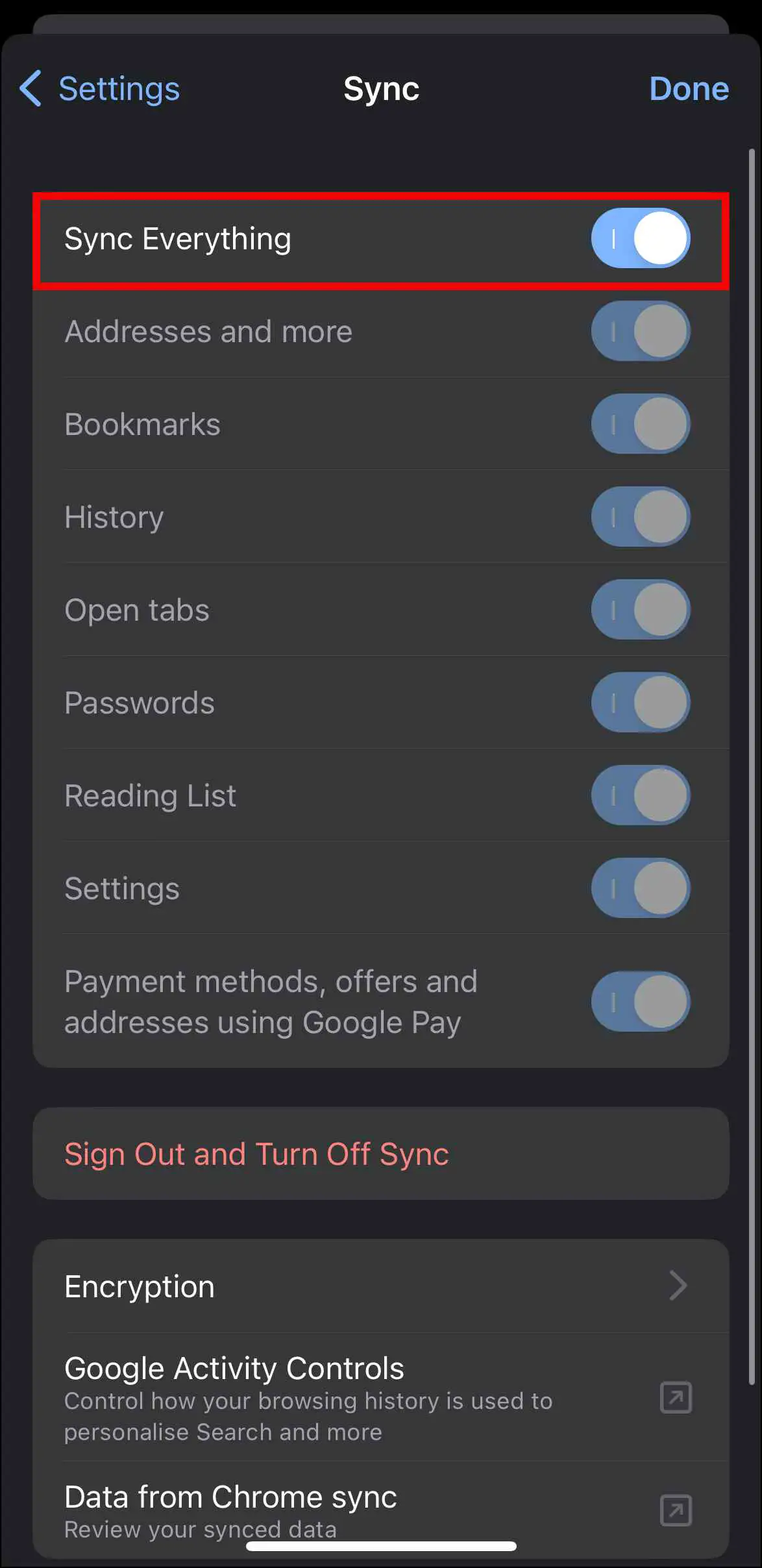
Doing so will sync your currently open tabs with your Google account and you will be able to access them on your new device.
Got Issues With Chrome Sync?
Syncing is important to move Chrome tabs from one phone to another. While it’s rare, you may face issues with sync, which can cause trouble while changing phones. If you face any, check our detailed guide for fixing the Chrome sync paused problem.
Wrapping Up
We hope that this guide helps you transfer Chrome tabs from one phone to another. If you still have any suggestions or queries, do let us know. You can also check our other articles to enhance your browsing experience.
- 3 Ways to Pin and Unpin a Tab in Google Chrome
- 2 Ways to Sync Your Bookmarks Across Multiple Browsers (Windows, Mac)
- 2 Ways to Bookmark All Open Tabs in Chrome, Firefox, Edge, and Brave
У вас большие запросы!
Точнее, от вашего браузера их поступает слишком много, и сервер VK забил тревогу.
Эта страница была загружена по HTTP, вместо безопасного HTTPS, а значит телепортации обратно не будет.
Обратитесь в поддержку сервиса.
Вы отключили сохранение Cookies, а они нужны, чтобы решить проблему.
Почему-то страница не получила всех данных, а без них она не работает.
Обратитесь в поддержку сервиса.
Вы вернётесь на предыдущую страницу через 5 секунд.
Вернуться назад