Самый простой способ переноса текстовых сообщений с iPhone на iPhone
Получаете новый iPhone 6 Plus или iPhone 7/8 / X, но ваши ценные текстовые сообщения iPhone все еще остаются в вашем старом iPhone 5? Перенос текстов на новый iPhone может стать одной из самых неотложных задач, когда мы заменим старый iPhone на новый. На самом деле, это также очень беспокоит пользователей Android.
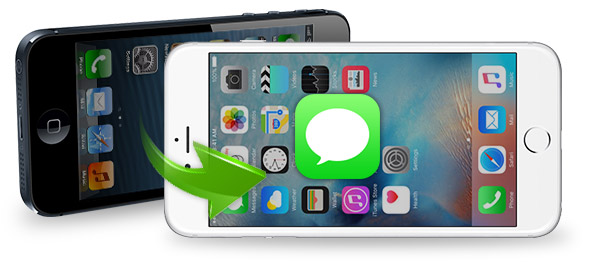
Есть ли способ для пользователей iPhone перемещать текстовые сообщения с одного iPhone на другой? На самом деле, больше, чем один.
- Часть 1. Передача текстовых сообщений iPhone через iTunes
- Часть 2. Копирование текстовых сообщений на iPhone с помощью резервного копирования iCloud
- Часть 3. Программное обеспечение для передачи текстовых сообщений iPhone
Часть 1. Передача текстовых сообщений iPhone через iTunes
Вы можете использовать iTunes перенести iPhone SMS с вашего текущего iPhone на новый. При условии, что вы уже экспортировали свое содержимое, включая текстовые сообщения, используя ваш iTunes ранее, выполните следующие действия:
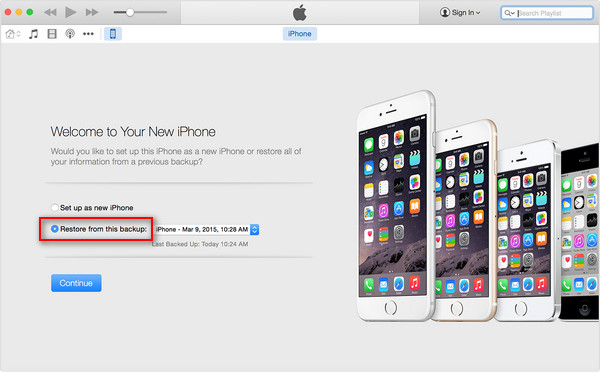
Шаг 1 Включите ваше новое устройство и подключите iPhone к компьютеру, на котором вы сохранили резервную копию iTunes.
Шаг 2 Когда появится запрос на настройку iPhone, нажмите «Восстановить из iTunes Backup», чтобы импортировать резервную копию сообщений iPhone на новый iPhone.
Шаг 3 Введите свой Apple ID (Apple ID забыли? Изменить идентификатор Apple) и пароль, а затем выберите соответствующие файлы резервной копии. После этого начинается передача текстовых сообщений iPhone.
Шаг 4 Когда процесс восстановления будет завершен, ваш новый iPhone перезагрузится. Вы обнаружите, что ваши резервные сообщения импортируются в ваш новый iPhone вместе с другими данными сейчас.
Часть 2. Копирование текстовых сообщений на iPhone с помощью резервного копирования iCloud
Текстовые сообщения содержатся в резервное копирование ICloud, так что вы можете использовать резервную копию iCloud для передачи и восстановления всех ваших текстовых сообщений с одного iPhone на другой. Следуй этим шагам:
Шаг 1 Подключите старый iPhone к источнику питания и включите Wi-Fi (Wi-Fi не подключает iPhone?).
Шаг 2 На старом iPhone нажмите «Настройки»> «iCloud»> «Резервное копирование» (для iOS 7 или более ранней версии нажмите «Настройки»> «iCloud»> «Хранилище и резервное копирование».)
Шаг 3 Убедитесь, что iCloud Backup включен.
Шаг 4 Нажмите «Резервное копирование сейчас» и дождитесь завершения процесса резервного копирования. Вам необходимо оставаться подключенным к Wi-Fi, пока процесс не будет полностью завершен.
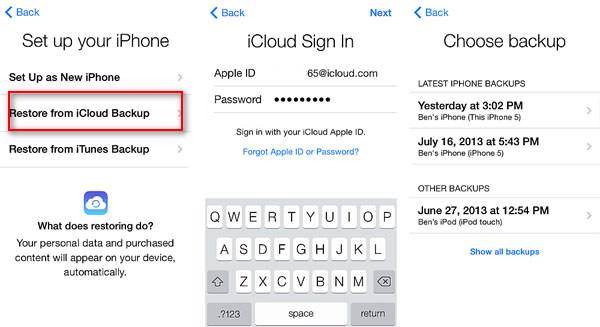
Шаг 5 Включите ваш новый iPhone и завершите установку помощника. При появлении запроса нажмите «Восстановить из iCloud Backup» и «Далее». (Если вы уже прошли процесс установки, вам нужно сбросить настройки iPhone, нажав «Настройки»> «Основные»> «Сброс»> «Удалить все содержимое и настройки».
Шаг 6 Введите идентификатор Apple и пароль.
Ваш новый iPhone теперь отображает все текстовые сообщения со старого iPhone, а также другие приложения, фотографии и многое другое.
Часть 3. Программное обеспечение для передачи текстовых сообщений iPhone
iTunes и iCloud могут быть очень полезны, если у вас есть хорошие резервные копии, но когда ваши резервные копии повреждены или отсутствуют, вы чувствуете раздражение. Более того, резервное копирование iTunes и iCloud синхронизирует все ваши данные, кроме текстовых сообщений, и это единственный файл, который вам нужен.
Как передавать сообщения iPhone с iPhone на iPhone напрямую? Вместо обычного резервного копирования и восстановления текстовых сообщений с помощью iTunes или iCloud, мы также можем зависеть от FoneTrans копировать только СМС.
Ниже приведены инструкции:
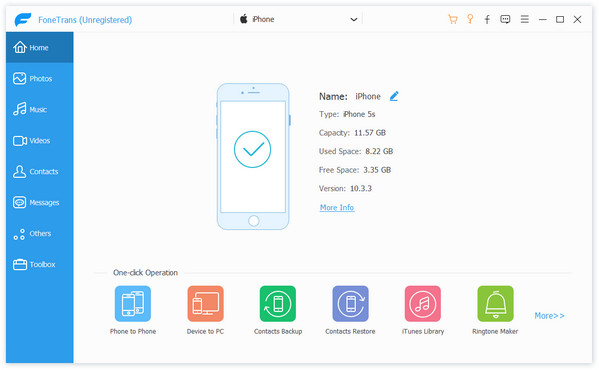
Шаг 1 Загрузите и запустите инструмент для передачи сообщений iPhone, FoneTrans.
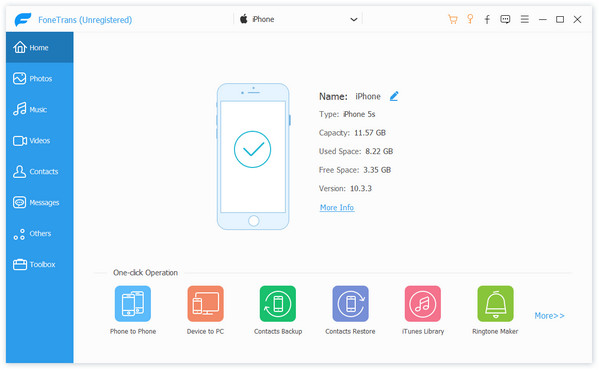
Шаг 2 Подключите ваш старый iPhone через USB-кабель. Все ваши файлы данных iPhone классифицированы. В левом столбце вы можете увидеть все категории, такие как фотографии, музыка, видео, контакты, сообщения, другие и набор инструментов.
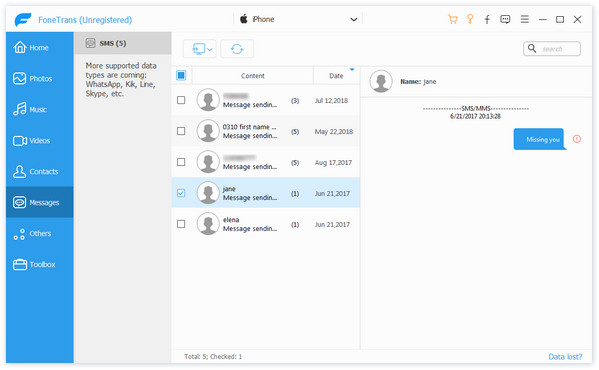
Шаг 3 Выберите «Сообщения» из списка, в правом окне все текстовые сообщения на вашем старом iPhone будут отображаться.
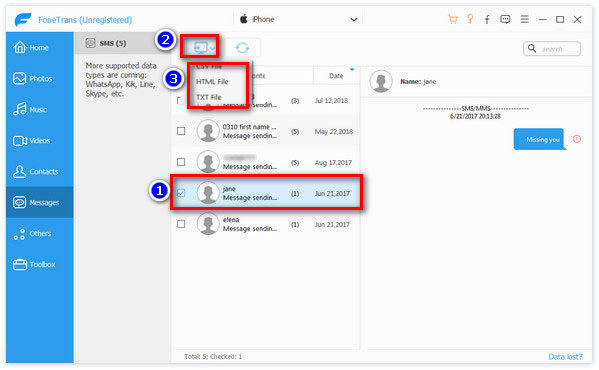
Шаг 4 Отметьте сообщения, которые вы хотите передать, поставив галочку напротив них, затем нажмите «Экспорт на ПК» и выберите экспортированный формат из CSV, HTML или TXT. Тогда ваши старые сообщения iPhone будут сохранены как на вашем компьютере.
Шаг 5 Мы экспортировали сообщения iPhone отдельно на наш компьютер. Все, что нам нужно сделать дальше, — это найти такой инструмент, как iTools или Backuptrans iPhone SMS Transfer, чтобы импортировать текстовые сообщения в наш новый iPhone.
Что вы думаете об этом посте.
Рейтинг: 4.8 / 5 (на основе голосов 136)
Как передавать текстовые сообщения с iPhone на другой iPhone / Android / Компьютер / Mac
Переключиться с Android на iPhone, с iPhone на новый iPhone очень легко. Но важные текстовые сообщения на старом телефоне будет сложно перенести на другой телефон. Но там, где есть воля, есть способ. Здесь мы обсудим пять способов передачи SMS с Android на iPhone, с iPhone на iPhone, с iPhone на компьютер и с iPhone на Mac.
- Часть 1. Как сохранить сообщения с iPhone на компьютер с Windows (12/11/10/8 / 8.1 / 7)
- Часть 2. Как синхронизировать сообщения с iPhone на Mac
- Часть 3. Как передавать сообщения с iPhone на iPhone с помощью iTunes или iCloud
- Часть 4. Как скопировать СМС с Android на iPhone
Часть 1. Как сохранить сообщения с iPhone на компьютер с Windows (12/11/10/8 / 8.1 / 7)
Если ваше iPhone заполнено, а приложение сообщений заполнено текстовыми сообщениями, но вы не хотите их удалять. На этом этапе вы можете создать резервную копию текстовых сообщений с iPhone на компьютер. Восстановление данных iPhone это точный инструмент. Этот инструмент не передает ваши текстовые сообщения с iPhone на ПК, но также может восстанавливать и сохранять удаленные текстовые сообщения с iPhone на ПК для резервного копирования. Благодаря высокой совместимости с iOS 17 вы можете синхронизировать текстовые сообщения на вашем новом iPhone 7 с ПК простым щелчком мыши.
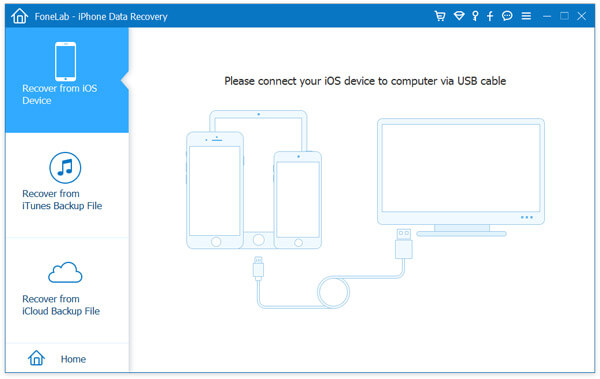
Шаг 1 Запустите восстановление данных iPhone
Запустите этот инструмент на вашем компьютере. Нажмите «Восстановить с устройства iOS». Тем временем подключите ваш iPhone к ПК с помощью USB-кабеля. Это программное обеспечение совместимо с iPhone 11 / X / 8/7/6/5/4, поэтому вам не нужно проблем с версией.
Шаг 2 Сканирование iPhone
После того, как этот инструмент обнаружит ваш iPhone, нажмите «Начать сканирование», чтобы позволить этой утилите сканировать ваш iPhone. Весь процесс сканирования займет некоторое время, и время зависит от данных на вашем iPhone.
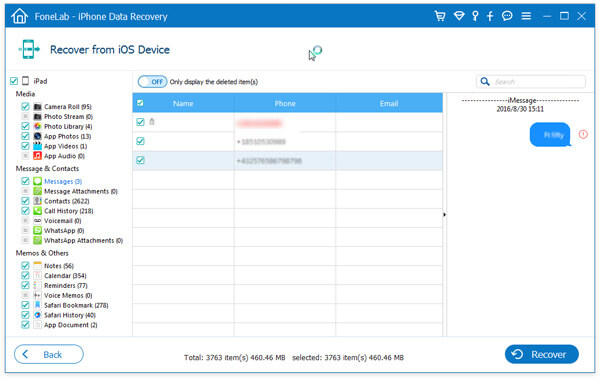
Шаг 3 Резервное копирование текстовых сообщений
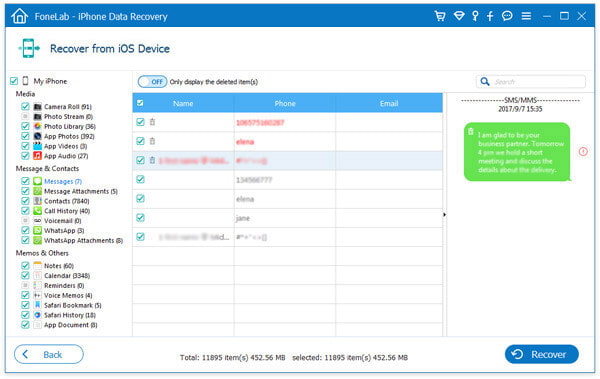
После завершения сканирования вы можете нажать «Сообщения» на левой панели управления, чтобы просмотреть подробности сообщений. Слова, помеченные красным, — это удаленные сообщения с вашего iPhone. Если хотите, вы также можете увидеть вложения в сообщениях. После отметки сообщений, которые вы хотите создать резервную копию, нажмите «Восстановить», чтобы сохранить SMS на вашем компьютере в формате HTML и CSV.
Часть 2. Как синхронизировать сообщения с iPhone на Mac
Если вы предпочитаете использовать Mac, а не ПК, то здесь вы все равно можете отправлять текстовые сообщения с iPhone на Mac, когда хотите продать свой старый iPhone или просто привычку резервного копирования. Передача текстовых сообщений (групповых или одиночных) с iPhone на Mac может быть настолько простой, насколько это возможно. Использование iTunes является одним из способов, но вы также можете столкнуться с проблемой, что iTunes действительно получает текстовые сообщения с iPhone на Mac, но резервная копия сообщений существует только на вашем Mac как файл библиотеки, что означает, что резервная копия текстовых сообщений делает существуют, но вы можете открыть или просмотреть их по одному. Поэтому здесь мы рекомендуем один полезный инструмент, чтобы помочь вам сохранить текстовые сообщения на Mac, Mac FoneTrans, Это программное обеспечение является профессиональным инструментом для отправки текстовых сообщений с iPhone на Mac и сохраняется в формате HTML, CSV и TXT. Для перемещения SMS с iPhone на Mac достаточно трех шагов.
Шаг 1 После загрузки этого программного обеспечения, запустите этот инструмент на вашем Mac.
Шаг 2 Подключите iPhone к Mac и подождите, пока это программное обеспечение обнаружит ваш iPhone.
Шаг 3 Нажмите «Сообщения»> Отметьте текстовые сообщения> «Экспорт в»> «Экспорт выбранных сообщений»> Выберите один формат сохранения.
Это программное обеспечение совместимо с последней версией iOS 17. И все ваши версии iPhone, такие как iPhone 11 / X / 8 Plus / 8, iPhone 7 Plus / 7, 6s Plus / 6s, 6 Plus / 6, 5s / 5c / 5 и более, могут быть полностью поддержанным с этой программой.
Часть 3. Как передавать сообщения с iPhone на iPhone с помощью iTunes или iCloud
Когда вы получаете новый iPhone, текстовые сообщения, которые вы сохраняете на старом iPhone, могут все еще быть важными для вас. Таким образом, на данный момент вам нужно синхронизировать сообщения со старого iPhone на новый iPhone. Здесь, iTunes и iCloud, эти два мощных инструмента синхронизации будут работать для вас. Проверьте это сообщение передавать сообщения с iPhone на другой iPhone.
Часть 4. Как скопировать СМС с Android на iPhone
Если вы также присоединитесь к семейству Apple и откажетесь от своего старого телефона Android, чтобы обнять свой новый iPhone, вы обнаружите, что создавать резервную копию SMS с Android на iPhone — головная боль. Но вы все еще можете найти инструменты. iTools — это инструмент для передачи с Android на iPhone, вы можете загрузить это программное обеспечение и выполнить SMS-передачу с Android на iPhone. Проверьте здесь, чтобы получить подробный шаг к перенести Андорид СМС на iPhone.
Что вы думаете об этом посте.
Рейтинг: 4.8 / 5 (на основе голосов 106)
29 июня 2018 г. 14:22 / Обновлено Луиза Уайт в Передача данных iOS
Более Чтение

Оставьте свой комментарий и присоединяйтесь к нашему обсуждению
Главная Передача данных iOS iPhone SMS Transfer

Авторские права © 2024 Aiseesoft Studio. Все права защищены.
5 способов сделать резервную копию текстовых сообщений iPhone
Текстовые сообщения на iPhone содержат много важной личной информации. Если вы хотите продать свой старый iPhone 13 или 12 или просто хотите сохранить текстовые сообщения на ПК, чтобы избежать потери данных, вам понадобятся способы резервного копирования текстовых сообщений iPhone. В этом посте мы собрали 5 методов, которые помогут вам резервное копирование текстовых сообщений iPhone на компьютер (ПК/Mac), iCloud, другой iPhone или электронную почту.
- Решение 1. Как копировать сообщения с iPhone на компьютер
- Решение 2. Как сохранить текстовые сообщения iPhone в iCloud
- Решение 3. Как перенести текстовые сообщения с одного iPhone на другой
- Решение 4. Как экспортировать текстовые сообщения с iPhone в электронную почту
- Решение 5. Резервное копирование текстовых сообщений iPhone на Mac
- Часто задаваемые вопросы о резервных копиях сообщений на iPhone
Решение 1. Как копировать сообщения с iPhone на компьютер
Для этого метода вам понадобится инструмент резервного копирования SMS FoneLab, который поможет вам сохранить текстовые сообщения с вашего iPhone 15/14/13/12/11/XS/8/7/6/5/4 на компьютер (ПК или Mac). ). Fonelab iPhone Восстановление данных является одним из лучших программ для восстановления данных. Он может восстановить потерянные или удаленные файлы с большой эффективностью и успехом. Он может помочь вам во многих сценариях, таких как случайное удаление, повреждение водой, потеря iPhone, системные проблемы и т. д. Помимо восстановления содержимого на вашем устройстве, он также может помочь вам восстановить файлы резервных копий в iTunes и iCloud, и вы можете выбрать режим, который подходит вам в соответствии с вашей ситуацией.
- FoneLab — лучший инструмент для восстановления и резервного копирования данных iOS для восстановления и резервного копирования данных iPhone / iPad / iPod на ПК или Mac.
- Восстановите удаленные данные iOS, такие как контакты, журналы вызовов, видео, аудио, фотографии, заметки, сообщения и т. Д. С iPhone / iPad / iPod.
- Резервное копирование всех типов данных iPhone на ПК / Mac.
- Поддержка iPhone X / 8/7 / SE / 6/5/4, iPad Pro / Air / mini, iPod touch 6/5 и более.
- Извлекать файлы без резервного копирования с iPhone напрямую.
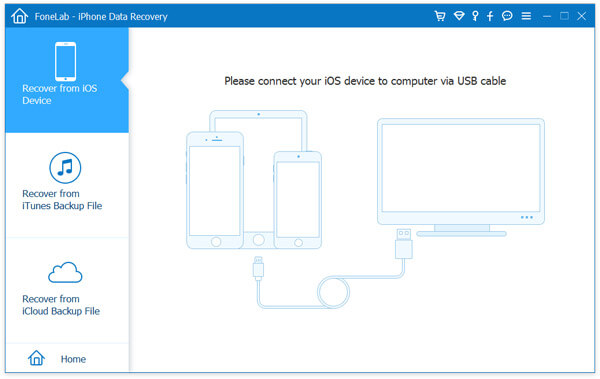
Подключите iPhone к ПК
Запустите FoneLab на своем ПК и подключите iPhone к ПК с помощью USB-кабеля. Кроме того, вы можете загрузить версию этого программного обеспечения для Mac, чтобы запустить его на Mac.
Сканирование iPhone
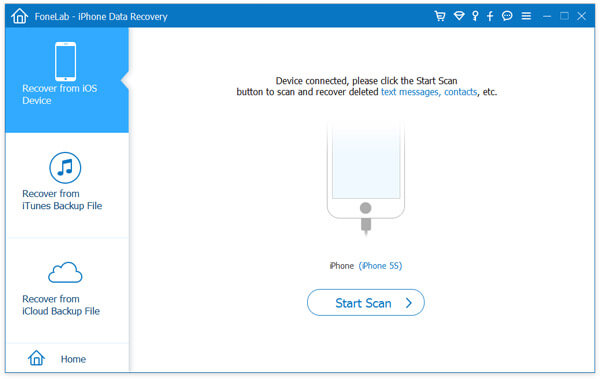
Выберите Восстановление с устройства iOS > Начать сканирование чтобы начать, чтобы это приложение сканировало ваш iPhone.
Здесь вам нужно нажать Доверие на вашем iPhone, чтобы удовлетворить запрос на запуск вашего iPhone на компьютере.
Предварительный просмотр и резервное копирование SMS
После завершения процесса сканирования вы можете просмотреть детали текстового сообщения, щелкнув Сообщения на левой боковой панели. Затем отметьте SMS, резервную копию которого вы хотите сделать, и нажмите Recover для сохранения текстовых сообщений iPhone на ПК.
Решение 2. Как сохранить текстовые сообщения iPhone в iCloud
Поддерживает ли iCloud текстовые сообщения на iPhone? Ответ — да. Что вам нужно сделать, это сделать ваш iPhone подключен к WLAN.
Перейдите на Настройки > Коснитесь своего имени > ICloud > Прокрутите вниз, чтобы найти ICloud Резервное копирование включить ICloud Резервное копирование .
Удар Создать копию чтобы начать автоматическое резервное копирование данных iPhone, таких как фотобиблиотека, документы, текстовые сообщения, настройки и т. д., на iPhone в iCloud.
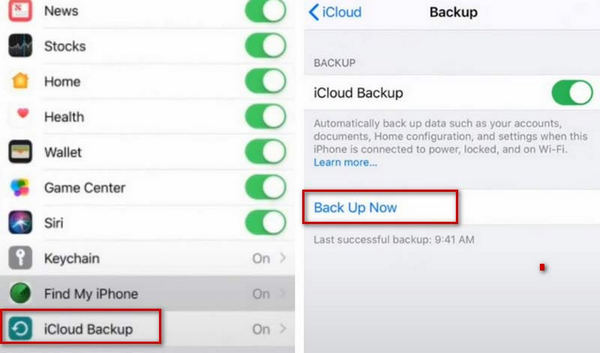
Таким образом, ваши текстовые сообщения на iPhone будут сохранены в iCloud (бесплатное хранилище объемом 5 ГБ для данных резервной копии iCloud), и вам придется искать другие способы просмотр текстовых сообщений на iCloud.
Решение 3. Как перенести текстовые сообщения с одного iPhone на другой iPhone
Резервное копирование текстовых сообщений с iPhone на компьютер или iCloud будет сохранено в другом месте. Если вы переключаетесь на новый iPhone и просто хотите читать текстовые сообщения со старого iPhone на новом iPhone, вам лучше сделать резервную копию текстовых сообщений с iPhone на другой iPhone напрямую путем пересылки.
Перейдите к текстовым сообщениям, которые вы хотите передать, удерживайте их и выберите Больше во всплывающем окне.
Выберите одно или несколько текстовых сообщений от одного контакта и нажмите вперед Кнопка для синхронизации текстовых сообщений с одного iPhone на другой iPhone.
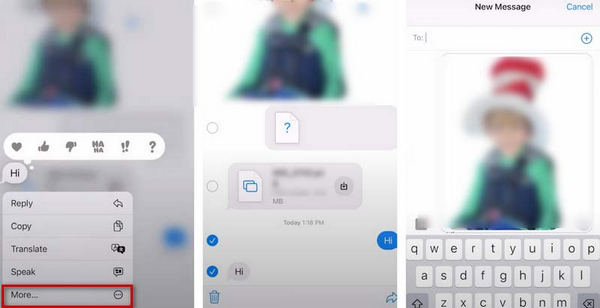
В этом методе вам нужно платить деньги за переадресованные текстовые сообщения, взимаемые вашим оператором.
Если вы хотите часто передавать текстовые сообщения с одного iPhone на другой iPhone, вы можете обратиться к следующему руководству: Как перенести текстовые сообщения с iPhone на iPhone.
Решение 4. Как экспортировать текстовые сообщения с iPhone в электронную почту
Пользователи iOS могут заметить, что iPhone также может добавить адрес электронной почты в качестве контактной информации помимо номера телефона. Здесь вы также можете экспортировать текстовые сообщения с iPhone на электронную почту.
Перейдите на Сообщения приложение> найдите текстовые сообщения, которые вы хотите создать резервную копию, удерживайте их, чтобы увидеть всплывающее окно, и выберите Больше .
В Больше вариант, выберите одно или несколько текстовых сообщений > Нажмите маленькую фигурную стрелку внизу.
Введите адрес электронной почты из к : вверху, а затем коснитесь Отправить для резервного копирования текстовых сообщений с iPhone на электронную почту.
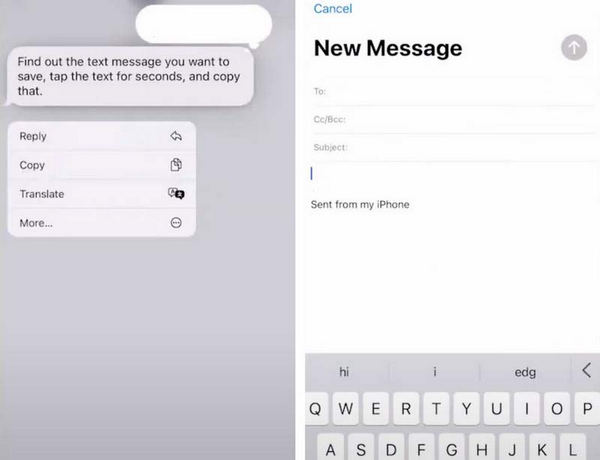
Таким образом, вам необходимо убедиться, что учетная запись электронной почты подключена к iPhone или iPad с сотовой связью.
Решение 5. Резервное копирование текстовых сообщений iPhone на Mac
Mac — также создание Apple, и это широко используется в мире. Резервное копирование текстовых сообщений iPhone на Mac также является хорошим способом.
Часто задаваемые вопросы о резервных копиях сообщений на iPhone
iPhone автоматически удаляет старые тексты?
Как правило, пока вы не удалите свои сообщения добровольно, они будут храниться на вашем iPhone. Но, учитывая, что память вашего телефона ограничена, рекомендуется регулярно очищать ее. Кроме того, вы также можете настроить его так, чтобы система время от времени автоматически очищала сообщения.
Где хранятся удаленные сообщения iPhone?
Когда вы удаляете сообщения на своем iPhone, они будут сохранены в «Сообщениях». Вы можете нажать Редактировать в верхнем левом углу и выберите Показать недавно удаленные . Чтобы просмотреть удаленные сообщения на iPhone, коснитесь Фильтры > Недавно удалено . Но помните, ваш iPhone может сохранять для вас удаленные сообщения только в течение 30 дней.
Лучше сделать резервную копию iPhone на компьютер или в iCloud?
Для сравнения, iCloud — оптимальный выбор для резервного копирования вашего iPhone. Пока вы настроили автоматическое резервное копирование на своем iPhone, вам больше не потребуется никаких дополнительных операций, чтобы обеспечить безопасное резервное копирование данных на вашем телефоне в облако. А войдя в iCloud, вы сможете просматривать и сохранять свои резервные копии на любом устройстве.
Будет ли iCloud создавать резервные копии всего на iPhone?
Резервная копия iCloud охватывает множество файлов, в том числе почти все на вашем устройстве. Однако файлы, уже сохраненные в iCloud, такие как «Контакты», «Календари», «Заметки», «Фото iCloud», «iMessages» и т. д., не будут включены в резервные копии iCloud.
Резервные копии iPhone занимают много места?
Да, файлы резервных копий iPhone занимают довольно много места. Резервные копии утомительны и включают изображения, видео и другой контент. По мере роста использования iPhone размер файла резервной копии также увеличивается. Таким образом, вы можете регулярно очищать ненужные файлы резервных копий.
Чтобы исправить, как резервное копирование текстовых сообщений iPhone гладко и без потерь, мы перечисляем пять методов и представляем их подробные шаги, включая один из самых практичных инструментов восстановления данных и резервного копирования. Надеюсь, наш контент поможет вам. Добро пожаловать, чтобы оставить свое мнение и обсудить его с нами.
Что вы думаете об этом посте.
Рейтинг: 4.9 / 5 (на основе голосов 407) Подпишитесь на нас в
Более Чтение
Оставьте свой комментарий и присоединяйтесь к нашему обсуждению
Резервное копирование данных iPhone
Восстановление данных iPhone
Лучшее программное обеспечение для восстановления данных iPhone, позволяющее пользователям безопасно восстанавливать потерянные данные iPhone / iPad / iPod с устройства iOS, резервное копирование iTunes / iCloud.
Как перенести сообщения с iPhone на другой iPhone

При покупке нового iPhone часто требуется перенести контакты и сообщения со своего старого смартфона на новый. Я пропущу этапы настройки и переноса контактов и медиафайлов на новый iPhone (читайте об этом по ссылке ниже) и сразу перейду к переносу сообщений.
По сути, мне нужно сделать резервную копию всех сообщений в телефоне и затем восстановить ее уже на новом iPhone. Компания Apple предлагает 3 способа, как это можно сделать: резервное копирование в iCloud, создание резервной копии на Mac или ПК (через iTunes) и переместить все сообщения в “облако” iCloud.
Способ 1: используем облачное хранилище iCloud
Это самый простой способ обмена сообщениями между смартфонами. При включении синхронизации с iСloud все ваши сообщения автоматически загружаются на облако. И все устройства, имеющие доступ к этому iCloud (Apple ID), могут “сгрузить” оттуда все сообщения.
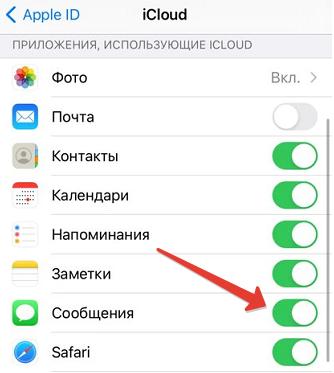
- На старом iPhone перейдите в Настройки – ваш профиль – iCloud и включите “Сообщения”.
- На новом устройстве войдите в ту же учетную запись и повторите шаг №1. Все сообщения автоматически загрузятся на новый iPhone.
Способ 2: резервное копирование
Если вы не хотите использовать синхронизацию сообщений, или ваше облачное хранилище “забито” другими файлами, используем резервное копирование и затем восстановление из копии уже на новом устройстве.
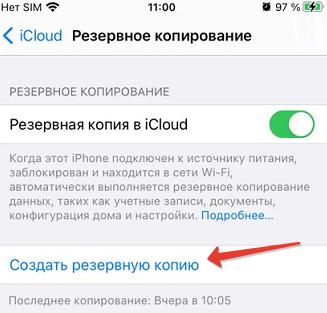
- На старом iPhone перейдите в Настройки – ваш профиль – iCloud – Резервная копия и нажмите “Создать резервную копию”.
- На новом iPhone перейдите в Настройки – Основные – Сброс – Стереть контент и настройки . Введите код-пароль и подтвердите действие “Стереть iPhone”.Введите пароль от Apple ID и запустите процесс стирания.
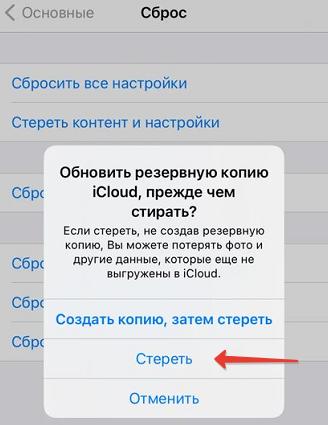
При стирании iPhone все данные и настройки будут стерты, будьте внимательны!
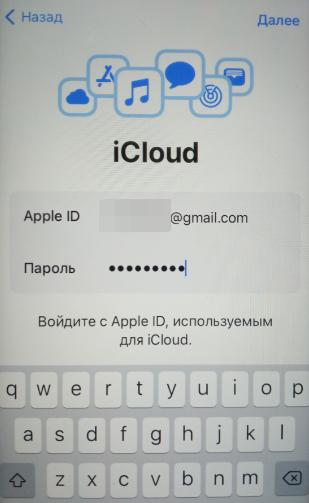
- Заново настройте iPhone. На этапе первоначальной настройки “Приложения и данные” выберите “Восстановить из копии iCloud“. Введите свой Apple ID.
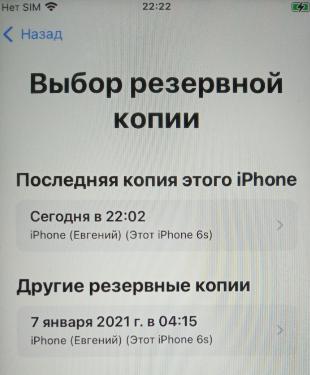
- Выберите резервную копию, из которой хотите восстановиться, она хранится в облачном хранилище iCloud (потребуется wi-fi соединение).
Способ 3: используем Мак или ПК на Windows
Для работы понадобится последняя версия iTunes (для ПК на Windows) или MacOS Catalina или Big Sur.
- Подключите свой старый iPhone к компьютеру через кабель.
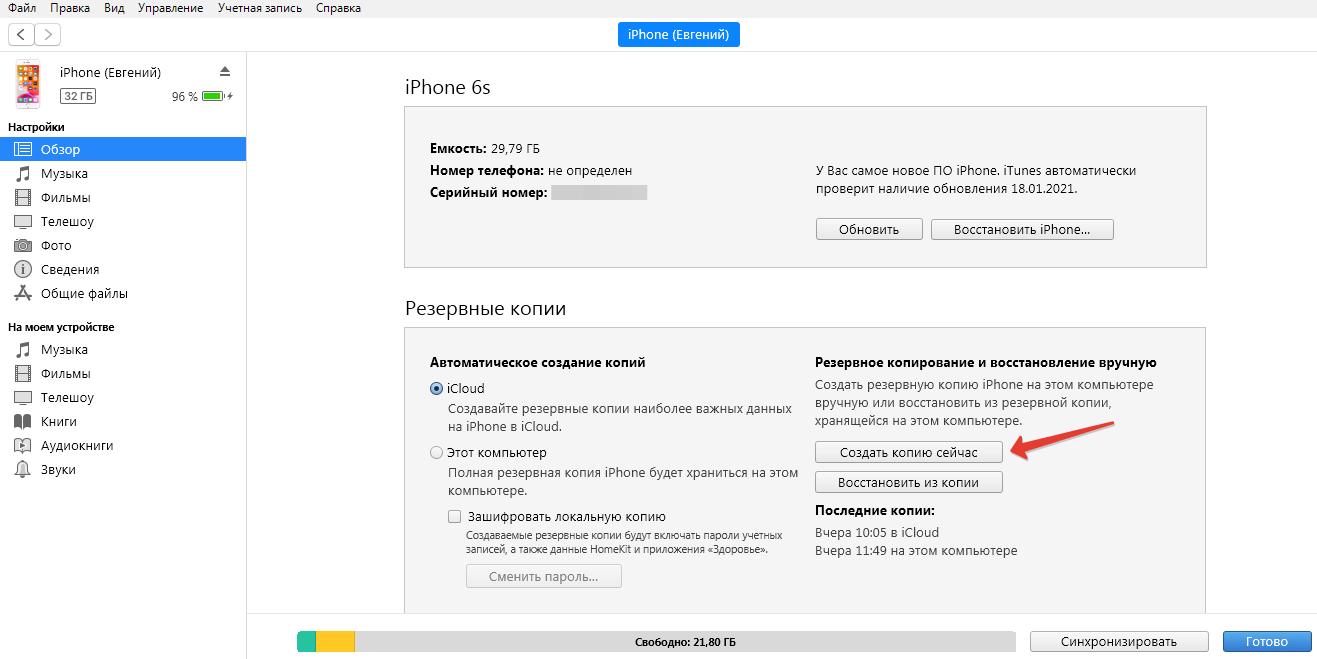
- Откройте Finder или iTunes на Windows, выберите свой iPhone, вкладка “Обзор”, Создать копию сейчас.
- На новом iPhone начните настройку, выберите “Восстановить из резервной копии”.
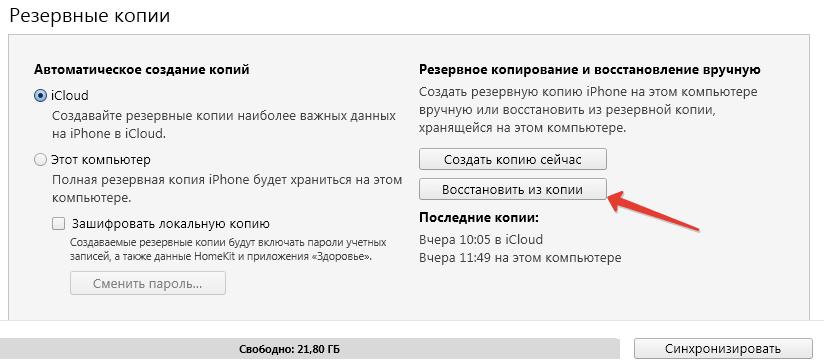
- Подключите новый iPhone к компьютеру и выберите резервную копию в iTunes.
Это были 3 способа, как перенести все свои данные, включая установленные приложения, сообщения и контакты со старого iPhone на новый.