Как БЕСПЛАТНО добавить свою музыку в Apple Music
Есть много причин, почему было бы полезно узнать как добавить свою музыку в Apple Music. Это может быть для заработка на вашей музыке. Или это может быть просто потому, что вы хотите поделиться этим с другими. В любом случае, попытаться это сделать нет ничего страшного, особенно сейчас, в 2020 году.
К счастью, довольно легко научиться добавлять свою музыку для пользователей Apple Music Android / iOS или ПК / Mac. Однако есть некоторые правила, которым вы должны следовать.
В этой статье будет немного рассказано об Apple Music и правилах загрузки музыки в Apple Music. Начнем с Apple Music.
Часть 1. Что такое формат Apple Music?
Прежде чем начать свое приключение с Apple Music, вам нужно знать несколько вещей. Вам не только нужно знать, как добавлять свою музыку в Apple Music, вам также нужно знать больше о платформе. Начнем с основ.
Apple Music: Введение
Apple Music предлагает на своей платформе миллионы песен, количество которых превышает 60 миллионов. Это больше, чем то, что предлагают многие другие платформы, что делает естественным ее процветание.
Пользователи могут получить доступ к песням на этой платформе, подписавшись, и для большей гибкости доступны различные планы подписки. Если вы намерены добавить свою музыку на эту платформу, вы сможете сделать это без подписки.
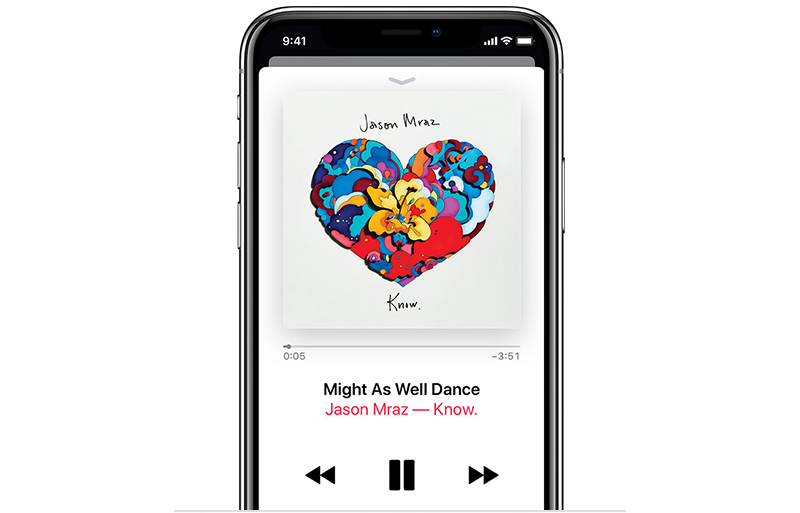
Apple Music: форматы
Apple Music работает только с определенными форматами, а точнее с пятью форматами. Эти AAC, AIFF, MP3, WAV, и Apple Lossless. Так, например, вы хотите узнать, как добавлять файлы MP3 в Apple Music на iPhone, тогда это не должно быть большой проблемой, поскольку MP3 поддерживается.
Apple Music: загрузка музыки
Есть два способа загрузки музыки в Apple Music, и каждый из них имеет свои достоинства. Если у вас есть своя музыка, то, загрузив ее, вы получите аудиторию и, возможно, заработаете.
Если вы только собираетесь узнать, как добавить загруженную музыку в Apple Music, вы не будете зарабатывать ни копейки, поскольку технически вы добавляете уже существующую музыку, которую вы только что загрузили откуда-то еще. В основном это делают те, кто просто хочет поделиться своей любимой песней.
Часть 2. Как бесплатно добавить свою музыку в Apple Music?
Существует ряд правил и положений, которые необходимо соблюдать, если вы хотите узнать, как добавлять свою музыку в Apple Music. Это руководство будет следовать этим правилам и положениям, поэтому вам не стоит сейчас об этом беспокоиться, если вы внимательно следуете этому руководству.
Настройка Apple Music
Прежде всего, у вас должна быть учетная запись Apple Music. Было бы лучше, если бы вы уже платили за план подписки, но это не обязательно.
Как только вы закончите создание учетной записи или если она у вас уже есть, убедитесь, что ваша музыка соответствует формату. Итак, согласно нашему предыдущему примеру, если вы хотите узнать, как добавлять файлы MP3 в Apple Music на iPhone, вы уже имеете квалификацию.
Однако, если ваша музыка имеет другой формат, помимо ранее упомянутых пяти форматов, мы предлагаем использовать конвертер. После этого раздела мы порекомендуем конвертер. В любом случае, вы должны быть готовы добавить свою музыку позже.
Добавьте свою музыку
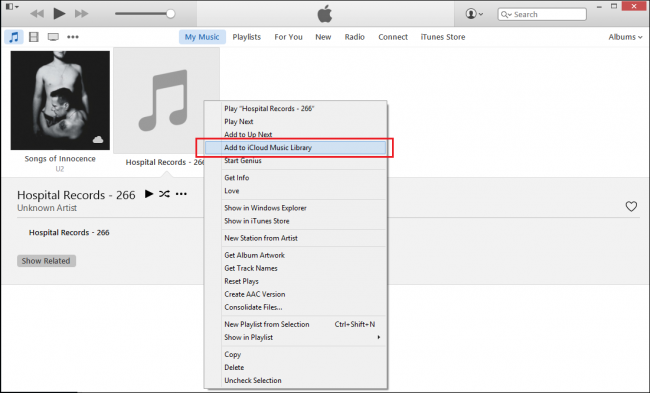
Чтобы научиться загружать музыку в Apple Music, вы должны хорошо разбираться в интерфейсе. Сначала перейдите в строку меню программного обеспечения, щелкните значок Apple и выберите «Добавить файл в библиотеку».
Окно покажет вам другой интерфейс. Просто выберите песню, которую хотите добавить, и нажмите «Добавить в музыкальную библиотеку iCloud». Это синхронизирует музыку с iCloud, и на этом этапе любой может получить доступ к вашей музыке, когда он перейдет на платформу Apple Music.
Часть 3. Бонус: Воспроизведение Apple Music в автономном режиме с помощью TuneSolo
Как было сказано ранее, есть вероятность, что музыка, которую вы хотите добавить в Apple Music, имеет другой формат. В таком случае мы предлагаем использовать конвертер.

TuneSolo Конвертер Apple Music это инструмент, предназначенный для преобразования файлов из одного формата в другой. Вы можете использовать его для преобразования музыки из любого формата в такие форматы, как AAC, AIFF, MP3, WAV и Apple Lossless, все из которых являются форматами, поддерживаемыми Apple Music.
Ниже приведены некоторые из основных функций этого программного обеспечения:
- Файлы, загруженные с помощью этого инструмента, доступны в автономном режиме.
- Вы можете передавать файлы из этого программного обеспечения на различные устройства, включая устройства Android, Zune, Xbox, PSP и iOS.
- Вы можете конвертировать файлы с высокой скоростью и даже конвертировать несколько файлов одновременно
- Вы можете сохранить метаданные исходного файла даже после преобразования.
Хотя это замечательные функции, нам действительно понравилось то, что вы можете удалить DRM из преобразованного файла. Удалив DRM, вы освободитесь от обычных ограничений. Вы можете поделиться им с другими людьми; перенести его на другие платформы и многое другое.
В любом случае, если вы хотите узнать, как добавлять свою музыку в Apple Music независимо от их формата, узнайте, как использовать это программное обеспечение:
Шаг 1. Выберите музыку
Запустите программу на вашем компьютере. Убедитесь, что iTunes установлен в системе, и убедитесь, что ваша музыка уже синхронизирована с iTunes. На главной странице программного обеспечения будет список, в котором вам нужно будет выбрать музыку, которую вы хотите преобразовать.

Шаг 2. Настройка параметров вывода
Вы увидите, что под списком находится раздел с названием «Настройки вывода». Просто измените то, что вы хотите изменить, в соответствии с вашими предпочтениями, но убедитесь, что выходной формат — это формат, поддерживаемый Apple.

Шаг 3. Конвертируйте музыку
После настройки параметров нажмите «Преобразовать» в нижней части программы. Это запустит процесс преобразования, и все, что вам нужно сделать, это дождаться завершения процесса преобразования.
Наконечник: Перед открытием Apple Music Converter убедитесь, что Apple Music / iTunes закрыта. И во время преобразования песни не выполняйте никаких действий с Apple Music / iTunes.

Часть 4. Резюме
Для меломана естественно создавать свою собственную музыку. К сожалению, лишь немногие услышат вашу собственную музыку, если вы не получите помощи извне. К счастью для вас, научиться добавлять свою музыку в Apple Music — это все, что вам понадобится.
С помощью этого руководства вы сможете привлечь более широкую аудиторию, чем то, что у вас есть сейчас, с помощью вашей собственной музыки. Это не только заставит вас гордиться, но и станет частью вашей карьеры.
2 простых способа бесплатно перенести Apple Music на iPhone 12
В последнее время популярен новый iPhone 12. Поскольку достать это устройство из-за его цены довольно сложно, iPhone 12 есть у единицы. Именно поэтому сложно найти какую-то информацию об этом устройстве.
Это хороший телефон? Можете ли вы получить доступ к обычным функциям? Ты можешь перенести Apple Music на iPhone 12? Это всего лишь три из множества вопросов, которые можно задать об этом устройстве. К сожалению, не так много людей могут ответить на эти вопросы, поэтому эта статья была создана и представлена вам.
Сегодня вы узнаете много нового о Apple Music а также возможность переноса Apple Music на iPhone 12. Вы также узнаете секреты того, как это можно сделать. Итак, без лишних слов, приступим к руководству.
Часть 1. Переносится ли ваша Apple Music на новый iPhone 12?
Как вы, возможно, уже знаете, Apple Music немного разборчива, когда дело касается устройств. Вот почему, прежде чем вы спросите, можете ли вы перенести Apple Music на iPhone 12, вы должны сначала узнать, может ли это устройство получить к нему доступ. Поскольку это одна из последних моделей iPhone, нет сомнений в том, что она поддерживает платформу Apple Music. Однако вы должны знать больше об этой платформе.
Что такое Apple Music?
Apple Music — это сервис потоковой передачи музыки, разработанный Apple в 2015 году. Следовательно, это не очень старая платформа, поэтому довольно удивительно, что у нее уже есть миллионы подписчиков. Учитывая его особенности и функции, вы поймете, почему это произошло.
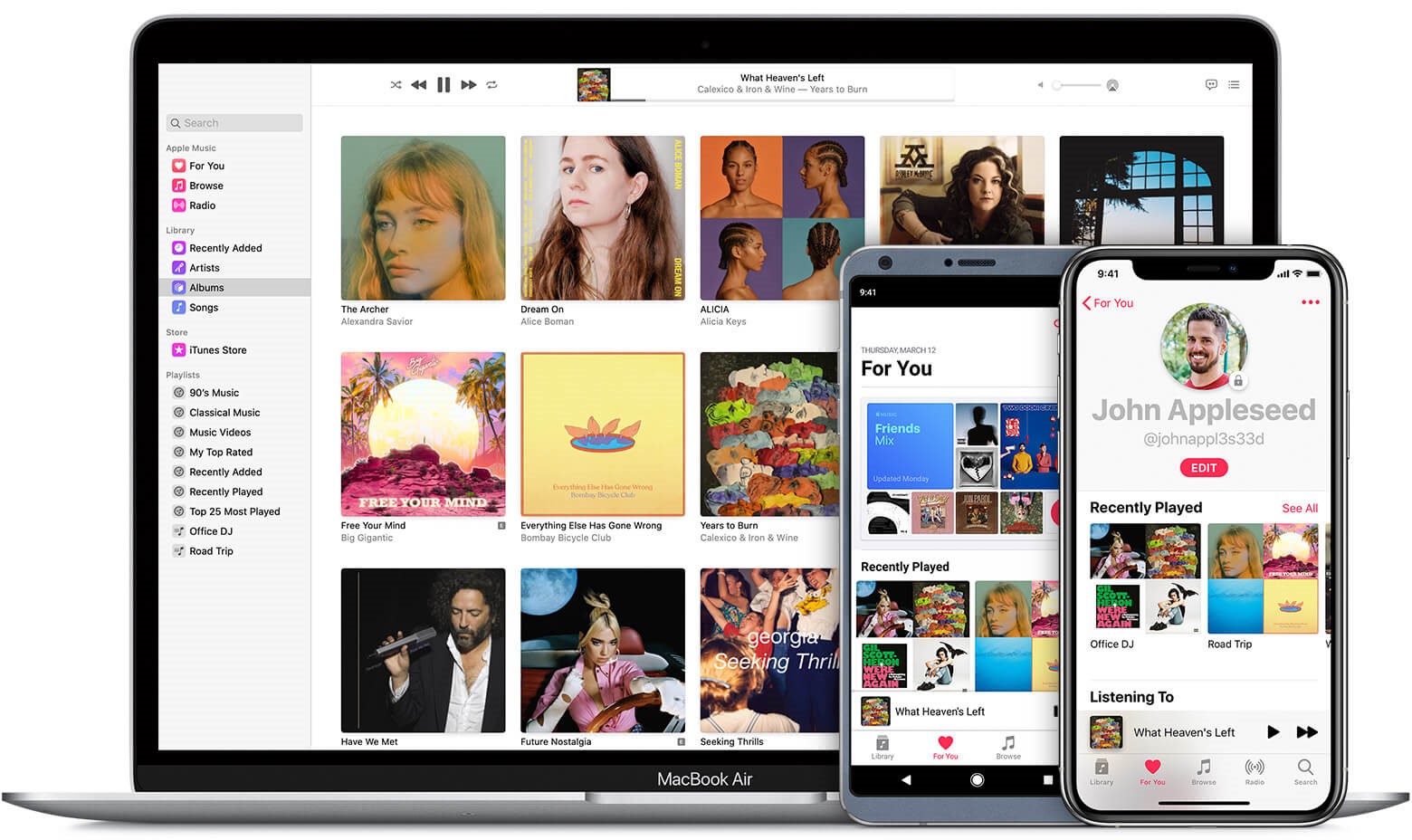
Начнем с того, что Apple Music предлагает интерфейс, в котором вы можете найти разные виды музыки. Вы можете открыть для себя новые песни или послушать песни, предложенные вам системой. Такие песни, как правило, принадлежат к тому же жанру, что и те, которые вы часто слушаете. Короче говоря, Apple Music подбирает плейлисты в соответствии с вашими музыкальными предпочтениями.
Вы также можете слушать разные виды аудио, а не только песни. К ним относятся радиостанции и подкасты. Конечно, вы можете послушать их вживую или можете послушать запись. Из-за своей гибкости многие меломаны предпочитают Apple Music другим платформам.
Что такое FairPlay?
FairPlay — это управление цифровыми правами (DRM) технологии, которые Apple использует в своем контенте. Сюда входят песни с платформы Apple Music, а также другой их контент. Благодаря этой технологии пользователи не могут передавать свои файлы на другие устройства.
Именно поэтому, несмотря на то, что это более поздняя модель iPhone, многие люди сомневаются, действительно ли они могут перенести Apple Music на iPhone 12.
Несмотря на это очевидное ограничение, вы все же должны попытаться понять, что эта технология FairPlay DRM была создана для того, чтобы создатели контента не испытали потери прибыли из-за незаконного распространения своего контента.
Что тебе нужно?
Если вы хотите присоединиться к Apple Music, необходимо многое. Во-первых, вам необходимо иметь совместимое устройство, обновленное до последней версии. Вы также должны убедиться, что вы подписаны или, по крайней мере, имеете бесплатную пробную версию Apple Music. Также очевидно, что у вас должна быть учетная запись Apple. Имея все это, а также подключение к Интернету, вы можете получить доступ к платформе Apple Music.
Часть 2. Перенос музыки с Apple Music на iPhone 12 через iTunes
Есть разные способы научиться переносить Apple Music на iPhone 12. Однако самый эффективный и безопасный метод — научиться переносить Apple Music с помощью iTunes.
Как вы уже знаете, iTunes известен как приложение Apple для управления мультимедиа. С помощью этой программы вы можете получить доступ к своему контенту, используя свою учетную запись Apple. iTunes также является предшественником Apple Music, поэтому ему можно доверить такую задачу. В любом случае, вот шаги:
- Откройте программу iTunes на своем компьютере.
- В строке меню в верхней части окна нажмите «Правка».
- Теперь выберите «Настройки» в появившемся раскрывающемся меню.
- Откроется окно настроек. Отсюда перейдите на вкладку Общие.
- Вы увидите окно с надписью «Музыкальная библиотека iCloud». Убедитесь, что этот параметр отмечен галочкой. Если нет, поставьте галочку в поле.
Примечание: Помните, что если вы в настоящее время не подписаны на Apple Music или у вас нет бесплатной пробной версии, вы не увидите эту опцию, что бы вы ни делали.
- Нажмите на кнопку OK.
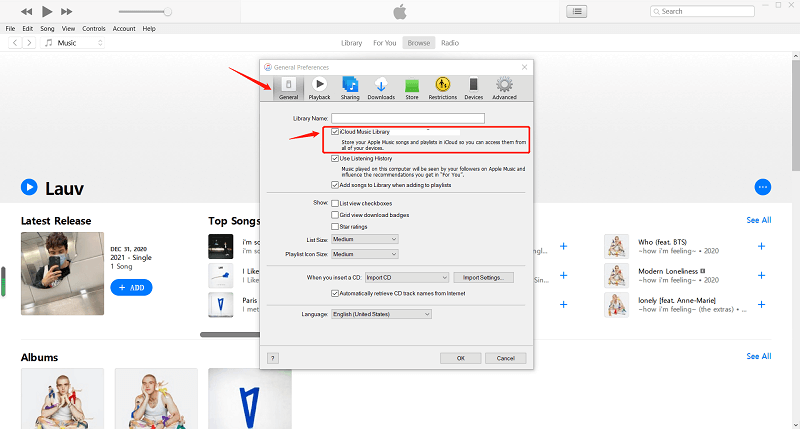
Включив эту опцию, вы в основном синхронизируете все содержимое своей учетной записи Apple с вашим компьютером. Теперь ваша следующая задача — синхронизировать весь контент с вашего компьютера на iPhone 12. Это можно сделать, выполнив следующие действия:
- Подключите ваш iPhone 12 к компьютеру.
- Снова откройте приложение iTunes.
- Вы увидите значок, похожий на гаджет, в верхнем левом углу окна. Щелкните значок этого гаджета.
- Затем вы получите боковую панель с несколькими вариантами. Просто перейдите на вкладку Музыка.
- Нажав на опцию «Музыка», вы увидите несколько опций справа, и самая большая опция должна иметь заголовок «Синхронизировать музыку». Убедитесь, что этот параметр отмечен.
- Чтобы убедиться, что ваши файлы передаются, нажмите кнопку «Синхронизировать».
- Подождите немного, прежде чем отключать iPhone 12.
После этого iTunes попытается синхронизировать компьютер и ваш iPhone 12. Это может занять некоторое время, в зависимости от того, сколько песен у вас есть в вашей учетной записи.
Если их много, то, естественно, потребуется больше времени. Поэтому я предлагаю подождать некоторое время, прежде чем отключать iPhone 12, поскольку это может привести к дальнейшим проблемам. Если вы столкнулись с проблемой, вы всегда можете выбрать другой вариант.
Часть 3. Перенос музыки с Apple Music на iPhone 12 без iTunes
Если вы собираетесь использовать iTunes, то нет никаких сомнений в том, что вы можете легко перенести Apple Music на iPhone 12. Однако это не всегда так, тем более, что Apple давно отказалась от программы iTunes много лет назад. С учетом сказанного вам нужно найти другой способ без использования iTunes, и поэтому у меня есть предложение.
TuneSolo Конвертер Apple Music это специальная программа с возможностью извлечения контента из iTunes. Следовательно, даже без использования iTunes вы можете перенести Apple Music на iPhone 12. Однако вам все равно нужно, чтобы iTunes был установлен на вашем компьютере. В любом случае, если вы хотите узнать больше об этом программном обеспечении, вы можете начать, нажав кнопку ниже и попробовав его бесплатно прямо сейчас!
Ниже приведены основные функции этого программного обеспечения:
- Удаление DRM. Основным препятствием для передачи Apple Music является защита DRM. Следовательно, с удаленным DRM, вы можете легко перенести Apple Music на iPhone 12 или на любое другое устройство, если на то пошло.
- Автономное прослушивание. Также можно послушать скачанные файлы без интернета. Это применимо для таких устройств, как iOS, Android, Zune, PSP, Xbox и многих других.
- Более быстрое преобразование. Вы также были бы рады, что TuneSolo является быстрым преобразователем. На самом деле, он может работать до 16 раз быстрее, чем обычные преобразователи. Кроме того, вы также можете конвертировать и загружать файлы партиями.
- Поддерживаемые форматы. Наконец, TuneSolo поддерживает множество форматов, включая MP3, MP4, WAV, AAX, AIFF, M4V, M4B и другие. Это означает, что вы можете конвертировать защищенные форматы, незащищенные форматы и даже популярные форматы.
Читая его особенности, вы уже должны быть осведомлены о способности TuneSolo. Он способен делать то, что другие преобразователи не могут. Итак, без лишних слов, вот шаги:
Шаг 1. Выберите Apple Music Songs
Первое, что вам нужно сделать, это убедиться, что iTunes установлен на вашем компьютере, как было сказано ранее. После этого можно открыть TuneSolo Конвертер. Затем вы увидите список песен и даже видео здесь. Просто выберите те, которые вы хотите скачать.
Шаг 2. Измените настройки вывода.
Следующим шагом является переход к настройкам вывода, расположенным в нижней части окна. Здесь вы можете изменить такие параметры, как кодек, качество, формат и другие параметры.
Шаг 3. Конвертировать Apple Music
Третий шаг прост. Вам просто нужно нажать кнопку «Преобразовать» в правом нижнем углу окна. Это запустит процесс преобразования и загрузки.
Шаг 4. Перенесите Apple Music на iPhone 12.
Поскольку DRM уже удален, уже должно быть возможно научиться переносить Apple Music с компьютера на iPhone 12. Вам просто нужно подключить устройство и перетащить все файлы во внутреннее хранилище.
Наконечник: Перед открытием Apple Music Converter убедитесь, что Apple Music / iTunes закрыта. И во время преобразования песни не выполняйте никаких действий с Apple Music / iTunes.
Часть 4. Резюме
В настоящее время то, что раньше было невозможно, можно легко выполнить с помощью инструментов. Хотя iTunes уже является достаточно хорошей платформой для перенести Apple Music на iPhone 12, есть ограничения. Это особенно актуально сейчас, когда Apple уже прекратила обновлять iTunes.
Однако с помощью этого руководства вы сможете использовать TuneSolo Apple Music Converter без ограничений своих возможностей. Вы можете узнать, как синхронизировать музыку из iTunes на iPhone и другие устройства.
Как добавить в Apple Music cвои треки
Apple Music является одним из самых больших музыкальных стриминговых сервисов в мире. Подписчику доступно 60 млн композиций разнообразных жанров и направлений. Новому пользователю для ознакомительного периода предоставляется аж три месяца бесплатного доступа ко всей фонотеке, а затем можно продолжить пользоваться сервисом по подписке, которая для русскоязычных пользователей имеет очень даже демократическую цену — 169 р. в месяц. Я оплачиваю семейную подписку за 269 р. в месяц, благодаря чему все члены нашей семьи имеют возможность наслаждаться своими любимыми треками.
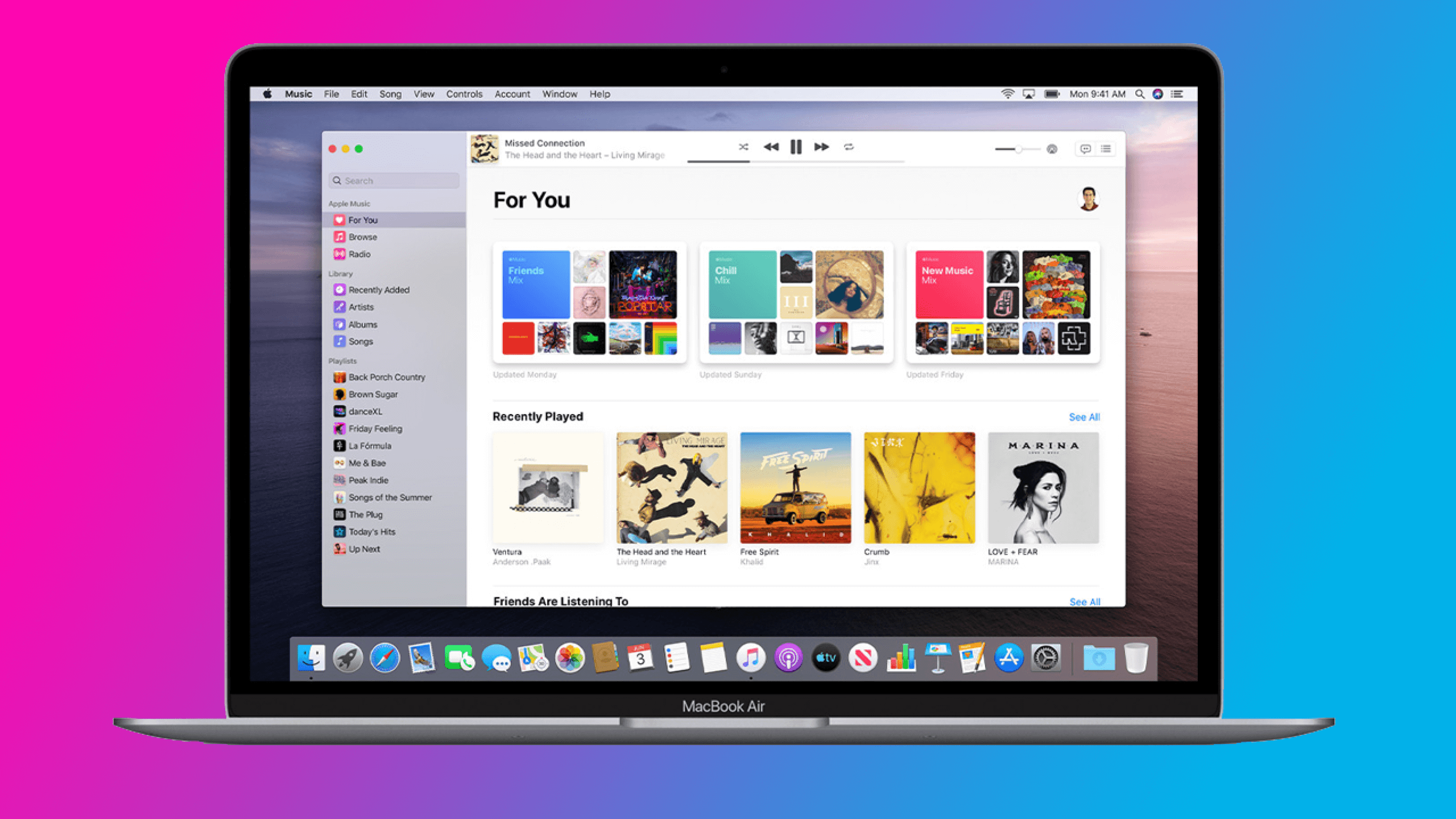
Apple Music — отличный стриминговый сервис и хранилище любимых треков
Каждый из нас настроил согласно своим предпочтениям личную медиатеку с плейлистами, и она доступна на любом гаджете, где пользователь авторизовался под своим Apple ID. Например, я слушаю музыку дома на домашнем кинотеатре через Apple TV 4K, на работе у меня играет MacBook, а в автомобиле — iPhone через CarPlay.
Однако не все шедевры мировой музыки входят в заветные 60 миллионов. Да и глупо требовать от любого стримингового сервиса, будь-то Spotify, Apple Music, Deezer, YouTube Music или Яндекс.Музыка чего-то сверх естественного. Я люблю слушать инструментальную и классическую музыку. За несколько лет пользования Apple Music я уже смирился с тем, что многих любимых мною произведений попросту нет в любимом стриминговом сервисе. Абсолютно логично возникает вопрос, как сохранить все преимущества сервиса и при этом добавить в свои плейлисты музыкальные композиции, которых нет на серверах Apple.
Как добавить свою музыку в медиатеку Apple Music
Раньше до появления Apple Music те композиции, которые отсутствовали в iTunes Store, пользователь мог добавить в свою библиотеку iTunes на компьютере с компакт-диска или альтернативных источников. А дальше при желании воспользоваться сервисом iTunes Match для выгрузки в облако своей музыки, с последующей загрузкой на другие гаджеты.
Сейчас с Apple Music все намного проще. Нам потребуется либо Mac с приложением Apple Music, либо компьютер Windows с установленным iTunes. Пункты меню и последовательность действий будут практически идентичными. Разберем весь процесс на примере iTunes. Находим нужный трек в интернете. Благо на сегодняшний день существует множество сайтов, где можно бесплатно скачать нужный трек в mp3 и с хорошим битрейтом. Как только исходный файл сохранен в папку “Загрузки” на компьютере, открываем iTunes. Выбираем в меню “Файл” команду “Добавить файл в медиатеку”.
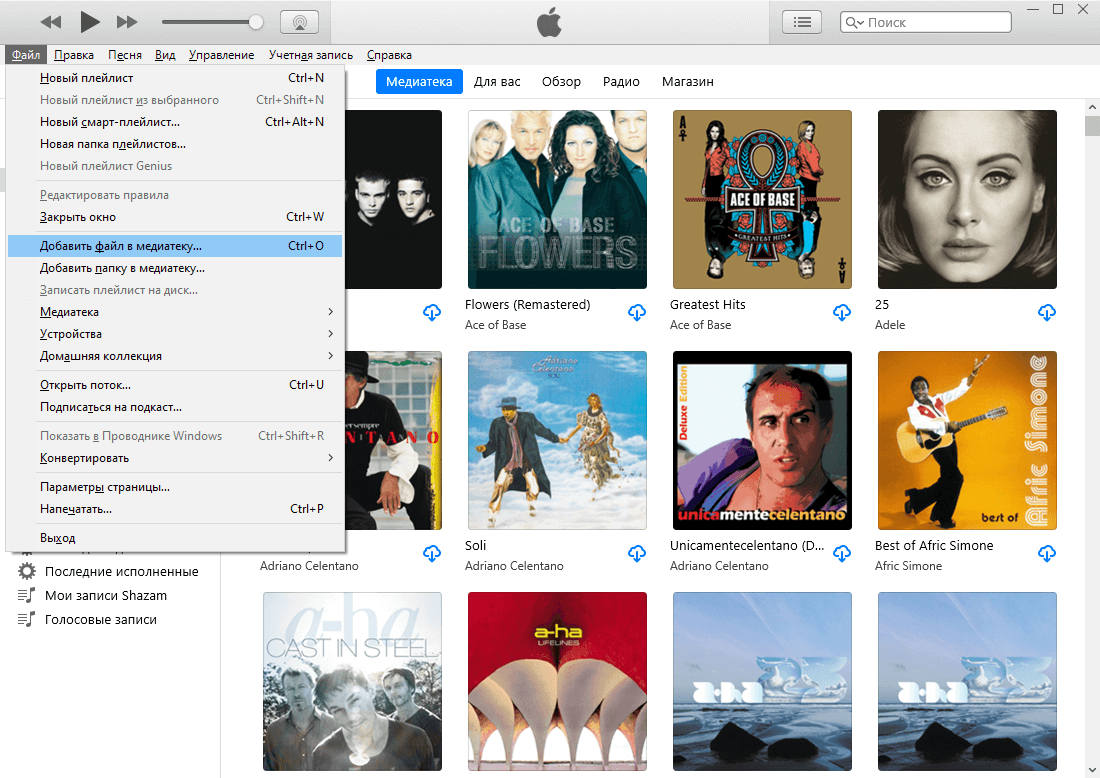
Добавляем mp3 файл в медиатеку iTunes
В открывшемся окне Проводника Windows или Finder на Mac выбираем наш mp3 файл. Переходим к загруженной композиции в iTunes. Как видим, музыкальный проигрыватель не отображает ни обложку альбома, ни правильное имя исполнителя. Но это легко исправить.
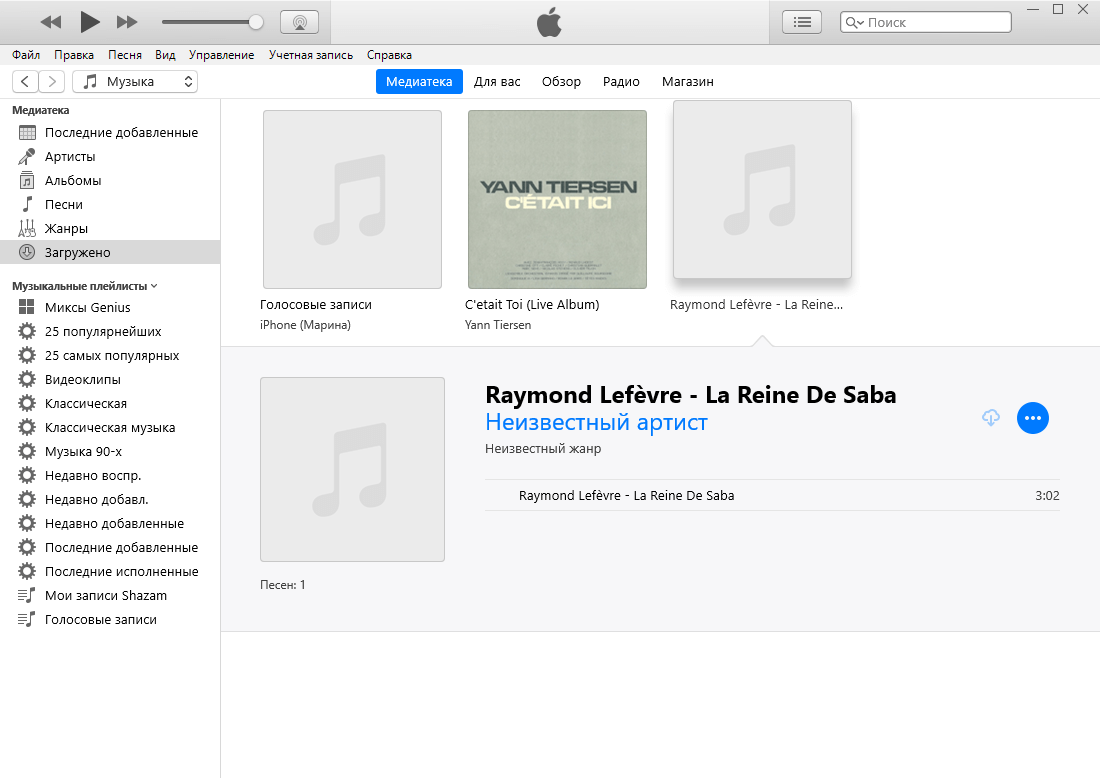
iTunes не отображает правильно ни исполнителя, ни обложку альбома
Как отредактировать имя исполнителя и название песни в iTunes
Для наведения порядка нам необходимо правой кнопкой мыши кликнуть по композиции и выбрать “Сведения о песне”.
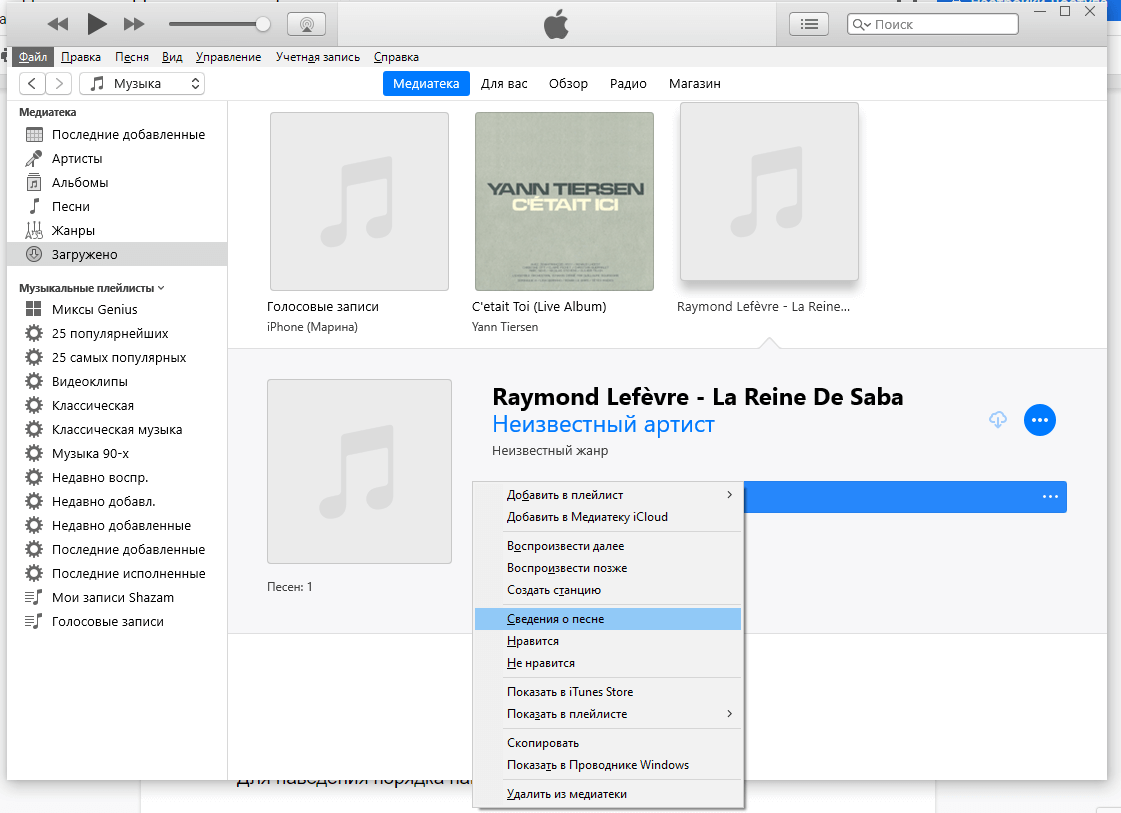
Открываем редактор метаданных композиции в iTunes
Откроется окно, в котором можно редактировать все необходимые поля. Для правильного заполнения можно воспользоваться поисковиком Google. Там точно найдется информация об альбоме и треках, входящих в его состав. Собственно, пользуясь подсказкой Google, вносим соответствующую информацию.
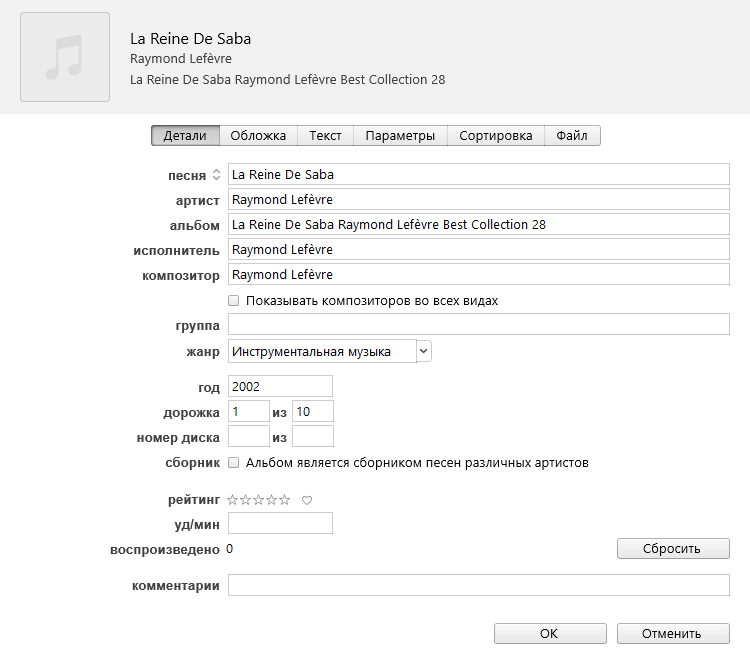
Редактируем информацию о нашем треке
Скажу сразу. Все поля заполнять необязательно. Главное, правильно указать исполнителя, название и альбом. Можно указать и номер трека.
Как добавить обложку альбома в iTunes
Согласитесь, все треки, купленные в iTunes Store, либо загруженные из Apple Music, оформлены достаточно красиво. Нам тоже хочется, чтобы наши треки, добавленные в личную медиатеку, ничем не отличались от оригинальных. Поэтому после редактирования сведений о композиции нам необходимо добавить обложку альбома. В этом нам снова поможет Google. Вбиваем в поле поиска название альбома, но теперь в качестве критериев выдачи выбираем картинки. Находим нужное изображение и скачиваем его.
Теперь возвращаемся к уже открытому нами окошку редактирования сведений о песне. На второй вкладке мы можем добавить скачанное изображение в качестве обложки альбома. Для этого кликаем мышкой “Добавить обложку” и выбираем в открывшемся окне Проводника Windows или Finder на Mac нужное изображение.
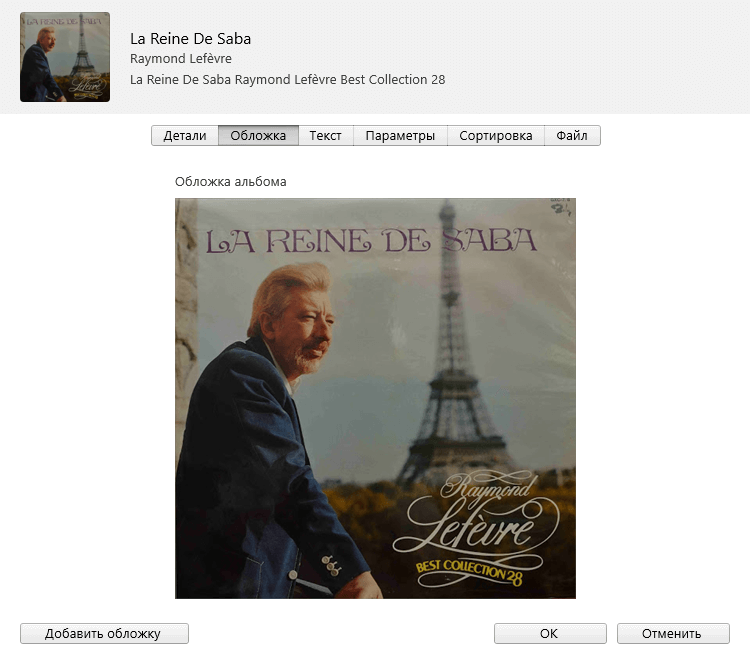
Добавляем обложку альбома
Кликаем “ОК” в окне редактирования сведений о песне. Теперь наша композиция отображается правильно в библиотеке iTunes. Остается лишь дождаться выгрузки ее в облако, чтобы она стала доступной на всех гаджетах, где подключена Apple Music. Как правило, все происходит автоматически и очень быстро. Характерная надпись “загружено” с галочкой напротив названия композиции является подтверждением успеха наших действий.
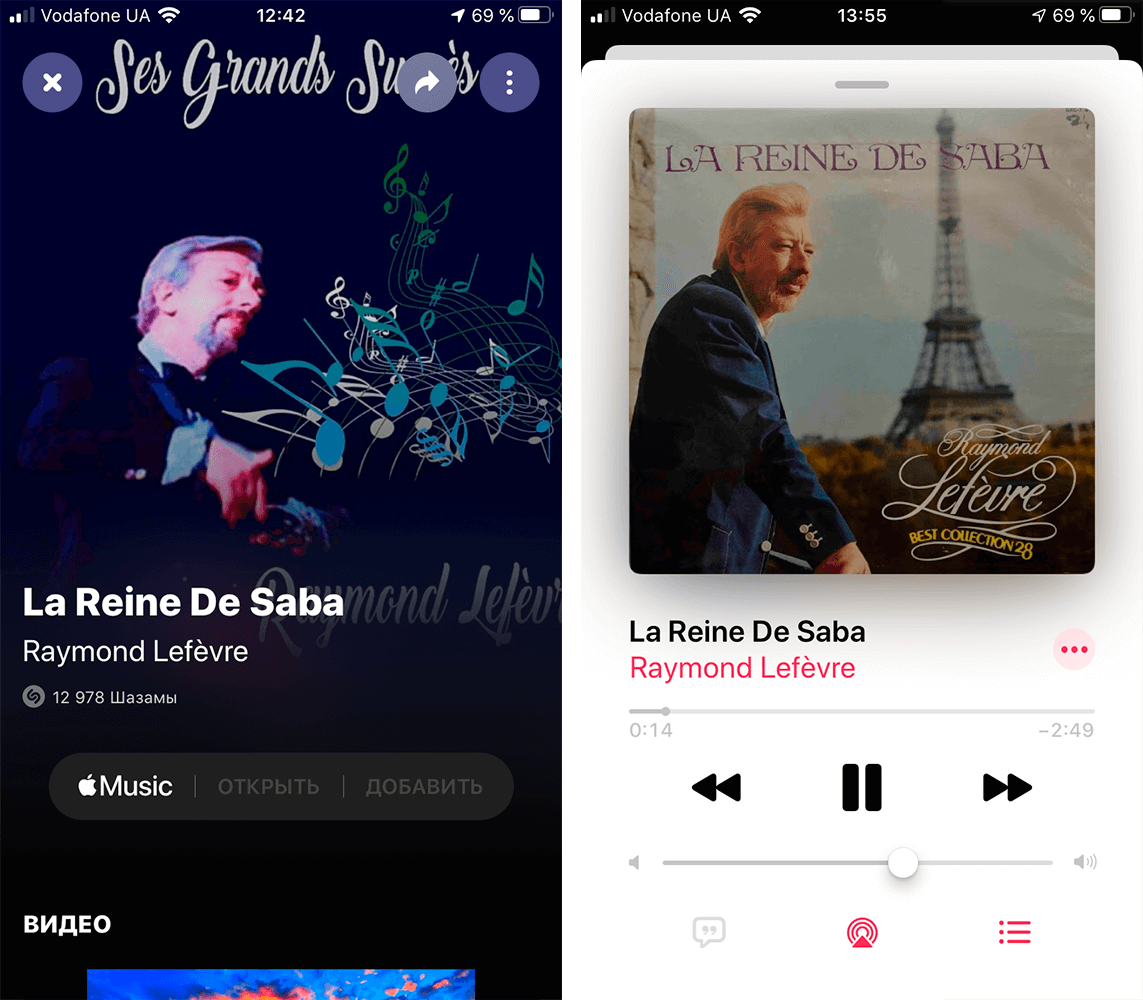
А вот, собственно, результат на iPhone
А часто ли вы добавляете свои треки в Apple Music или только слушаете то, что предлагает стриминговый сервис? Делитесь своими мыслями в комментариях и в нашем Telegram-чате.
Как перенести музыку из Apple Music и Яндекс.Музыки в Spotify
Спустя много лет ожидания музыкальный сервис Spotify наконец-то официально запустился в России. С одной стороны, наверное, уже поздновато, поскольку большинство пользователей давно организовали свою медиатеку в других сервисах. У моих коллег, например, вся музыка уже несколько лет хранится в Apple Music, а я сам пользуюсь Яндекс.Музыкой. Однако Spotify завлекает не только такой же ценой, как у этих сервисов, но и также 3 месяцами бесплатного использования. Поэтому попробовать новый сервис тоже хочется, но при этом не потерять всю свою музыку и плейлисты, которые собирал долгие годы. К счастью, есть как минимум 2 способа перенести музыку из Apple Music, Яндекс.Музыки или других сервисов в Spotify.
Есть как минимум два способа перенести свои треки и плейлисты между платформами
Вчера я протестировал множество приложений, которые могут помочь перенести ваши музыкальные предпочтения и список плейлистов из одного сервиса потоковой передачи музыки в другой. Прежде чем начать, стоит отметить, что ни один из этих инструментов не будет напрямую передавать загруженные вами песни между сервисами; они просто сопоставят треки, доступные в одном сервисе, с другим и добавят их в вашу новую медиатеку.
Tune My Music — бесплатный перенос треков из Apple Music в Spotify
Это бесплатный сервис, который специализируется на переносе медиатеки между стриминговыми сервисами. Поддерживается не только Apple Music, но и Google Music, YouTube Music, Tidal и многие другие — правда, Яндекс.Музыки в этом списке нет.
Зато он очень простой: выбираете, с какого сервиса хотите перенести музыку (потребуется авторизоваться в Apple Music с помощью Apple ID, если вы выберете его), после чего Tune My Music просканирует медиатеку и предложит данные для переноса.
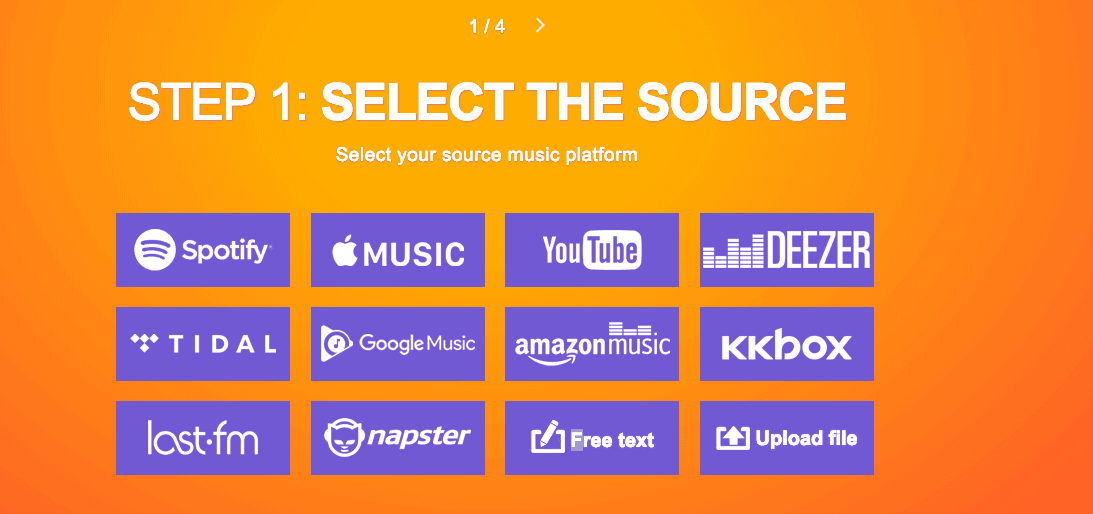
Выбираете, откуда скачать музыку
Затем выбираете сервис, куда хотите перенести музыку (в нашем случае Spotify), авторизуетесь — и через определенное количество времени плейлисты и ваши треки окажутся в новом сервисе.
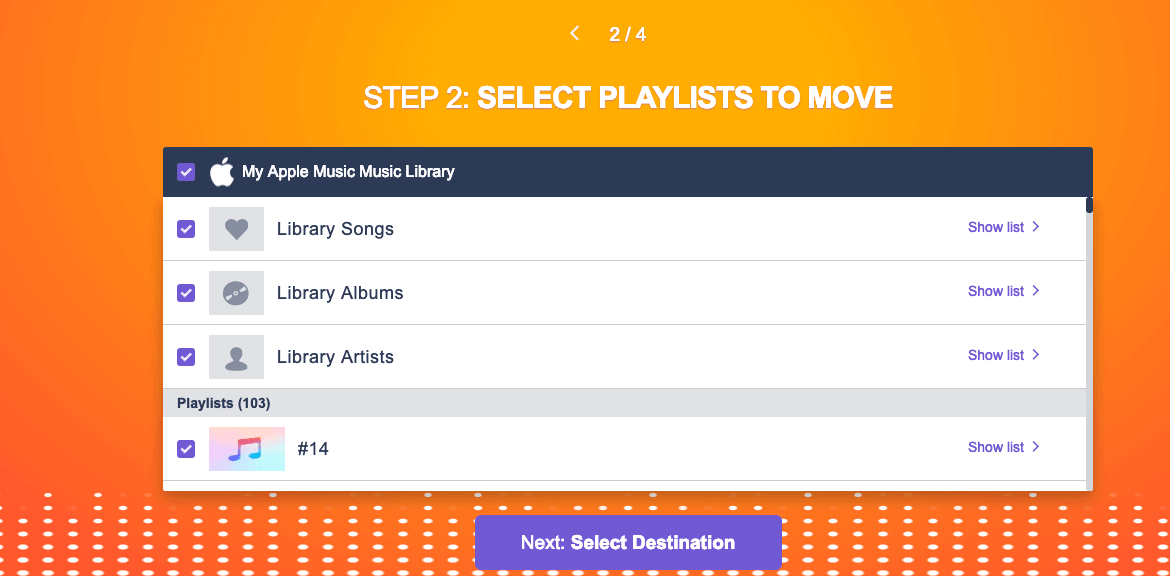
После выбора музыки для переноса потребуется авторизоваться в другом сервисе
Я попробовал перенести треки между Apple Music и Spotify с помощью Tune My Music, однако около 30% музыки в итоге так и не попали в новый сервис. Все же бесплатное решение не всегда работает так, как надо. Кроме того, чтобы хвалебные рекомендации Spotify заработали на основе моей музыки, необходимо вручную поставить рейтинг всем трекам. Не очень удобно.
Soundiiz — перенос треков из любого музыкального сервиса в Spotify
Этот сервис уже платный, но он и более наполнен различными функциями. В том числе здесь есть поддержка Яндекс.Музыки и других сервисов, которых нет в Tune My Music.
В основном меню Soundiiz выбираем пункт «С платформы на платформу».
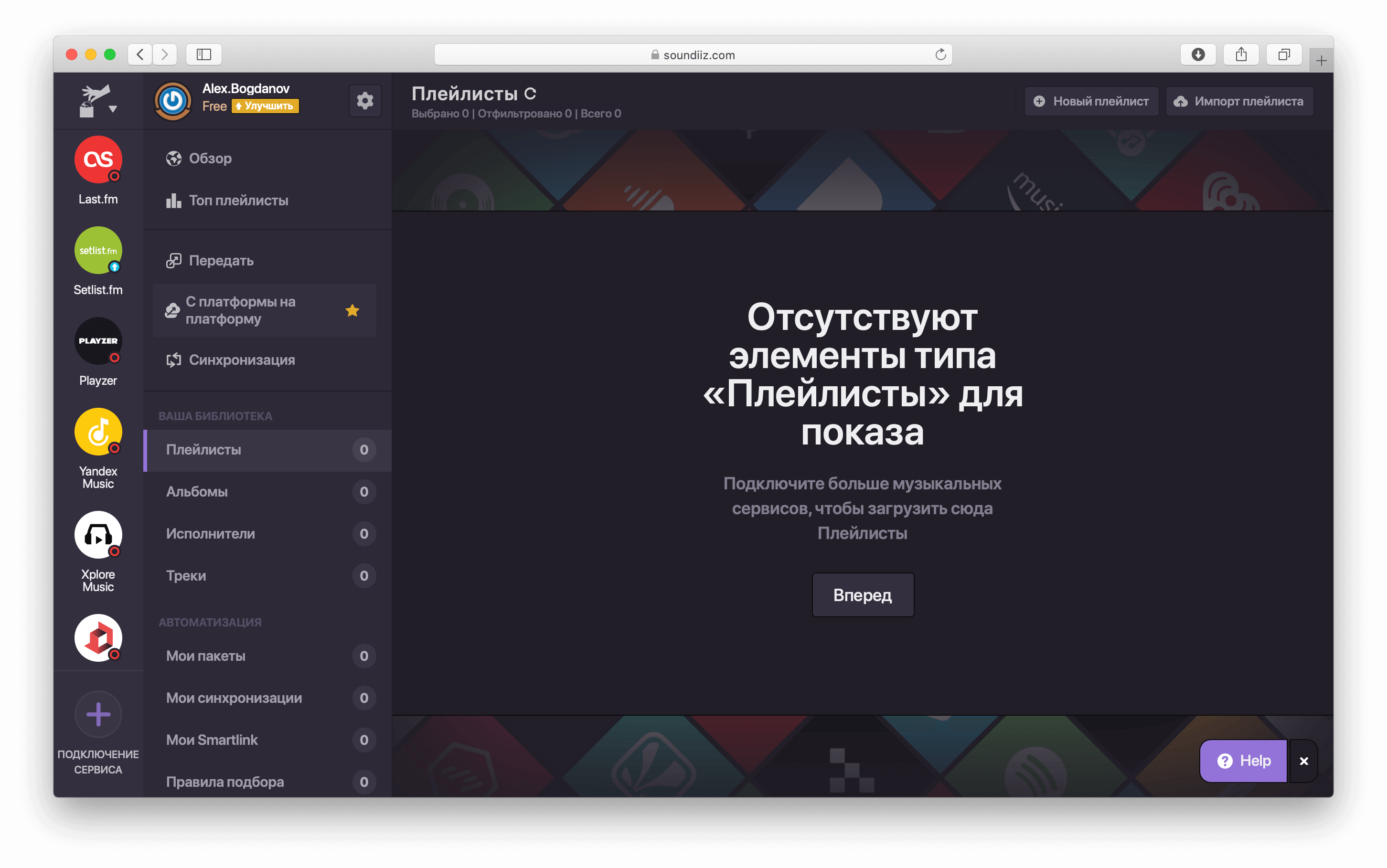
Меню «С платформы на платформу» служит для переноса музыки
Затем отмечаем сервис, с которого нужно перенести музыку (например, Яндекс.Музыка). Потребуется авторизоваться.
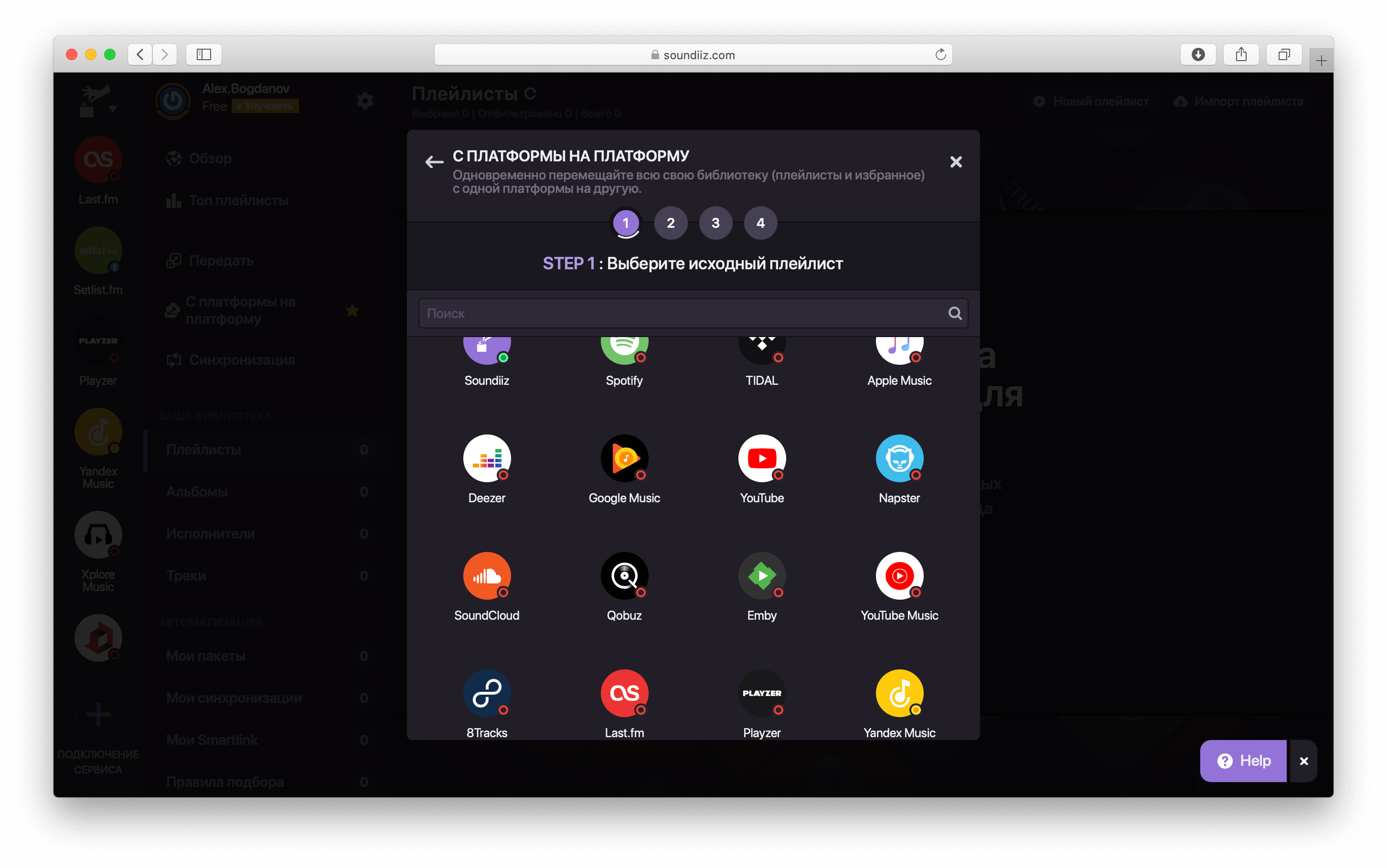
Перечень доступных сервисов впечатляет
После этого выбираем сервис, куда хотим отправить все наши треки (Spotify). Снова авторизовываемся.
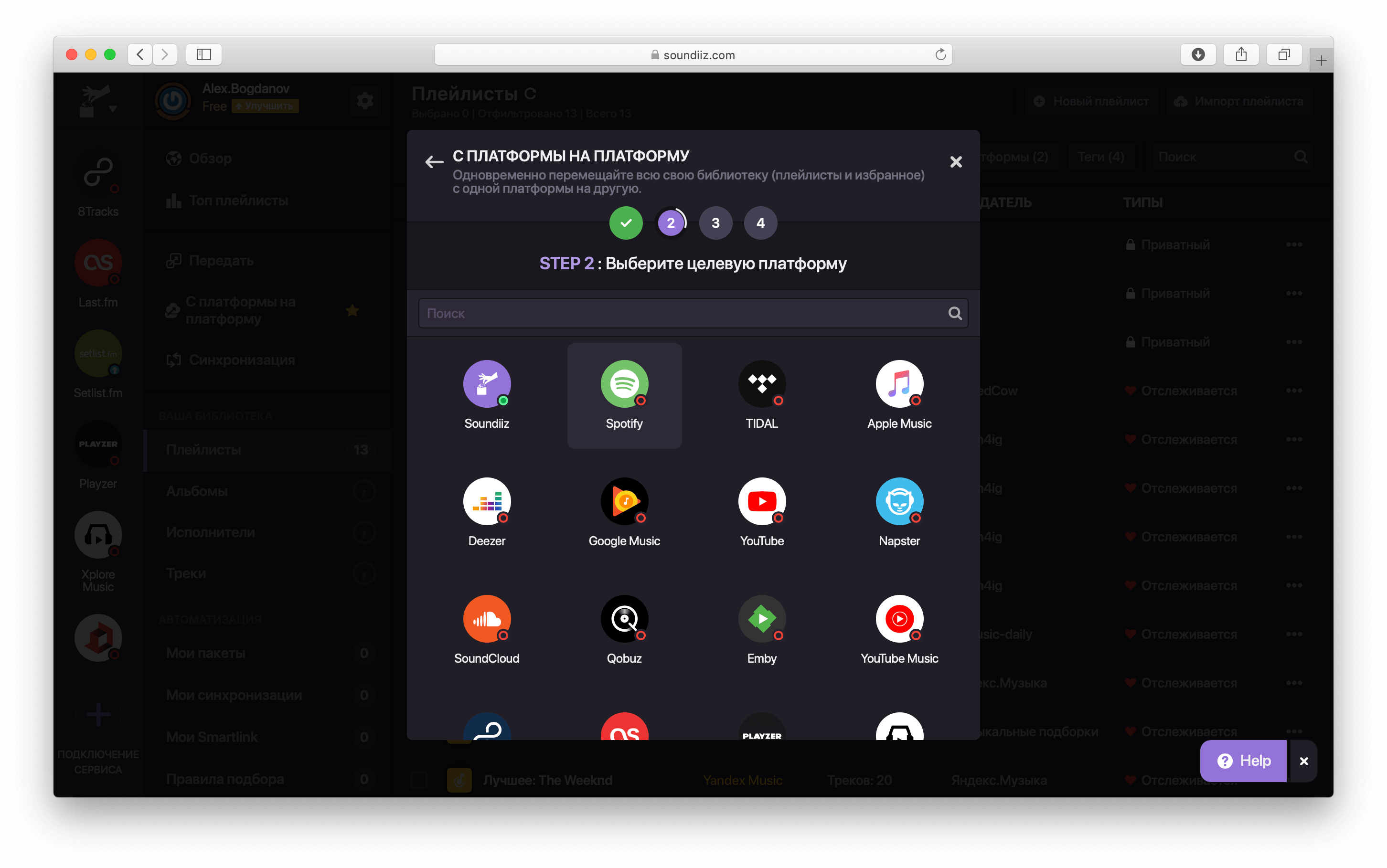
Выбираем, куда перенести музыку
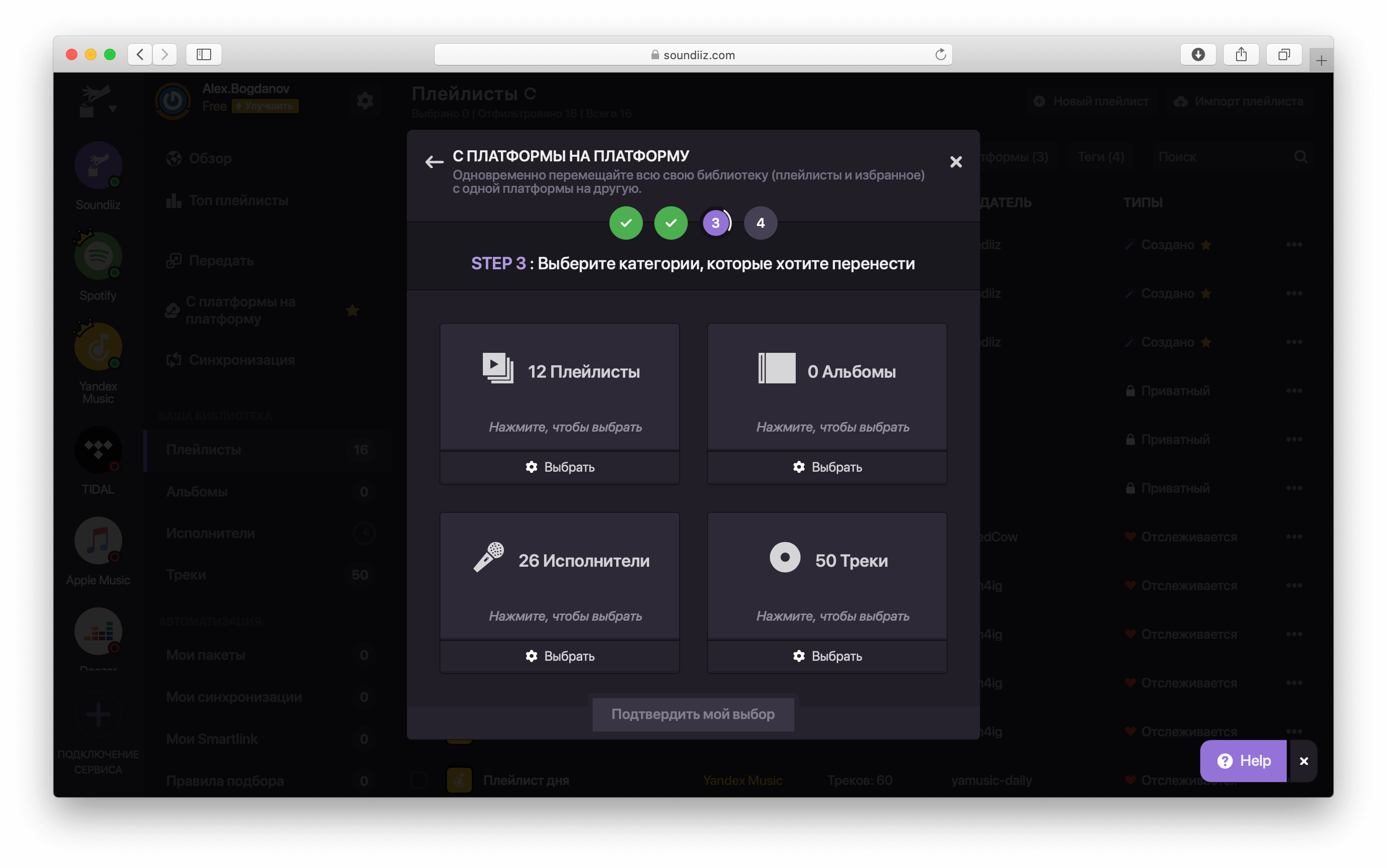
Потребуется время на сканирование медиатеки. Затем можно оплатить доступ к сервису и запустить перенос
Потребуется какое-то время, прежде чем сервис просканирует вашу медиатеку и предложит данные для переноса. Например, не обязательно переносить все треки — можно ограничиться только самыми любимыми. Чтобы завершить перенос музыки, Soundiiz попросит 4,5 доллара: если вы в дальнейшем собираетесь использовать Spotify, мне кажется, это не такая большая цена. Тем более что подписка на сервис в России стоит всего 169 рублей в месяц, тогда как в других странах — 9,99 доллара или 9,99 евро.
Учтите, что из-за запуска Spotify в России сильно возросла нагрузка на сайт Soundiiz. Поэтому если у вас не получится перенести музыку с первого раза, попробуйте чуть позде.
Это одни из лучших инструментов для переноса треков из Apple Music, Яндекс.Музыки и других сервисов в Spotify. Из них мне больше всего понравился Soundiiz: у него более понятный интерфейс и больше поддерживаемых сервисов, но он поэтому и платный. Может у вас тоже есть свои проверенные решения для этих целей? Расскажите о них в комментариях и в нашем Telegram-чате.
Наши соцсети
Новости, статьи и анонсы публикаций