У вас большие запросы!
Точнее, от вашего браузера их поступает слишком много, и сервер VK забил тревогу.
Эта страница была загружена по HTTP, вместо безопасного HTTPS, а значит телепортации обратно не будет.
Обратитесь в поддержку сервиса.
Вы отключили сохранение Cookies, а они нужны, чтобы решить проблему.
Почему-то страница не получила всех данных, а без них она не работает.
Обратитесь в поддержку сервиса.
Вы вернётесь на предыдущую страницу через 5 секунд.
Вернуться назад
Как перенести фотографии с Mac на флешку: пошаговое руководство

Размещено от Лиза Оу / 04 янв, 2022 09:00
Зачем вам нужно переносить фотографии с Mac на USB-накопитель? Возможно, вы планируете путешествовать или отправиться куда-нибудь, где вам потребуется несколько важных фотографий. Что ж, это не проблема, но взять с собой Mac кажется, что делает это обременительным. И наоборот, у вас может быть важная презентация в вашем классе или на работе, и вы должны представить несколько фотографий, но вы не можете принести свой Mac в офис или школу. В этом случае рекомендуется вместо этого перенести или сохранить изображения на USB-накопитель. Затем обратитесь к решениям, приведенным ниже, и узнайте, как перенести фотографии с Mac на флэш-накопитель.

- Часть 1. Как перенести фотографии с Mac на флешку с помощью Mac Finder
- Часть 2. Как перенести фотографии с Mac на флешку с фотографиями Mac
- Часть 3. Как перенести фотографии на флешку с помощью FoneTrans для iOS
- Часть 4. Часто задаваемые вопросы о переносе фотографий с Mac на флешку

С FoneTrans для iOS вы сможете свободно передавать свои данные с iPhone на компьютер. Вы можете не только передавать текстовые сообщения iPhone на компьютер, но также легко переносить фотографии, видео и контакты на ПК.
- Передача фотографий, видео, контактов, WhatsApp и других данных с легкостью.
- Предварительный просмотр данных перед передачей.
- Доступны iPhone, iPad и iPod touch.
Часть 1. Как перенести фотографии с Mac на флешку с помощью Mac Finder
Finder является менеджером данных Mac по умолчанию и действительно позволяет переносить фотографии на USB-накопитель. Что касается доступности и удобства, Mac Finder здесь для вас. Более того, это программа, которая оправдывает свое название, потому что ее основная функция — найти и организовать все данные, сохраненные на вашем Mac. Пользователи изначально используют его для передачи данных между Mac и другими устройствами, такими как USB-накопитель. Вы можете легко обмениваться фотографиями со своего Mac на USB-накопитель, выполнив всего несколько простых действий.
Шаги по переносу фотографий с Mac на флешку с помощью Mac Finder:
Шаг 1 Во-первых, подключите флэш-накопитель USB к вашему Mac. В то же время откройте окно Finder на вашем Mac. Тем временем щелкните значок USB-накопителя в левом столбце Finder.
Обратите внимание, что вы должны держать это окно открытым при переходе к следующим шагам.
Шаг 2 Во-вторых, перейдите в папку с фотографиями, которые вы хотите перенести на USB-накопитель, и выберите их. Чтобы выбрать несколько изображений, нажмите Command при выборе фотографий. Вы также можете выбрать всю папку целиком.
Шаг 3 Наконец, щелкните свои фотографии и не отпускайте мышь. Перетащите выбранные изображения в окно Finder, которое вы открыли ранее.
В качестве альтернативы есть другой собственный способ переноса фотографий с Mac на USB-накопитель. В приведенном ниже решении используются локальные программы вашего Mac для передачи фотографий между Mac и USB-накопителем.
С FoneTrans для iOS вы сможете свободно передавать свои данные с iPhone на компьютер. Вы можете не только передавать текстовые сообщения iPhone на компьютер, но также легко переносить фотографии, видео и контакты на ПК.
- Передача фотографий, видео, контактов, WhatsApp и других данных с легкостью.
- Предварительный просмотр данных перед передачей.
- Доступны iPhone, iPad и iPod touch.
Часть 2. Как перенести фотографии с Mac на флешку с фотографиями Mac
Mac Photos — еще одна легкодоступная локальная программа на Mac, которую можно использовать для переноса фотографий на USB-накопитель. Более того, чтобы быстро находить изображения в своей библиотеке, вы можете максимально использовать инновационные функции Mac Photos, такие как смарт-альбомы. Эта программа полезна для повышения эффективности вашего процесса передачи, поскольку она показывает ваши фотографии четко и организованно. Вы также можете использовать панель поиска для быстрого поиска местоположения фотографий или сведений, которые вы хотите перенести с вашего Mac на USB-накопитель.
Шаги по переносу фотографий с Mac на флешку с фотографиями Mac:
Шаг 1 Во-первых, вставьте USB-накопитель в USB-порт вашего Mac. После этого откройте «Фото» на вашем Mac.
Шаг 2 Во-вторых, выберите фотографии, которые вы хотите перенести на USB-накопитель. Чтобы выборочно выбрать несколько изображений, нажмите Command при выборе фотографий. Выберите папку, если вы хотите перенести все изображения в папку.
Шаг 3 В-третьих, нажмите Файл, А затем выберите Экспортировать из выпадающего меню. Кроме того, вы можете экспортировать отредактированный or Оригинал без изменений версия ваших фото. Наконец, создайте новую папку на USB-накопителе и установите ее в качестве папки назначения.
Примечание. Отредактированная версия — это формат экспорта ваших фотографий по умолчанию. Однако гораздо более рекомендуется неизмененная исходная версия.
Однако проверьте решение ниже, если фотографии, которые вы хотите передать, были синхронизированы с вашим iPhone. Кроме того, предположим, что вы собираетесь найти решение, которое сочетает в себе преимущества Mac Finder и Mac Photos. В таком случае это будет лучше для вас.
Часть 3. Как перенести фотографии на флешку с помощью FoneTrans для iOS
Лучший инструмент для передачи данных между устройствами Apple и другими внешними устройствами — это FoneTrans для iOS. FoneTrans для iOS — это инструмент передачи, который доказал свою эффективность, поскольку он показывает предварительный просмотр ваших данных, например, ваших фотографий, и передает их всего за несколько кликов. FoneTrans для iOS также является доступным инструментом, поскольку он доступен для Windows и Mac.
Вы также можете использовать этот метод для переноса фотографий с Mac на флэш-накопитель, если ваши фотографии Mac синхронизированы или сохранены на вашем iPhone.
С FoneTrans для iOS вы сможете свободно передавать свои данные с iPhone на компьютер. Вы можете не только передавать текстовые сообщения iPhone на компьютер, но также легко переносить фотографии, видео и контакты на ПК.
- Передача фотографий, видео, контактов, WhatsApp и других данных с легкостью.
- Предварительный просмотр данных перед передачей.
- Доступны iPhone, iPad и iPod touch.
Шаги по переносу фотографий с iPhone на флешку с помощью FoneTrans для iOS:
Шаг 1 Во-первых, установите и запустите FoneTrans для iOS на вашем Mac. К тому времени подключите iPhone с помощью USB-кабеля и одновременно вставьте USB-накопитель в Mac.
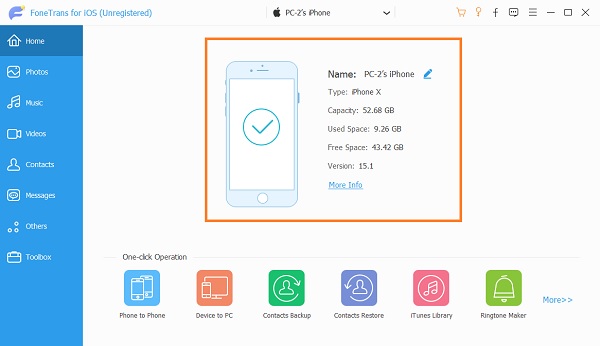
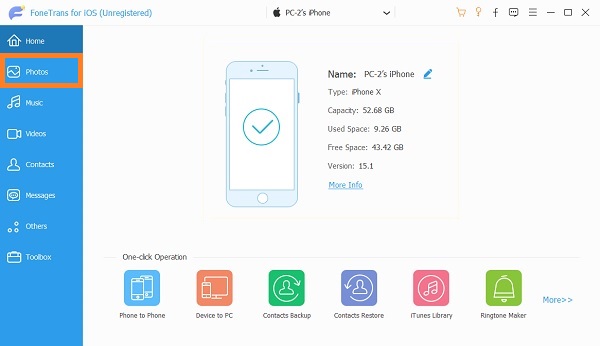
Шаг 2 Во-вторых, когда программа успешно распознает ваш iPhone, щелкните вкладку «Фотографии» в левой части основного интерфейса.
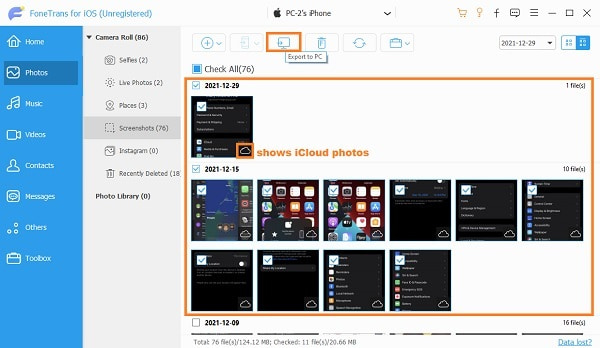
Шаг 3 После этого в правой части панели появится превью всех ваших фотографий. Оттуда выберите все изображения, которые вы хотите перенести на USB-накопитель. Затем нажмите кнопку Экспортировать кнопку.
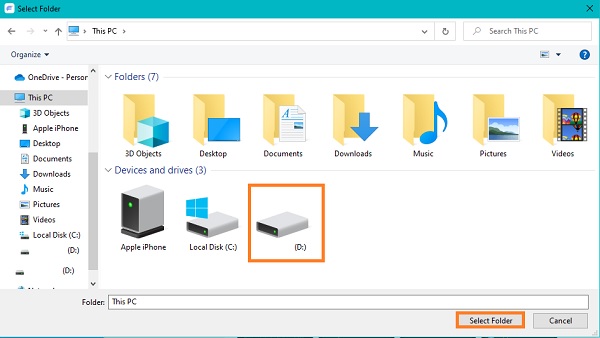
Шаг 4 Наконец, перейдите в раздел «Этот компьютер» и щелкните свой USB-накопитель, чтобы установить его в качестве места назначения для выбранных фотографий.
Часть 4. Часто задаваемые вопросы о переносе фотографий с Mac на флешку
Почему я не могу перенести файлы с Mac на USB-накопитель?
Возможно, ваш USB-накопитель имеет формат NTFS или файловой системы New Technology File System. Это наиболее частая причина сбоев при переносе фотографий или файлов с Mac на USB-накопитель. Кроме того, в macOS есть возможность читать диски, отформатированные в NTFS. Однако он не может писать на них. Таким образом невозможно скопировать или вставить (передать) файл между флешкой NTFS и вашим Mac.
Что мне делать, если мой Mac не распознает мою флешку?
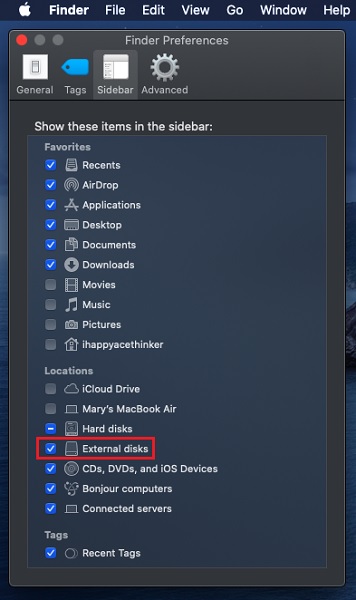
Если вы вставили USB-накопитель или внешний жесткий диск в Mac, но он не отображается, попробуйте сначала проверить настройки. Для этого сначала зайдите в Finder и перейдите в Настройки. После этого щелкните боковую панель и установите флажок «Внешние диски» в разделе «Расположение». После этого подключенный USB-накопитель или внешний жесткий диск появится в Finder.
Совместима ли флешка SanDisk Micro с Mac?
Флэш-накопитель SanDisk Micro USB в настоящее время несовместим с Mac и совместим только с Windows. Однако SanDisk предлагает несколько USB-накопителей, совместимых с macOS, например Fleur и Crossfire.
Заключение
В заключение, выше приведены практичные и эффективные способы переноса фотографий с Mac на флэш-накопитель с помощью быстрых и простых шагов. Более того, обмен картинками — это в первую очередь не сложная задача. Вы должны научиться делать это правильно. Наконец, перенесите свои фотографии сейчас и убедитесь, что у них все хорошо, для какой бы цели вы ни собирались использовать свою фотографию.
С FoneTrans для iOS вы сможете свободно передавать свои данные с iPhone на компьютер. Вы можете не только передавать текстовые сообщения iPhone на компьютер, но также легко переносить фотографии, видео и контакты на ПК.
- Передача фотографий, видео, контактов, WhatsApp и других данных с легкостью.
- Предварительный просмотр данных перед передачей.
- Доступны iPhone, iPad и iPod touch.
Статьи по теме
- Как передавать сообщения WhatsApp с iPhone на iPhone
- Как поместить музыку на iPhone
- Как экспортировать контакты с iPhone на компьютер
Если компьютер Mac не сохраняет файлы на внешний диск
Если вы можете считывать файлы с внешнего накопителя, который напрямую подключен к компьютеру Mac, но не можете записывать на него файлы, выполните указанные ниже действия.
Проверьте свободное место
Если на внешнем накопителе недостаточно свободного места для хранения файла, на компьютере Mac появится соответствующее уведомление. Чтобы освободить место, удалите один файл или несколько с внешнего накопителя. либо попробуйте сжать файлы.
Проверьте формат накопителя
- Выберите накопитель в Finder.
- В строке меню выберите «Файл» > «Свойства» или нажмите комбинацию клавиш Command + I.
- В открывшемся окне с информацией в разделе «Формат» должен быть указан один из форматов, доступных в Дисковой утилите:
- APFS или Mac OS Extended — это форматы Mac.
- MS-DOS (FAT) или ExFat — это форматы, совместимые с Windows.
Дисковая утилита не поддерживает формат NTFS. Mac может считывать данные с такого накопителя, однако записать данные на него невозможно.
Проверьте Time Machine
Если вы настроили Time Machine для использования этого накопителя в качестве источника для резервных копий Time Machine, другие файлы записать на этот накопитель не получится.
Проверьте разрешения
- Выберите накопитель в Finder.
- В строке меню выберите «Файл» > «Свойства» или нажмите комбинацию клавиш Command + I.
- В открывшемся окне с информацией перейдите в раздел «Общий доступ и права доступа» внизу и убедитесь, что установлен флажок «Игнорировать владельцев в этом томе». Чтобы изменить этот параметр, может потребоваться сначала нажать значок замка , а затем ввести пароль администратора.
Как записывать информацию на внешний жесткий диск на Mac OSX
wikiHow работает по принципу вики, а это значит, что многие наши статьи написаны несколькими авторами. При создании этой статьи над ее редактированием и улучшением работали авторы-волонтеры.
Количество просмотров этой статьи: 225 258.
В этой статье:
Записывать информацию на внешний жесткий диск macOS не так просто, как может показаться на первый взгляд. В зависимости от того, в какой файловой системе диск отформатирован в настоящее время и хотите ли вы переформатировать его, у вас есть несколько возможных вариантов. Если ваш диск уже отформатирован для работы в macOS, на него уже можно записывать информацию. Однако, если диск отформатирован в NTFS, — данная файловая система предназначена для работы с компьютерами под управлением Windows — у вас есть два варианта, о которых мы расскажем ниже. Следуйте нескольким простым шагам, чтобы записать информацию на свой внешний диск.
Метод 1 из 2:
Запись на отформатированный в Windows (NTFS) диск без переформатирования

Подключите свой диск. Используя кабель (обычно USB), подключите внешний жесткий диск к компьютеру Mac.

Проверьте файловую систему диска. Убедитесь, что ваш внешний жесткий диск отформатирован в NTFS. Чтобы сделать это, щелкните правой кнопкой мыши по внешнему диску и в контекстном меню выберите Свойства .

Убедитесь, что диск отформатирован в NTFS. В «Свойствах» нажмите на направленный вниз треугольник слева от Общие . Раскроется выпадающее меню. В поле «Формат» будет указана файловая система диска, то есть так: Формат: NTFS.

- Можете использовать NTFS-3G — свободный драйвер файловой системы NTFS с открытым исходным кодом. [1] X Источник информации
- У разработчиков NTFS-3G также есть отдельная, платная и более стабильная версия вышеуказанного драйвера — Tuxera NTFS.

Перезагрузите компьютер. Во время установки драйвера вам будет предложено перезагрузить компьютер. Сделайте это, чтобы завершить процесс установки.

Убедитесь, что установка прошла успешно. После перезагрузки Mac в «Системных настройках» должен появиться значок с надписью «NTFS-3G». Он может отличаться, если вы установили Tuxera.

Сделайте пробную запись. Скопируйте файл с компьютера на внешний жесткий диск. Если в процессе копирования не возникнет ошибок, то теперь вы можете записывать файлы на внешний жесткий диск, отформатированный в системе NTFS.