Перенос кнопки «Включения» на кнопку «Громкость» на Android
В нашем предыдущем материале мы рассмотрели программные способы блокировки/переназначения клавишы питания на качельки громкости. Но приложения — это неудобно, это садит батарею, это занятая память. Альтернатива есть — переназначить клавишу питания в самой операционной системе!
Как включить выключенный телефон на Android без приложений?
Напомним, что с помощью стандартных приложений выключенный телефон не включить. Нам необходимо лезть в нутро операционной системы с помощью приложения Root Browser, чтобы изменить назначение клавиш в специальном файле (правда делать это нужно всё же на включенном телефоне).
Если телефон разрядился и его нет возможности включить хотя бы один раз, то «заводим» телефон с помощью этой инструкции
Как переназначить кнопку блокировки на кнопку «громкость»
Первым делом, перед началом всех манипуляций, следует получить root-права на телефоне — иначе всё нижеописанное не получится. Как это сделать описано в этой инструкции. Вторым шагом надо установить файловый менеджер Total Commander. Его можно утянуть как с 4dpa, так и с Google Play. Можно использовать альтернативные варианты, вроде Root Browser

Для корректной работы программы необходим root-доступ
Заходите в Total Commander и выбираете корень файловой системы. Затем заходите в system


Потом в usr и наконец директория keylayout


Выберите файл Generic.kl и откройте его через пункт «Открыть с помощью»


В списке приложений выберите Totalcmd-Editor

Теперь в файле нужно изменить значения некоторых строк. А конкретно — значение строки Key 116 (Power Wake) нужно вставить в строку Key 115 (текущее значение, скорее всего, Volume_UP) . Если наглядно, то у вас сейчас файл выглядит следующим образом:

Отредактируйте его таким образом, чтобы было вот так (можно через операции копировать/вставить):

Таким образом, мы назначили на клавишу 115 (качелька громкости вверх на клавишу включения (пробуждения)).
Альтернативный метод
Сделать это можно также через файл mtk-kpd, который находится в той же директории keylayout. Там по аналогии выше, нужно переназначить значение клавиш, отредактировав нужным образом файл. Посмотрите как должны выглядеть строки 114 и 116 (остальные значения и строки могут отличаться, в зависимости от модели телефона — их в расчет не берем и ничего не меняем)
Как поменять кнопку включения на Android
Залипающая, неработающая или неудобно расположенная клавиша питания поддается переназначению. О том, как поменять кнопку включения на Андроид, пойдет речь далее.
Как происходит переназначение
В прошивках от производителей нет предусмотренной функции переключения клавиши блокировки на качели громкости. Приходится использовать сторонний софт, который требует Root.
Программное перераспределение кнопок реализовано в Samsung, но только для смены метода вызова Bixby.
Громкость разблокировки питания – Кнопка Fix (обязательно требует Рут)
Проект разработан Arcturus Studio и работает следующим образом :
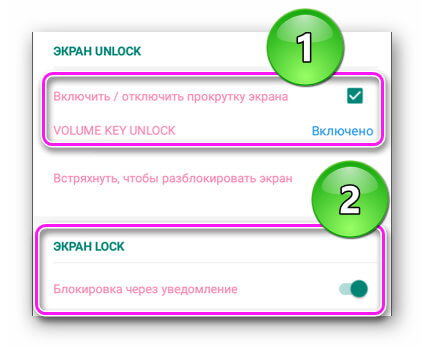
- Запустите софт после загрузки. Активируйте функцию «Включить/отключить прокрутку экрана», затем включите «VOLUMEKEYUNLOCK» и «Блокировка через уведомления».
- Теперь разблокировать устройство получится при помощи качелей громкости вверх и вниз.
У кого проблемы с блокировкой, могут активировать функцию “отключения” экрана :
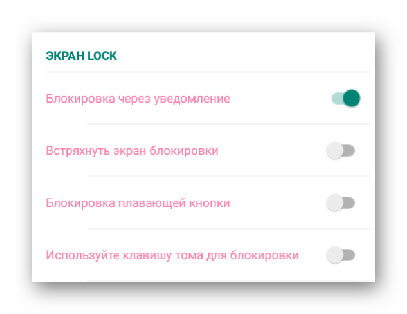
- после встряхивания девайса;
- с помощью плавающей клавиши;
- двойного тапа по увеличению/уменьшению звука.
Отключить рекламу и открыть больше функций позволяет покупка Pro-версии приложения.
Buttons remapper
Аналог предыдущего решения от разработчика Irishin, но с ограниченным функционалом:
- На главном экране включите «Сервис активен».
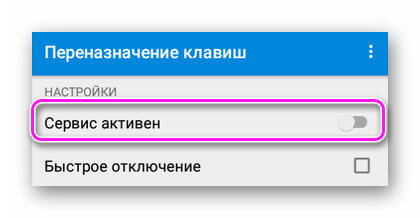
- В новом окне тапните «Продолжить».
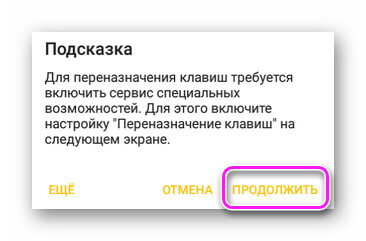
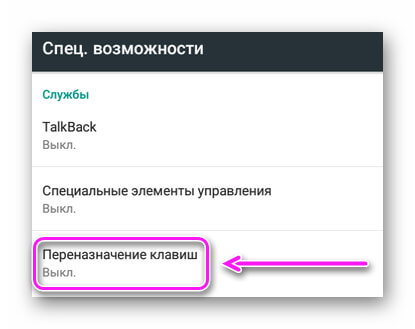
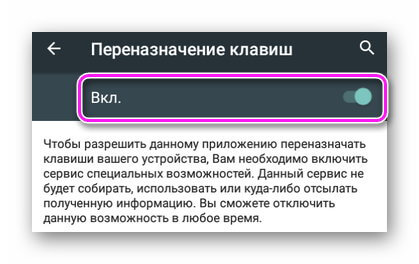
- Откроется окно «Спец. возможности», где нужно включить «Переназначение клавиш».
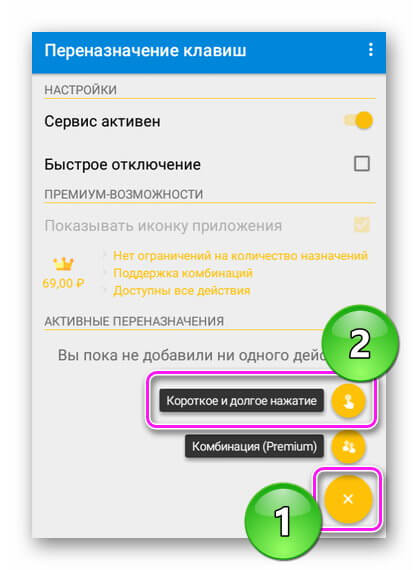
Появится новое окно, где нужно сделать следующее :
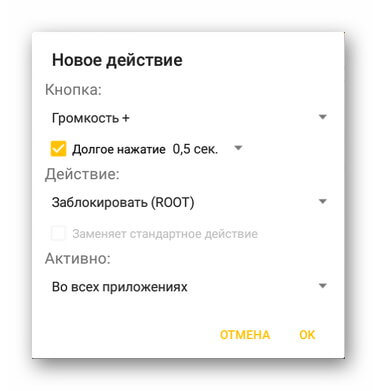
- В «Кнопка» установите «Громкость +/-» и отметьте «Долгое нажатие», чтобы функция срабатывала после от 0,5 до 10 секунд.
- Во вкладке «Действие» поставьте «Заблокировать (ROOT)».
- Вкладку «Активно» оставьте без изменений с надстройкой «Во всех приложениях».
Рекомендуем: Android One
В отличие от предыдущего решения, здесь нельзя разблокировать девайс другой клавишей — только блокировать.
Предоставляя расширенный доступ к устройству, приложение получает возможность записывать экран и фиксировать ввод текста, что подвергает личные данные пользователя опасности.
Единственный варианта, как переназначить клавишу включения на телефонах Андроид — использовать сторонний софт в сочетании с ROOT-правами пользователя.
А вы знали, что кнопка включения телефона нужна не только для этого? Вот как еще ее можно использовать
Наверное, никому из наших читателей не нужно объяснять, где кнопка питания на телефоне, ведь мы пользуемся ей по несколько десятков раз в день. Однократное нажатие блокирует экран, а удержание в течение пары секунд вызывает меню, позволяющее выключить устройство. Но это далеко не все ее функции. Сегодня разберемся, какие еще возможности предлагает кнопка включения телефона и как их настроить.
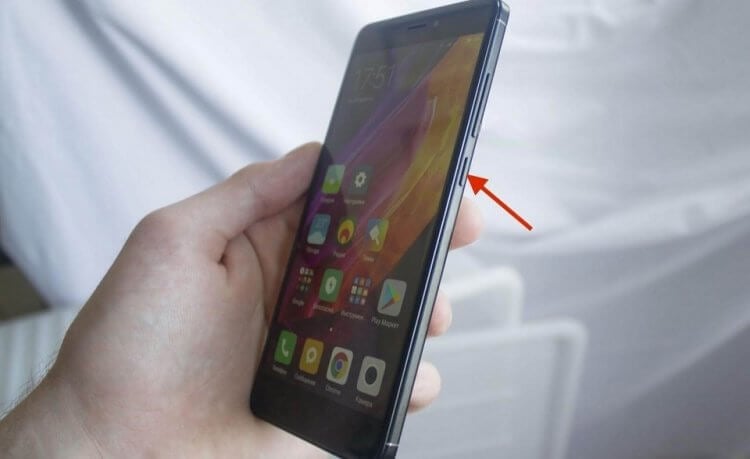
На кнопку питания можно назначить кучу разных функций
Настройка кнопки включения
Каждому владельцу смартфона доступны настройки кнопки питания, позволяющие назначить на нее целый ряд других функций помимо блокировки экрана или выключения устройства. Для получения доступа к ним сделайте следующее:
- Откройте настройки телефона.
- Перейдите в раздел «Расширенные настройки».
- Откройте вкладку «Функции жестов».
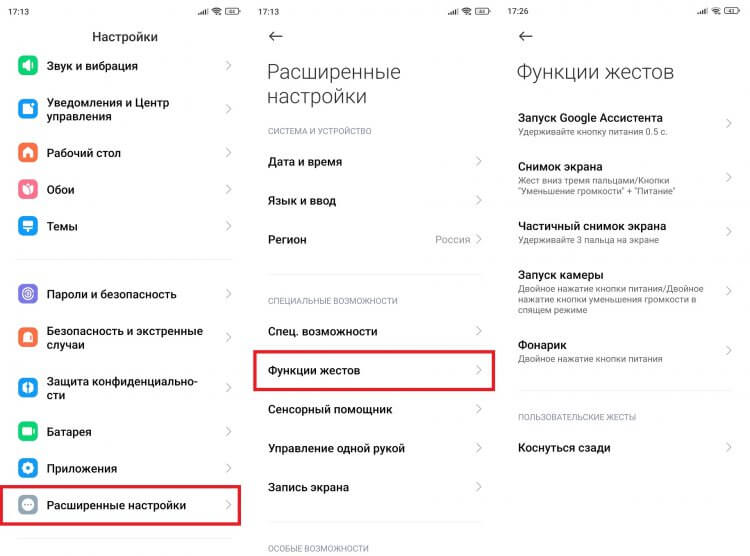
Названия некоторых пунктов меню на вашем смартфоне могут отличаться
Итак, какие нам удастся найти настройки кнопки блокировки? Пойдем по порядку:
- Гугл Ассистент на кнопке питания. Активировав эту функцию, вы сможете вызывать голосового помощника коротким удержанием клавиши «Power». Кстати, в его качестве выступает далеко не только Google Ассистент, о чем мы говорили в тексте, как настроить Алису на телефоне.
- Запуск камеры. Чтобы не искать ярлык приложения для съемки на рабочем столе, предлагается включить запуск камеры двойным нажатием кнопки питания.
- Включить фонарик кнопкой. Это же действие (двойное нажатие на «Power») можно зарегистрировать как способ запуска фонарика телефона.
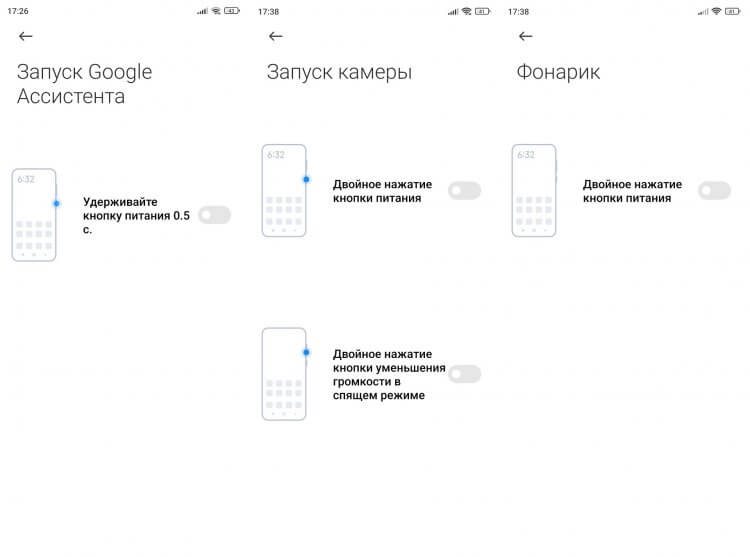
Возможно, на вашем устройстве будут доступны и другие функции клавиши
Откровенно говоря, функциональность кнопки включения Андроид не очень большая, однако в настройках смартфона скрывается еще одна опция, которая, возможно, будет даже более полезной, чем быстрый запуск камеры или фонарика.
⚡ Подпишись на AndroidInsider в Дзене, чтобы получать новости из мира Андроид первым
Кнопка питания завершает вызов
Чтобы сбросить звонок на смартфоне, обычно нам приходится отнести его от уха и нажать на экран. Но настройки Андроид помогают сделать это иначе, ведь при помощи еще одной функции кнопка блокировки завершает вызов:
- Откройте настройки устройства.
- Перейдите в раздел «Расширенные настройки», а затем — «Специальные возможности».
- Откройте вкладку «Физические».
- Активируйте переключатель «Кнопка питания завершает вызов».
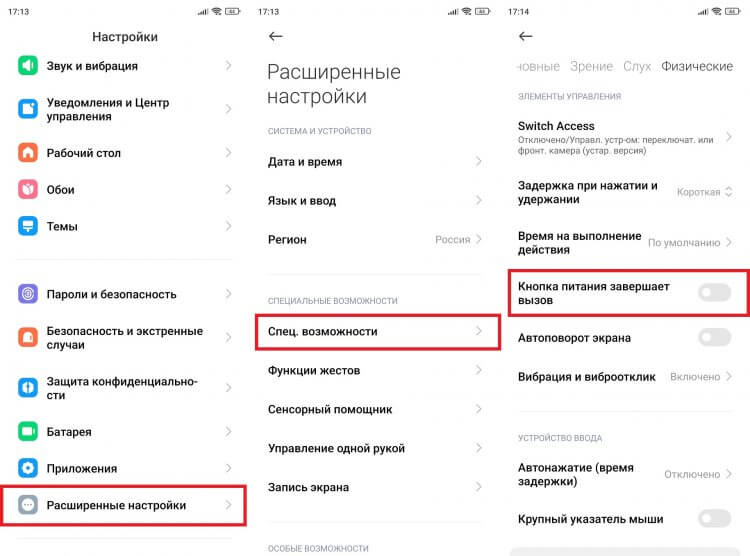
Эта настройка скрывается в другом разделе
Обратите внимание, что после включения этой функции звонок будет сбрасываться только в том случае, если вы уже разговариваете по телефону. То есть для отклонения еще не принятого вызова все равно придется пользоваться сенсорными кнопками.
❗ Поделись своим мнением или задай вопрос в нашем телеграм-чате
Дополнительные настройки кнопки питания
Запуск Google Ассистента и камеры, включение фонарика, а также завершение вызова — это, наверное, не те настройки кнопки питания, которые могли бы вас удивить. В то же время можно получить доступ к практически неограниченному количеству действий через приложение MacroDroid, которому мы посвящали целый материал на нашем сайте, где рассказывали про автоматизацию на Андроид.
Эта программа позволяет назначить на трехкратное, четырехкратное или пятикратное нажатие кнопки включения телефона любую функцию от отклонения вызова до перевода устройства в беззвучный режим. А вам всего-то понадобится сделать несколько простых шагов:
- Запустите MacroDroid.
- Нажмите на «Мастер создания макросов».
- Откройте вкладку «Батарея/Питания» и выберите «Нажатие кнопки питания».
- Укажите количество нажатий (3-5).
- Перейдите во вкладку «Действие».
- Выберите, что телефон должен сделать после нажатия на кнопку включения (например, запустить приложение).
- Нажмите на галочку и сохраните макрос, присвоив ему имя.
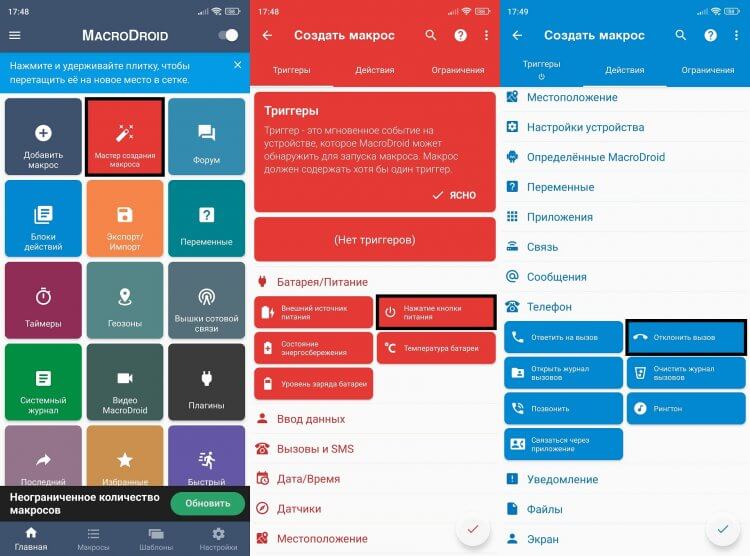
Здесь вы найдете несколько сотен различных сценариев
Эти настройки кнопки блокировки будут работать параллельно параметрам, которые предоставляет смартфон по умолчанию. То есть повторения действий не произойдет. Но учтите, что корректно будут работать только 3 макроса в MacroDroid, поскольку количество нажатий кнопки включения ограничено (не более 5 раз).
�� Загляни в телеграм-канал Сундук Али-Бабы, где мы собрали лучшие товары с АлиЭкспресс
Чем заменить кнопку включения
На AndroidInsider.ru уже выходил материал, который поможет узнать, как включить телефон без кнопки питания. Но что делать, если клавиша не работает, а вам нужно выключить устройство или сделать скриншот? В подобной ситуации на помощь приходит кнопка специальных возможностей. Чтобы ее активировать, воспользуйтесь инструкцией:
- Откройте настройки смартфона.
- Перейдите в раздел «Расширенные настройки», а потом — «Специальные возможности».
- Во вкладке «Основные» выберите пункт «Кнопка специальных возможностей» и передвиньте ползунок вправо.
- Также активируйте переключатель во вкладке «Меню специальных возможностей».
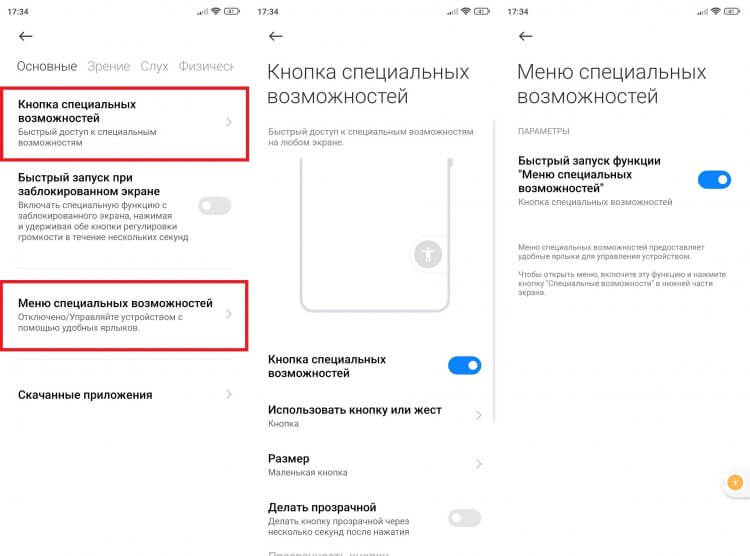
Assistive Touch — сенсорная кнопка
После этого на экране появится сенсорная клавиша, которая поможет заменить кнопку питания. Просто нажмите на нее, и тогда вы увидите меню специальных возможностей. А если этот вариант восстановления функциональности не подойдет, прочитайте текст с описанием дополнительных действий в ситуации, когда сломалась кнопка включения.

Теги
- Новичкам в Android
- Операционная система Android
- Приложения для Андроид
Наши соцсети
Новости, статьи и анонсы публикаций
Как пользоваться Power button to Volume button. Разблокировка телефона двойным тапом
В процессе повседневной работы с телефоном мы часто используем клавишу блокировки — именно она страдает и выходит из строя в первую очередь из механических частей телефона. Фактически, без неё нормальная работоспособность телефона невозможна. Как можно нормально пользоваться телефоном без какого-либо ремонта?
Перед тем, как начать…
В сервисах за ремонт кнопки берут довольно большие деньги. Самый демократичный ценник начинается с 1000 рублей, далее только по возрастающей. При цене телефона в 4-5 тысяч это становится довольно критичной тратой средств.
Самое главное — если вы ищете приложение, которое будет включать телефон, именно включать из выключенного состояния кнопкой громкости — вы такого не найдете. Даже популярный в интернете Power Button to Volume Button, как оказалось, не умеет этого делать. Существующие программные решения смогут вам помочь только для разблокировки/блокировки включенного телефона. Если он выключился — они уже не спасут. Более того, многие приложения не могут даже разблокировать устройство! Не забывайте, что для работы многих функций подобных приложений для переназначения клавиш требуются root-права.
Как быстро получить root-права на телефоне?
ВНИМАНИЕ! УБРАНО ПОД СПОЙЛЕР!
ПОКАЗАТЬ ИНСТРУКЦИЮ
- Скачиваем программу Kingo Root с официального сайта — https://www.kingoapp.com/
- Подключаем телефон и он определит модель телефона. Нажимаем кнопку ROOT

После чего пройдет процесс рутирования девайса. Ни в коем случае не отключайте телефон:

В конце будет информационное сообщение об успешном завершении:

Разблокировка телефона двойным тапом
DOUBLE TAP SCREEN ON AND OFF
(РАЗБЛОКИРОВКА / БЛОКИРОВКА ТЕЛЕФОНА С ПОМОЩЬЮ ДВОЙНОГО ТАПА ПО ЭКРАНУ) TEHSET.RU РЕКОМЕНДУЕТ!
Скачать с Google Play
Приложение (первое в списке Google Play — не перепутайте с одноименными), которое легко и просто заставит ваш телефон просыпаться двойным тапом по выделенной области экрана. В настройках программы проставьте все верхние пункты в положение «ВКЛЮЧЕНО».

Это позволит вам выключать и включать экран двойным тапом и автоматически разблокировать телефон при поступлении входящего вызова.
Как пользоваться Power To Volume Button?
Если вы решили остановится на приложении Power To Volume Button, то пользоваться им очень просто — нужно поставить две галочки на обоих пунктах в приложении, ибо других настроек там просто нет и нажать кнопку Enable

После настройки, чтобы выключить дисплей — щелкните по пунту «Turn Off» из панели уведомлений.

Другие приложения для блокировки телефона
VOLUMEUNLOCK (РАЗБЛОКИРОВКА КНОПКОЙ ГРОМКОСТИ / БЛОКИРОВКА ТЕЛЕФОНА С ПОМОЩЬЮ ЯРЛЫКА) EXPERTGSM РЕКОМЕНДУЕТ!
Скачать с Google Play
Отличное приложение, которое умеет как блокировать телефон, так и разблокировать с помощью качелек громкости. Настройки весьма просты: свайпните вправо на пунктах: Enable/Disable Volume Power и Start On Boot

Чтобы заблокировать экран одним нажатием достаточно вывести на рабочий стол значок Screen Off.

POWER TOGGLES (БЛОКИРОВКА ТЕЛЕФОНА ТАПОМ ПО ЭКРАНУ)
Скачать с Google Play
Приложение не обновлялась с 2015 года и вряд ли претендует на актуальность. Однако, многие полюбили его за возможность тонкого конфигурирования, а главное настроить блокировку телефона простым тапом по экрану. Как это настроить в Power Toggles можно почитать здесь — http://keddr.com/2013/10/alternativnyiy-sposob-blokirovki-android-smartfona/
SCREEN CLICKER (БЛОКИРОВКА ТЕЛЕФОНА ДВОЙНЫМ/ТРОЙНЫМ ТАПОМ ПО ЭКРАНУ)
Скачать с 4pda (русская версия)
Лучше сразу ставьте русскую версию — она более стабильна и понятна в работе

VOLUME POWER LOCK / VOLUME SCREEN LOCK (БЛОКИРОВКА ТЕЛЕФОНА ВСТРЯХИВАНИЕМ)
Скачать с Google Play
Единственное приложение, которое позволяет блокировать телефон встряхиванием, а не кнопками. Для этого активируйте функцию Shake To Lock Screen

KNOCK LOCK (РАЗБЛОКИРОВКА ТЕЛЕФОНА ТАПОМ ПО ЭКРАНУ — ПОДХОДИТ НЕ ДЛЯ ВСЕХ УСТРОЙСТВ)
Скачать с Google Play
Стандартная версия с Google Play не умеет разблокировать телефон — только блокировка. Для того, чтобы телефон можно было и разблокировать тоже, нужно установить специальную версию с 4DPA — http://4pda.ru/forum/index.php?s=&showtopic=628970&view=findpost&p=37642148
Что касается нашумевшего приложения Smart Screen On Off PRO, то мы не можем рекомендовать его к использованию. Во-первых, включение и отключение экрана методом встряхивания не работает корректно. Во-вторых, приложение очень требовательно к ресурсу батареи и к ресурсам телефона — постоянные жалобы от пользователей на глючность интерфейса и функционала приложения (который, надо сказат, и правда богат). В целом, Smart Screen On Off PRO, выглядит довольно сыро.