Горячие клавиши Windows для быстрой работы с компьютером
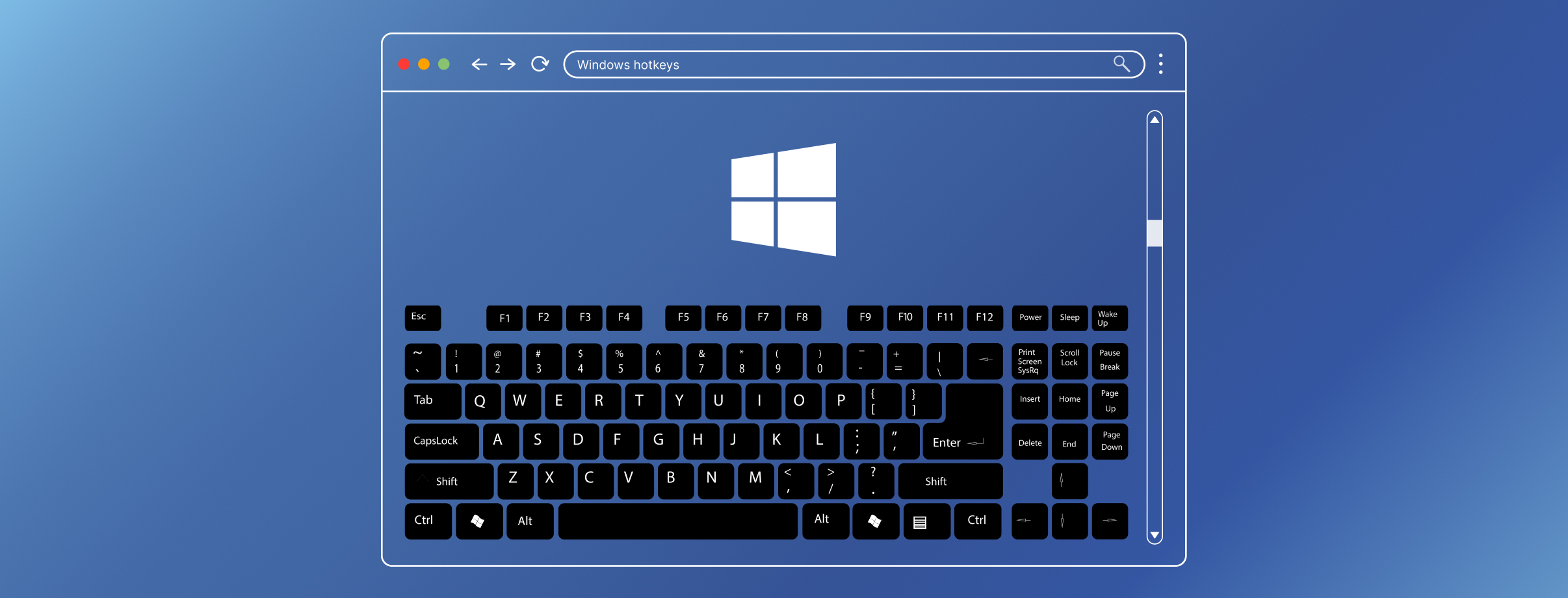
Горячие клавиши windows — это то, что может сэкономить вам время. Разработчики операционной системы предусмотрели различные комбинации быстрых клавиш для осуществления желаемого действия. Многие знают про ctrl+c и ctrl+v (копировать — вставить). Но что еще можно делать без мышки?
Что такое горячие клавиши
Горячие клавиши — это сочетания клавиш на клавиатуре, которые используются для выполнения определенных функций или команд в операционной системе Windows или в приложениях. Пользователь, нажимая несколько кнопок одновременно, быстро выполняет различные задачи, минуя необходимость использования мыши или навигации по меню.
Для чего нужны горячие клавиши
Горячие клавиши могут выполнять разнообразные действия: открытие окон, копирование и вставка текста, переключение между приложениями, запуск системных инструментов и многие другие. Они облегчают работу с компьютером и повышают производительность, так как позволяют быстро выполнить нужное действие, не прерывая рабочий процесс.
Помимо оптимизации рабочего процесса, горячие кнопки windows помогают в экстренных случаях. Например, зависло приложение и мышку вызвать невозможно, или же мышь разрядилась/сломалась.
Базовые сочетания горячих клавиш в Windows
Список горячих клавиш достаточно объемный, но мы перечислим базовые сочетания:
- Ctrl+C: Копировать выделенный текст или элемент (здесь и далее подразумевается файл любого формата, папка и т. д.).
- Ctrl+X: Вырезать выделенный текст или элемент.
- Ctrl+V: Вставить скопированный или вырезанный текст, а также элемент.
- Ctrl+Z: Отменить последнее действие.
- Ctrl+Y: Повторить последнее отмененное действие.
- Ctrl+A: Выделить все элементы на текущей странице или в окне.
- Ctrl+S: Сохранить текущий документ или файл.
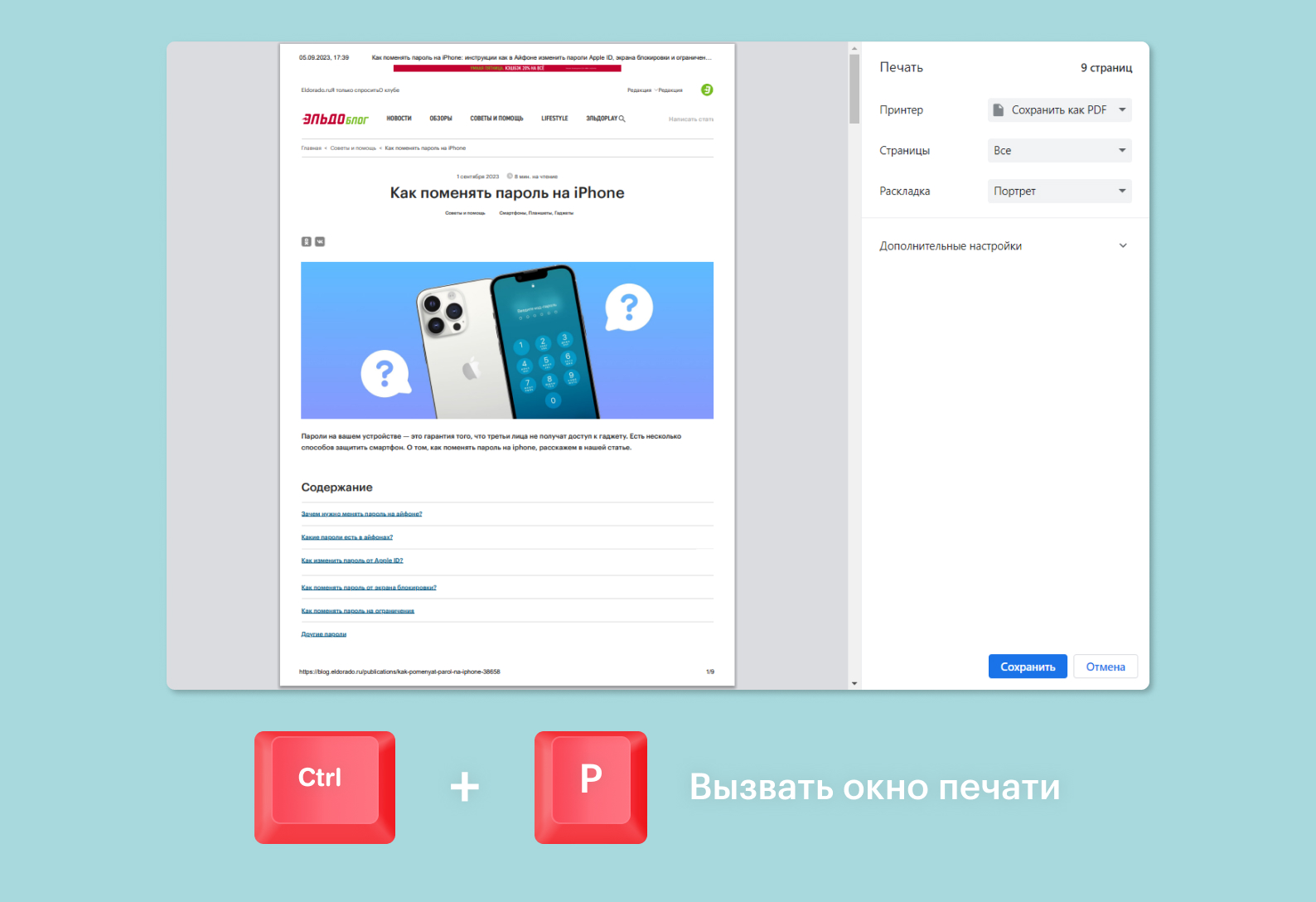
- Ctrl+P: Вызвать окно печати для текущего документа или страницы.
- Ctrl+F: Открыть окно поиска, чтобы найти текст на странице или в документе.
- Alt+Tab: Переключение между открытыми приложениями.
- Windows+D: Переключение на рабочий стол или обратно к открытым окнам (показать рабочий стол).
- Windows+E: Открыть проводник (Windows Explorer).
- Alt+F4: Закрыть активное окно или приложение.
- Ctrl+Shift+Esc: Открыть диспетчер задач для управления процессами и приложениями.
- Alt+Enter: Показать свойства выбранного файла или папки.
- Windows+L: Заблокировать компьютер или переключить пользователя.
- Alt+Space: Открыть системное меню окна (можно использовать для перемещения, изменения размера и закрытия окна).
- Ctrl+Alt+Delete: Открыть экран выбора действий, включая завершение работы, блокировку, перезагрузку и запуск диспетчера задач.
- Alt+Esc: Переключение между открытыми окнами в порядке, в котором они были открыты (без использования списка задач).
- Ctrl+Alt+Стрелка (Влево или Вправо): Переключение между рабочими столами (если поддерживается многозадачность с несколькими рабочими столами).
Сочетания клавиш с кнопкой Win
Быстрые клавиши виндовс также включают в себя сочетания с кнопкой Win. Кнопка Windows на клавиатуре обычно имеет логотип Windows и располагается между клавишами Ctrl и Alt в нижнем ряду клавиш. Ее иконка выглядит как маленькое окно с флагом Windows. Она может выглядеть по-разному в зависимости от производителя клавиатуры, но в большинстве случаев имеет схожий дизайн.
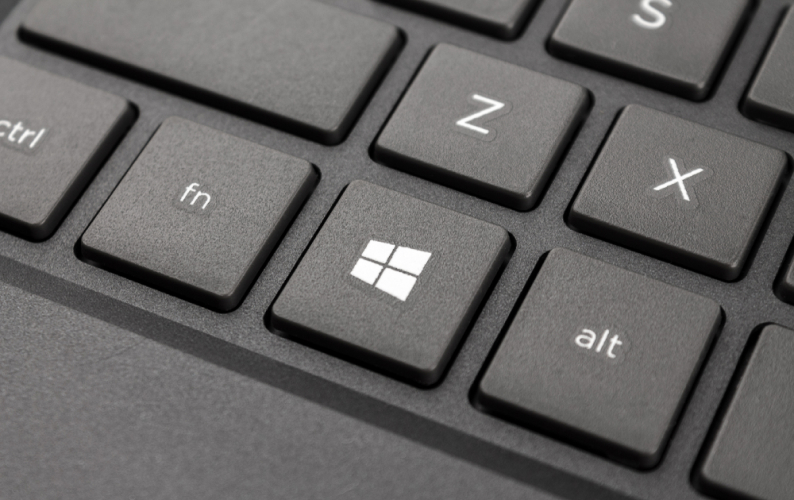
Кнопка Windows часто используется в комбинации с другими клавишами для выполнения различных действий. Вот некоторые из наиболее распространенных сочетаний клавиш с кнопкой Windows:
- Windows: Открыть или закрыть меню Пуск (Start Menu) для доступа к приложениям и функциям Windows.
- Windows+D: Переключение между рабочим столом и открытыми окнами, а также минимизация или восстановление всех открытых окон.
- Windows+E: Открыть проводник (Windows Explorer) для навигации по файловой системе.
- Windows+L: Заблокировать компьютер или переключить пользователя.
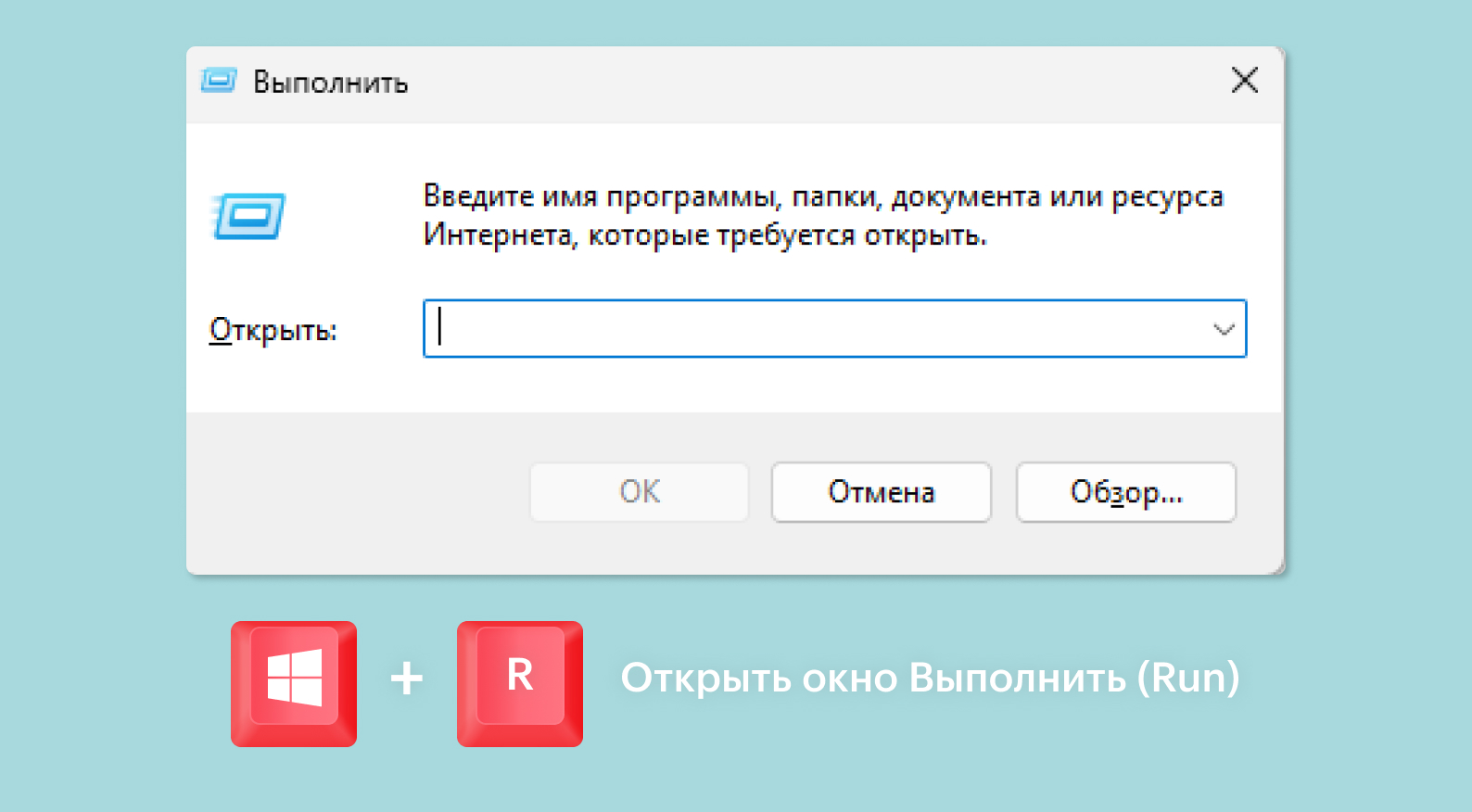
- Windows+R: Открыть окно Выполнить (Run), где можно вводить команды для быстрого выполнения.
- Windows+Tab: Открыть Просмотр задач (Task View), что позволяет переключаться между открытыми приложениями и виртуальными рабочими столами (если они включены).
- Windows+Ctrl+D: Создать новый виртуальный рабочий стол (если поддерживается).
- Windows+Ctrl+Стрелочка влево или право: Переключение между виртуальными рабочими столами (если они включены).
- Windows+Shift+Стрелочка влево или право: Перемещение активного окна между мониторами, если используется несколько мониторов.
- Windows+M: Минимизировать все открытые окна и вернуться к рабочему столу.
Ранее мы рассказывали:
Быстрые клавиши Windows для работы с проводником
Чтобы работать с файлами и папками в открытом окне проводника, предусмотрены свои горячие клавиши виндовс. Вот некоторые из них.
- Windows+E: Открывает проводник (Windows Explorer), позволяя вам навигировать по файловой системе.
- Ctrl+N: Открывает новое окно проводника.
- Alt+Up Стрелочка: Переход на уровень выше в структуре папок (поднимает вас на один уровень выше).
- F2: Переименовать выбранный файл или папку.
- Ctrl+X: Вырезать выбранный файл или папку.
- Ctrl+C: Копировать выбранный файл или папку.
- Ctrl+V: Вставить скопированный или вырезанный файл/папку.
- Del: Удалить выбранный файл или папку (переместится в корзину).
- Shift+Del: Удалить файл или папку навсегда, минуя корзину (будьте осторожны при использовании этой команды).
- Alt+Enter: Открыть свойства выбранного файла или папки.
- F5: Обновить текущее окно проводника для отображения изменений в папке.
- Alt+D: Выделить адресную строку проводника, где вы можете ввести путь к нужной папке или файлу.
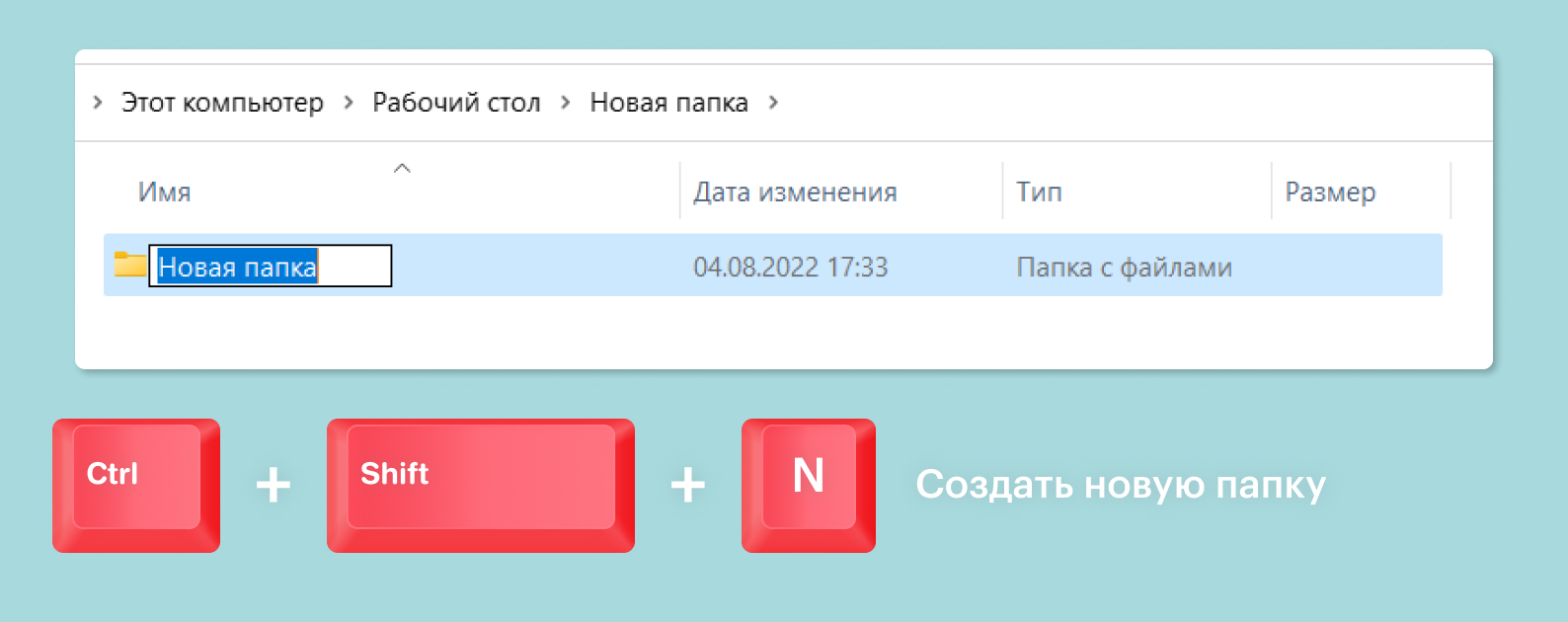
- Ctrl+Shift+N: Создать новую папку в текущей директории.
- Ctrl+Клик мышкой сначала на одном файле, потом на следующем: Выбрать несколько файлов или папок одновременно.
- Shift+Клик мышкой сначала на одном файле, потом на следующем через промежуток файлов: Выбрать диапазон файлов или папок.
Горячие клавиши для работы с документами
Работа в текстовом редакторе без использования какого-либо сочетания клавиш windows приведет к потере драгоценного времени. Следующие команды значительно облегчат вашу работу с текстовыми файлами в различных программах.
- Ctrl+N: Создать новый документ.
- Ctrl+O: Открыть существующий документ.
- Ctrl+S: Сохранить текущий документ.
- Ctrl+Shift+S: Сохранить документ с новым именем или в другой директории.
- Ctrl+P: Вызвать окно печати для печати текущего документа.
- Ctrl+C: Скопировать выделенный текст.
- Ctrl+X: Вырезать выделенный текст.
- Ctrl+V: Вставить скопированный или вырезанный текст.
- Ctrl+Z: Отменить последнее действие (отмена).
- Ctrl+Y: Повторить последнее отмененное действие (повтор).
- Ctrl+A: Выделить все текст или элементы в документе.
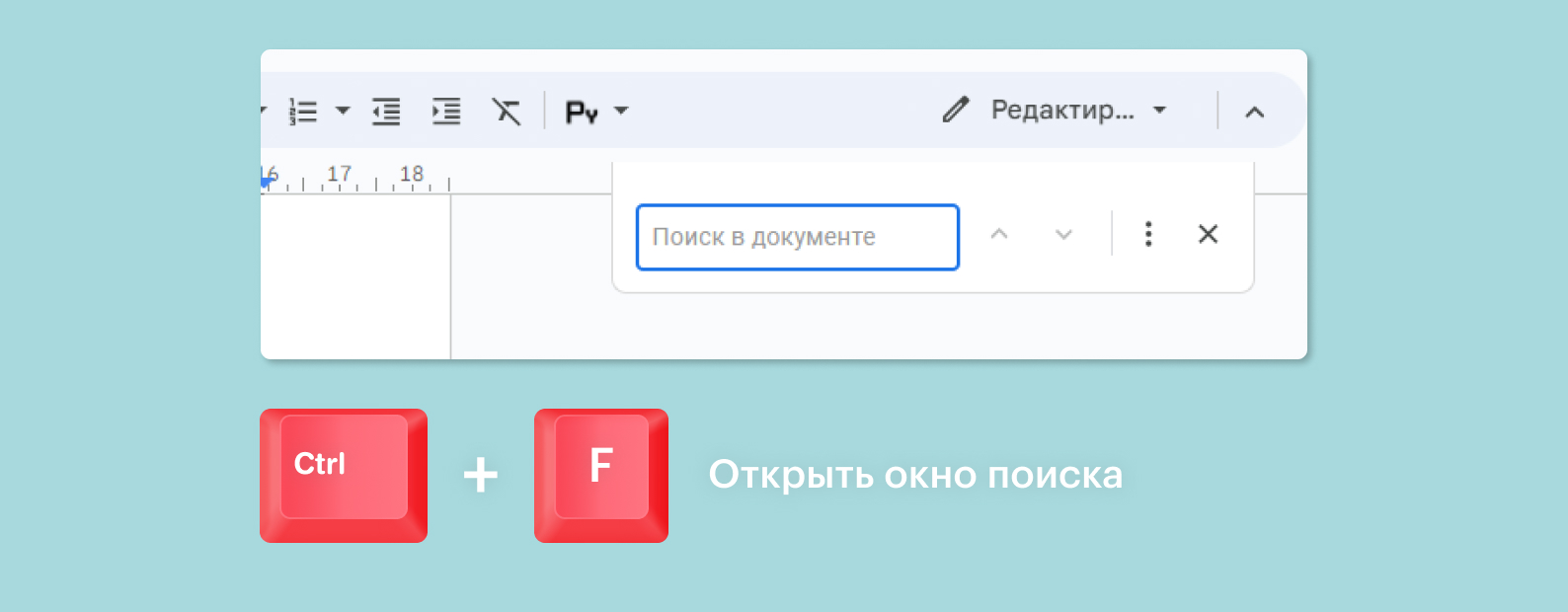
- Ctrl+F: Открыть окно поиска, чтобы найти текст в документе.
- Ctrl+H: Открыть окно замены текста, чтобы заменить текст в документе.
- Ctrl+B: Сделать текст жирным (полужирным).
- Ctrl+I: Сделать текст курсивом.
- Ctrl+U: Подчеркнуть текст.
- Ctrl+L: Выровнять текст по левому краю.
- Ctrl+E: Выровнять текст по центру.
- Ctrl+R: Выровнять текст по правому краю.
- Ctrl+J: Выровнять текст по ширине.
- Ctrl+1: Установить одинарный интервал между строками.
- Ctrl+2: Установить двойной интервал между строками.
- Ctrl+5: Установить полуторный интервал между строками.
- Ctrl+Home: Перейти к началу документа.
- Ctrl+End: Перейти к концу документа.
Быстрые кнопки Windows для работы в браузере
Следующие сочетания кнопок позволят организовать работу в браузере.
- Ctrl+T: Открыть новую вкладку.
- Ctrl+N: Открыть новое окно браузера.
- Ctrl+W: Закрыть текущую вкладку браузера.
- Ctrl+Shift+T: Восстановить недавно закрытую вкладку (можно использовать несколько раз, чтобы восстановить несколько закрытых вкладок).
- Ctrl+Tab: Переключиться на следующую вкладку.
- Ctrl+Shift+Tab: Переключиться на предыдущую вкладку.
- Ctrl+1, Ctrl+2, . Ctrl+8: Переключиться на конкретную вкладку по ее номеру.
- Ctrl+9: Переключиться на последнюю вкладку (крайнюю справа).
- Ctrl+L или F6: Выделить адресную строку браузера, где вы можете вводить URL-адрес сайта или поисковый запрос.
- F5 или Ctrl+R: Обновить текущую страницу.
- Ctrl+F: Открыть окно поиска на странице для поиска текста.
- Ctrl+D: Добавить текущую страницу в закладки.
- Ctrl+Shift+Del: Открыть окно «Очистка данных браузера» для удаления истории, файлов cookie и других данных.
- Alt+Левая стрелочка: Перейти на предыдущую страницу (назад).
- Alt+Правая стрелочка: Перейти на следующую страницу (вперед).
- F11: Переключиться в полноэкранный режим (полноэкранный режим) браузера.
- Ctrl+H: Открыть историю просмотров.
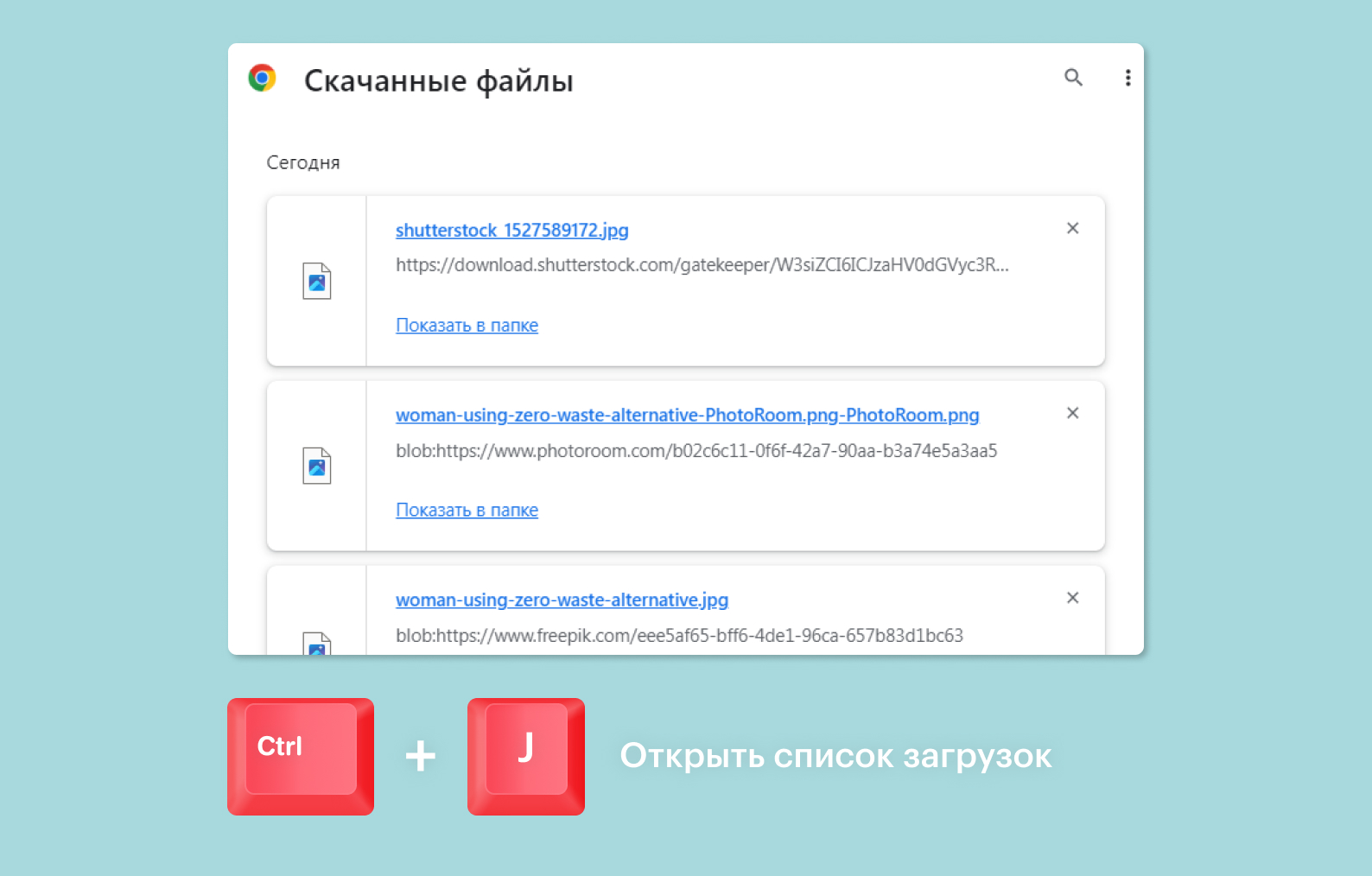
- Ctrl+J: Открыть список загрузок.
- Ctrl++ или Ctrl±: Увеличить или уменьшить масштаб страницы.
- Ctrl+0: Вернуть масштаб страницы к изначальному размеру (100%).
Отличия сочетаний горячих клавиш в зависимости от версии Windows: есть ли они и какие
Сочетания горячих клавиш могут различаться в зависимости от версии операционной системы Windows. Но чаще всего речь идет о добавлении новых сочетаний, чем об изменении уже существующих.
Вот несколько примеров отличий в горячих клавишах между различными версиями Windows:
- Меню «Пуск». Горячие клавиши для вызова меню «Пуск» могут изменяться от версии к версии. Например, в Windows 7 горячей клавишей для вызова меню «Пуск» является клавиша Windows, а в более поздних версиях, таких как Windows 8, Windows 10 и Windows 11, используется клавиша Windows или сочетание клавиш Windows+S.
- Горячие клавиши для виртуальных рабочих столов. В Windows 10 появились горячие клавиши для работы с виртуальными рабочими столами, такие как Ctrl+Win+D для создания нового виртуального рабочего стола и Ctrl+Win+Левая или правая стрелочка для переключения между ними.
Microsoft старается делать отличия в сочетаниях горячих клавиш минимальными, чтобы сохранять наследственность ОС, а также не путать пользователей.
Сочетания клавиш в Windows 10

Как сочетанием клавиш просто свернуть одно активное окно (не все, а именно одно), без изменения его размеров и прочее. Всё перерыл, так и не нашёл.
раскрыть ветку
4 года назад
4 года назад
4 года назад
Нифига себе штора. Где вы выдели ленивых, которые это прочтут? А так да полезная штука.
Похожие посты
9 месяцев назад
Ответ на пост «О какой функции Windows компьютера мало кто знает?»
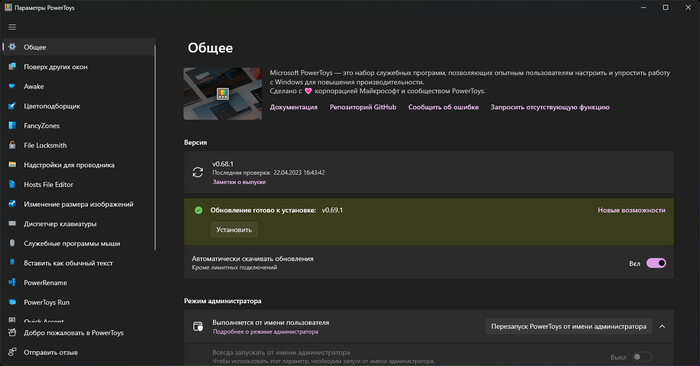
И это еще не полный список того что умеет Шиндовс. Но для полного функционала необходимо скачать из магазина PowerToys (ссылка на стор для лл)
После установки доступны.
Win+ctrl+T — закрепить поверх окон
Win+shift+C — цветоподборщик (смотрим что за цвет на любом пикселе на экране)
Win+shift+~ макеты расположения многооконности, если стандартных не хватает.
Win+shift+E — копируем текст с картинок.
Бонусом прилетают возможности
Изменение HOST без танцев с бубном.
Возможность менять размер картинок из контекстного меню.
Возможность массово переименовывать файлы по определённым правилам.
Возможность переназначать кнопки на клавиатуре.
И херова туча других плюшек, и если часть не нужна их можно без проблем выключить.
Поддержать
9 месяцев назад
О какой функции Windows компьютера мало кто знает?
Пост с reddit, самые популярные комментарии:
- Windows + V. Журнал буфера обмена. Выводит список последних скопированных текстов и картинок. Многие считают, что могут копировать только один фрагмент текста за раз.
- CTRL + Backspace. Удаляет все слово за один раз, чтобы не нажимать Backspace несколько раз. Также Ctrl-стрелка [влево, вправо] перемещает курсор назад или вперед на одно слово, а Ctrl-Shift-стрелка позволяет выделять сразу слова.
- Windows + Shift + S. Инструмент быстрого скриншота, который сохраняется в буфер обмена
- Подстаканник также можно использовать для воспроизведения старых компакт-дисков.
- Windows + L — блокировка рабочего стола. Windows + D — показать рабочий стол. Многие на работе до сих пор удивляются таким чудесам.
- CTRL + Shift + T — открывает последнее случайно закрытое окно в браузере. В хроме также откроет все вкладки, открытые в предыдущем сеансе.
- Если вы выключите компьютер, вы можете выйти на улицу. Горячие клавиши там не работают.
- CTRL + пробел на выделенном тексте в Word. Восстанавливает все форматирование текста по умолчанию. Отлично подходит для копирования текста в электронное письмо/документ с различным форматированием/шрифтом/размером текста и т. д.
- ALT-коды Windows для ввода символов и тому подобного. Довольно весело.
- CTRL + SHIFT + Windows + B — быстрая перезагрузка видеодрайвера в Windows 8/10: в случаях сбоя, если во время игры все зависло.
В комментариях пишут, что это работает в большинстве только для Windows 10+ (кроме пунктов 4 и 7)
1 год назад

Вот это поворот!
Вот лига тупых, все тупят-тупят, а я, опытный юзер компа с огромным опытом, только что узнал, что ctrl+d удаляет файл в корзину ��

2 года назад

Незаслуженно недооценённая клавиша для работы в Windows/Excel/Word/PowerPoint и т.д
В этом посте хотелось бы повысить осведомленность о такой клавише как «Menu Key», ведь зачатую многие даже не знают, для чего она нужна. Вот так она расположена, например, на моей клавиатуре от HP:
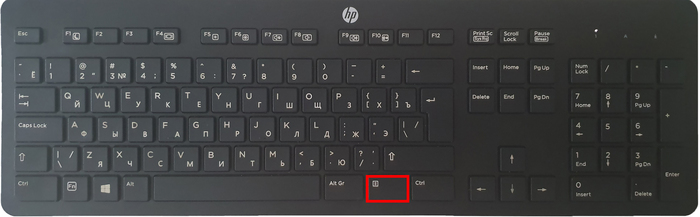
Задача этой клавиши такая – она выполняет роль щелчка по правой кнопке мышки. Звучит подобный функционал достаточно просто, но на самом деле, особенно в комбинации с мнемониками, он приносит огромные преимущества и позволяет реже «вручную» тянуться к мышке, передвигать её и щелкать по нужному объекту. Вот пример применения. В данной папке я скопировал картинку с клавиатурой:
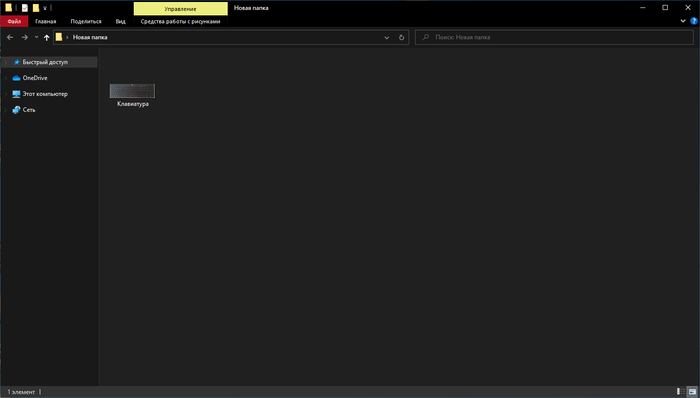
Если я сразу хочу из этой папки открыть названную картинку, например в фотошопе, то вовсе не надо наводить на неё мышку вручную. Просто, открыв папку, щелкаю по клавише Home или End, чтобы предвыделить данную картинку. Файл вот так выделяется:
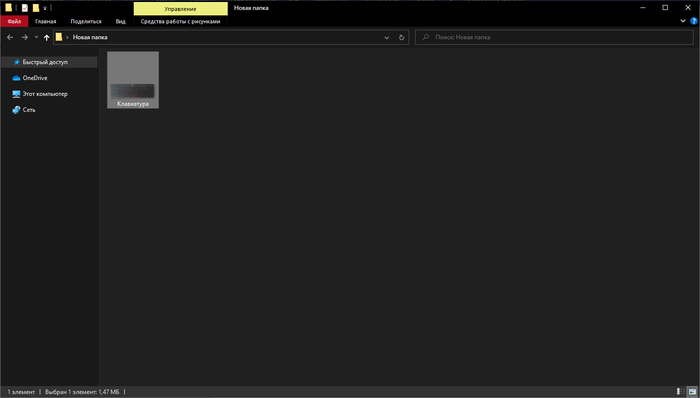
Теперь нажатием на Menu Key вызываем контекстное окно (как при щелчке ПКМ):
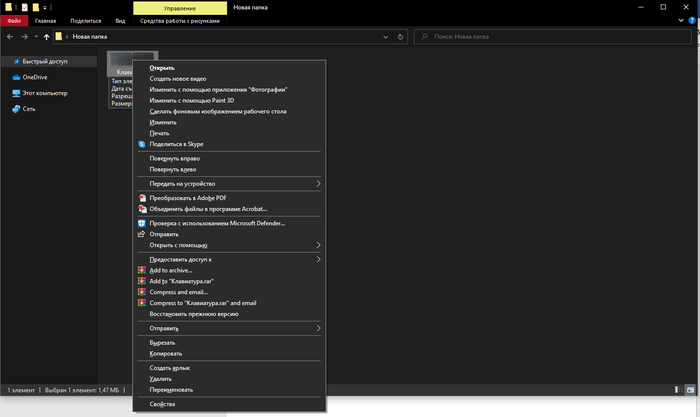
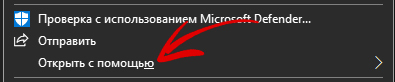
Отдельные функции в этом окне можно выделить с помощью клавиш со стрелками, либо воспользовавшись мнемониками. Например, для опции «Открыть с помощью» предопределена клавиша «Ю». Можно видеть это по подчеркиванию в подписи:
Так что как только мы нажимаем на клавишу «Ю», открывается следующая вкладка выбора программы:
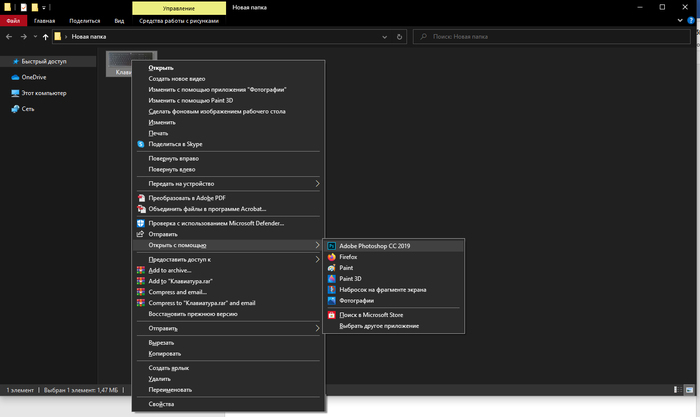
Фотошоп сразу предвыбран, так что нажатием на Enter мы сразу можем открыть файл в нём. В противном случае с помощь стрелок можно выбрать другую программу и уже потом нажать на Enter.
Если к этому процессу привыкнуть, то работа происходит намного быстрее и приятнее, а с мышкой возиться потом и вовсе не хочется. Обязательно попробуйте!
А вот в этом видео я рассказал об интересных вариантах применения Menu Key в Excel. Предлагаю его посмотреть:
Показать полностью 5 1
2 года назад
Ответ на пост «Горячие клавиши Windows»
Немного удивлен ажиотажу вокруг такой тривиальной вещи как хоткеи и решил рассказать о менее известной вещи от Microsoft, которая многим поможет в работе, в том числе с хоткеями.
Программа называется PowerToys, разрабатывается в Microsoft и представляет собой набор разных утилит (ранее выпускался под тем же именем для W95 и XP).
Программа позволяет настроить систему под себя и добавляет несколько удобных функций, недавно был добавлен русский язык.
По порядку про каждую утилитку:
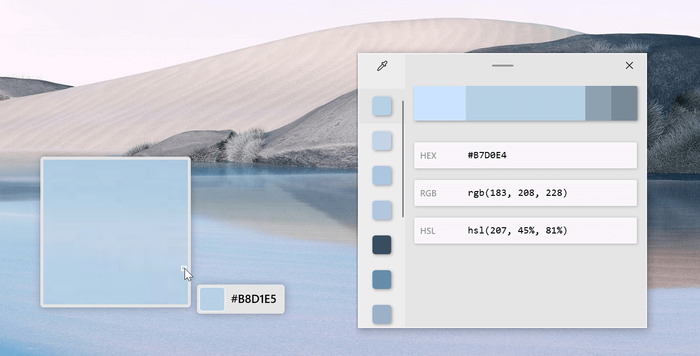
Color Picker:
Вызывает пипетку по нажатию WIN+SHIFT+C, позволяет скопировать любой цвет на экране в буфер обмена.
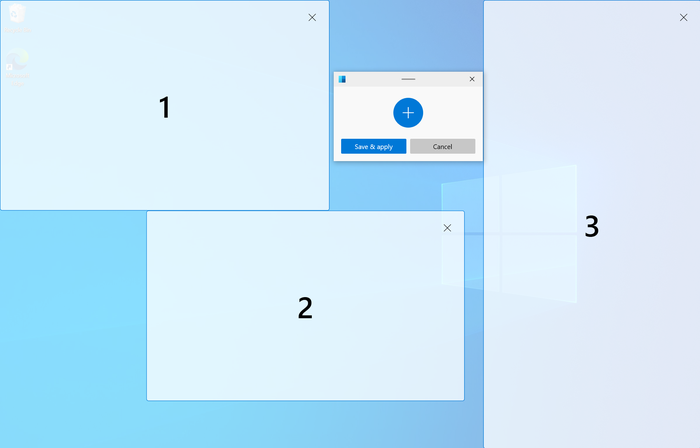
Диспетчер окон, который позволяет легко создавать сложные макеты окон и быстро размещать окна в этих макетах. Заменят стандартную размету эткрана когда вы раскидываете окна с помощью Win + ↑ /↓/ ←/→
Надстройки проводника:
Надстройки проводника позволяют включить в проводнике область предварительного просмотра для отображения значков SVG-файлов (.svg) и предварительного просмотра файлов Markdown (.md).
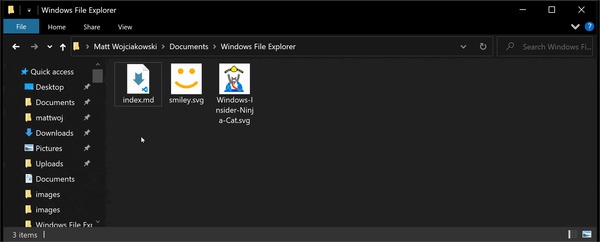
Image Resizer:
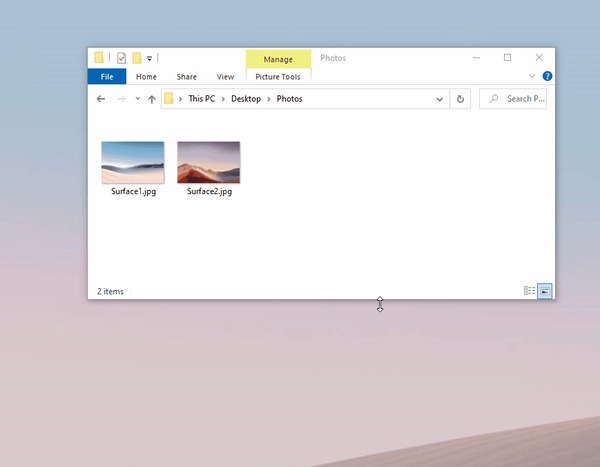
Добавляет контекстное меню в проводник для изменения размера изображений.
Диспетчер клавиатуры:
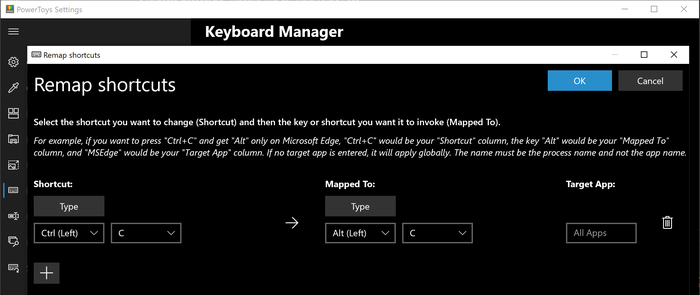
Позволяет переназначать клавиши, сочетания клавиш и создавать свои.
Переназначать можно как для всей системы так и для отдельных приложений.
Панель PowerToys (мое любимое):
добавляет инструмент, похожий на Spotlight , который позволяет пользователям искать папки, файлы, приложения и запускать программы. Опенсорсный продукт, поддерживает расширения.
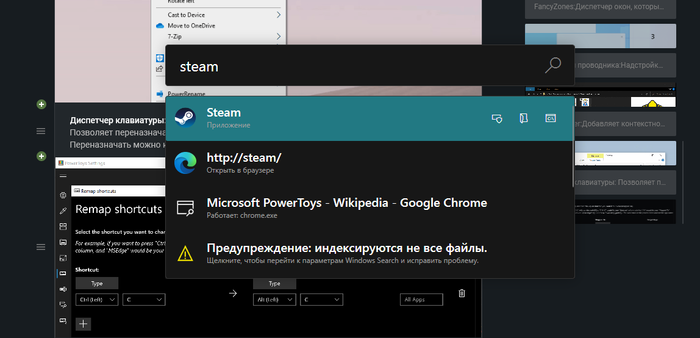
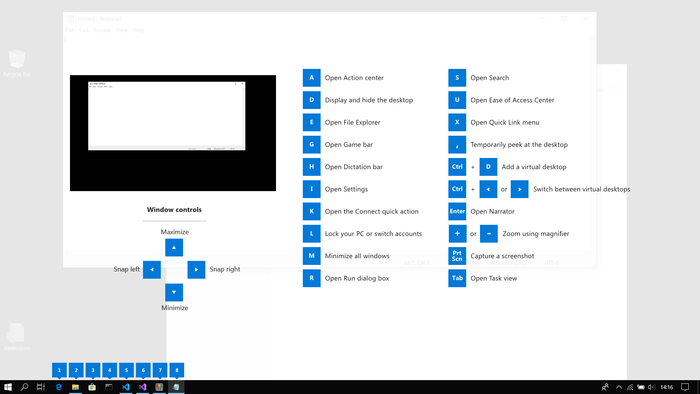
Подсказки по сочетаниям клавиш:
Средство Подсказки по сочетаниям клавиш Windows появляется, когда пользователь удерживает клавишу Windows более одной секунды. При этом отображаются доступные сочетания клавиш для текущего состояния рабочего стола.
Всем успехов в работе, изучайте систему в которой работаете, это облегчит жизнь.
UPD: забыл упомянуть экспериментальную функкцию Video Conference Mute, быстро отключает камеру и микрофон в не зависимости от фокуса окна.
UPD2: еще пропустил Расширенное переименование: позволяет выполнять массовое переименование, поиск и замену имен файлов. Эта программа содержит дополнительные возможности, включая использование регулярных выражений, выбор определенных типов файлов, предварительный просмотр ожидаемых результатов и отмена изменений.
Показать полностью 7
2 года назад

Ответ на пост «В ответ на посты про горячие клавиши Windows (пост не всех комбинация но наиболее полезных с клавишей Win)»
Мне одну фишку мой мужчина недавно подсказал.
Каждое приложение на панели задач можно открыть с помощью клавиши Win и цифры. Клавиша Win у вас на клавиатуре внизу в виде окна на панели задач слева направо каждому приложению присваиваются цифра от 1 до 0, то есть первое приложение слева на панели задач будет под цифрой 1, второе – 2 и т.д.
2 года назад
Горячие клавиши для браузера
Сидишь на работе на стуле в позе логотипа Python’а и смотришь вакансию у компании-конкурентов и твой начальник проходит мимо? Надо срочно закрыть вкладку, но ты вытащил провод для мыши, чтобы вставить флешку с любимыми песнями, потому что на работе скучно? Есть тачпад, но твоя правая рука в жире из-под кильки? Можно закрыть крышку ноутбука, но ты не дотягиваешься?
Не беда! Используй комбинацию клавиш Ctrl + W и текущая вкладка в браузере закроется.Только вот осторожно со следующей вкладкой, если ты там поддерживаешь BLM, то лучше ничего не делать.

А теперь, как и обещал в прошлом посте Горячие клавиши Windows пишу о горячих клавишах в браузерах на основе Chromium (Chrome, Yandex, Opera, Orbitum, Edge, Амиго)
Ctrl + W — закрывает текущую вкладку браузера. Всё просто ¯\_(ツ)_/¯
Ctrl + Shift + W — закрывает все вкладки в браузере
Ctrl + Shift + Q — закрывает все окна браузера (осторожно, 2 раза пост переписывал)
Ctrl + 1 — 8 — открывает вкладку соответственно нажатой кнопке (слева направо)
Ctrl + 9 — открывает самую последнюю (правую) вкладку.
Ctrl + T — открыть новую вкладку (эквивалентно кнопке +)

Ctrl + Shift + T — откроет последнюю ЗАКРЫТУЮ вкладку
Ctrl + N — откроет новое окно браузера. То есть у тебя будет два открытых окна браузера

Ctrl + Shift + N — открыть новое окно в режиме инкогнито ��
Ctrl + Tab (PgDn) — переключает на следующую вкладку (слева направо)

Ctrl + Shift + Tab (PgUp) — переключает на предыдущую вкладку (Справа налево).

Ctrl + Shift + B — открывает/закрывает панель избранных закладок.
До:


Ctrl + H — открывает историю браузера.
Ctrl + J — открывает загрузки браузера.
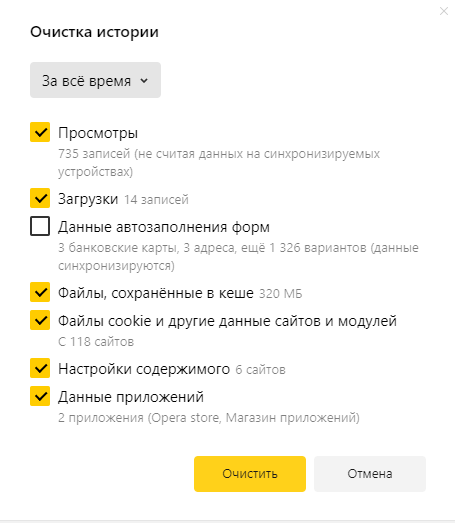
Ctrl + Shift + Del — открывает окно очистки истории/кэша браузера.
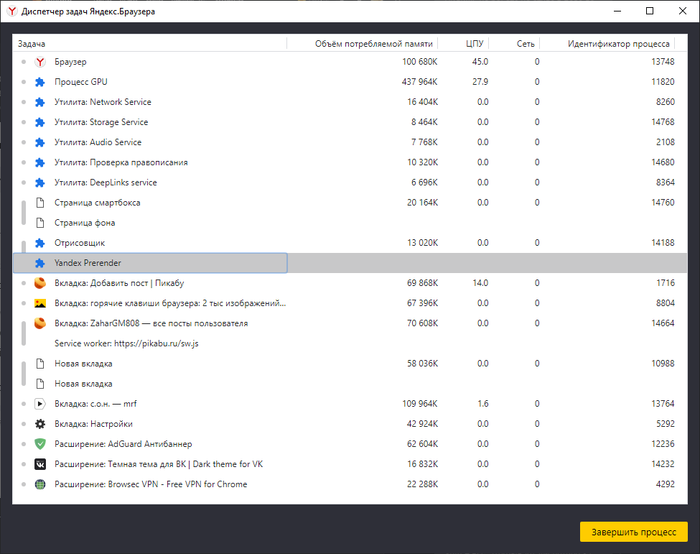
Shift + Esc — открывает диспетчер задач браузера.
Home — поднимает страницу в самый верх.
End — опускает страницу в самый низ.
Space (PgDn) — опускает страницу на 1 экран вниз.
Shift + Space (PgUp) — поднимает страницу на 1 экран вверх.
F5 (Ctrl + R) — обновляет страницу с сохранением кэша.
Ctrl + Shift + R — обновляет страницу без сохранения кэша (как будто открыли новую вкладку).
Alt + F — открыть общие настройки браузера.
Esc — остановить загрузку страницы.
Alt + ← — вернуться назад внутри вкладки.
Alt + → — вернуться вперед внутри вкладки.
F11 — открыть полноэкранный режим.
Ctrl + + (Ctrl + колесико мыши вверх) — увеличить масштаб.
Ctrl + — (Ctrl + колесико мыши вниз) — уменьшить масштаб.
Ctrl + 0 — вернуть изначальный масштаб.
СКМ (средняя кнопки мыши) по вкладке — закрыть вкладку.
Ctrl + нажать ссылку — откроет ссылку в новой вкладке без перехода на нее.
Ctrl + Shift + нажать ссылку — откроет ссылку в новой вкладке и перейдет на нее.
Ctrl + Shift + N — открыть новое окно в режиме инкогнито.
СКМ (средняя кнопки мыши) по ссылке — откроет ссылку в новой вкладке.
Ctrl + L (Alt + D) — выделить текст в адресной строке.
Спасибо за внимание (❁´◡`❁)
Горячие клавиши в Windows 10
«Горячие клавиши Windows» – это комбинация из нескольких кнопок, которые могут значительно облегчить и ускорить вашу работу с компьютером. Данные комбинации позволяют мгновенно выполнять целый ряд всяческих задач.
В Windows 10 добавлены новые, интересные функции, для которых также созданы отдельные «горячие клавиши»:
• Windows – запуск меню «Пуск».
• Windows + Tab – менеджер задач («Task View»).
• Windows + Q – поиск голосовым вводом («Cortana»).
• Windows + S – поиск вводом с клавиатуры («Cortana»).
• Windows + I – настройки Windows 10.
• Windows + A – центр уведомлений.
• Windows + L – блокировка системы.
• Windows + Ctrl + D – создает новый виртуальный рабочий стол.
• Windows + Ctrl + F4 – закрывает действующий рабочий стол.
• Windows + Ctrl + клавиши навигации – переключение рабочих столов.
• Windows + клавиши навигации – перемещение окна по экрану. Прикрепляет окно к необходимой части экрана.
• Windows + H – меню «Поделиться».
• Windows + K – подключение к беспроводному дисплею или аудиоустройству.
• Windows + X – контекстное меню кнопки «Пуск».
• Windows + G – открывает «Windows 10 Game Bar» (для скриншотов или записи видео). Только в полноэкранном режиме приложения, с подтверждением, что данное приложение — игра!
• Windows + D – показывает рабочий стол.
• Windows + E – открывает проводник.
• Windows + Пробел – переключает язык клавиатуры.
• Windows + Shift + клавиши навигации – перемещает данное окно с одного монитора на другой (если используются сразу несколько мониторов).
• Windows + 1, 2, 3. – запускает приложения, которые прикреплены к панели задач.
• Windows + R – меню «Выполнить».
• Windows + P – меню «Проецировать».
• Alt + Tab – переключает на предыдущее окно.
• Alt + Пробел – открыть/свернуть/закрыть текущее окно.
• Alt + F4 – закрывает текущее приложение или запускает меню питания системы.
Украдено с w7phone.ru и дополнено)

8 лет назад
с вин+таб погорячился
раскрыть ветку
8 лет назад
как минимум треть были и в других версиях операционных систем, а так же на пингвинах
раскрыть ветку
8 лет назад
А есть комбинация для переноса активного окна на другой рабочий стол?
В никсах просто делается, а тут уже все вариации перепробовал.
раскрыть ветку
8 лет назад
а пива как налить ?
раскрыть ветку
8 лет назад
Сохранил, пригодится ))
Похожие посты
7 дней назад
Ответ на пост «Рубль — Символ»
Ещё в копилочку всем, кому интересно: ставишь курсор позади нужной буквы в Ворде и жмёшь левый ALT + на NUM клавиатуре 769. На́д бу́ковкой появля́ется зна́к ударе́ния 😉 Далее — CTRL+С, CTRL+V куда угодно! На «Пикабу» ALT+769 = ☺
Поддержать
17 дней назад

Установка Windows 11 на старый ПК/ноут с BIOS и MBR
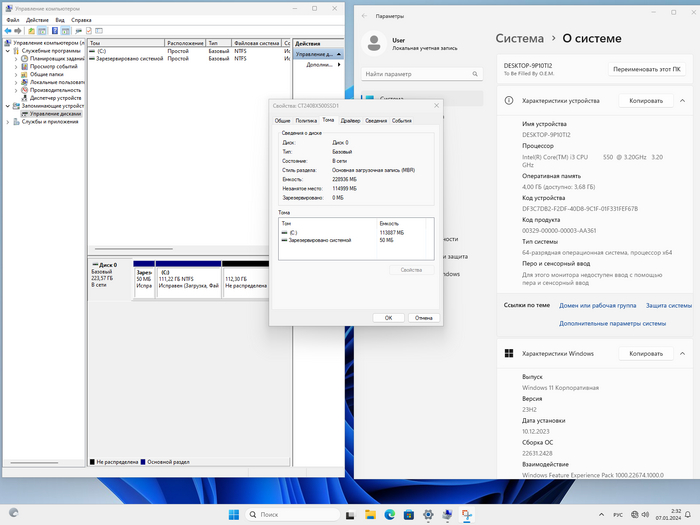
Установленная Windows 11 на старый комп с Bios и MBR
Поздравляю с Новым Годом мой самый любимый сайт pikabu.ru и всех его обитателей!
Так сложилось, что именно здесь я находил, и обнаруживал случайно очень много полезной информации: лайфхаки, технические инструкции, новинки мира IT.. Вот и наступила моя очередь ответить чем-нибудь полезным, так что держите подарок в подарок этот пост.
Надеюсь, после этой статьи, Майкрософты не «пофиксят» эту фишку.
Примерно месяц назад ко мне в гости зашёл друг, который, как и я, техник-айтишник. У нас произошёл интересный спор про достоинства и недостатки операционной системы Windows 11, и её отличия от Windows 10. Я топил за Windows 10, поясняя что её только доделали, а 11 сделана на её основе, не отличается по производительности, но с новыми ограничениями и багами + интерфейс отстойный. Сам не пробовал, но в интернете читал и видел. Друг же топил за 11, отталкиваясь от субъективного опыта использования..
«Давай установим и сравним!» — так и началась история этой статьи.
Первый блин комом. Так как у меня старенький комп(в игры не играю), Windows 11 при установке сообщила что моё железо не отвечает минимальным системным требованиям.. В тот вечер на этом всё и закончилось. Но это событие возбудило интерес.. Так что держите результат!
Сразу хочу сказать, что найденный способ простой, эффективный, и не требует вмешательств в дистрибутив Windows 11. Но при этом, статья написана для опытных пользователей, а не совсем новичков. Поехали!
Для эксперимента нам потребуется:
- Старенький комп/ноут без UEFI т.е. с BIOS, но поддерживающий Windows 10. Назовём «ПК-1».
- Современный комп/ноут с UEFI, поддерживающий Windows 11, или виртуальная машина с такими же качествами. Назовём «ПК-2».
- Установочные флешки c Windows 10 и Windows 11, либо загрузочная флешка с Windows PE типа LiveUSB и установочные ISO образы этих систем.
- Загрузочная флешка с Windows PE типа LiveUSB с Acronis True Image на борту. Для примера я буду использовать загрузочную флешку WinPE SergeyStrelec, https://sergeistrelec.name/ .
Ну что, готовы? Продолжаем!
- Устанавливаем Windows 11 на «ПК-2», но с соблюдением условий: ни в процессе установки, ни после, не подключаем интернет и не устанавливаем драйверы. Доходим до этапа, когда видим рабочий стол, и перезагружаем машину.
- Загружаемся с флешки WinPE на «ПК-2», и с помощью Acronis True Image снимаем образ жёсткого диска/SSD. Кладём этот образ на эту же флешку. Больше нам ПК-2 не понадобится.
- Устанавливаем Windows 10 на «ПК-1» любым удобным способом.
- Загружаемся с флешки WinPE на «ПК-1». Далее будут иллюстрации, присаживайтесь поудобней.
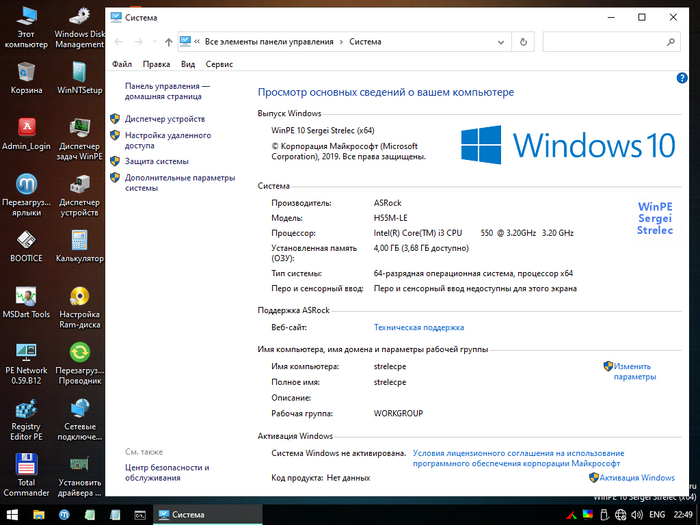
Вот на таком ПК проводился эксперимент. WinPE — SergeyStrelec. https://sergeistrelec.name/
5. Сразу после загрузки WinPE, нужно отформатировать раздел с установленной системой(обычно C:\), желательно, штатными средствами WinPE в быстром варианте. Именно форматируем, а не пересоздаём, чтобы никакие идентификаторы разделов не сбились. Нужно это для того, чтобы потом Acronis True Image не создавал проблем с выбором диска для распаковки, и чтобы не морочиться с загрузчиками.
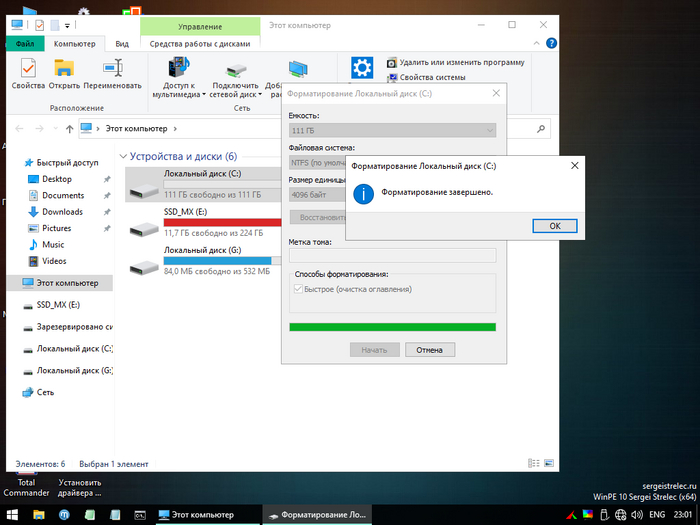
Форматируем раздел с установленной Windows 10
6. Запускаем Acronis True Image, и выбираем созданный на «ПК-2» образ диска с установленной Windows 11.
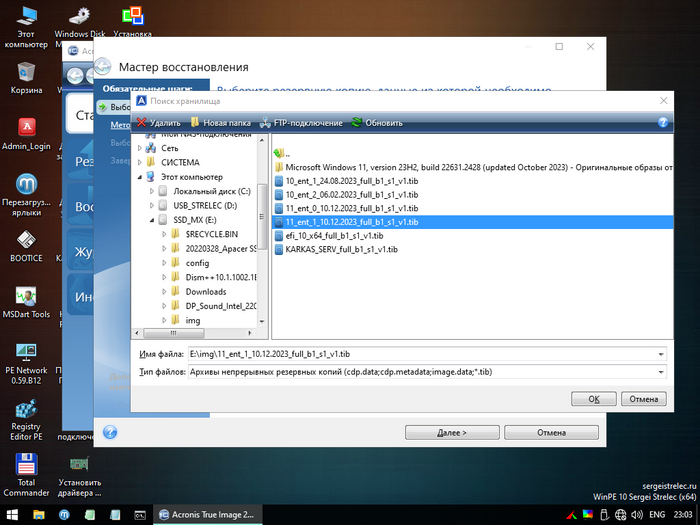
Выбираем созданный на «ПК-2» образ диска с установленной Windows 11
7. Метод восстановления: «Восстановить диски или разделы», «Далее>»
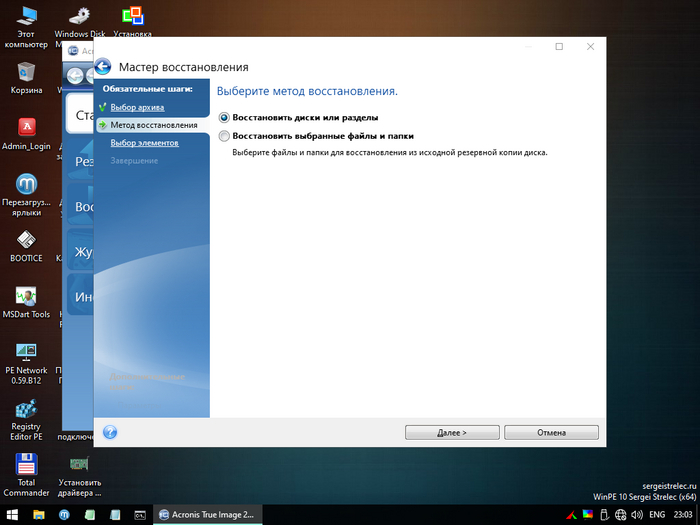
8. Выбираем только раздел с Windows 11, т.е. диск (C:), жмём «Далее>»
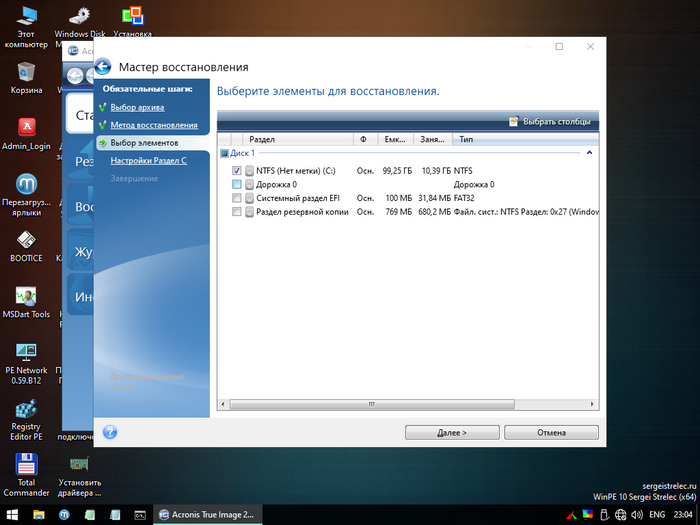
Выбираем только раздел с Windows 11, т.е. диск (C:)
9. Хранилище нового раздела — выбираем наш отформатированный диск (C:), «Принять». Кстати, именно на этом этапе возникает затык: если диск не отформатирован, то мы его не сможем выбрать.
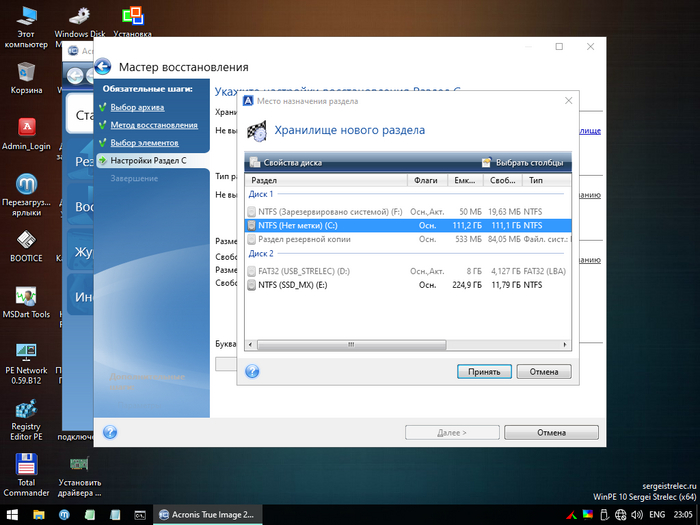
Выбираем наш отформатированный диск (C:).
10. «Далее>», «Приступить», ждать..
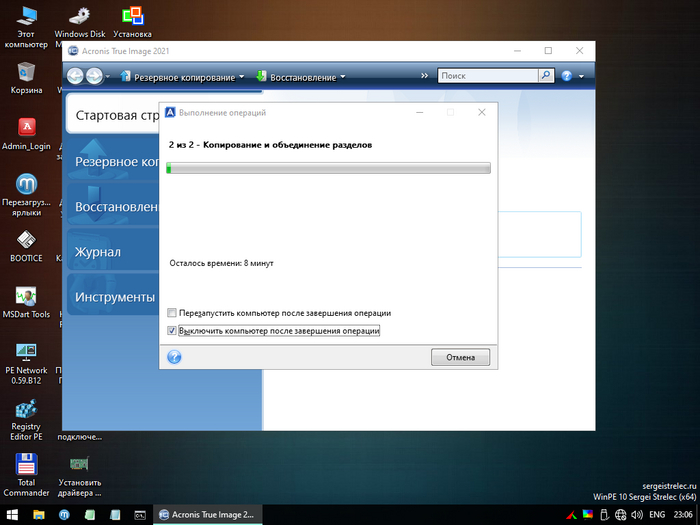
11. После окончания процесса, запускаем Acronis Disk Director или другую дисковую утилиту, чтобы удалить «Раздел восстановления», который остался от Windows 10. Windows 11 новый такой создаст сама.
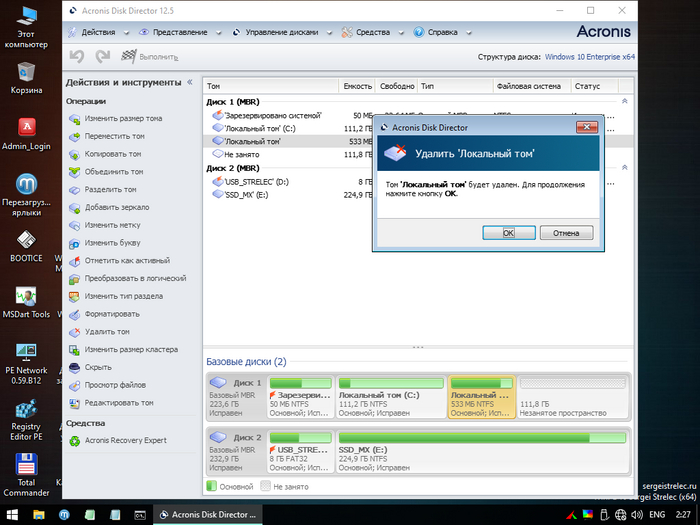
Удаляем «Раздел восстановления» Windows 10.
12. Перезагружаем ПК-1, Первую загрузку Windows 11 нужно выполнить с отключенным интернетом, иначе будут ошибки BSOD. А вот уже как рабочий стол увидите, тогда можно и интернет подключать, тогда всё и заработает.
13. Радуемся новенькой системе на стареньком ПК!
Вот так выглядит первый запуск Windows 11 на стареньком ПК с BIOS и MBR)
Способ нашёл и проработал я, статью тоже напечатал: тег «Моё».
Всем, кто дочитал до конца, бесконечная благодарность. С Новым Годом всех, ещё раз! Счастья, здоровья, и беззаботности вам.
Показать полностью 9 1
2 месяца назад

Подключение камер EZVIZ к видеорегистраторам и домофонам Hikvision и Hiwatch
Как сделать из WI-Fi камеры EZVIZ полноценную IP камеру? Тонкости настройки Wi-Fi камер
Все знают о неприхотливости Wi-Fi камер и простоте их установки. Запустить приложение, отсканировать код, подключить к местному Wi-Fi — с этим справляется большинство пользователей камер EZVIZ.
По умолчанию все камеры EZVIZ записывают видео на SD карту, вставленную в камеру. Также в линейке продуктов EZVIZ присутствуют Wi-Fi видеорегистраторы с возможностью записи на жесткий диск, если не хватает ёмкости SD карты. Взаимодействие камер и видеорегистраторов EZVIZ вполне неплохое, но бывают ситуации, когда такая связка не отвечает требованиям потребителя.
В отличие от полноценных IP камер, камеры EZVIZ не имеют своего web-интерфейса, и их настройка сводится к минимальному набору, доступному из приложения. Например, поменять IP адрес камеры из приложения EZVIZ у вас уже не получится. В обычных IP камерах это можно сделать через web-интерфейс. При подключении камер в штатном режиме никому не придет в голову заморачиваться этими настройками. Вопросы начинают появляться на этапе сопряжения с видеорегистраторами других брендов. Далее рассмотрим сопряжение камер EZVIZ с регистраторами Hikvision, HiWatch и HiLook.
Случаев, когда нужно прикрутить Wi-Fi камеру к видеорегистратору, множество, но в большинстве — это либо увеличение глубины архива за пределы возможностей SD карты, либо вынесение архива за пределы камеры на случай ее утраты, либо быстрое добавление камеры к регистратору без прокладки кабеля.
Первое, с чем придется столкнуться — это настройка IP адреса камеры. Видеорегистратор работает только с фиксированными адресами камер. По умолчанию, при подключении к сети камера получает от роутера динамический IP адрес по DHCP, и изменить эту настройку штатно невозможно. Существуют 2 способа обхода этого недостатка:
1. Привязка MAC-адреса камеры к IP адресу устройства. Осуществляется через web-интерфейс локального роутера, на котором запущен DHCP сервер. Это самый простой вариант для тех сетей, где есть роутер с DHCP сервером и в нем есть возможность привязки (binding).
2. Использование других приложений для изменения динамического адреса камеры на фиксированный. Это можно сделать, например, с помощью Hik-Connect.
Для этого запускаем Hik-Connect, жмем плюсик для добавления устройства, жмем онлайн устройства:

Выбираем нужное устройство из списка:

и видим следующее:

Всё, что остаётся — это отключить на камере DHCP и указать нужный статический адрес:

Добавляем камеру с указанным адресом в видеорегистратор и наслаждаемся результатом:

Такой финт можно проделать не только в видеорегистраторами, но и с IP видеодомофонами.
Приложения для Андроид — Hik-connect, IVMS-4500.
Приложения для Windows — SADP tool, IVMS-4200.
Написано для exon.kz, оттуда и утащено
Как переключаться между приложениями в windows 10
В данной статье мы коротко расскажем как легко обновить Windows 10 Home (Домашня) до Windows 10 Pro лицензионным способом по ключу. 1) Первое, что .

Как поделиться подпиской Microsoft 365
- 08.12.2023
- Posted by softadmin
- 0 comments
Рассмотрим инструкцию как поделиться подпиской (расшарить ее) Microsoft 365, если она у Вас предназначена например на 5-6 устройств (в зависимости от .
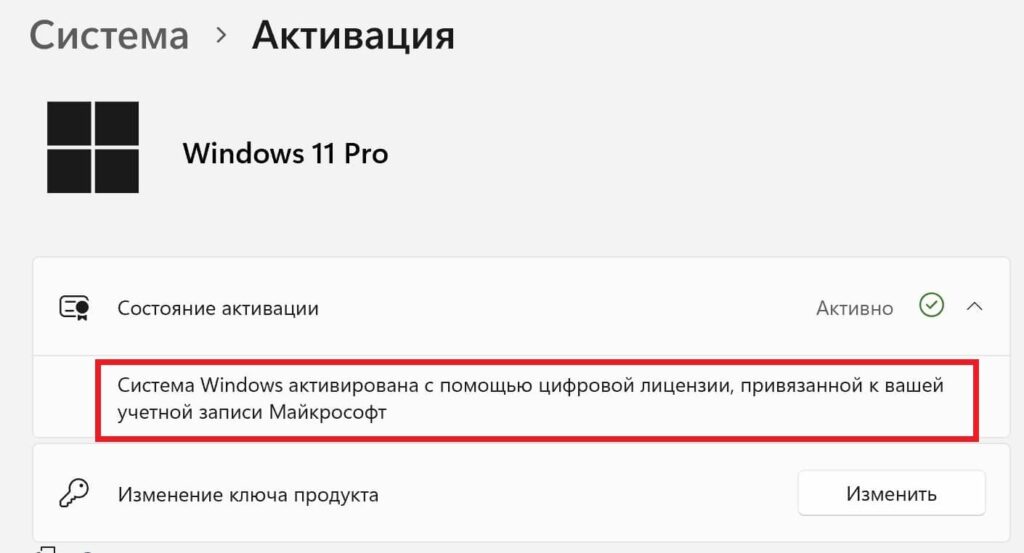
Привязка Windows к учетной записи Microsoft
- 28.11.2023
- Posted by softadmin
- 0 comments
Рассмотрим как произвести активацию Вашего ключа Windows, для привязки ее к учетной записи (аккаунту) Microsoft, а так же, как это проверить? 1) Пе.
Скачать обновления Windows 10 – Все версии
- 17.11.2023
- Posted by softadmin
- 0 comments
Здесь Вы можете скачать дистрибутивы всех версий обновлений Windows 10 начиная от самого первого, до последнего. Бесплатно, по прямой ссылке. Данны.
Номера телефонов техподдержки Microsoft
- 05.12.2023
- Posted by softadmin
- 0 comments
На данной странице Вы можете посмотреть актуальные номера телефонов техподдержки Microsoft по всему миру. Если же Вы приобретали ключ продукта в н.
Бессрочный Microsoft Office или по подписке? Плюсы и минусы
- 10.09.2023
- Posted by softadmin
- 0 comments
Microsoft Office является одним из наиболее популярных наборов офисных приложений, которые предлагаются в двух основных форматах: как одноразовая поку.

Windows для бизнеса | Что выбрать?
- 30.08.2023
- Posted by softadmin
- 0 comments
Выбор операционной системы — одно из ключевых решений, которое необходимо принять при создании или модернизации IT-инфраструктуры бизнеса. Операционны.
Все виды лицензий Microsoft: Retail, OEM… и т.п | Обзор
- 06.09.2023
- Posted by softadmin
- 0 comments
В этой статье мы рассмотрим все версии лицензирования продуктов Microsoft, что они в себя включают, их особенности и различия. Рассмотрим следующие ви.
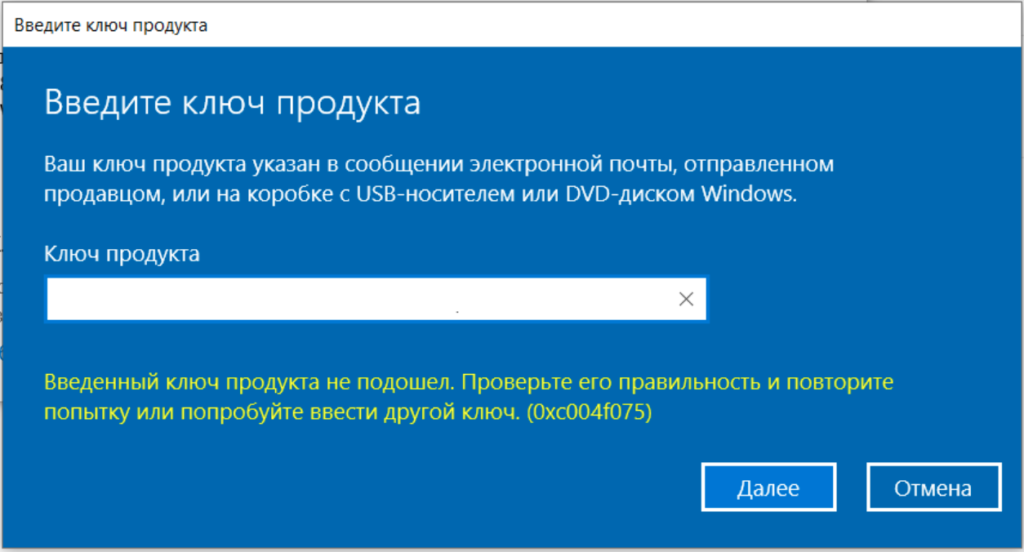
Ошибка активации Windows: 0xc004f075 | Как исправить?
- 05.08.2023
- Posted by softadmin
- 0 comments
В данной статье рассмотрим ошибку активации Windows — 0xc004f075, она может выходить как на Widnows 10, так и Windows 11. Как исправить: 1) .
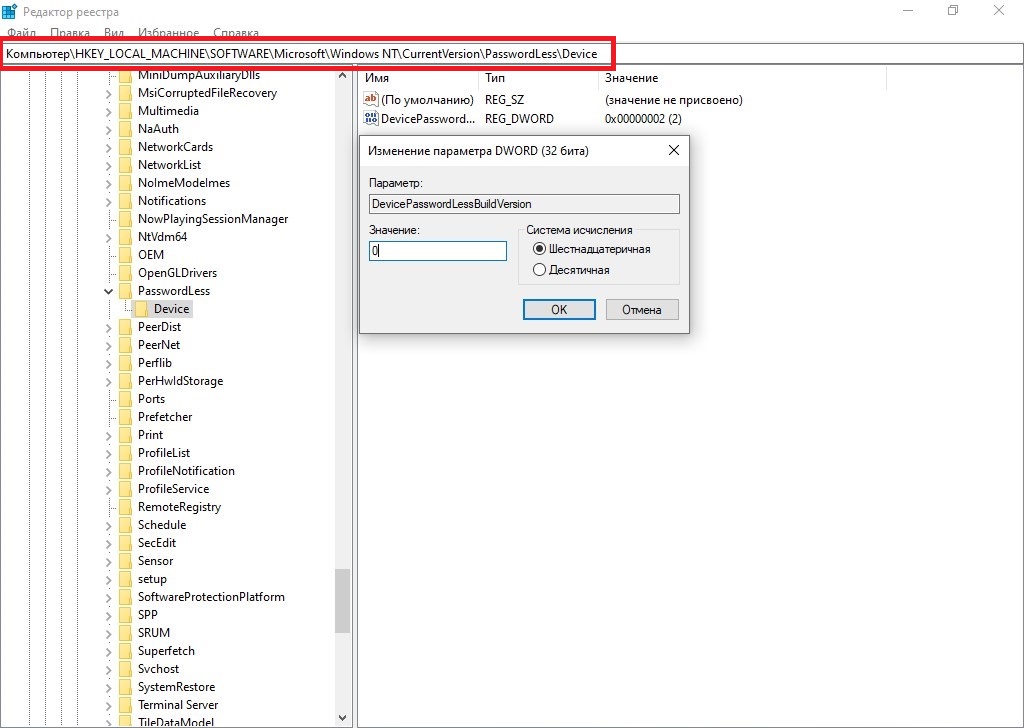
Пропала галка: Требовать ввод имени пользователя и пароля в Windows 10
- 11.07.2023
- Posted by softadmin
- 0 comments
Начиная с обновлений 20H1 в Windows 10: У Вас может пропасть галка: «Требовать ввод имени пользователя» и пароля в меню Учетные записи пользователей. .
Microsoft Office 365 для Windows 11
- 20.06.2023
- Posted by softadmin
- 0 comments
Microsofrt Office 365, сейчас переименовано просто в «Microsoft 365». Особенности данного приложения в том, что оно поставляется только по подписке и .
Что будет, если не активировать Windows 11?
- 20.06.2023
- Posted by softadmin
- 0 comments
В этой статье рассмотрим такой вопрос, что будет если не активировать Windows 11 и продолжить ей пользоваться без активации лицензионным ключом? Дл.
Рекомендуем

Для клиентов
- О магазине
- Гарантии
- Обмен и возврат
- Частые вопросы
- Новости магазина
- Мои покупки — личный кабинет
- Отзывы
Продукты
- Windows
- Microsoft Office
- Комплекты Windows + Office
- Visio | Project
- Windows Server RDS (RDP) CAL
- Microsoft SQL Server
- Visual Studio
- Adobe
- Autodesk
Сервисы
- Скачать программы
- Блог — полезные статьи
- Бот Microsoft активации по телефону — GetCID
- Проверка ключей Microsoft на подлинность — PID-Checker
- Техническая поддержка
Контакты

Контактная форма

Email: admin@softcomputers.org


Telegram
MISUTECH LIMITED, Registration No. 3231120, SUITE C, LEVEL 7, WORLD TRUST TOWER, 50 STANLEY STREET, CENTRAL, HONG KONG
2018-2024 SoftComputers Цифровые ключи активации.
Все права интеллектуальной собственности, а так же их товарные знаки и логотипы принадлежат компаниям — производителям программного обеспечения.
Публичная оферта
Политика конфиденциальности