Как отправлять фотографии как документы в WhatsApp
Как видите, в этом есть как плюс, так и минус, однако существует способ, позволяющий нивелировать этот минус, отправляя фото и видео в качестве документов. Таким образом сама отправка займёт больше времени, однако на выходе у получателя будет качественный контент.
Как отправлять фотографии как документы в WhatsApp
Чтобы отправить фото и видео в исходном разрешении и формате, избежав их сжатия, которое негативно влияет на качество, выполните следующие действия:
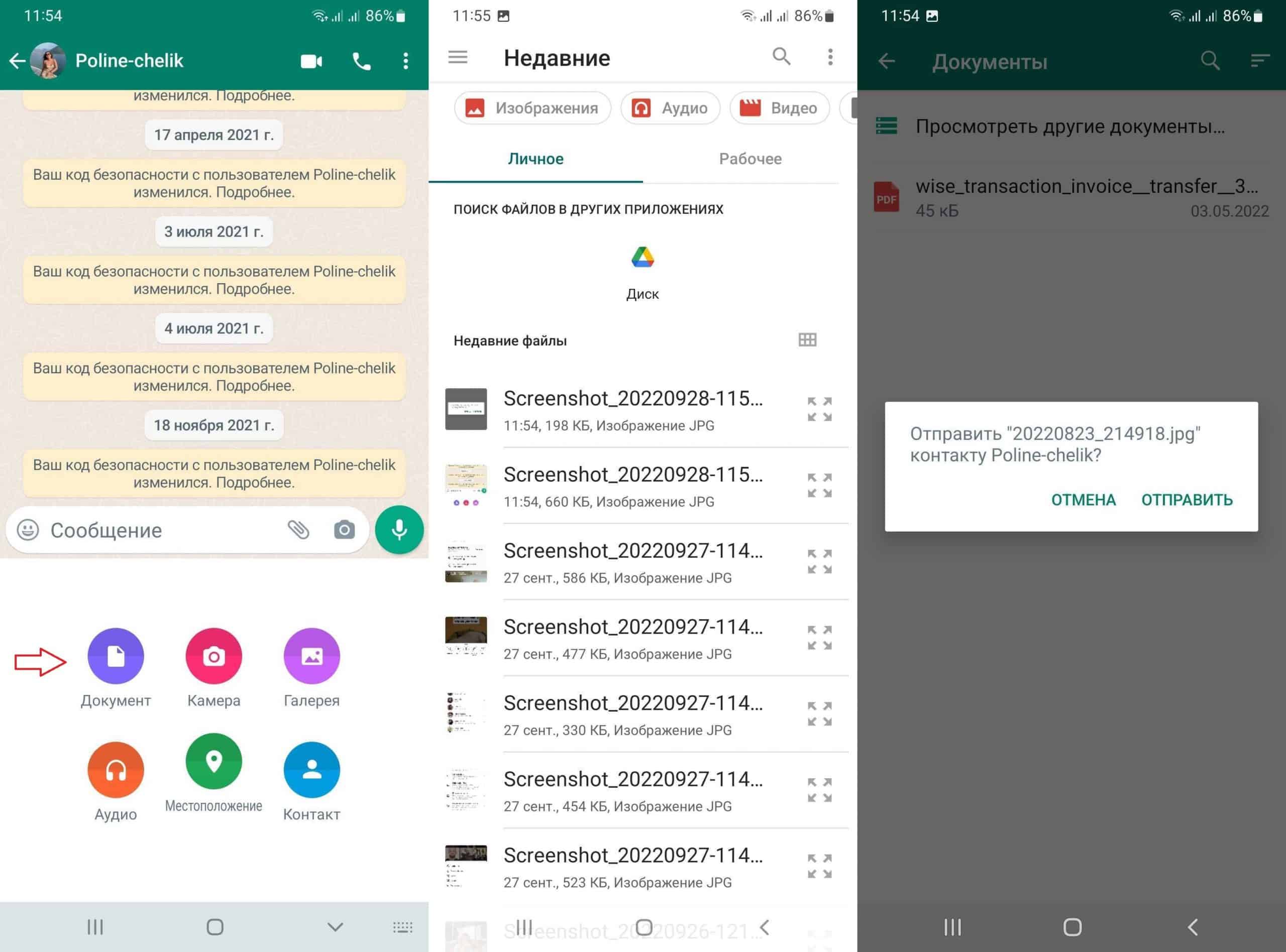
- Зайдите в WhatsApp на ПК, смартфоне или планшете Android;
- Откройте чат, где вы хотите отправить фото или видео в исходном формате;
- Нажмите на значок скрепки в нижней части чата интерфейса и выберите опцию «Документ»;
- Откройте опцию «Посмотреть другие документы»;
- Выберите нужный файл, имея возможность искать их с помощью фильтров: изображения, аудио, видео, документы, большие файлы, на этой недели;
- Подтвердите отправку.
Как ведите, это очень просто. Кроме того, вы можете узнать как пикселизировать любое фото в WhatsApp перед отправкой, чтобы ваша персональная информация на ней была доступна получателю.
WhatsApp Messenger
Качайте актуальную версию WhatsApp и оставайтесь на связи со своими друзьями и близкими из любой точки мира, обмениваясь фото и картинки с пикселизированными частями.
Как отправить фотографии в виде документов в WhatsApp (2024)

На самом деле отправка изображений в WhatsApp-это то, что мы делаем ежедневно. Но знаете ли вы, что WhatsApp сжимает размер изображений перед отправкой или распространением их вашему контакту? Это означает, что пиксели исходного изображения не совпадают с пикселями изображения, которое вы получаете или передаете через WhatsApp.
Если вы хотите избежать потери качества при отправке изображения через WhatsApp, то вам нужно отправить его в виде другого файла, например документов. Да, вы правильно прочитали! Вы можете отправлять фотографии в виде документов в WhatsApp, чтобы сохранить их качество.

В этой статье мы обсудили лучшие способы отправки изображений WhatsApp в качестве документов.
Часть 1: Отправка изображений в виде документов в WhatsApp Android
Если у вас есть телефон на Android, то вам нужно аккуратно отправлять изображения в качестве документов в WhatsApp. Вам интересно, как отправить фотографии в виде документа в WhatsApp?
Если да, то выполните приведенные ниже действия.
Во-первых, вам нужно будет сохранить и загрузить изображение, которое вы хотите отправить несжатым на WhatsApp.
После загрузки изображения на устройство сохраните его с некоторыми именами, которые вы можете запомнить.
Теперь вам нужно будет открыть WhatsApp и нажать на кнопку вложения, расположенную внутри чата.

Из опций выберите опцию «Документ».
После этого выберите изображение, которое вы хотите отправить, просматривая все документы на вашем телефоне.

Затем отправьте изображение в виде документа, а не с помощью галереи.

После этого, когда вы отправляете файл получателю в виде документа, попросите его переименовать изображение, чтобы посмотреть на исходное изображение без сохранения его качества.
Вот как вы можете отправить высококачественное изображение в WhatsApp.
Переименовать изображение: Если отправка изображения в виде документа не работает, переименуйте файл и повторите попытку позже. Переименуйте файл изображения из JPEG или PNG в PDF или .doc. после переименования отправьте фотографию в виде документа.
Часть 2: Отправка изображений в виде документов в WhatsApp iOS
Вот простой процесс отправки высококачественных изображений в виде документа на устройства iOS. Выполните следующие действия, чтобы отправить изображения в виде документов через WhatsApp.
Перейдите в раздел «Фотографии», выберите изображение, которым вы хотите поделиться без потери качества, а затем нажмите на опцию загрузки в левом нижнем углу вашего iPhone.
Теперь нажмите на кнопку сохранить в файлы, чтобы выбрать папку, в которую вы хотите сохранить выбранное изображение.
Вы можете выбрать любую из папок или сохранить изображение на iCloud Drive.
Затем нажмите кнопку «Добавить».
Теперь, когда вы сохранили изображение в виде документа, откройте WhatsApp на устройстве iOS и перейдите к контакту, с которым вы хотите поделиться фотографией
После этого вам нужно будет нажать на значок плюса, присутствующий в левом нижнем углу вашего iPhone. Теперь выберите пункт «Документ».

Теперь вы можете видеть все документы на своем iPhone.
После этого выберите изображение и нажмите на кнопку Отправить.

Вот и все, и изображение будет отправлено в виде несжатого файла.
С помощью этого решения получатель получит изображение без сжатия. Отныне вы не будете видеть прямого предварительного просмотра изображения в окне разговора, в то время как изображение будет отображаться как отправленный документ после отправки.
Открытие документа позволит другому человеку просмотреть изображение и сохранить его на свои фотографии. Кроме того, это приводит к значительному увеличению раздела хранения резервной копии WhatsApp, поэтому это должно быть тщательно сделано с важными изображениями. Вы также можете сэкономить место, просто удалив фотографию из чата после отправки.
Часть 3: Передача изображений WhatsApp на разные телефоны
Вы хотите перенести изображения WhatsApp со старого телефона на новый iPhone, с Android на Android или с iPhone на Android?
Если да, то вам понадобятся мигранты WhatsApp transfer, которые могут легко перенести все ваши данные WhatsApp на разные телефоны.
Существуют различные инструменты передачи WhatsApp, которые вы можете использовать для перемещения ваших изображений WhatsApp с одного телефона на другой. В этом разделе мы обсудили два самых надежных и безопасных инструмента передачи данных WhatsApp.
3.1 MobileTrans
Есть несколько причин, когда вы должны передавать данные WhatsApp. Возможно, у вас есть запасной телефон, старый мобильный телефон сломался и многое другое. Независимо от причины, с MobileTrans вы можете легко передавать изображения WhatsApp с одного телефона на другой без ущерба для качества изображения.
MobileTrans -это удивительное настольное приложение, которое позволяет передавать данные с одного телефона на другой, передавать WhatsApp и другие социальные приложения. Самое приятное то, что он также восстанавливает данные из облачных резервных копий.
Чтобы передать изображения WhatsApp на разные телефоны, просто подключите оба устройства к компьютеру с помощью кабеля, и MobileTrans автоматически обнаружит их.
Ниже приведены шаги о том, как передавать изображения WhatsApp на разные телефоны с помощью MobileTrans:

Прежде всего, подключите устройство Android и iOS к компьютеру, а затем установите MobileTrans на ПК.
После этого из различных вариантов выберите Перенос Whatsapp.
Теперь перейдите на боковую панель, выберите функцию WhatsApp и выберите “Передача изображений WhatsApp” из доступных вариантов.
Приложение автоматически обнаружит оба подключенных устройства. Одно устройство будет назначением, а другое-источником. Внимательно проверьте, какое устройство является местом назначения или источником.
Как только вы разберетесь с целевыми и исходными устройствами, нажмите на кнопку “Пуск”. Это позволит передавать изображения WhatsApp с исходного телефона на целевой.
Когда передача будет завершена, вы будете уведомлены об этом же, так что вы можете безопасно удалить свои устройства.
После этого из различных вариантов выберите Перенос Whatsapp.
Передача данных WhatsApp или изображений на разные телефоны осуществляется легко и быстро с помощью MobileTrans. Попробуйте один раз!
Самое лучшее в этом приложении то, что им может пользоваться даже новичок. Вам не нужны никакие технические знания, чтобы использовать MobileTrans для передачи данных WhatsApp.
3.2 Wutsapper
Wutsapper это приложение, которое передает данные WhatsApp на разные телефоны без необходимости использования компьютера. Это плавное и удобное приложение для пользователей, которые хотят передавать изображения WhatsApp на разные устройства без потери своих данных.
Можно сказать, что это Android-версия MobileTrans, которая позволяет напрямую перемещать изображения WhatsApp с Android на iOS. Wutsapper работает плавно, облегчая вам жизнь.
Шаг для передачи данных WhatsApp на разные телефоны данные с помощью Wutsapper
- Во-первых, вам нужно будет установить приложение Wutsapper из Google Play Store на свое устройство.
- Теперь откройте приложение Wutsapper. И нажмите на кнопку «Да, у меня есть OTG-кабель.»
- После этого подключите свое Android-устройство к iPhone с помощью USB-OTG-адаптера.
- Затем выполните следующие действия для резервного копирования данных WhatsApp на Android-устройстве, а затем нажмите кнопку «Завершено», чтобы перейти к следующему шагу.
- Теперь Wutsapper автоматически обнаружит ваш файл резервной копии мгновенно, поэтому нажмите на кнопку yes, чтобы сохранить резервные данные.
- Данные WhatsApp, включая изображения, видео и чаты, теперь будут передаваться из источника на целевое устройство.
- Следуйте инструкциям для передачи WhatsApp с разных iPhone.
В целом, Wutsapper также прост в использовании, когда вы хотите перенести изображения WhatsApp с телефона Android на iPhone. Самое лучшее в этом приложении то, что оно не требует использования какой-либо системы или ПК.
Вывод
Мы надеемся, что из приведенной выше статьи вы узнали о способах отправки изображений в виде документа в WhatsApp. Независимо от того, есть ли у вас телефон Android или iPhone, вы можете воспользоваться приведенными выше способами отправки качественных изображений через WhatsApp.
Кроме того, вы можете узнать правильный способ отправки pic в качестве документа в WhatsApp. Кроме того, вы знаете, как передавать изображения WhatsApp с одного телефона на другие телефоны; вы можете сделать это с легкостью.
Как отправлять большие файлы в WhatsApp

Несомненно, WhatsApp был и остаётся одним из лучших мессенджеров для обмена сообщениями. Тем не менее, если вам нужно отправить файлы, которые много весят, это приложение может быть не таким удобным, как хотелось бы. Максимальный вес файла, который можно отправлять в WhatsApp, равен 100 МБ и это совсем не много.
Сегодня мы расскажем вам о том, как отправлять большие файлы в WhatsApp, если их вес будет как больше 100 МБ, так и меньше 100 МБ. Существует несколько способов, позволяющих делать это, давайте же рассмотрим их!
Как отправлять большие файлы весом до 100 МБ в WhatsApp
WhatsApp позволяет отправить любой файл размером менее 100 МБ, независимо от того, фото это, видео, документ или что-либо другое. Этот метод довольно популярен, так как позволяет отправлять фото и видео в исходном качестве без сжатия.

- Зайдите в нужный чат в WhatsApp, нажмите на скрепку и выберите опцию «Документ»;
- Найдите нужный файл весом не более 100 МБ (посмотреть другие документы, если в предложенном списке его нет) и нажмите на опцию «Отправить»;
Готово! Получателю тут же придёт отправленный вами файл.
Как отправлять большие файлы весом более 100 МБ в WhatsApp
Для файлов размером более 100 МБ у вас есть два варианта. Если это видео, вы можете отправить их в сжатом виде прямо в WhatsApp. Если это любой другой документ, вам придется прибегнуть к помощи облачных хранилищ.
Сжатие видео в WhatsApp
Если у вас есть видео размером более 100 МБ, которое вы хотите отправить в WhatsApp, вы можете попробовать сделать это с помощью кнопки скрепки или же выбрав опцию «Отправить» в настройках самого видео.

Секрет заключается в том, что WhatsApp сжимает видео, уменьшая его размер до требуемых 100 МБ, чтобы вы могли отправить его стандартным способом. Учтите, что качество отправляемого видео будет потеряно.
Помощь облачных хранилищ
Если вышеперечисленные методы не дали должного результата, то вам нужно будет загрузить нужный файл в облачное хранилище, чтобы получатель скачал его оттуда.
Существует много вариантов облачных хранилищ и все они работают одинаково, но на вашем мобильном устройстве вполне вероятно, что у вас уже установлен Google Диск, поэтому мы будем использовать именно этот метод.

- Найдите нужный файл на своем мобильном телефоне и используйте опцию «Отправить», чтобы загрузить его на Google Диск;
- В меню уведомлений нажмите на «Открыть доступ» — «Настройки ссылок» — «Изменить» и выберете опцию «Доступно тем, у кото есть ссылка»;
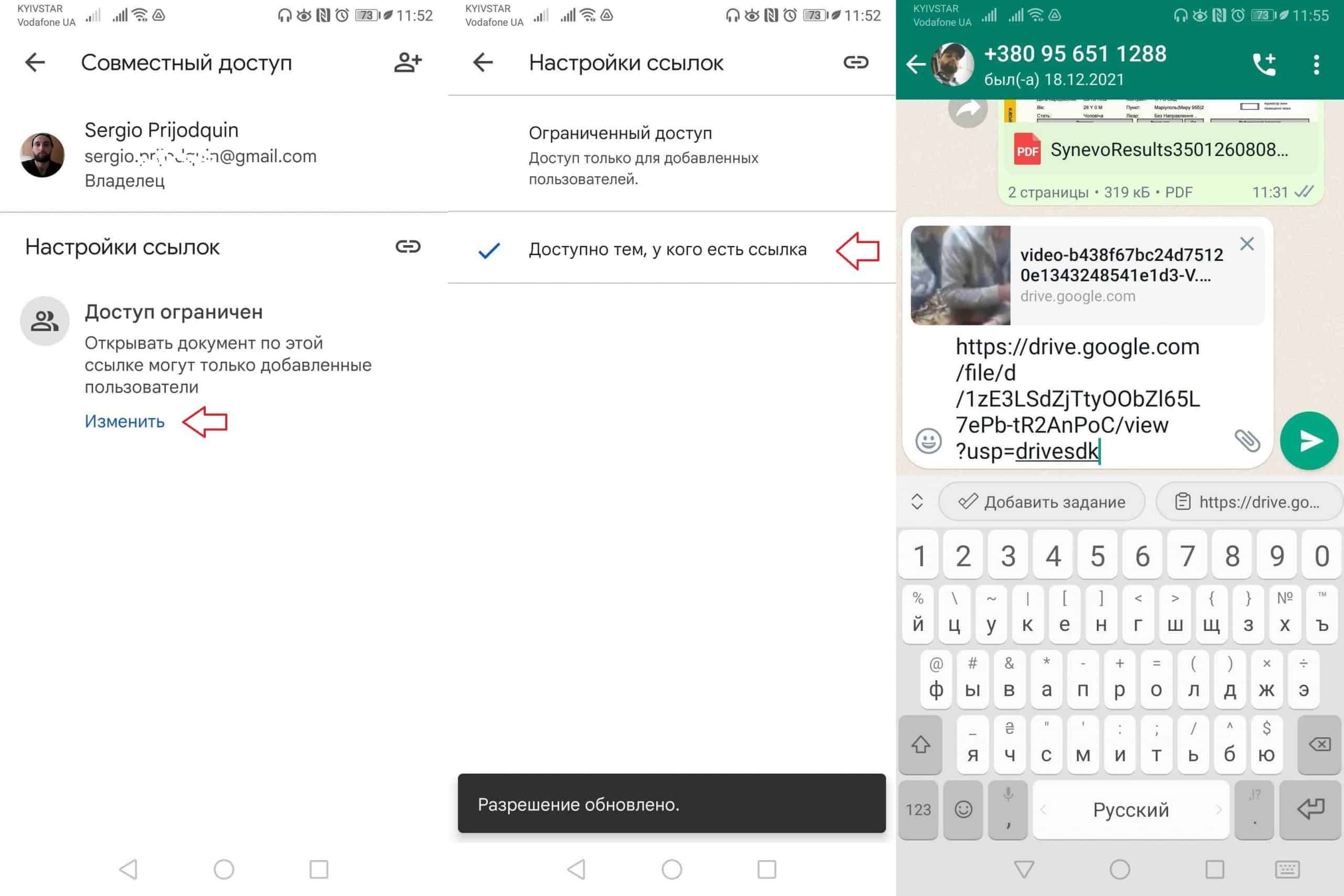
- Нажмите на иконку скрепки в правом верхнем углу для копирования ссылки, откройте нужный чат в WhatsApp, вставьте её и отправьте получателю.
Также вы можете узнать другие способы, позволяющий обмениваться большими файлами между двумя устройствами, прочитав эту статью.
Как отправить pdf-документы с помощью WhatsApp для Android
В этом руководстве вы узнаете, как отправить PDF-документы с помощью Whatsapp.

Василий Лебедев
Нет сомнений в том, что WhatsApp — одно из самых популярных приложений для общения в мире. Он используется по множеству причин. Тем не менее, некоторые люди не знают о методах отправки PDF-документов с помощью WhatsApp для Android. В этом руководстве вы узнаете, как отправлять PDF-документы с помощью Whatsapp.
В этой статье:
Часть 1. Как Отправить PDF-файлы с Помощью WhatsApp на Телефоне Android
Прежде всего, вам необходимо убедиться, что на вашем телефоне или планшете Android установлена последняя версия WhatsApp. Предположим, у вас нет последней версии, попробуйте сначала установить ее. С помощью магазина Google Play вы можете скачать его в кратчайшие сроки. Итак, вот шаги по использованию WhatsApp для отправки файлов PDF на телефон Android.
Шаг 1: Во-первых, откройте WhatsApp Messenger на своем телефоне или планшете Android, выбрав значок WhatsApp. Теперь проверьте, просматривается ли вы приложение в режиме чата. Если да, переходите к следующему шагу.
Шаг 2: Когда вы окажетесь на экране чатов, найдите разговор с контактом, которому вы хотите отправить файл. Двигаясь дальше, откройте страницу контактов, нажав на нее.
Шаг 3: Теперь вы попадете на страницу контактов. Найдите значок скрепки и нажмите на него. Кроме того, вы увидите меню обмена, вам нужно нажать на значок документа.
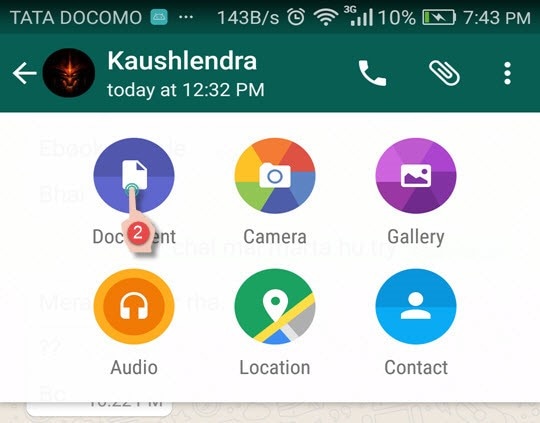
Шаг 4: Экран документа откроется, когда вы нажмете на значок документа. Теперь вы сможете увидеть здесь все файлы в формате pdf. Это могут быть документы Word, PDF-файлы или любые другие файлы на вашем телефоне Android.
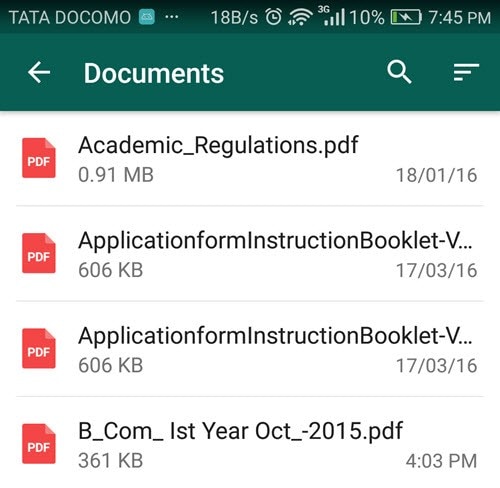
Шаг 5: Если PDF-файл, который вы хотите отправить, доступен на экране, вам нужно нажать «Отправить», чтобы доставить файл выбранному вами контакту.
Wondershare PDFelement
Упростите взаимодействие и общение людей с документами PDF с помощью интуитивно понятных и мощных инструментов PDF.

Часть 2. Распространенные Ошибки при Отправке PDF-файлов Через WhatsApp
Есть вероятность, что вы столкнетесь с множеством проблем при отправке PDF-документа с помощью мессенджера WhatsApp. Ошибки во многом зависят также от мобильной платформы получателя. Что ж, у каждой проблемы есть решение. Вот некоторые из наиболее распространенных ошибок при отправке файлов PDF через WhatsApp.
- Может возникнуть ошибка «Xyz необходимо обновить WhatsApp для получения документов», иногда WhatsApp обновляется, но эта ошибка все еще появляется.
- В некоторых случаях возникают ошибки: «Невозможно отправить документы в «Имя группы», потому что «Имя контакта» находится в версии WhatsApp, которая не поддерживает документы». Эта ошибка возникает, если устройство, на котором установлено приложение WhatsApp, недостаточно эффективно или приложение работает на более старой версии.
- Одна из наиболее часто встречающихся проблем — «Невозможно отправить документы в «Xyz», потому что «Xyz»находится в версии WhatsApp, которая их не поддерживает». В этом случае проблема снова связана с устройством или установленной на нем версией WhatsApp.
Часть 3. Как Отправить PDF-файл с Помощью WhatsApp с Google Диска
Если вы не можете отправить свой pdf-файл через мессенджер WhatsApp, вы можете отправить файлы PDF с помощью WhatsApp с Google Диска. Вот простые шаги для этого.
Шаг 1: Как и раньше, откройте приложение WhatsApp на телефоне или планшете Android. Найдите разговор с контактом, которому вы хотите отправить PDF-файл. Откройте контакт.
Шаг 2: Двигаясь дальше, вам нужно нажать на значок скрепки на следующем экране. Значок будет расположен вверху экрана. Откроется меню обмена WhatsApp. Когда оно откроется, нажмите на значок документа.
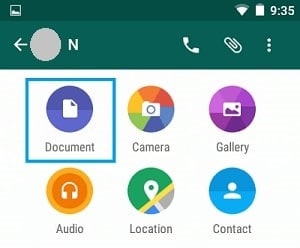
Шаг 3: На этом этапе вам нужно нажать на трехстрочный значок, который будет расположен слева от опции «Просмотреть другие документы».
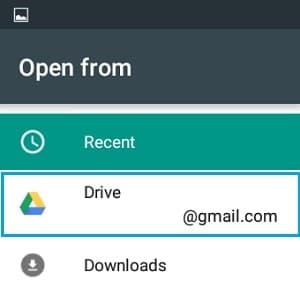
Шаг 4: Теперь вы увидите меню «Открыть форму», и у вас будет возможность выбрать файл PDF с Google Диска.
Шаг 5: На последнем шаге вам нужно нажать на Диск, чтобы прикрепить PDF-файл, который находится в вашей учетной записи Google Диска. Вы попадете в учетную запись Google Диска, и там вы сможете легко выбрать PDF-файл, просто нажав на него.
PDFelement — Мощный и Простой Редактор PDF
Начните с самого простого способа управления PDF-файлами с помощью PDFelement!
Часть 4. Читайте и Редактируйте PDF как Угодно на Android
Если вы отправляете PDF-файлы через WhatsApp, есть вероятность, что вы тоже захотите просмотреть, прочитать или отредактировать их. Что ж, вот лучшее на рынке программное обеспечение для работы с PDF-документами.
От создания документа до редактирования, преобразования или добавления комментариев, вы не столкнетесь с проблемами, если положитесь на это волшебное программное обеспечение. Это эффективное программное обеспечение с универсальным решением для работы с PDF. Двигаясь дальше, у него есть инструменты для заполнения, аннотирования и подписи PDF-документов. Мало того, в нем есть простые инструменты для настройки шрифтов, персонализации стилей текста и добавления графики. Для новичков у него простой пользовательский интерфейс. У вас не возникнет проблем с использованием уникальных функций этого программного обеспечения.
Если вы думаете о комментировании, он дает вам набор инструментов для комментирования, и вы можете легко делать заметки и добавлять цветные выделения. Одна из его самых удивительных функций — высокая безопасность. Ваш PDF-документ будет безопасным, если вы защитите его паролем с помощью PDFelement. Это может полностью изменить способ работы с цифровыми документами. Управляйте своими цифровыми документами как можно точнее. Самое приятное в этом программном обеспечении — то, что оно легко доступно на устройствах Android. Вот шаги, чтобы прочитать и отредактировать текст в PDF с помощью PDFelement на устройстве Android.
Шаг 1: Прежде всего, вам необходимо загрузить и установить PDFelement на свой телефон Android. После того, как он будет загружен, вам нужно просмотреть свой PDF-файл с помощью приложения.
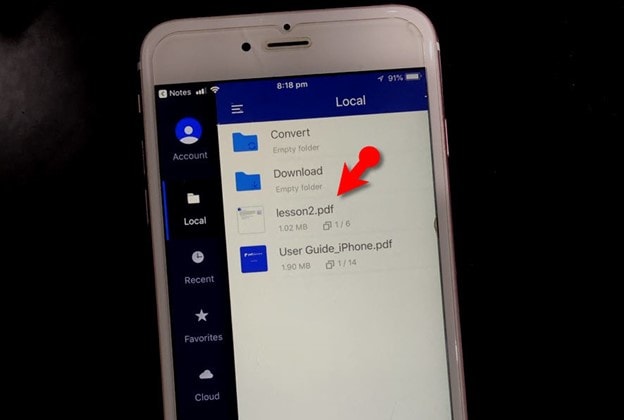
Шаг 2: Когда PDF-файл открыт, вы можете нажать на строку меню, в которой есть несколько значков. Здесь вы можете использовать инструменты комментирования. Вы даже можете подчеркивать, выделять и добавлять текст или фигуру.
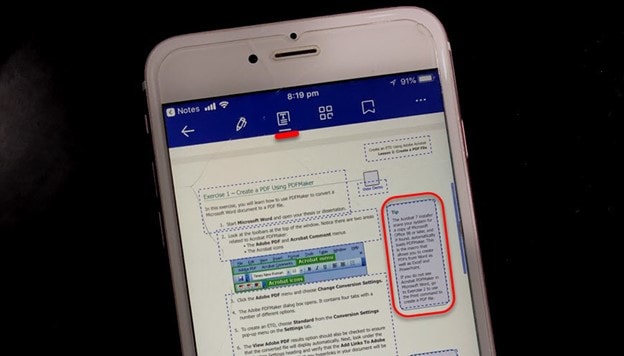
Шаг 3: Второй значок в строке меню дает вам возможность редактировать текст. Вы можете изменить документ в соответствии с вашими предпочтениями. После внесения всех изменений вы можете сохранить его в желаемом месте.
Вывод
У WhatsApp много пользователей по всему миру, и многие из них могут столкнуться с проблемами при отправке или получении PDF-документов, но беспокоиться не о чем. Выполнив правильные шаги, вы всегда сможете выполнить задачу, а с помощью подходящего программного обеспечения вы наверняка сможете редактировать и читать PDF-документы.