У вас большие запросы!
Точнее, от вашего браузера их поступает слишком много, и сервер VK забил тревогу.
Эта страница была загружена по HTTP, вместо безопасного HTTPS, а значит телепортации обратно не будет.
Обратитесь в поддержку сервиса.
Вы отключили сохранение Cookies, а они нужны, чтобы решить проблему.
Почему-то страница не получила всех данных, а без них она не работает.
Обратитесь в поддержку сервиса.
Вы вернётесь на предыдущую страницу через 5 секунд.
Вернуться назад
У вас большие запросы!
Точнее, от вашего браузера их поступает слишком много, и сервер VK забил тревогу.
Эта страница была загружена по HTTP, вместо безопасного HTTPS, а значит телепортации обратно не будет.
Обратитесь в поддержку сервиса.
Вы отключили сохранение Cookies, а они нужны, чтобы решить проблему.
Почему-то страница не получила всех данных, а без них она не работает.
Обратитесь в поддержку сервиса.
Вы вернётесь на предыдущую страницу через 5 секунд.
Вернуться назад
У вас большие запросы!
Точнее, от вашего браузера их поступает слишком много, и сервер VK забил тревогу.
Эта страница была загружена по HTTP, вместо безопасного HTTPS, а значит телепортации обратно не будет.
Обратитесь в поддержку сервиса.
Вы отключили сохранение Cookies, а они нужны, чтобы решить проблему.
Почему-то страница не получила всех данных, а без них она не работает.
Обратитесь в поддержку сервиса.
Вы вернётесь на предыдущую страницу через 5 секунд.
Вернуться назад
Как отменить изменения в записи диктофона айфон
Редактирование, удаление и восстановление звукозаписи в диктофоне iPhone
При использовании диктофона в iPhone Вы имеете возможность записывать разговоры, заметки или просто понравившуюся песню на радио. Но, кроме этого, созданные записи можно редактировать, удалять и даже восстанавливать.
Рассмотрим как это делается.
Как отредактировать звукозапись в iPhone
- Открываем приложение «Диктофон» и выбираем из списка ту запись, которую необходимо изменить.
- Внизу под записью жмем «…».
- В открывшемся меню выбираем «Править запись».
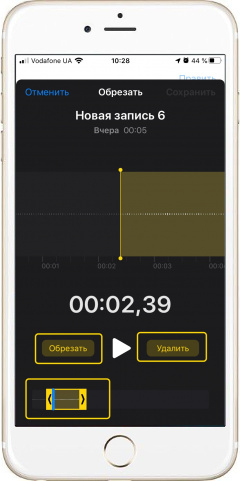
- Откроется окно редактора. Справа над звуковой дорожкой жмем «Обрезать» (кнопка в виде квадратика с выступающими сторонами).
- Точно также, как и при обрезке видео в iPhone перетягиваем левую и правую границу звукозаписи. Можно раздвинуть пальцами звуковую дорожку чтобы увеличить масштаб и тем самым удобнее было ориентироваться.
- Далее можно либо оставить выбранный фрагмент и удалить края (кнопка «Обрезать»), либо вырезать его и оставить края – кнопка «Удалить».
- После всех манипуляций справа вверху нажмите «Сохранить», а затем справа внизу – «Готово».
Как удалить звукозапись в iPhone
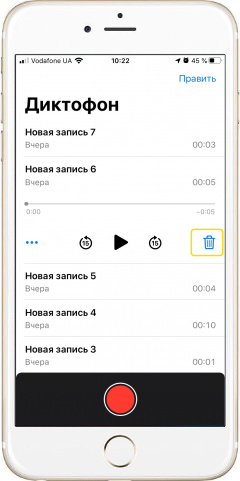
- Открываем диктофон.
- Выбираем более ненужную звукозапись.
- Справа под ней жмем кнопку в виде мусорной корзины.
*Запись сразу не удаляется из памяти смартфона и ее определенное время можно восстановить из папки «Недавно удаленные». Для этого просто выберите звукозапись и нажмите «Восстановить».
*Можно и полностью удалить запись. Для этого перейдите в папку «Недавно удаленные», сдвиньте звукозапись влево и выберите «Удалить».
Автоматическое удаление звукозаписей в iPhone
- Заходим в меню «Настройки» и находим пункт «Диктофон».
- Переходим во вкладку «Настройки диктофона».
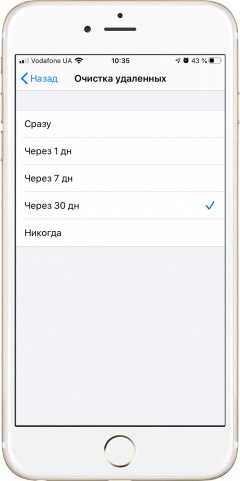
- Выбираем «Очистка удаленных» и задаем временной промежуток по истечению которого записи автоматически удаляются из памяти iPhone.
*Автоматически удаляются только те звукозаписи, которые ранее были удалены Вами из приложения «Диктофон». Они помещаются в папку «Недавно удаленные» и хранятся там до истечения строка заданного выше.
3 решения восстановить заметки и голосовые записи на iPhone и iPad
После обновления новой iOS системы может произойти все, что угодно. Обычно пользователи жалуются на потерю данных после установки нового программного обеспечения. Например, удалены голосовые записи, заметки на iPhone; пропали сообщения, фото, контакты и т.д. Бывает и так, что сам пользователь по ошибке удалил заметки или записи с диктофона. Что делать в такой ситуации и как восстановить потерянные или удаленные голосовые записи и заметки на iPhone? Используйте профессиональную программу Ultdata с простым интуитивно-понятным интерфейсом для восстановления потерянных и удаленных данных.
Как восстановить заметки на iPhone?
Пропали заметки на айфоне – есть простой способ восстановить заметки и запись с диктофона. И для этого вам потребуется немного времени. С помощью программы Tenorshare UltData можно всего за несколько минут вернуть ваши важные данные, которые вы записывали в айфоне.
Как восстановить записи с диктофона на айфоне
Очень часто владельцы iPhone используют возможность записи на диктофон заметок или любой другой ценной информации. Голосовые заметки также могут пропасть, случайно удалиться или потеряться. Программа UltData также может решить эту проблему. Вам нужно будет просто выбрать один из трех способов восстановления – с iOS-устройства, из резервной копии iCloud, из резервной копии iTunes.
Восстановление заметок и голосовых записей на iPhone и iPad
Чтобы восстановить заметки и голосовые записи на iPhone, необходимо выполнить следующие действия.
1. Скачайте программу на свой компьютер (включена поддержка платформы Windows и Mac). Выполните установку утилиты. Затем запустите ее.
2. Теперь вам необходимо подключить ваш iPhone, на котором пропали или удалены заметки/голосовые записи, с помощью провода USB. Программа должна автоматически распознать ваше мобильное устройство.
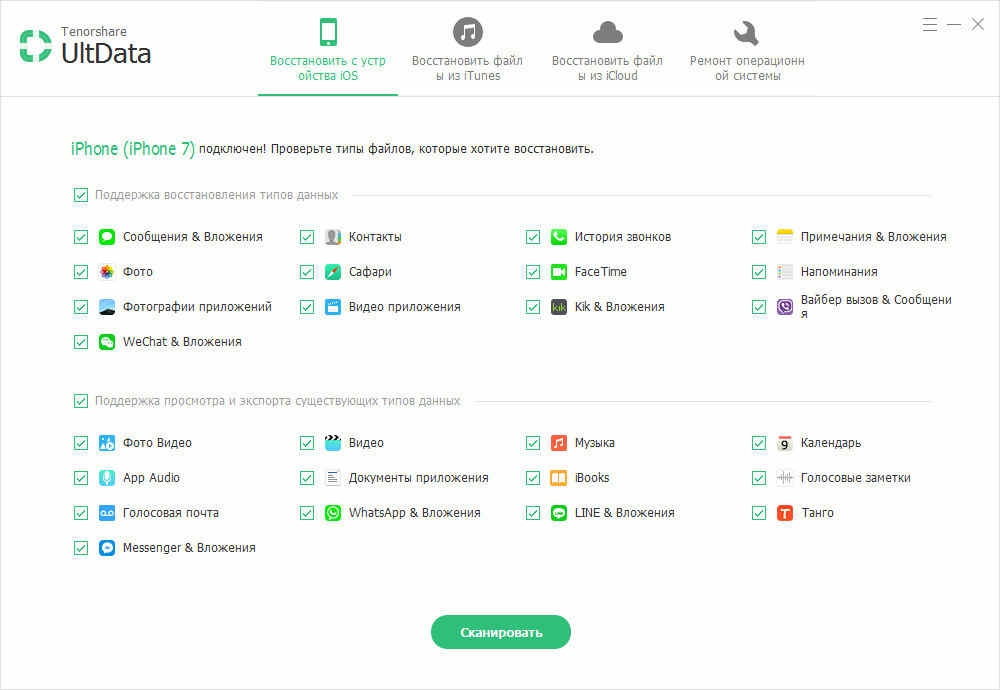
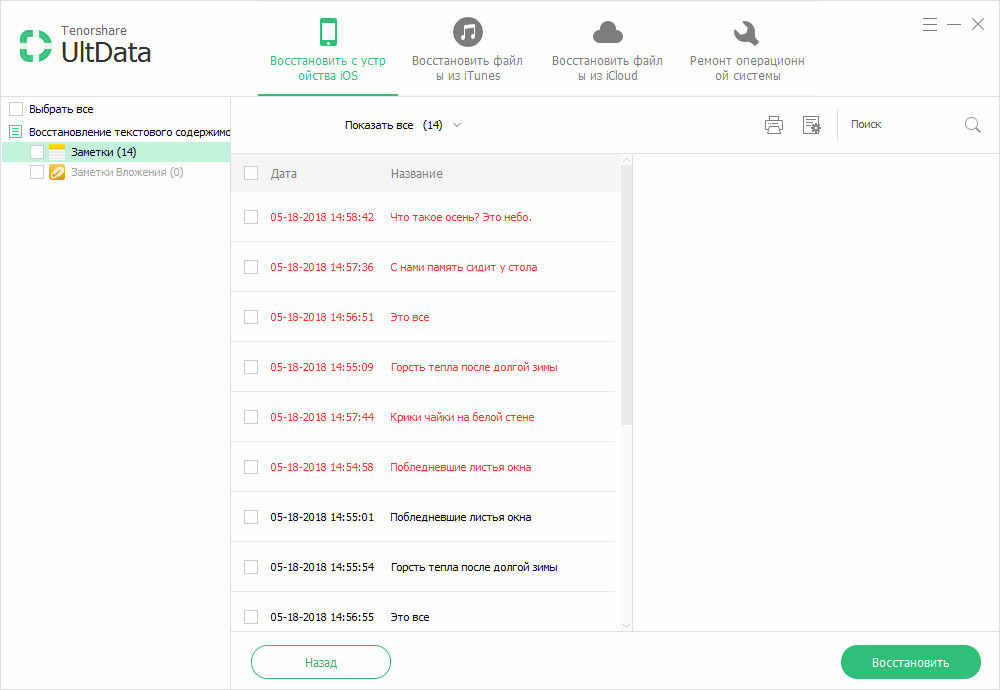
3. В верхней панели выберите подходящий способ восстановления данных. Если у вас нет файла резервной копии, тогда выберите первый способ – восстановление с iOS-устройства. Далее вам нужно отметить галочкой, какой тип файлов вы хотите восстановить на iPhone – заметки и голосовые записи с диктофона (Voice memos). После этого нажмите на кнопку «Начать сканировать». Начнется процесс сканирования, который не займет у вас много времени.
4. Когда сканирование будет завершено, в главном окне вы увидите ваши заметки и голосовые записи с диктофона. Если нужно, просмотрите их, затем галочкой отметьте те, которые желаете восстановить. После этого нажмите на кнопку «Восстановить» и дождитесь, когда процесс будет завершен.
Как восстановить запись на диктофоне в айфоне через iTunes
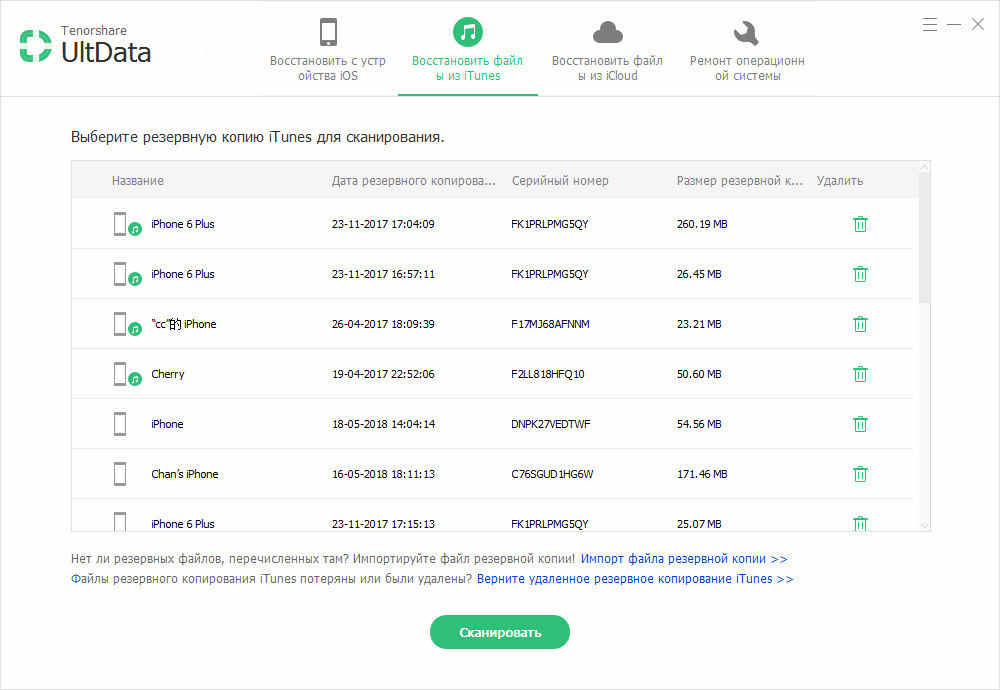
Перед использованием и восстановлением, необходимо сделать резервную копию, и в программе отображается последняя резервная копия, и вы можете восстановить заметки и запись диктофона на iPhone и iPad.
1. Нажмите «Восстановить файлы из iTunes», и резервные файлы появится. Выберите последний бэкап и начинается восстановление.
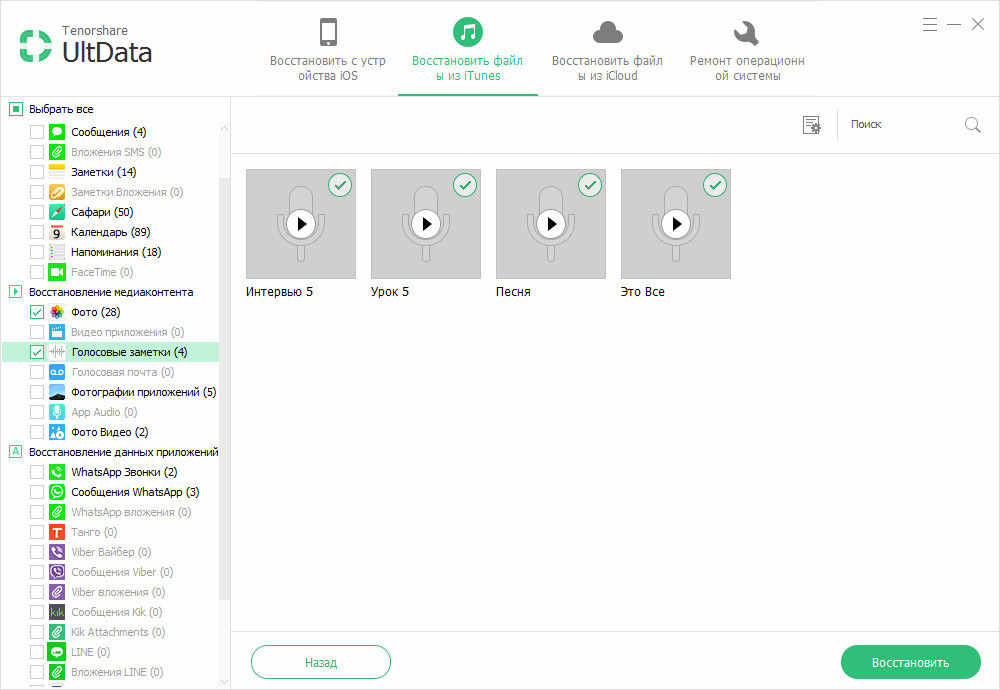
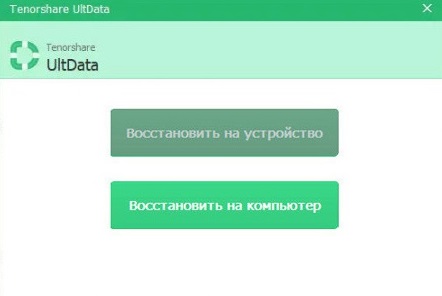
2. Выберите данные, которые вы хотите восстановить, далее нажмите «Восстановить» и можно сохранить файлы на устройство и на компьютер.
Как восстановить запись на диктофоне в айфоне через iCloud
И также если требуется восстановлене данных, не забывайте, что резервное копирование автоматически сохраняется на «Облаке» и не нужно думать об их сохранности.
Нужно нажать на кнопку «Восстановить файлы из iCloud», и зайти в iCloud, затем найти потерянные и удаленные файлы, восстановить их на компьютер и на устройство.
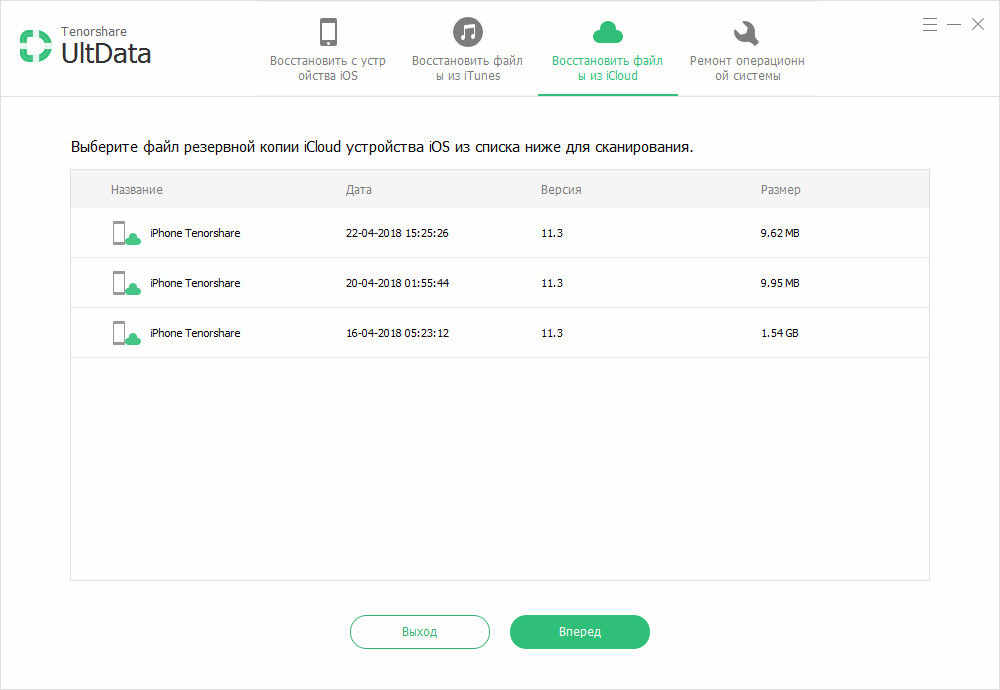
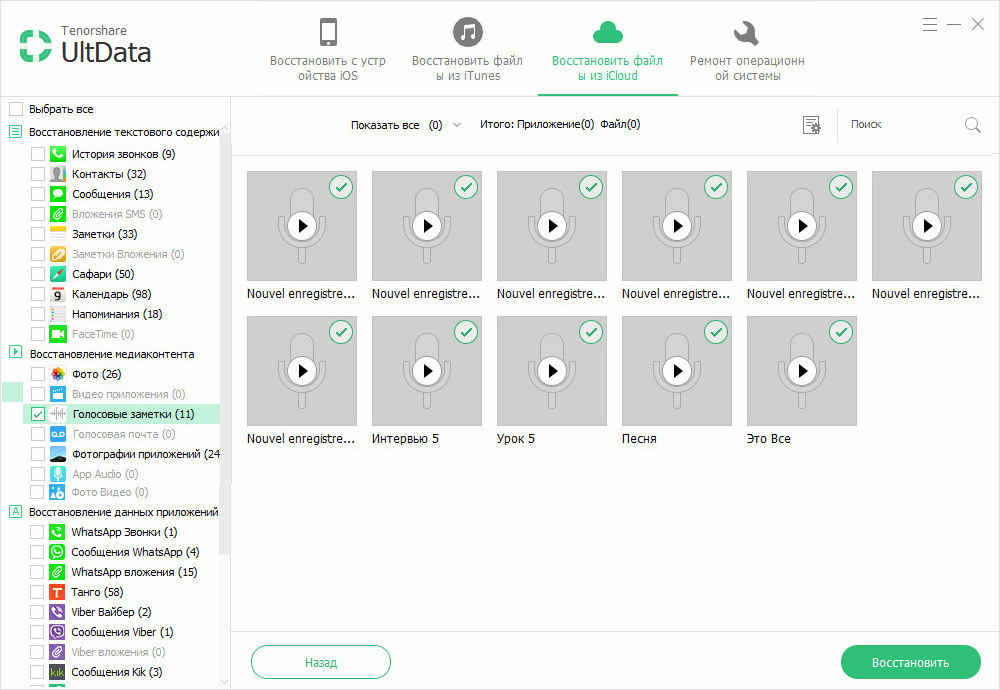
Программа UltData позволяет не только восстановить заметки и голосовые записи на айфоне, но и другую не менее важную информацию: например, ваши фото и видео, контакты, восстановить удаленные сообщения в ватсапе , события календаря, закладки Safari, истории вызовов и т. д.
Как пользоваться диктофоном на Айфоне
Смартфонв оснащены функцией записи голоса — диктафоном. Телефон может работать не только как приемо-передающее устройство, но и как диктофон. Записанные файлы можно прослушивать, редактировать и отправлять другим пользователям.
Где находится диктофон на Айфоне
В Айфоне утилита «Диктофон» является предустановленным приложением. По умолчанию у всех моделей иконка с изображением осциллограммы на белом фоне находится на экране одного из рабочих столов телефона.
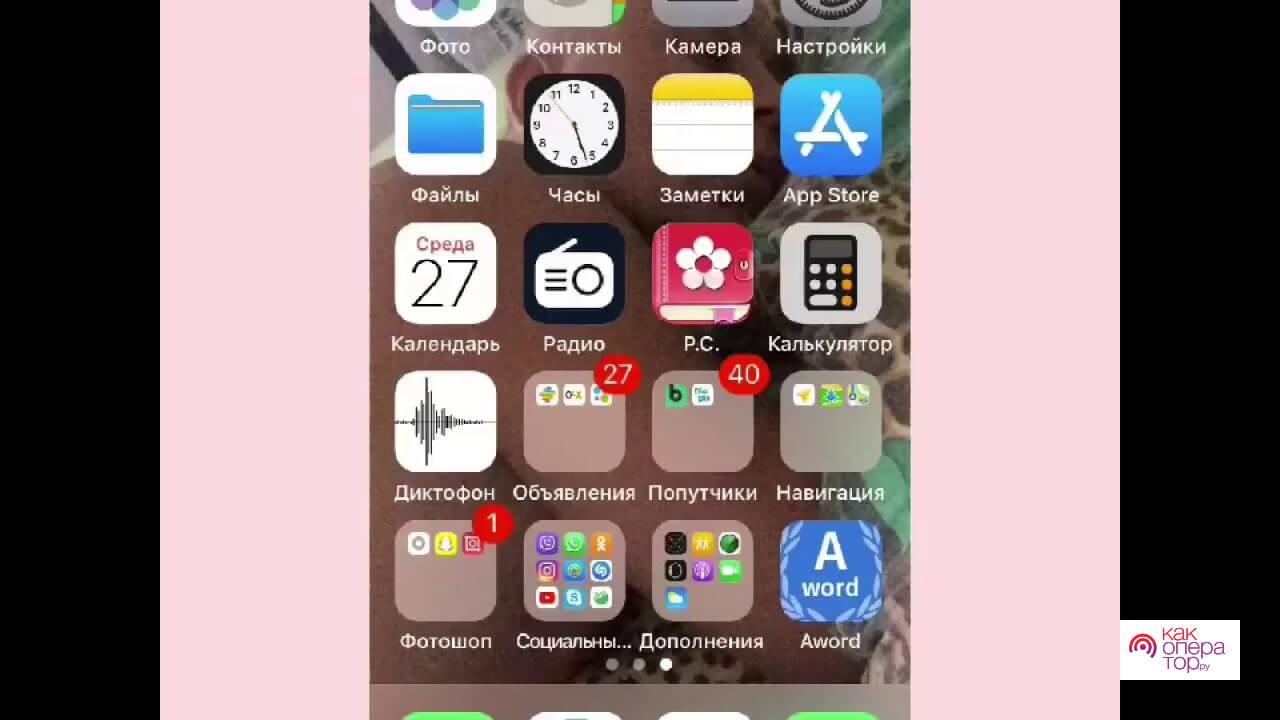
До седьмой версии на иконке был изображен микрофон на синем фоне.
Если ярлычка нет ни на одном из экранов рабочего стола, то запустить приложение можно в общем Меню из папки «Утилиты» или «Дополнительное». Для активации диктофона достаточно одного касания пиктограммы. Также функционал аппарата позволяет использовать облачные средства записи голоса iCloud. Опция не привязана к конкретному устройству, так как находится на сервере компании, поэтому воспользоваться ей можно с любого гаджета. Сервис также предлагает облачное хранение записанных аудиофайлов. Каждому пользователю выделяется определенное количество места для их хранения.
Как пользоваться диктофоном на Айфоне
Функция диктофона в Айфоне позволяет быстро записывать важную информацию и сохранять ее в память аппарата или сервера облачных сервисов компании Apple. Интерфейс управления часто меняется с каждым выходом новой модели, появляются новые опции, совершенствуются старые. Однако принцип работы остается неизменным.
- создавать голосовые записи;
- сохранять их в аудиофайлы;
- редактировать их;
- делиться ими с другими пользователями или устройствами при помощи электронной почты, средств быстрой передачи сообщений, социальных сетей и других служб.
Основными элементами управления являются кнопки начала и завершения записи. У большинства версий приложения эту функцию выполняет одна кнопка. При запуске и остановке процесса просто меняется изображение пиктограммы:
- красный кружок — начать запись;
- две горизонтальных полоски или квадрат красного цвета — завершить запись.
Последнее действие автоматически сохраняет файл в телефон. Его название можно увидеть под экраном осциллографа. Оно присваивается согласно выбранным настройкам диктофона. Управление приложением и сохраненными файлами выполняется из общего меню.
Для записи голоса предусмотрен встроенный микрофон аппарата, куда следует наговаривать свой текст. Альтернативой штатному оборудованию служит микрофон наушников. Преимуществом гарнитуры является свободные руки и отсутствие необходимости приближать устройство ближе к лицу, чтобы качество записи было лучше. Все мы знаем, что радиус микрофонов ограничен, и чем дальше он находится от источника звука, тем больше посторонних шумов появится в результате.
Также в настройках пользователь может настроить уровень записи:
Первый вариант предполагает снижение качества звучания с целью экономии пространства на накопителе. Запись с продвинутым качеством занимает больше места, но качество звука будет на порядок выше. Каждый сможет выбрать для себя оптимальный вариант.
Как включить диктофон на Айфоне и начать запись
Для того чтобы запустить приложение, необходимо нажать на иконку, расположенную на рабочем столе или в папке «Утилиты» общего меню. Когда телефон находится в заблокированном режиме, то утилиту можно активировать с панели быстрого запуска. Также в опциях телефона присутствует голосовой помощник Siri, который с помощью голосовой команды позволяет включить диктофон.
Последняя опция очень удобна, поскольку предполагает совершение минимального количества действий для вызова приложения и экономить время. Установка голосовых команд осуществляется в общем меню управления приложением. Но помощник тоже имеет свои недостатки. Если человек находится на улице или в шумном помещении, то утилита не всегда сможет точно распознать команду и выдаст ошибку.
В таких случаях следует пользоваться панелью быстрого запуска. В меню настроек пользователь должен включить ее в состав консоли и указать место в списке, где она будет располагаться. Размещение ярлыка осуществляется простым перетаскиванием.
Для того чтобы записать звуковую информацию на телефон, необходимо открыть диктофон и нажать кнопку записи. На экране появится осциллограмма звукового потока.
Интерфейс разных моделей отличается друг от друга. Однако разработчики не меняют принцип работы устройства. Консоль управления, как и сам экран, может отличаться. Все это делается для упрощения жизни пользователей.
Как остановить запись на диктофоне iPhone
Касание кнопки с двумя горизонтальными полосками или красным квадратом красного цвета завершает операцию записи. На самом деле, обозначение этих элементов может отличаться у разных моделей. Но благодаря интуитивно понятному интерфейсу, их отличия не доставляют особых неудобств пользователю. Настройки по умолчанию имеют ограничение по времени записи до 15-20 минут.
Устройство программного диктофона автоматически сохраняет записанные данные в память аппарата. Она же самостоятельно дает файлу наименование. Принцип присвоения названий достаточно простой. В настройках есть поле, где устанавливается префикс имени. По умолчанию это «Новая запись». К названию в дальнейшем присваивается последовательные номера. Система имеет внутренний счетчик, по которому она продолжает нумерацию файлов. Если же папка сохранения пустая, то порядок цифр начинается сначала.
Функционал диктофона дает возможность пользователю прослушивать и редактировать полученную запись. Выполнять указанные действия пользователь может в том же окне, вызвав из меню необходимую опцию. После монтажа и обрезки файла, необходимо нажать кнопку «Готово» и система сохранить изменения.
Замена диктофону на iPhone в виде сторонних приложений
При покупке Айфона пользователь получает вместе со смартфоном внушительный комплект предустановленных программ и служб. С одной стороны, такой набор очень полезен и удобен, поскольку избавляет пользователя от необходимости искать нужные ему для работы приложения. Например, часы, телефонная книжка, календарь, диктофон, медиаплеер, часы с будильником, карты, навигатор и многие другие утилиты. Мы настолько к ним уже привыкли, что даже не возникает мысли заменить их на альтернативные варианты.
Набор полезных приложений превращает телефон в многофункциональное устройство. Зачем носить часы или записную книжку, когда такие опции предусмотрены производителем смартфона. Но у предустановленных служб есть один серьезный недостаток — ограниченность возможностей. Они способны удовлетворить лишь базовые потребности владельца. По задумке разработчиков пользователь сам скачает и установит приложение с необходимым ему набором опций.
Такое выражение истинно для предустановленного диктофона iPhone. Программное обеспечение других разработчиков обладает широким функционалом, удобным интерфейсом и предлагает больше возможностей своим пользователям.
IntCall
Платное приложение для записи телефонных разговоров IntCall от компании TeleStar Ltd. Утилита поддерживает систему iOS. Последняя ставится на Айфоны. Соответственно, установить программку можно на любой смартфон. Необходимо лишь, чтобы аппарат соответствовал минимальным требованиям системы. Такая информация в блоке описания к софту.
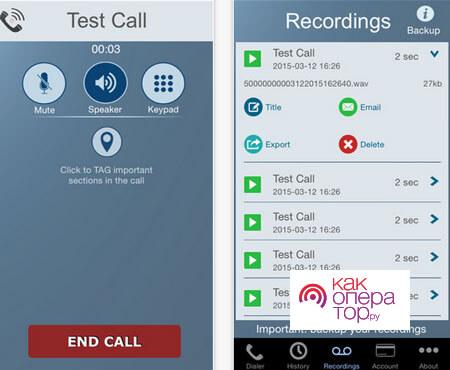
Работает утилита вкупе с предустановленным диктофоном. Если последний записывает только голос говорящего в микрофон, то IntCall фиксирует разговор обоих собеседников. Поскольку производители пекутся о конфиденциальности информации, пытаясь сделать так, чтобы она не была доступна третьим лицам, записанная информация сохраняется исключительно в память телефона.
Несмотря на такую секретность, функционал приложения все же позволяет раздавать записанные файлы. Пользователь может:
- отправить их по электронной почте;
- скинуть на компьютер с помощью опции iTunes File Sharing;
- отправить через службу мгновенных сообщений, как WhatsApp;
- экспортировать в облачные сервисы, как Google Drive.
К недостаткам приложения относят низкий уровень громкости собеседника. Поскольку владелец говорит непосредственно в микрофон, то его голос на записи всегда получается отчетливым, тогда как голос собеседника едва слышим. Исправить это недостаток позволяют дополнительные настройки или режим разговора по громкой связи.
Audio Recorder
Условно бесплатная утилита для замены стандартного диктофона в телефоне. Она позволяет телефонные звонки и просто голос. Ограничений по количеству записей нет. Все зависит от свободного места внутреннего или внешнего накопителя. Функционал приложения включает в себя:
- транскрибацию звуковой дорожки в текст с помощью современных технологий;
- мгновенный запуск и остановку процесса фиксации голоса с домашнего экрана аппарата;
- расширенная поддержка облачных сервисов. Список служб на порядок выше, чем у обычного диктофона;
- трансляция голоса через социальные сети;
- несколько форматов аудиофайлов;
- парольная защита записей;
- редактирование, обрезка и наложение звуковых дорожек;
- перемотка и установка скорость воспроизведения;
- добавление любимых записей в каталог избранного.
Программа является условно бесплатной, так как для получения доступа к некоторым опциям необходимо оформить платную подписку. Запись телефонных разговоров предполагает поддержку оператором стандартов конференц-связи.
Скачать программу на iOS в приложении App Store невозможно, потому нужно искать на сторонних ресурсах.
Google Voice
Приложение Google Voice позволяет записывать голос, телефонные разговоры, отправлять текстовые сообщения, транскрибировать звук в текст и совершать голосовые вызовы. Поэтому программа получила столь широкое распространение среди пользователей.
Работает она как на телефонах с платформой Android, iOS, так и на персональных компьютерах. Регулярная синхронизация устройств позволяет иметь доступ к файлам из любой точки планеты и с любого устройства.
- один номер от Гугл для всех аппаратов пользователя;
- бесплатные звонки и сообщения внутри сервиса;
- фильтрация входящих вызовов. Система сама определяет номер, и если он находится в списке нежелательных вызовов, отклоняет его;
- переадресация;
- распределение звонков между телефонами абонента.
Представленный перечень неограничен лишь этими функциями. Компания Гугл, как всегда, удивляет наличием широко спектра возможностей для своих клиентов. Поэтому функционал приложения очень широкий.
Как отправить запись с диктофона iPhone на компьютер или другое устройство
Преимуществом Айфона заключается в широком наборе модулей, способных заменить автономные устройства как плеер, фотоаппарат, электронные книги, калькулятор и многие другие. Однако есть и более специфичные опции как диктофон.
Рано или поздно у пользователей возникает вопрос, как можно перенести со своего смартфона файлы на компьютер или другое мобильное устройство. Компания Apple предусмотрела несколько вариантов:
- электронная почта;
- сервис iTunes;
- социальные сети;
- мессенджеры.
Через электронную почту
Для того чтобы отправить файл другому пользователю, владельцу необходимо открыть меню и выбрать пиктограмму с изображением конверта. Откроется окно с прикрепленной записью. От владельца требуется только ввести адрес и нажать кнопку «Отправить».
Через iTunes
Для передачи аудиофайлов на компьютер необходимо подключить к нему смартфон и запустить сервис iTunes. В открывшемся окне выставить галочки о синхронизации видеоклипов и голосовых записей. Далее применить настройки и дождаться окончания синхронизации устройств.
Через мессенджеры и соцсети
Функционал диктофона предполагает отправку записей с помощью службы мгновенных сообщений. Необходимо лишь кликнуть по иконке мессенджера, в адресной строке указать адрес получателя и нажать «Отправить». Затем потребуется открыть этот же мессенджер на компьютере и сохранить запись на жесткий диск.
Похожие публикации:
- Как остановить гиф на нужном кадре
- Как разрезать картинку на части в ворде
- Как сменить тему в гугл хром
- Как уменьшить нагрузку на жесткий диск