Обновления WhatsApp: теперь вы можете отключить уведомления от контактов и групп навсегда

Возможность отключать уведомления в группах или для конкретных контактов появилась в WhatsApp уже довольно-таки давно, однако она ограничивалась временными рамками в 8 часов, 1 неделю и один год.
Теперь же избавиться от надоедливых уведомлений можно раз и навсегда с очередным обновлением этого мессенджера, которое привносит в его функционал эту давно запрашиваемую пользователями возможность.
Как навсегда отключить уведомления от контактов и групп в WhatsApp
Перед началом стоит отметить, что взамен на отключение уведомлений навсегда, исчезла возможность сделать это на один год. В целом эта функция практически идентичная, однако теперь по прошествии этого самого года вам не нужно будет снова отключать их.
В этой статье мы уже освещали эту тему, так что можете прочитать её, чтобы узнать, как это делать. Здесь же мы тоже продублируем шаги, но уже с обновлёнными скриншотами:
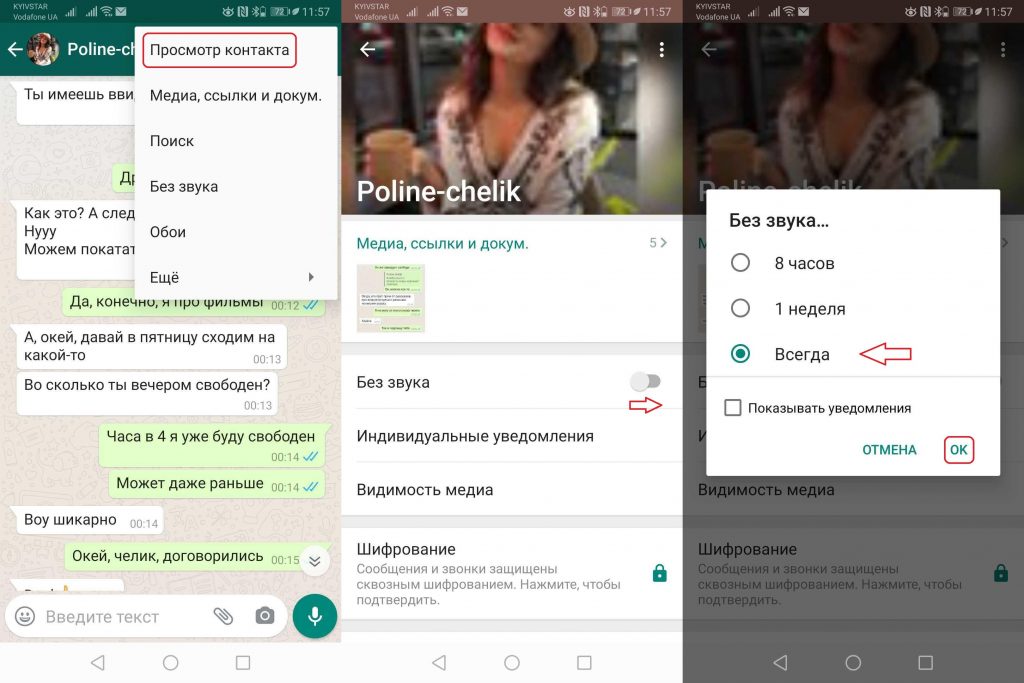
- Откройте нужный контакт или группу и нажмите на три вертикальные точки в правом верхнем углу.
- Выберите опцию «Данные группы» или «Просмотр контакта».
- Переведите курсор вправо напротив опции «Без звука» и выберите время, на которое вы хотите их отключить (8 часов, 1 неделя или всегда).
Кроме того, вы можете прочитать эту статью, если вам надоело, что вас добавляют в разные группы без вашего ведома. В ней мы рассказываем о том, как прекратить это безобразие.
Оставляйте свои комментарии об этом нововведении и пишите, что ещё вы хотели бы узнать об этом мессенджере.
Как отключить уведомления из одного чата в WhatsApp
В мессенджере иногда появляются групповые чаты, в которых люди много общаются. Каждое сообщение будет сопровождаться уведомлением — это может отвлекать. Hi-Tech Mail.ru расскажет, как отключить ненужные уведомления из одного или нескольких чатов, но чтобы остались остальные.
Как работают уведомления
В WhatsApp настройки уведомления делятся на две части — общие и частные. Можно отключить звуки и вибрацию для всех переписок сразу или сделать беззвучными только некоторые чаты. Только не все знают, как работает вторая часть.
pixabay.com / CC0
Настройки уведомлений в iOS
Нужно открыть чат, в котором не нужны уведомления, и нажать на название или имя собеседника. В открытом меню нужно найти пункт «Без звука» и выбрать время для блокировки звуков и вибрации для сообщений из этого чата — 8 часов, неделя или год.
Как отключать уведомления и скрывать статусы в WhatsApp

WhatsApp стартовал начало осени в качестве одного из самых скачиваемых приложений мира вместе с Messenger y TikTok. Всё это возможно благодаря полезным функциям, которые постоянно появляется в этом мессенджере!
Все мы пользуемся WhatsApp, но не все любим смотреть статусы других пользователей, особенно когда нас просто заваливают ими. Именно поэтому сегодня мы решили рассказать вам о том, как их скрыть!
Как отключить уведомления от контактов и групп в WhatsApp
Первым делом давайте разберёмся с тем, как отключать уведомления о новых сообщениях от контактов или групп, ведь они тоже бывают очень надоедливыми:
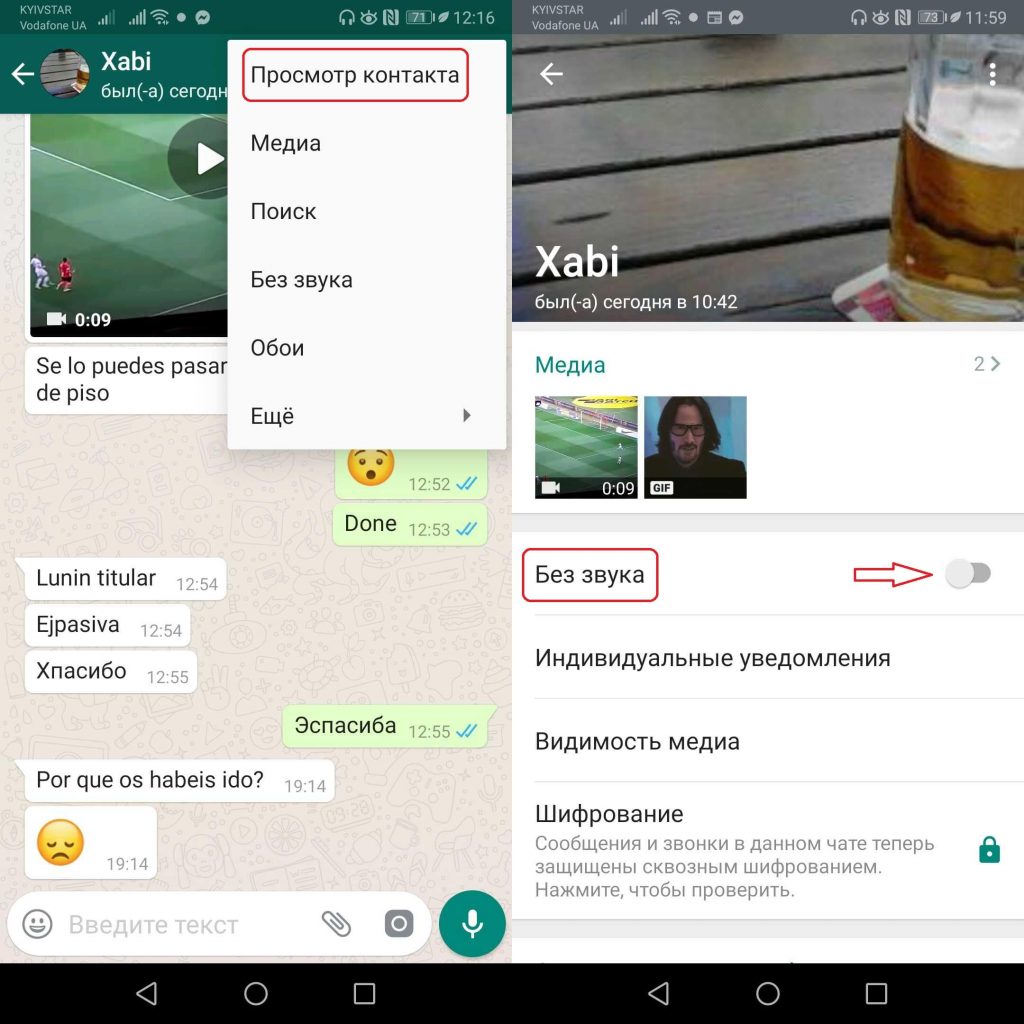
- Откройте нужный контакт или группу и нажмите на три вертикальные точки в правом верхнем углу.
- Выберите опцию «Данные группы» или «Просмотр контакта».
- Переведите курсор вправо напротив опции «Без звука» и выберите время, на которое вы хотите их отключить (8 часов, 1 неделя или 1 год).
Всё вышеизложенное вы сможете увидеть в более простой и визуально привлекательной форме, посмотрев эту Сторис.
Как скрывать статусы в WhatsApp
Как мы уже сказали, у вас точно должны быть контакты, которые вас интересуют меньше других. Давайте разбираться с тем, как скрывать статусы в WhatsApp, чтобы не перегружать себя контентом, который вам не нужен!
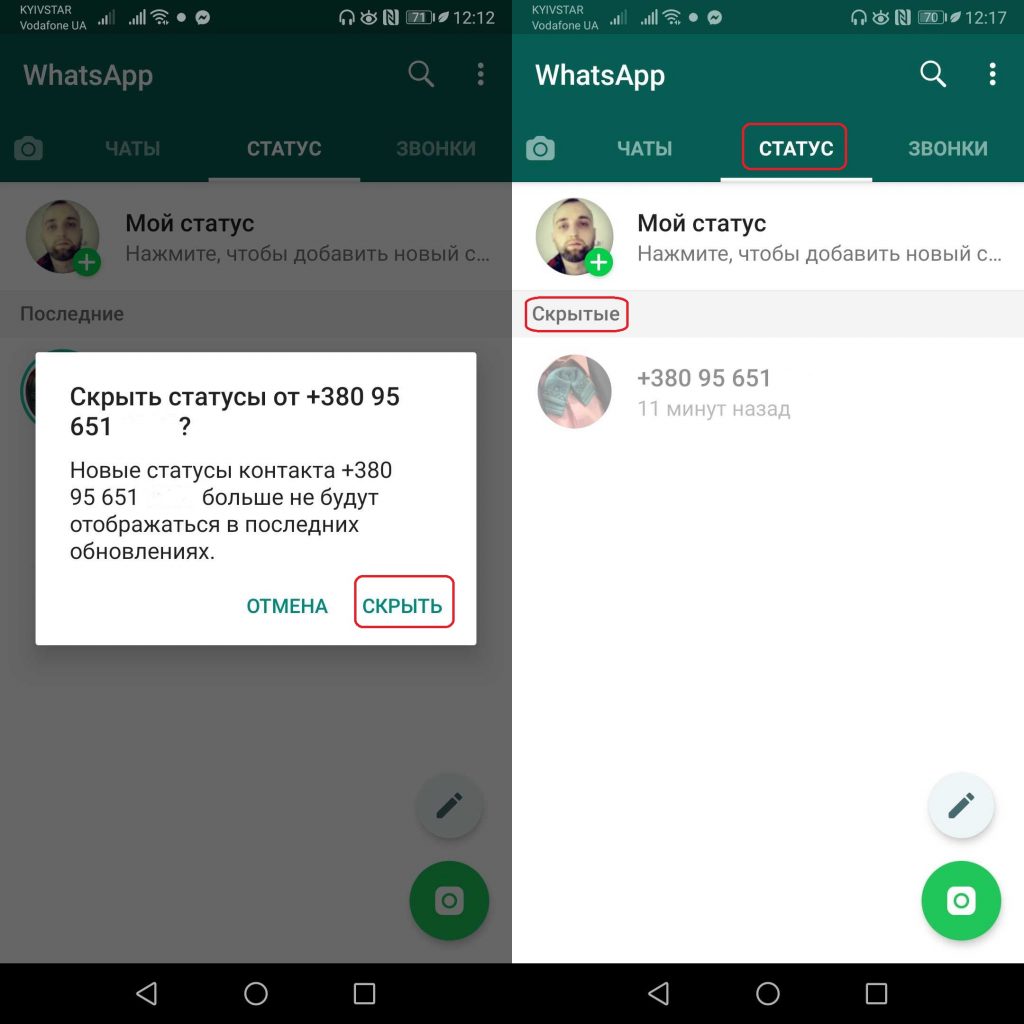
- Откройте вкладку «Статус» и нажмите на статус нужного вам контакта.
- Удерживайте нажатие до появления окна, где вам нужно будет подтвердить, что вы хотите скрыть статусы от этого контакта.
Готово! Теперь эти статусы будут отображаться в самом низу в разделе «Скрытые«. Посмотреть их вы всё равно сможете, но листать вам придётся в самый конец списка.
Более сжатая и визуально привлекательная версия этого туториала представлена в этой Сторис.
Напишите нам, что вас больше всего раздражает в WhatsApp. Возможно мы поможем вам избавиться от этих проблем!
Как отключить уведомления в групповой переписке на Android
Соавтором этой статьи является Brehima Traore, наш постоянный соавтор. Постоянные соавторы wikiHow работают в тесном сотрудничестве с нашими редакторами, чтобы обеспечить максимальную точность и полноту статей.
Количество просмотров этой статьи: 7318.
В этой статье:
В этой статье мы расскажем вам, как на Android-устройстве отключить все уведомления в групповой переписке в приложениях «Сообщения», WhatsApp и Textra.
Метод 1 из 3:
Сообщения

- Если открылась какая-то переписка, нажмите кнопку «Назад», чтобы перейти к списку всех переписок.

- Чтобы найти определенную переписку, нажмите на значок в виде лупы в верхнем правом углу.

Нажмите на значок в виде трех точек, расположенных по вертикали. Вы найдете его в верхнем правом углу. Раскроется меню.

Коснитесь Люди и настройки .

- Чтобы активировать уведомления, передвиньте ползунок у опции «Уведомления» в положение «Включить».
Метод 2 из 3:

Запустите WhatsApp. Нажмите на значок в виде белой телефонной трубки в зеленом речевом облаке на одном из рабочих столов или на панели приложений.

- Если открылась не та переписка, нажмите кнопку «Назад», чтобы перейти к списку всех переписок.

- Чтобы найти определенную переписку, нажмите на значок в виде лупы в верхнем правом углу.

Нажмите на значок в виде трех точек, расположенных по вертикали. Вы найдете его в верхнем правом углу. Раскроется меню.

Нажмите Без уведомлений в меню. Откроется всплывающее окно.

Выберите временной интервал, в течение которого уведомления будут отключены. В окне «Без звука» выберите «8 часов», «1 неделя» или «1 год».

Снимите флажок у опции Показывать уведомления . Вы найдете ее внизу окна «Без звука».

- Чтобы активировать уведомления, нажмите на значок в виде трех точек, а затем в меню выберите «С уведомлениями».
Метод 3 из 3:
Textra

- Если открылась какая-то переписка, нажмите кнопку «Назад», чтобы перейти к списку всех переписок.

- Чтобы найти определенную переписку, нажмите на значок в виде лупы в верхнем правом углу.

Коснитесь значка

. Вы найдете его в верхнем правом углу. Отобразятся параметры переписки, а вверху экрана появится панель инструментов.

- Чтобы включить чат, нажмите на значок в виде колокольчика.
Дополнительные статьи

сохранить видео из Telegram в Android

извлечь файл APK из любого приложения на Андроид телефоне

перемещать значки на Android–устройстве

проверить оперативную память (RAM) на Android

играть в PSP игры на Android с помощью приложения PPSSPP

разблокировать номер на Android

сохранить GIF–файл на Android

узнать, какие приложения в настоящий момент активны на Android устройстве

узнать о прочтении своего сообщения на Android

повысить скорость загрузки в uTorrent на Android

пользоваться Lucky Patcher на Android

переместить музыку на SD–карту на Android

скачать APK–файл приложения из Play Маркета

перейти в режим просмотра улиц в Google Картах на Android
Об этой статье
Brehima Traore
Соавтором этой статьи является Brehima Traore, наш постоянный соавтор. Постоянные соавторы wikiHow работают в тесном сотрудничестве с нашими редакторами, чтобы обеспечить максимальную точность и полноту статей. Количество просмотров этой статьи: 7318.