Как предотвратить удаление приложений на Android
Если у других людей есть доступ к вашему телефону Android, они могут случайно удалить некоторые приложения, установленные на вашем устройстве. Например, если ваши дети часто играют в игры на вашем телефоне, они могут нажать не ту кнопку.
Если вы хотите убедиться, что никто не может удалить ваши приложения, это руководство для вас.
Как запретить пользователям удалять приложения Android
Используйте AppLock
AppLock — удобное приложение, которое позволяет блокировать ряд действий и изменений, которые другие пользователи могут потенциально выполнить на вашем устройстве.
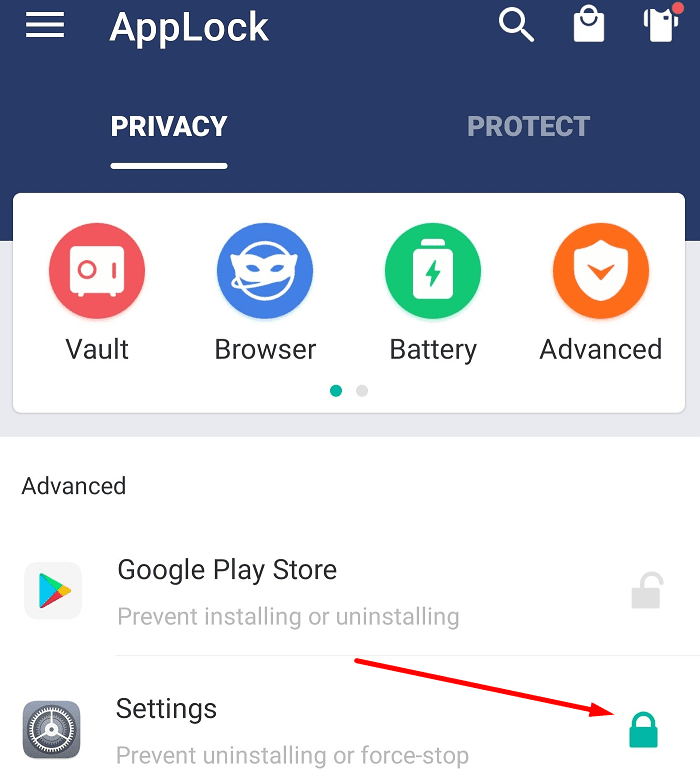
Если вы хотите запретить другим пользователям удалять ваши приложения, запустите AppLock, перейдите в Конфиденциальность, и под Передовой, замок в Настройки приложение.
Таким образом, пользователям необходимо будет использовать метод аутентификации, который вы ранее установили, чтобы открыть приложение «Настройки».
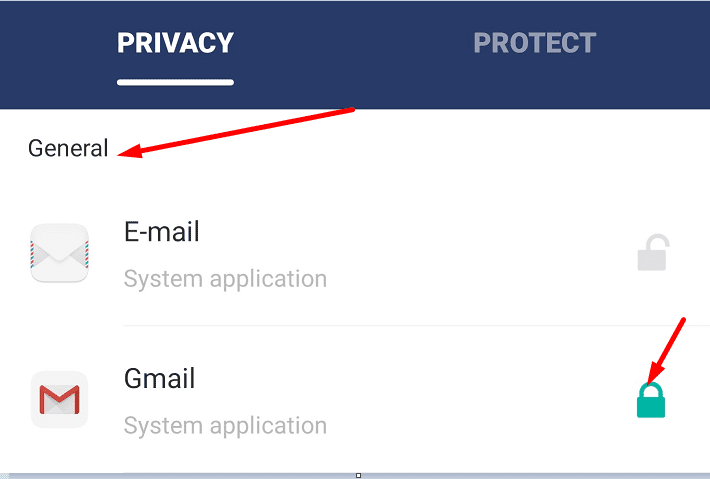
Если вы хотите запретить пользователям удалять определенные приложения, прокрутите вниз до Общий. Затем просто заблокируйте соответствующие приложения. После того, как приложение заблокировано, пользователи не смогут его запустить или удалить.
Скрыть свои приложения
Если вы не хотите устанавливать какие-либо сторонние приложения, вы можете скрыть приложения, которые не хотели бы удалять другие.
Для этого вы можете использовать другое приложение под названием Приложение Hider Lite . Как следует из названия, вы можете использовать это приложение, чтобы скрыть другие приложения.
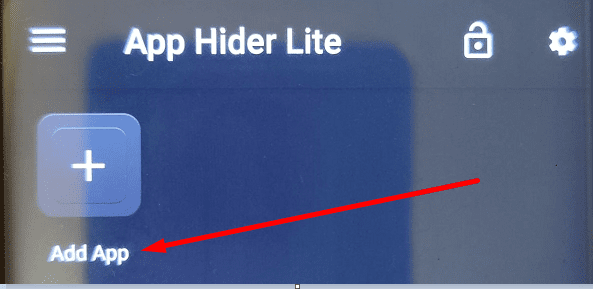
После того, как вы загрузили App Hider Lite из Google Play Store, просто нажмите на Добавить приложение значок, чтобы выбрать приложения, которые вы хотите скрыть. Это так просто.
Чтобы замаскировать само приложение, вы можете включить замаскированный калькулятор под обложку. Затем вы можете использовать пин-код, чтобы получить доступ к своим приложениям через замаскированный калькулятор.
У вас есть два быстрых способа избежать случайного удаления приложения. Но если вам не нужна головная боль, всегда лучше ограничить круг лиц, которые могут получить доступ к вашему устройству и использовать его.
Как предотвратить автоматическое удаление приложения с вашего смартфона на iOS или Android
Возможно, вы слышали истории о том, как на iPhone или Android-гаджетах исчезали приложения — без предупреждения владельца. В некоторых случаях пропавшую программу не восстановить, если она одновременно удалена и из магазина приложений. А теперь представьте, что это, например, приложение вашего банка. Рассказываем, как предотвратить подобное.
На iOS и Android есть функция, оптимизирующая использование ресурсов гаджета. Основное её назначение — автоматически выгружать из памяти устройства приложения, которые вы давно не запускали. Тот же механизм позволяет удалять с гаджета приложения, которые владелец магазина приложений — Apple или Google — сочтёт неблагонадёжными.
Эту функцию, которая зачастую работает, не получая разрешения от владельца по каждому действию, можно отключить.
На iPhone и iPad
Зайдите в настройки своего устройства. Найдите там раздел App Store и зайдите в него.
Как запретить удаление приложений на Android: эффективные способы
Android – одна из самых популярных операционных систем для мобильных устройств. Однако, иногда пользователи могут столкнуться с ситуацией, когда кто-то несанкционированно удаляет приложения с их устройства. В этой статье мы рассмотрим несколько способов, которые помогут вам запретить удаление приложений на Android.
Способ 1: Использование приложений для блокировки
Существует множество приложений, которые позволяют блокировать доступ к определенным функциям или приложениям на вашем устройстве. Некоторые из них также предоставляют возможность запретить удаление приложений. Вам нужно будет установить такое приложение из Google Play Store и настроить его в соответствии с вашими предпочтениями.
Способ 2: Использование родительского контроля
Android предлагает встроенную функцию родительского контроля, которая позволяет ограничить доступ к определенным функциям и приложениям на устройстве. Чтобы запретить удаление приложений, вы можете настроить родительский контроль для конкретного пользователя и отключить возможность удаления приложений.
Способ 3: Использование приложений управления устройством
Существуют приложения управления устройством, которые позволяют вам настроить различные ограничения и политики безопасности на вашем устройстве. Некоторые из них также предоставляют возможность запретить удаление приложений. Вы можете найти такие приложения в Google Play Store и выбрать наиболее подходящее для ваших потребностей.
Способ 4: Установка сторонних запретов
Если вы хотите иметь больше контроля над устройством, вы можете рассмотреть возможность установки сторонних запретов на удаление приложений. Для этого вам потребуется рут-доступ к устройству и специальное программное обеспечение, которое позволит вам настроить необходимые ограничения.
Заключение
Запрет удаления приложений на Android может быть полезным в различных ситуациях, особенно если вы хотите предотвратить несанкционированное удаление важных приложений с вашего устройства. Вышеупомянутые способы помогут вам достичь этой цели и обеспечить дополнительную безопасность вашего устройства.
Как защитить приложения от случайного удаления?

Настройка защиты от случайного удаления — Чтобы включить защиту от случайного удаления, сделайте следующее:
- На портале Azure выберите Azure Active Directory,
- Выберите Корпоративные приложения и выберите приложение.
- Выберите Подготовка и на странице подготовки выберите Изменить подготовку,
- В разделе Параметры установите флажок Защитить от случайного удаления и укажите порог удаления. Также убедитесь, что полностью указан адрес электронной почты для оповещений. При достижении порога удаления будет отправлено сообщение электронной почты.
- Выберите Сохранить, чтобы сохранить изменения.
При достижении порога удаления задание перейдет в карантин, и будет отправлено уведомление по электронной почте. Помещенное в карантин задание может быть разрешено или отклонено. Дополнительные сведения о помещении в карантин см. в статье Подготовка приложений в карантинном состоянии,
Как сделать запрет на удаление приложений андроид?
Предположим, что вы положили свой iPhone в карман, случайно забыв заблокировать экран. У меня в этом случае однажды удалилось приложение, и я очень долго не мог понять — какое именно, пока мне не потребовалось воспользоваться услугами банка. Приложения также часто пропадают с экранов iPhone молодых родителей.  Немногие знают, но у Apple есть простое решение, которое поможет вам меньше переживать, отдавая смартфон в руки ребенка. Вам просто нужно посетить меню настроек Основные и найти там пункт Ограничения, Для того чтобы включить ограничения, вам потребуется ввести специальный пароль. Не забудьте его, вам обязательно придется его использовать хотя бы однажды.
 В меню Ограничения есть пункт Удаление программ, Вы можете запретить удаление приложений, просто отключив этот пункт. Для того чтобы изменения вступили в силу, вам нужно вернуться в предыдущее меню с помощью кнопки Назад. Теперь без вашего ведома никто не сможет удалять приложения.
Как отключить автоматическое удаление приложений?
На Android-гаджетах — Зайдите в настройки Google Play, найдите пункт «Play Защита» и зайдите в него. Зайдите в настройки этой функции. Отключите автоматическое сканирование приложений и подтвердите свои действия. Отключение описанной функции действует на все приложения сразу, вы не сможете выбрать лишь некоторые. В частности, после отключения с вашего гаджета не будут автоматически удаляться приложения, в которых найдена опасность для вас или ваших данных. Раз так, защитите свой смартфон другими средствами.
Читайте также: Как настроить экран блокировки на huawei?
Как можно заблокировать приложение?
Через меню Android Перейдите в Настройки > Приложения. В разделе конкретного приложения, в списке параметров, Вы увидите пункт Разрешения, в котором можно будет настроить доступ. Есть также специальные приложения -менеджеры, с помощью которых можно блокировать приложения.
Что значит остановка приложения?
В любом смартфоне на Android предустановлено большое количество приложений, многими из которых мы никогда не пользуемся. Изначально они не занимают место в памяти приложений, но после автоматического обновления иногда доходит даже до того, что обновления предустановленных приложений забивают всю память и не дают установить какие-либо новые приложения. Предустановленные приложения нельзя удалить стандартными средствами, но можно отключить их, не забыв удалить обновления. После отключения приложения исчезнут из меню и не будут потреблять системные ресурсы. Итак, заходим в «Настройки-Приложения» и ищем кандидатов на удаление. Во вкладке «загруженные» будут те из предустановленных приложений, для которых Андроид установил обновления. Нажимаем на приложение. Первым делом нажимаем кнопку «удалить обновления». Соглашаемся на предложение заменить обновлённое приложение исходной версией. Затем нажимаем «Выключить» и подтверждаем своё действие. Нажимаем «Остановить», чтобы выгрузить приложение из памяти (если этого не сделать, оно будет работать до перезагрузки). Так делаем со всеми ненужными приложениями. Далее переходим на вкладку «Все». Здесь видны те приложения, которые не обновлялись. Достаточно просто выключить и остановить всё, что вам не нужно. В этой вкладке находятся в том числе и важные системные приложения, поэтому отключайте только то, в чём Вы абсолютно уверены. Я всегда отключаю следующие приложения: Диск (Google диск) Карты (Google карты) Новости и погода Синхронизация календаря Google Фильмы (Google фильмы) Email Gmail Google Keep Google Play Пресса Google Play Фильмы Google+ Hangouts Play Книги Play Музыка Разумеется, если вы пользуетесь какими-либо приложениями из этого списка, отключать их не надо.
Почему удаляются приложения на айфоне?
Offload Unused Apps — В бета-версии iOS 11 для разработчиков есть функция, которая удаляет редко используемые пользователем приложения в случае нехватки памяти на устройстве. Опция называется Offload Unused Apps. Удаляя приложение, Offload сохраняет все связанные с ним файлы пользователя.
Иконка приложения на рабочем столе становится серой. Чтобы повторно его установить, достаточно просто на нее нажать. В iOS 10 дело обстояло иначе: в случае нехватки памяти система рекомендовала пользователю, какое приложение можно удалить с последующим восстановлением, но никогда не делала этого сама.
Вместе с приложением удалялись и файлы пользователя. Что касается iOS 11, то в ней сохранены и более тривиальные способы очистить память – например, переброска данных в iCloud. Добавлена также еще одна новая опция – автоматическое удаление бесед годичной давности в «Сообщениях».
Читайте также: Какой андроид еще поддерживается?
Как восстановить удаленные приложения на айфоне?
Способ 2. Как восстановить удаленное приложение — Шаг 1. Для того, чтобы восстановить удаленное рекомендуем использовать хитрость пользователей: начните загрузку, после появления таблички с отказом нажимайте «ОК» и переходите в режим «В самолете». Шаг 2. Последующая перезагрузка устройства с выключением режима, автоматически продолжит загрузку приложения, если интернет будет включен. Особенностью системы является то, что не только восстановить, но и удалить базовые стандартные программы возможно.
Как создать секретную папку?
Как защитить главный экран от изменений Samsung. Запрет на перетаскивание и удаление приложений.
Вам когда-нибудь хотелось спрятать свои данные от посторонних глаз? Это вполне можно осуществить программным способом. Наш совет поможет вам спрятать папку на рабочем столе Windows 10. ♥ ПО ТЕМЕ: Скрытые папки и файлы в Windows 10: как скрыть (показать) фото, видео, документы, диски, Всегда можно найти более эффективные и безопасные способы защитить свою информацию, но наш рецепт будет простым, и потому комфортным. Для начала давайте попробуем создать папку, которую мы попытаемся спрятать. Когда вы будете давать новой имя папке, нажмите и удерживайте ALT и введите 255 с цифровой клавиатуры, а потом нажмите «Ввод», Важно понимать, что вы должны нажимать клавиши именно на цифровой клавиатуре, а не цифровые клавиши в верхней части клавиатуры. Перейдите на вкладку «Настройка», а затем в разделе «Значки папок» нажмите «Сменить значок»,
Читайте также: Как разбудить телефон самсунг?

Как поставить пароль на приложение?

Как заблокировать приложения на Huawei и Honor — Чтобы заблокировать приложения на Huawei и Honor тоже можно воспользоваться штатной утилитой, которая называется «Блокировка приложений». Находится она в настройках. Надо найти пункт «Безопасность», а внутри уже найти раздел «Блокировка приложений». Блокировать приложения штатными средствами очень просто. Можно сделать еще проще и создать отдельного пользователя, но в этом случае надо будет настраивать все заново. Если вам надо просто защитить приложение от ребенка или еще кого-то, то первый вариант будет предпочтительным.
Как поставить пароль на удаление программ Windows 10?
Запретить удаление приложений из меню «Пуск» в групповых политиках — Данный способ работает в Windows Pro, Enterprise или Education, если у вас домашняя версия – переходите ко второму способу. Если вы хотите запретить удаление приложений из меню «Пуск» другим пользователям – сначала выполните всё по инструкции » Как настроить групповые политики для конкретных пользователей «.1. 2. Откройте «Конфигурация пользователя» => «Административные шаблоны» => «Меню «Пуск» и панель задач» => «Запретить пользователям удалять приложения из меню «Пуск»».  3. Поставьте точку возле «Включено» и нажмите на «ОК». Перезагрузите компьютер или перезапустите проводник, чтобы изменения вступили в силу.