Как синхронизировать историю браузера и вкладки на всех устройствах
Постоянно отправляете себе ссылку по электронной почте, чтобы открыть её на другом компьютере? После входа в Chrome Вы сможете видеть вкладки, открытые на других компьютерах или на мобильном устройстве посредством расширения Chrome для Android.
При этом Вы можете:
- Продолжить на телефоне работу, начатую на компьютере в одних и тех же вкладках.
- Найти и просмотреть на компьютере веб-страницу, ранее открытую на телефоне.
Включение синхронизации вкладок Chrome
Войдите в Chrome, используя один и тот же аккаунт Google на всех устройствах, которые нужно синхронизировать. Затем проверьте настройки синхронизации на каждом устройстве.
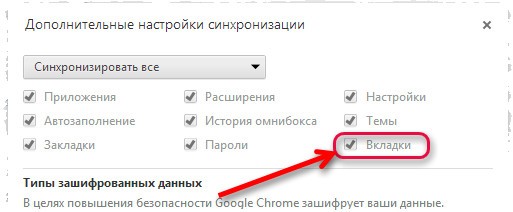
Если вы используете пароль для синхронизации, вы увидите только те страницы, которые посетили ранее на других устройствах, адреса которых набрали в строке поиска.
Просмотр синхронизированных вкладок на компьютере
- Откройте Chrome на вашем компьютере.
- Проверьте, отображается ли на кнопке в правом верхнем углу ваше имя. Если нет, то войдите в Chrome.
- В правом верхнем углу нажмите Подробнее .
- Нажмите История → История (или комбинацию клавиш Ctrl + H ).
Просмотр открытых вкладок с других устройств
Когда войдёте в Chrome, то сможете на одном устройстве открывать вкладки, открытые карты на другом синхронизируемом устройстве.
- Откройте Chrome на вашем компьютере.
- Проверьте, отображается ли на кнопке в правом верхнем углу ваше имя. Если нет, то войдите в Chrome.
- В правом верхнем углу нажмите Подробнее .
- Нажмите История → История (или комбинацию клавиш Ctrl + H ).
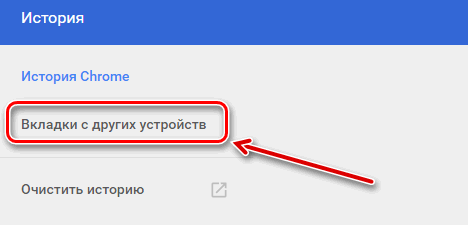
- Слева нажмите Вкладки с других устройств.
Открытые вкладки сгруппированы по устройствам. Определенные устройства можно скрыть, отключив синхронизацию вкладок на этих устройствах. Чтобы скрыть устройство временно, нажмите правой кнопкой мыши его имя и выберите Скрыть.
Просмотр синхронизированных вкладок на мобильном устройстве
- Откройте браузер Chrome на вашем мобильном устройстве.
- Войдите в аккаунт:
- Нажмите Кнопку Дополнительные → Параметры. Если сверху не видно Вашей учетной записи, вы должны войти в Chrome.
- В левом верхнем углу нажмите Назад ← .
- Нажмите Ещё раз → История.
Чтобы отключить синхронизацию вкладок, снимите флажок «Открытые вкладки».
Просмотр открытых вкладок с других устройств
- Откройте браузер Chrome на вашем мобильном устройстве.
- Войдите в личный аккаунт.
- Нажмите Подробнее → Последние вкладки.
Как включить или отключить режим синхронизации в браузере Chrome
Большинство пользователей сегодня использует более одного устройства для серфинга в Сети. Для многих ноутбук, планшет и смартфон являются частью основного оборудования в дополнение к настольному ПК дома. Синхронизировав браузер Google Chrome, вы можете использовать один и тот же опыт серфинга на нескольких устройствах.
Чтобы сохранить информацию в учётной записи Google, включите синхронизацию.
После включения синхронизации:
- Вы сможете просматривать и редактировать синхронизированные данные, такие как закладки, историю и пароли, на всех ваших устройствах.
- Многие службы Google, такие как Gmail, YouTube и поиск, будут выполнять автоматический вход. Если вы включите синхронизацию как зарегистрированный пользователь, вы не выйдете из системы.
- Если вы поменяете устройство (например, потеряете телефон или купите новый ноутбук), вы легко сможете вернуть синхронизированные данные.
- История Chrome поможет вам лучше персонализировать другие службы Google, если у вас включена история приложений и веб-поиска.
- Chrome может объединять информацию о возрасте и поле из вашей учетной записи Google с нашей статистикой. Благодаря этому создавать услуги, более подходящие для отдельных демографических групп. Эта информация используется только в агрегированной форме.
Важно: включайте синхронизацию Chrome только на своих устройствах. При использовании общедоступного компьютера используйте гостевой режим .
Войдите и включите синхронизацию на компьютере
Чтобы включить синхронизацию, вам потребуется учетная запись Google.
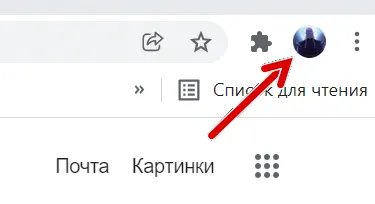
- На вашем компьютере откройте Chrome.
- В правом верхнем углу нажмите Профиль.
- Войдите в свою учетную запись Google (если вход ещё не выполнен).
- Если вы хотите, чтобы данные синхронизации на всех устройствах, нажмите Включить синхронизацию → Включить.
Если вы хотите синхронизировать несколько учетных записей или поделиться своим компьютером с другими, узнайте, как добавить профиль в Chrome.
Отключить синхронизацию на компьютере
Когда вы отключите синхронизацию, вы по-прежнему сможете получить доступ к своим закладкам, истории, паролям и другим настройкам на вашем компьютере. Изменения не будут сохранены в вашей учетной записи Google или синхронизированы с другими устройствами.
Отключив синхронизацию, вы выйдете из других служб Google, например Gmail.
- На вашем компьютере откройте Chrome.
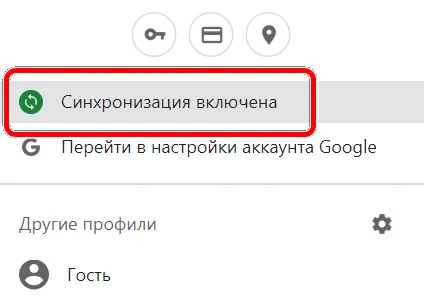
- В правом верхнем углу нажмите Значок профиля → затем Синхронизация включена.
- Нажмите кнопку Отключить .
Когда вы входите в свою учетную запись Google через одну из служб Google, например Gmail, вы автоматически входите в Chrome. Если вы не хотите входить в Chrome, вы можете отключить вход в Chrome.
Войдите и включите синхронизацию на устройстве Android
Чтобы включить синхронизацию, вам потребуется учетная запись Google.
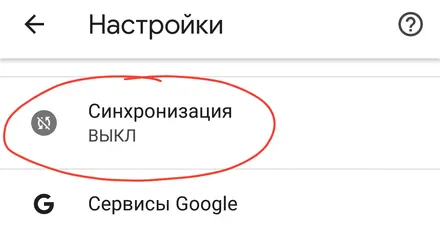
- На телефоне или планшете Android откройте приложение Chrome. Если у вас ещё нет приложения Google Chrome, скачайте его из Google Play .
- Справа от адресной строки нажмите кнопку → Настройки → Включить синхронизацию.
- Выберите учетную запись, которую хотите использовать.
- Если вы хотите включить синхронизацию, нажмите Да .
Выйти и выключить синхронизацию на Android
Когда вы выйдете из системы и отключите синхронизацию, вы все равно сможете получить доступ к своим закладкам, истории, паролям и другим настройкам на вашем устройстве.
- На телефоне или планшете Android откройте приложение Chrome.
- Справа от адресной строки нажмите → Настройки.
- Щелкните своё имя.
- Нажмите «Выйти» и выключите синхронизацию.
- Когда вы выйдете из системы и отключите синхронизацию, вы выйдете из других служб Google, таких как Gmail.
- Вы можете войти снова, не включая синхронизацию.
Войдите и включите синхронизацию на iPhone и iPad
Чтобы включить синхронизацию, вам потребуется учетная запись Google .
- Откройте приложение Chrome на своём iPhone или iPad. Если у вас ещё нет приложения Google Chrome, загрузите его из App Store.
- В правом нижнем углу нажмите → Настройки → Включить синхронизацию.
- Выберите учетную запись, которую хотите использовать.
- Щелкните Да, я согласен.
Выйти и выключить синхронизацию
Когда вы выйдете из системы и отключите синхронизацию, вы все равно сможете получить доступ к своим закладкам, истории, паролям и другим настройкам на вашем устройстве.
- На вашем iPhone или iPad откройте приложение Chrome.
- В правом нижнем углу нажмите → Настройки.
- Щелкните своё имя.
- Щелкните Выйти.
Как полностью обнулить синхронизацию настроек в браузере Chrome
Если Вы хотите совсем остановить синхронизацию аккаунта Google в Chrome или удалить свои данные с серверов Google, вы можете сбросить синхронизацию.
Чтобы остановить синхронизацию и очистить синхронизированные данные или сбросить пароль синхронизации, выполните следующие действия:
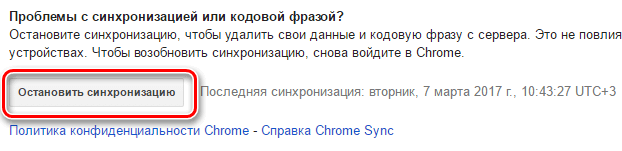
- Откройте Панель Google. Убедитесь, что вы вошли в свой аккаунт Google.
- Нажмите Сбросить синхронизацию, чтобы остановить синхронизацию и удалить все синхронизированные данные.
- Нажмите ОК .
Примечание: достаточно сделать это один раз. Синхронизация на всех ваших устройствах будет остановлена, а синхронизированные данные будут удалены из аккаунта Google. Данные будут по-прежнему доступны в Chrome на устройствах. Если снова войти в Chrome на устройстве, сохраненные на нём данные будут синхронизированы с Вашей учетной записью.
Синхронизация в Гугл Хром: так ли это страшно, как кажется?
Синхронизация в Гугл Хром — полезная опция, которая позволяет сохранить личные данные, а впоследствии перенести их в браузер на другом устройстве. Ниже рассмотрим, в чем особенности такой опции, и как она работает. Также разберем базовые правила включения и отключения функции на ПК и мобильном телефоне.
Что такое синхронизация в Гугл Хром
Для начала рассмотрим определение фоновой синхронизации, и что это такое в Гугл Хром. Речь идет о встроенной в браузер опции, задача которой заключается в передаче на сервер основных настроек, касающихся пользователя. Сохраняются сведения о закладках, истории, паролях и других данных. При рассмотрении синхронизации в Гугл Хром можно выделить несколько основных принципов:
- Настройки хранятся в учетке Гугл Хром. После входа в веб-проводник его настроечные параметры сохраняются на аккаунте Google. При входе в ту же учетку на другом ПК сохраненные настройки станут доступны, благодаря синхронизации. Как результат, пользователь может восстановить основные параметры, такие как закладки, ПО, темы, расширения и другое. Достаточно войти в Гугл Хром для восстановления интересующей информации.
- Мгновенная синхронизация. Пользователю ничего не нужно делать, чтобы синхронизировать Google Chrome (если опция включена). Данные автоматически переносятся на аккаунт Гугл, который использовался при входе в Хром. Изменения, внесенные на одном ПК, автоматически показываются и на других компьютерах. Главное условие в том, чтобы на них также была включена синхронизация и осуществлен вход в систему.
- Полный контроль информации. Пользователь уверен в сохранности конфиденциальных сведений, ведь они хранятся на Гугл-сервере. Заданные пользователем пароли шифруются на серверах и пользовательском ПК с помощью криптографического ключа. Кроме того, можно синхронизировать компьютер с аккаунтом Гугл, а в дальнейшем удалить сохраненные данные из записи через информационную панель.

Если веб-проводником одновременно пользуется несколько человек, необходимо добавить пользователей в Хром. В таком случае каждый человек сможет входить под своими данными. При этом передача данных будет происходить для каждого аккаунта индивидуально. После входа в веб-проводник у человека будет появляться свой аккаунт, тема и расширение.
Как отключить?
Бывают ситуации, когда передача информации на сервер не интересна человеку. В таких обстоятельствах необходимо знать, как отключить синхронизацию в Гугл Хром. После выполнения работы в веб-проводнике все равно будет доступна история, пароли и другие закладки. Минус в том, что внесенные правки больше не будут переноситься на аккаунт Гугл Хром. После выключения опции пользователя «выбрасывает» из других сервисов Google, в том числе Gmail.
Чтобы отключить синхронизацию, сделайте следующее:
- Войдите в Гугл Хром на ПК и откройте настройки.

- В разделе Пользователи вверху страницы жмите Отключить, а там Отключить.

Указанные действия помогают быстро выключить синхронизацию на ПК. При этом нужно учесть последствия, которые указаны выше.
Как синхронизировать данные
Выше мы рассмотрели, как отключить синхронизацию в Google Chrome. Но бывают ситуации, когда человеку нужен обратный процесс — настройка передачи данных на Гугл-аккаунт. В таком случае требуется знать принципы для компьютера и телефона, которые немного отличаются.
С компьютера
После включения синхронизации на Гугл-аккаунте сохраняются все сведения профиля. Но можно не только активировать, но и настроить эту опцию. Делайте такие шаги:
- Войдите в веб-проводник на своем ПК.
- Справа вверху дисплея кликните на символ с изображением трех точек.
- Перейдите в раздел Настройки.
- В секции Пользователи выберите Синхронизация сервисов Гугл.


- Выключите параметры Сихронизировать все.

- Выберите те данные, которые необходимы именно вам.
С телефона
При наличии под рукой смартфонах после включения синхронизации данные с Хром аналогичным образом сохраняются в профиле человека. Как и в случае с ПК, человек может выбрать, какие из сведений будут сохраняться. Сделайте такие шаги:
- Войдите в веб-проводник.
- С правой стороны найдите символ Еще (три точки) и жмите на кнопку Настройки.

- Укажите свой аккаунт и жмите Синхронизация.

- Выключите опцию Синхронизировать все и выберет то, что необходимо сохранить в первую очередь.
Рассмотренные выше шаги позволяют сделать точечную настройку «под себя». Таким способом можно синхронизировать Хром на смартфоне с компьютером и использовать свои настройки на разных устройствах. Это удобно и позволяет избежать постоянного ввода данных при очередном входе в веб-проводник.
Какие данные синхронизируются?
Синхронизация в Chrome предусматривает сохранение полной информации о пользователе. На аккаунт Гугл передаются следующие сведения — закладки, история и открытые вкладки, сведения по автозаполнению и сохранению банковских карт, а также настройки. После подключения к аккаунту данные автоматически подтягиваются, что упрощает задачу для пользователя.
Нужна ли синхронизация?
Пользу рассматриваемой опции трудно переоценить. Ее преимущества:
- Сохранение на сервере основной информации о веб-проводнике с возможностью обновления на всех устройства.
- Автоматический вход на все сервисы Google (Ютуб, Поиск, Гмайл и т. д.).
- При переходе на другое устройство автоматический доступ к своей информации.
- Сохранение сведений о действии в истории для персонализации Гугл-сервисов.
Для удобства рекомендуется включать синхронизацию только на своем ПК и телефоне. При пользовании чужим оборудованием необходимо выбирать только гостевой режим. В остальных случаях решение о включении или отключении функции каждый принимает самостоятельно.
Итоги
Синхронизация в Гугл Хром — полезная опция, направленная на удобство работы пользователей и возможность входа в веб-браузер на разных устройствах под своим профилем. Но нужно быть осторожным и для защиты конфиденциальности использовать функцию только на своем телефоне или ПК.