Как отключить сетку в архикаде
Auto-suggest helps you quickly narrow down your search results by suggesting possible matches as you type.
Showing results for
Search instead for
Did you mean:
Auto-suggest helps you quickly narrow down your search results by suggesting possible matches as you type.
Showing results for
Search instead for
Did you mean:
Got a minute? We appreciate your feedback: Graphisoft Learn survey
About Archicad’s design tools, element connections, modeling concepts, etc.
- Graphisoft Community (INT)
- :
- Forum
- :
- Modeling
- :
- How do I turn off the Grid display UNIVERSALLY? an.
- Subscribe to RSS Feed
- Mark Topic as New
- Mark Topic as Read
- Pin this post for me
- Bookmark
- Subscribe to Topic
- Mute
- Printer Friendly Page
How do I turn off the Grid display UNIVERSALLY? and.

Not applicable
- Mark as New
- Bookmark
- Subscribe
- Mute
- Subscribe to RSS Feed
- Permalink
- Report Inappropriate Content
2006-09-20 05:49 PM — last edited on 2023-05-25 06:17 PM by Rubia Torres
Every window I open shows the grid, which I prefer not to see. In AC9, I turned it off once, and it stayed off.
Also, here is a minor one. Every time I launch AC 10, it opens an untitled project. It doesn’t give me the old front menu of launching a new project, opening an existing project, etc. How do I get the old front menu back?
- All forum topics
- Previous Topic
- Next Topic
5 REPLIES 5
- Mark as New
- Bookmark
- Subscribe
- Mute
- Subscribe to RSS Feed
- Permalink
- Report Inappropriate Content
2006-09-21 12:11 AM
grids:
View>Grid Display
remember that the grid status gets saved by project: if someone else has turned it back on and saved the file, it will be on again next time you open it . . . and teamworked files are a whole other story . . .
startup dialogue:
you must have ticked the ‘do not display this dialogue next time’ box. in the interests of trying to help you out, i’ve un-ticked mine and can’t for the life of me find out how to turn it back on again! i’m sure that there used to be an option in either the work environment or project preferences . . . maybe i can’t see it for looking?! help!
b e n f r o s t
b f [a t ] p l a n b a r c h i t e c t u r e [d o t] n z
archicad | sketchup! | coffeecup
1.9. Экранная сетка
В ArchiCAD имеется система сеток, которые облегчают процесс построения чертежей: конструкторская и шаговая сетка, характеристики которых устанавливаются в диалоге команды Вид > Параметры сетки > Сетки и фон . В диалоговом окне этой команды можно задать параметры сетки: ее шаг, шаг вспомогательных линий, угол наклона косой сетки, цвет линий сетки, а также задать вид сетки и привязку к ней.
Это же окно можно вызвать комбинацией клавиш Shift + F8. Сетка рабочего экрана обычно строится так, чтобы отражать некоторые параметры проекта (например, для определения расстояний между осями капитальных стен или колонн здания) и позволяет визуально ориентироваться и воспринимать масштаб рабочего листа, плана этажа, а также окон разрезов/фасадов/внутренних видов и чертежей деталей/рабочих листов. Если произвести двойной щелчок внутри полей Фон или Линии сеток , то в дополнительном диалоговом окне можно выбрать соответственно цвет фона или цвет линий сетки. Большое окно справа в верху диалогового окна предназначено для просмотра получившейся сетки с разной степенью увеличения. Можно задать степень увеличения в процентах под окном просмотра или использовать расположенные рядом кнопки увеличения/уменьшения. В нижней части окна расположены кнопки, которые: — управляют способами привязки к сетке (без привязки, с привязкой к пошаговой и конструкторской сетке экрана); — позволяют использовать сетку — основную или повернутую; — управляют отображением конструкторской сетки на экране. Включить или выключить сетку в окне плана этажа можно с помощью команды-переключателя Вид > Вывод сетки .
1.10. Завершение работы и сохранение информации
Команда «Закрыть» закрывает проект без всяких запросов, если никаких действий не производилось. Если изменения были внесены — появится запрос, сохранять проект или нет. Поскольку в системе ArchiCAD может быть открытым только один проект, текущий проект закрывается. Если имеются несохраненные изменения, система предупредит об этом и предложит сохранить их. Чтобы закончить работу с программой ArchiCAD, нужно выбрать пункт «Выход» падающего меню Файл . Если проект редактировался, компьютер предупредит табличкой, в которой можно: а) нажать кнопку «Сохранить», если необходимо сохранить изменения в проекте; б) нажать кнопку «Не сохранять», если сохранять изменения не нужно; в) нажать кнопку «Отменить», если передумали заканчивать работу или выбрали «Выход» по ошибке. Такая же табличка появится, если открываете новый файл или выбираете команду «Закрыть» падающего меню Файл , предварительно не сохранив результат предыдущей работы. Команда «Сохранить» из плана этажа позволяет произвести сохранение модели для продолжения работы в среде ArchiCAD в формате архивного проекта .pla, индивидуального проекта .pln. Сохранение производится с уче-
том изменений, внесенных с момента последнего сохранения или открытия. Сохранение из 3D-окна позволят задать иные форматы файла проекта. Команда «Сохранить как. » открывает диалоговое окно, позволяющее сохранить копию текущего проекта ArchiCAD под новым именем. При сохранении файлов ArchiCAD определенных типов (.pln, .plp, .tpl, .pla, .mod) кнопка Параметры диалогового окна сохранения открывает диа- лог, в котором содержится маркер Сжать файл. По умолчанию этот маркер активен и существенно уменьшает размер сохраняемого файла (на 60…70 %), но при этом сжатие увеличивает время сохранения и, как следствие, время выполнения вычислений. Если процедура сохранения занимает много времени, отключите эту возможность.
1.11. Справочная система ArchiCAD
ArchiCAD имеет несколько справочных систем: 1. Клик правой кнопкой мыши на любом элементе интерфейса выводит справку по использованию этого элемента. 2. Когда вы начинаете какое-либо действие, в Prompt Box ( Поле Подсказки ) будет содержаться совет по следующему действию. Prompt Box является частью Control Box (другой плавающей палитры, обычно расположенной в нижней правой части) и может быть отображено кликом на пиктограмме Развернуть в верхней правой точке Control Box . 3. Существует интегрированная в ArchiCAD возможность запускать несколько независимых источников справочной документации в HTMLили PDF-формате, которую можно просмотреть, оставаясь в ArchiCAD. Доступ к документации осуществляется через меню Справка .
1.12. Безопасность данных
При работе иногда требуется отменить ошибочные действия: настройка количества шагов отмены для редактора заложена в опции Параметры > Ок- ружающая среда > Безопасность данных > Предел на отмену операций . Создание резервной копии проекта для восстановления после сбоя компьютера или программы дает команда Параметры > Окружающая среда > Безопасность данных > Создать резервную копию .
1.13. Задание для курсовой работы
1. Запустите ArchiCAD 13. Создайте новый файл, отметив нужные опции: — Создать новый проект ; — Использовать самые последние параметры проекта ; — в разделе Установка окружающей среды в предложенном списке вари- антов выбрать Профиль по умолчанию .
2. Разместите на экране панели и табло. 3. В диалоговом окне команды Вид > Параметры сетки > Сетки и фон задайте параметры основного интервала конструкторской сетки, соответствующие одному метру, — 1000 мм. 4. Сохраните файл «практика_фамилия студента.pln» в папке учебной группы в каталоге «Мои документы».
Занятие 2. НАЧАЛО РАБОТЫ
2.1. Открытие существующего проекта
Открыть ранее сохраненный файл можно в диалоговом окне запуска программы, активировав функцию Открыть проект и выбрав имя файла в ниже расположенном списке или организовав поиск в каталоге, активировав соответствующую опцию. Выбор команды «Новый» в падающем меню Файл приводит к замене текущего проекта на новый (под названием «Без имени»), который перенимает у предыдущего атрибуты и параметры среды: текущую библиотеку, параметры по умолчанию, сетку и т.д. Если при выборе команды «Новый» нажать клавишу Alt, то будет выведена альтернативная команда «Новый» в исходной среде. Эта команда открывает новый проект и загружает в качестве параметров по умолчанию всех инструментов и диалоговых окон значения, установленные разработчиком программы (т. е. те значения, которые существовали до их замены каким-либо пользователем). Это поможет каждому, кто хочет быть уверенным в том, чтоиспользуетзначенияпараметров, установленныепоумолчанию. Команда «Открыть…» позволяет открывать имеющиеся документы тех типов, которые распознает ArchiCAD. Диалоговое окно, которое появляется после выбора этой команды, дает возможность перемещаться по файловой системе и выбрать необходимый файл.
2.2. Структурная сетка
Система сеток используется для создания, размещения и использования специальных систем координационных осей с различным шагом. Кроме этого в узлах сетки можно размещать колонны, балки и воссоздавать эту структуру на любом количестве этажей.

При выборе команды Конструиро- вание > Система сетки… открывается одноименное окно «Параметры системы сетки», в котором можно задать параметры системы осей и добавить размерные линии (для этого требуется отметить маркерами опции Размерные линии и Общий размер ). Переключатель ортогональной и ра- диальной структурной сетки . В разделе Расположение сетки зада- ются интервалы горизонтальных и вертикальных шагов прямоугольной сетки и интервал шага и углы радиальной сетки. Количество линий сетки регулируется кнопками «+» и «–». Опции раздела Х1… Правила имено- вания дают возможность задать порядок размещения маркировки осей (справа налево или слева направо) и задать по- рядковый номер первого маркера при составлении композиции из структурных меток. Раздел Элементы сетки содержит элементы, позволяющие настроить визуальные параметры сетки, вид маркировки осей и автоматически создать каркас на основе узлов сетки (параметры колонн и балок зависят от текущих настроек соответствующих инструментов). Для размещения сетки необходимо на плане этажа указать щелчком мыши точку привязки сетки и при необходимости угол поворота. Если используется метод С распределением для конфигурирования дугообразной сетки (в диалоговом окне «Параметры системы сетки»), то первый щелчок приведет к указанию места расположения сетки на плане этажа. Затем переместите курсор, чтобы вручную установить углы между радиальными линиями, и сделайте второй щелчок для размещения сетки. Несмотря на то, что сетка может быть размещена только на плане этажа, создаваемые ею элементы колонн и балок представляются в 3D-окне и могут использоваться как обычные конструктивные элементы. Все создаваемые элементы будут размещены на плане этажа сгруппированными. Если разгруппировать структурную сетку, то элементы могут редактироваться индивидуально.
Проектирование стен. Методы перемещения и копирования
1. Открываем ArchiCAD, в диалоговом окне Запуск выбираем Create a New Project (Создать новый проект). На переднем плане план 1-го (нулевого) этажа. Серыми линиями показана сетка. Сетку можно как отключить, так и снова включить, используя клавишу S или через верхнее меню: Вид – Вывод сетки. Включаем и выключаем сетку.
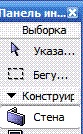
2. На инструментальной панели (Toolbox), выбираем инструмент Wall Tool (Стена). Показано на рисунке слева.
3. Изображаем произвольную стену.
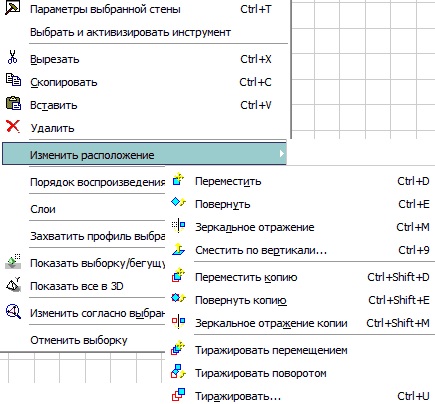
4. Правой кнопкой мыши выделяем изображенную стену — появится контекстовое меню, показанное на рисунке слева.
5. В контекстном меню выбираем Переместить. Далее необходимо взять левой кнопкой за любую точку на стене и переместить.
6. Нажимает правую кнопку мыши — выбираем в меню Rotate (повернуть). Взять левой кнопкой за любую точку, в том числе вне стены, и оттянуть от нее «рычаг разворота» и повторным щелчком «схватить рычаг» и развернуть стену.
7. Опять выделяем стену правой кнопкой мыши — в появившемся контекстовом меню теперь выбираем Drag a Copy (переместить копию). Перемещаем стену, исходная стена остается на месте, а перемещается копия, то есть одновременно происходит копирование.
8. Далее в контекстовом меню выбираем Rotate a Copy (повернуть копию) и повторяем действия аналогично пункту 6 — происходит разворот копии стены.
9. Попробуйте команды M irror (отражение) и M i rror a Copy (отражение копии) — происходит «отражение» стены от виртуального зеркала, которое Вы проводите мышью в плане.
10. Далее удаляем все полученные стены командой C l ear (очистить) в контекстном меню (после их выделения) или пользуясь клавишей Del.
11. Теперь научимся управлять привязкой к сетке. Подробнее о сетке и о возможностях работы с нею в занятии №3. Сейчас же задача состоит, в необходимости научится включать и выключать привязку к сетке. Для этого в верхнем меню Вид пункт Позиционировать должен быть сначала неактивным, т.е. как показано на рисунке

12. Сейчас стены (как в прочем и другие элементы) будут располагаться на плане произвольно. Прижимаем клавишу Esc и снова изображаем стены — узлы стен будут помещаться только на пересечения линий сетки. Отпускаем Esc — режим проектирования восстанавливается.
13. Теперь в верхнем меню Вид пункт Позиционировать сделаем активным. Стены будут изображаться по сетке. Прижимаем клавишу Esc — стены снова располагаются произвольно.

14. Далее научимся выделять сразу группу элементов, например только что спроектированных стен. Для этого на инструментальной панели выбираем инструмент Arrow Tool (показан на рисунке слева).
15. Прижимаем левую кнопку мыши, обводим мышью несколько имеющихся в проекте элементов и делаем еще один клик левой кнопкой — все обведенные элементы выделяются. Потом прижимаем правую кнопку мыши — появится контекстное меню для всех выделенных элементов. В нем можно выполнять все описанные в пунктах 5-10 действия, но уже с группой элементов. Сейчас удаляем все выделенные элементы (C l ear — очистить).
16. Удаляем с плана элементы. Далее снова включаем инструмент Wall Tool (Стена). На панели Info Box включите геометрический вариант прямой стены (остальные варианты будут рассмотрены позднее).
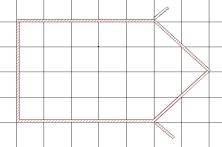
17. Включая и выключая привязку к сетке там, где необходимо, самостоятельно создаем на плане такой проект, как показан на рисунке слева. Размеры пока не суть важны.
18. Чтобы просмотреть проект в «изометрии» переключаемся в окно просмотра 3D Window. Это можно сделать щелчком мыши по заголовку окна (если оно находится на заднем плане), или через верхнее меню Window (окно) — 3D Window или горячей клавишей F3. Появляется 3D проекция проекта. (Подробнее работу в этом окне мы рассмотрим в занятии №6).
19. Возвращаемся в окно плана этажа (Floor Plan) — аналогично щелчком мыши по заголовку окна, через меню Window (окно) — Floor Plan (план этажа) или F2.
20. Выделяем любую стену и прижимает правую кнопку — выбираем пункт контекстного меню Wall Settings (настройка стены).
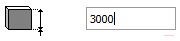
21. В появившемся окне изменяем высоту стены в поле, показанном на риунке слева, например на 6000 мм.
22. Переключаемся в окно просмотра 3D Windows, просматриваем проект. (Еще раз обратите внимание — если какая либо стена выделена Вы увидите только ее, чтобы увидеть весь проект необходимо снять все выделения).
23. Самостоятельно изменяем высоту «ближе» расположенных к Вам при просмотре стен (условно — ниже на плане) на 2000 мм, дальше расположенных (выше на плане) — на 3000 мм.
24. Просматриваем проект в 3D Window. Возвращаемся в план этажа.
25. Аналогично через окно Wall Settings (настройка стены) можно настроить толщину стен, изменив данное значение в соответствующем поле, показанном на рисунке
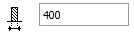
26. Сохраняем свой проект (меню File — Save или Ctrl — S). Обратите внимание, что находясь в 3D окне этот пунк верхнего меню не активен.
Как отключить сетку в архикаде
Здравствуйте. Сетку можно отключить командой из меню Вид или кнопкой с табло команд (черное размашистое перекрестие). Для каждого окна — план этажа, 3д окно, разрез, фасад — сетка настраивается индивидуально.
Для трехмерки имеет смысл не отключать ее совсем, а сделать полупрозрачной, это для удобства редактирования объектов в 3д. Прозрачность линий и фона регулируется отдельно.
Все подобные тонкие настройки сетки делаются из меню Вид — Сетка и фон.
Работа с сеткой в ArchiCAD. Стены. Деревянные стены
Урок №3 Работа с сеткой в ArchiCAD. Стены. Деревянные стены
1. Прежде всего, следует открыть новый проект. Через пункт «Позиционирование» меню «Вид» привязываемся к сетке.
2. Через пункт «Параметры сетки-Сетки и фон» меню «Вид» устанавливаем шаг сетки 2000 мм. Шаг вертикальной и горизонтальной сетки устанавливается отдельно.
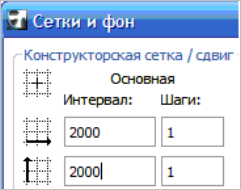
3. Основные инструменты, которые предназначены для этого, расположены в нижнем левом углу окна «План этажа» и выглядят в ArchiCAD 12 так, как это показано на рис. 2.

4. Наиболее «точной» является крайняя слева «линейка», вызывающая окно «Масштаб», которое показано на рис. 3. В нем можно выбрать какой-либо из стандартных масштабов или же задать произвольный. Попробуйте самостоятельно изменить масштаб от 1:20 до 1:400. Оставьте масштаб 1:100.
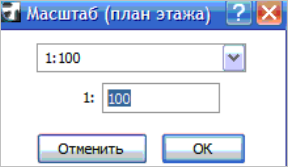
5. Уменьшение и увеличение изображения производится путем выбора кнопок в виде увеличительного стекла со знаком плюс и со знаком минус. Затем следует указать на экране рамкой границы изображения. Перемещение окна изображения (панорамирование) производится путем выбора кнопки с «рукой». Такие же действия можно производить через меню Display. Попробуйте увеличить и уменьшить изображение, переместить его.
6. Инструментом «Стена» создаем проект, показанный на рис. 4.
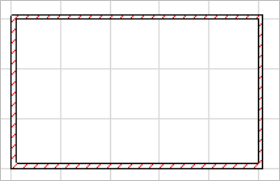
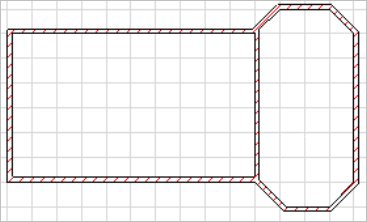
7. Шаг сетки устанавливаем 1000 мм, рисуем новые стены, как на рис. 5. Должна получиться восьмиугольная комната.
8. Затем при включенном инструменте «Стена» на панели «Информационное табло» выбираем дугу в меню геометрических вариантов.

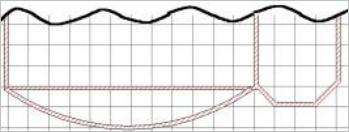
9. Создаем проект дугообразной стены, кликая мышью в начале дуги, затем в центре, выбираем кривизну, а затем «циркулем» завершаем дугу. Должно получиться также как на рис. 7.
10. Такого же результата можно достичь при использовании другого геометрического метода построения дуговидных стен, когда сперва отмечается центр дуги, затем устанавливается радиус, а после — начало и конец дуги.
11. Перейдите в 3D окно и посмотрите полученный результат.
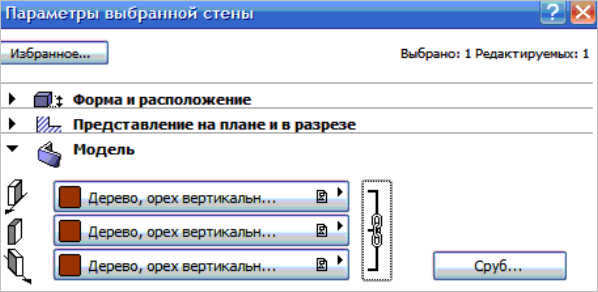
12. А сейчас сделаем стены бревенчатыми. Правой кнопкой кликните на какой-либо стене, за исключением дуговидной, и выберите установки стены. Во всплывшем окне выберите кнопку «Модель», как показано на рис. 8 (кнопка выглядит как угол двух стен, третья в ArchiCAD 12) и нажмите кнопку «Сруб».
13.Выберите сруб с формой сечения, показанной на рис. 9. Обязательно задайте высоту бревна, например, 200 мм.
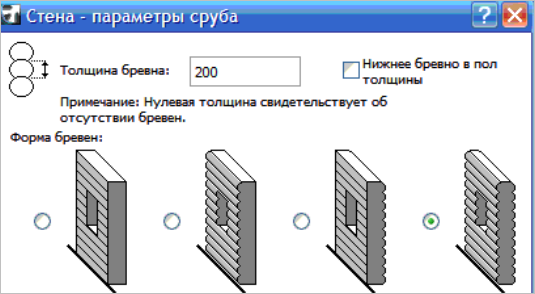
14. Сделайте остальные стены, за исключением дугообразной, бревенчатыми, задав всюду высоту бревна 200 мм.
15. Если все сделано верно, то должно получится, как на рис. 10.
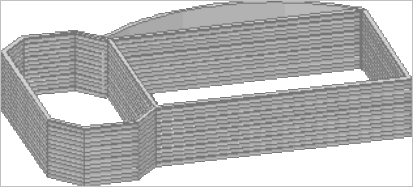
16. Примените все то же к дуговидной стене. Результат посмотрите в 3D-окне, или можете сделать бревенчатыми непосредственно в этом окне. Вышло? Почему? (А вы где-нибудь видели дуговидные бревна?)
17. Следует обратить внимание на то, что если суммарная высота бревен будет меньше высоты стены, то между бревнами возникнут просветы.
18. Для стен и других элементов при привязке к сетке можно менять позиционирование. Это можно реализовать через меню на «Информационном табло», и через окно установок стены.
19. Варианты позиционирования, показанные на рис. 11, являются вариантами расположения по сетке левой (верхней) грани, оси или правой (нижней) грани элемента.
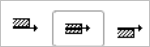
20. Запишите проект через меню «Файл-Сохранить».
Хотите обновить версию программы? Вы можете скачать archicad на нашем сайте.
Уважаемые пользователи, хотим Вас проинформировать о том, что некоторые антивирусные программы и браузеры ложно срабатывают на дистрибутив программы MediaGet, считая его зараженным. Данный софт не содержит никаких вредоносных программ и вирусов и многие из антивирусов просто Вас предупреждают, что это загрузчик (Downloader). Если хотите избежать подобных проблем, просто добавьте MediaGet в список доверенных программ Вашей антивирусной программы или браузера.

Выбрав нужную версию программы и кликнув ссылку, Вам на компьютер скачивается дистрибутив приложения MediaGet, который будет находиться в папке «Загрузки» для Вашего браузера. Находим этот файл с именем программы и запускаем его. И видим первый этап установки. Нажимаем унопку «Далее»

Далее Вам предлагается прочитать и одобрить лицензионное соглашение. Нажимаем кнопку «Принимаю»

В следующем окне Вам предлагается бесплатное полезное дополнительное программоное обеспечение, будь то антивирус или бразуер. Нажимаем кнопку «Принимаю». Также Вы можете отказаться от установки дополнительного ПО, нажав кнопку «Отклоняю»

Далее происходит процесс установки программы. Вам нужно выбрать папку, в которую будут скачиваться нужные Вам файлы.

Происходит завершение установки. Программа автоматически открывается и скачивает нужные Вам исходные файлы.
Обратите внимание, что предоставляемое программное обеспечение выкладывается исключительно для личного использования и ознакомления. Все файлы, доступные для скачивания, не содержат вирусов и вредоносных программ.
Похожие публикации:
- Как вынести вкладку на рабочий стол
- Как сделать прозрачную тему в стиме
- Криптопро csp как установить сертификат
- Кэнон принтер как почистить головку