Мы нашли способ отключить рекламу в приложениях и играх. Показываем
Несмотря на то, что реклама в приложениях и играх давно является их неотъемлемой частью, мы нашли несколько простых способов оградить себя от просмотра назойливых баннеров. Расскажем об этом в нашей статье.
Скачивая бесплатное приложение в Play Маркете, нужно быть готовым к тому, что игровой процесс будет постоянно прерываться для показа рекламы. Но что делать, если геймплей буквально кишит рекламными баннерами, а игра вам понравилась?
Самый простой способ отключить рекламу в игре
Самый простой способ избавиться от рекламы — отключить интернет на вашем устройстве. Любой рекламный блок по умолчанию требует предварительной загрузки из интернета, поэтому очевидно, что в его отсутствии он просто не будет показан. Для этого достаточно перед началом игры отключить мобильные данные и Wi-Fi на панели быстрого доступа вашего смартфона и можно наслаждаться любимой игрой без рекламы.
Несмотря на то, что этот способ не требует от пользователей каких-либо дополнительных знаний и сложных настроек, он имеет один большой минус. На время игры вы будете отрезаны от онлайн мира и не сможете пользоваться другими приложениями, например, принимать сообщения в мессенджерах.
Как отключить рекламу с помощью персонального DNS сервера
Чтобы отключить рекламу в приложениях можно воспользоваться настройкой DNS сервера. Перед тем как загрузиться на ваш смартфон, вся информация из интернета должна пройти через специальный DNS сервер. Он выступает в качестве посредника, который связывает название сайтов с их цифровыми IP адресами.
По умолчанию DNS сервер устанавливается вашим интернет-проводником, но при желании его можно заменить на альтернативный DNS в настройках телефона. Все устройства, начиная с Android 9.0 поддерживают протокол шифрования DNS-Over-TLS, с помощью которого можно настроить смартфон на использование альтернативного DNS в несколько кликов.
Один из таких DNS серверов — AdGuard DNS. Он не только преобразует DNS трафик, но и фильтрует его, вырезая рекламу в момент обработки запроса всякий раз, когда IP адрес содержит рекламные блоки.
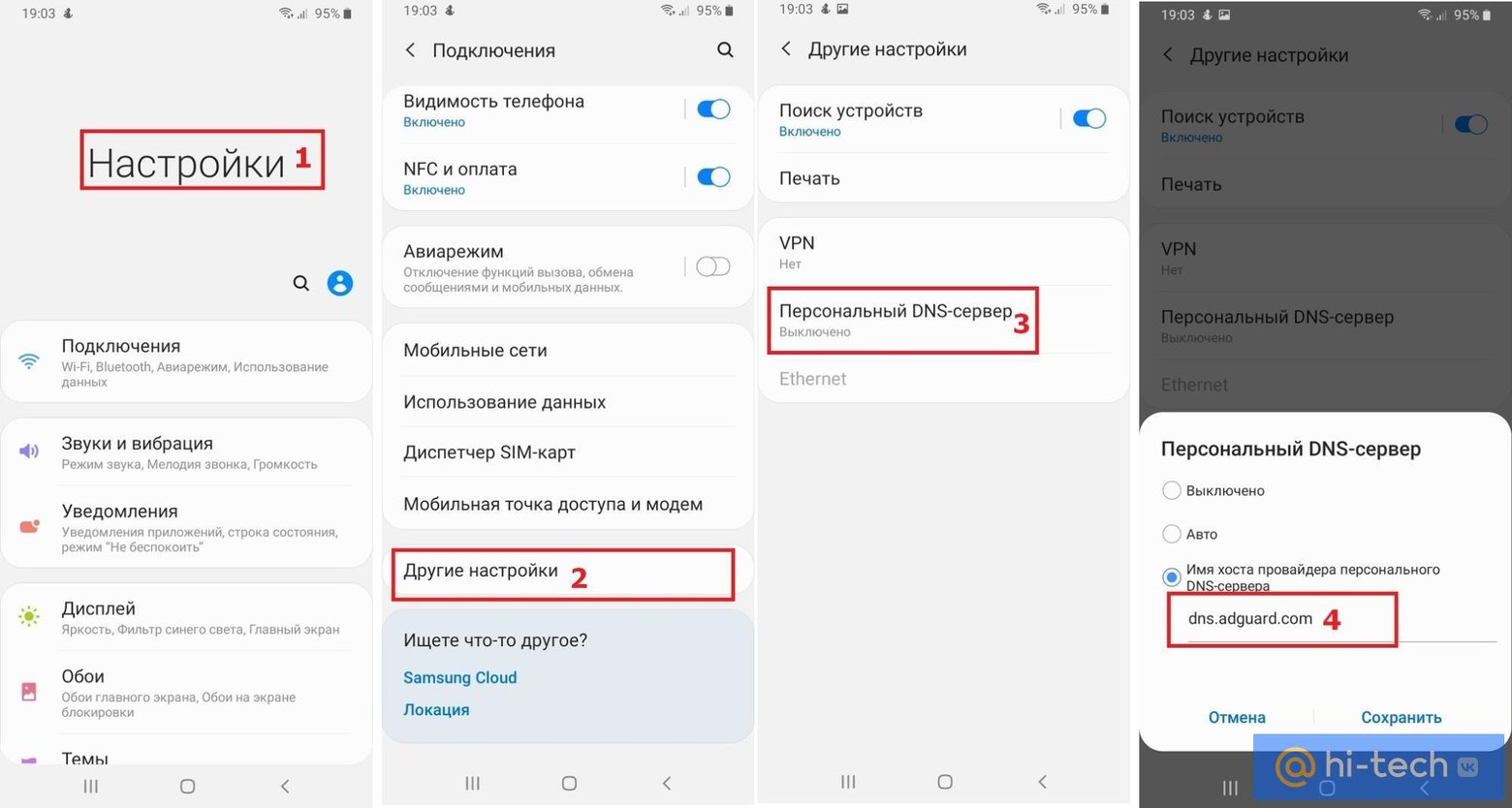
Для того, чтобы переключить ваше устройство на использование AdGuard DNS, перейдите в настройки вашего телефона и выберите пункт меню «Подключения».
Пролистайте вниз до пункта «Другие настройки» и перейдите в «Персональный DNS сервер». Поставьте галочку напротив пункта «Имя хоста провайдера персонального DNS сервера» и введите новое имя хоста «dns.adguard.com».
Как убрать рекламу из приложений изменив регион пребывания
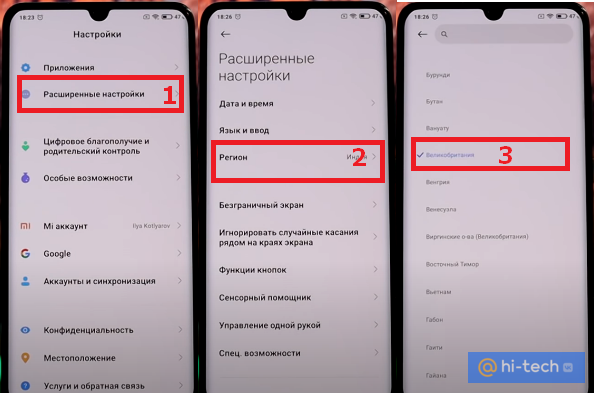
Избавиться от рекламы в приложениях в некоторых случаях может помочь смена региона в настройках телефона. Производители смартфонов вынуждены устанавливать заводские настройки в соответствии с требованиями политики в области использования гаджетов той или иной страны.
В особенности таким изменениям подвержены смартфоны с прошивкой MIUI от компании Xiaomi. Сменив регион пребывания на смартфоне Xiaomi, можно не только заметить появление новых приложений и функций, но и, например, получать обновления на свое устройство раньше остальных, а также избавиться от назойливой рекламы в приложениях.
Переключив регион пребывания на Индию, в прошивке MIUI можно обнаружить новые темы и шрифты, регион «Сингапур» позволяет повысить громкость в наушниках, а сменив регион на Великобританию вы сможете избавиться от рекламы в приложениях.
Дело в том, что на территории Великобритании действует довольно жесткая политика в области показа рекламы, в том числе в приложениях и играх. Специально для этих целей в 1962 году в этой стране был создан комитет за надзором по рекламе ASA (Advertising Standards Authority). В Великобритании запрещена реклама так называемых «Мислидов» (от англ. «Обманчивый») — рекламных роликов, содержащих элементы, которых нет в геймплее игры.
Мислиды очень популярны среди разработчиков приложений благодаря своей относительной простоте создания и высокой вовлеченности пользователей. И такие рекламные ролики позволяют в разы повысить количество установок приложений. В Великобритании на подобную рекламу строжайший запрет, поэтому указав этот регион в настройках, вы сможете себя от нее оградить.
Это тоже интересно:
- Как повысить автономность телефона Android с помощью секретной настройки
- Как избавиться от влаги и загрязнений в динамиках телефона с помощью приложения
- Как повысить автономность телефона Android с помощью секретной настройки
Как убрать рекламу на Xiaomi (Redmi)
Купив новый смартфон Xiaomi (Redmi), неподготовленный пользователь сильно удивляется тому, что в некоторых системных приложениях, таких как «Проводник», «Галерея» или «Музыка» он видит рекламу. И, действительно, это странно, ведь вы только что заплатили полную стоимость за телефон, чего ради вы должны наблюдать рекламу на экране блокировки или в папках на рабочем столе?
Если ранее я писал о том, что из-за стратегии по захвату рынка в компании Xiaomi компенсировали минимальную наценку на флагманские аппараты через рекламу, сейчас я такого сказать не могу. И ладно бы рекламные объявления появлялись в бюджетной линейке Redmi, но она также присутствует на любых телефонах Mi, даже на лучших из лучших, которые стоят почти столько же, сколько и конкуренты.
Так чего ради терпеть рекламу и не убирать её? Правильно, не нужно, тем более что разработчики не заблокировали возможность убрать рекламу из всех приложений собственной разработки, а также с экрана блокировки и из папок.
Однако, сделали это скрытно, без описания, просто оставили возможность, и кто найдёт способ убрать рекламу, тот молодец, а кто не догадался, значит, будет продолжать её смотреть. Надо же Xiaomi как-то деньги зарабатывать.
Ниже я покажу как отключить рекламу на Xiaomi полностью без необходимости осуществлять сложные манипуляции или иные действия, которые недоступны неподготовленному пользователю.
Убираем возможность загрузки рекламы на телефон Xiaomi
Реклама не берётся из воздуха, чтобы она появилась на экране Xiaomi её необходимо загрузить с серверов компании. Делается это с помощью специального служебного сервиса, который постоянно работает в фоновом режиме и регулярно загружает новую рекламу для размещения в приложениях от Сяоми.
Сейчас мы сделаем хитрость – ограничим возможность подключения к интернету этого сервиса, тем самым предотвратим загрузку новой рекламы, а значит, сделаем её отображение невозможным.
Этот метод хорош тем, что не затрагивает работоспособность телефона, никак не меняет паттерн поведения системных функций, тем самым, ваш телефон работает так, как должен, без малейшего намёка на глюки или иные технические неприятности.
Для отключения загрузки рекламы на Xiaomi запустим приложение «Безопасность» . 
Теперь внизу экрана найдите меню «Передача данных» . 
Теперь нажмите на «Сетевые подключения» . 
Мы попали в меню разрешений для доступа к интернету всех установленных приложений. Но не спешите листать список, прежде нажмите на иконку «Три точки» в верхнем правом углу и во всплывающем меню выберите команду «Фоновые подключения» . 
И вот теперь в списке необходимо найти две программы: «MSA» и «Analytics» . Первая отвечает за загрузку рекламы в память телефона, а вторая за статистику и аналитику взаимодействия пользователя с рекламой, т.е. обе они нам не нужны. Снимайте с них галочки доступа. Теперь ни та, ни другая, не смогут обратиться к серверу компании и совершить свои злодеяния, но при этом они обе останутся работать в фоне в спящем режиме. Не переживайте, они совершенно не повлияют ни на быстродействие, ни на объём оперативной памяти, ведь они не смогут работать, а значит, считайте, что их нет. 
Конечно, с помощью установки специальной программы на компьютер, вы сможете их удалить безвозвратно, но смысла в этом нет, а риск совершить ошибку и удалить лишнее, есть.
Итак, мы разобрались с тем, чтобы ни одно рекламное объявление больше не появилось на смартфоне, однако, это ещё не всё. Для гарантии я покажу вам, где и как отключается реклама в системных приложениях, быть может, это вам поможет в будущем.
Убираем рекламу с экрана блокировки на Xiaomi
Дополнительным сомнительным нововведением в MIUI 12, с которым столкнулись все владельцы смартфонов Xiaomi, стал тот факт, что приложение «Карусель» теперь выводит на экран блокировки рекламные текстовые объявления.
Я когда увидел это в первый раз ни мало удивился и даже возмутился, потому что одно дело, когда размещается весёлый баннер в приложении, которое я запускаю раз в несколько месяцев, и другое, когда реклама мелькает перед глазами каждый день ни один десяток раз.
К счастью, «Карусель» возможно отключить и рекламы на экране блокировки Xiaomi вы больше не увидите.
Прежде всего отключим «Карусель», для этого в настройках смартфона найдите пункт «Активный экран и блокировка» . 
Далее найдите строку «Карусель обоев» . 
И отключите её, таким образом вы выключите ротацию случайных обоев на экране блокировки и, в теории, уберёте оттуда рекламу, однако, к сожалению, этого бывает недостаточно. Ограничение срабатывает не всегда, и тут на помощь приходит кардинальный метод – полное удаление программы «Карусель» . Надеюсь, вы не расстроитесь этому, лично я ей не пользуюсь и смысла в этом никакого не вижу. 
Для удаления в настройках телефона найдите пункт «О телефоне» . 
Войдите в раздел «Хранилище» . 
Вот теперь маленькая хитрость, нужно нажать на ссылку «Информация о приложении» . 
Откроется список установленных программ, среди которых нужно найти «Карусель обоев» . 
Войдите в него и нажмите на кнопку «Удалить приложение» , таким образом вы навсегда уберёте рекламные объявления с экрана блокировки Xiaomi и начнёте жить спокойно. 
Вернуться к содержанию
Убираем рекламу в системных приложениях на Xiaomi
Теперь я предлагаю пройти по предустановленным приложениям, с которыми мы работаем каждый день и отключить рекламу в них, к счастью, разработчики Xiaomi сделали для этого специальные настройки по отключению рекомендаций.
Отключаем рекламу в проводнике
Запустите программу «Проводник» . 
В левом верхнем углу нажмите на иконку «Бутерброд» . Теперь выберите пункт «Настройки» . 
Нас интересует строка «Информация» . 
А вот и заветная настройка «Получать рекомендации» , отключите её. 
Убираем рекомендации из Галереи
А вот с галереей всё не так гладко и просто, как кажется, в её собственных настройках вы ничего не найдёте про рекомендации или рекламу, однако, стоит вам посмотреть любое видео, как по окончанию его воспроизведения в нижней части экрана вы увидите ненавистные рекламные объявления.
Но не отчаивайтесь, и из галереи возможно убрать рекламу, для этого необходимо запустить приложение «Mi видео» . 
На нижней панели управления найдите пункт «Профиль» и войдите в него. Теперь нажмите «Настройки» . 
Найдите строку «Онлайн-рекомендации» и отключите его. Также уберите галочку с пункта «Персональные рекомендации» . А ещё не забудьте выключить «Рекомендации Firework» . 
Избавляемся от рекламы в приложении Музыка
Здесь всё более-менее стандартно, запускайте программу и в верхнем левом углу нажмите на иконку, напоминающую «Бутерброд» . 
Сбоку выедет панель, на которой следует нажать «Настройки» . 

Теперь выберите пункт «Расширенные настройки» . 
Промотайте список вниз и отключите «Показывать рекламу» . 
Убираем рекламу из программы Загрузки
Запустите программу, в правом верхнем углу нажмите на «Три точки» . 
Во всплывающем меню выберите «Настройки» . 

И, конечно, убираем пункт «Получать рекомендации» . 
Вернуться к содержанию
Отключаем рекламу в приложении Безопасность
Запускаем программу «Безопасность» . 
В правом верхнем углу нажимаем на иконку «Шестерёнка» . 
Листаем список и находим пункт «Получать рекомендации» , конечно, отключаем его. 
Релевантная информация:
- Уведомления на экране блокировки Xiaomi: как настроить и использовать
- Как отключить рекламу в MIUI 12.5 полностью без компьютера
- Как убрать рекламу на экране блокировки и в системных приложениях в MIUI 12 на Xiaomi (Redmi)
- Список функций MIUI 13.5 – новые функции, добавленные в версии 22.5.16.
- Как убрать рекламу на смартфонах Xiaomi Redmi 6, Mi 6 и 6a
Как избавиться от бесящих уведомлений и рекламы на Android-смартфоне
Назойливая реклама бесит, а постоянно всплывающие уведомления тратят наше время. Объясняем, как освободиться от раздражающих пушей и баннеров и не выпасть из информационного поля.
Пуши сайтов
Пуши приложений
Пуши сайтов
Пуши приложений
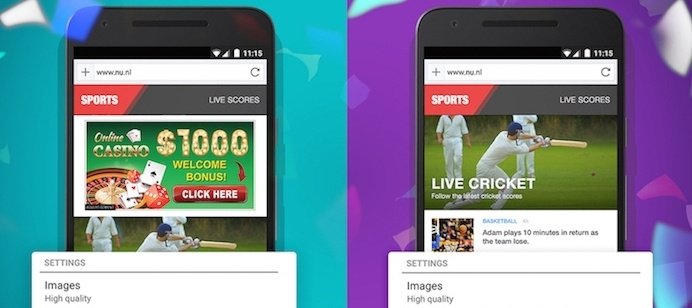
Можно ли убрать рекламу полностью?
Нет, если это касается бесплатных приложений с Google Play. Реклама в них кормит разработчика, который отдал вам программу бесплатно.
Если реклама раздражает до зубовного скрежета, поищите аналог нужного приложения или не поскупитесь на платную версию — реклама в них редка.
Другой вариант — рекламное приложение, интегрированное в прошивку (программное обеспечение) телефона. Такое случается, если на телефоне используется неофициальная прошивка. Ее стоит заменить.
Убираем пуш-уведомления от веб-сайтов
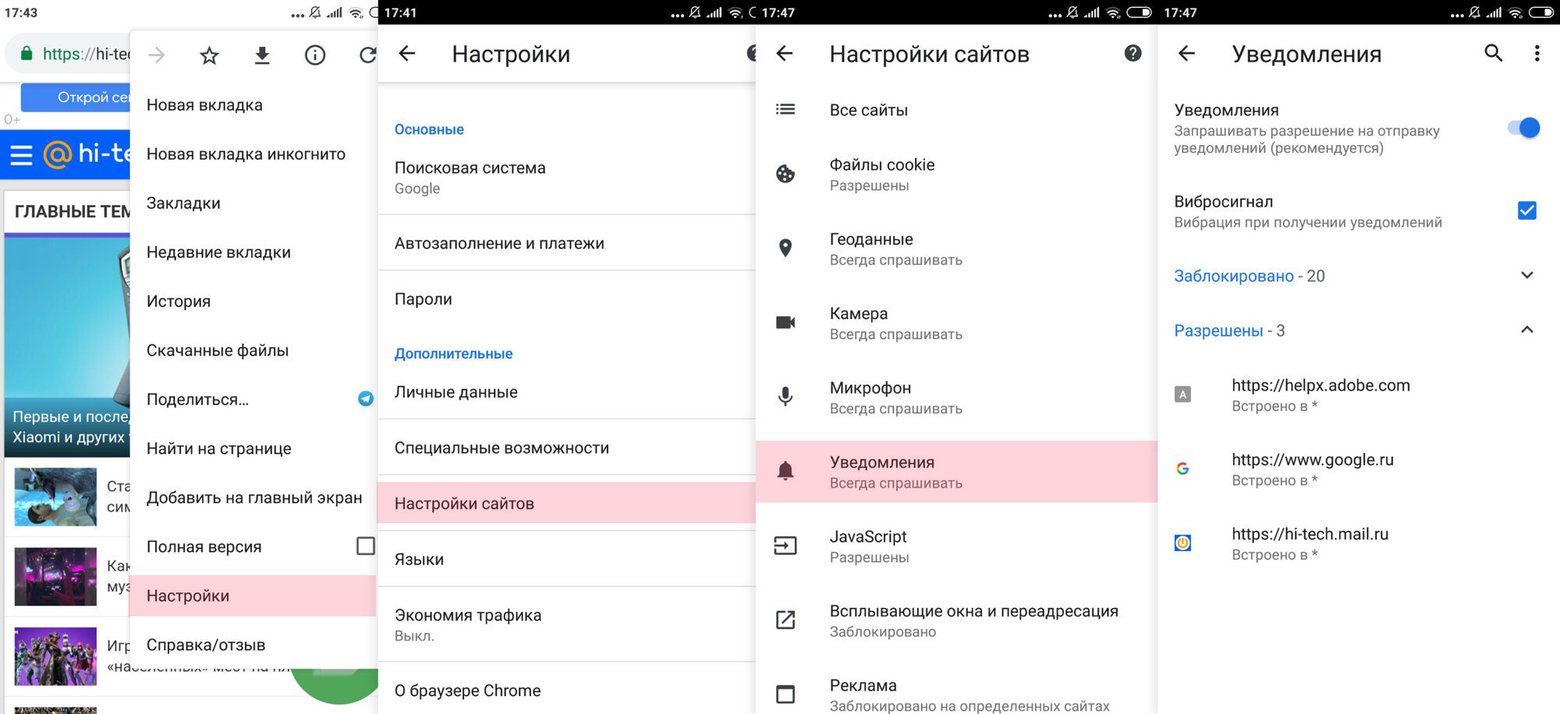
Всплывающие окна с отдельных сайтов можно точечно заблокировать в браузере. Вот как это делается в Chrome:
- В браузере откройте настройки.
- Найдите пункт «Настройки сайтов».
- Перейдите к разделу «Уведомления».
- Откройте список сайтов, которым разрешено присылать вам оповещения. Кликните на тот, пуш-уведомления с которого вы хотите убрать.
- Во всплывающем окне выберите пункт блокировать.
Отключаем всплывающие окна приложений
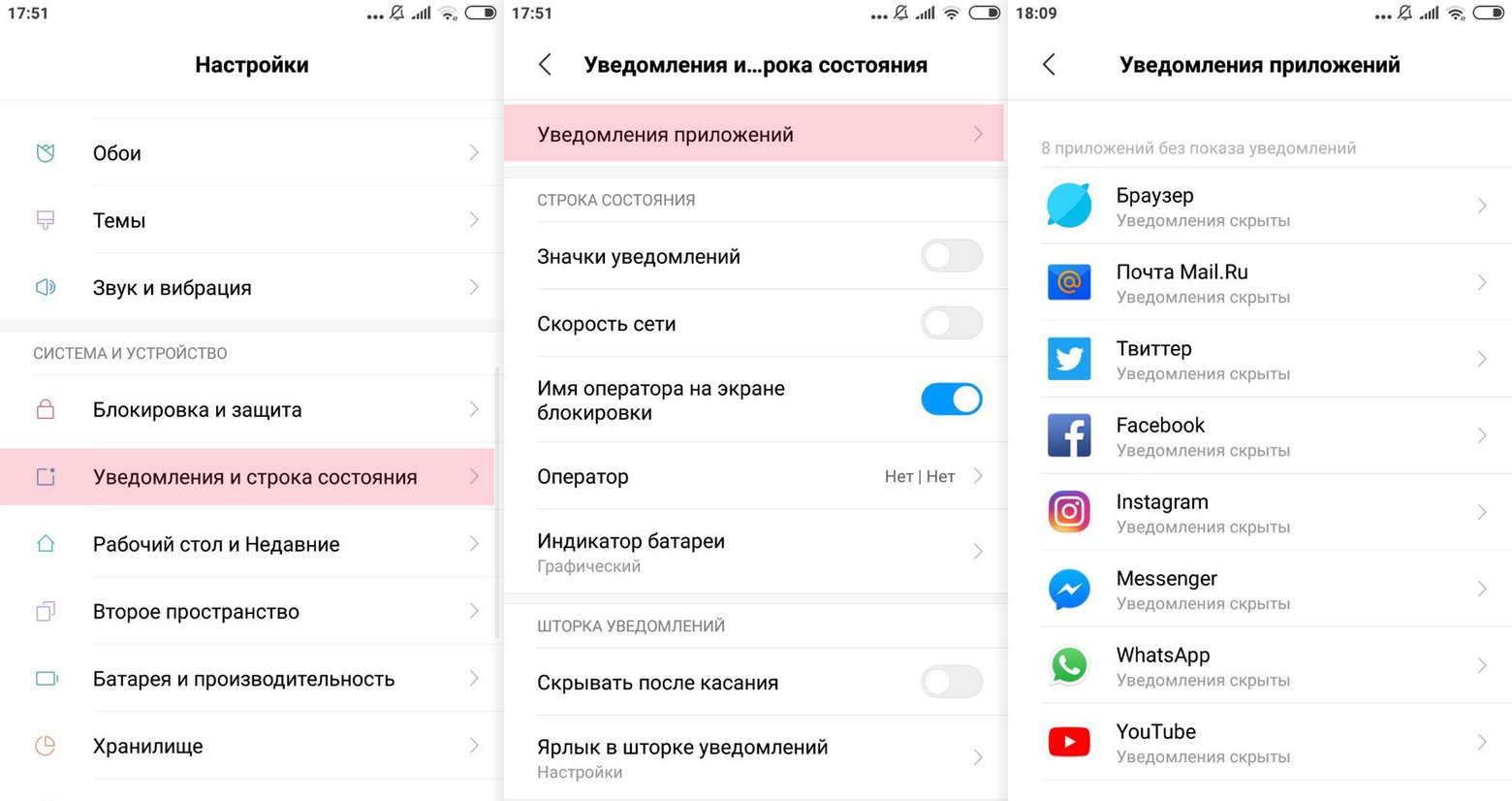
Если вас достало какое-то конкретное приложение, например Facebook, уведомления от него тоже можно отключить. Стратегия несложная:
- В настройках телефона вам нужен пункт «Приложения и уведомления».
- Найдите раздел «Уведомления». Если вы ранее их не отключали, вероятнее всего, увидите там надпись, что оповещения включены для всех уведомлений.
- Откройте список всех установленных на смартфоне приложений, отключите уведомления от тех, которые достали вас больше всего.
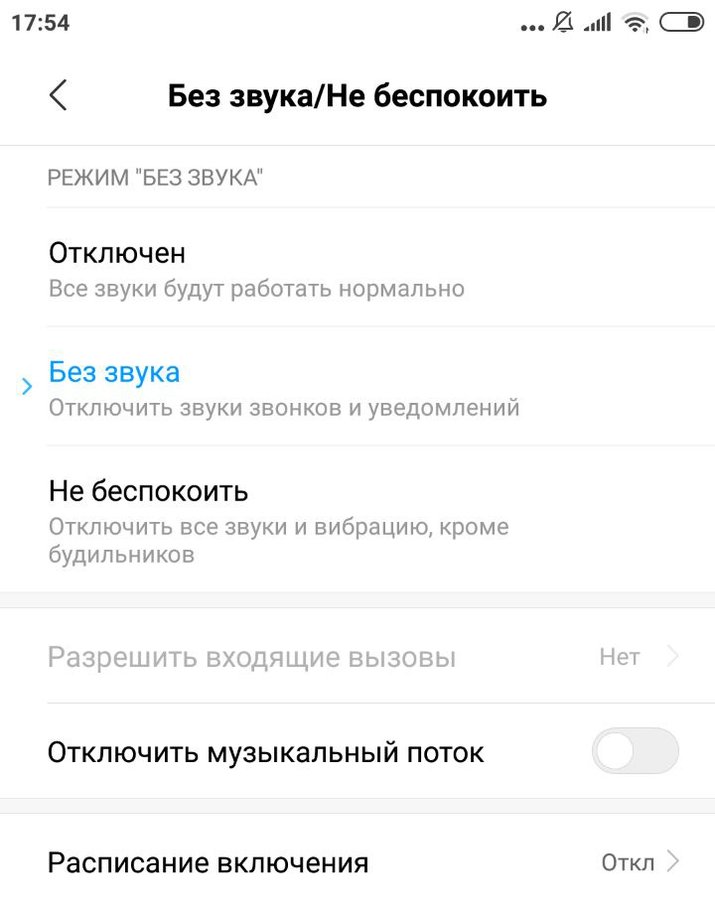
Отключить уведомления можно и через настройку режима «Не беспокоить». Зайдите в «Настройки» и найдите раздел «Звуки и уведомления», а в нем пункт с названием режима. Включите его, и вам будут доступны настройки режима.
«Не беспокоить» в Android, начиная с версии 6.0 и имеет три градации:
- Нет исключений: отключены все уведомления.
- Только будильники: разрешены звук и вибрация будильника.
- Пользовательский: здесь можно отдельно настроить уведомления и отключить «приветы» от приложений, которые вам не нужны.
Если вам лень копаться в огромном списке приложений, убирайте уведомления в экспресс-режиме, как только они появятся на экране. Подержите палец на уведомлении несколько секунд, и в нем появится возможность отключить опцию уведомлений.
Антивирус против рекламных приложений
Чтобы не хватать рекламные вирусы, поставьте на смартфон антивирусную программу. Ирония в том, что в бесплатные антивирусы зачастую встроена реклама. Так что при выборе выясните, не получите ли вы рекламу в попытке избавиться от назойливой рекламы.
Если антивирус не распознает рекламный рассадник, воспользуйтесь программой для очистки реестра (скажем, CCleaner или CleanMaster). Они покажут список установленных на смартфоне приложений. Если какое-то из них выглядит подозрительным, почитайте о нем побольше. В случае чего, нежелательное ПО сносится при помощи той же программы.
Когда источник ненужной рекламы удален со смартфона, почистите кэш устройства — часть памяти, где хранятся временные файлы. Очистка делается и вручную, но для этого придется возиться с каждым приложением по отдельности. Проще почистить кэш устройства полностью при помощи того же CleanMaster. После очистки памяти перезагрузите гаджет.
Как на Android заблокировать всю рекламу в ютубе
Наверное, нет такого человека, которому бы нравилась реклама. Нет, конечно, подсознательно мы понимаем, что она несёт какую-никакую пользу. Но когда она прерывает воспроизведение видео от любимого блогера, признаюсь, мне хочется рвать и метать, потому заплатить за подписку душит жаба. В конце концов, у меня и так много абонементов, которые планомерно ухудшают моё благосостояние, а реклама – не такая вещь, чтобы блокировать её за 249 рублей ежемесячно. То ли дело – бесплатно.
Заблокировать рекламу в YouTube можно очень просто
Данные 235 миллионов аккаунтов Instagram, YouTube и TikTok утекли в сеть. Что делать?
Если вы не совсем понимаете, о какой подписке идёт речь, объясняю. YouTube предлагает вполне себе официальный способ заблокировать рекламные вставки в видео, оформив платную подписку. Её стоимость составляет 249 рублей в месяц. За эти деньги вы, помимо блокировки рекламы, получите возможность скачивать видео для офлайн-просмотра, доступ к музыкальному потоковому сервису YouTube Music, а также поддержку функции «картинка-в-картинке», которая позволяет смотреть ролики в отдельном окне при выполнении других задач. Но, если вас интересует только блокировка, милости просим читать дальше.
Приложение для блокировки рекламы в ютубе
Заблокировать все рекламные вставки, прерывающие воспроизведение, можно с помощью специального приложения под названием YouTube Vanced. Забегая вперёд отмечу, что блокировка распространяется не только на вставки от самого YouTube, но и рекламные интеграции от блогеров.
- Перейдите по этой ссылке и скачайте APK-файл Vanced Manager;
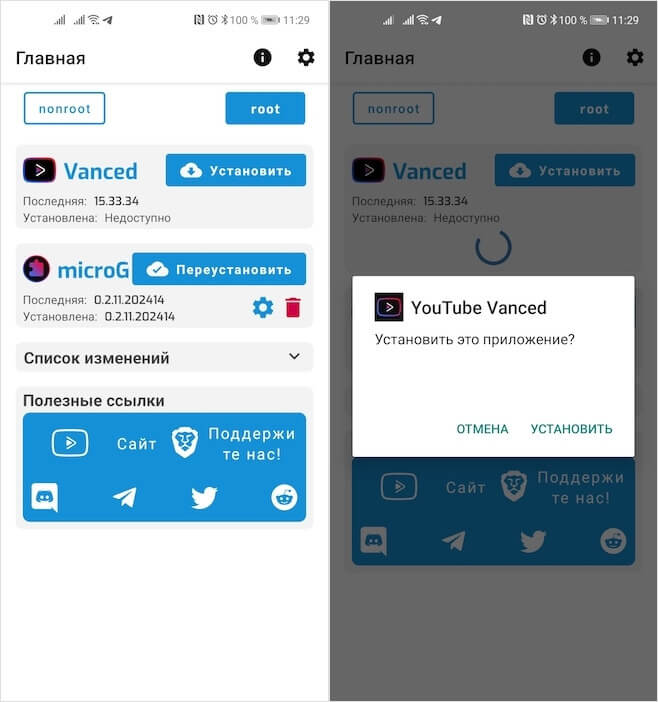
Установка YouTube Vanced производится только после установки сервисов MicroG
- Запустите его и установите сначала сервис MicroG, а потом и YouTube Vanced (это обязательный порядок);
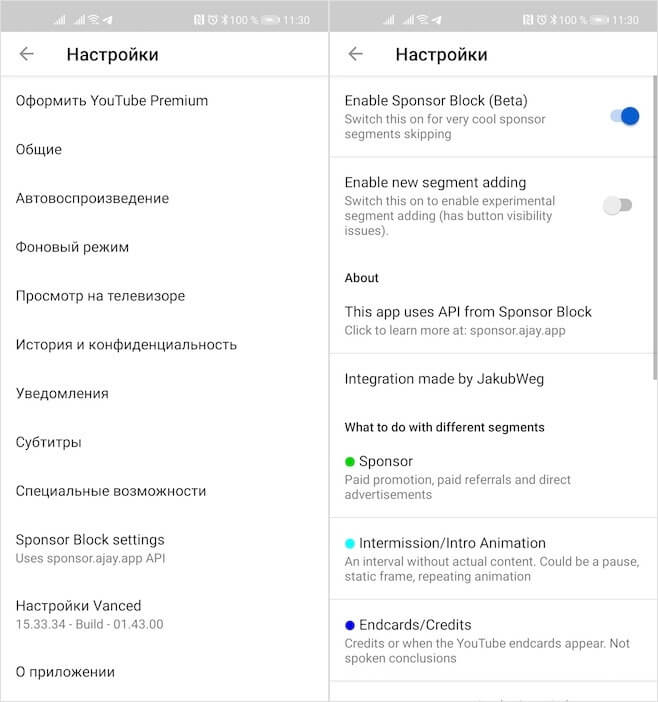
Заблокировать можно любую рекламу
- После успешной установки запустите YouTube Vanced, откройте окно профиля и перейдите в «Настройки» — Sponsor Block Settings;
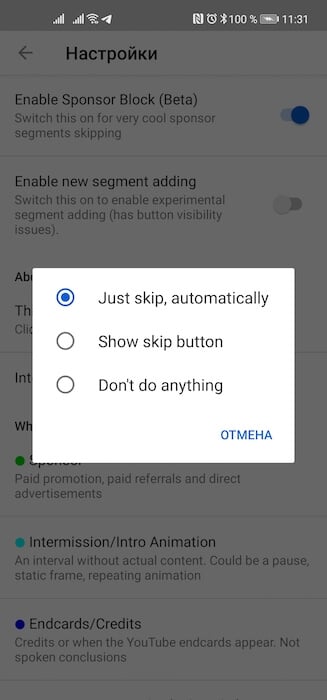
Вы можете задать, пропускать рекламу автоматически или выводить на экран кнопку для пропуска
- Здесь выберите желаемый тип блокировки: блокировать по умолчанию, предлагать пропустить рекламу или не блокировать вообще.
Очень удобно, что YouTube Vanced предлагает сконфигурировать настройки для каждого типа вставок в отдельности. Это может быть вставка в начале видео, в середине и в конце, баннерная реклама справа или под роликом, а также вступительное интро, которое предваряет воспроизведение музыкальных клипов. В общем, инструментов для подстройки действительно много и для каждого из них можно задать свои параметры. Если вы, например, любите смотреть интро, вы сможете либо пропускать его вручную, либо не пропускать вообще, отключив блокировку в принципе.
Как скрыть интеграции в ютубе
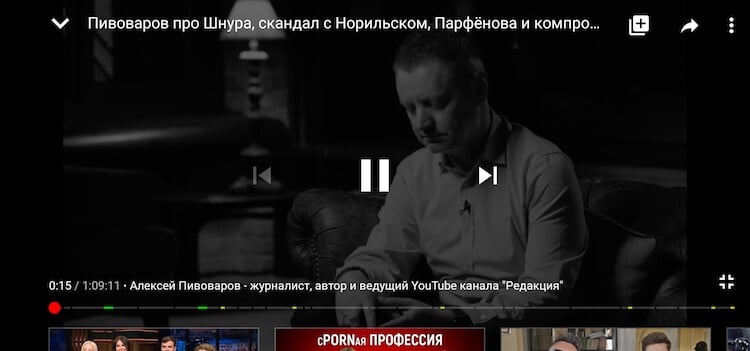
Вот такие цветные риски обозначают наличие спонсорских вставок, которые можно промотать
Но особенно здорово, что YouTube Vanced позволяет проматывать даже интеграции, то есть рекламу, записанную блогерами. Казалось бы, как такое возможно? Дело в том, что YouTube Vanced работает по принципу краудсорсинга. Сервис собирает информацию от разных пользователей, которые подмечают рекламные интеграции и фиксируют время их начала и конца. Это позволяет приложению проматывать их для всех последующих зрителей контента. Ну, не супер ли? Кстати, именно по такой модели ему удаётся проматывать длиннющие интро непосредственно перед музыкальными клипами, которые сегодня стали очень популярны среди исполнителей.
Возможно, вам покажется, что установка YouTube Vanced слишком сложна. Всё-таки без Vanced Manager и MicroG продвинутое приложение YouTube работать не будет. Но тут нужно понимать, что YouTube Vanced – это абсолютно уникальный инструмент для отрасли, который блокирует даже блогерские интеграции. Да ни один другой сервис сегодня не предлагает ничего подобного. Поэтому, если «лишние» приложения мозолят вам глаза, просто спрячьте их в папках, где вы храните всякий мусор, и наслаждайтесь YouTube без рекламы. Совсем.

Теги
- Новичкам в Android
- Приложения для Андроид
- Реклама