Mozilla Firefox 23. Как отключить загрузку рисунков?
В предыдущих версиях был вот такой интерфейс в настройках браузера, с помощью которого можно было отключить загрузку рисунков и поддержку Джава Скриптов:

В данной версии эту функцию и функцию использования джава-скриптов вырезали:

На одном из форумов прочитал, что эта проблема связана с несовместимостью яндекс бара для мазилы 23. Но я это дополнение не устанавливал. Да и не понимаю как это может быть связано) Позже выяснил, что разработчики эту функцию отключили специально, «что бы пользователи себе не навредили», забыв включить её обратно.
ПРОСЬБА: не предлагайте что-то скачать и установить. меня все устраивает. Нужна помошь в тонкой настройке мазилы используя about:config.
Как отключить автоматическую загрузку рисунков и использование JavaScript через about:config?
Как отключить показ картинок в Mozilla Firefox, Opera и Google Chrome

Как отключить отображение изображений в Mozilla Firefox. В адресной строке пишем «about:config» — появится список настроек, в строке поиска вверху пишем «permissions.default.image» — в поле «Значение» два раза кликаем на цифру 1 (означает включенные картинки) и меняем на цифру 2 (отключенные картинки) — «ок». Как отключить отображение изображений в Opera. Откройте «Главное меню» — «Настройки» — «Веб-сайты» — в разделе «Изображения» выберите пункт «Не показывать изображения». Как отключить отображение изображений в Google Chrome. Откройте «Главное меню» — выбираем пункт «Настройки» — внизу выбираем «Показать дополнительные настройки» — раздел «Личные данные» — «Настройки контента» — выбираем «Не показывать изображения» — «Готово».
Показать больше
Войдите , чтобы оставлять комментарии
Как в Мозиле отключить картинки?
Отключить загрузку изображений в браузере Mozilla Firefox довольно легко, нужно зайти в «Инструменты», далее «Настройки»-«Содержимое» и убрать «галочку» с «Автоматически загружать изображения». Там же можно включить/отключить блокировку всплывающих окон.

автор вопроса выбрал этот ответ лучшим
комментировать
в избранное ссылка отблагодарить
дольф аника [380K]
9 лет назад
Когда заходишь в интернет через модем, то каждый МБ на счету, картинка съедает много и не заметишь, как скорость упала, потому что превышен лимит.
Мозилла отличный браузер, хотя многие им недовольны. но отключение картинок в браузере легкое дело.
если нет верхней панели, то нажмите alt далее идем в «инструменты» и потом в «настройки».
Идем в «содержимое», убрав отметку с автоматической загрузки изображения, получим нужный результат. Их больше не будет.
Кстати, в моей версии браузера этой функции в «содержимом» не нашлось.
Значит, идем другим путем, пробуем ручную настройку Adblock
На изображении клацаем правой кнопкой мыши и нажать «AdBlock Plus: заблокировать изображение» (или фрейм)

комментировать
в избранное ссылка отблагодарить
10 лет назад
В левом верхней части окна браузера — нажимаем кнопку «Инструменты».
В выпавшем меню надо выбрать «Настройки».
Затем нажать вкладку Содержимое.
Потом надо снять «галочку» с «Автоматически загружать изображения», а потом ниже нажать кнопку ОК.
Теперь можно обновить страничку и проверить результат.
Чтобы вернуть отображение картинок, соответственно надо проделать все вышеописанные действия и поставить «галочку» в «Автоматически загружать изображения», затем нажать кнопку ОК.
Но в новой Мозилле такой способ не работает, разработчики спрятали эти опции. Теперь флажок отключения / включения JavaScript просто убран с вкладки Содержимое в окне Настройки. То есть в окошке нет возможности поставить или убрать галочки, вообще теперь ничего не говорится про изображения.
Теперь это надо делать по другому.
В адресной строке браузера Мозилла пишется команда about:config
Браузер предупреждает о возможных последствиях, надо пообещать ему — я буду осторожен, нажать эту кнопку
Затем в таблице параметров надо найти javascript.enabled, затем просто кликнуть по нему левой кнопкой мыши так, чтобы его значение сменилось на false.
Вот и все, картинки отключены.
Чтобы снова включить, надо проделать вновь те же действия , только теперь установить выше описанный параметр на значение true. И картинки снова появятся.
Настройка картинок в Firefox

Иногда возникает потребность уменьшить количество трафика, скачиваемого с интернета. Сделать это можно за счет отключения отображения графики в браузере, так как именно картинки занимают львиную долю потребления ресурсов.
В одном из популярных браузеров Мазила сделать это достаточно просто. Рассмотрим несколько вариантов.
Ранние версии браузера (до 23)
В более старых версиях Mozilla Firefox данная процедура доступна через стандартную панель настроек.
В открытом окне браузера в правом верхнем углу кликаем по иконке «Меню» ( ) -> «Инструменты» -> «Настройки».
В открывшемся окне выбираем подзаголовок «Содержимое»:
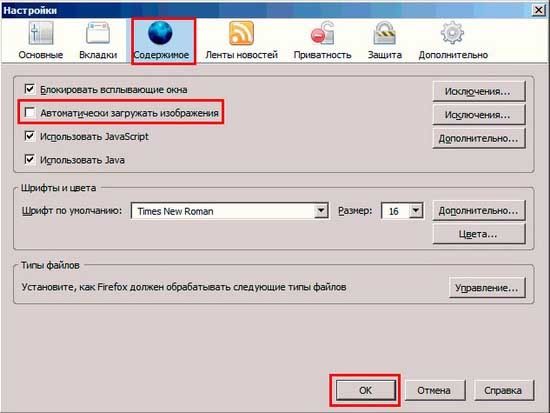
Для достижения цели достаточно снять галочку с пункта меню, разрешающего загрузку изображений. Для большего эффекта можно отключить использование JavaScript. Это действие отключит подгрузку флешбанеров и некоторых картинок. Но вмести с этим на некоторых сайтах может отключиться и полезный функционал – это действие на усмотрение пользователя.
Новые версии Mozilla
Стоит отметить, что вопрос о том, как отключить картинки в Firefox в новых версиях, решается несколько иначе. Разработчики убрали прямой доступ к данной функции.
Для отключения графики необходимо в адресной строке браузера прописать системную команду: about:config (без пробелов и дополнительных знаков) -> « Enter»:
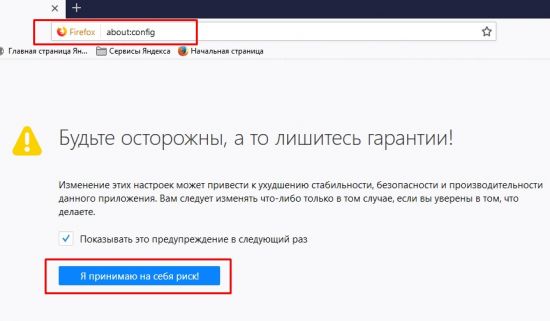
После перехода попадаем на системную страницу, которая показывает предупреждение о риске, смело соглашаемся.
В открывшемся списке команд необходимо найти permissions.default.image . Проще всего это сделать, воспользовавшись поиском по странице – Ctrl+F. Данная команда принимает различные значения, изменить которые можно в открывающемся диалоговом окне по двойному клику мыши.
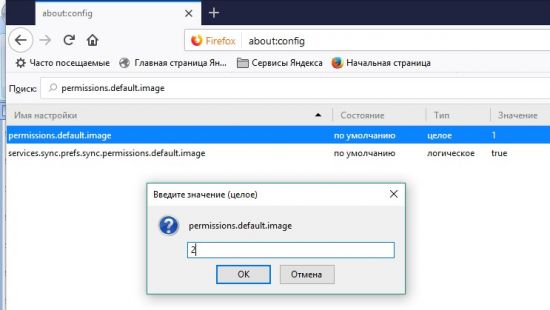
- (установлено по умолчанию) – разрешает приложению загрузку любого контента;
- запрещает браузеру загружать графику;
- разрешает загрузку изображений только с указанного сервера.
Вписываем цифру 2 и нажимаем «OK». После этого браузер перестанет подгружать картинки и, значит, мы добились нужного результата.
По аналогии можно отключить JavaScript. Для этого используем команду javascript.enabled.
Команда принимает два значения: «true» – рабочий режим, «false» – отключает использование скриптов.
Конечно же, все вышеперечисленные действия обратимы и включить всё можно в обратном порядке.
Встречная проблема: что делать, если в браузере не отображаются картинки?
Причин может быть несколько.
Медленный интернет
Решение проблемы одно – использовать услуги провайдера, предоставляющего доступ к более скоростному интернет-соединению.
Включена блокировка загрузки изображений
Необходимо убедиться в том, что в самом браузере не отключена загрузка изображений. Для этого нужно проделать процедуры из первой части статьи и переключить значения команд на противоположные.
Некорректно работает сайт
Для исключения этого варианта необходимо проверить загрузку сайта с другого браузера или компьютера. Если другое устройство также не отображает контент, стоит воспользоваться информацией с других ресурсов или подождать, пока проблему устранят со стороны необходимого ресурса.
Устаревший Кеш
Самый простой и действенный способ решить практически любую проблему с браузером – очистить устаревшие файлы и кеш.
В старых версиях переходим Меню -> Журнал -> Удалить историю:
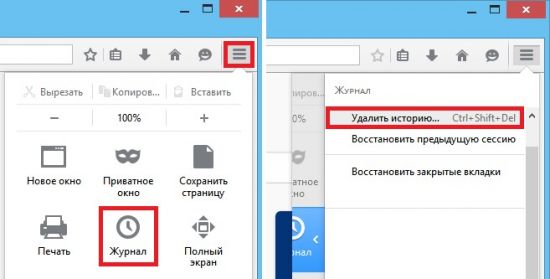
В новых появилась новая иконка справа – «Библиотека» ( ) -> Журнал -> Удалить историю:
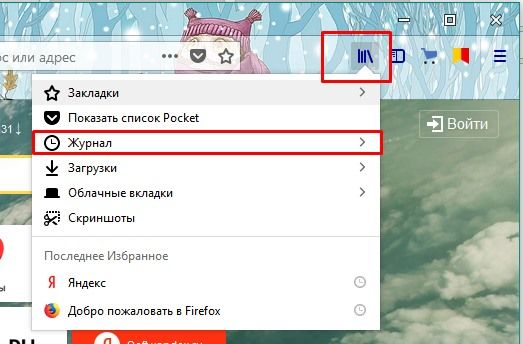
Сочетание клавиш (для всех версий) – Ctrl+Shift+ Del.
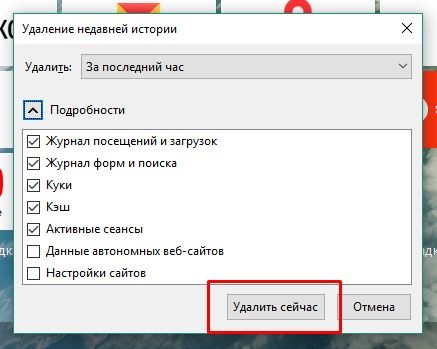
В открывшемся окне выбираем пункты, которые стоит почистить и нажимаем «Удалить сейчас»:
Сторонние аддоны
Еще одной из причин могут стать вольно или невольно установленные расширения браузеров. В разделе Меню -> Дополнения:
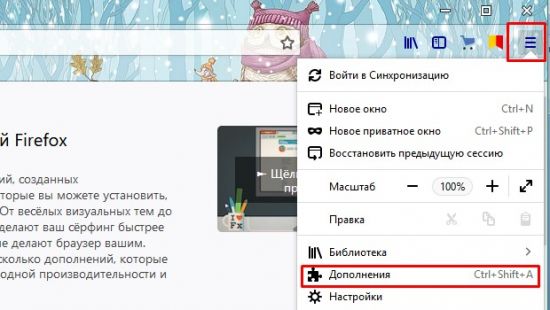
удалите неизвестные или ненужные приложения. Кроме того, не лишним будет проверка компьютера антивирусом.
Если все вышеперечисленное не помогло, тогда стоит воспользоваться сбросом всех настроек браузера Firefox к начальным.
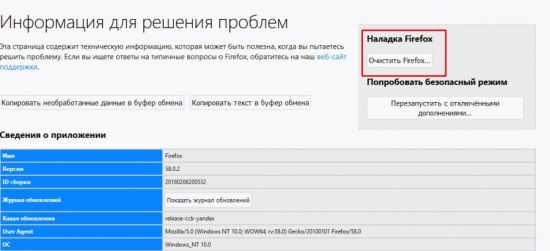
Переходим Меню -> Справка -> Информация для решения проблем . В данном разделе много полезной информации. Для сброса настроек необходимо нажать кнопку «Очистить Firefox»:
При этом будут сохранены все ваши закладки и открытые вкладки.