Как вырубить Google Assistant на смартфоне Xiaomi


Для облегчения управления функционалом смартфонов был создан Google Ассистент. Но он необходим не каждому, поэтому встает вопрос, как отключить Гугл Ассистент на Xiaomi.
Как отключить Гугл ассистент на Xiaomi
Google Ассистент представляет собой искусственный интеллект, способный выполнять многие команды пользователя. Голосовой помощник помогает включать будильник, настраивает напоминания и оповещения, ищет нужную информацию в интернете и так далее.
На смартфонах Xiaomi помощник установлен по умолчанию, но при необходимости эту функцию можно отключить. Вариантов несколько, но в целом для всех моделей последовательность команд будет приблизительно одинакова.
Redmi Note 7
Голосовой помощник Гугл можно на некоторое время перевести в спящий режим, а впоследствии включить снова.
На заметку!
Обычно частичное отключение функций встроенного по умолчанию приложения необходимо, когда происходит неконтролируемое включение программ, интернета или появление ненужной информации.
В смартфонах Redmi Note 7 или других моделях выключить ассистента можно через системное меню настроек.
Для этого:
- Заходят в меню «Настройки».
- Выбирают команду «Расширенные настройки».
- Находят раздел «Язык и ввод».
- Выбирают «Голосовой ввод Google».
- Кликают по строке «Распознавание Окей, Гугл».
- Переводят переключатель в положение «выкл.» около строки «На любом экране».
При желании можно также снять флажок около строчки «Из приложения Google». После таких простых действий Гугл ассистент будет деактивирован.
Mi9
На смартфонах Xiaomi Mi9, как и в некоторых других девайсах, можно использовать браузер, чтобы перевести голосовой помощник в спящий режим:
- Открывают браузер Google.
- Кликают по изображению трех точек в правом верхнем углу, чтобы вызвать меню.
- Выбирают команду «Настройки».
- В появившемся списке команд находят строку «Голосовой поиск» и переходят в раздел.
- Для открытия настроек переходят в «Voice Match», где появятся настройки ассистента.
- Около строки «Доступ с помощью Voice Match» снимают флажок.
После этого помощник появляться не будет.
Redmi Note 8 Pro

Снять активацию голосового помощника можно через кнопки и жесты, так как в моделях Redmi Note 8 Pro или других девайсах от компании Xiaomi вызов Google ассистента привязан к кнопке «Домой».
Прописано это действие в системных настройках, поэтому изменить их не составит труда:
- Открывают приложение «Настройки».
- Выбирают команду «Расширенные настройки». Она расположена в самом конце.
- Находят строку «Кнопки и жесты» и кликают по ней.
- Переходят в раздел «Запуск Google Ассистента».
- Около названия кнопки, которая вызывает помощник, устанавливают значение «Нет».
На заметку!
Для мобильных устройств, которые работают на платформе Miui 11, название команд будет немного отличаться («Настройки» – «Расширенные настройки» – «Функции кнопок» – «Запуск Google Ассистента»).
Redmi Note 9 Pro
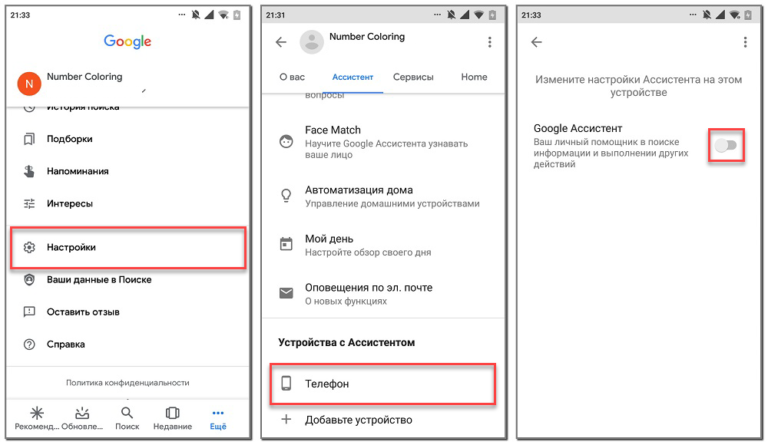
Для Xiaomi (Redmi Note 9 или 8 Pro, Xiaomi Mi9, Redmi Note 7) возможно отключить ассистент навсегда и полностью, а не переводить в спящий режим его отдельные функции. Подобное действие также можно выполнить в настройках платформы Miui любой версии.
Чтобы это сделать, следует сначала открыть браузер Google, а далее:
- Кликают по пиктограмме с изображением 3 точек в правом верхнем углу браузера.
- Выбирают команду «Настройки».
- Кликают по строке с названием «Ассистент Google».
- Откроется новое окно, где переходят во вкладку «Ассистент».
- Пролистывают список команд и параметров вниз и кликают по строке «Телефон».
- Около строки с названием «Google ассистент» устанавливают переключатель в положение «выкл.».
После этого все функции голосового помощника будут отключены. Аналогичным образом его можно включить снова.
Ассистент помогает упростить жизнь владельца. Приложение берет на себя многие операции и действия. Но это не всегда необходимо. Если человек не нуждается в помощи или предпочитает использовать другие варианты ассистентов, например, Алису от Яндекс, то приложение от Гугл можно просто отключить навсегда или деактивировать на время.
Как отключить Google сервисы на Xiaomi без Root прав

Инструкции
Так как оболочка MIUI на смартфонах Xiaomi представляет из себя переработанный Android, google сервисы установлены в ней по умолчанию. Не всем они нужны, так как у китайской компании есть свои аналоги (взять хотя бы облако Mi cloud), плюс к этому при деактивации ненужных программ автономность смартфона заметно увеличивается. Есть два простых способа отключить гугл сервисы, которые не требуют получения Root прав:
Способ N1 — управление приложениями
Price: Free
Ирония заключается в том, что для отключения гугл сервисов сперва придется ими воспользоваться. Устанавливаем «Управление приложениями» в Google Play и запускаем его. Далее выбираем нужное и жмем «Отключить» (в некоторых случаях «Удалить»)

Способ №2 — QuickShortcutMaker
Price: Free
Скачиваем QuickShortcutMaker, запускаем его и увидим список программ. Здесь лучше воспользоваться поиском, написав «все приложения». В результате поиска нужно найти пункт Настройки — Все приложения — AllApplicationsActivity (смотрим скриншот ниже)

В новом окне нас интересует пункт «Посмотреть»

Откроется такой же список программ, как и в Способе №1, где вы сможете Отключить/Удалить ненужные. Чтобы каждый раз не проделывать длительную процедуру с поиском, можно нажать на кнопку «Создать» — в результате на рабочем столе появится ярлык настроек, который сразу будет открывать нужное окно.
Важный момент. На первом скриншоте с правой нижней стороны можно увидеть пункт «Еще», в нем есть строка «Удалить обновления». При удалении обновлений приложение все равно будет работать. Более того — при подключении к интернету оно будет обновляться, поэтому помочь может лишь отключение.
Читайте также:
Как отключить Гугл Ассистент на Xiaomi

Инструкции
Помощник от Google встроен во все смартфоны, работающие на Android. Функция безусловно полезная, но некоторым она только мешает. Давайте разберемся, как отключить Гугл Ассистент на Xiaomi.
Для чего нужен Google Ассистент?
Google Ассистент представляет из себя голосовой помощник, который «развязывает руки» при управлении устройством. С его помощью вы можете управлять смартфоном голосовыми командами или жестами. Он охватывает большое количество функций, вот список самых распространенных:
- Навигация. Позволяет построить маршрут до места назначения. Вводить адрес вручную не требуется, вы просто сообщаете его ассистенту. С его помощью также можно узнать о ближайших магазинах, заправках, достопримечательностях, ресторанах, гостиницах, отелях и так далее.
- Погода. Гугл Ассистент может сообщать о грядущих изменениях температуры воздуха и осадках.
- Спорт. Если вы интересуетесь спортом, можно задать помощнику вопрос на данную тему и сразу получить ответ.
- Таймер. Можно активировать таймер на нужный временной отрезок.
- Игры. Долго стоите в очереди? Ассистент может развлечь вас классическими мини-играми или интеллектуальными заданиями.
- Напоминания, уведомления и СМС. Список важных дел можно сообщить Гугл Ассистенту и он напомнит об это в указанное вами время. Также вы можете отправлять SMS сообщения с помощью голосовых команд.
- Звонки. Разумеется, можно не только отправлять сообщения, но и осуществлять звонки.
Отключаем Гугл Ассистент
Несмотря на солидный набор полезных функций, не всем это нужно и многие предпочитают управлять смартфоном «по старинке». Гугл Ассистент на Xiaomi можно частично отключать в браузере и настройках. Разумеется, есть вариант полного отключения, все способы мы рассмотрим ниже:
Отключаем через браузер
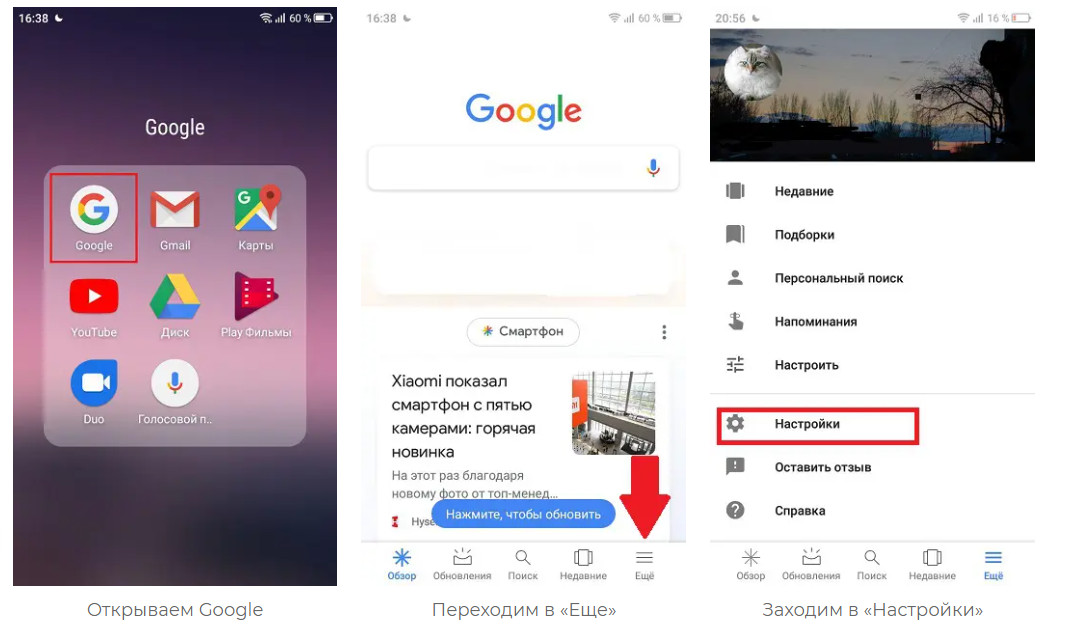
- Открываем стандартное приложение «Google».
- В правом нижнем углу находим пункт «Еще» в виде трех точек.
- Здесь переходим в Настройки >Голосовой ввод.

- Здесь находим пункт Voice Match и отключаем доступ.

Отключаем через настройки
- Переходим в Настройки > Расширенные настройки > Язык и ввод.

В зависимости от версии MIUI, путь к отключению помощника может отличаться. Самый простой способ — открыть «Настройки» и в поисковой строке вбить «Голосовой ввод».
Отключаем активацию через кнопки и жесты
Запуск Google Ассистента по умолчанию выставлен через кнопку «Домой». Это системные настройки и их можно изменить.
- Для MIUI 10: Настройки >Расширенные настройки >Кнопки и жесты >Запуск Google Ассистента.
- Для MIUI 11: Настройки >Расширенные настройки >Функции кнопок >Запуск Google Ассистента.
В обоих случаях выбираем нижний пункт — Нет.

Полное отключение Гугл Ассистента на Xiaomi
Если вы хотите полностью отключить помощника не прыгая по отдельным функциям, делаем следующие шаги:
- Открываем приложение «Google», жмем на иконку «Еще» в виде трех точек.

- Выбираем пункт Настройки >Google Ассистент.

Меняем Гугл Ассистент на Алису от Яндекс
Алиса от Яндекс является аналогом ассистента от Google. Если вы хотите установить Алису по умолчанию, делаем следующее:
Предварительно устанавливаем приложение Яндекс с Алисой на ваш смартфон.
- Открываем Настройки >Приложения >Все приложения.

- Далее находим пункт Помощник и голосовой ввод >Помощник.

Теперь вместо ассистента от Гугла вам будет помогать наша Алиса.
Гугл Ассистент на Xiaomi (Redmi): как включить
Современные технологии способны удивлять, к одной из таких относится и Гугл Ассистент, который присутствует на всех смартфонах под управлением ОС Android, в том числе и на Xiaomi.
Google Assistant способен узнать ваш голос среди других, понять, что вы от него хотите и постараться выполнить задачу: создать напоминание, отправить сообщение, запустить приложение и многое другое.
Но, конечно, есть и обратная сторона медали – фоновая передача персональных данных на сервера Google.
Помните: если вы не платите за услугу, вы и есть оплата за услугу. Иными словами, Google разработала очень сложную технологию, которую вам дают совершенно бесплатно. Взамен же корпорация собирает ваши голосовые запросы, использует их, чтобы лучше таргетировать рекламу на вас, чтобы тренировать свои нейросети на распознавание голоса, а также использует данные для составления отчётов, статистики и, главное, предсказания будущего – в идеальном случае корпорация способна предсказать, когда вам может потребоваться тот или иной товар, услуга или когда вы захотите узнать про какое-то явление. И если сейчас это ещё не сильно заметно, будьте уверены, что через несколько лет вы будете удивляться тому, как ловко Google показал вам рекламу того, что вам было нужно, и именно в нужный временной промежуток. Или Google смог дать вам подсказку до того, как вы сформулировали запрос о предмете обсуждения.
Но оставим подобные рассуждения для другой заметки, сейчас же рассмотрим, казалось бы, такой простой вопрос о том, как гугл ассистент включить на Xiaomi, или выключить.
Ведь это должно быть просто, но Google намеренно очень глубоко спрятал возможность отключить Google Assistant, чтобы пользователь его не отключал, и чтобы корпорация собирала как можно больше данных от людей.
Как включить Гугл Ассистент на Сяоми
Хочу предупредить, что в каждой версии Android путь к настройкам ассистента слегка изменяется, я сейчас покажу, как он выглядит на актуальной версии Android 11 в MIUI 12.5. Велика вероятность, что с массовым переходом смартфонов Xiaomi на Android 12 путь будет изменён.
Откройте общие настройки телефона, найдите меню «Google» . 
Теперь нужно найти строку «Настройки для приложений Google» . 
Далее нажмите на строку «Поиск, Ассистент и голосовое управление» . 
Google ассистент . 
И это ещё не всё, теперь выберите пункт меню «Voice Match/Окей, Google» . 
И только теперь у вас появится возможность включить ассистент, или отключить, в зависимости от вашего желания. 
Иные настройки вы найдите в пункте меню «Google ассистент» , в котором мы были по пути сюда.
Релевантная информация:
- Как отключить сервисы Google и голосовой ассистент на телефоне Xiaomi (Redmi)
- Google ассистент готов помогать вам, как убрать надпись на Xiaomi (Redmi)
- Как отключить Google ассистент на Android Xiaomi (Redmi)
- Как включить фоновый режим (Ambient Mode) Гугл Ассистента на Xiaomi (Redmi) во время зарядки батареи
- Как отключить Google ассистента в MIUI 12 на Xiaomi (Redmi)