Контроль сна на Apple Watch и использование функции «Сон» на iPhone
Создавайте индивидуальные графики сна, чтобы достичь желаемых показателей сна и улучшить общее состояние здоровья.
Настройка функции «Сон»
Достаточная продолжительность сна важна для общего состояния здоровья. Приложение «Здоровье» на iPhone поможет установить требуемые показатели сна и отслеживать прогресс в достижении этой цели.
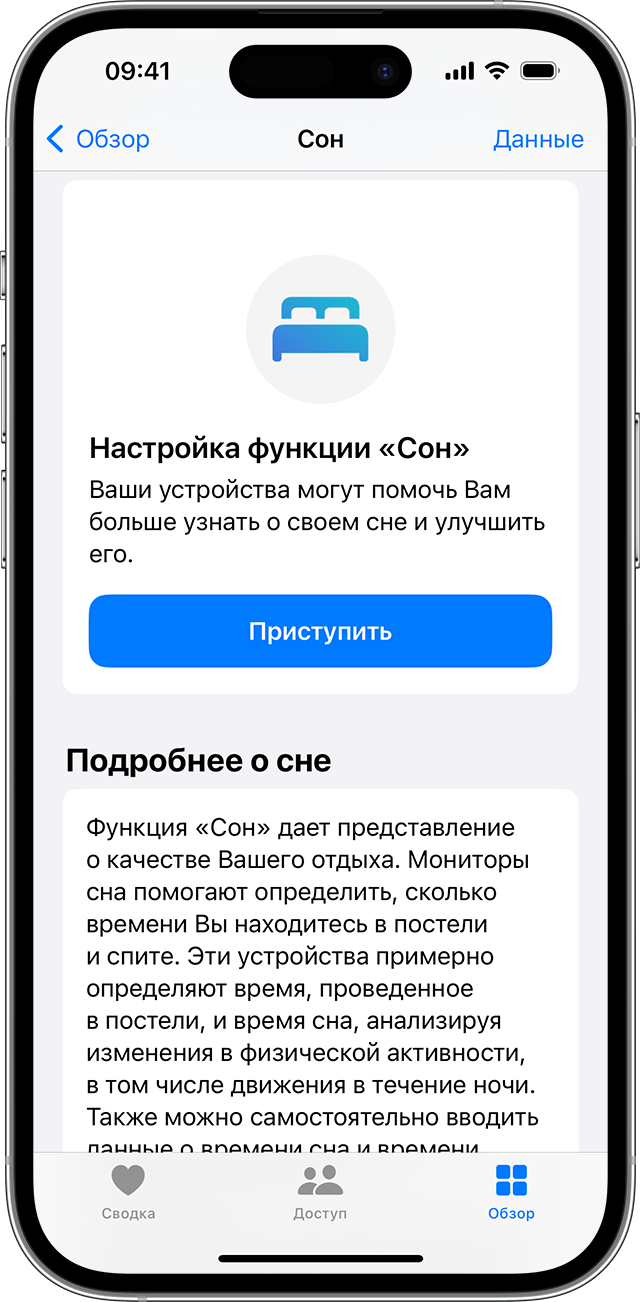
- Откройте приложение «Здоровье» на iPhone.
- Нажмите «Приступить» в разделе «Настроить функцию «Сон»» 1 , затем нажмите «Далее».
- Следуя инструкциям на экране, задайте:
- Цели сна: установите желаемую длительность сна.
- Время отхода ко сну и пробуждения: установите, когда хотите ложиться спать и просыпаться.
- Фокусирование «Сон»: чтобы меньше отвлекаться на iPhone и Apple Watch, вы можете включать упрощенный экран блокировки и фокусирование «Сон» в запланированное время сна. Вы также можете разрешить определенным пользователям или приложениям отправлять вам уведомления. Узнайте, как настроить фокусирование.
- Отслеживание сна на Apple Watch: не снимайте часы на ночь, чтобы отслеживать свой сон. Этот параметр доступен во время настройки, если часы Apple Watch были заранее сопряжены с iPhone. Если выполнить сопряжение часов Apple Watch после настройки, потом все равно можно будет включить отслеживание сна на Apple Watch.


Настройка цели отдыха и сна
Вы можете настроить желаемую длительность отдыха и сна на iPhone или Apple Watch.
На iPhone
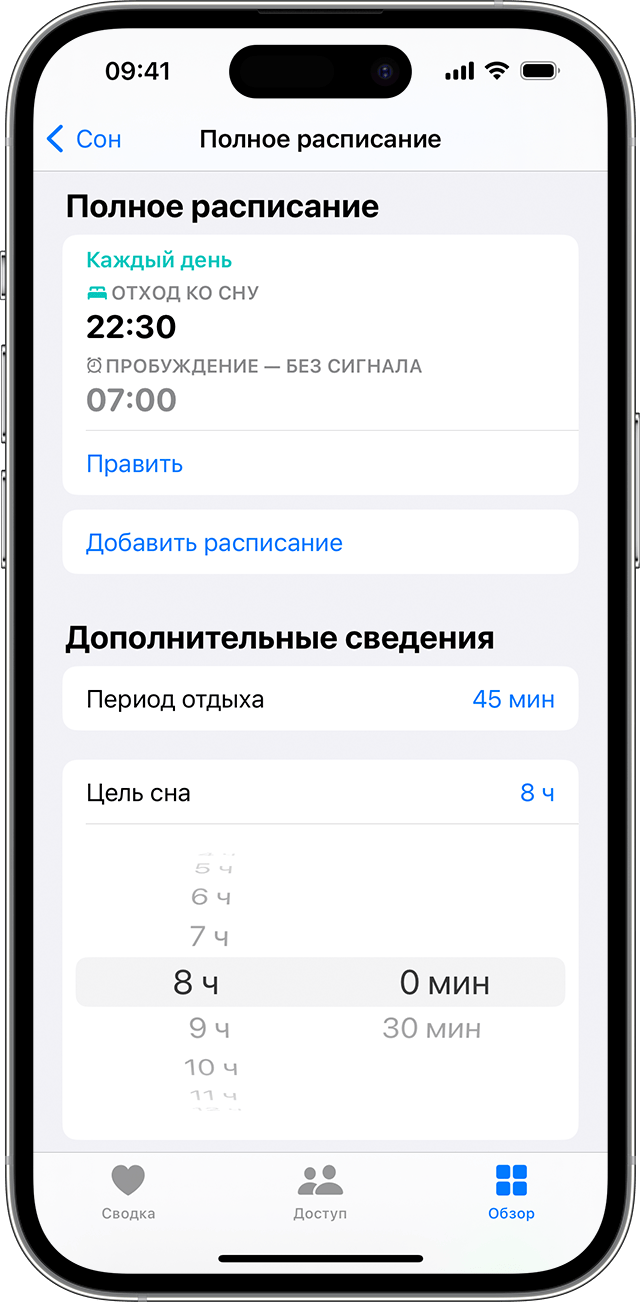
- Откройте приложение «Здоровье», нажмите «Обзор» внизу экрана, затем нажмите «Сон». Если раздел «Сон» сохранен в списке «Избранное», его можно открыть со страницы «Сводка» в приложении «Здоровье».
- Нажмите «Полное расписание и параметры».
- Нажмите «Период отдыха» или «Цель сна» в разделе «Дополнительные сведения».
- Настройте желаемое время, затем нажмите «Период отдыха» или «Цель сна», чтобы сохранить изменения.
На Apple Watch

- Откройте приложение «Сон».
- Нажмите значок в левом верхнем углу.
- Нажмите «Период отдыха» или «Цель сна» в разделе «Параметры».
- Кнопками «плюс» и «минус» настройте желаемое время.
- Нажмите стрелку влево в верхнем левом углу, чтобы вернуться и сохранить изменения.
Изменение расписания сна на iPhone
Если нужно обновить расписание сна, можно внести изменения в полное расписание или только для следующего пробуждения. При выборе пункта «Только следующее пробуждение» внесенные изменения применяются только к следующему дню. Изменения, внесенные в полное расписание, применяются ко всем будущим дням.
Обновление только следующего пробуждения
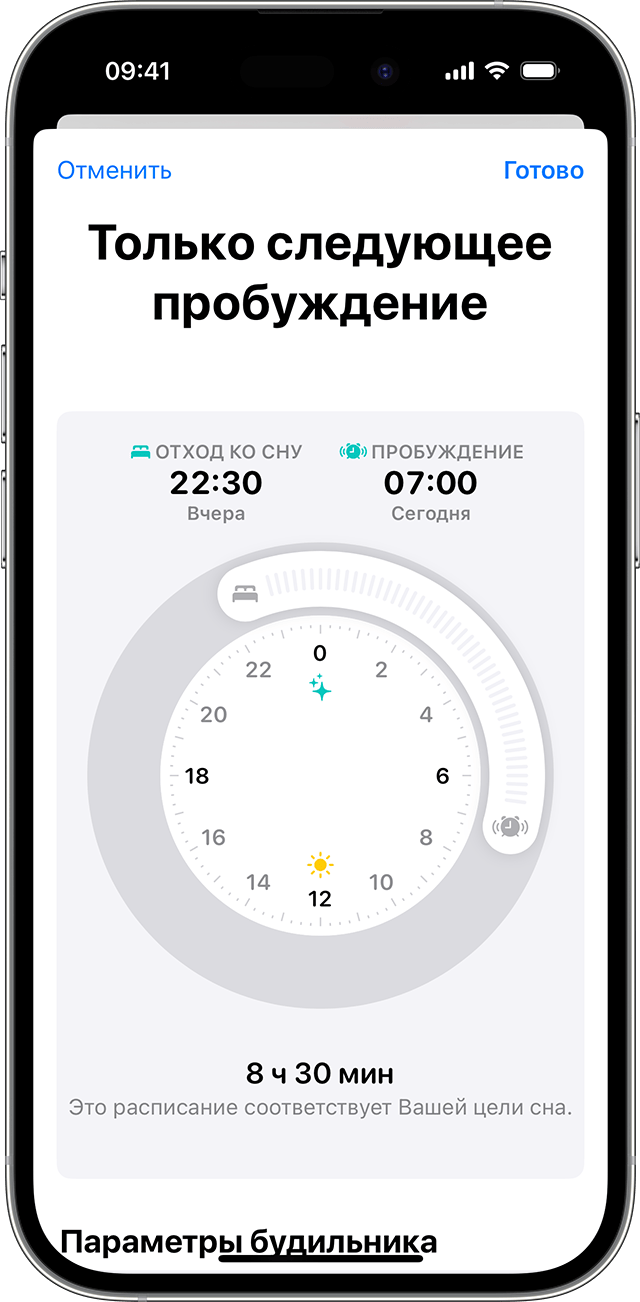
- Откройте приложение «Здоровье», нажмите «Обзор» внизу экрана, затем нажмите «Сон». Если раздел «Сон» сохранен в списке «Избранное», его можно открыть со страницы «Сводка» в приложении «Здоровье».
- Нажмите «Править» под расписанием сна в разделе «Далее».
- Перетащите кольцевой ползунок, чтобы установить время отхода ко сну и время пробуждения. Ползунок станет оранжевым, если расписание не соответствует цели сна.
- Нажмите «Будильник», чтобы включить будильник и настроить его звук, громкость и тактильные сигналы.
- Нажмите кнопку «Готово», чтобы сохранить изменения.
Изменить время следующего будильника также можно в приложении «Часы».
Обновление полного расписания
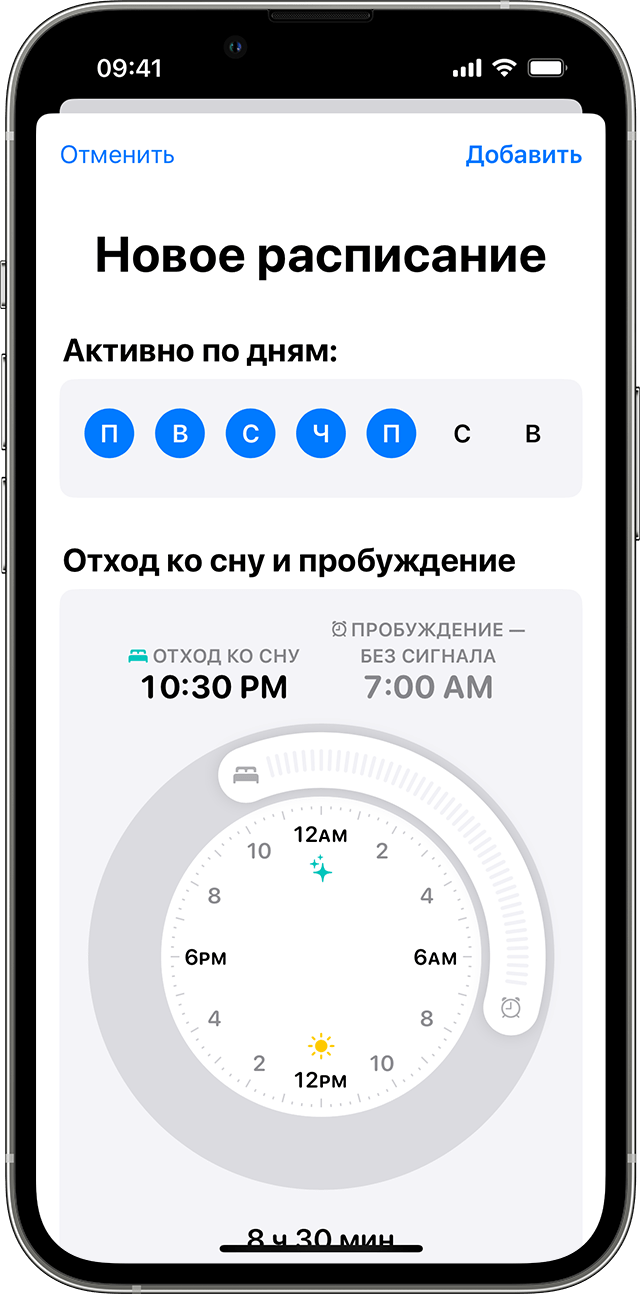
- Откройте приложение «Здоровье» и нажмите «Сон».
- Нажмите расписание в разделе «Полное расписание и параметры».
- Нажмите «Править» под расписанием, которое требуется обновить.
- Нажмите «Активно по дням» и перетащите кольцевой ползунок, чтобы установить время отхода ко сну и время пробуждения. Ползунок станет оранжевым, если расписание не соответствует цели сна.
- Нажмите «Будильник», чтобы включить будильник и настроить его звук, громкость и тактильные ощущения.
- Нажмите кнопку «Готово», чтобы сохранить изменения.
Если нужно, можно отключить расписание сна. В приложении «Здоровье» нажмите «Обзор» > «Сон» > «Полное расписание и параметры». Затем нажмите «Расписание сна» в верхней части экрана, чтобы включить или выключить расписание.
Изменение расписания сна на Apple Watch
Если нужно обновить расписание сна, можно внести изменения в полное расписание или только для следующего пробуждения. При выборе пункта «Только следующее пробуждение» внесенные изменения применяются только к следующему дню. Изменения, внесенные в полное расписание, применяются ко всем будущим дням.
Если вы проснулись раньше запланированного времени, можно выйти из режима фокусирования «Сон». Нажмите и удерживайте колесико Digital Crown, чтобы разблокировать Apple Watch. Затем нажмите боковую кнопку, чтобы открыть Пункт управления, и коснитесь значка приложения «Сон».
Обновление только следующего пробуждения
- Откройте приложение «Сон».
- Нажмите значок в левом верхнем углу.
- Выберите время в разделе «Пробуждение» или «Отход ко сну».
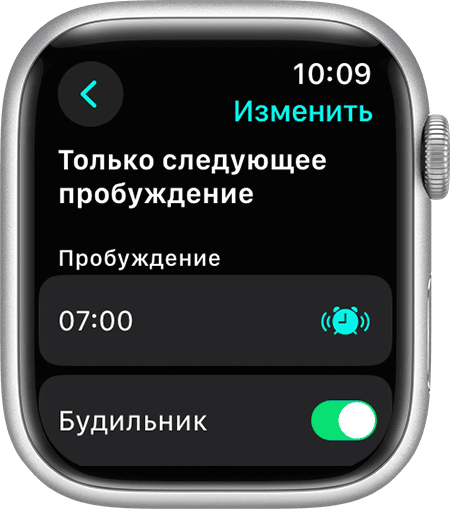
- Нажмите часы или минуты и настройте время колесиком Digital Crown. Затем нажмите галочку, чтобы сохранить изменения.
- Нажмите «Будильник», чтобы включить будильник, а затем — «Звуки, тактильные сигналы», чтобы настроить его звук и тактильные сигналы.
- Нажмите стрелку влево в верхнем левом углу, чтобы сохранить изменения на следующий день.
Обновление полного расписания
- Откройте приложение «Сон».
- Нажмите значок в левом верхнем углу.
- Коснитесь расписания, которое хотите изменить, в разделе «Полное расписание».
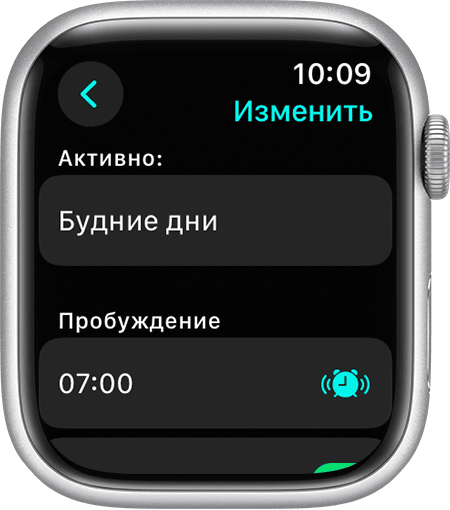
- Нажмите «Активно», а затем выберите дни, для которых нужно настроить расписание сна.
- Нажмите стрелку влево в верхнем левом углу, чтобы сохранить изменения.
- Выберите время в разделе «Пробуждение» или «Отход ко сну».
- Нажмите часы или минуты и настройте время колесиком Digital Crown. Затем нажмите галочку, чтобы сохранить изменения.
- Нажмите «Будильник», чтобы включить будильник, а затем — «Звуки, тактильные сигналы», чтобы настроить его звук и тактильные сигналы.
- Нажмите стрелку влево в верхнем левом углу, чтобы сохранить изменения для полного расписания.
При необходимости можно отключить полное расписание. В приложении «Сон» нажмите значок в левом верхнем углу. В разделе «Полное расписание» нажмите «Расписание сна», чтобы отключить или включить расписание сна.
Просмотр истории сна
В зависимости от того, как iPhone используется ночью, функция «Сон» на iPhone отслеживает время в постели и строит диаграммы. Чтобы получать данные о сне с Apple Watch, отслеживание сна должно быть включено не менее 4 часов каждую ночь.
Чтобы просмотреть историю сна, откройте приложение «Здоровье» на iPhone или iPad. На iPhone нажмите «Обзор» в нижней части экрана. На iPad нажмите  , чтобы открыть боковую панель. Нажмите «Сон». Если раздел «Сон» сохранен в списке «Избранное», его можно открыть со страницы «Сводка» в приложении «Здоровье».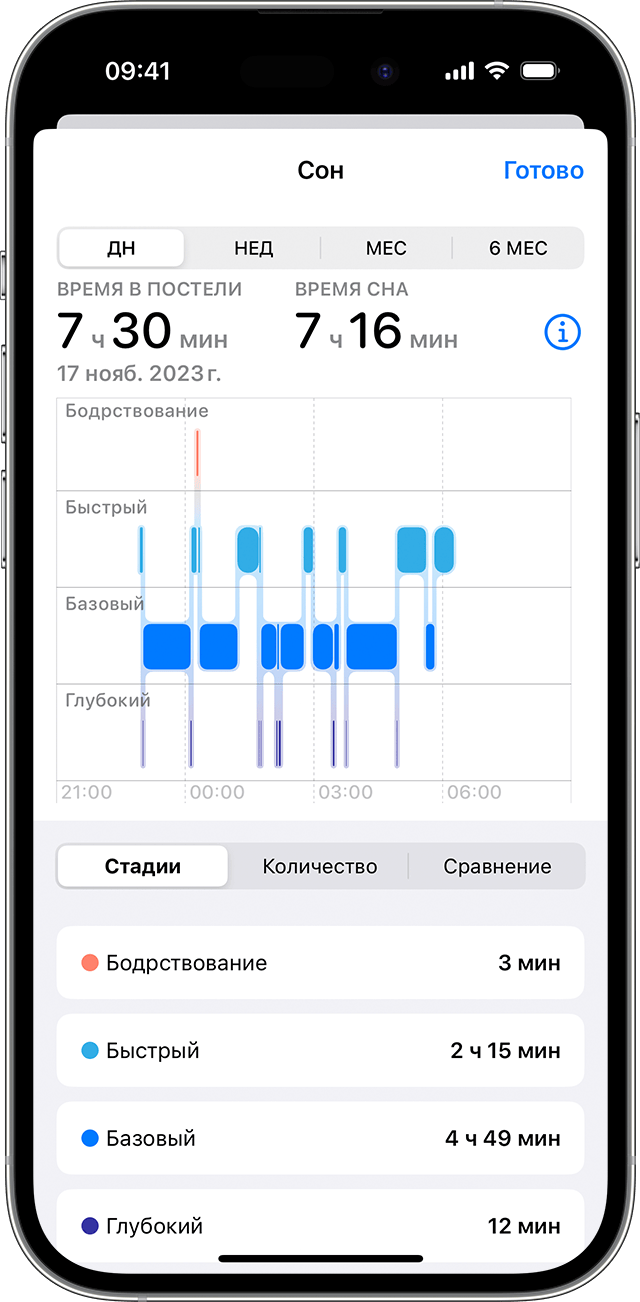
Для столбчатой диаграммы по умолчанию установлен режим «ДН» (день). Нажмите «НЕД» в верхней части графика, чтобы просмотреть историю сна за последнюю неделю, «МЕС» — за последний месяц или «6 МЕС» — за последние 6 месяцев. Нажмите «Показать больше данных (Сон)» и выберите категорию, чтобы просмотреть дополнительные сведения о сне.
- Стадии: если вы используете iOS 16 или более поздней версии и watchOS 9 или более поздней версии, то можете просмотреть время и процент времени, которые вы провели в состоянии бодрствования или в фазах быстрого, базового и глубокого сна.
- Количество: просмотр подробной информации о продолжительности сна, такой как среднее время в постели и среднее время сна.
- Сравнение: просмотр частоты сердечных сокращений и частоты дыхания относительно времени, проведенного во сне. Если у вас Apple Watch Series 8 или Apple Watch Ultra, вы также можете оценить изменение температуры запястья по ночам.
На Apple Watch также можно просмотреть последние данные о сне. Откройте приложение «Сон» на своих часах, а затем поверните колесико Digital Crown, чтобы просмотреть данные о стадиях, времени и продолжительности сна за последние 14 дней.
Просмотр частоты дыхания
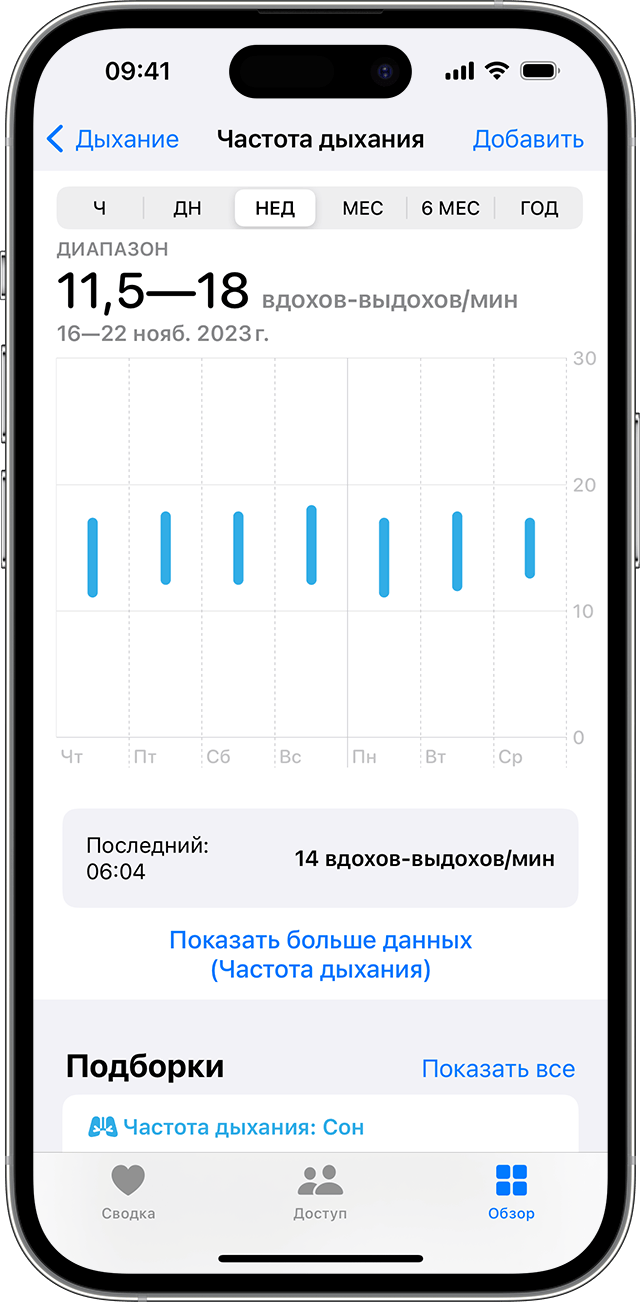
На Apple Watch Series 3 или более новых моделей с watchOS 8 можно измерять и отслеживать частоту дыхания. 2 При включенной функции «Отслеживание сна на Apple Watch», когда вы ложитесь спать, часы Apple Watch автоматически измеряют и записывают количество ваших дыхательных движений в минуту.
Чтобы просмотреть данные о частоте дыхания, откройте приложение «Здоровье» на iPhone или iPad. На iPhone нажмите «Обзор» в нижней части экрана. На iPad нажмите , чтобы открыть боковую панель. Нажмите «Дыхание», затем нажмите «Частота дыхания».
Получение более точных результатов с Apple Watch
Если сопряжение Apple Watch выполнено после завершения настройки функции сна, все равно можно включить отслеживание сна на Apple Watch. В приложении Watch на iPhone выберите вкладку «Мои часы», а затем нажмите «Сон». Затем нажмите «Отслеживание сна на Apple Watch», чтобы включить эту настройку. Чтобы получить наиболее точные результаты при ношении часов во время сна:
- Включите напоминания о зарядке. Откройте приложение Watch на iPhone, выберите вкладку «Мои часы», а затем нажмите «Сон». Нажмите «Напоминания о зарядке», чтобы включить на Apple Watch напоминание о необходимости зарядки до наступления периода отдыха. Если в часах разрядится аккумулятор, они не будут отслеживать данные о сне.
- Убедитесь, что часы Apple Watch удобно сидят на руке. Если часы надеты слишком свободно, акселерометр может регистрировать излишние движения во время вашего естественного сна.
1. Функция «Сон» недоступна при использовании варианта «Семейная настройка».
2. Функция «Частота дыхания» недоступна для пользователей младше 18 лет.
Будильник на Apple Watch: как включить, настроить и управлять
По аналогии с iPhone смарт-часы Apple Watch предлагают возможность настраивать оповещения в случае, если вы не хотите пропустить нечто важное. Вы также можете совместно использовать соответствующие приложения на iPhone и Apple Watch, поскольку оповещения на iPhone также будут поступать и на часы, а отключение сигнала на одном устройстве отключит оповещение и на другом.
Читайте «Яблык» в Telegram и смотрите в YouTube. Подписывайтесь!
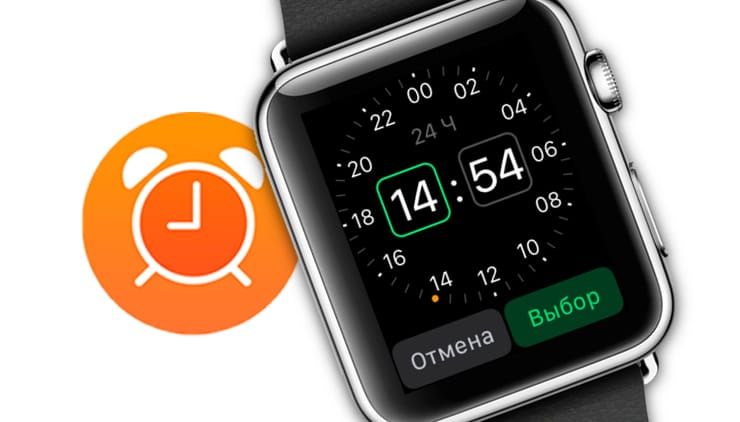
Но если вы хотите использовать только Apple Watch, настроить оповещения довольно легко.
Видео:
Как установить будильник на Apple Watch
1. Откройте приложение «Будильники» на Apple Watch.
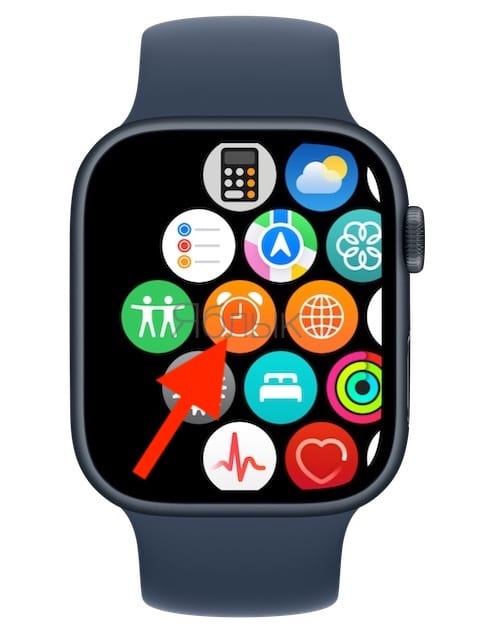
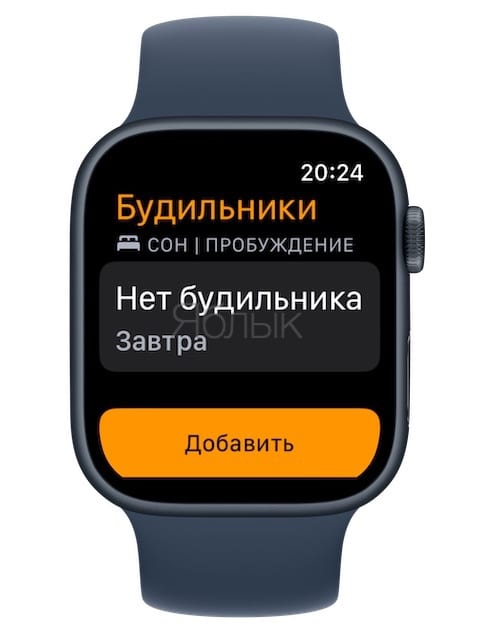
2. Нажмите «Добавить».
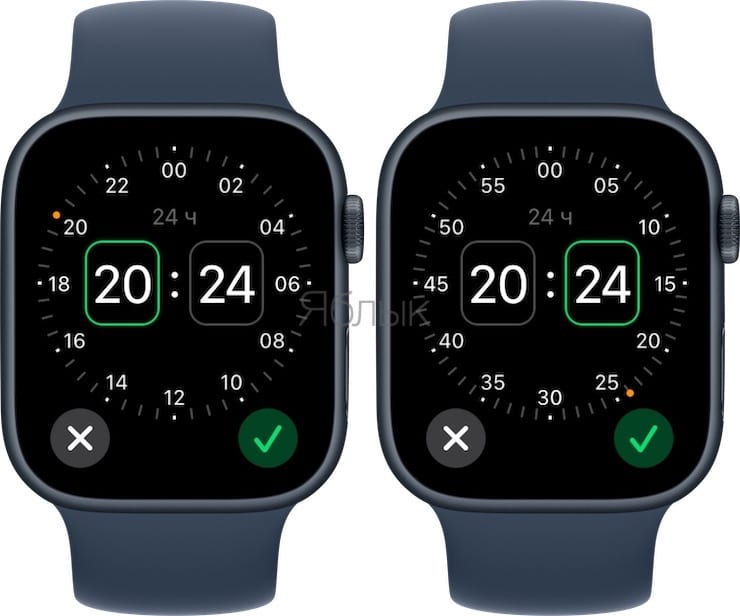
3. Нажмите на квадратик часов.
4. Поверните колесико Digital Crown, чтобы установить нужный час.
5. Нажмите на квадратик минут. Поверните колесико Digital Crown, чтобы установить минуты.
Как редактировать, отключить или удалить будильники на Apple Watch
1. Запустите приложение «Будильники» на Apple Watch.
2. Выберите будильник, который нужно редактировать.
3. Нажмите на кнопку «Повторять».
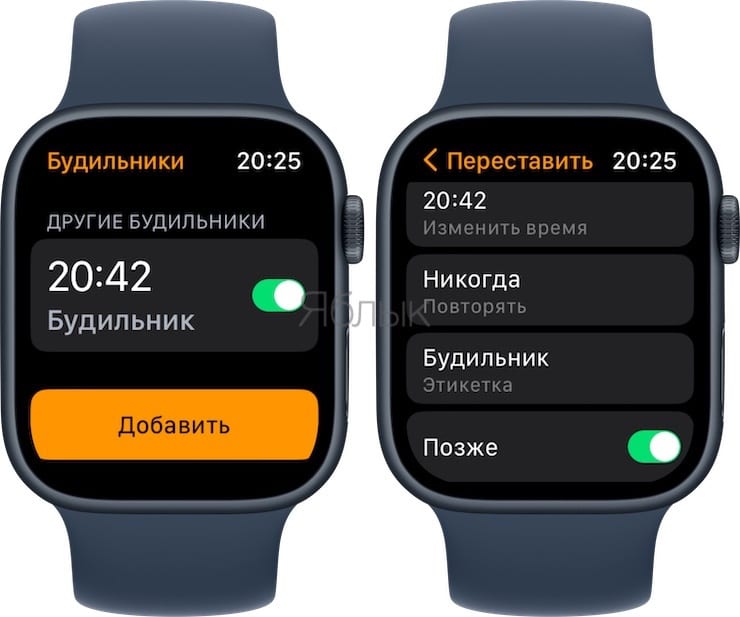
4. Выберите время повтора сигнала будильника. Доступны параметры «Каждый день», «Будние дни», «Выходные» или отдельные дни недели.
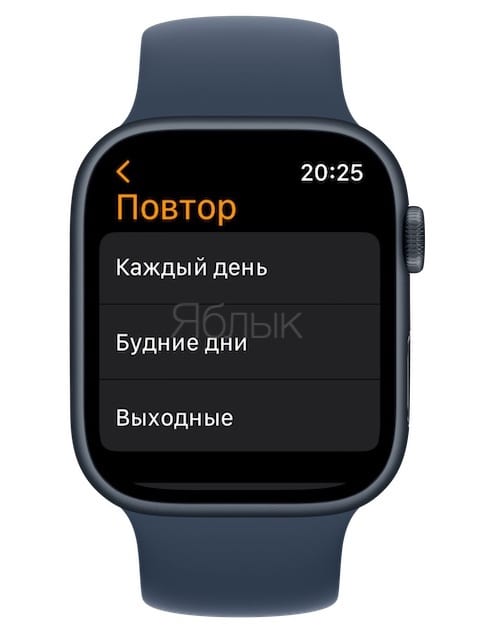
5. Нажмите «Повторять» для возврата на экран редактирования.
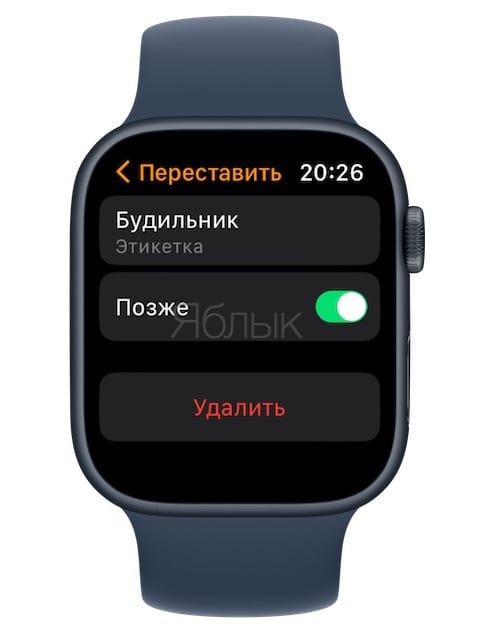
6. Нажмите «Этикетка Будильник», чтобы присвоить звонку какое-то описание (производится голосом и только на английском).
8. Нажмите кнопку «Позже», чтобы активировать возможность повтора сигнала будильника.
9. Для того чтобы удалить будильник, нажмите на кнопку «Удалить».
�� Смотрите также:
- 3 вида фонарика в Apple Watch: для чего нужны, как включить и выключить.
- Как сделать скриншот (снимок экрана) на часах Apple Watch.
- Как правильно чистить и мыть Apple Watch.
�� Мы в Telegram и YouTube, подписывайтесь!
Добавление будильника на Apple Watch

Приложение «Будильник» может воспроизвести звук или вибрацию на часах Apple Watch в заданное время.
Siri. Произнесите команду, например: «Поставь будильник на 6 утра на каждый день».
Настройка будильника на Apple Watch
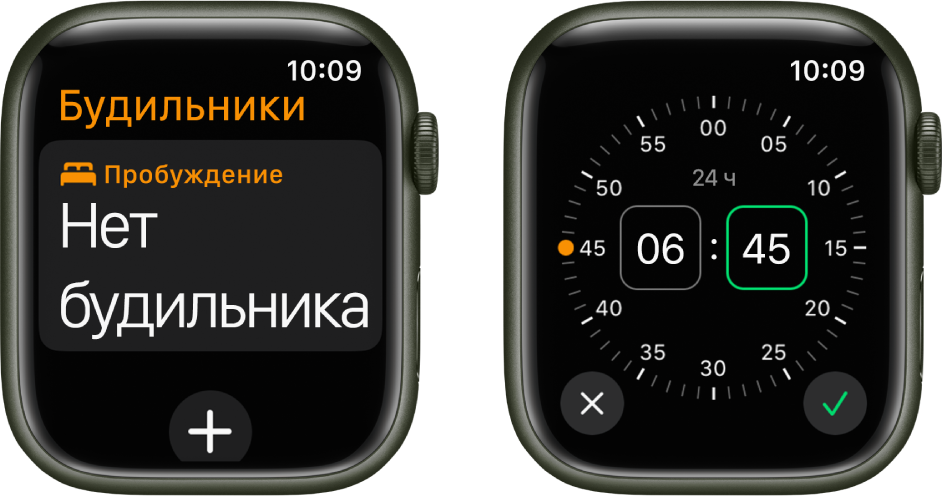
- Откройте приложение «Будильник» на Apple Watch.
- Коснитесь кнопки .
- Коснитесь AM или PM, затем укажите часы и минуты. При использовании 24-часовой системы этот шаг можно пропустить.
- Прокрутите колесико Digital Crown, чтобы настроить время, затем коснитесь .
- Чтобы включить или выключить будильник, коснитесь его переключателя. Также можно коснуться времени будильника, чтобы задать параметры повтора, отложенного срабатывания и метки.
Совет. Чтобы установить будильник, который сработает посредством касания запястья, но не будет издавать звук, включите беззвучный режим.
Не проспите
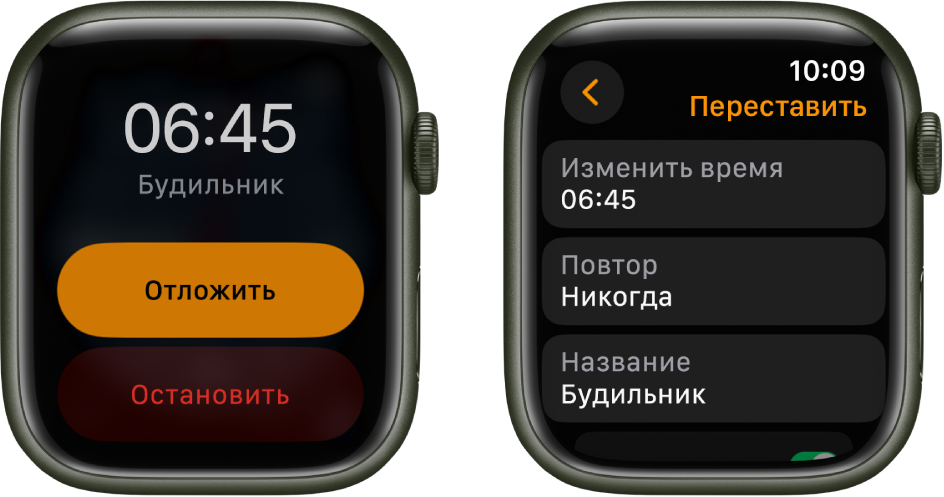
Когда срабатывает будильник, Вы можете коснуться кнопки «Позже», чтобы отложить сигнал будильника на несколько минут. Чтобы включить эту функцию, выполните перечисленные ниже действия.
- Откройте приложение «Будильник» на Apple Watch.
- Коснитесь будильника в списке и выключите функцию «Позже».
Удаление будильника
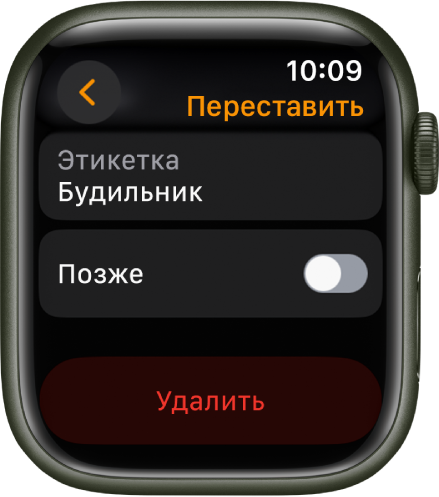
- Откройте приложение «Будильник» на Apple Watch.
- Коснитесь будильника в списке.
- Пролистайте до нижнего края и коснитесь «Удалить».
Пропуск будильника для пробуждения
Если Вы установили будильник на пробуждение в рамках своего расписания сна, можно пропустить его в один конкретный вечер.
- Откройте приложение «Будильник» на Apple Watch.
- Коснитесь будильника в разделе «Будильники», затем коснитесь «Пропустить вечером».
О том, как создать режим сна и настроить будильники для пробуждения, см. в разделе Настройка режима сна на Apple Watch.
Настройка одинаковых будильников на iPhone и Apple Watch
- Настройте будильник на iPhone.
- Откройте приложение Apple Watch на iPhone.
- Коснитесь «Мои часы» > «Часы» и включите функцию «Push-уведомления с iPhone».
Часы Apple Watch уведомят Вас о срабатывании будильника. Вы сможете отложить или закрыть будильник. (Когда будильник срабатывает на Apple Watch, Вы не получаете уведомления на iPhone.)
Использование Apple Watch в качестве часов с будильником на прикроватной тумбочке

- Откройте приложение «Настройки» на Apple Watch.
- Перейдите в раздел «Основные» > «Ночной режим» и включите ночной режим.
Если включить ночной режим и подключить Apple Watch к зарядному устройству, то на экране будет отображаться статус заряда, текущее время и дата и время срабатывания будильника. Чтобы увидеть время, коснитесь дисплея или слегка толкните Apple Watch. Возможно, достаточно будет лишь слегка толкнуть столик.
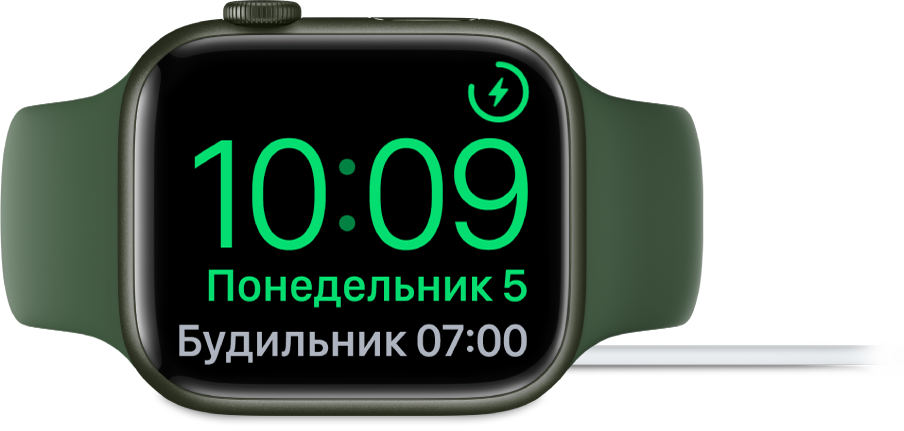
Если Вы установили будильник в приложении «Будильник», часы Apple Watch в ночном режиме осторожно разбудят Вас уникальным звуковым сигналом.
Когда сработает сигнал будильника, нажмите боковую кнопку, чтобы его выключить, или нажмите колесико Digital Crown, чтобы отложить сигнал будильника на 9 минут.
Добавление будильника на Apple Watch Ultra

Приложение «Будильник» может воспроизвести звук или вибрацию на часах Apple Watch Ultra в заданное время.
Siri. Произнесите команду, например: «Поставь будильник на 6 утра на каждый день».
Настройка будильника на Apple Watch Ultra
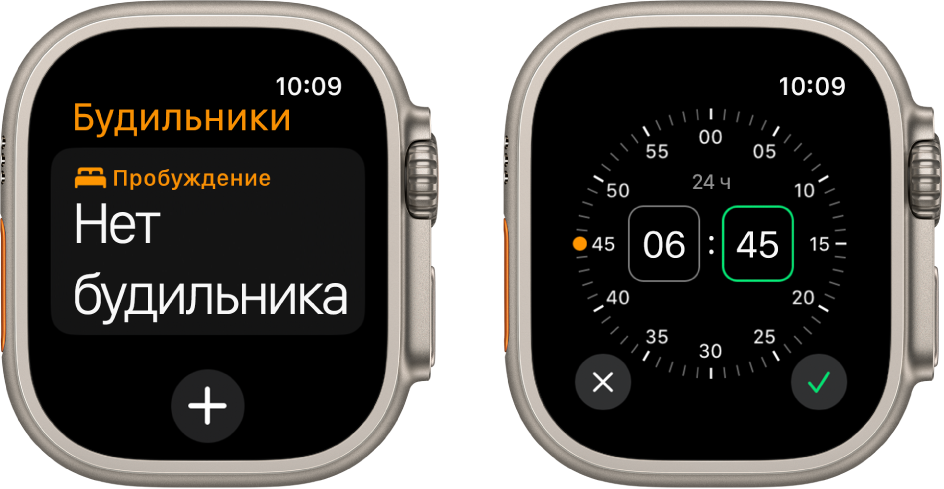
- Откройте приложение «Будильник» на Apple Watch Ultra.
- Коснитесь кнопки .
- Коснитесь AM или PM, затем укажите часы и минуты. При использовании 24-часовой системы этот шаг можно пропустить.
- Прокрутите колесико Digital Crown, чтобы настроить время, затем коснитесь .
- Чтобы включить или выключить будильник, коснитесь его переключателя. Также можно коснуться времени будильника, чтобы задать параметры повтора, отложенного срабатывания и метки.
Совет. Чтобы установить будильник, который сработает посредством касания запястья, но не будет издавать звук, включите беззвучный режим.
Не проспите
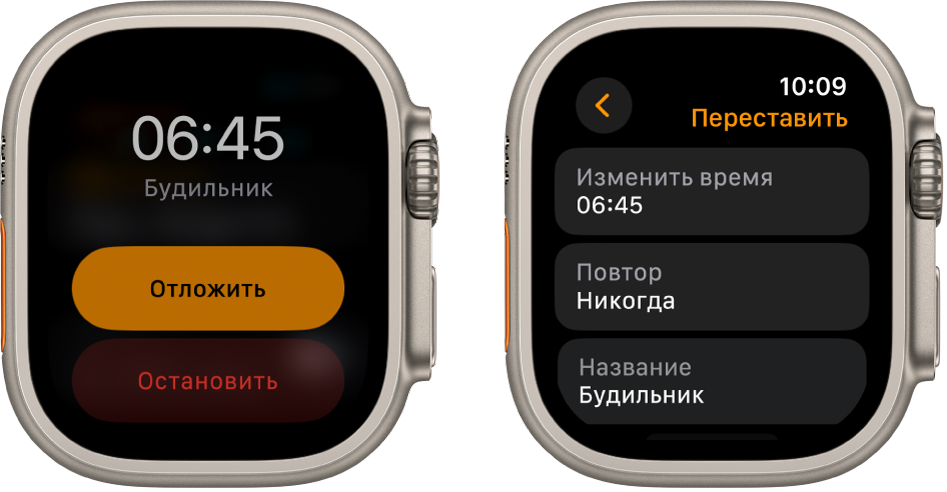
Когда срабатывает будильник, Вы можете коснуться кнопки «Позже», чтобы отложить сигнал будильника на несколько минут. Чтобы включить эту функцию, выполните перечисленные ниже действия.
- Откройте приложение «Будильник» на Apple Watch Ultra.
- Коснитесь будильника в списке и выключите функцию «Позже».
Удаление будильника
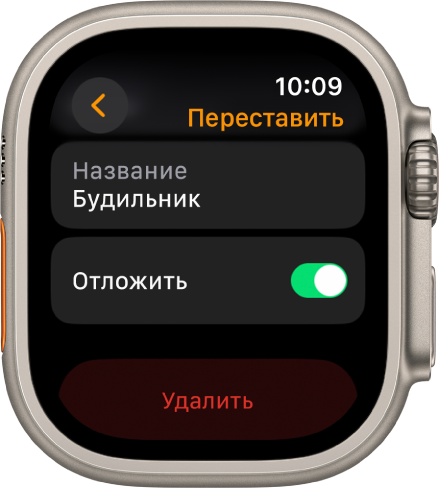
- Откройте приложение «Будильник» на Apple Watch Ultra.
- Коснитесь будильника в списке.
- Пролистайте до нижнего края и коснитесь «Удалить».
Пропуск будильника для пробуждения
Если Вы установили будильник на пробуждение в рамках своего расписания сна, можно пропустить его в один конкретный вечер.
- Откройте приложение «Будильник» на Apple Watch Ultra.
- Коснитесь будильника в разделе «Будильники», затем коснитесь «Пропустить вечером».
О том, как создать режим сна и настроить будильники для пробуждения, см. в разделе Настройка режима сна на Apple Watch Ultra.
Настройка одинаковых будильников на iPhone и Apple Watch Ultra
- Настройте будильник на iPhone.
- Откройте приложение Apple Watch на iPhone.
- Коснитесь «Мои часы» > «Часы» и включите функцию «Push-уведомления с iPhone».
Часы Apple Watch Ultra уведомят Вас о срабатывании будильника. Вы сможете отложить или закрыть будильник. (Когда будильник срабатывает на Apple Watch Ultra, Вы не получаете уведомления на iPhone.)
Использование Apple Watch Ultra в качестве часов с будильником на прикроватной тумбочке

- Откройте приложение «Настройки» на Apple Watch Ultra.
- Перейдите в раздел «Основные» > «Ночной режим» и включите ночной режим.
Если включить ночной режим и подключить Apple Watch Ultra к зарядному устройству, то на экране будет отображаться статус заряда, текущее время и дата и время срабатывания будильника. Чтобы увидеть время, коснитесь дисплея или слегка толкните Apple Watch Ultra. Возможно, достаточно будет лишь слегка толкнуть столик.
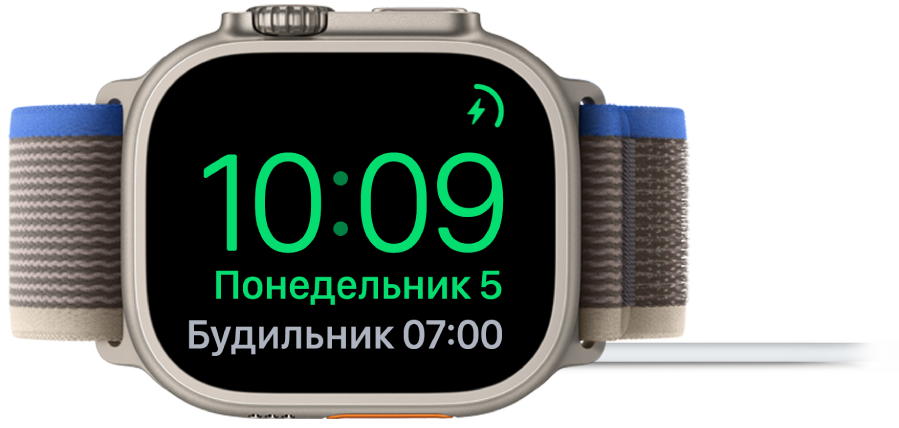
Если Вы установили будильник в приложении «Будильник», часы Apple Watch Ultra в ночном режиме осторожно разбудят Вас уникальным звуковым сигналом.
Когда сработает сигнал будильника, нажмите боковую кнопку, чтобы его выключить, или нажмите колесико Digital Crown, чтобы отложить сигнал будильника на 9 минут.