Блокирование всплывающих окон в Microsoft Edge
Компонент Microsoft Edge, который блокирует всплывающие окна, эффективно предотвращает автоматическое открытие веб-сайтами нового окна или вкладки или частичного окна в верхней части текущей веб-страницы. Этот компонент включен по умолчанию.
Существует множество типов всплывающих окон, включая рекламу, уведомления, предложения или предупреждения, которые могут появляться в разное время на любой веб-странице. Некоторые из них могут быть полезны, например, когда веб-сайт банка отображает ежемесячную выписку по счету во всплывающем окне. Всплывающие окна также могут быть отвлекающими или вредоносными, используя тактику фишинга, такую как предупреждения, призы или бесплатные загрузки, чтобы вызвать у вас доверие к потенциальному мошенничеству.
Примечание: Если вы получаете нежелательные уведомления веб-сайтов, пожалуйста, обратитесь к разделу Управление уведомлениями веб-сайтов в Microsoft Edge. Уведомления веб-сайтов появляются в центре уведомлений, расположенном в правом нижнем углу вашего устройства.
Блокировка всплывающих элементов в Microsoft Edge
- В Edge перейдите в раздел Параметры и другое в верхней части браузера.

Если этот компонент включен, и всплывающий элемент заблокирован, Edge отобразит в строке навигации вашего браузера следующее изображение.

Разрешение всплывающих окон для определенного URL-адреса в Microsoft Edge
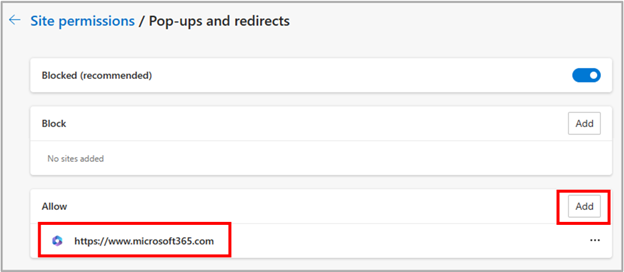
Иногда необходимо разрешить всплывающие окна, чтобы определенное веб-приложение или веб-сайт работали должным образом. В таких случаях может потребоваться включить определенный URL-адрес во всплывающем списке разрешений.
-
В Edge перейдите в раздел Параметры и другое в верхней части браузера.
Что делать, если вы все еще видите всплывающие элементы
Если после активации этого компонента вы продолжаете получать всплывающие элементы, попробуйте сделать следующее:
- Убедитесь, что Edge обновлен.: выберите Параметры и другое >Параметры >О Microsoft Edge . Если обновление доступно, вы можете применить его отсюда.
- Сканируйте устройство на наличие вредоносных программ.:Дополнительные сведения см. в статье Защита с помощью системы безопасности Windows..
- Отключите свои расширения:. Проверьте, не в расширениях ли дело. Выберите Параметры и другое >Расширения >Управление расширением, а затем отключите каждое расширение. Если теперь всплывающие окна заблокированы, включите расширения одно за другим, чтобы определить, какое из них вызывает проблему.
- Заблокируйте сторонние файлы cookie.:для этого выберите Параметры и другое >Параметры >Файлы cookie и разрешения для сайтов >Управление и удаление файлов cookie и данных сайта, и активируйте параметр Блокировать сторонние файлы cookie.
- Очистите кеш браузера.. Дополнительные сведения см. в статье Просмотр и удаление истории браузера в Microsoft Edge.
Что не может быть заблокировано блокировщиком всплывающих элементов?
Если после того как вы включили этот компонент и попробовали перечисленные выше решения, вы по-прежнему видите всплывающие элементы, это может быть реклама веб-сайта, созданная так, чтобы выглядеть как всплывающие элементы. Рекламные объявления веб-сайтов не могут быть заблокированы блокировщиком всплывающих элементов Edge. Edge также не предотвращает открытие всплывающего элемента при выборе кнопки или ссылки на веб-странице.
Примечание: Этот раздел посвящен новому браузеру Microsoft Edge . Получите справку по устаревшей версии Microsoft Edge.
У вас большие запросы!
Точнее, от вашего браузера их поступает слишком много, и сервер VK забил тревогу.
Эта страница была загружена по HTTP, вместо безопасного HTTPS, а значит телепортации обратно не будет.
Обратитесь в поддержку сервиса.
Вы отключили сохранение Cookies, а они нужны, чтобы решить проблему.
Почему-то страница не получила всех данных, а без них она не работает.
Обратитесь в поддержку сервиса.
Вы вернётесь на предыдущую страницу через 5 секунд.
Вернуться назад
whoa there, pardner!
Your request has been blocked due to a network policy.
Try logging in or creating an account here to get back to browsing.
If you’re running a script or application, please register or sign in with your developer credentials here. Additionally make sure your User-Agent is not empty and is something unique and descriptive and try again. if you’re supplying an alternate User-Agent string, try changing back to default as that can sometimes result in a block.
You can read Reddit’s Terms of Service here.
if you think that we’ve incorrectly blocked you or you would like to discuss easier ways to get the data you want, please file a ticket here.
when contacting us, please include your ip address which is: 178.132.110.75 and reddit account
Как отключить Adblock Plus во всех браузерах — несколько способов
Adblock Plus — полезное расширение, которое блокирует рекламу в интернете. Но иногда из-за него нестабильно работают браузерные игры или не отображается важное содержимое некоторых сайтов. В таких случаях необходимо отключить расширение. Далее о том, как это сделать.
Как отключить Adblock Plus
Adblock Plus можно деактивировать двумя способами. Первый — отключить его только на выбранных сайтах, делается это во всех браузерах одинаково. Второй — полностью остановить работу ABP, но здесь для каждого браузера придется выполнить разные действия.
Как выключить Adblock Plus в любом браузере
Вот несколько действий, которые помогут отключить ABP в любом браузере.
Шаг первый
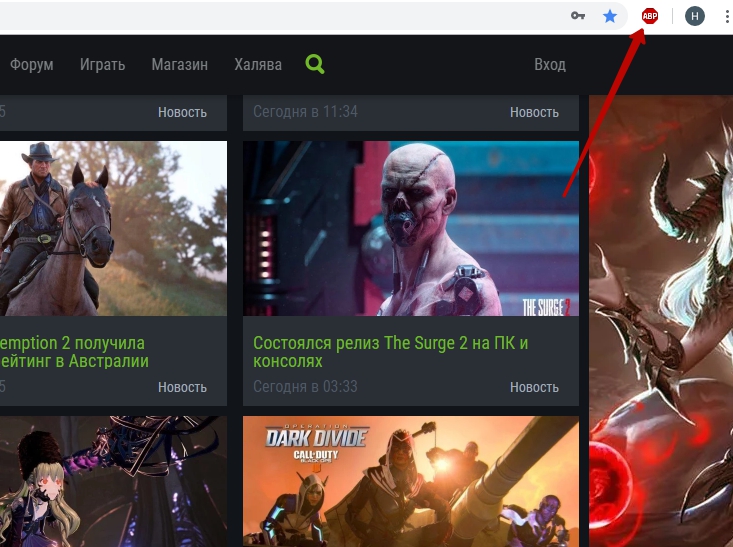
Зайдите на сайт, на котором хотите отключить данный блокировщик рекламы и в правом верхнем углу нажмите на значок ABP. Как он выглядит показано на скриншоте ниже.
Шаг второй
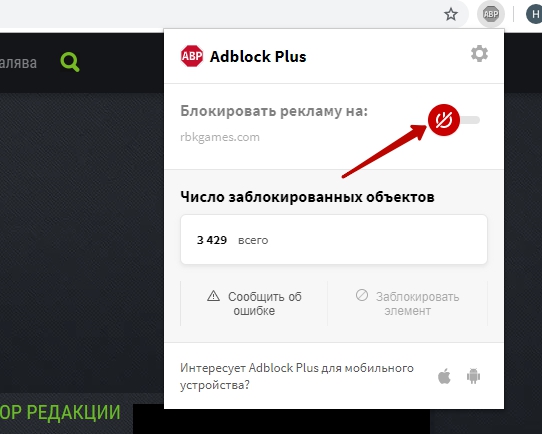
В открывшемся окне отыщите надпись «Блокировать рекламу на:», и напротив нее переключите ползунок на «отключить». После этого обновите страницу.
Как отключить Adblock Plus в Google chrome
Этот способ позволит полностью остановить работу ABP в Google Chrome.
Шаг первый
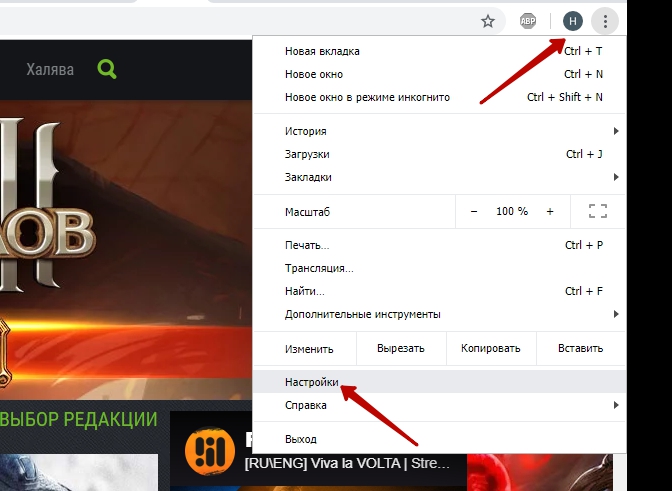
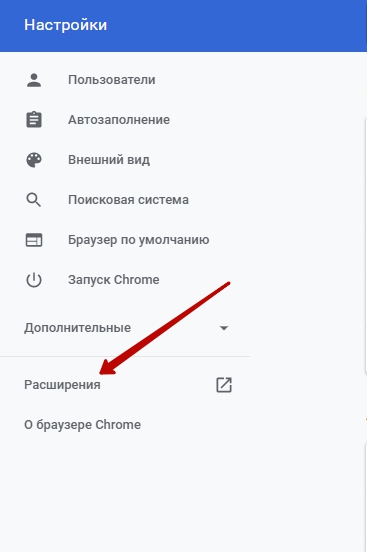
Нажмите на троеточие в правом верхнем углу браузера и выберите «Настройки».
Шаг второй
На открывшейся вкладке перейдите в меню «Расширения».
Шаг третий
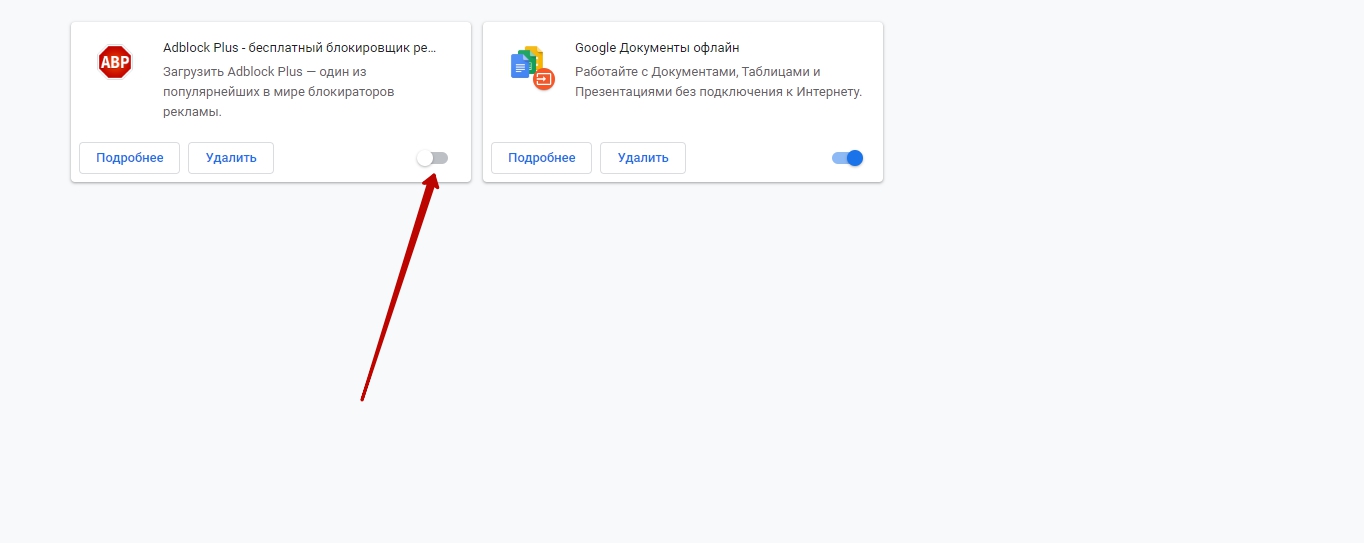
Среди расширений найдите ABP и отключите его.
Как отключить Adblock Plus в Яндекс браузере
Вот два шага, которые позволят полностью остановить работу Adblock Plus в Яндекс браузере.
Шаг первый
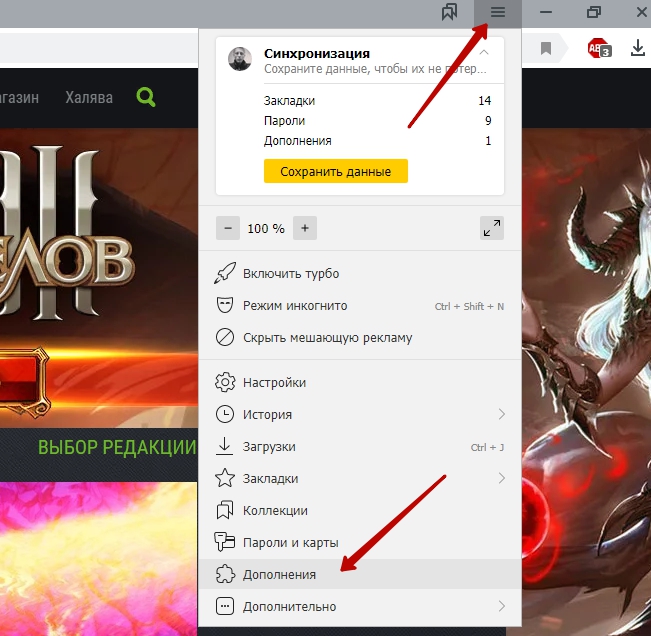
Нажмите на значок с изображением трех полосок в правом верхнем углу и выберите «Дополнения».
Шаг второй
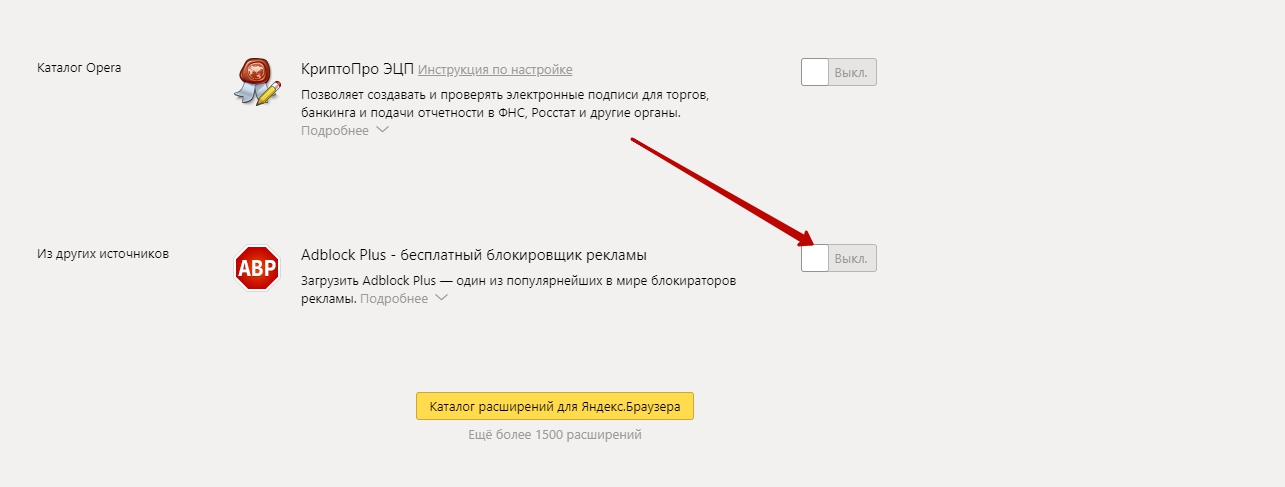
На открывшейся вкладке отыщите ABP и выключите его.
Как отключить Adblock Plus в Mozilla Firefox
Вот что предстоит сделать, чтобы остановить работу ABP в Mozilla Firefox.
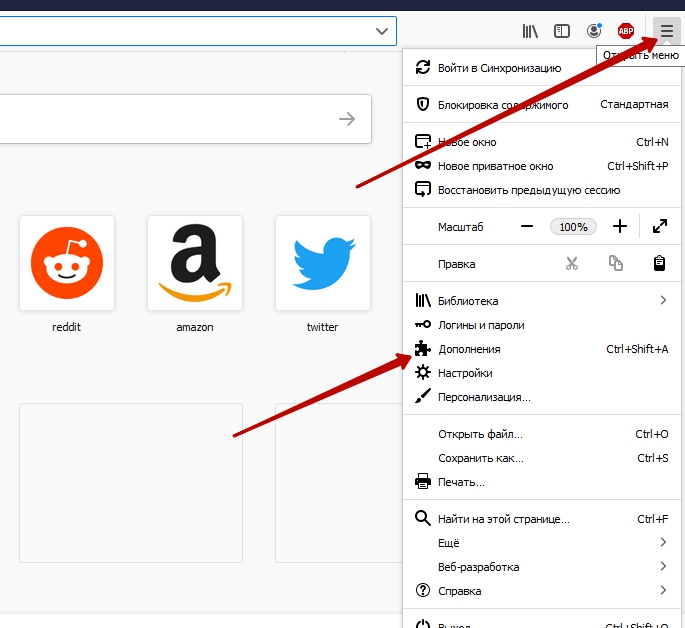
Шаг первый
Нажмите на значок с изображением трех полосочек, который находится в правом верхнем углу Mozilla Firefox и выберите «Дополнения».
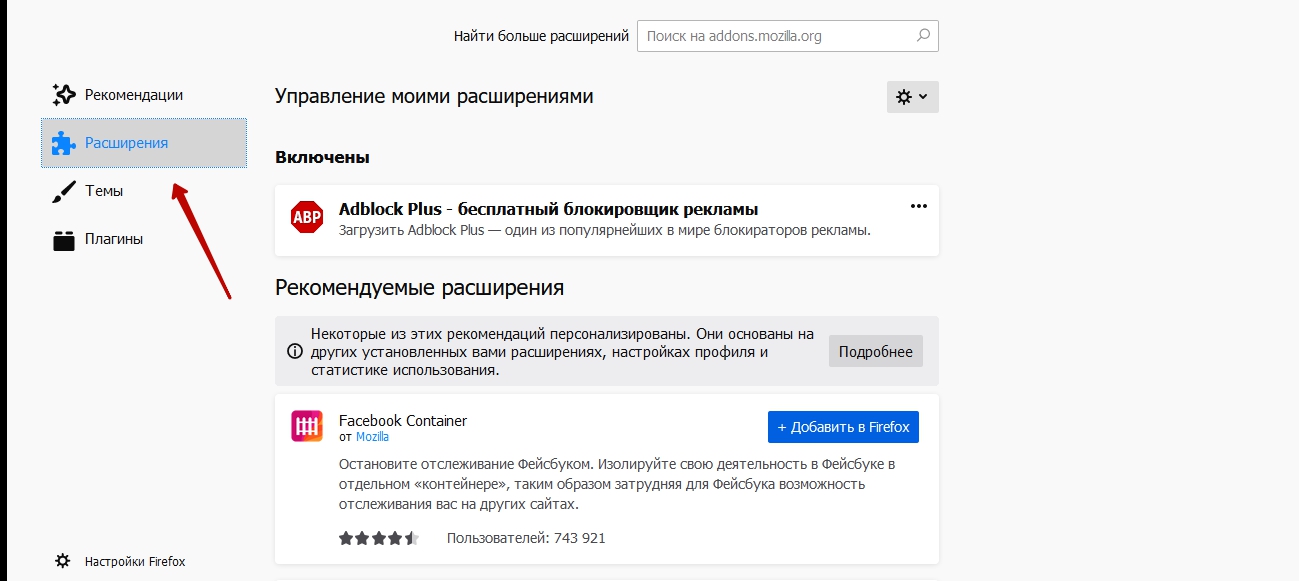
Шаг второй
В открывшемся окне перейдите на вкладку «Расширения».
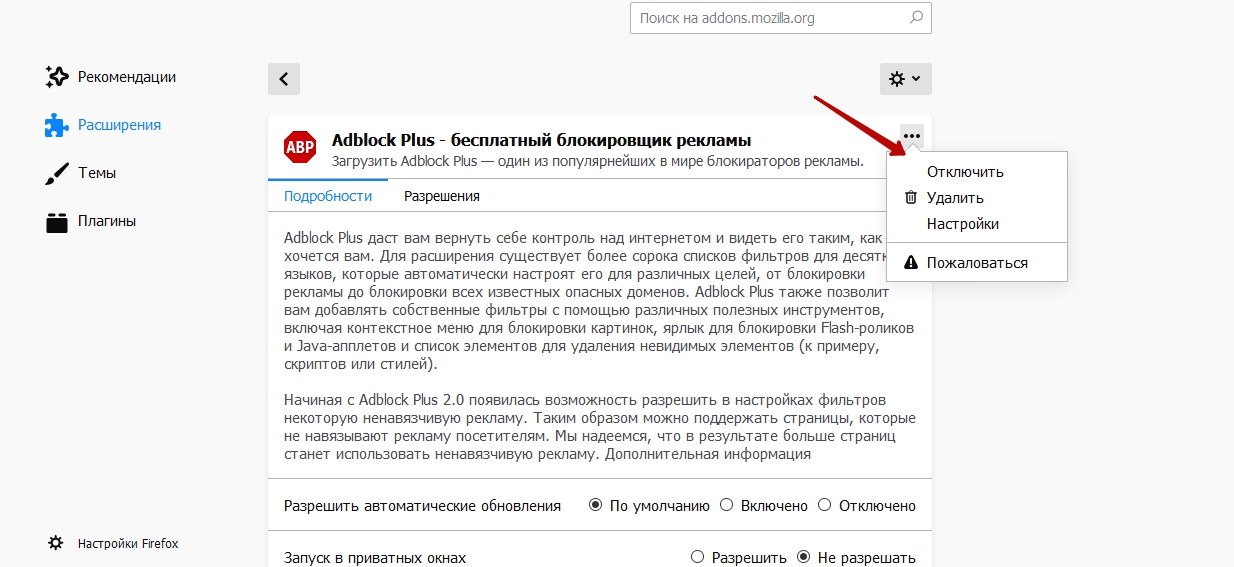
Шаг третий
Нажмите на Adblock Plus и отключите его.
Как отключить Adblock Plus в Opera
Чтобы отключить ABP в Opera, проделайте шаги, которые описаны ниже.
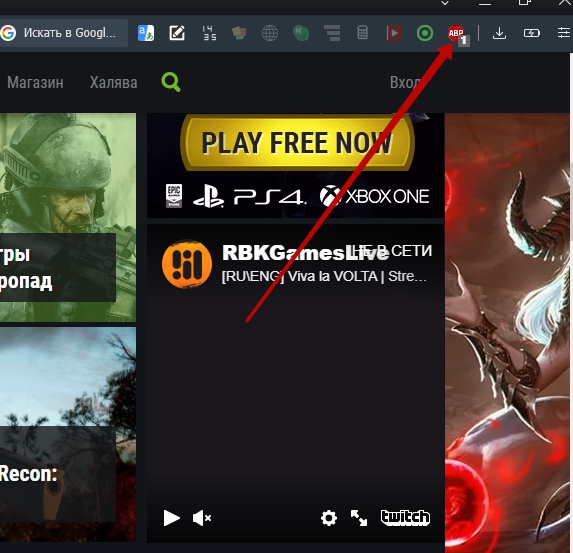
Шаг первый
Правой кнопкой мыши нажмите на значок ABP, который находится в правом верхнем углу Opera и выберите «Управление расширением».
На открывшейся вкладке переключите ползунок на «выключить».
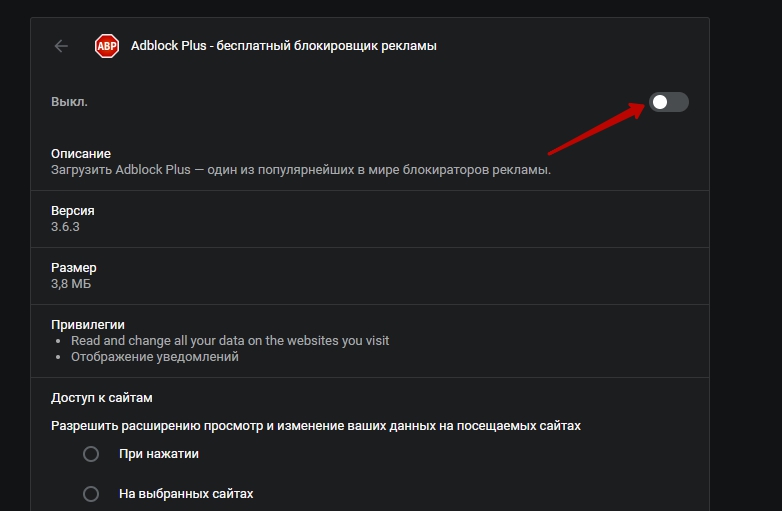
Как отключить Adblock Plus в Microsoft Edge
Ниже описаны шаги, которые помогут выключить ABP в Microsoft Edge.
Шаг первый
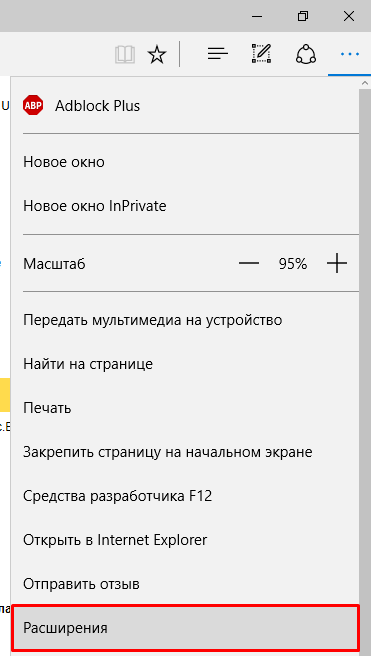
Нажмите на троеточие в правом верхнем углу Microsoft Edge и выберите «Расширения».
Шаг второй
В открывшемся окне найдите ABP и отключите его.