Как настроить Apple Pay на всех устройствах
Россия находится на первом месте в мире по числу транзакций с помощью платежной системы Apple Pay. Если вы еще не настроили эту опцию, самое время это сделать. Тем более оплачивать покупки можно не только с iPhone, но и с Apple Watch или MacBook Pro. Рассмотрим процесс настройки подробнее.
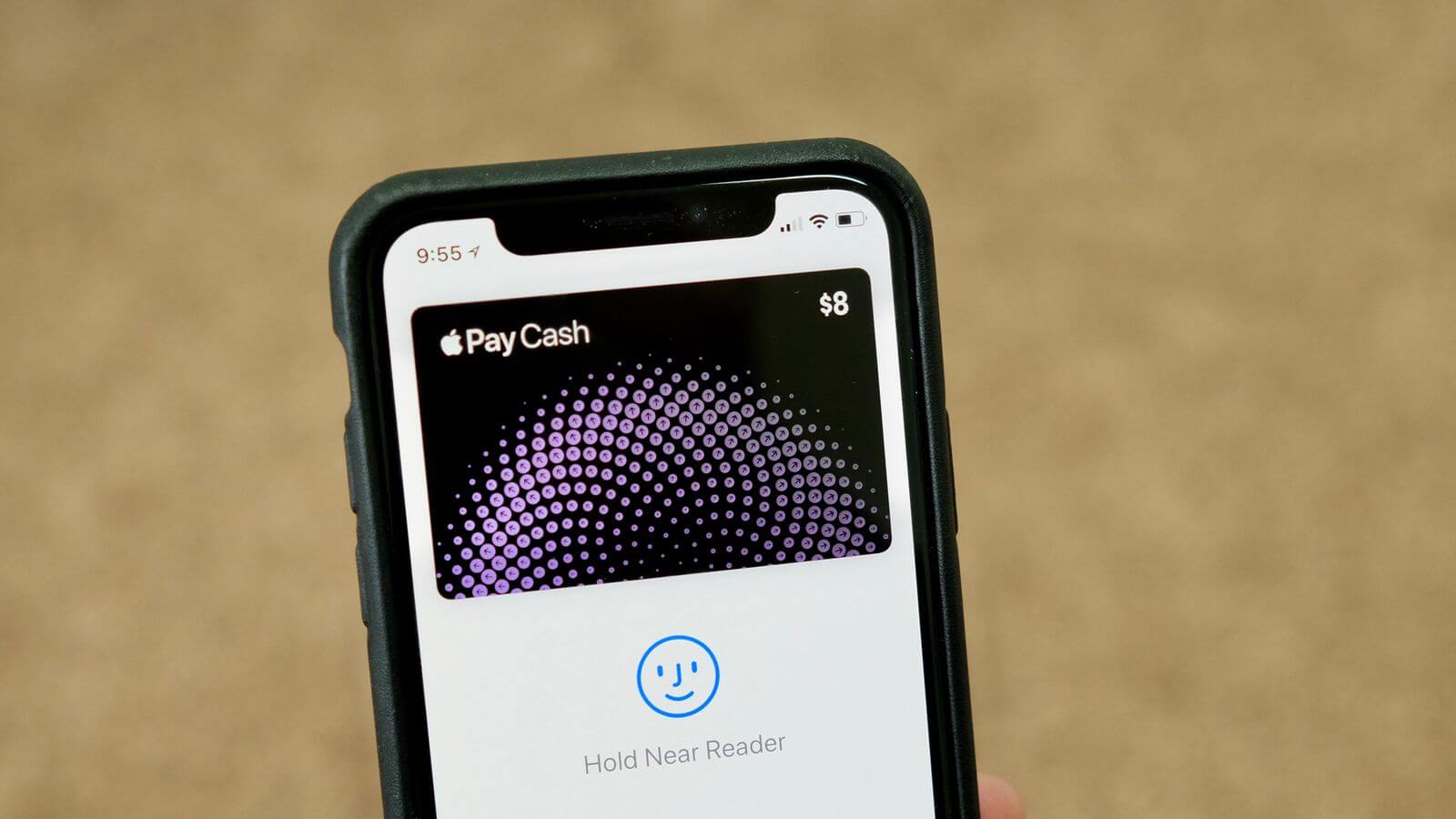
Что необходимо, для того чтобы начать процесс покупок через Apple Pay
- iPhone c NFC-модулем (iPhone SE, 6 и новее)
- Любые Apple Watch
- MacBook Pro с Touch Bar (только в программах, Интернете или Safari)
- iPad Mini 3 и новее (только в программах, Интернете или Safari)
- Любой компьютер Mac 2012 года и новее (в сочетании с поддерживаемым iPhone или Apple Watch)
Как узнать, какие банки поддерживаются системой Apple Pay
Полный список поддерживаемых банков находится здесь. Если вашего банка в списке нет, остается только ждать, когда будет заявлена поддержка платежной системы от Apple.
Настраиваем на iPhone или iPad
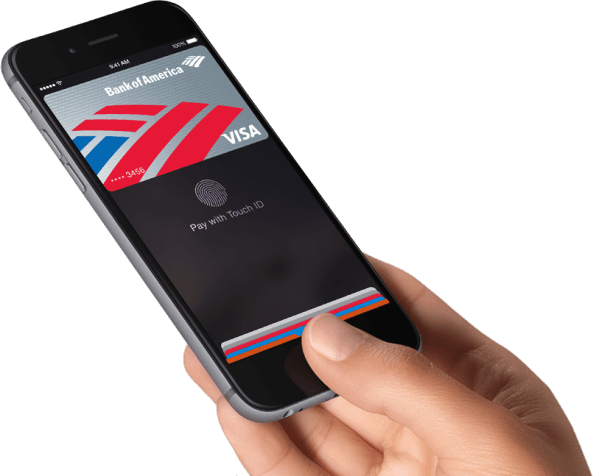
- На рабочем столе находим программу «Wallet».
- Нажимаем на «+» в верхней части экрана.
- Здесь мы можем настроить дебетовую, кредитную или дисконтную карту. Если для оплаты покупок в iTunes Store или App Store уже подключена карта, то система предложить выбрать её.
- Добавляем карту посредством фото или внесении данных вручную. В дальнейшем потребуется верификация карты. В зависимости от банка это может быть как SMS, так и сообщение электронной почты. В некоторых случаях придется позвонить в банк.
- После этого Apple Pay можно будет свободно использовать.
Настраиваем на Apple Watch
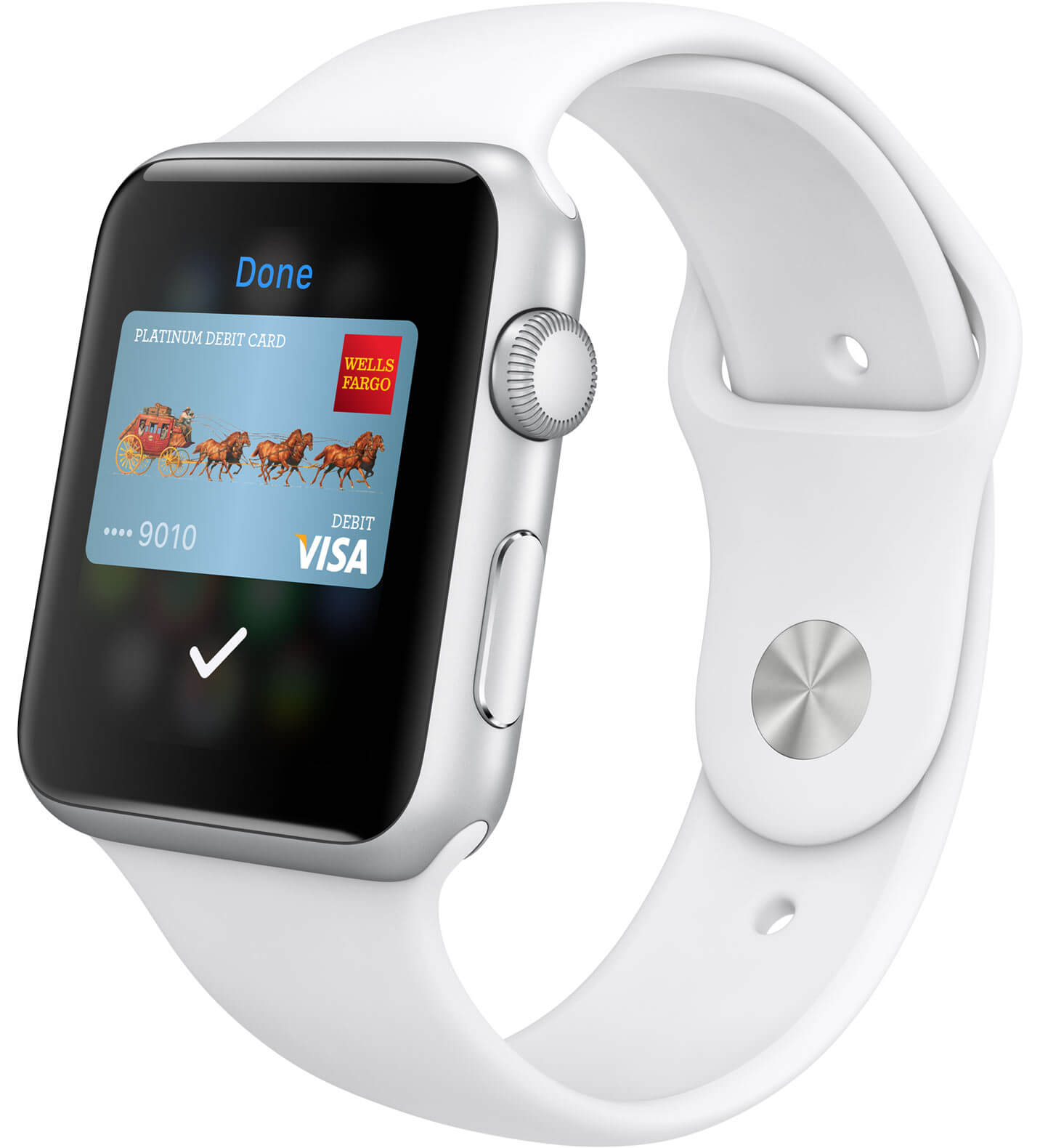
- Запускаем приложение Watch на iOS.
- Переходим в «Wallet & Apple Pay».
- Выбираем «Добавить кредитную или дебетовую карту». Если вы хотите использовать ту же карту, что и в iPhone, то в таком случае повторный ввод данных не потребуется (кроме CVV), система просто перенесет всю информацию на Apple Watch.
- Получаем разрешение на использование карты в платежной системе Apple Pay. Процесс такой же, как и на iPhone.
- Теперь можно свободно пользоваться Apple Pay.
Настраиваем на MacBook Pro с Touch Bar
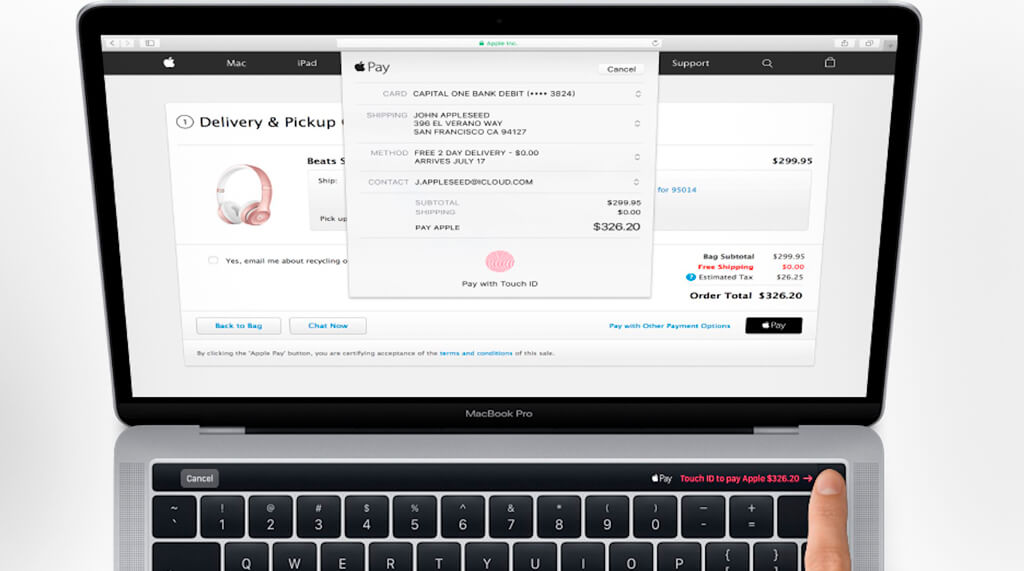
- Запускаем «Системные настройки».
- Выбираем «Wallet & Apple Pay». Нажимаем на «+».
- Вводим данные карты вручную или посредством фото.
- Проходим процесс верификации карты банком.
Все готово. Теперь с помощью Safari можно свободно совершать покупки через Apple Pay, используя датчик Touch ID.
Настраиваем на компьютере Mac при помощи iPhone или Apple Watch
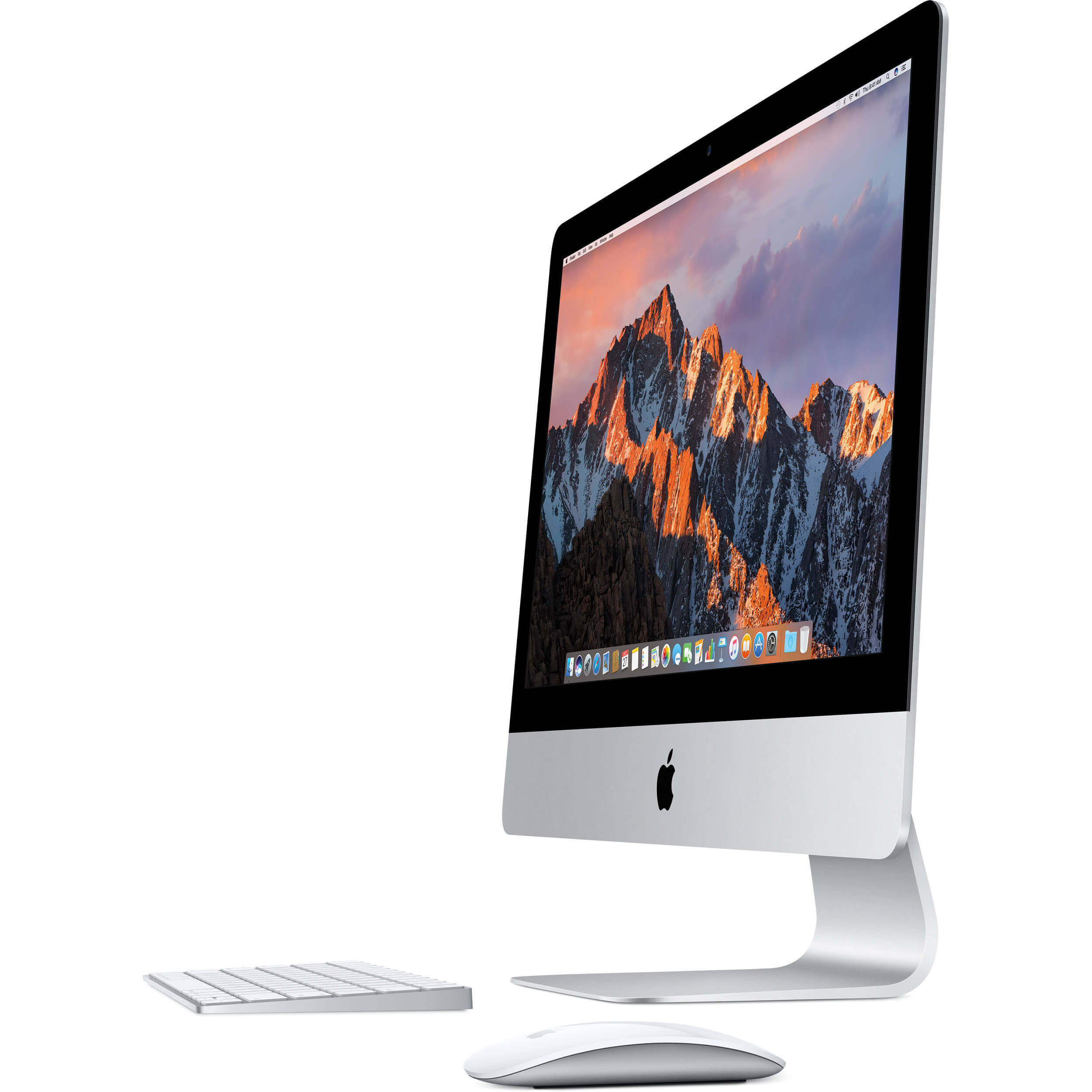
В случае с iPhone — заходим в «Настройки» находим опцию «Разрешить платежи на Mac» и включаем ее. В случае с Apple Watch надстройка находится в приложении «Watch» –> «Wallet & Apple Pay». Заходим на любой сайт, который поддерживает Apple Pay в Safari. Выбираем «Оплатить с помощью Apple Pay». Подтверждаем покупку, используя iPhone или Apple Watch.
Наши соцсети
Новости, статьи и анонсы публикаций
Свободное общение и обсуждение материалов
Лонгриды для вас

Apple разрешила российским разработчикам добавлять сторонние методы оплаты в свои приложения в обход App Store. То есть, оплатить подписку или купить приложение можно будет как и раньше — с помощью банковской карты! Уж не значит ли это, что и Apple Pay скоро вернется?

Копия MagSafe Wallet для iPhone может быть не менее надёжна, чем оригинал. Мы нашли на АлиЭкспресс надёжную версию кошелька, которая экранирована и имеет супер-мощные магниты, а стоит при этом всего 300 рублей

Вышел новый сервис, который поможет вам платить Айфоном, если забыли карту — Яндекс Пэй. Он прост в использовании, а за покупки в магазинах вам даже дадут кэшбэк баллами плюса. Несмотря на выгоду, это далеко не аналог Apple Pay, так как работает иначе
Apple Pay
Set up in seconds. Right on your iPhone. Apple Pay is built into iPhone, Apple Watch, Mac, and iPad. Start by adding your credit or debit card to the Wallet app on your iPhone, and you’ll have the option to add it to your other devices in one easy step. When you want to pay, just double-click, tap, and you’re set. You still get all your card’s rewards and benefits — so you won’t miss out on any hard-earned points or miles.
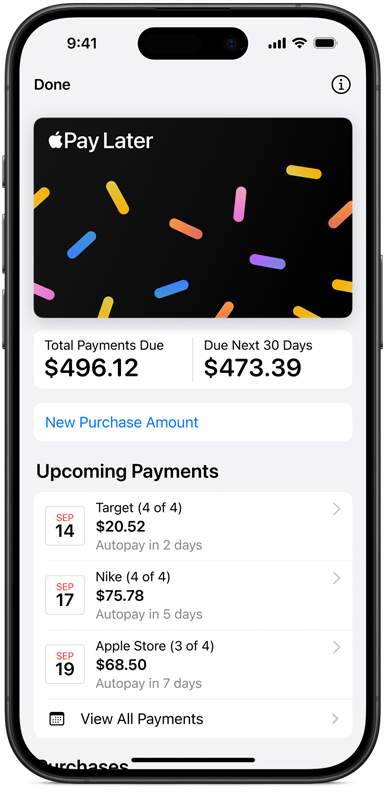
Pay over time with Apple Pay Later. 1
Apple Pay Later allows you to split your purchase into four equal payments over six weeks with no interest, fees, or surprises. 2 Simply check out online and in apps with Apple Pay on your iPhone or iPad, then select Pay Later. You’ll find out in moments if you’re approved — with no impact to your credit score. 3 And you manage everything in Wallet, with built-in tools to help support healthy spending habits.
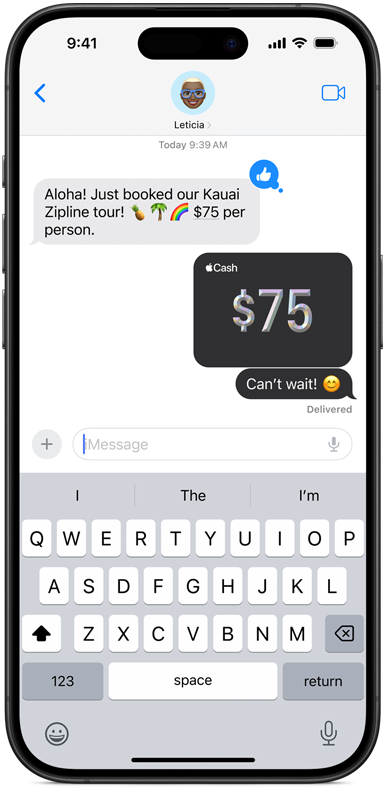
Use Apple Cash with Apple Pay. Apple Cash is a digital card that lives in Wallet — it stores the cash you receive or want to send. 4 You can send money right in Wallet or Messages — pay your squad for brunch or chip in for a coworker’s gift. You can also spend it in stores, in apps, or online with Apple Pay.
Easy.
Does it all.
Grab from the
corner cafe. Load
up your app.
Order a new online.
Have delivered.
Subscribe to .
Get
from a
vending machine.
supermarket.
Just look
for
or when
you check out.
At stores and more. Apple Pay is accepted at over 85 percent of retailers in the U.S., so you can likely use it wherever and however you want. If you’re not sure, just ask. Apple Pay works anywhere that takes contactless payments — from vending machines and grocery stores to taxis and subway stations.
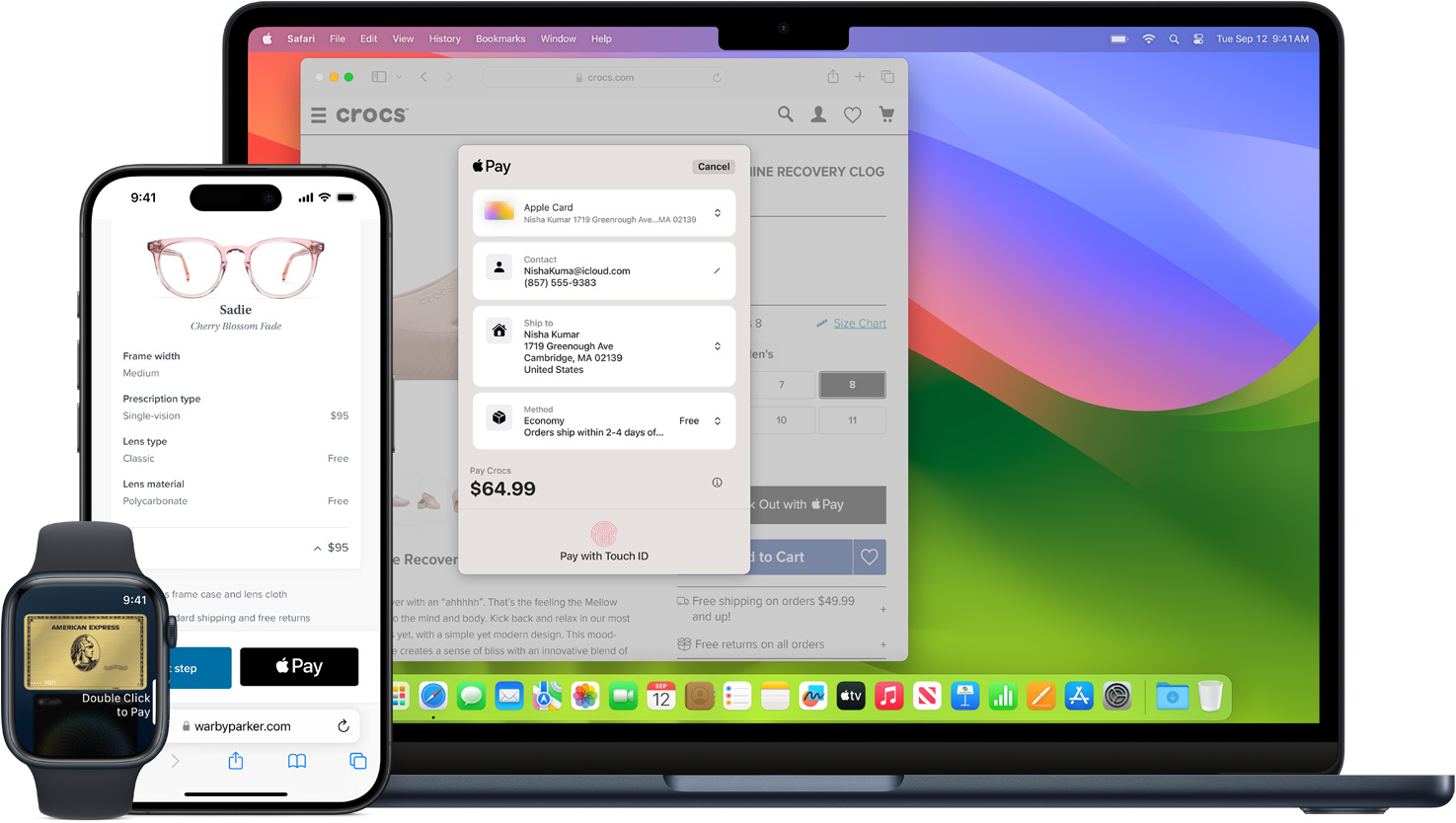
In apps and online. Use Apple Pay for purchases in Safari on your iPhone, iPad, or Mac. You can skip the lengthy checkout forms and pay with just a touch or a glance. Or use Apple Pay to subscribe to services like Apple Music, Apple News+, and Apple TV+, buy apps and games on the App Store, and upgrade your iCloud storage.
Safe and
sound.
And secure.

Personal data. Protected. When you make a purchase, Apple Pay uses a device-specific number and unique transaction code. So your card number is never stored on your device or on Apple servers. And when you pay, your card numbers are never shared by Apple with merchants. If you prefer not to share your email address with merchants when paying online, you can use Hide My Email to generate unique, random email addresses that automatically forward to your personal inbox.

Your purchases stay private. When you pay with a debit or credit card, Apple Pay doesn’t keep transaction information that can be tied back to you. And when you use Apple Cash, information is stored only for troubleshooting, fraud prevention, and regulatory purposes.

Tap more. Touch less. Apple Pay works right from your device, helping you avoid touching buttons and terminals, handling cards, and exchanging cash. Every purchase requires Face ID, Touch ID, or a passcode — helping to keep your security in your hands.
Знакомьтесь с Apple Pay
Есть несколько причин для того, чтобы начать пользоваться Apple Pay. Во-первых, это быстро. Настройка Apple Pay занимает меньше минуты, а оплата не требует ввода данных карты и происходит мгновенно. Во-вторых, безопасно. Будьте уверены, Apple не хранит информацию о вашей карте на серверах и не передает данные третьим лицам. В-третьих, пользоваться Apple Pay можно не только в магазинах, но и во многих приложениях, будь то сервисы по доставке еды, покупке билетов или шопинг-приложения.
Как настроить Apple Pay
Убедитесь, что ваш банк поддерживает Apple Pay. Откройте приложение Wallet, нажмите на голубой значок «+», расположенный в правом верхнем углу экрана, и следуйте инструкциям.
Оплата в приложениях
Если раньше в каждом приложении приходилось вводить данные кредитной карты, то теперь оплата произойдет автоматически, как только вы подтвердите личность и оплату с помощью Touch ID или Face ID. Просто выберите Apple Pay в качестве способа оплаты в приложении.
Оплата в магазинах
Расплачиваться с помощью Apple Pay можно в магазинах и супермаркетах по всему миру. Просто приложите ваш iPhone к терминалу, пройдя мгновенную аутентификацию через Touch ID или Face ID. Чтобы расплатиться с помощью Apple Watch, дважды нажмите боковую кнопку и удерживайте дисплей Apple Watch на расстоянии нескольких сантиметров от бесконтактного устройства считывания. Подождите, пока не почувствуете легкую пульсацию.
Как платить через Apple Pay в интернет-магазинах

В закладки
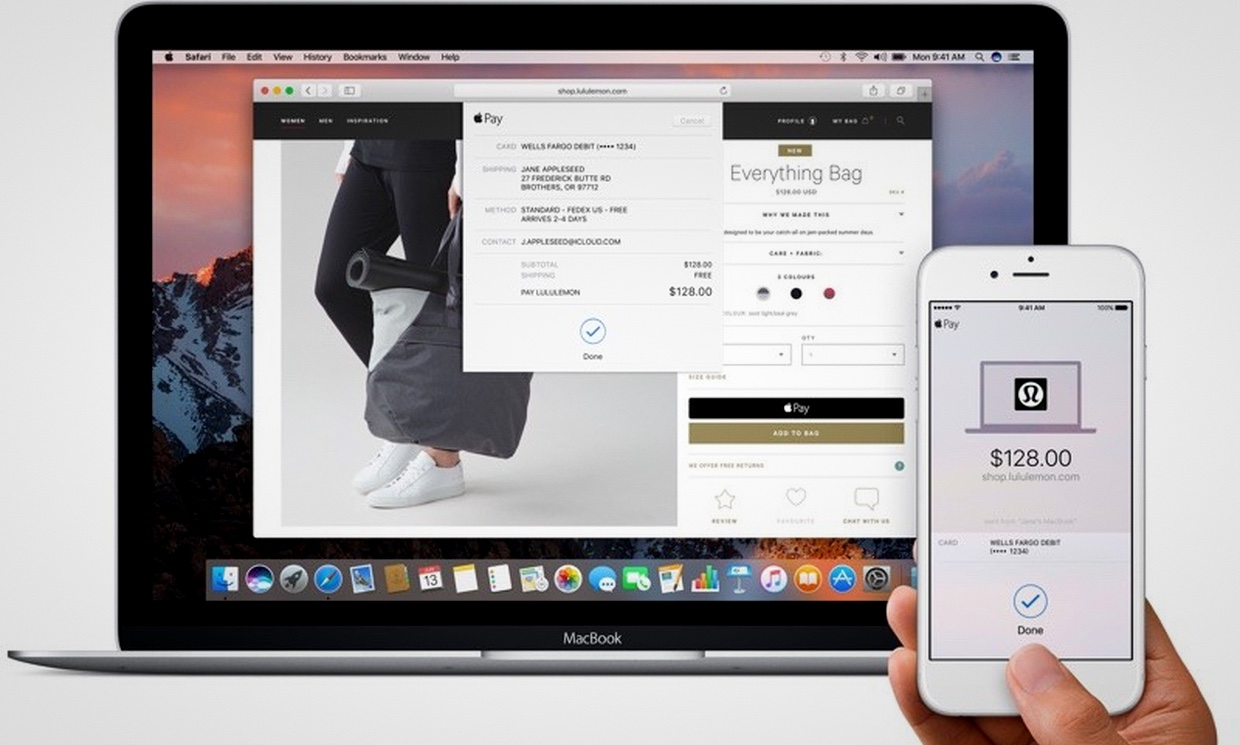
С появлением Apple Pay оплачивать покупки стало ещё проще. Но не все знают, что это можно делать и в Интернете.
Расскажем, как совершать покупки через Apple Pay в Сети. Все варианты рассматриваются на примере сайта re:Store.
Где и как работает Apple Pay Web
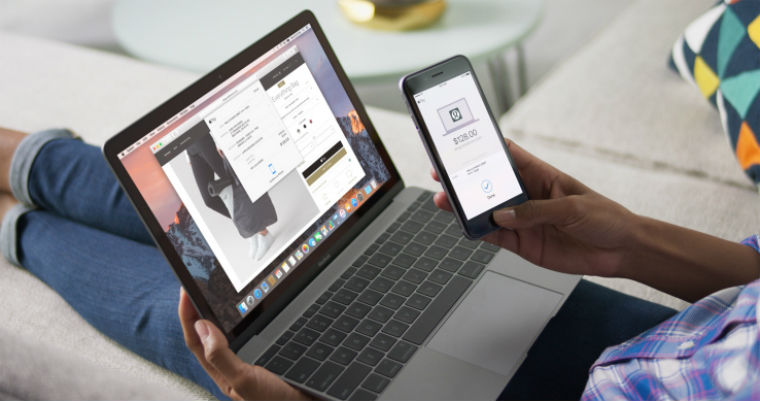
Оплатить покупку можно на любом сайте с поддержкой Apple Pay. Как правило, об этом сказано на главной странице сайта или странице с товаром.
Чтобы оплачивать покупки на сайтах, необходимо учесть несколько обязательных условий:
Через iPhone или iPad
Шаг 1. Выбираем необходимый товар.
Шаг 2. Приступаем к оформлению заказа, указывая все необходимые данные о себе и месте доставки.
Шаг 3. Выбираем метод оплаты Apple Pay. Нажимаем клавишу Подтвердить заказ.
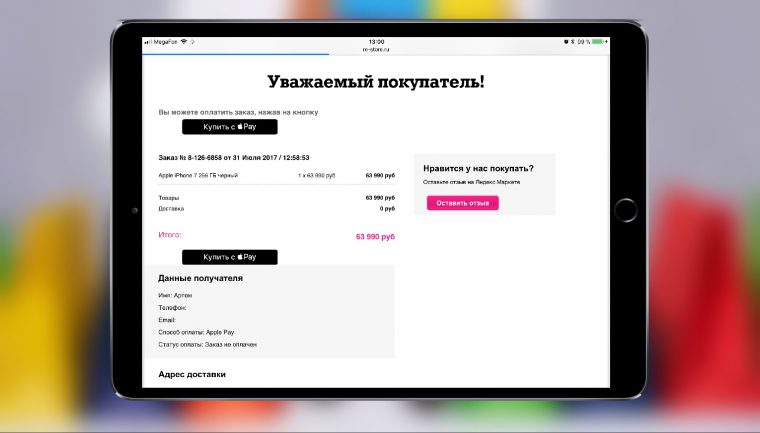
Шаг 4. Нажимаем Купить с Apple Pay. Прикладываем палец.
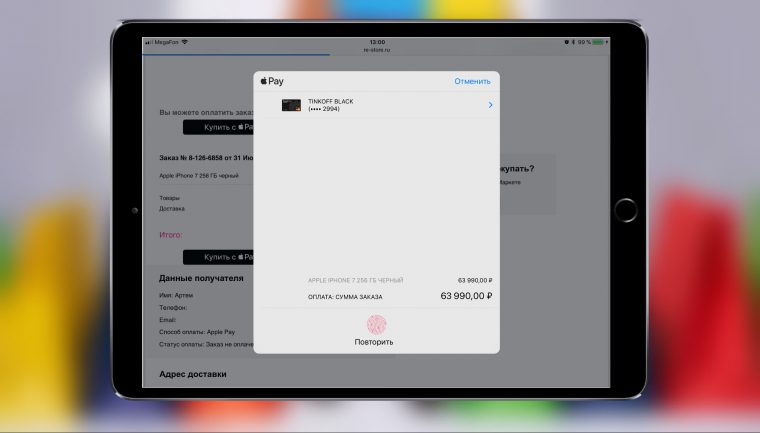
Оплата с помощью Mac и iPhone
В этом методе рассматривается MacBook без сканера Touch ID. Все действия идентичны, просто в конце мы используем встроенный сканер отпечатков пальцев вместо iPhone.
Шаг 1. Выбираем необходимый товар.
Шаг 2. Приступаем к оформлению заказа, указывая все необходимые данные о себе и месте доставки.
Шаг 3. Выбираем метод оплаты Apple Pay. Нажимаем клавишу Подтвердить заказ.
Шаг 4. Нажимаем Купить с Apple Pay. На экране MacBook появится уведомление об оплате.

Шаг 5. Разблокируем iPhone, на него поступит уведомление о необходимости подтверждения покупки.
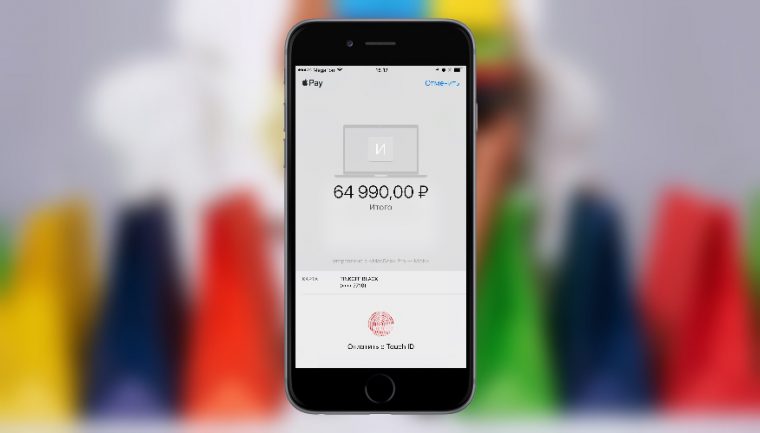
Шаг 6. Прикладываем палец к сканеру Touch ID.
Вот и всё, таким образом можно совершать покупки через Apple Pay в Интернете. Куда уж проще?