Как освободить оперативную память (ОЗУ) на Android
Оперативной памяти много не бывает и это утверждение чувствуют на себе даже владельцы мобильных устройств под управлением операционной системы Андроид с установленными 3 и более Гб ОЗУ. Те же, кто использует менее производительные девайсы с 1-2 Гб оперативной памяти начинают замечать замедление работы практически сразу после начала активного использования устройства.
Причина проблемы быстрого расходования оперативной памяти заключается в том, что практически любое запущенное приложение остается полностью или частично в ОЗУ, даже если вы выходите из него. Так, запустив проверку почты, мессенджер, браузер или игру, вы занимаете этими приложениями оперативную память. Сделано это для того, чтобы ускорить последующие запуски приложений, сделать более быстрым переключения между ними. Но на практике часто происходит наоборот, поэтому даже мощные смартфоны и планшеты при активном использовании начинают работать все медленнее.
При этом, очистить память не получится даже перезагрузкой или выключением устройства, поскольку часть ОЗУ заполняется вновь данными ранее запущенных приложений. Рассмотрим несколько вариантов решения этой проблемы и ускорения работы устройства. Сразу нужно предупредить, что выбранные действия придется повторять всякий раз, когда устройство замедляет свою работу.
Очистка ОЗУ от ненужных приложения в Андроид
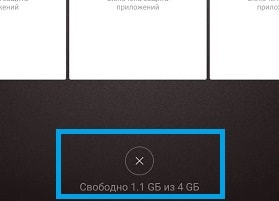
Первый и самый простой способ очистки ОЗУ от уже якобы закрытых программ, это использование менеджера приложений. Он появился в пятом Андроиде, вызывается в разных устройствах по-разному, например, удержанием кнопки «Домой», тапом по «Меню» на главном экране или настраиваемой кнопкой. После запуска менеджера пользователь видит на экране образы экранов ранее открытых приложений. Очистка памяти в этом случае может производиться:
Встроенная утилита Android 7.0 и выше
Начиная с 7-ой версии Андроид, в системе появилось дополнительное приложение, получившее название «Безопасность». Это набор утилит для управления безопасностью и оптимизацией устройства. Здесь в аспекте экономии ОЗУ нас интересуют два режима:
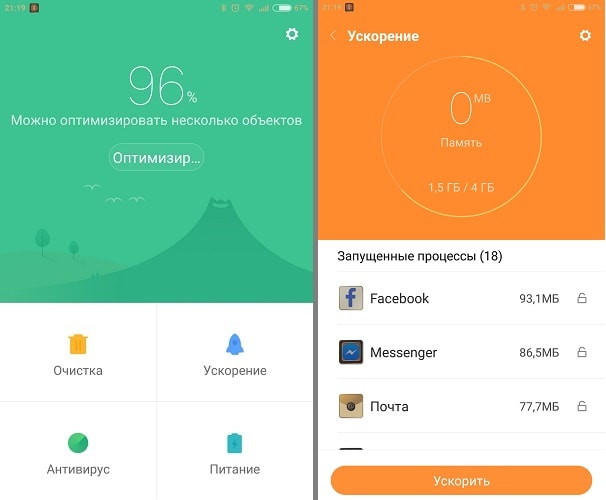
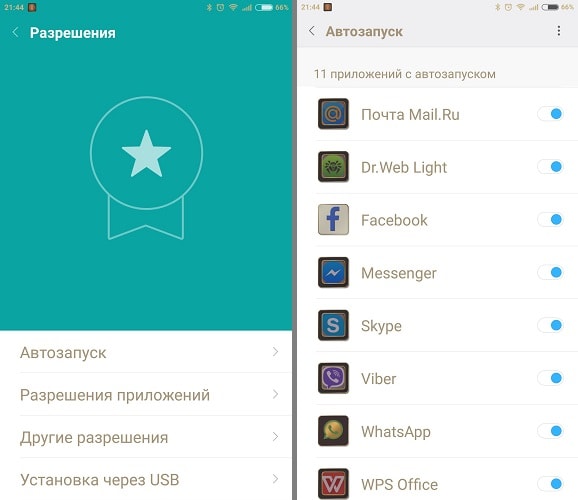
В смартфонах Samsung, зайдите в настройки и выберет раздел «Оптимизация», где есть иконка «ОЗУ», зайдя в неё вы сможете освободить память и закрыть ненужные приложения.
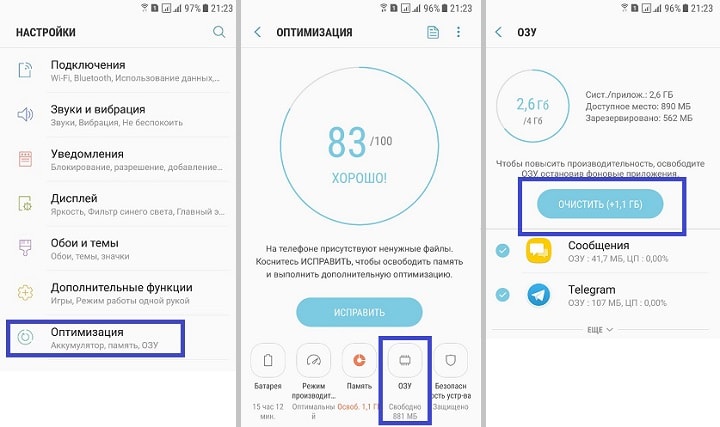
Освобождение памяти при помощи сторонней утилиты
Для владельцев смартфонов, которые хотят иметь возможность в любой момент очистить оперативную память, на версиях ниже Андроид 7.0 оптимальным вариантом борьбы с мусором памяти можно назвать приложение Clean Master. Скачиваем приложение:
Для очистки памяти потребуется зайти в приложение и выбрать режим «Ускорение телефона», после чего очистить ОЗУ от всех приложений или выборочно. Также приложение создает на экране ярлык, нажатие на который очищает память без лишних вопросов.
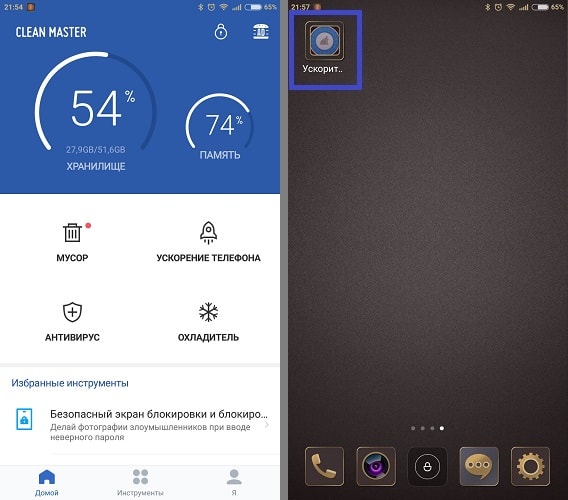
Обратите внимание, что Clean Master является набором инструментов, который сам по себе замедляет работу устройства, поэтому необходимо пройтись по настройкам и отключить ненужные вам инструменты.
Как почистить планшет, чтобы он не тормозил
Из-за файлового мусора и обычного недостатка памяти, планшетный компьютер может начать работать медленно и даже зависать. Чтобы девайс начал работать быстрее и перестал тормозить, нужно знать как почистить планшет от ненужных файлов и от мусора.
Сам процесс того, как почистить планшет чтобы не тормозил, довольно простой и включает в себя несколько способов, но так же важно понимать, из-за чего происходит подобное засорение и как часто нужно очищать планшет. Об этом и дополнительных деталях рассказано далее.
Какие приложения засоряют планшет

Первое что приходит в голову для того как почистить память в планшете — это освобождение места. Фактически любое приложение, даже системное, засоряет устройство, ведь оно занимает постоянную память, а при фоновой работе и оперативную память.
Поэтому прежде чем понять как очистить планшет, надо определить, проблема во внутренней или оперативной памяти.
Постоянная память служит для хранения данных. В число данных входят приложения, фотографии, видео, аудио, игры и прочее. Остаток внутренней памяти не сказывается на скорости работы планшетника. Достаточно чтобы свободного места было как минимум 1 Гб, а занято оставшиеся 127 Гб или 15 Гб, не имеет значения.
Но говоря о том, как очистить внутреннюю память, я рекомендую посмотреть список установленных приложений и игр, удалив ненужное. Больше всего девайс засоряют мессенджеры, так как все сообщения, голосовые сообщения, видео и прочее, сохраняются в память устройства. За год активного общения там может накопиться до десятка гигабайт.
Теперь про оперативную память. Как ни парадоксально, но для ОЗУ есть приложения, которые действительно засоряют аппарат. Это программы, работающие в фоновом режиме и потребляющие мощность планшетного компьютера.
Работа на фоне занимает место в оперативной памяти, из-за чего появляются тормоза и зависания, а мощность уходит на постоянную синхронизацию и поиск новых уведомлений, сообщений, звонков и подобного. К категории таких приложений относятся социальные сети, мессенджеры и навигаторы.
Как почистить планшет от мусора
Есть несколько способов для того как очистить память аппарата, вне зависимости от ее типа (внутреннее хранилище или оперативная память).
Стандартные способы
Стандартные способы для софтовой чистки.
Проверить установленные игры и приложения
Если среди них есть ненужный и долгое время не запускавшийся софт, лучше его удалить.
Закрыть приложения
Нажать на кнопку вызова всех открытых приложений и закрыть их все.
Остановить работу программ в фоновом режиме

- Открыть Настройки.
- Перейти в раздел “Приложения” (“Все приложения”).
- Открыть вкладку “Запущенные приложения” (если ее нет, то просто открыть полный список).
- Тапнуть по названию программного обеспечения и нажать на надпись “Остановить работу”. Переместить ползунок “Автозапуск” в неактивное положение.
На Андроиде с начинкой от сторонней компании наподобие MIUI или EMUI, после нажатия на название программы нужно будет открыть вкладку “Контроль активности” и выбрать “Жесткое ограничение”.
Выключить автоматическое обновление ПО

- Открыть Play Market.
- Затем провести пальцем слева направо, открыв боковое меню.
- В нем открыть “Настройки“.
- В пункте “Автообновление” выбрать “Никогда”.
Важно! После этого все программы на устройстве перестанут обновляться автоматически, поэтому стоит раз в неделю мониторить обновления используемых приложений.
Удаление мусора и мультимедиа
Это самый эффективный способ полностью очистить девайс, в том числе и удалив свои данные. Сначала нужно сохранить то, что будет удалено. Есть отличные облачные решения, в том числе и бесплатные, например, Google Фото для мультимедиа и Google Диск для прочих файлов.
Требуется выгрузить все файлы туда, а затем удалить выгруженное из памяти телефона. Но это еще не все.
Теперь следует:
- Открыть файловый менеджер (проводник).
- В нем открыть внутреннюю память.
- Выбрать папку с названием мессенджера. Например, папку “Telegram”.
- Отобразится 4 папки с голосовыми сообщениями, изображениями, видео и документами. Поочередно открыть каждую из них, выделить всё содержимое и удалить.
Не стоит беспокоиться о потери важных файлов, так как до этого все необходимое было сохранено в облаке и больше не занимает места на планшетнике.
Программы для чистки планшета
Для удобного очищения автоматически, а не вручную, разработаны программы для чистки. Они удаляют все временные файлы, зачищают кэш-память и освобождают ОЗУ.

Принцип работы такого программного обеспечения один и тот же, но можно выделить лучшие варианты.
3 приложения для чистки:
- CCleaner.
Простое и удобное средство. Есть возможность глубокого и поверхностного удаления. Платная версия позволяет выставлять автоматический график для чистки и убирает отображение рекламы. - Clean Master.
Помимо очищения, ПО блокирует рекламные уведомления и баннеры. Есть платная версия с антивирусом и прокси-сервером. - App Cache Cleaner. Очень простой вариант для освобождения места.
Рекомендуется поочередно попробовать каждое из приложений, выбрав понравившееся.
Как удалить историю и кэш
История браузера мизерно влияет на занимаемую память, но для полного очищения ее тоже нужно удалять.
Как очистить историю на планшете:

- в Google Chrome перейти в меню, нажать на пункт “История” и тапнуть на надпись “Очистить историю”;
- в Mozilla Firefox открыть меню, перейти в “Параметры” и выбрать надпись “Удалить мои данные”;
- в Яндекс.Браузер выбрать символ с тремя точками, перейти в “Настройки”, открыть вкладку “Конфиденциальность” и выбрать “Очистить данные”.
Также в браузерах и большинстве приложений есть кэш. В кэш памяти хранятся временные файлы, которые нужны для быстрой загрузки чего-либо.
Например, это данные для авторизации в социальной сети и изображения часто посещаемых групп. Кэш приложений очищается либо с помощью программы, либо вручную.
Инструкция как очистить кэш вручную:
- Перейти в Настройки.
- Открыть раздел “Все приложения” (“Приложения”).
- Выбрать программу, кэш которой нужно удалить.
- Нажать на надпись “Очистить” или “Очистить кэш”.
Рекомендуется удалять кэш социальных сетей, мессенджеров и браузеров.
Как часто чистить планшет

Необязательно чистить мобильное устройство систематично, ведь “замусоренность” зависит от эксплуатации. При активном использовании и постоянной установке новых программ, очищать аппарат нужно раз в 3-4 дня. Удобнее всего это делать через программу для чистки.
В редких случаях вся информация, описанная выше, не приводит к нужному результату и гаджет продолжает тормозить. Остается прибегнуть к радикальному методу — возвращению к заводским параметрам. Это действие удалит все пользовательские данные.
Для сброса всех настроек нужно выключить девайс, удерживать клавишу питания и увеличения звука, выбрать “wipe data/factory reset”. Устройство перезагрузится и в плане данных будет полностью пустым, лишь с предустановленным ПО.
Добавить комментарий Отменить ответ
Об авторе этого сайта

Привет. Меня зовут Петр. Я автор этого сайта. В нем я рассказываю о том, что мне очень интересно. А именно о планшетах. В блоге я пытаюсь простым языком рассказывать о прошивках, настройках и новинках всех современных планшетов. Также большая часть статей посвящена ОС Андроид, которая мне очень нравится
Рубрики сайта
- Графические планшеты
- Интернет для планшета
- Обзоры планшетов
- Подключение
- Программы для планшетов
- Прошивки планшетов
- Разное
- Ремонт планшетов
- Советы
7 способов очистки оперативной памяти планшета на Андроид

При использовании любого гаджета рано или поздно пользователю придется столкнуться с проблемой медленной и некорректной работы системы. Возникает такая ситуация в результате скопления кэша, системного мусора и ненужных файлов. Решается она довольно просто – необходимо всего лишь заняться очисткой памяти вручную или доверить выполнение данной задачи программе.

Очистка от мусора (и ненужных файлов)

Первым способом очистки памяти планшета является удаление данных, которые накапливаются в процессе посещения нами разных сайтов. Каждый источник оставляет кэш, cookie-файлы, запросы, страницы и сохраненные логины с паролями.
Избавление от них не занимает много времени. Нужно зайти в настройки браузера и нажать на нужную кнопку очищения. Проводить объявленную процедуру рекомендуется каждую неделю при активной работе в браузере и раз в месяц при умеренном использовании. Смотрите топ лучших браузеров для андроида.
Перенос приложений на карту памяти

Наиболее простым и доступным каждому способом очистки памяти считается удаление ненужных приложений или перенос их на SD-карту. Для этого зайдите в настройки памяти и измените параметры так, чтобы последующие скачанные программы сохранялись не в памяти устройства, а не его карте. Если в вашем смартфоне отсутствует слот под нее или карта переполнена, то можно выполнить перенос важных данных на персональный компьютер через USB-кабель. Смотрите топ лучших usb флешек.
Очистка кэша

Кэш – главный мусорщик системы. После использования какой-либо программы или посещения сайта все данные сохраняются в кэше. Его очистка – верный путь к оптимизации системы.
Очистка выполняется следующим образом:
- Зайдите в настройки планшета.
- Выберите пункт, отображаемый все скачанные приложения.
- Поочередно заходите в свойства всех представленных программ и очищайте их кэш через хранилище.
Если вы пользуетесь маленьким числом программ, то будет достаточно открыть каждую из них в графе настроек выбрать очистку кэша или удаления данных. Подробнее об ошибке “недостаточно места в памяти устройства“.
Использование облачного хранилища

Когда на устройстве мало памяти, можно воспользоваться услугой хранения данных на облачном сервисе, но рано или поздно и там возникает необходимость в очистке пространства. Рассмотрим два способа очистки облака Яндекс и Google сервиса.
Яндекс бесплатно выделяет пользователям 10 Гб памяти для хранения файлов. Автоматический поиск файлов с большим объемом тут не предусмотрен, поэтому искать виновников придется самостоятельно. Для этого нужно зайти в браузерный клиент и в верхнем правом углу выбрать показ файлов по размеру. По очереди заходите в папки и удаляйте лишние файлы.
В Google хранение данных организовано несколько иным способом. Зайдите в главное меню Google диска и нажмите на пункт в правом меню, показывающем сортировку данных по лимиту, который они задействовали в своем хранении. Перед вами возникнут все большие файлы и вам останется их только удалить.
Установка антивируса

Задачами антивируса помимо проверки системы на наличие вредителей является еще и очистка памяти от мусора, кэша и прочих ненужных файлов. С помощью данного метода не получится добиться глобальных результатов, поскольку проверку программа проводит поверхностную и не углубляется, чтобы не повредить данные и файлы пользователя.
Наиболее популярным и часто используемым приложением для озвученных целей является 360 Total Security. Достаточно просто открыть ее и нажать на сканирование системы. Оно не занимает много времени и уже буквально через 5-10 минут на дисплее покажется список всех выявленных проблем и ненужных файлов, мешающих корректной работе системы. Чтобы избавиться от них нужно нажать на кнопку “Исправить”.
CCleaner

Сделать процесс очистки от мусора более простым и без участия пользователя можно с помощью специальных программ. Одной из них является CCleaner, которая занимается не только очищением оперативной памяти, но и удалением файлов различного типа: технического или временного. Программа предоставляет на выбор два режима работы: глубокий и простой. Отличие заключается только во времени, затраченном на работу. Если вы используете Windows, то рекомендуем обратить внимание на Telamon Cleaner.
Clean Master

Является еще одной полезной программой очистки системы от мусора и оптимизации ее работы. Большим плюсом ее работы является блокировка некоторой выскакивающей рекламы и прочих уведомлений мусорного типа. Бесплатная версия рассчитана на взаимодействие с устройством, чья память не более 1 Гб. Стоит отметить, программа универсальна, поскольку дополнительно выполняет еще и функцию антивируса.
Небольшим недостатком приложения является закрытие всех программ, вкладок и сайтов, поэтому после очистки пользователю придется заново входить во все аккаунты.
Лучшие рабочие способы чистки планшета Андроид и iPad
Если планшет постоянно зависает, его нужно почистить, особенно это касается внутренней и оперативной памяти. Сделать это можно разными способами, начиная с банального удаления ненужных фотографий и заканчивая сбросом до заводских настроек.
Перед тем, как почистить устройства, нужно внимательно ознакомиться со всеми способами и проанализировать, сможете ли сделать чистку самостоятельно. Если нет, то придётся нести гаджет в сервисный центр. Хотя, на самом деле, в этом нет ничего сложного.
Виды памяти
Очень важно периодически очищать память планшета, чтобы избежать зависаний и медленной работы девайса. Память подразделяется на два вида, которые в простонародье называются оперативная (временное хранение) и внутренняя (типа жёсткого диска), но в то же время есть и технологичные наименования:
- ROM или ПЗУ. Это память для информации, которую нужно удалять самостоятельно. Тут же располагается кэш от используемых приложений, а также файлы, находящиеся во внутренней памяти.
- RAM или ОЗУ. Это данные, используемые при работе гаджета. Какую-то часть устройство расходует на вкладки и программы, которые включены, а также на действующие игры.
Если оба вида памяти переполнены, планшет начинает работать некорректно, поэтому так важно отслеживать уровень наполненности.

Почему планшет тормозит и зависает?
Основная причина зависания девайса кроется в “забивании” оперативной или внутренней памяти, особенно при работе в фоновом режиме. Иногда негативным фактором выступают вредоносные вирусы, трояны, блокировка безопасных утилит антивирусником.
Загрузиться в безопасном режиме для Android
Чтобы диагностировать систему Андроид, нужно перевести гаджет на безопасный режим, потому что только так он будет работать согласно заводским установкам. Но учтите, что подключить мобильный интернет или вай-фай уже не получится.

Как это сделать:
- Тапните по кнопке выключения.
- Нажмите на перезагрузку (отключение питания или выключение) и удерживайте до тех пор, пока не появится “Безопасный режим”.
- Активируйте его.
- Начните пользоваться планшетом. Если зависаний нет, значит, переполнена память. Если продолжает гаджет тормозить, то причина кроется в неполадках “железа” или в перепрошивке.
Память очистить легко, а вот с “железом” нужно будет идти в сервисный центр.
Очистка оперативной памяти на телефоне и планшете Android
Существует два способа очистки оперативной памяти. Первый включает в себя следующие действия:
- Зажмите меню.
- Тапните по изображению в виде метлы или крестика.
Очистка запустится самостоятельно.
- Войдите в настройки.
- Тапните по приложениям.
- Выберите “Работающие”.
- Теперь выбирайте и останавливайте программы, которыми вы не пользуетесь (а таких может быть очень много).
- После того, как вы остановите ненужные приложения, перейдите к кэшируемым программам.
- Выберите и остановите.

Очистка оперативной памяти на iPhone и iPad
Система Айпад считается умной, так как она самостоятельно и в автоматическом режиме перераспределяет системную память, а также не собирает ненужные файлы. Потому что для главных и фоновых задач предусмотрено отдельное место. Несмотря на это, какая-то часть не поддаётся запросам системы, поэтому её нужно очищать.
Существует два способа – первый предусматривает банальную перезагрузку айфона или планшета. Второй предусматривает такие шаги:
- Тапните по кнопке “Питание”.
- Удержите её на несколько секунд.
- Как только появится слайдер “Выключить”, зажмите иконку “Домой”.
- Вернитесь на главный экран.
Перезагружайте гаджет минимум 1 раз в неделю, благодаря чему автоматически будет очищаться память и освобождаться пространство. От мусорных файлов можно избавиться в разделе “Другое”.
Как очистить внутреннюю память вручную?
С очищением внутренней памяти немного сложней, но и это сделать самостоятельно вполне возможно. Специалисты считают, что очистка внутренней памяти вручную гораздо эффективнее.
Удалить или перенести файлы
В каждом планшете присутствуют файлы и изображения, которые не используются, но они значительно “утяжеляют” память. Первое, что нужно сделать – удалить всё ненужное, после можно перенести лишнее на другое устройство (компьютер, ноутбук, макбук и т. д.). Проще всего это сделать при помощи кабеля USB, но если такая возможность отсутствует, воспользуйтесь программой File Manager:
- Откройте File Manager.
- Перейдите во внутреннюю память.
- Нажмите на 2 секунды на файл, который нужно перенести.
- Тапните по изображению с ножницами.
- Зайдите в “MicroSD”.
- Вставьте объект.
Так нужно поступать до тех пор, пока не перенесёте все ненужные фото, видео или файлы.
Чтобы перенести часть приложений, сделайте пару шагов:
- Зайдите в настройки.
- Перейдите в “Память”.
- поставьте галочку напротив “MicroSD”.
- перезагрузите планшет.
Эти простые действия направлены на дальнейшее сохранение приложений и прочего на внешнем носителе.
Кэш приложений
Кэш является промежуточным буфером для сохранности информации, которая с течением времени сильно накапливается и засоряет память гаджета.
Чтобы убрать кэш на системе Android, следуйте такой инструкции:
- Войдите в настройки.
- Тапните по приложениям.
- Нажмите на “Показать всё”.
- Зайдите в каждое приложение (его свойства).
- Выберите “Хранилище”.
- Очистьте кэш.

Для системы iOS совершенно другая инструкция. Для удаления кэша поступите так:
- Удалите с планшета приложение “Почта”.
- Зайдите в настройки.
- Перейдите в “iCloud”.
- Отправьтесь в “Управление хранилищем”.
- Удалите кэш.
- Снова скачайте приложение “Почта”.

В случае с системой Айпад существует два способа. Второй предполагает применение голосового помощника:
- Войдите в “Siri”.
- Отключите голосового помощника.
- Сразу же включите.
Мусор в браузере
Кэш хранится и в используемых браузерах, так как система запоминает пароли, логины, куки, все запросы и т. д. В зависимости от браузера, поступите так:
- Яндекс.Браузер. Нажмите на 3 точки, перейдите в настройки, затем тапните по конфиденциальности и очистке истории посещений.
- Google Chrome. Тапните по трём точкам, перейдите в “История”, очистите её.
- Opera. Зайдите в настройки, отыщите блок с конфиденциальностью, очистите историю посещений.
- Mozilla Firefox. Тапните по трём точкам, перейдите в блок с параметрами, удалите “Мои данные”.
- Opera Mini. Зайдите в настройки, перейдите к общим настройкам, удалите историю.
- Microsoft Edge. Войдите в “Избранное и история”, зайдите в корзину и нажмите на “Очистить журнал”.
Удалить сообщения
Устаревшие сообщения тоже засоряют память, поэтому удалите все ненужные смс и ммс с самого планшета и мессенджеров – WhatsApp, Viber, Telegram и т. д. Как это сделать:
- Viber. Нажмите “Ещё”, перейдите в настройки, потом к данным и мультимедиа. Поставьте галочки напротив “по Wi-Fi” и “Автозагрузка в сети GSM”. Теперь сотрите всё скачанное – нажмите на “Управление памятью”, перейёдите к “Данные на устройстве” и тапните по очистке.
- WhatsApp. Зайдите в настройки, потом в “данные и хранилище”, нажмите по автозагрузке. Откройте “Хранилище” и сотрите ненужное.
- Telegram. Войдите в настройки, потом тапните по “данные и память”, нажмите на “Автозагрузк медиа” и очистите кэш – сначала “Использование памяти”, потом “Очистить кэш”, далее “Локальная база данных”.
Учтите, что гифки, видео и фото, которые вам прислали в сообщениях, автоматически сохраняются в галерее, поэтому удаляйте их и оттуда.
С помощью программ
Сейчас очень много существует программ, которые помогают очищать память планшета/смартфона. Их нужно скачать и следовать подсказкам. Эти приложения автоматически отыскивают кэши и прочие лишние данные, а после входа в программу предлагается очищение. Учтите, что бесплатные версии содержат рекламу, платные – нет.
Если утилита предлагает очистку в режиме онлайн, не скачивайте такое приложение – чаще всего оно является носителем вирусов.
CCleaner
Наиболее популярное приложение-чистильщик для оперативной памяти. Способно удалить технические и временные файлы, которые сильно потребляют энергию. Можно проводить простую и глубокую очистку. Чтобы запустить программу, достаточно нажать на пункт “Анализировать” и выбрать файлы и прочее, что нужно удалить.

Clean Master или Clean Master Lite
Программа может очистить “оперативку”, удалить кэш, скрыть рекламу и уничтожить мусорные оповещения. Если подключить платную версию, то 7 дополнительно можно воспользоваться и планировщиком очистки. Для очищения достаточно нажать на иконку “Очистить”.

SD Maid
Эта утилита подчищает остатки от удалённых приложений. То есть то, что пользователь не стирает самостоятельно. В платной версии есть планировщик, а для очистки нужно нажать на сканирование и выбрать, что нужно удалить.
GO Speed
Система очищает планшет от мусора и кэша, отключает ненужные утилиты системы. Платная версия отсутствует. Для очистки нажмите на пункт “Ненужные файлы” и дождитесь окончания анализа.

App Cache Cleaner
Очень удобное приложение, которое удаляет все ненужные приложения и кэш. Для Этого нажмите на быструю очистку. Платной версии нет.

All-In-One Toolbox
Этот чистильщик отличается самым упрощённым интерфейсом, но очищает весь мусор. Для этого тапните по очистке, выберите нужное и удалите.

Avast Cleanup
Утилита способна не только очистить оперативную память, но и оптимизировать внутреннюю. В платной версии присутствует планировщик очистки. Для запуска нужно нажать на быструю очистку.

Если есть подозрения на вирус
Планшет может тормозить и зависать при проникновении вирусов. Чтобы их исключить, можно скачать одну из программ-антивирусников:
- Kaspersky Internet Security. Это надёжная утилита, пользующаяся популярностью. Если скачать бесплатную версию, то система будет сканировать память, блокировать опасные ссылки. А если вы потеряете гаджет, антивирусник поможет его отыскать.
Если подключить платную версию, то кроме стандартных действий удастся отсканировать гаджет в фоновом режиме. Дополнительно система распознаёт мошенников среди интернет-магазинов, банков и т. д. Можно поставить пароль на конкретные программы.
- ESET Mobile Security. Бесплатное приложение защищает от фишинга и проверяет устройство на вирусы. Платная версия позволяет одновременно использовать программу на пяти гаджетах, устанавливать планировщика чистки, искать потерянное устройство.
- Security Master (раньше назывался CM Security). Это детище системы Clean Master. Кроме стандартных действий бесплатная версия даёт возможность подключать пароли, очищать файлы, скрывать уведомления. Платная версия открывает ещё больше возможностей – планировщик, защита от кражи планшета.
- 360 Security и 360 Security Lite. Проводит сканирование опасных данных, блокирует системные утилиты.
- Avira. Кроме классических действий осуществляется защита планшета от кражи. Если подключить оплату, то можно пользоваться блокиратором камеры и микрофона.
- Dr. Web. Ещё один популярный антивирусник, который считается надёжным. Дополнительно разблокирует гаджет при захвате вирусами. Платная версия предусматривает фильтрацию смс, звонков и подобного. Защищает от кражи, устанавливает родительский контроль.
Что ещё помогает?
Если вы произвели все вышеуказанные действия, но планшет продолжает зависать, можно попробовать и дополнительные способы.
Сброс до заводских настроек
Это радикальный метод, который позволит вернуть гаджет к первоначальным настройкам. Но учтите, что нужно перенести все важные данные в “облако” или на другое устройство, так как вся информация исчезнет. Для этого достаточно перейти в настройки и найти пункт с общим сбросом данных (надписи зависят от конкретной модели). Чаще всего это находится в разделе с безопасностью.
Как это сделать правильно, смотрите в нашем видеоролике:
Заблокировать запуск фоновых приложений
Фоновые приложения значительно “мусорят”, поэтому их лучше отключать. Как это сделать на разных системах:
- На Андроид. Включите режим разработчика – для этого перейдите в настройки. Если у вас версия до 4.0, то дальше перейдите в “Параметры разработчика”. Если свыше 5.0, то найдите пункт “О телефоне”, тапните несколько раз по номеру сборки, затем по параметрам разработчика. Далее нужно выбрать статистику процессов или тапнуть по иконке “Работающие приложения”. Выберите из списка ненужные и нажмите “Остановить”.
- На iOS. Для блокировки фоновых приложений на системе iPad нужно зайти в настройки, потом перейти к основным и тапнуть по “Обновление контента”. Наряду с этим можно сразу установить обновление только при включенном Wi-Fi или же поставить отказ от обновлений.
Очистка списка автозапуска ненужных служб
Это можно сделать в настройках. Выберите пункт с приложениями, потом войдите во вкладку “Все” и в порядке очереди останавливайте программы, зайдя в их свойства.
Отключение автоматических обновлений
Если отключить автообновления,то не будет проблем из-за фоновых приложений. Как это сделать:
- На Андроид. Зайдите в Google Play, перейдите к настройкам и тапните по автообновлению. Отключите опцию.
- На iOS / iPadOS. Войдите в настройки, перейдите во вкладку “iTunes Store и App Store”, затем зайдите в автоматические загрузки и отключите пункт с обновлениями приложений.
Деактивация GPS
Довольно часто GPS мешает работе гаджетов, поэтому обязательно отключайте эту функцию, если она в данный момент не нужна. Для этого войдите в меню с быстрыми настройками и свайпните по GPS.

Отключение анимации и живых обоев
Живые обои после себя оставляют много кэша, поэтому лучше их сменить на обычную картинку.
Удаление лишних ярлычков и виджетов
Если на дисплее планшета присутствует множество виджетов и всяких ярлыков, это будет тормозить гаджет, поэтому удалите все ненужные. Это можно сделать, нажав на виджет.
Разгон процессора
Процессор можно разогнать до значительных мощностей, но сделать это самостоятельно проблематично. Разве что, у вас есть root-права для Андроид или джейлбрейк для Айпад. Но обычно разгон доверяют специалисту, так как любое неправильное действие приводит к нерабочему состоянию.
Если вам не удалось почистить планшет своими силами, не расстраивайтесь, так как это дело можно доверить профессионалу. Специалисты рекомендуют устанавливать сторонние очистители, которые будут бережно ухаживать за устройством и всегда напоминать о необходимости чистки.