Boost Up: как очистить оперативную память на iPhone (2023 г.)

Обновлено Лиза Оу / 15 октября 2021 г. 14:20
В настоящее время iPhone широко известен своей быстрой производительностью по сравнению с другими смартфонами, доступными на рынке. Он прокладывал свой путь к вершине рейтинга. Однако, независимо от того, насколько он работает исключительным образом, он по-прежнему подвержен ошибкам и проблемам. Но что именно заставляет iPhone работать? Это оперативная память. В большинстве случаев пользователи жалуются на низкую производительность своего iPhone при обработке активных процессов, таких как запуск приложений и игр, воспроизведение музыки и другие. Например, если вы заметили, что ваш iPhone начинает отставать и работать с задержкой, и он работает не так, как должен, это связано с перегрузкой оперативной памяти. Теперь самое время узнать, как очистить оперативную память на iPhone. Очистка ОЗУ позволит вашему iPhone избавиться от ненужной обработки или ненужных файлов, которые замедляют работу вашего iPhone. Когда вы очищаете оперативную память на своем iPhone, на поверхности не будет видно ничего особенно заметного. Но скорее вы увидите и почувствуете разницу при его использовании. Это лучший способ сделать ваш iPhone быстрее всего за пару коротких шагов.

- Часть 1. Зачем нужно очищать оперативную память в настройках iPhone
- Часть 2. Как очистить оперативную память на iPhone с помощью FoneEraser для iOS
- Часть 3. Часто задаваемые вопросы об очистке оперативной памяти iPhone

FoneEraser для iOS — лучший очиститель данных iOS, который может легко и безвозвратно стереть все содержимое и настройки iPhone, iPad или iPod.
- Удалите ненужные данные с iPhone, iPad или iPod touch.
- Стереть данные быстро с одноразовой перезаписью, которая может сэкономить ваше время для большого количества файлов данных.
- Это безопасно и просто в использовании.
Часть 1. Зачем нужно очищать оперативную память в настройках iPhone
Если вам не нравится низкая производительность вашего iPhone и приложения не работают должным образом, вам необходимо исправить это, очистив ОЗУ вашего iPhone. Это одна из самых удобных функций iPhone, о которой редко говорят. Очистка ОЗУ может активизировать его и дать импульс. Это в ваших интересах, потому что не все знают эту технику повышения производительности своего iPhone. Кроме того, очистка ОЗУ — это столько же, сколько очистка вашего iPhone, чтобы освободить доступное пространство памяти для его обработки. Это как подметать фантики по полу, это так просто.
При этом вот причины, по которым вам нужно очистить оперативную память на вашем iPhone:
Очистка оперативной памяти в настройках вашего iPhone оптимизирует память вашего устройства. Поскольку очистка оперативной памяти не очищает важную информацию на вашем iPhone. Он только отбрасывает и очищает любые обнаруженные ненужные файлы на вашем устройстве.
Это заставит его работать быстрее, чем обычно. Это поможет вашему iPhone избежать таких проблем, как случайные сбои приложений, заикание экрана и зависание.
Кроме того, это помогает оптимизировать использование данных и аккумулятора вашего устройства, поскольку теперь оно работает бесплатно без каких-либо проблем или задержек.
В целом, процесс очистки оперативной памяти помогает вам повысить эффективность использования вашего iPhone.
Однако недостатком этого процесса является то, что очистка ОЗУ на вашем iPhone:
Закройте все приложения переднего плана. Вот почему, если у вас есть незавершенная работа или задачи в определенном приложении, которое открыто на вашем iPhone, мы не рекомендуем вам делать это. Возможно, это поможет вам улучшить ваш опыт, но это рискованно. Вы должны убедиться, что на вашем iPhone нет незавершенных дел.
Очистка ОЗУ с помощью настроек вашего iPhone не гарантирует вам желаемого результата. Это, в частности, дает уверенность в том, что ваш iPhone будет работать так, как должен или как новый.
Часть 2. Как очистить оперативную память на iPhone с помощью FoneEraser для iOS
FoneEraser для iOS — лучший очиститель данных iOS, который может легко и безвозвратно стереть все содержимое и настройки iPhone, iPad или iPod.
- Удалите ненужные данные с iPhone, iPad или iPod touch.
- Стереть данные быстро с одноразовой перезаписью, которая может сэкономить ваше время для большого количества файлов данных.
- Это безопасно и просто в использовании.
Есть много способов очистить оперативную память вашего iPhone, но большинство из них небезопасно и рискованно. Вот почему мы предлагаем вам FoneEraser для iOS. Это лучший очиститель данных iOS, который предлагает вам параметры уровня стирания, которые вы можете использовать для очистки оперативной памяти вашего iPhone, которую можно установить и использовать на компьютерах с Windows или Mac. Он легко удаляет весь ненужный и нежелательный контент на вашем iPhone. По сути, он стирает перегруженный хлам оперативной памяти. Более того, это также позволяет вам освободить место на вашем устройстве для повышения производительности. Ниже приведены шаги, которые необходимо выполнить:
Шаг 1 Загрузите FoneEraser для iOS и установите его на свой компьютер.
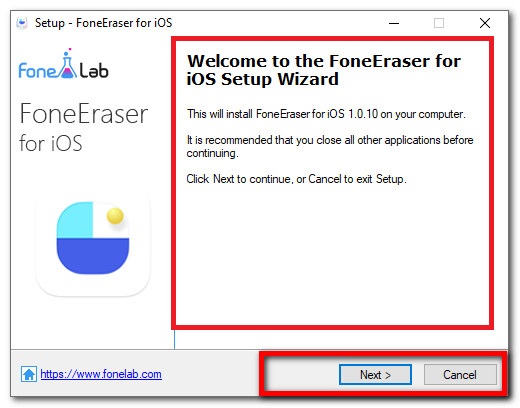
Шаг 2 Затем откройте программу, чтобы увидеть ее интерфейс. После этого подключите iPhone к компьютеру с помощью USB-кабеля для зарядки. Убедитесь, что ваш iPhone совместим и подключен к компьютеру.
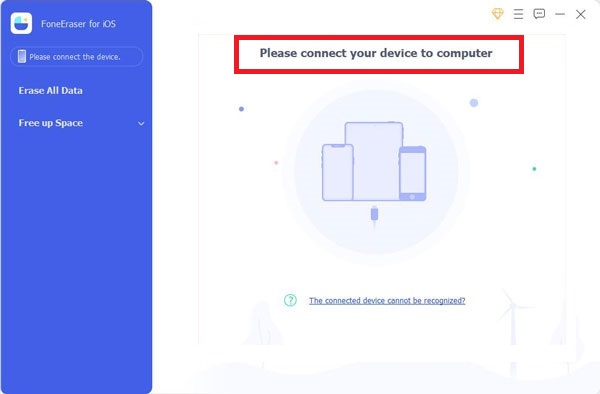
Шаг 3 После этого нажмите Свободное пространство, затем перейдите к Стереть ненужные файлы.
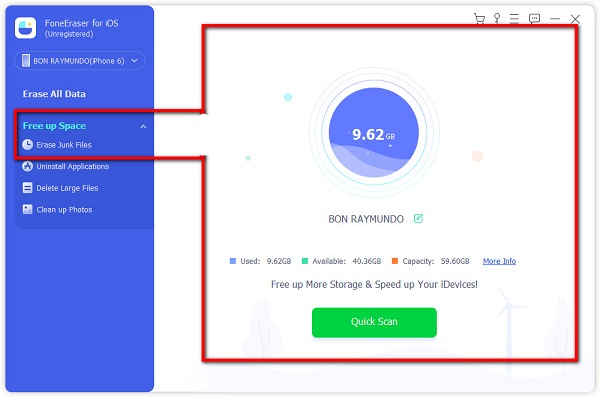
Шаг 4 Подождите секунду, чтобы загрузить файлы, которые нужно удалить, и установите флажки. Затем щелкните Стереть Кнопка, расположенная в правом нижнем углу интерфейса.
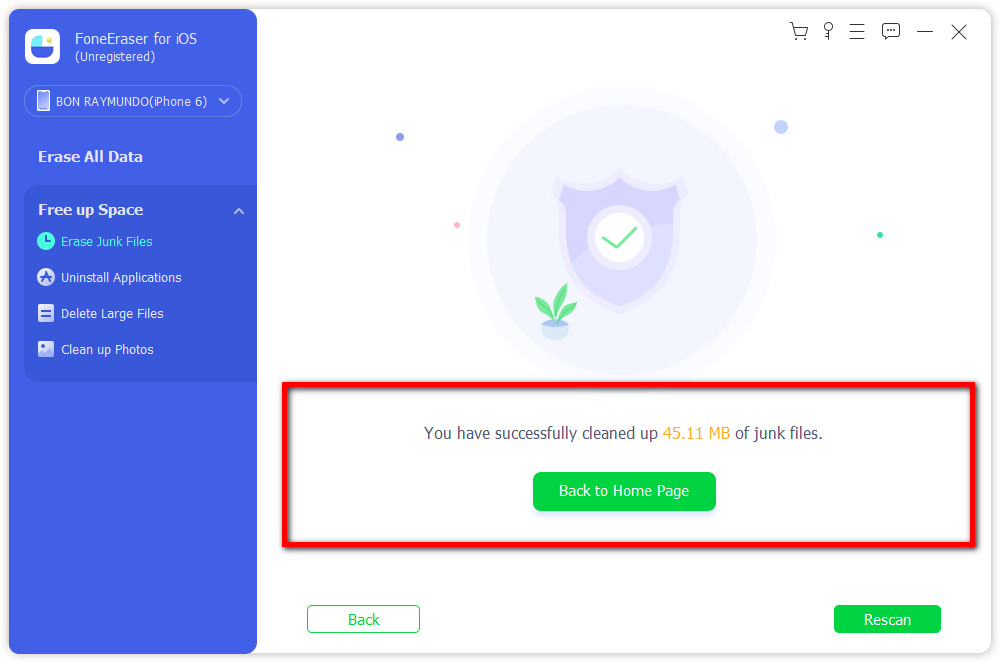
Шаг 5 Дождитесь завершения процесса очистки, затем проверьте и повторно отсканируйте его, и все готово.
FoneEraser для iOS — лучший очиститель данных iOS, который может легко и безвозвратно стереть все содержимое и настройки iPhone, iPad или iPod.
- Удалите ненужные данные с iPhone, iPad или iPod touch.
- Стереть данные быстро с одноразовой перезаписью, которая может сэкономить ваше время для большого количества файлов данных.
- Это безопасно и просто в использовании.
Часть 3. Часто задаваемые вопросы об очистке оперативной памяти iPhone
1. Плохо ли очищать ОЗУ на iPhone?
Определенно нет. Неплохо очистить оперативную память вашего iPhone. На самом деле хорошо очистить его, потому что это помогает улучшить ваше устройство для лучшего взаимодействия с пользователем. Однако, если вы используете некоторые небезопасные инструменты, вы должны быть осторожны в использовании их функций, иначе ваш процесс очистки будет плохим.
2. Удаляет ли очистка ОЗУ все на iPhone?
Очистка RAM на вашем iPhone не стирает все на вашем устройстве. По сути, это очистка вашего iPhone от грязи. При этом вам не нужно беспокоиться об удалении важного файла, потому что он удаляет только ненужные и ненужные файлы, из-за которых ваш iPhone работает медленно.
3. Могу ли я увеличить оперативную память моего iPhone?
Как бы вы ни хотели увеличить объем оперативной памяти на своем iPhone, это невозможно. Операционные системы iPhone не поддерживают обновление внутренней памяти. В отличие от других смартфонов, увеличение емкости памяти обычно означает, что телефон поддерживает съемную память с использованием SD-карт. Но айфоны не поддерживают такую операцию. Он запрещает всем пользователям обновлять свою внутреннюю память или оборудование. По сути, если вы хотите оптимизировать или максимизировать объем хранилища, вы можете просто очистить оперативную память на своем iPhone.
4. Какими способами можно улучшить работу моего iPhone, кроме очистки оперативной памяти?
Если вы хотите повысить производительность своего iPhone, есть много способов сделать это. Лучший способ сделать это — очистить его оперативную память. Но если вы хотите просто освободить свой iPhone с помощью простого решения, вы можете сделать это, перезагрузив или сбросив настройки iPhone, принудительно остановив приложения и отключив автоматическую загрузку и обновления. Вы можете просто выполнить калибровку в настройках iPhone, чтобы выполнить эти упомянутые решения. Но эти решения не гарантируют, что ваш iPhone будет ускорен, но лучший способ, который вы можете сделать, — это очистить оперативную память вашего iPhone.
Заключение
Производительность вашего iPhone может быть такой же хорошей и быстрой. Но со временем он будет перегружен ненужными файлами, что приведет к повреждению вашего устройства. Как можно раньше не соглашайтесь на меньшее, его еще можно улучшить и расширить с помощью упомянутых выше решений и инструментов. Все они сделаны простыми и подробными для вашего удобства, каким или каким образом вы хотите очистить оперативную память вашего iPhone.
Статьи по теме
- iTunes Backup Extractor: извлечение фотографий из iTunes Backup
- Как распечатать iMessages с iPhone
- Есть ли iCloud Backup Safari History, как просмотреть?
Как освободить место на iPhone. Чистим память за 6 шагов

В закладки
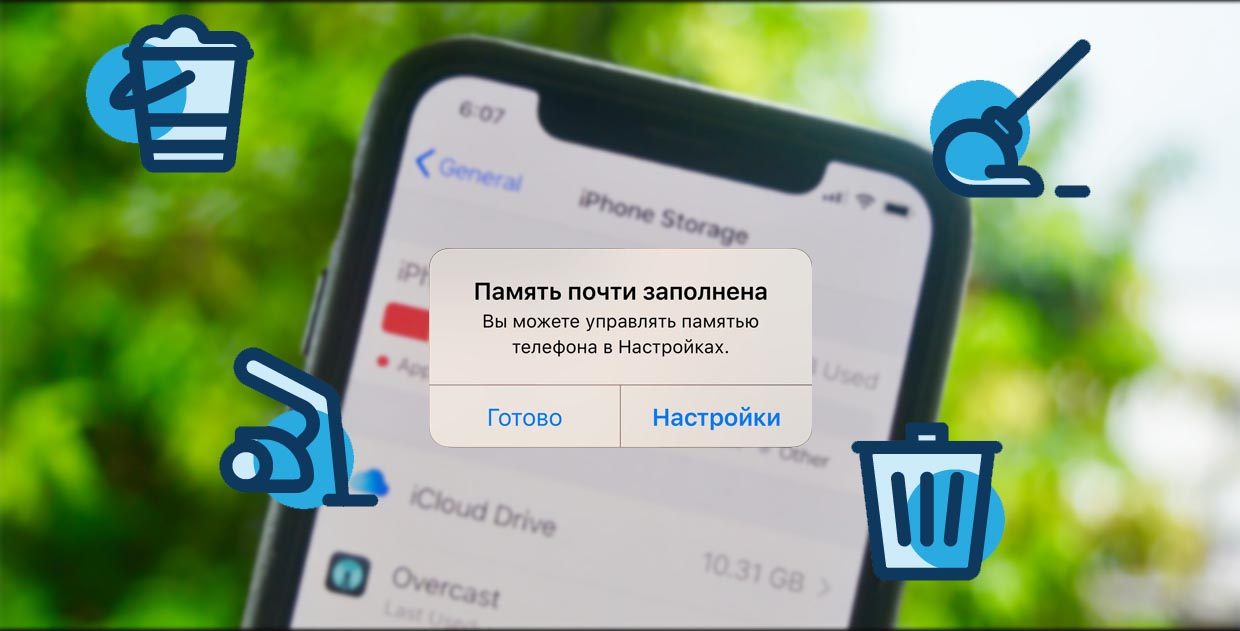
Несколько лет назад смартфоны Apple с минимальным объемом памяти в 16 ГБ стали крайне неудобны в использовании. Сама iOS с парой тяжелых приложений уже отъедали половину пространства, а фото, видео и программы с легкостью забивали оставшееся место.
Сейчас подобная проблема настигла уже обладателей смартфонов с 32 и 64 Гб памяти. Все дело в увеличившемся размере игр, более объемных и качественных видео, большем количестве селфи и других фото.
Сейчас расскажем, как эффективно очистить память устройства и освободить место для нужных данных.
1. Измените настройки камеры
У многих пользователей львиную долю памяти на устройстве занимает именно видео-контент.
Отснятые ролики активнее всего забивают свободное пространство, а в дельнейшем пересматриваются или распространяются крайне редко. Большинство видео в итоге так и остаются храниться на смартфоне.
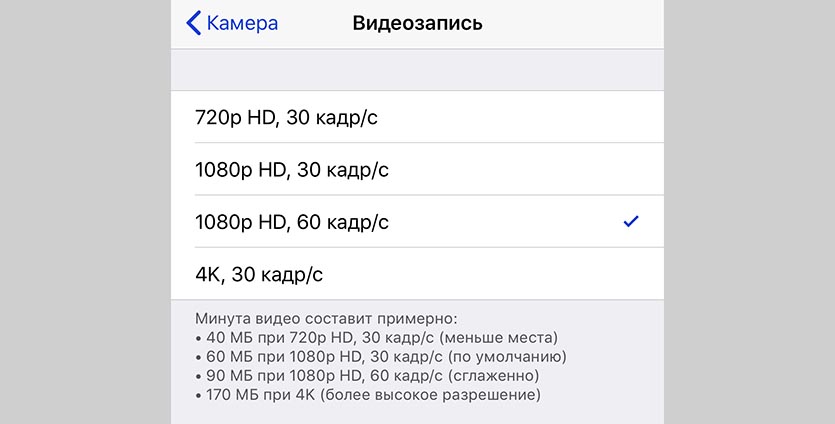
В настройках iOS (Настройки – Камера – Видеозапись) наглядно продемонстрирована разница в размере файла с разным разрешением. Так понизив качество с 4K до 1080p можно вдвое уменьшить итоговый размер ролика.
Если при этом отказаться от съемки с частотой 60 кадров в секунду, то видео будет занимать еще в полтора раза меньше места.
Так только на сжатии качества видео можно уменьшить итоговый размер данного контента в 3 раза. Уже отснятые ролики можно легко сжать таким способом.
2. Удалите ненужные фото
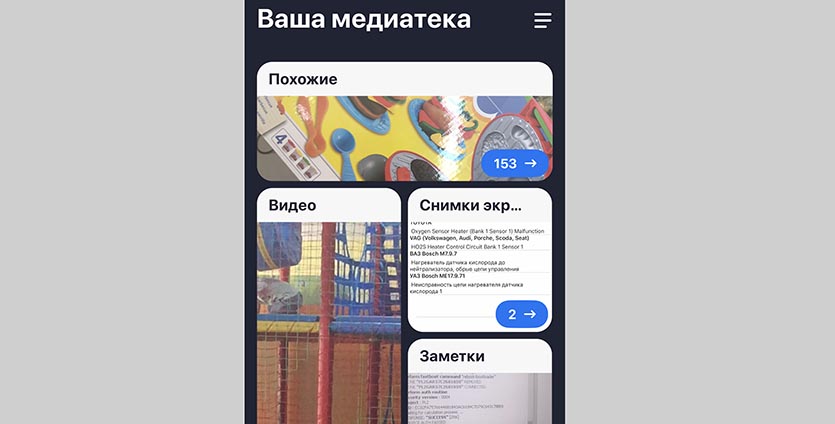
Вторым по значимости “пожирателем пространства” на iPhone являются фотографии. Десяток или сотня снимков не сильно скажутся на свободном месте, но у многих за годы работы с iOS в медиатеке хранятся тысячи снимков, многие из которых абсолютно не нужны.
Есть утратившие актуальность скриншоты, неудачно фото, которые забыли удалить, дубликаты или похожие снимки, серии, в которых 1-2 удачных картинки и еще десяток смазанных или бракованных кадров.
Вручную очистить большую медиатеку практически нереально. Здесь нам помогут специальные приложения:
Мы уже подробно рассказывали о работе данных приложений, нужно выбрать подходящее и удалить лишние фотографии. Не забудьте после этого очистить альбом Недавно удаленные в приложении Фото.
3. Загрузите фото и видео в облако

Если сжимать видео не хочется, а среди фотографий уже нет дубликатов, ненужных скриншотов или неудачных кадров, то можно освободить пространство путем выгрузки контента в облако.
Используйте стандартное облако iCloud (Настройки – Фото – Фото в iCloud), но в таком случае обязательно придется докупить свободное пространство, ведь начальных 5 ГБ для хранения явно не хватит.
С одной стороны сервис Apple отлично вписывается в экосистему гаджетов, присутствует на всех устройствах пользователя и позволяет без долгих настроек освободить место на смартфоне.
С другой стороны придется платить ежемесячную абонплату за iCloud, с костылями работать на других платформах (Windows и Android) и терпеть баги сервиса в виде периодически незагружающихся оригиналов фото или фантомных файлов, которые блуждают по устройствам после удаления на одном их них.
Можно выбрать сторонне облако с более выгодными тарифами или большим базовым объемом хранилища либо вовсе создать свое облачное хранилище.
При первоначальном запуске клиента получится одним нажатием выгрузить всю галерею и освободить несколько гигабайт на iPhone. После этого достаточно раз в неделю-две запускать клиент сервиса и сгружать все фотографии с последующим удалением со смартфона.
4. Сгрузите ненужные приложения

Одна из фишек iOS позволяет автоматически сгружать неиспользуемые приложения на смартфоне. Система по своему усмотрению убирает программы и игры, которыми давно не пользовались, оставляя настройки и данные на iPhone.
Так при наличии подключения можно в одно нажатие вернуть приложение на смартфон.
Можете довериться системе и включить автоматическую выгрузку по пути Настройки – iTunes Store и App Store – Сгружать неиспользуемые, а можете перейти в Настройки – Основные – Хранилище iPhone и вручную сгрузить несколько тяжелых программ, которые не нужны в данный момент.
В первом случае эффект заметите не сразу, нужно время, чтобы система определила неиспользуемым программы, а во втором не будет риска остаться в нужный момент без определенной программы, вы сразу же определите несколько больших программ для сгрузки и увидите эффект.
5. Удалите скачанную музыку
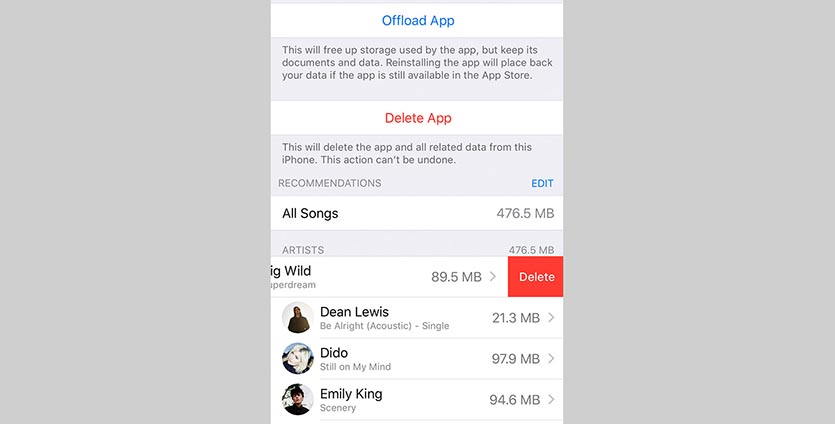
Меломаны то и дело пытаются обезопасить себя на случай попадания в оффлайн. Они скачивают любимые плейлисты, альбомы или треки прямо на устройство. В результате через пару месяцев именно музыкальные композиции начинают занимать много места на смартфоне.
Для начала отключите автоматическую загрузку треков на iPhone, которые добавляются в медиатеку. Сделать это можно вот так.
Затем почистите медиатеку от старых песен и музыки, которую практически не слушаете. Найти такие композиции можно при помощи специальных команд автоматизации.
Ну и самым радикальным решением будет перейти в Настройки – Основные – Хранилище iPhone – Музыка и удалить всю скачанную на смартфон музыку.
6. Очистите раздел “другое”
Иногда самым прожорливым разделом занимаемой памяти оказывается именно “другое”. В нем учитываются системный кэш, программный “мусор” и данные из установленных приложений. К сожалению, детальную статистику по данному разделу iOS не предоставляет.
Сначала оцените размер приложений в меню Настройки – Основные – Хранилище iPhone, очень часто здесь становится понятно, что место съедают скачанные ролики в YouTube, загруженные фильмы в VLC или проекты в iMovie. Просто удаляем ненужный контент и освобождаем место.
Активные пользователи iPhone, которые переносят бекап с одного девайса на другой и не настраивают систему с нуля, могут тянуть за собой гигабайты ненужного кэша, который тоже попадает в раздел “другое”.
Самый простой и действенный способ избавиться от хлама – сделать бекап и восстановиться из копии по данной инструкции.
Вот такие меры можно предпринять для очистки от ненужных данный памяти своего смартфона. В большинстве случав получится освободить с десяток гигабайт пространства. Регулярные меры, описанные в статье, помогут своевременно следить за занятым местом и сгружать данные при необходимости.
Как освободить и очистить оперативную память на iPhone?
Время от времени пользователи устройств Apple замечают, что айфон или айпад начинает немного «тормозить» при выполнении даже простых операций. Новички-обладатели яблочных девайсов могут обеспокоиться, подозревая неисправность в устройстве или задумываясь об апгрейде версии iOS.
Но проблема может быть совсем в другом — просто пришло время почистить RAM, или оперативную память. Что это такое, почему ее нужно периодически чистить, как происходит данный процесс и как часто его выполнять — обо всем этом поговорим сегодня, и наглядно покажем, как происходит чистка оперативной памяти на новых и более старых моделях iPhone.
Что такое RAM (оперативная память) и почему ее нужно чистить
RAM, или Random Access Memory (в переводе — оперативная память) отвечает за обработку процессов, которые активны в данный момент на наших iPhone и iPad. Это могут быть запущенные приложения, музыка и фильмы, которые проигрываются на девайсе, и так далее. Периодически она «переполняется», особенно, если Вы часто и активно пользуетесь большим количеством приложений. Поэтому скорость работы устройства может замедляться.
Самый простой и верный способ вернуть прежнюю высокую скорость производительности Вашего iPhone — почистить оперативную память. Во время чистки оперативной памяти никакие важные данные, программы или файлы из телефона или планшета не исчезнут, будет удалён лишь так называемый «налёт» от всех недавно использованных приложений — ненужная незначительная информация, которая освободит место «полезной» памяти на Вашем устройстве.
Этот процесс доступен для всех моделей iPhone — как старых, так и новейших, и выполняется в прямом смысле за пару шагов. Итак, рассказываем, как осуществить чистку!
Как почистить память на более старых моделях iPhone (начиная с 7, 7 плюс, SE, 6s, 6s плюс, 6, 6 плюс и вышедших ещё ранее).
- Нажмите и долго удерживайте боковую кнопку Включения/Выключения.

- Когда экран потемнеет и появится надпись «Выключить», не нажимайте её, а вместо этого долгим нажатием удерживайте кнопку «Домой».

- По прошествии нескольких секунд Вы увидите, как экран станет пустым и будет гореть так некоторое время. Затем, снова появится изображение Главного экрана — это значит, что оперативная память была очищена, и устройство сново готово работать.
Обычно пользователи сразу отмечают, что после такой чистки девайс «ожил» и работает, как в самом начале использования — оперативно и эффективно.


Либо, для экономии времени, заходим в Настройки и вводим в верхней строке поиска запрос «Assistive Touch». Айфон выдаёт эту опцию, и она подключается путём передвижения указателя в зелёное положение.


На экране появляется сообщение о том, что мы должны выключить айфон, и будет видна кнопка Assistive Touch.

Мы нажимаем на Assistive Touch, в ее меню выбираем и долго удерживаем кнопку «Домой» — пока айфон не начнёт мигать и не вернётся на Главный экран.

Вот и все! Оперативная память очищена. Теперь Вы будете приятно удивлены прежней, высокой скоростью работы своего устройства.
Сложности, которые могут возникнуть.
В большинстве случаев процесс очистки происходит без проблем, быстро и действенно. Однако, в ряде случаев пользователи отмечали незначительные трудности — это происходило во время длительного нажатия кнопки «Домой» — в самый ответственный момент чистки появлялась Siri. В таких случаях обычно пробуют попросить Siri отключиться, чтобы продолжить процесс чистки оперативной памяти. Других сложностей не было отмечено.
Выводы.
Итак, сегодня мы узнали, что для ускорения процессов работы наших iPhone достаточно периодически освобождать RAM, или оперативную память. Производители Apple позаботились об этой опции, сделав ее доступной, и выполняемой в считанные секунды — как для самых последних, так и для выпускаемых в предыдущие годы моделей айфонов.
Надеемся, что наши инструкции и видео помогли Вам разобраться в процессе, и теперь Вы сами без труда сможете, по мере необходимости, освобождать iPhone от лишней информации
Желаем нашим читателям продуктивной работы на любимых i-устройствах!
Как очистить оперативную память на айфоне 8
Если iPhone стал тормозить, то самым простым решением будет — Очистить оперативную память. Тогда телефон перестанет зависать и станет работать быстрее. С помощью очистки оперативной памяти освобождается вычислительная мощность телефона, и это можно проделать на любой модели, хоть на старой, хоть на новой.
Хорошо известно, что iOS хорошо контролирует работу памяти в фоновом режиме, поэтому не нужно каждый раз закрывать/выходить из приложений. Но нет ничего идеального. Периодически оперативную память все же нужно чистить.
Оперативная память – один из самых важных компонентов телефона. От нее зависит бесперебойность работы устройства. Существуют разные методы ускорить iPhone, например, принудительный перезапуск телефона, или выход из приложения после каждого его использования.
Что такое оперативная память
Что такое оперативная память? Зачем она нужна и почему она так страдает? Оперативная память – это энергозависимая память в который живут и выполняются все активные процессы. Она является местом, где находятся данные, работающих в данным момент приложений. Если вы одновременно откроете много приложений, то память будет сверх нагружена и перестанет справляться. Телефон начнет греться, отвечать на нажатия или смахивания с задержкой, а то и вовсе может отказать/зависнуть.
Процесс очистки оперативной памяти iPhone – это удаление ненужных данных из нее. То, что нам уже больше не нужно, то просто уничтожается, весь мусор убирается. Чем меньше данных будет на данный момент в оперативной памяти, тем быстрее и плавнее будет работать iPhone.
Пришло время определить модель вашего телефона, это нужно, чтобы понять, какой способ очистки оперативной памяти подойдет именно вам.
Очистим оперативную память iPhone с помощью функции AssistiveTouch
Итак, если вы обладатель нового телефона с Face ID, такого как Phone 13 mini, iPhone 13, iPhone 13 Pro, iPhone 13 Pro Max, линейка iPhone 12, iPhone серии 11, iPhone XS, XR и X, то у нас хорошие новости, у вас есть AssistiveTouch, и она поможет вам очистить оперативную память.
Делать практически ничего не нужно, все распишем по шагам, вы просто внимательно проделайте их.
Приступим,
1 шаг – в настройках нужно найти Специальные возможности. Сделали? Переходим к следующему шагу.
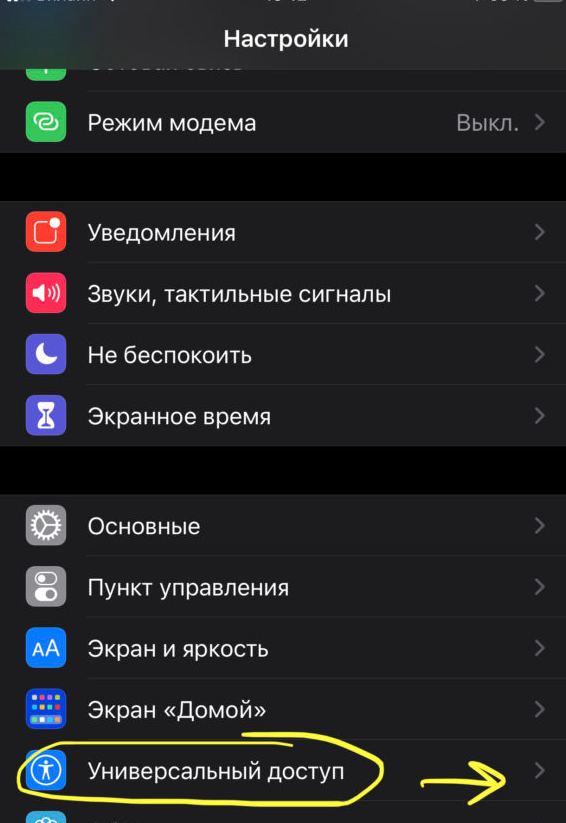
2 шаг – далее мы видим пункт Касание, переходим в него и видим нашу функцию AssistiveTouch. Вот она-то нам и нужна. Хорошо справляетесь, идем дальше.
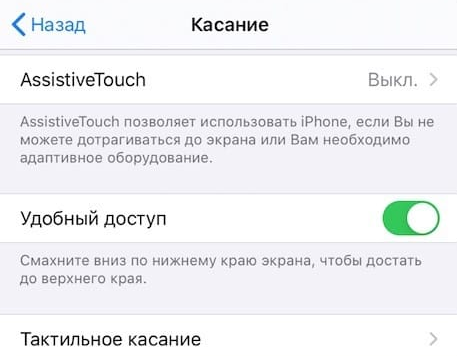
3 шаг – видите кнопку рядом с AssistiveTouch? Если у вас она выключена, то ее надо включить. После ее включения у вас появится экранная кнопка. Кнопку можно таскать по экрану, куда вы ее переместите, там она и останется. Если вы случайно коснетесь этой кнопки, то откроется ее меню, чтобы закрыть меню, просто нажмите где-нибудь на экране за пределами меню.

4 шаг – теперь нам нужно инициировать выключение телефона следующим образом: перейдите в настройки, там найдите Основные, и в основных настройках есть пункт Выключить.
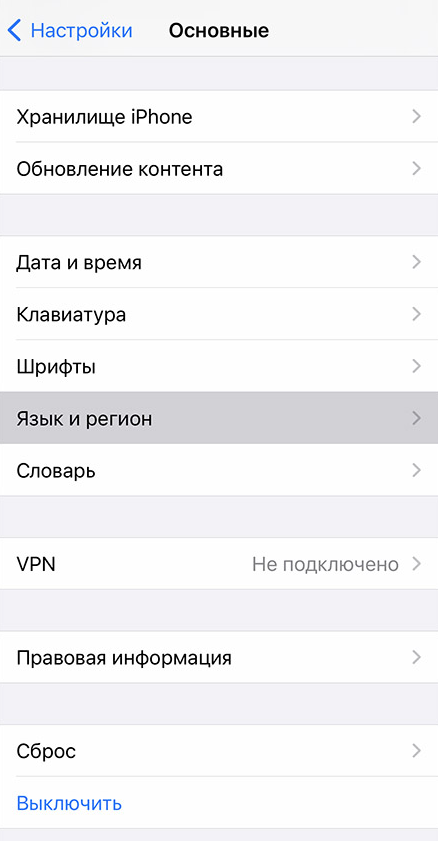
Нажмите на Выключить, вы увидите слайдер со словом Выключить, а также будет присутствовать кнопка AssistiveTouch. Коснитесь этой кнопки один раз, чтобы вызвать ее меню. Вот как выглядит меню.
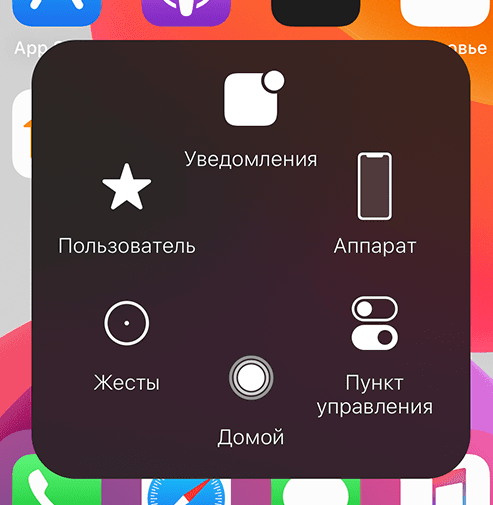
5 шаг – видите в меню кнопку Домой? Нажмите и удерживайте ее. Экран начнет мигать. Затем перейдет на экран блокировки. Все, оперативная память очищена.
Чистим оперативную память кнопкой Домой и Питание
Такой метод очистки касается старых моделей iPhone, таких как iPhone 8 и 8 Plus, iPhone 7 и 7 Plus, iPhone SE и iPhone 6s, 6s Plus, 6 и 6 Plus. Этим способом очистить оперативную память можно быстро и просто. Опять же предоставим вам нашу инструкцию.
шаг 1 – нажмите и удерживайте кнопку Питания, этим действием вы вызовете экран выключения.

шаг 2 – теперь нажмите кнопку Домой и подержите примерно 5 секунд.
На этом очистка завершена, экран стал пустым.
Заключение
Нет ничего страшного и трудного в очистке оперативной памяти iPhone. Все приведенные выше шаги просты и понятны. Зато ваш телефон после такой процедуры станет работать гораздо плавнее и быстрее.