Удаление куки и данных сайтов в Firefox
Куки сохраняются на вашем компьютере посещаемыми вами веб-сайтами и содержат такую информацию как настройки сайта или состояние регистрации на сайте. Эта статья описывает, как удалять куки в Firefox, данные сайтов и кэш веб-содержимого.
- Если вы просто хотите очистить кэш Firefox, прочитайте статью Как удалить кеш Firefox.
- Чтобы сразу очистить вашу историю посещений страниц, удалить куки и временно закэшированные файлы, прочитайте статью Удаление истории просмотра, поиска и загрузок в Firefox.
- Чтобы запретить сайтам сохранять куки на вашем компьютере, прочитайте статью Как не давать веб-сайтам сохранять куки и данные сайтов в Firefox.
Оглавление
- 1 Удалить куки для текущего веб-сайта
- 2 Удалить куки для любого веб-сайта
- 3 Удаление всех куки, данных сайтов и кэша
- 4 Удалить куки и сохранить другие данные
Удалить куки для текущего веб-сайта
Чтобы удалить куки и данные сайта для текущего веб-сайта:
- Нажмите на замок
 слева от адресной строки.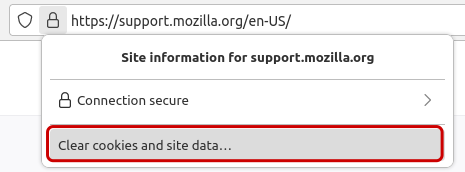
- Нажмите Удалить куки и данные сайта .
Удалить куки для любого веб-сайта
Чтобы Удалить куки для любого веб-сайта:
- На Панели меню в верхней части экрана нажмите Firefox и выберите Настройки . Нажмите кнопку меню
 и выберите Настройки .
 - Выберите панель Приватность и Защита и перейдите в раздел Куки и данные сайтов.
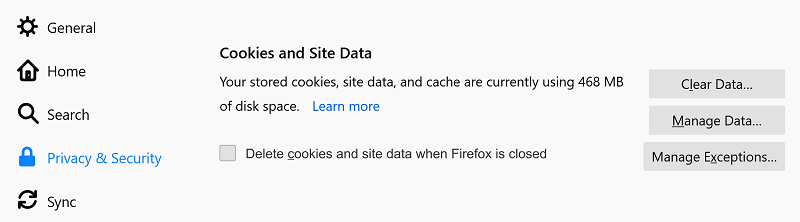
- Нажмите на кнопку Управление данными… . Появится окно Управление куками и данными сайтов.
- В поле Поиск веб-сайтов введите имя сайта, куки которого хотите удалить. Отобразятся элементы, соответствующие вашему запросу.
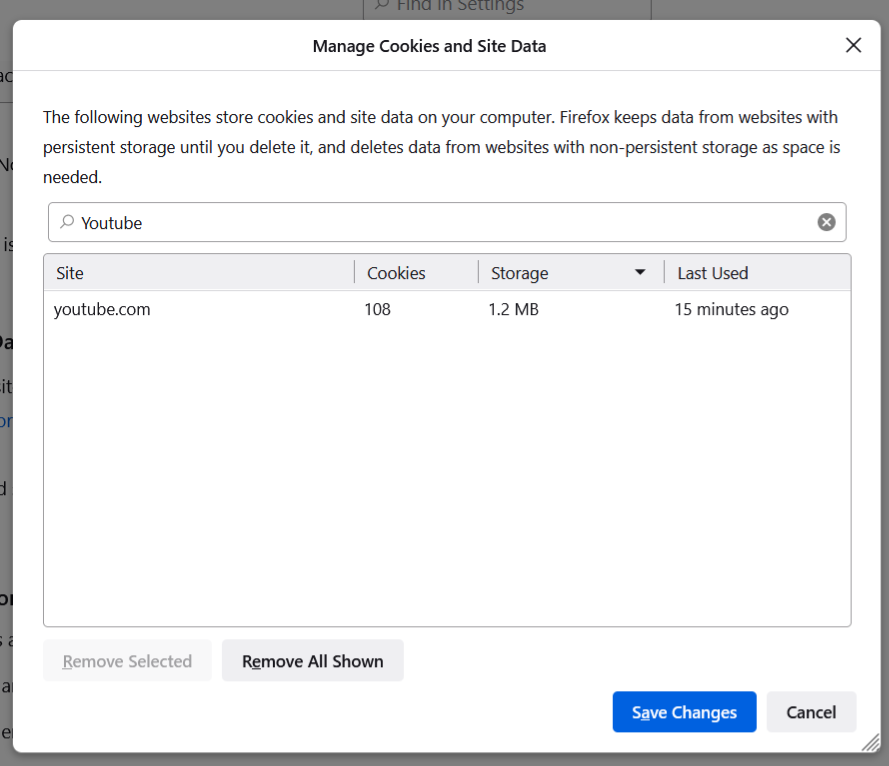
- Чтобы удалить все куки и данные хранилища для веб-сайта, нажмите на кнопку Удалить все показанные .
- Чтобы удалить выбранные элементы, выберите строку и нажмите на кнопку Удалить выбранное .
- Нажмите на кнопку Сохранить изменения .
- В открывшемся диалоговом окне подтверждения Удаление кук и данных сайтов нажмите на кнопку OK .
- Закройте страницу about:preferences.
Узнайте больше об управлении данными сайта в Firefox в статье Управление настройками локального хранилища сайта и Улучшенная очистка куки.
Примечание: Вы можете использовать Инспектор хранилища для удаления отдельных куки определённого веб-сайта через контекстное меню после нажатия правой клавиши мыши. Чтобы открыть Инспектор хранилища, нажмите на кнопку меню , нажмите Другие инструменты , а затем нажмите Инструменты веб-разработчика (или нажмите Ctrl + Shift + I Cmd + Opt + I на клавиатуре) и выберите Хранилище.
Удаление всех куки, данных сайтов и кэша
- На Панели меню в верхней части экрана нажмите Firefox и выберите Настройки . Нажмите кнопку меню и выберите Настройки .
- Выберите панель Приватность и защита и проследуйте в раздел Куки и данные сайта.
- Нажмите на кнопку Очистить данные… . Откроется диалоговое окно Очистить данные.
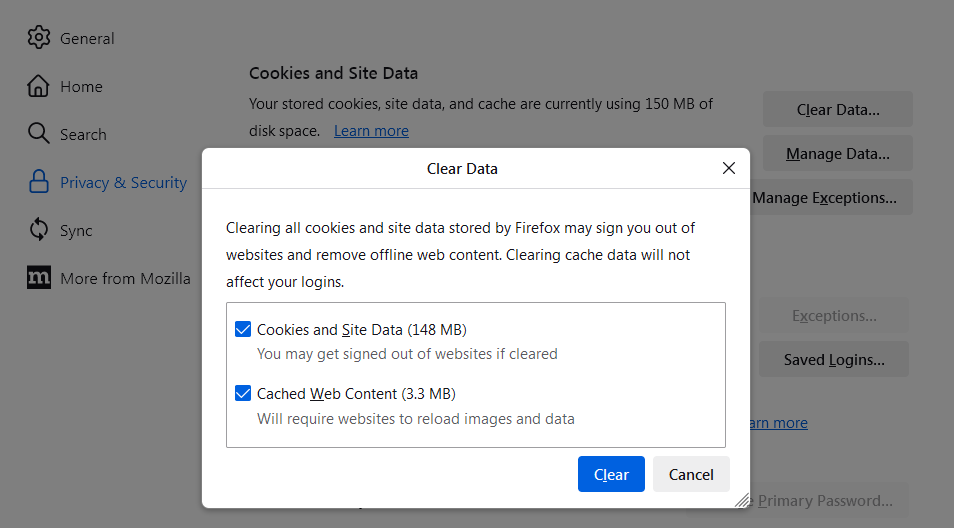
- Файлы куки и данные сайта (для удаления статуса входа в систему и настроек сайта) и кэшированный веб-контент (для удаления сохраненных изображений, сценариев и другого кэшированного содержимого) должны быть отмечены флажком.
- Нажмите на кнопку Очистить .
Удалить куки и сохранить другие данные
Чтобы очистить все куки и сохранить другие данные, следуйте инструкциям ниже:
- Нажмите на кнопку меню , нажмите Журнал , а затем нажмите Удалить историю… .
- Установите Удалить: во Всё.
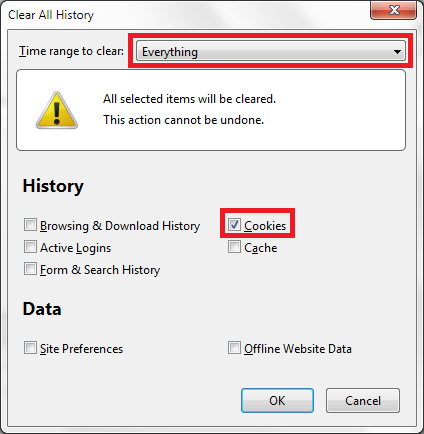
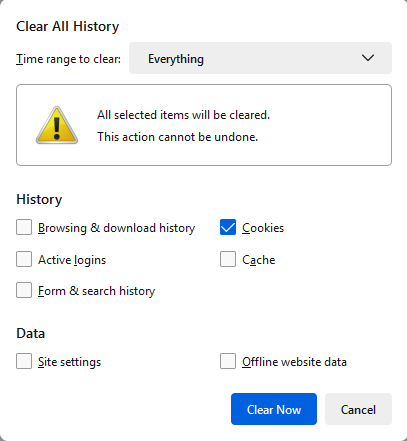
- Выберите Куки и проверьте, что другие элементы, которые вы хотите сохранить, не были отмечены для удаления.
- Нажмите OK Удалить сейчас , чтобы удалить все куки и закрыть окно Удаление всей недавней истории.
Эти прекрасные люди помогли написать эту статью:
Как очистить кеш и куки в Mozilla Firefox

Продолжаем цикл инструкций, посвященных кешу и куки браузеров. На этот раз речь пойдет о браузере Mozilla Firefox.
Как очистить кеш и куки в браузере Mozilla Firefox полностью
Внимание! Удаление куки может повлечь за собой выход из сайтов, где вы были залогинены
1. В правом верхнем углу нажимаем на иконку меню и выбираем Настройки .

2. В меню настроек слева выбираем Приватность и Защита

3. Чтобы очистить только куки и кеш сайтов нажимаем Удалить данные

4. В открывшемся окне Удаление данных устанавливаем желаемые галочки и нажимаем Удалить

5. Если хотите полностью почистить все временные файлы браузера Mozilla Firefox, включая историю, данные автозаполнения и т.д., выбираем Удалить историю…

6. В окне Удаление недавней истории выбираем период, за который хотим удалить временные файлы: за последний час, 2 часа, 4 часа, сегодня или Все. Я выберу Все .
Далее отмечаем галочками все параметры, которые хотим очистить и нажимаем Удалить сейчас
Примечание. В окно Удаление недавней истории можно попасть с помощью комбинации горячих клавиш: Ctrl+Shift+Del .

Таким образом можно удалить полностью куки, кеш браузера Mozilla Firefox, а также журналы истории просмотров, закачек, данные автозаполнения и прочие временные файлы.
Как очистить кеш и куки отдельных сайтов в браузере Mozilla Firefox
Рассмотрим, как удалить кеш и куки одного или нескольких конкретных сайтов, не затрагивая при этом настройки других сайтов.
1. Как было описано выше заходим через иконку меню в Настройки – Приватность и Защита
2. Нажимаем Управление данными…

3. Перед нами откроется список сайтов, для которых Mozilla Firefox хранит куки и кеш.
Выбираем сайт, по которому хотим удалить данные и нажимаем Удалить выбранное .

4. После того, как закончили с удалением сайтов из списка, нажимаем Сохранить изменения в правом нижнем углу и подтверждаем наше решение по кнопке ОК в новом окне.
Внимание! Если нажать кнопку отмена, то данные кеш и куки не будут удалены.
Как удалить кеш и куки конкретного сайта в браузере Mozilla Firefox
1. Открываем в браузере сайт, данные которого нужно удалить.
2. В адресной строке слева от адреса сайта нажимаем на иконку информации и выбираем Удалить куки и данные сайта

3. Подтверждаем свое решение по кнопке ОК .

На этом все. Мы разобрали, как удалить кеш и куки в Mozilla Firefox. Осталось только напомнить, что если не хотите, чтобы браузер запоминал кеш и куки, воспользуйтесь приватным режимом.
Оцените статью. Вам не сложно, а автору приятно
Информация была полезной? Поделитесь ссылкой в соцсетях! Спасибо!
Новости по теме:
Отзывы о статье Как очистить кеш и куки в Mozilla Firefox
editorromanus@gmail.com о статье Как очистить кеш и куки в Mozilla Firefox [15.01.2021]
Здравствуйте! Я — Олег, являюсь менеджером сети инфо-сайтов. Очень заинтересованы Вашим сайтом. Хотелось бы обсудить возможность размещения у Вас нашей статьи. Подскажите, пожалуйста, какие есть форматы размещения ссылки?
Как очистить кэш и файлы cookie в Firefox

Firefox, подобно другим браузерам, кэширует изображения и веб-файлы, сохраняет файлы cookie (небольшой текстовый файл, хранящийся на вашем устройстве с настройками и другими данными для определенного сайта) с каждого портала, который вы посещаете, что помогает повысить скорость загрузки страниц при возврате на кэшированные сайты.
Однако данные кэша и файлы cookie не всегда работают должным образом, иногда они могут препятствовать правильной загрузке веб-сайтов, и в этом случае их очистка может устранить проблему.
В этом руководстве вы узнаете, как очистить кэш и файлы cookie в Firefox на компьютере под управлением Windows 10, но вы также можете использовать эту инструкцию для других операционных систем.
Как очистить кэш и файлы cookie в Firefox
Откройте Firefox, в правом верхнем углу нажмите кнопку вызова меню и выберите «Настройки».

На левой панели выберите «Приватность и защита». В разделе «История» нажмите кнопку «Удалить историю».

В поле «Удалить» выберите в выпадающем меню за какой период вы хотите очистить данные. Всегда рекомендуется выбрать опцию «Все».
В разделе «Подробности» поставьте галочки напротив «Куки» и «кэш».
Обратите внимание на то, что вы можете очистить и другие данные, включая журнал посещений и загрузок, журнал форм поиска, активные сеансы, данные автономных веб-сайтов и их настройки.
Нажмите кнопку «Удалить сейчас», чтобы выполнить очистку.

Быстрый вариант: Вызов удаления истории сочетанием клавиш
Используйте сочетание клавиш Ctrl + Shift + Del, чтобы открыть меню удаление всей истории, выберите что требуется и удалите данные.
После очистки, вы заметите что загрузка сайтов займет немного больше времени, чем обычно. Это связано с тем, что Firefox повторно кэширует данные. В результате очистки файлов cookie вам может потребоваться повторная авторизация на некоторых интернет площадках.
Рекомендуемый контент


Может возникнуть ситуация когда Яндекс.Браузер не загружает веб-сайты или появляются трудности с авторизацией, используйте нашу инструкцию по очистке данных браузера и решения этой проблемы.
Читать подробнее

Когда Google Chrome загружает сайты некорректно или возникают проблемы с авторизацией на различных интернет-ресурсах, используйте наше руководство, чтобы очистить данные браузера и устранить проблему.
Читать подробнее

Если веб-сайты отображаются неправильно или не получается авторизоваться, попробуйте очистить данные кэша и файлы cookie в интернет-браузере Microsoft Edge и решить проблему.
Читать подробнее

При возникновении трудностей с отображением или входом на сайты, используйте наше руководство по очистке данных веб-браузера Opera, для устранения проблемы.
Читать подробнее

Когда в Safari возникают трудности с загрузкой страниц или авторизацией на веб-ресурсах, наша инструкция по очистке кэша и файлов cookie должна помочь вам избавится от проблемы.
Clear cookies and site data in Firefox
Cookies are stored on your computer by websites you visit and contain information such as site preferences or login status. This article describes how to delete Firefox cookies, other site data and cached web content.
- If you just want to clear the Firefox cache, see How to clear the Firefox cache.
- To clear your browsing history, cookies and temporarily cached files at once, see Delete browsing, search and download history on Firefox.
- To prevent websites from storing cookies on your computer, see Block websites from storing cookies and site data in Firefox.
Table of Contents
- 1 Clear cookies for the current website
- 2 Clear cookies for any website
- 3 Clear all cookies, site data and cache
- 4 Clear all cookies and keep other data
Clear cookies for the current website
To delete cookies and site data for a website you’re currently visiting:
- Click the padlock at the left of the address bar.
- Click Clear Cookies and Site data .
Clear cookies for any website
To delete cookies for any single website:
- In the Menu bar at the top of the screen, click Firefox and select Preferences . Click the menu button and select Settings .
- Select the Privacy & Security panel and go to the Cookies and Site Data section.
- Click the Manage Data… button. The Manage Cookies and Site Data dialog will appear.
- In the Search websites field, type the name of the site whose cookies you want to remove. Items that match your search will be displayed.
- To remove all cookies and storage data for the website, click Remove All Shown .
- To remove selected items, select an entry and click Remove Selected .
- Click Save Changes .
- In the Removing Cookies and Site Data confirmation dialog that opens, click OK .
- Close the about:preferences page.
To learn more about managing site data in Firefox, see Manage local site storage settings and Enhanced Cookie Clearing.
Note: You can use the Storage Inspector to remove individual cookies for a specific website, via the right-click context menu. To open the Storage Inspector, go to the menu button , click More tools and then click Web Developer Tools (or press Ctrl + Shift + I Cmd + Opt + I on the keyboard) and select Storage.
Clear all cookies, site data and cache
- In the Menu bar at the top of the screen, click Firefox and select Preferences . Click the menu button and select Settings .
- Select the Privacy & Security panel and go to the Cookies and Site Data section.
- Click the Clear Data… button. The Clear Data dialog will appear.
- Cookies and Site Data (to remove login status and site preferences) and Cached Web Content (to remove stored images, scripts and other cached content) should both be check marked.
- Click Clear .
Clear all cookies and keep other data
To delete only cookies while keeping other data, do the following:
- Click the menu button , click History and then click Clear Recent History… .
- Set Time range to clear: to Everything.
- Select Cookies and make sure that other items you want to keep are not selected.
- Click OK Clear Now to clear all cookies and close the Clear All History window.
These fine people helped write this article: