Как очистить кэш эпик геймс
Инструменты
Сетевые службы
© Epic Games, Inc., 2024 г. Все права защищены. Epic, Epic Games, логотип Epic Games, Fortnite, логотип Fortnite, Unreal, Unreal Engine, логотип Unreal Engine, Unreal Tournament и логотип Unreal Tournament являются товарными знаками или зарегистрированными товарными знаками Epic Games, Inc. в Соединённых Штатах Америки и остальных странах. Прочие бренды или названия продуктов являются товарными знаками соответствующих владельцев.
Очистить кэш Epic Games Launcher
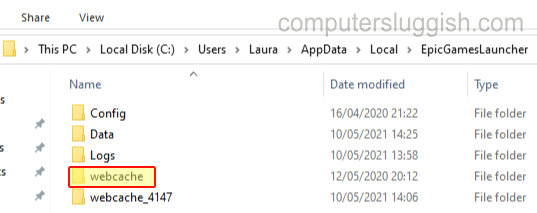
Если у вас возникли проблемы с некорректной работой Epic Games Launcher, пустым отображением интерфейса или, возможно, игры в вашей библиотеке Epic Games запускаются некорректно, очистка кэша Epic Games Launcher, надеюсь, решит возникшую проблему.
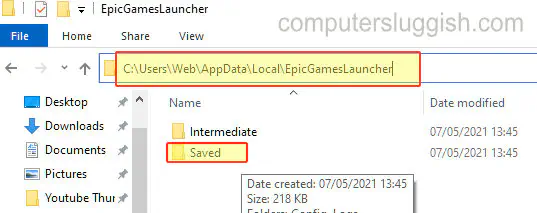
Очистка кэша Epic Games Launcher: 1. Полностью закройте Epic Games Launcher > Откройте File Explorer, затем в адресной строке введите следующее и нажмите enter:
%localappdata%
- Откройте папку Epic Games Launcher >Saved Folder
- Теперь удалите папку с надписью webcache
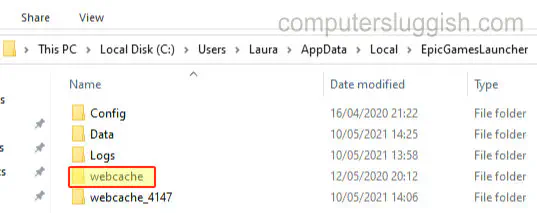
После того, как вы выполнили вышеуказанные действия, вы можете открыть Epic Games launcher и посмотреть, была ли решена проблема.
YouTube видео: Очистить кэш Epic Games Launcher
Вопросы и ответы по теме: “Очистить кэш Epic Games Launcher”
Как очистить кэш в Launcher Epic Games?
**Очистите веб-кэш программы запуска **Epic Games****1. Выйдите из программы запуска Epic Games. 2. Нажмите комбинацию Windows + R, введите %localappdata% и нажмите клавишу Enter, чтобы открыть окно проводника. 3. Откройте папку Epic Games Launcher. 4. Откройте папку Saved («Сохранённое»). 5. Выберите папку webcache («веб-кэш») и удалите её.
Как очистить кэш на игре?
Windows 101. Откройте меню «Пуск». 2. Найдите «EA» и нажмите на стрелку вниз, чтобы раскрыть список. 3. Выберите «Восстановление приложения». 4. Откроется окно подтверждения. 5. Нажмите «Очистить кэш».
Как очистить кэш?
В приложении Chrome1. Откройте приложение Chrome. на устройстве Android. 2. Нажмите на значок меню в правом верхнем углу экрана. 3. Нажмите История 4. В верхней части страницы выберите временной диапазон. 5. Выберите “Файлы cookie и данные сайтов” и “Изображения и другие файлы, сохраненные в кеше”. 6. Нажмите Удалить данные.
Что делать если игра в Epic Games не запускается?
Очистите веб-кеш программы запускаОткройте папку программы запуска Epic Games. Откройте папку «Сохранённое». Выберите папку «Веб-кэш» и удалите её. Перезагрузите компьютер и запустите программу запуска Epic Games.
Как проверить кэш в Epic Games?
**Как проверить файлы игры в программе запуска Epic Games?**1. Чтобы проверить установку файлов игры, перейдите к игре в вашей Библиотеке и нажмите на три точки или щёлкните правой кнопкой мыши по значку игры. 2. В раскрывшемся меню выберите пункт Управление. 3. В открывшемся окне выберите «Проверить файлы».
Что будет если очистить кэш в играх?
Очистка кэша загрузки может решить проблемы с играми, которые не загружаются или не запускаются. Важно: Этот процесс не повлияет на установленные игры, но по его завершении вам потребуется заново войти в аккаунт Steam.
How To Clear Epic Games Launcher Cache

If you have been having issues with the Epic Games Launcher not working correctly, showing blank, and the interface is all messed up, or perhaps the games in your Epic Games library are not launching correctly, then clearing the Epic Games Launcher cache will hopefully resolve the problem you are facing.
Clearing The Epic Games Launcher Cache:
1. Completly close down Epic Games Launcher > Open File Explorer then in the address bar type the following and press enter:
%localappdata%
2. Open the Epic Games Launcher Folder > Saved Folder

3. Now delete the folder that says webcache
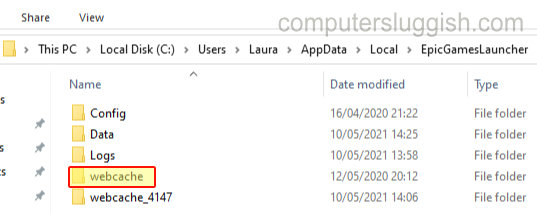
Once you have done the above steps you can now open the Epic Games launcher and see if the problem you were having has been resolved.
Check out our latest guides:
- How To Fix PalWorld Crashing On Xbox
- How To Fix PalWorld Crashing On PC
- Alt + tab no longer switches to last window in Windows 11
- Issue With Unlocking Samsung Phone Via Phone Link App On PC
- How To Fix Ravendawn Crashing On Windows PC
Как очистить кэш Epic Games Fortnite
Привет, команда! Они хотят знать как улучшить свой опыт Fortnite играть как профессионалы?
Что ж, не ищите дальше, потому что вот волшебное решение: очистите кеш! ⚡️
Новое Коды Fortnite перезагрузить Бесплатные индейки
Почему стоит очистить кэш Fortnite
Что ж, это может помочь Fortnite работать более плавно, сократить время загрузки и исправить некоторые досадные ошибки, которые иногда сводят вас с ума.
Я собираюсь научить тебя шаг за шагом как очистить кеш Fortnite на ПК и поговорим немного о как очистить кеш Epic Games. Так что расслабьтесь, возьмите свои любимые напитки и читайте дальше, скоро все станет хорошо. ����
Прощайте, проблемы! Как очистить кэш Fortnite
Шаг 1: Закройте игру и лаунчер.
Прежде всего, убедитесь, что оба Fortnite como el Стрелялка для Эпических Игр полностью закрыты. Это ключ к предотвращению повреждения файлов или возникновения новых ошибок в процессе.
Шаг 2. Найдите папку кэша
На вашем компьютере перейдите в проводник и следуйте по этому пути: C:\Users[ВашеИмяПользователя]\AppData\Local. Оказавшись там, найдите папку под названием «Epic Games Launcher». Да, друзья, именно здесь спрятан кеш, который мы хотим очистить.
Шаг 3: Большое очищение
В Стрелялка для Эпических Игр, вы найдете еще одну папку под названием «Сохраненные». Откройте его, и вы увидите что-то под названием webcache или кэш. Это яблочко! Они могут удалить все внутри этой папки. Вот так вот, удаляй без страха, это не повлияет на ваши сохраненные игры или прогресс.
Шаг 4: Перезагрузите и наслаждайтесь
После удаления этих временных файлов перезапустите программу запуска и откройте Fortnite. Вы должны заметить, что игра работает более плавно и странные ошибки исчезли.
Часто задаваемые вопросы
В чем разница между очисткой кэша и удалением?
Очистка кэша не удаляет важные данные из вашего профиля или игрового прогресса. Это как генеральная уборка дома, но для своей игры. С другой стороны, удаление похоже на переезд; вы начинаете с нуля.
Как часто нужно очищать кеш?
Не существует определенного правила, но если вы начнете замечать проблемы или медлительность в игре, это может быть хорошим индикатором того, что пришло время очистки.
Повлияет ли очистка кэша на мои скины и танцы?
Не волнуйтесь! Ваша коллекция скинов и танцев в безопасности и после чистки будет звучать так, как будто ничего не произошло.
Для ПК-геймеров
Те, кто играет на ПК и имеет специфические проблемы, как очистить кеш Fortnite PC Возможно, это немного более технично, но, следуя инструкциям, которые я дал вам ранее, вы будете готовы продолжить битву в игре, которая движется как ветер.
Спасибо, что остались до конца, команда! Я надеюсь, что этот урок оказал вам большую помощь. Не забывайте, что поддержание чистоты вашей игры так же важно, как и хорошая стратегия выживания на острове Fortnite. Запачкайте руки на поле боя, но держите тайник в чистоте!
Дополнительные руководства, трюки и коды для Fortniteи все, что вам нужно знать, чтобы остаться последним, добавьте наш сайт в избранное и приготовьтесь к успеху! ������️