Как редактировать MP3 В Windows 10: простой справочник для вас

MP3 файлы всегда используются многими создателями контента и даже обычными людьми. Очень несомненно, что MP3 — один из лучших и наиболее используемых форматов среди других. Вот почему вы можете видеть файлы, которые обычно имеют этот формат: он очень удобен для воспроизведения и поддерживается различными устройствами.
Поскольку многие постоянно используют этот формат файла, конечно, бывают случаи, когда люди задаются вопросом, как отредактировать MP3 в Windows 10 ПК или Мак. Если вы искали лучшие методы, как это сделать — отредактируйте MP3 на ПК с Windows 10 — это можно сделать легко и быстро, в этой статье есть несколько рекомендаций, которые вы можете использовать в качестве руководства и справки.
Конечно, любители музыки и создатели контента, которые пытаются повысить уровень своего контента, всегда захотят найти способы редактирования. MP3 в Windows 10, так как это сделает их файлы более привлекательными для слушателей или даже зрителей. Персонализированные мелодии звонка или даже обрезка звука (в гораздо меньший размер) могут стать чьей-то целью сделать свой MP3 файлы еще лучше. Так как же это сделать? Во второй части этой статьи мы поделимся тремя советами по редактированию и даже представим онлайн-редакторы, когда вы перейдете к третьей части этого поста.
Часть 1. Можете ли вы редактировать MP3 Слетает в проигрывателе Windows Media?
Windows Media Player, помимо того, что он сам является медиаплеером, на самом деле может использоваться для редактирования MP3 on Windows 10 ПК. Возможно, вы об этом не знаете, но, по крайней мере, сейчас (прочитав эту статью) вы сможете попробовать, действительно ли это эффективный метод для вас. Бывают случаи, когда некоторые медиаданные могут отсутствовать или быть неверными, особенно если у вас есть MP3 файлы с копируемых компакт-дисков. И еще одно преимущество этого приложения в том, что оно уже установлено на вашем компьютере! Нужно просто запустить и попробовать редактировать MP3 в Windows 10 через Windows Media Player.
Вот процедура. Существует два способа редактирования вашего MP3 файлы в Windows 10 через проигрыватель Windows Media — автоматически и вручную — и оба будут представлены здесь.
Редактировать MP3 в проигрывателе Windows Media автоматически
Вот четыре шага, чтобы наконец отредактировать MP3 в Windows 10 автоматически через проигрыватель Windows Media.
1. На ПК с Windows 10 запустите проигрыватель Windows Media и нажмите кнопку «Перейти к библиотеке», если проигрыватель Windows Media находится в режиме воспроизведения. В этом режиме вы увидите все элементы в приложении.
2. Выбрать MP3 файл, который вы хотите редактировать. Щелкните его правой кнопкой мыши и найдите кнопку «Найти информацию об альбоме». Приложение автоматически выполнит поиск всех альбомов, содержащих выбранные песни, и отобразит результаты на экране.
3. Теперь вам нужно щелкнуть альбом с песней, соответствующей вашему выбору, и нажать кнопку «Далее», чтобы увидеть окно подтверждения с информацией об альбоме.
4. Вы должны просмотреть информацию, если она действительно описывает ваш выбор песни. Если вы заметили, что что-то не так, нажмите кнопку «Назад», чтобы вернуться к результатам поиска, и повторите указанные шаги.
Редактировать MP3 в проигрывателе Windows Media вручную
Теперь вот метод, если вы хотите отредактировать MP3 в Windows 10 через проигрыватель Windows Media вручную.
1. Найдите песню, которую хотите отредактировать, и дважды щелкните по ней. Приложение отобразит таблицу, содержащую информацию, содержащую длину песни, ее жанр, исполнителей и даже год выпуска.
2. Найдите столбец и значение, которое вы хотите изменить, и щелкните его правой кнопкой мыши. Просто нажмите «Редактировать».
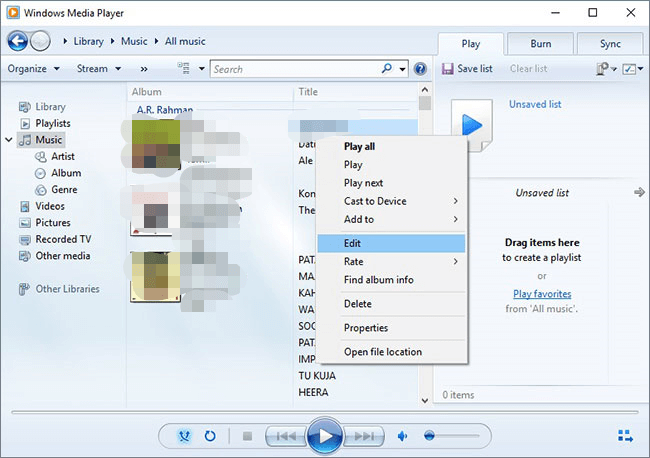
3. Введите новое значение в текстовое поле и просто повторите для всех элементов, которые вы хотите изменить.
Часть 2. Как редактировать MP3 в Windows 10 без проигрывателя Windows Media?
А что, если у вас нет проигрывателя Windows Media или вы не хотите использовать его для редактирования? MP3 на Виндовс 10? Есть ли другие варианты?
Не о чем беспокоиться! У нас есть еще три способа, которые вы можете попробовать.
Редактировать MP3 на виндовс 10 с DumpMedia Video Converter
Одно из лучших приложений с возможностью редактирования вашего MP3 файлы в Windows 10 это DumpMedia Video Converter. Помимо возможности обрабатывать видео, вы также можете иметь MP3 файлы, редактируемые с помощью этого приложения, могут снимать защиту DRM с файлов и выполнять весь процесс в шесть раз быстрее, чем другие конвертеры. Еще одна удивительная вещь заключается в том, что он настолько прост в использовании, что даже новички могут легко сделать это, просто ознакомившись с приведенным ниже руководством.
Шаг 1. Вам необходимо установить DumpMedia Video Converter
Требования к установке, которые необходимо выполнить, чтобы DumpMedia Video Converter на вашем ПК слишком просты для выполнения. Убедитесь, что на вашем компьютере установлено приложение.
Шаг 2. Начните добавлять файлы, редактировать и выбирать выходной формат
Просто нажмите кнопку «Добавить несколько видео или аудио», чтобы начать импорт. Как только у вас появится MP3 файлы, вы также можете выполнить некоторое редактирование файла (обрезку, вырезание и т. д.) перед выбором выходного формата (если вы хотите сохранить тот же формат или изменить его на новый).

Шаг 3. Начать преобразование
Преобразование произойдет, когда вы нажмете кнопку «Преобразовать», которую увидите на экране. Через несколько минут отредактированные и преобразованные вами файлы будут готовы к использованию!

Редактировать MP3 в Windows 10 с помощью Windows Movie Maker
Вы также можете редактировать MP3 в Windows 10 с помощью Windows Movie Maker приложение. Возможно, это приложение уже установлено на вашем компьютере, или вы можете попробовать загрузить его на свой компьютер, чтобы узнать, как оно может помочь при редактировании. MP3 файлы на вашем компьютере с Windows 10.
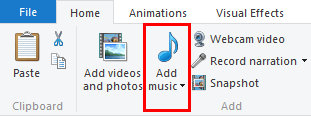
1. Вам нужно добавить MP3 сначала запустите Windows Movie Maker на своем компьютере и нажмите кнопку «Добавить музыку».
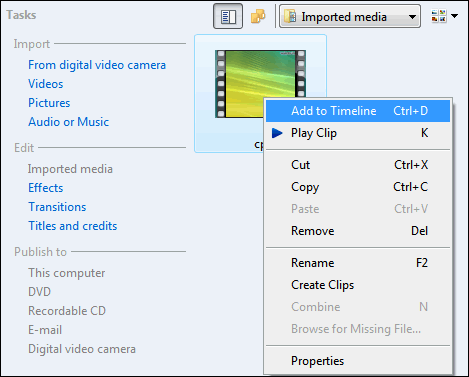
2. После добавления вам нужно щелкнуть файл правой кнопкой мыши и выбрать опцию «Добавить на временную шкалу» (или просто перетащить на временную шкалу, если хотите). Теперь вы можете приступить к обрезке MP3 файл, выбрав точки начала и конца (перетаскивая курсор).
3. Если теперь вас устраивает, просто сохраните файл.
Редактировать MP3 в Windows 10 с VLC
Еще одно хорошее и бесплатное приложение для редактирования. MP3 в Windows 10 с помощью вашего VLC Media Player. (Если вы столкнетесь с проблемой, VLC Media Player не имеет звука. Вы можете ознакомиться с нашим руководством, чтобы исправить это.) Помимо того, что он является медиаплеером и менеджером, он также может работать как триммер звука. Вы можете обрезать файлы с помощью этого бесплатного приложения, выполнив следующие четыре шага.
1. Запустите VLC Media Player на ПК с Windows 10, перейдите к кнопке «Просмотр», а затем к кнопке «Дополнительные элементы управления».
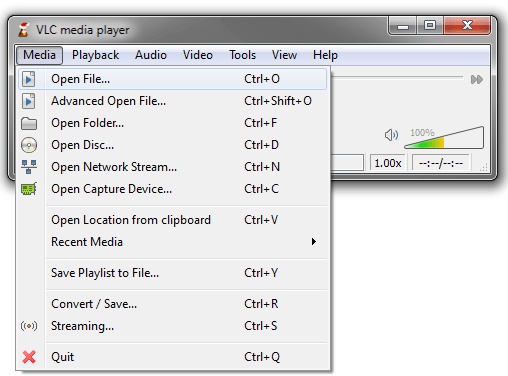
2. Вам нужно нажать «Медиа», а затем «Открыть файл», чтобы начать импорт. MP3 файл в приложение. Альтернативно вы можете просто перетащить файл в VLC Media Player.
3. Вам нужно сыграть в MP3 файл и записывает выбранный сегмент через встроенный диктофон.
4. После завершения записи нажмите кнопку «Запись», чтобы остановить, и вы увидите обрезанный или отредактированный файл. MP3 файлы в папке «Моя музыка» на вашем компьютере.
Часть 3. Лучший онлайн MP3 Редакторы в Windows 10
Помимо использования проверенных сторонних программных приложений, в Интернете есть также несколько MP3 редакторы, которые вы можете использовать на своем ПК с Windows 10. Вот некоторые из тех, которые вы можете использовать для редактирования MP3 в Windows 10 онлайн.
MP3Cut.net
Как отметили многие пользователи, MP3Cut.net – один из тех, что есть в сети. MP3 редакторы, которые могут легко и стабильно вырезать или обрезать ваши файлы. Кроме того, он также может обрабатывать 300 других форматов аудиофайлов (кроме MP3). Это также может предоставлять другие функции, такие как объединение аудио, запись, преобразование и многое другое.
Вы можете добавить файлы с вашего локального диска, облачного хранилища онлайн (например, Dropbox или Google Drive) или просто вставить URL-адрес аудиофайла. После обрезки звука вы даже можете использовать новый файл в качестве мелодии звонка на телефоне.
Плюсы:
- Эта MP3Cut.net считается комплексным онлайн-инструментом.
- Помимо обработки аудио, он также может обрабатывать видео.
- Это простой в использовании интерфейс.
Минусы:
- Также необходимо установить «Adobe Flash» на ваш компьютер.
- При попытке загрузить или импортировать большие файлы уйдет больше времени.
ПорезMP3.net
ПорезMP3.net — это совсем другой онлайн-конвертер, поскольку он может обрезать MP3 файлы без декодирования файлов. Поэтому, если вы хотите сохранить исходное качество файлов, которые пытаетесь редактировать, этот онлайн-инструмент может стать для вас лучшим выбором. Это хорошо работает, если вы хотите вырезать файлы и использовать только некоторые сегменты в качестве мелодии звонка вашего телефона, сигнала оповещения о сообщении или многого другого. С помощью этого инструмента вы также можете регулировать громкость звука и добавлять некоторые эффекты, если хотите. Редактирование больше не является проблемой для новичков, поскольку этот онлайн-конвертер очень удобен для пользователя.
Плюсы:
- Вы можете сохранить исходное качество аудиофайлов.
Минусы:
- Также необходимо установить Adobe Flash Player на ваш компьютер.
Часть 4. Вывод
Чтобы отредактировать MP3 в Windows 10 вы можете использовать лучшие профессиональные сторонние программные приложения или даже предустановленные приложения на вашем компьютере. Есть несколько вариантов на выбор, особенно если вы просматриваете Интернет. В качестве альтернативы, если вы считаете, что установка приложений на ПК — это сложная задача, вы также можете воспользоваться некоторыми онлайн-инструментами, которые могут выполнить эту работу.
How to Cut Mp3 Files on Windows 10?

Do you need to cut an MP3 file on your Windows 10 computer, but you don’t know how? Don’t worry, you’re not alone! Many people struggle with this task and don’t know where to begin. In this article, we’ll provide you with an easy to understand guide on how to cut MP3 files on Windows 10. We’ll walk you through the steps and provide you with detailed instructions on how to get the job done quickly and easily. So, if you’re ready to learn more, keep reading!
To cut Mp3 files on Windows 10, you can use a free audio editor like Audacity. Here is how you can use Audacity:
- Download and install the Audacity audio editor on your Windows 10 computer.
- Open Audacity and import the Mp3 file you want to cut by clicking on File > Import > Audio.
- Select the portion of the Mp3 file you want to cut by clicking and dragging on the timeline.
- Click on Edit > Cut.
- Click on File > Export > Export as Mp3 to save the changes.

Source: addictivetips.com
Using Windows 10 To Cut Mp3 Files
Cutting mp3 files on Windows 10 is a fairly simple process. With the right software, any Windows 10 user can easily edit, trim, and mix audio files. In this guide, we will look at some of the best ways to cut mp3 files on Windows 10.
Method 1: Using Windows 10 Built-in Audio Editor
Windows 10 has a built-in audio editor that can be used to cut mp3 files. To access the audio editor, simply open the Start menu and type “Audio” in the search bar. The audio editor can be found in the Windows Accessories folder. Once the audio editor has been opened, users can select the desired file to be edited. The audio editor has a trim tool that can be used to cut the file at the desired start and end points, as well as add effects to the audio file.
Steps To Cut Mp3 File Using Windows 10 Built-in Audio Editor
1. Open Start menu and type “Audio” in search bar.
2. Find and open Windows Accessories folder.
3. Select the desired file to be edited.
4. Use the trim tool to cut the file at the desired start and end points.
5. Add effects to the audio file.
Method 2: Using Third-Party Audio Editing Software
There are several third-party audio editing software available for Windows 10 users. These audio editing software programs are packed with a plethora of features such as trimming, cutting, mixing, and adding effects to audio files. Some of the most popular audio editing software for Windows 10 include Audacity, WavePad, and Adobe Audition.
Steps To Cut Mp3 File Using Third-Party Audio Editing Software
1. Download and install the desired third-party audio editing software.
2. Open the program and select the desired file to be edited.
3. Use the trim tool to cut the file at the desired start and end points.
4. Add effects to the audio file.
Method 3: Using Online Audio Editing Software
In addition to third-party software, there are also several online audio editing tools available for Windows 10 users. These online audio editing tools are free to use and provide a simple way to edit audio files. Some of the popular online audio editing tools include Audio Cutter, MP3 Cutter, and Online Audio Cutter.
Steps To Cut Mp3 File Using Online Audio Editing Software
1. Select the desired online audio editing tool.
2. Upload the desired audio file.
3. Use the trim tool to cut the file at the desired start and end points.
4. Add effects to the audio file.
5. Download the edited file.
Few Frequently Asked Questions
What is an MP3 File?
An MP3 file is a compressed audio file format developed by the Moving Picture Experts Group (MPEG). MP3 files use a lossy compression system that removes some of the audio data in order to reduce file size. MP3 files are commonly used to store music and other audio data, and they can be played on a variety of devices, including computers, tablets, and smartphones.
How Can I Cut an MP3 File on Windows 10?
Cutting an MP3 file on Windows 10 is easy with the built-in Windows Media Player. To begin, open the file in the Windows Media Player and drag the progress bar to the section of the song you want to cut. Then, click the “Edit” option in the menu bar and select “Clip from Beginning” or “Clip from End” to trim the song to the desired length. You can also use a third-party audio editing program to cut an MP3 file on Windows 10. Popular programs include Audacity and WavePad.
What is the Maximum File Size I Can Cut?
The maximum file size you can cut on Windows 10 depends on the audio editing program you are using. Most programs have a maximum file size of 2GB, although some may allow larger files. Additionally, the amount of time it takes to cut a file may increase with larger file sizes.
What File Types Can I Cut?
Most audio editing programs on Windows 10 can cut MP3, WAV, and FLAC files. Some programs may also be able to cut other audio file types, such as OGG, AAC, WMA, and AIFF.
Can I Cut Multiple Files at the Same Time?
Yes, most audio editing programs on Windows 10 allow you to cut multiple files at the same time. To do this, you will need to open multiple files in the program and then cut them individually.
Can I Cut a Portion of the Audio File?
Yes, you can cut a portion of an audio file with most audio editing programs on Windows 10. To do this, you will need to open the file in the program and then drag the progress bar to the section of the file you want to cut. Then, click the “Edit” option in the menu bar and select “Clip from Beginning” or “Clip from End” to trim the file to the desired length.
How to split MP3 files on Windows 10
If you want to cut MP3 files on Windows 10, then you now have the necessary tools and instructions to do so. You can use the Windows 10 built-in audio editor, or download a third-party application that has more advanced audio editing capabilities. Regardless of the method you choose, the process is straightforward and can be completed in a few simple steps. With the help of this guide, you can now easily edit and cut your MP3 files.
Какой программой вырезать кусок из песни
Условия задачи: есть аудиофайл в формате MP3, AAC и др., нужно обрезать музыку и сохранить один или несколько фрагментов. Это может пригодиться для вырезания рингтона на смартфон, припева, или просто для нарезки длинного аудиотрека на отдельные песни.
Для решения вопроса можно использовать онлайн-сервисы и специальные программы. В этой статье воспользуемся двумя программами для Windows, обе полностью бесплатные. Существуют и другие программы, которые умеют обрезать видео и сохранять отдельно аудио.
Программа Audio Trimmer & Joiner для Windows 10
Для пользователей операционной системы Windows 10 есть простая программа из магазина Microsoft Store. Скачать Audio Trimmer&Joiner Большой плюс приложений из репозитория Microsoft – это гарантия безопасности, отсутствие вирусов и честная работоспособность. Перейдите по ссылке и нажмите «Получить» .
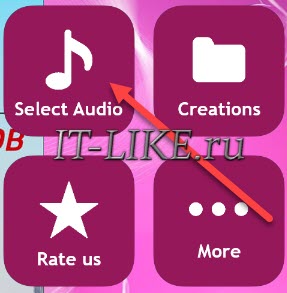
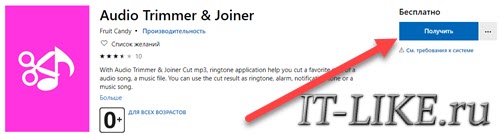 Вас попросят согласиться открыть приложение Microsoft Store на компьютере, разрешите и в открывшемся окне ещё раз нажмите «Получить» . Установка программы займёт несколько секунд, после чего кликните «Запустить» . В качестве минуса нативных приложений – это реклама, которую вы увидите сразу ��. Но может такое быть, что вместо рекламы вы увидите просто белый экран, как-будто приложение зависло, но нет, просто нажмите крестик в углу, который закрывает рекламу. Чтобы загрузить аудиофайл нажимаем «Select Audio» .
  Чтобы обрезать музыку, нужно передвинуть ползунки так, чтобы между ними находился необходимый фрагмент песни:
 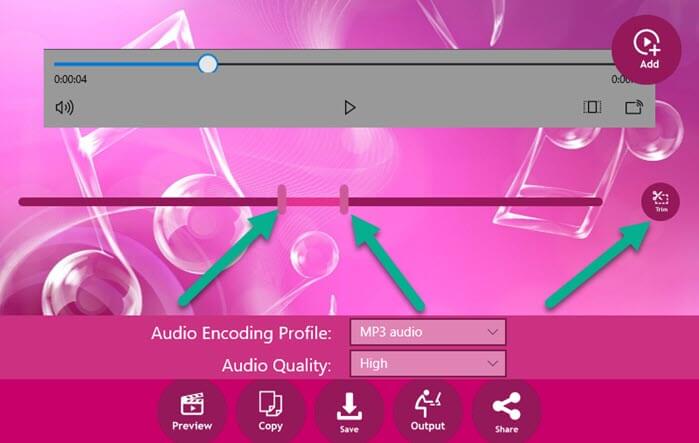 Когда вы будете передвигать любой ползунок, выделенный кусок песни будет автоматически проигрываться с начала. При этом, в плеере будет уже не вся мелодия, а вырезанный фрагмент. Когда наиграетесь с границами диапазона, нажимайте кнопку «Trim» («Обрезать») . Таким образом можно вырезать несколько фрагментов. Каждый такой отрезок песни будет вынесен в виде значка. Фрагменты можно клонировать, т.е. размножать, чтобы финальный трек получился длиннее. Для этого кликаем по значку фрагмента и нажимаем кнопку «Copy» .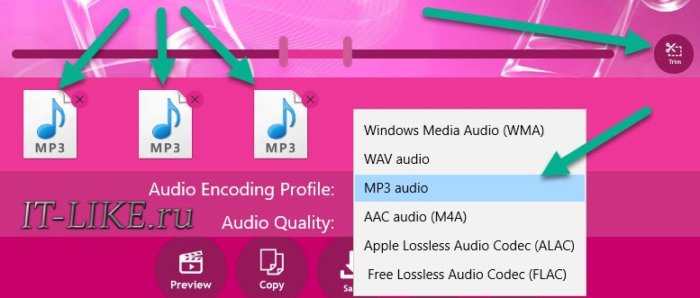
- MP3 audio, Windows Media Audio (WMA) – это стандартные форматы сжатия, поддерживаемые всеми типами устройств, происходит незаметная на слух потеря качества;
- WAV audio – несжатый формат без потери качества, занимает много места на диске;
- AAC audio (M4a) – современный формат сжатия с потерей качества, занимает меньше места, не работает на старых (10 лет) устройствах;
- Free Lossless Audio Codec (FLAC) и Apple Lossless Audio Codec (ALAC) – сжатие БЕЗ потери качества, занимает много места на диске, но примерно вдвое меньше, чем «WAV».
Настройки качества универсальны для всех кодеков:
- Low – низкое качество;
- Middle – среднее (по умолчанию);
- High – высокое качество, дольше время обработки.
Нажимаем «Save» , и файл будет сохранён в папку, которую можно поменять по кнопке «Output» .
Универсальная программа для MP3 и AAC
Для пользователей Windows XP,7,8 и 10 лучшим выбором станет программа mp3DirectCut. Программа бесплатная и не требует установки, просто скачайте архив, распакуйте и запустите файл «mp3DirectCut.exe». Работает исключительно с форматами mp3, mp3 и aac.
При первом запуске нужно ответить на пару вопросов:
- Приветственное окно: «ОК»
- Выбираем язык: «Russian»
- Галочка «Portable forced»: нет
- Нажимаем кнопку «Use and Restart» (применить и перезапустить)
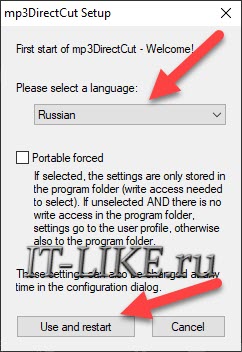
Собственно, теперь нужно перетащить mp3-файл в окно программы, или открыть его через меню «Файл -> Открыть» .
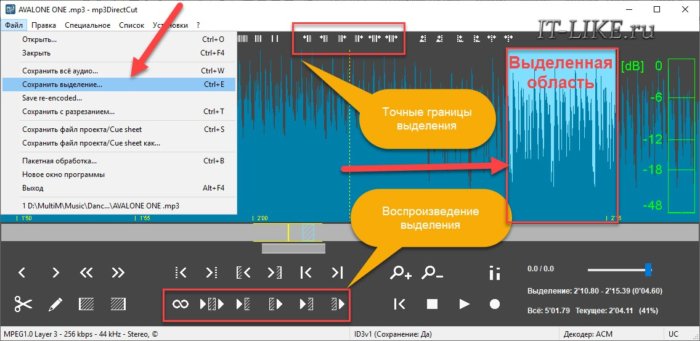
Далее алгоритм действий такой:
- С помощью ползунка перемещаемся к нужному месту в песне;
- Мышкой выделяем один фрагмент;
- Воспроизводим выделение;
- Подравниваем границы;
- Сохраняем файл.
Кажется, что в программе много кнопочек и от них разбегаются глаза, но нам всё и не нужно. Все кнопки с подсказками, просто наведите мышку. Нам главное выделить нужный фрагмент мышкой, затем его можно воспроизвести разными способами:
- Зацикленное воспроизведение выделения: помогает резать музыку на рингтоны, слышно хорошо ли конец рингтона склеивается с началом;
- Прослушать выделение как вырезку: проиграется небольшой фрагмент музыки так, как будто ваше выделение удалено;
- Прослушать от начала выделения.
Подравнивание границ продумано очень хорошо, используем маленькие кнопочки вверху окна:
- Сдвинуть НАЧАЛО выделения на кадр влево/вправо: под кадром понимается небольшой фрагмент в несколько миллисекунд, для точной подстройки;
- Сдвинуть КОНЕЦ выделения на кадр влево/вправо;
- Сдвинуть ВСЁ выделение на кадр влево/вправо.
Когда всё готово, сохраняем обрезанное аудио в меню «Файл -> Сохранить выделение» . Преимущество программы mp3DirectCut в том, что фрагмент сохраняется БЕЗ перекодирования, т.е. данные не сжимаются заново, нет потери качества.
15 бесплатных программ, в которых можно сделать нарезку музыки без потери качества

 3.3 Оценок: 102 (Ваша: )

опубликовано
Программы для обработки аудиофайлов требуются даже тем, кто профессионально не занимается музыкой. Иногда часто нужно обрезать дорожки, вытянутые из видеофайлов, либо нарезать длинный микс на отдельные треки. В этой подборке мы рассмотрели лучшие программы для нарезки музыки, которые подойдут для быстрой и качественной разбивки треков на части, а заодно и для сложной многоэтапной обработки. При отборе упор делался на удобное управление, наличие русской локализации и продвинутых инструментов.
АудиоМАСТЕР
Программа АудиоМАСТЕР проста и понятна в управлении, поэтому подойдет для пользователей любого уровня. Редактор дает возможность обрезать дорожку с начала и конца, удалять части из середины песни, вырезать и сохранять конкретные куски аудиозаписей. Присутствует крайне необходимая функция масштабирования дорожки – это позволит выделять отрывки с предельной точностью. Кроме ручного выделения, пользователь может самостоятельно указать временные отрезки. Если вы ищете программу, с помощью которой можно будет обрезать песни для рингтонов, то также советуем обратить внимание на АудиоМАСТЕР – редактор включает специальный инструмент для подготовки мелодий на звонок.
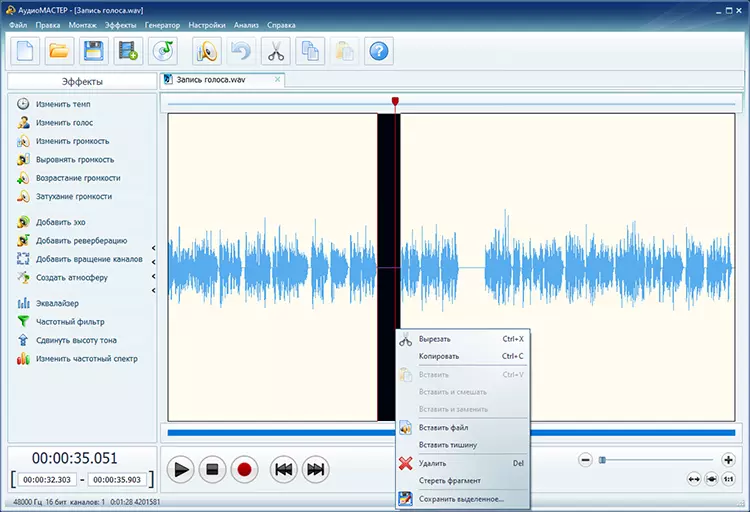
Возможности нарезки музыки в программе АудиоМАСТЕР
Вы можете бесплатно скачать эту программу обрезки аудио на русском языке, кликнув по кнопке ниже. Отметим, что АудиоМАСТЕР – единственный изначально русскоязычный аудиоредактор, который можно использовать для полного цикла обработки музыки – от нарезки до мастеринга. Кроме того, редактор позволяет извлекать аудио из видеофайлов, записывать с микрофона и накладывать музыку на голос и все это за пару нажатий кнопок.
Для Windows 11, 10, 8, 7, XP
- Большой выбор профессиональных инструментов;
- Понятные пользовательские инструкции и уроки для новичков;
- Минимальная нагрузка на систему;
- Поддерживает все версии и разрядности Windows.
- Небольшой срок демо-периода;
- Отсутствует пакетное редактирование.
AVS Audio Editor
AVS Audio Editor представляет из себя аудиоредактор для различного типа работы с музыкальными файлами. Нарезать аудиофайл можно несколькими способами: вырезать выделенную область, подрезать дорожку по краям и разделить на части по проставленным маркерам. Благодаря понятному интерфейсу, переведенному на русский язык, программу можно освоить за несколько дней.
Все инструменты AVS можно использовать бесплатно, но с одним ограничением – на готовый трек будет наложен аудио водяной знак. Помимо нарезки, присутствуют функции микширования, есть коллекция готовых MIDI-треков и большой выбор аудиоэффектов. Функционал можно расширять при помощи подключаемых плагинов DX/VST.
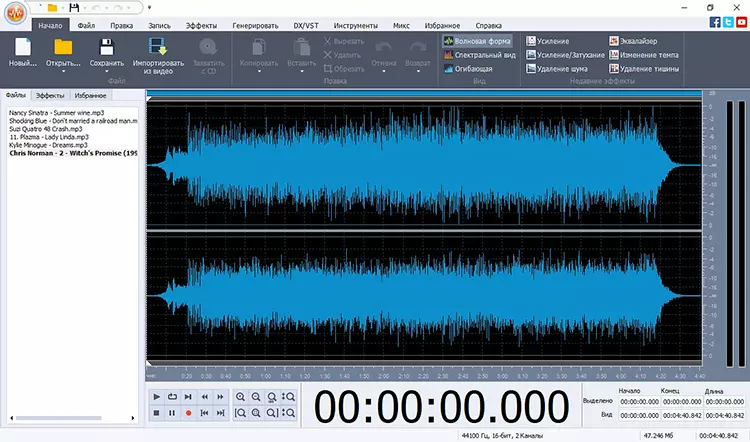
Интерфейс программы AVS Audio Editor
Преимущества:
- Большой выбор продвинутых инструментов;
- Можно вынести в отдельную закладку избранные функции;
- Присутствуют инструменты генерации (текст в речь, шум, сигнал, тишина и др.)
- Показывает высокое потребление системных ресурсов;
- Бесплатная версия накладывает на итоговый файл голосовой логотип.
Ocenaudio
Редактор аудио Ocenaudio позволяет вырезать из аудиофайлов выбранные области. При этом пользователь может обрабатывать каналы стереодорожки отдельно друг от друга. Ocenaudio поддерживает большинство функций продвинутого редактирования: шумоподавление, повышение качества, звуковой эквалайзер, встроенные и подключаемые VST-эффекты.
Приложение представляет из себя единое окно с инструментами, собранными в категории, благодаря чему освоиться в функционале можно за короткое время. Русскую версию программы для обрезания музыки можно скачать бесплатно без каких-либо ограничений на официальном сайте разработчика.
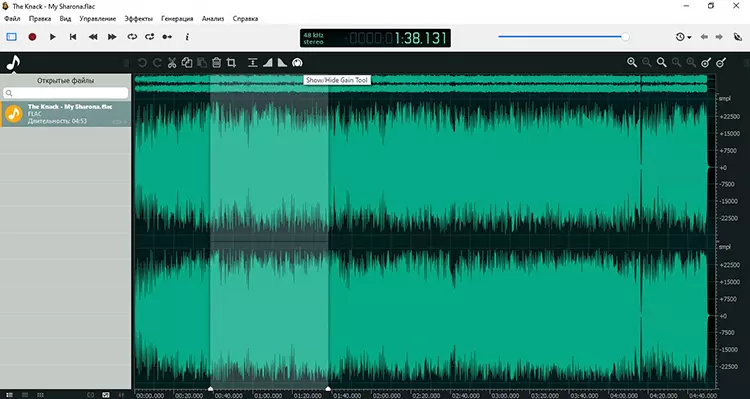
Рабочее окно редактора Ocenaudio
Преимущества:
- Сравнительно небольшая нагрузка на ЦПУ;
- Чистый лаконичный интерфейс, с которым удобно работать;
- Все функции полностью бесплатны без каких-либо ограничений.
- Небольшое количество эффектов для качественного редактирования;
- Нет технической поддержки.
Audacity
Audacity пользуется популярностью среди меломанов благодаря бесплатному распространению и возможности расширения функционала при помощи плагинов. В числе предложенных инструментов есть нарезка, склеивание, разбивка аудиозаписей на фрагменты. Редактор переведен на множество языков, в том числе имеется официальный русский перевод. А вот относительно управления не все так просто: несмотря на то, что в последних релизах предельно упростили интерфейс, и он стал более интуитивно понятным, большой набор функций и отсутствие подсказок могут отпугнуть начинающих пользователей.
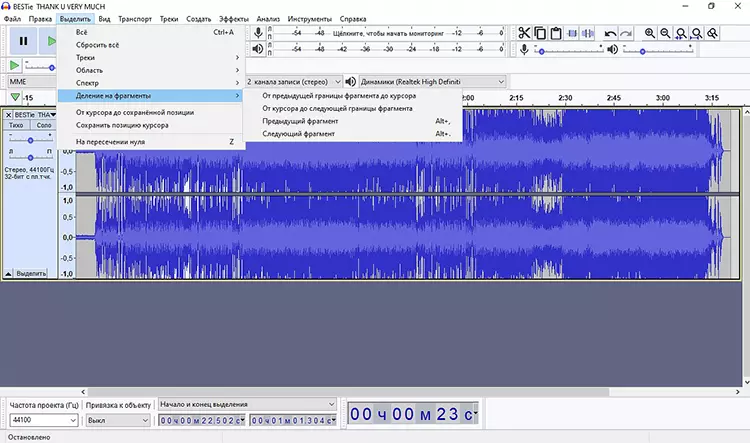
Интерфейс программы Audacity
Преимущества:
- Поддержка большинства форматов музыки, в том числе редких и современных расширений;
- Имеется хороший набор повышения качества для дорожек с плохим звуком;
- Есть возможность использовать аппаратную поддержку, что ускоряет работу с софтом.
- При сохранении файлов в MP3 часто появляются ошибки;
- Нет поддержки WMA и AAC;
- Не очень понятное управление, особенно касательно подключаемых плагинов.
Ashampoo Music Studio 2020
Ashampoo Music Studio 2020 представляет из себя простой медиакомбайн, с помощью которого можно создавать обложки для альбомов, редактировать аудиодорожки, вытягивать звук из видеофайлов, делать риппинг и записывать звук через микрофон. Доступны функции простой обрезки и специальный модуль для разбиения аудиозаписей на временные отрезки.
Интерфейс программы полностью локализован и разбит на подразделы, благодаря чему можно быстро найти нужный инструмент. Также доступны опции для создания миксов и плейлистов, имеется встроенный менеджер файлов для организации музыкальной коллекции, встроен сервис онлайн-поддержки. Скачать бесплатно программу для обрезки песен можно после регистрации аккаунта с подпиской на новости.
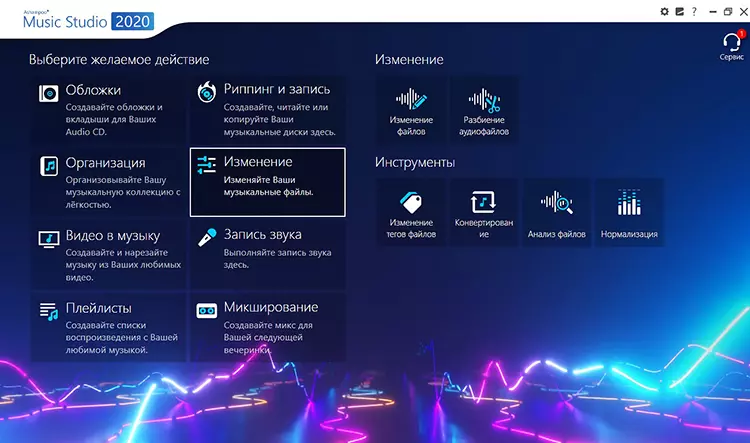
Старовое окно редактора Ashampoo Music Studio 2020
Преимущества:
- Быстрая скорость работы на любых устройствах;
- Присутствует модуль записи дисков;
- Есть пакетный конвертер с настройкой качества звука.
- Требуется регистрация с подтверждением электронной почты;
- Мало опций для редактирования музыки.
WavePad
WavePad поддерживает работу в многоканальном режиме, позволяет проводить пакетную обработку и конвертацию. Доступно разделение на части, удаление выбранных фрагментов и автоматическая обрезка начала/конца трека. Софт буквально «забит» полезными инструментами: здесь есть запись голоса, создание объемного звука, экспорт в различные форматы и загрузка на популярные хостинги. К сожалению, разобраться в этом разнообразии весьма сложно из-за перегруженного интерфейса и англоязычного меню. Зато софт совершенно бесплатен. Однако желающим использовать созданные песни в коммерческих целях придется приобрести специальную лицензию.
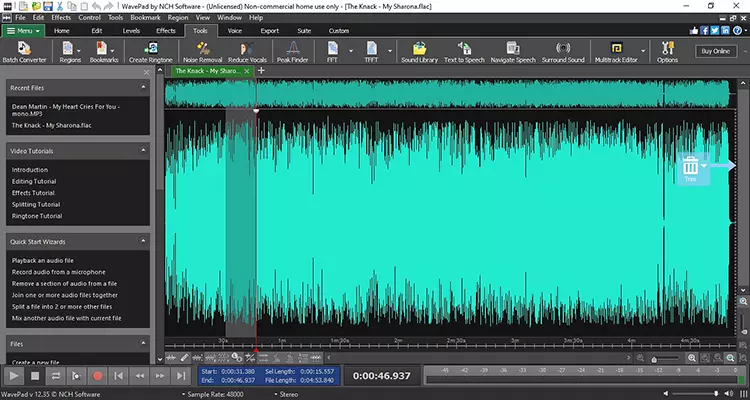
Интерфейс программы WavePad
Преимущества:
- Присутствует большой пакет автоматических функций;
- Можно захватывать звуки с микрофона и записывать стриминговое аудио;
- Пакетная обработка аудиофайлов.
- Сложное управление, потребуется время для освоения;
- Существует только англоязычная версия.
Wavosaur
Выбирайте Wavosaur, если вы работаете за слабым ноутбуком. Эта портативная программа для создания и нарезки музыки ( и в частности обрезки mp3 песен) не требует установки и не нагружает компьютер. Нарезать дорожку можно двумя способами: выделить участок и убрать его из файла, либо обрезать все вокруг указанного куска. Среди прочих возможностей – простые аудиоэффекты, а также несколько методов анализа звуковой дорожки.
К сожалению, удобство в использовании не на самом высоком уровне из-за отсутствия русскоязычного перевода, осложняют работу также мелкие неудобные иконки и отсутствие инструкций. Зато весь функционал полностью бесплатный и не требует регистрации.
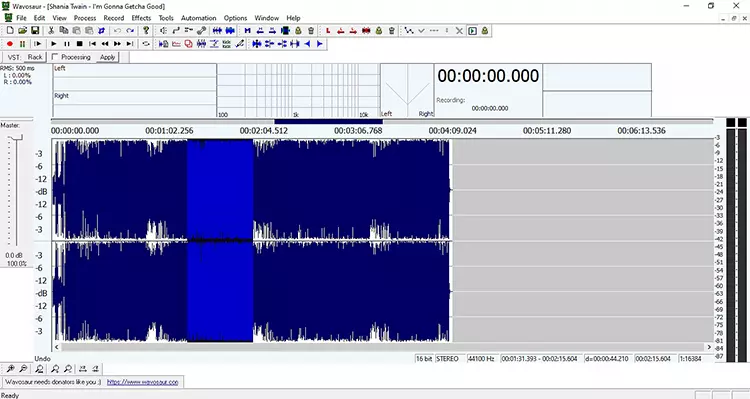
Рабочая область аудиоредактора Wavosaur
Преимущества:
- Множество возможностей для профессионального редактирования;
- Не требует установки и не нагружает процессор;
- Несколько инструментов анализа, в том числе 3D.
- Неудобный захламленный интерфейс;
- Нет официальной локализации;
- Может зависнуть при работе с крупными файлами.
WaveEditor
Простой софт, который поможет нарезать музыкальные файлы или склеить отрывки. Функционал WaveEditor нельзя сравнить с предыдущими вариантами, но в приложении есть все необходимое для быстрой и качественной обработки, в том числе инструменты для обрезки рингтона. Удобное выделение позволяет вручную обрезать трек с точностью до миллисекунды, также есть возможность указать временной промежуток в цифрах. Дизайн радует лаконичностью, принцип работы понятен с первого взгляда. К тому же, софт полностью переведен на русский язык, имеется файл справки (правда, только на английском).
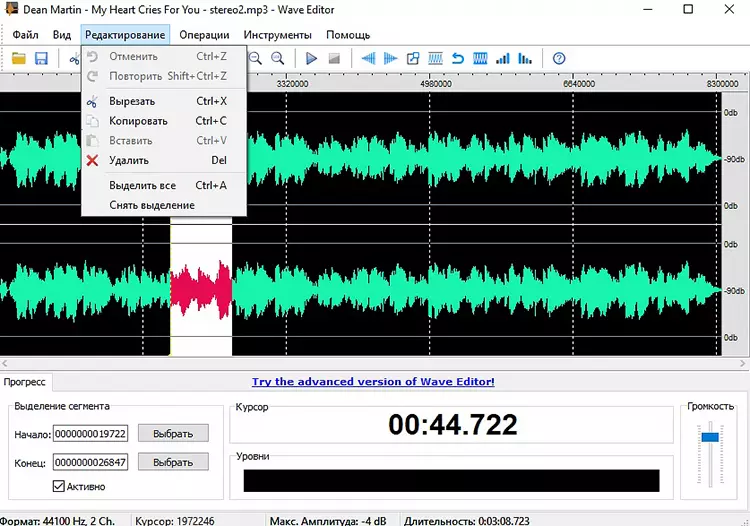
Интерфейс программы WaveEditor на русском языке
Преимущества:
- Включает в себя собственную библиотеку кодеков;
- Предельная простота и интуитивность интерфейса;
- Высокая скорость работы.
- Нет поддержки OGG;
- Не подойдет для продвинутой работы.
mp3DirectCut
Бесплатная программа для обрезки аудио файлов mp3DirectCut предлагает сразу несколько вариаций нужной функции: удаление выбранного отрывка, автоматическая обрезка и авторазрезание. Софт разрешает удалять сразу несколько фрагментов, проставляя точки монтажа. Разработчики постарались придать продукту максимально понятный дизайн, элементы управления также радуют удобством и понятностью.
Помимо этого, имеются базовые возможности редактирования, такие, как нормализация звука, затухание/восстановление и усиление. Плюсом программы является то, что она не пережимает обработанную дорожку, а сохраняет оригинальные параметры.
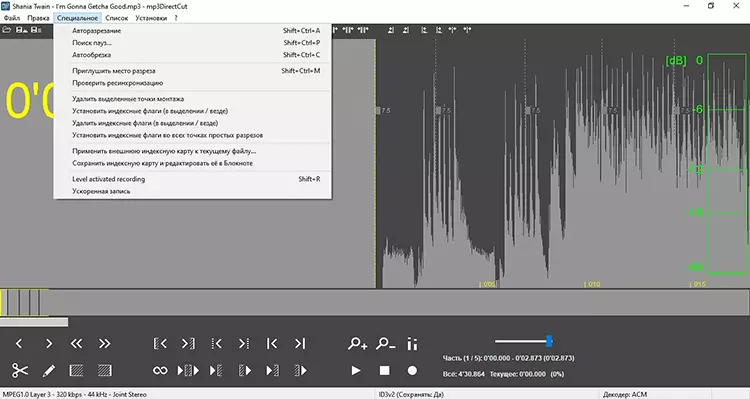
Возможности программы mp3DirectCut
Преимущества:
- Удобное управление полностью на русском языке;
- Изменения можно откатить на любом этапе работы даже после сохранения правок;
- Быстрая обработка при помощи множественных маркеров.
- Работает только с MP3 И WAV;
- Нет функция для повышения качества (шумоподавление, эквалайзер, аудиофильтры).
Mp3 Editor for Free
Mp3 Editor for Free – многофункциональный редактор, позволяющий обрабатывать файлы на компьютере или вытягивать музыкальную дорожку по ссылке с YouTube. Аудиофайл можно обрезать с начала или конца, удалить ненужные отрывки, выделяя их курсором, или оставить только выбранный фрагмент. Интерфейс напоминает одну из старых версий документа Word, это может помочь освоиться в принципах работы, что важно, так как русская локализация отсутствует и все кнопки и вкладки – на английском.
Помимо базовых функций, присутствует широкий выбор опций для улучшения звукозаписей, в том числе шумоподавление (удаляет щелчки, шум от кассетной пленки, дыхание), а также возможность пакетного редактирования. Пользоваться ПО можно без оплаты лицензии, но в этом случае обрезанный файл нельзя будет экспортировать в формате MP3.
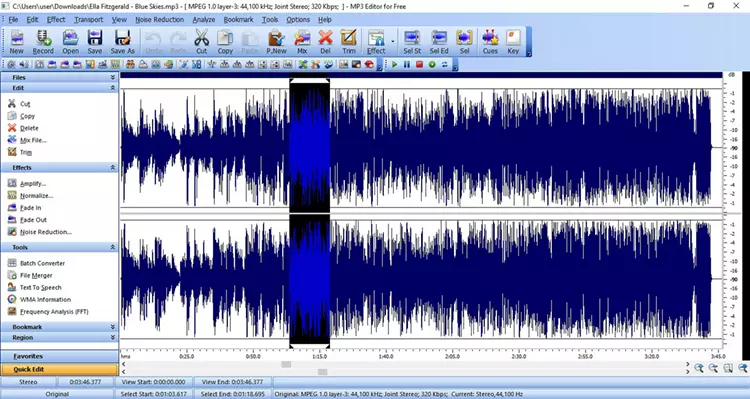
Скриншот программы Mp3 Editor for Free
Преимущества:
- Большая коллекция инструментов для повышения качества;
- Возможность скачивать аудиофайлы напрямую из YouTube-роликов;
- Распознает практически все возможные аудиоформаты.
- Может помечаться антивирусами как потенциальное опасное приложение;
- Во время установки подгружает сторонний софт;
- Принудительно устанавливает обновления без согласия пользователя.
Free Audio Editor
Возможности Free Audio Editor сводятся к простейшим базовым действиям: обрезка, регулировка громкости, реверс и простановка тегов. Благодаря функции масштабирования пользователь может задать точки для нарезки с нужной точностью. Также допускается разбивка по проставленным маркерам или выделенным фрагментам.
Управление базируется только на кнопках, что может привести к замешательству, если вы привыкли выделять нужные отрывки вручную. В остальном софт легок в освоении и полностью переведен на русский язык, а бесплатная версия отличается от премиума только рекламными вставками. Полезным дополнением является функция встраивания обложек и добавления информации.
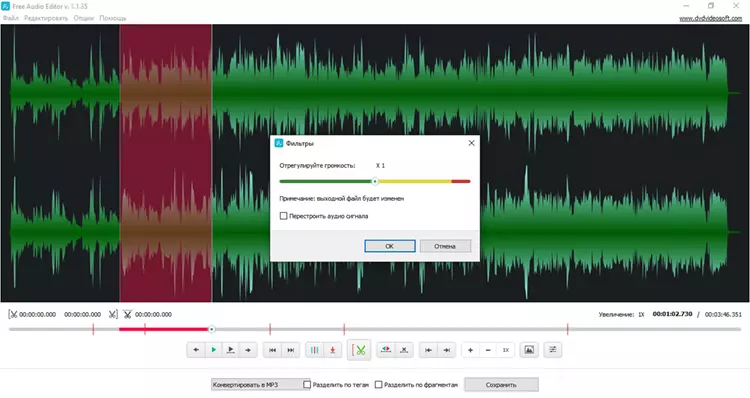
Простой инстерфейс редактора Free Audio Editor
Преимущества:
- Простое использование;
- Минимальное потребление системных ресурсов;
- Неплохой выбор форматов для экспорта.
- Сильно ограниченный функционал, не подойдет для серьезной коррекции аудио.
Direct WAV MP3 Splitter
Direct WAV MP3 Splitter нарезает треки в автоматическом режиме. Вам необходимо лишь выбрать параметр, на основе которого программа будет выполнять обрезку – это может быть длительность отрезков, размер файла или количество фрагментов. Поддерживается работа с файлами плейлистов, CUE и M4R. Софт быстро работает с проектами вплоть до 1 ГБ и экспортирует файлы без пережатия и без потерь.
Дизайн софта с первого взгляда может поставить в тупик, в частности, из-за того, что все функции указаны на английском языке. Программу для резки музыки можно скачать бесплатно, но после окончания демо-периода длительностью в 30 дней потребуется купить ключ.
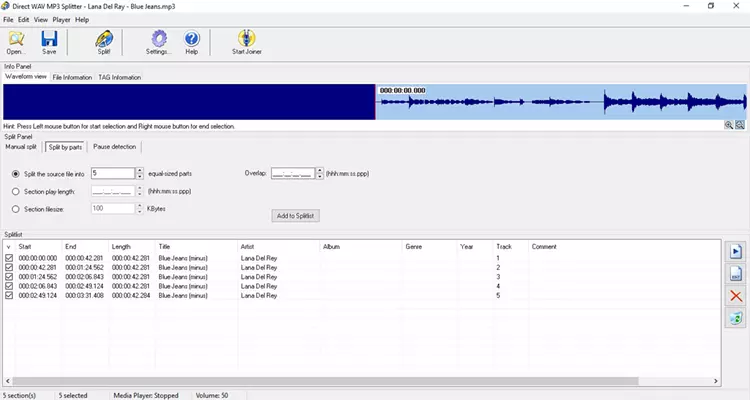
Рабочее окно программы Direct WAV MP3 Splitter
Преимущества:
- Позволяет работать с крупными проектами;
- Установка временных маркеров с точностью до миллисекунд.
- Интерфейс устаревший и не очень удобный;
- Разработчик не выпускает обновления.
MP3 Cutter Joiner
MP3 Cutter Joiner – небольшая программа, помогающая быстро вырезать ненужные отрывки из звукового файла или соединить части разных треков в один. Софт разрешает обрабатывать аудиофайлы с жесткого диска, делать граббинг CD, а также накладывать простые аудиоэффекты: эхо, затухание, нормализация громкости.
Интерфейс выполнен в стиле первых программ-аудиоплееров для Windows и включает в себя только необходимые команды: осциллограмму трека, кнопки для ее маштабирования, а также инструменты редактирования. Несмотря на то, что софт доступен только на английском, управление максимально простое и понятное. Кроме нарезки, поддерживается функция микширования.
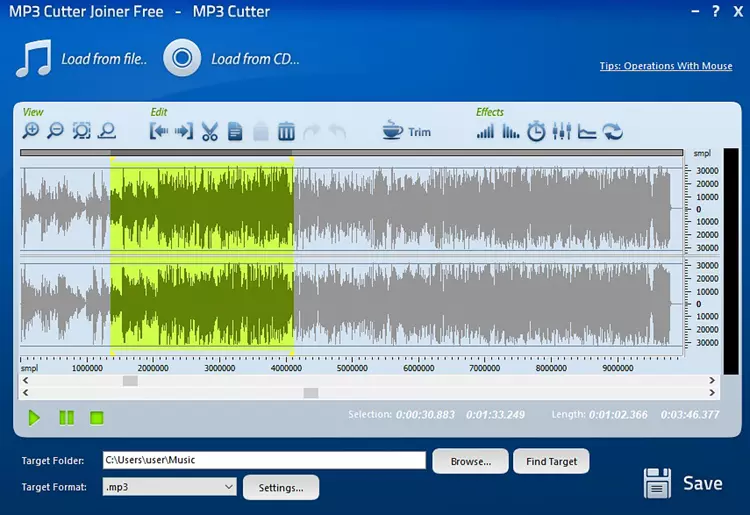
Интерфейс программы MP3 Cutter Joiner
Преимущества:
- Максимально понятный и удобный принцип работы;
- Экспорт в множество форматов с возможностью уменьшения веса.
- Для установки на ПК требуется отключить антивирус;
- Устанавливает на компьютер рекламный софт.
MP3 Splitter and Joiner
MP3 Splitter and Joiner – небольшая программа, режущая музыку на фрагменты согласно указанной длительности или в случайном порядке. При желании файл можно разбить на равные отрезки или создать наложение указанных участков друг на друга. Софт позволяет обрабатывать крупные объекты и разделять плейлисты в формате CUE. При экспорте приложение сохраняет оригинальные параметры звучания, не прибегая к перекодированию.
К сожалению, несмотря на то, что интерфейс максимально упрощен, его нельзя назвать интуитивно-понятным. Это осложняется еще и отсутствием поддержки русского языка. Несмотря на очень базовый функционал, ПО не бесплатное: после 10 дней демо-доступа нужно купить лицензию.
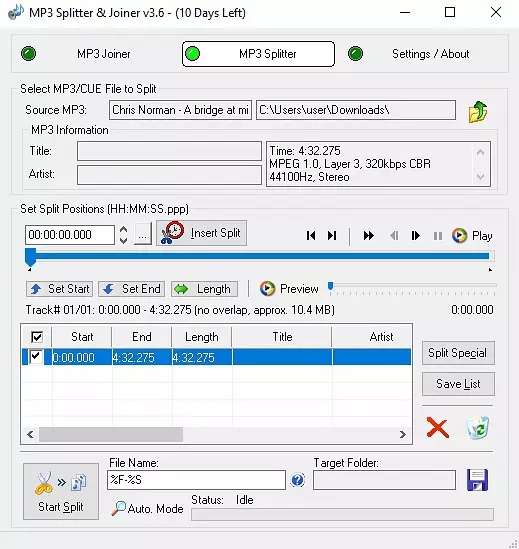
Рабочая область редактора MP3 Splitter and Joiner
Преимущества:
- Несколько типов разделения с возможностью прослушивания;
- Есть функции для объединения отрезков разных песен.
- Устаревший дизайн и неудобное управление;
- Работает только с MP3 и CUE.
MP3 Cutter
MP3 Cutter – это простая программа для обрезки музыки на ПК, в которой можно быстро нарезать трек на части и отослать друзьям. В приложении есть функция случайной обрезки, благодаря чему ее можно использовать для того, чтобы сделать мелодию звонка для Android или iPhone. Минималистичный интерфейс делает работу в программе настолько простой и быстрой, что на это не влияет даже отсутствие русского языка.
Готовый файл сохраняется в формате MP3, доступны настройки параметров сжатия, благодаря чему можно снизить вес без заметного ухудшения звука. В отличие от других рассмотренных в топе вариантов, MP3 Cutter требует покупки лицензии и практически не предоставляет тестовый период. Незарегистрированная версия разрешает сохранять только 5 секунд.
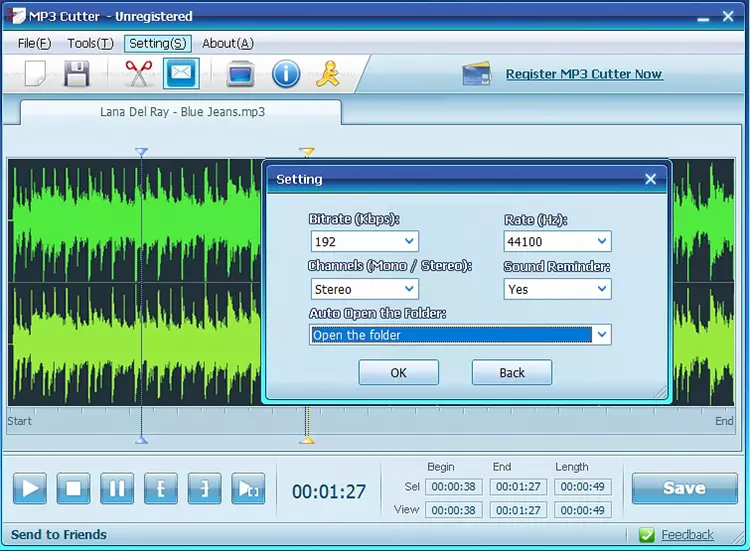
Интерфейс программы MP3 Cutter
Преимущества:
- Быстрая работа и почти полное отсутствие нагрузки на ПК;
- Контроль над качеством исходного файла.
- Бесплатная версия практически бесполезна;
- Стоимость лицензии не соответствует соотношению цена/функционал.
Подводя итоги
Итак, мы разобрали, в какой программе можно обрезать музыку или разделить крупные аудиофайлы. Если вы часто работаете с музыкальными файлами, например, собираете медиаколлекцию, советуем устанавливать универсальные варианты. Таким образом вы можете не только подрезать песню, но также улучшить звук и сжать размер аудиофайла без потери качества. В этом вам поможет АудиоМАСТЕР – из всех рассмотренных программ он, пожалуй, лучше других подходит для полного цикла обработки музыкальных файлов, причем как для опытных пользователей, так и для новичков.