Обновление Windows Домашняя до Windows Pro
В этой статье представлены действия, которые необходимо предпринять, чтобы обновить устройство с Windows 11 Домашняя до Windows 11 Pro.
Обновление до Windows 11 Pro с помощью Microsoft Store
Лучший способ обновления с Windows 11 Домашняя до Windows 11 Pro — с помощью Microsoft Store. Для начала просто щелкните здесь , чтобы открыть страницу обновления Для Microsoft Store до Windows.
Обновление до Windows 11 Pro
При выборе обновления через Microsoft Store он определит, активирован ли текущий выпуск Windows 11 Домашняя, а затем поможет вам соответствующим образом.
Обновление до Windows 11 Pro вручную
Важно: Следующие действия относятся только к устройствам, на которых в настоящее время запущена активированная копия Windows 11 Домашняя. Если копия не активирована, рекомендуется сначала активировать Windows 11 Домашняя. Дополнительные сведения см. в статье Активация Windows.
Чтобы выполнить обновление с Windows 11 Домашняя до Windows 11 Pro вручную, сначала проверка, какой выпуск вы используете и состояние активации:
- Выберите Пуск >Параметры >Система >Активация.
- В верхней части страницы Активация вы увидите свой выпуск: Домашняя или Pro. Вы также увидите, активно ли Состояние активации.
После подтверждения активации проверка, если у вас есть ключ продукта Windows Pro. Дополнительные сведения см. в разделе Поиск ключа продукта Windows. Затем выполните действия, которые относятся к сценарию с ключом продукта.
Если у вас есть ключ продукта Windows 11 Pro
- Выберите Пуск >Параметры >Система >Активация.
- Выберите Изменить ключ продукта и введите 25-значный ключ продукта для Windows 11 Pro.
- Нажмите кнопку Далее, чтобы начать обновление до Windows 11 Pro.
Если у вас нет ключа продукта Windows 11 Pro
- Выберите Пуск >Параметры >Система >Активация.
- В разделе Обновить выпуск Windows выберите команду Открыть Microsoft Store.
- Убедитесь, что вы вошли в систему с помощью учетной записи Майкрософт, чтобы приобрести Windows 11 Pro
- После подтверждения покупки вам будет предложено установить Windows 11 Pro и перезагрузить компьютер. После этого вы будете использовать Windows 11 Pro.
Статьи по теме
- Справка по ошибкам активации Windows
- Активация Windows
В этой статье представлены действия, которые необходимо предпринять, чтобы обновить устройство с Windows 10 Домашняя до Windows 10 Pro.
Обновление до Windows 10 Pro с помощью Microsoft Store
Лучший способ обновления с Windows 10 Home до Windows 10 Pro — с помощью Microsoft Store. Для начала просто щелкните здесь , чтобы открыть страницу обновления Для Microsoft Store до Windows.
Обновление до Windows 10 Pro
При выборе обновления через Microsoft Store он определит, активирован ли текущий выпуск Windows 10 Home, и поможет вам соответствующим образом.
Обновление до Windows 10 Pro вручную
Важно: Следующие действия относятся только к устройствам, на которых в настоящее время запущена активированная копия Windows 10 Домашняя. Если копия не активирована, рекомендуется сначала активировать Windows 10 Домашняя. Дополнительные сведения см. в статье Активация Windows.
Чтобы выполнить обновление с Windows 10 Home до Windows 10 Pro вручную, сначала проверка, какой выпуск вы используете и состояние активации:
- Выберите Пуск >Параметры >Обновление и безопасность >Активация.
- В верхней части страницы Активация вы увидите свой выпуск: Домашняя или Pro. Вы также увидите, активно ли Состояние активации.
После подтверждения активации проверка, если у вас есть ключ продукта Windows Pro. Дополнительные сведения см. в разделе Поиск ключа продукта Windows. Затем выполните действия, которые относятся к сценарию с ключом продукта.
Если у вас есть ключ продукта Windows 10 Pro
- Выберите Пуск >Параметры >Обновление и безопасность >Активация.
- В разделе Обновить выпуск Windows выберите команду Изменить ключ продукта.
- Введите 25-значный ключ продукта Windows 10 Pro.
- Нажмите кнопку Далее, чтобы начать обновление до Windows 10 Pro.
Если у вас нет ключа продукта Windows 10 Pro
- Выберите Пуск >Параметры >Обновление и безопасность >Активация.
- В разделе Обновить выпуск Windows выберите команду Перейти в Microsoft Store
- Убедитесь, что вы вошли в систему с помощью учетной записи Майкрософт, чтобы приобрести Windows 10 Pro
- После подтверждения покупки вам будет предложено установить Windows 10 Pro и перезагрузить компьютер. После этого вы будете использовать Windows 10 Pro.
Статьи по теме
- Справка по ошибкам активации Windows
- Активация Windows
Upgrade Windows Home to Windows Pro
This article details the steps to take if you’d like to upgrade your device from Windows 11 Home to Windows 11 Pro.
Upgrading to Windows 11 Pro using Microsoft Store
The best way to upgrade from Windows 11 Home to Windows 11 Pro is through the Microsoft Store. To begin, simply click here to open the Microsoft Store to the Windows upgrade page.
Upgrade to Windows 11 Pro
When you choose to upgrade through the Microsoft Store, it will detect whether your current Windows 11 Home edition is activated and then guide you accordingly.
Upgrading to Windows 11 Pro manually
Important: The following steps apply only to devices currently running an activated copy of Windows 11 Home. If you’re not activated, we recommend you activate Windows 11 Home first. For more info, see Activate Windows.
To upgrade from Windows 11 Home to Windows 11 Pro manually, first check which edition you’re running and your activation state:
- Select Start >Settings >System >Activation.
- At the top of the Activation page, you see your edition: either Home or Pro. You‘ll also see if you’re activated under Activation state.
Once you’ve confirmed you’re activated, check if you have a Windows Pro product key. For more info, see Find your Windows product key. Then, follow the steps that apply to your product key scenario.
If you have a Windows 11 Pro product key
- Select Start >Settings >System >Activation.
- Select Change product key, and then enter the 25-character Windows 11 Pro product key.
- Select Next to start the upgrade to Windows 11 Pro.
If you don’t have a Windows 11 Pro product key
- Select Start >Settings >System >Activation.
- Under Upgrade your edition of Windows, select Open Store
- Make sure you’re signed in with your Microsoft account to purchase Windows 11 Pro
- After you confirm your purchase, you’ll be prompted to install Windows 11 Pro and restart your PC. You’ll then be running Windows 11 Pro.
Related articles
- Get help with Windows activation errors
- Activate Windows
This article details the steps to take if you’d like to upgrade your device from Windows 10 Home to Windows 10 Pro.
Upgrading to Windows 10 Pro using Microsoft Store
The best way to upgrade from Windows 10 Home to Windows 10 Pro is through the Microsoft Store. To begin, simply click here to open the Microsoft Store to the Windows upgrade page.
Upgrade to Windows 10 Pro
When you choose to upgrade through the Microsoft Store, it will detect whether your current Windows 10 Home edition is activated and then guide you accordingly.
Upgrading to Windows 10 Pro manually
Important: The following steps apply only to devices currently running an activated copy of Windows 10 Home. If you’re not activated, we recommend you activate Windows 10 Home first. For more info, see Activate Windows.
To upgrade from Windows 10 Home to Windows 10 Pro manually, first check which edition you’re running and your activation state:
- Select Start >Settings >Update & Security >Activation.
- At the top of the Activation page, you see your edition: either Home or Pro. You‘ll also see if you’re activated under Activation state.
Once you’ve confirmed you’re activated, check if you have a Windows Pro product key. For more info, see Find your Windows product key. Then, follow the steps that apply to your product key scenario.
If you have a Windows 10 Pro product key
- Select Start >Settings >Update & Security >Activation.
- Under Upgrade your edition of Windows, select Change product key.
- Enter the 25-character Windows 10 Pro product key.
- Select Next to start the upgrade to Windows 10 Pro.
If you don’t have a Windows 10 Pro product key
- Select Start >Settings >Update & Security >Activation.
- Under Upgrade your edition of Windows, select Go to the Store
- Make sure you’re signed in with your Microsoft account to purchase Windows 10 Pro
- After you confirm your purchase, you’ll be prompted to install Windows 10 Pro and restart your PC. You’ll then be running Windows 10 Pro.
Related articles
- Get help with Windows activation errors
- Activate Windows
Как обновить Windows 11 Home до Pro
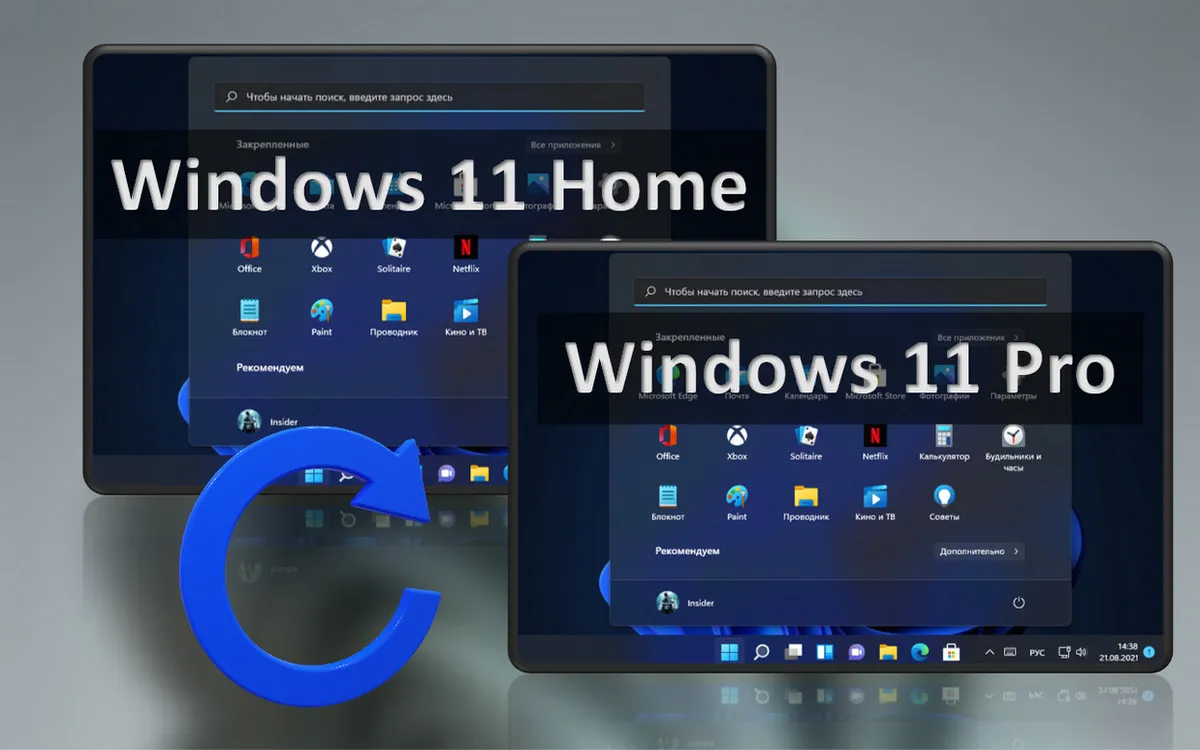
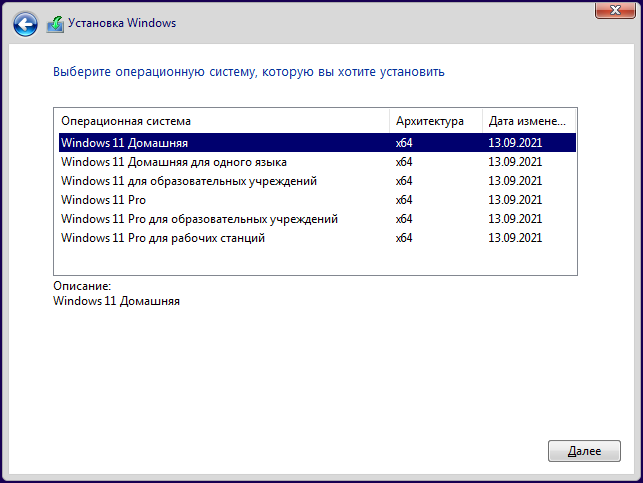
На начальном этапе чистой установки Windows 11 мастер традиционно предлагает выбрать одну из шести редакций: «Домашняя», «Домашняя для одного языка», «Для образовательных учреждений», «Pro», «Pro для образовательных учреждений» и «Pro для рабочих станций». Какую из этих редакций выберите, такая и будет установлена, но выбор этот, хотя и кажется окончательным, на деле таковым не является. При необходимости вы можете перейти с младшей редакции на старшую, например, с Home на Pro. Сделать это можно как минимум двумя способами.
↑ Как обновить Windows 11 Home до Pro
↑ В приложении Параметры
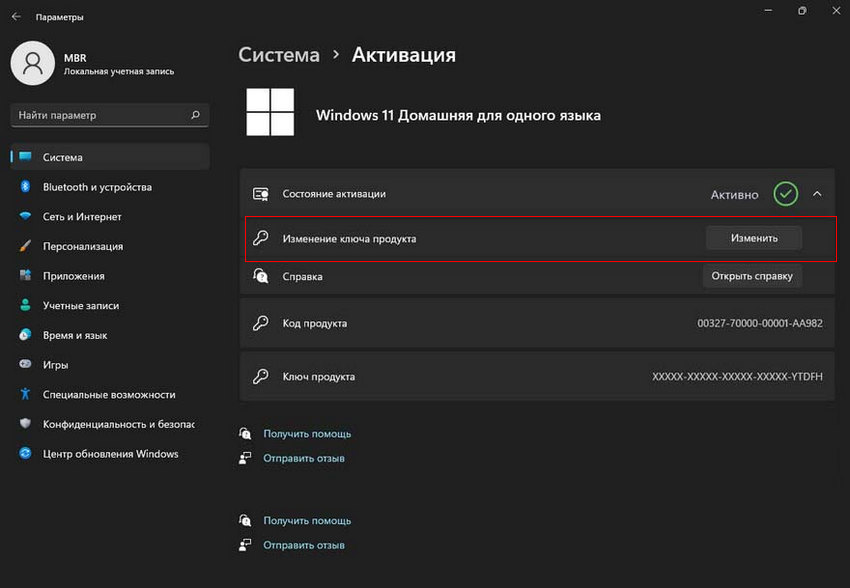
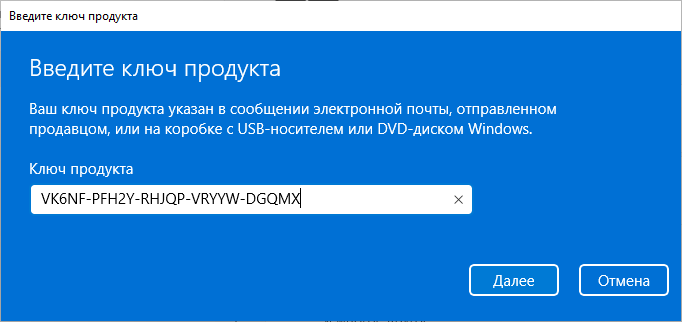
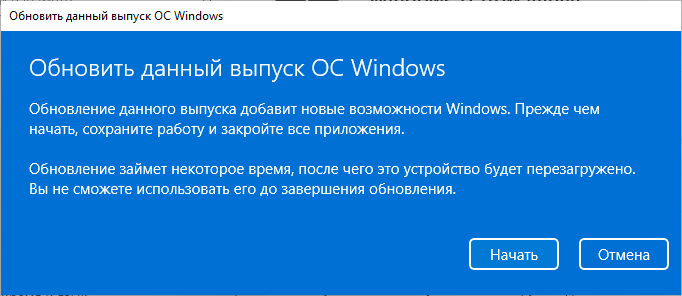
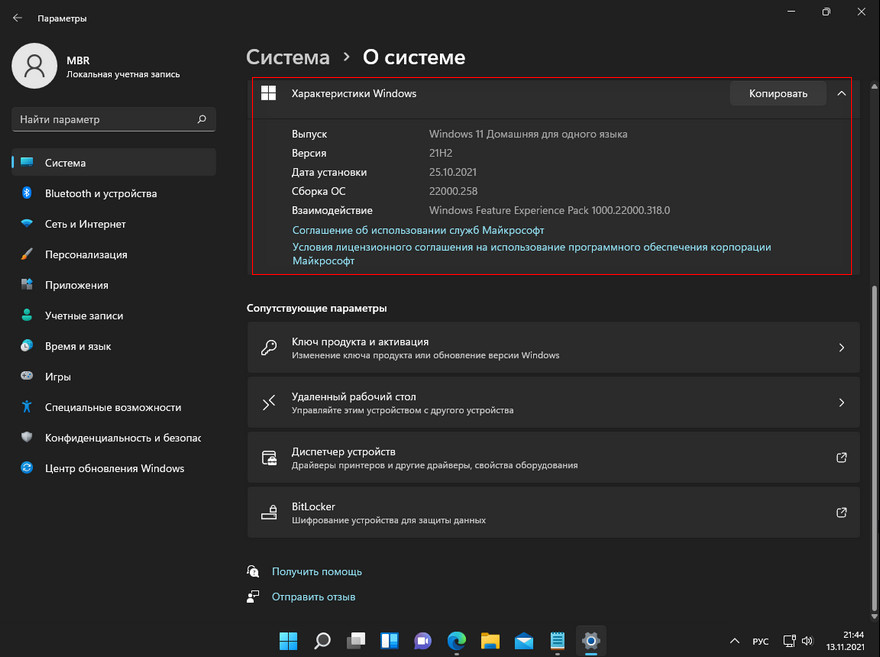 Если вы приобрели лицензионный ключ редакции Professional, повысить Windows Домашняя до Профессиональной редакции можно через приложение Параметры. Однако, чтобы иметь возможность перехода на старшую редакцию, текущая Windows 11 должна быть активированной. Если с активацией у вас всё в порядке, можно переходить к обновлению до Pro. Запустив приложение Параметры, перейдите в раздел Система → Активация и раскройте вкладку «Обновление выпуска Windows». Нажмите кнопку «Изменить» напротив изменения ключа продукта, введите в открывшемся окне приобретённый ключ и нажмите «Далее». Вам будет предложено обновить выпуск, нажмите «Начать», чтобы запустить процедуру апдейта.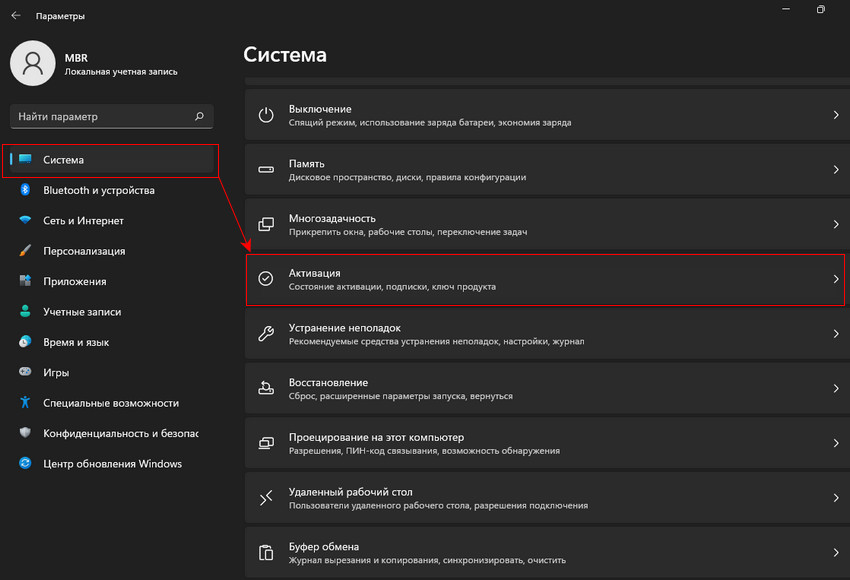
↑ С помощью ISO-образа
Обновить Windows 11 Home до Windows 11 Pro можно также с помощью установочного образа (дистрибутива), предварительно его модифицировав. Дело в том, что если вы запустите в образе установщик setup.exe, то при обновлении будет автоматически выбрана текущая редакция Windows 11, то есть Home. Чтобы заменить её на Pro, в дистрибутив Windows 11 нужно добавить два конфигурационных файла. Создайте на рабочем столе два текстовых файла и вставьте в первый следующее содержимое:
[EditionID] Professional [Channel] OEM [VL] 0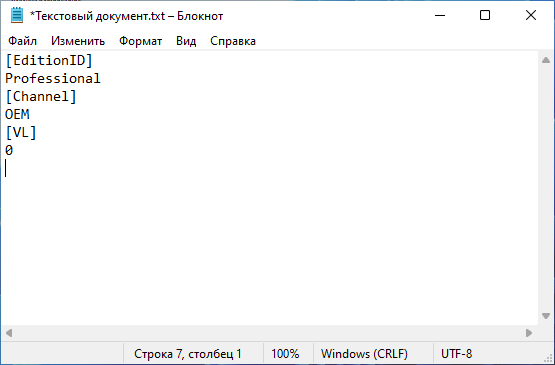
А вот так должно выглядеть содержимое второго файла:
[PID] Value=VK6NF-PFH2Y-RHJQP-VRYYW-DGQMX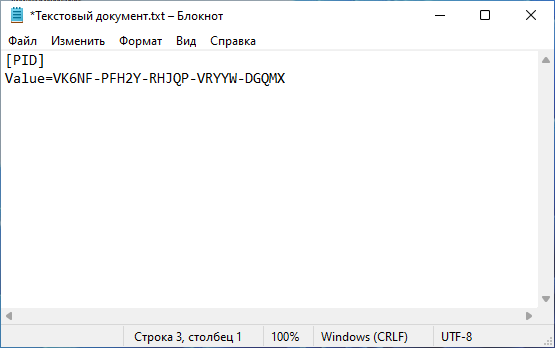
Первый файл сохраните как ei.cfg, второму дайте имя pid.txt. 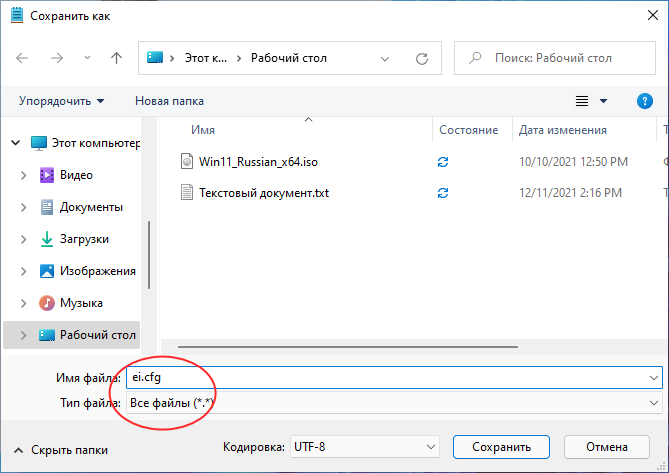
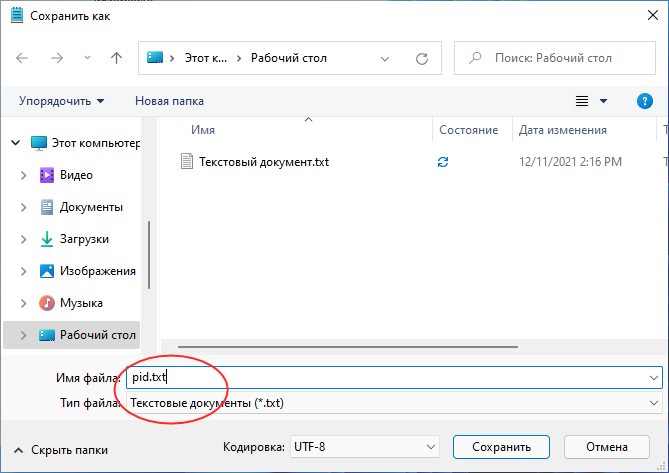 Как вы, наверное, уже догадались, значение Value — это ключ Windows 11 Pro, у вас он будет свой, главное, чтобы он был рабочий. Теперь распакуйте установочный образ с Windows 11 Pro в отдельную папку и скопируйте созданные конфигурационные файлы в каталог sources.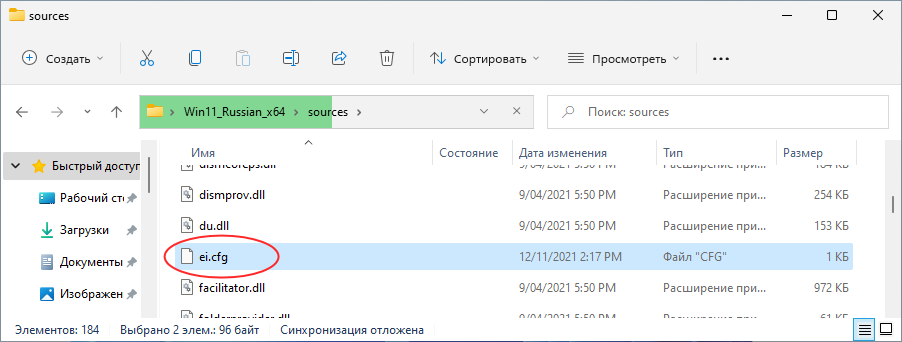
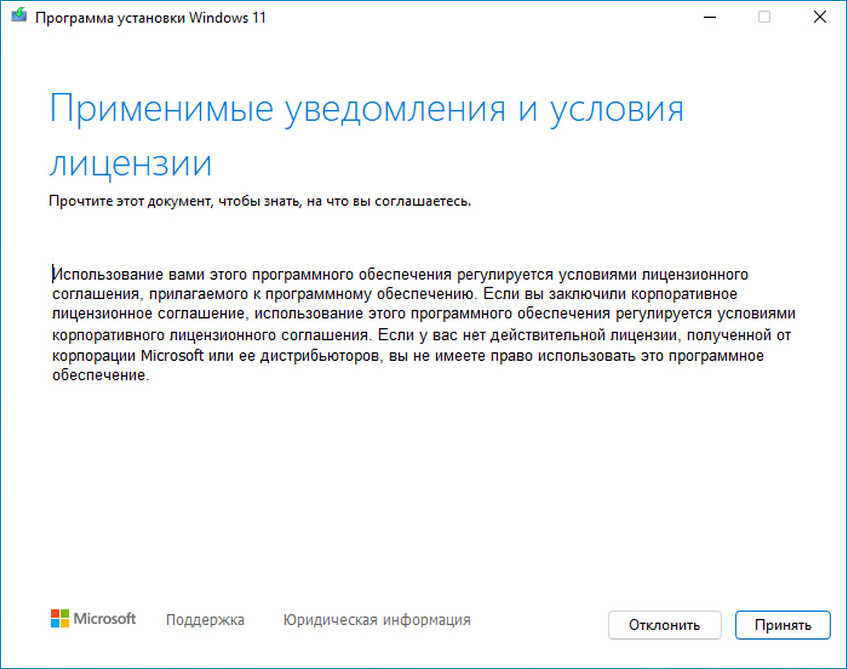
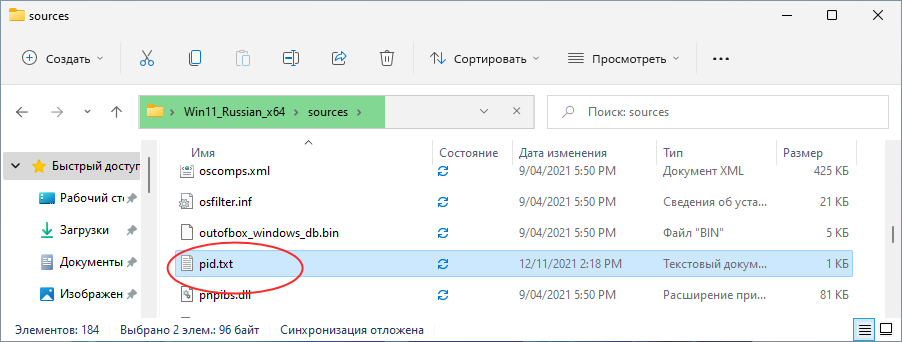 Теперь запустите файл установщика setup.exe. Появится мастер установки системы. Откажитесь от скачивания последних обновлений, нажмите «Далее» и примите условия лицензии. На следующем этапе вам будет предложено установить Windows 11 Pro с сохранением файлов и приложений, поскольку именно эта редакция указана в конфигурационном файле ei.cfg.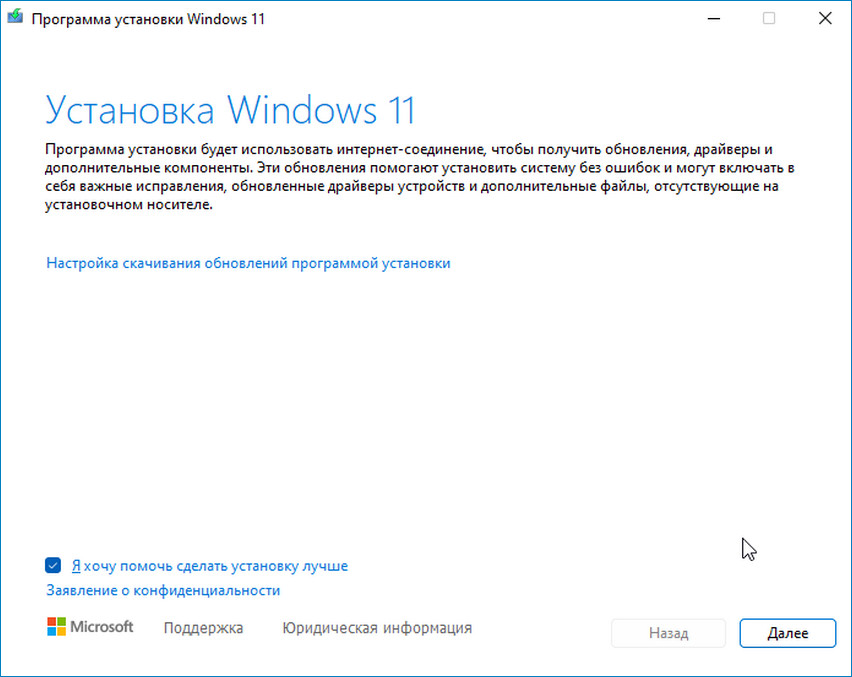
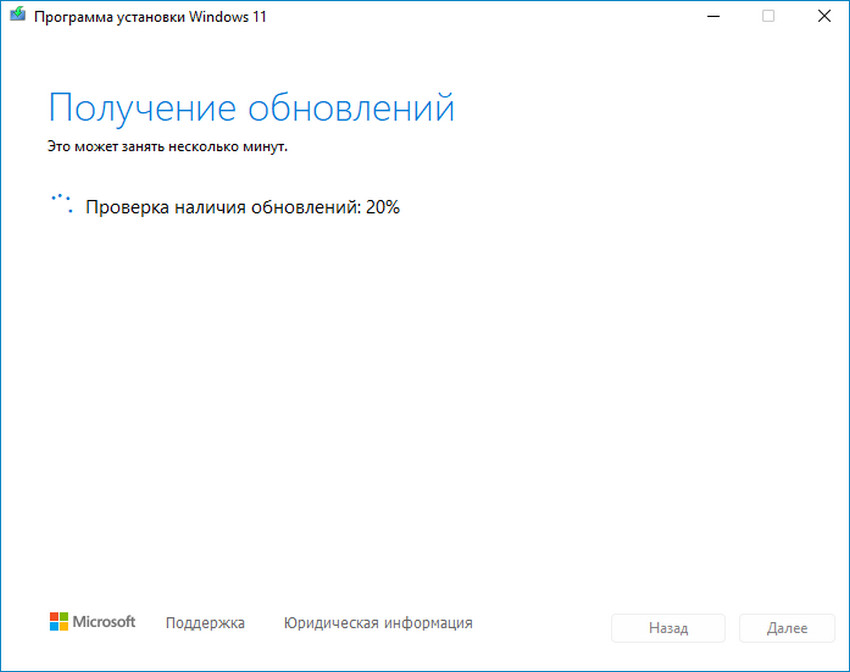
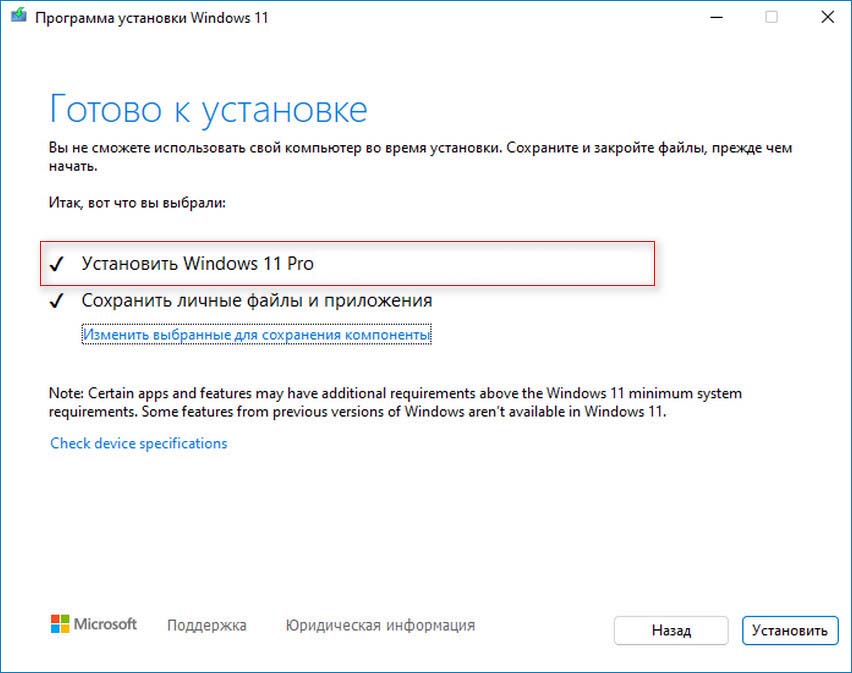 Дальнейшая процедура обновления стандартна, разве что вам не придётся вводить ключ продукта, который будет автоматически подхвачен системой из файла pid.txt.
tagsКлючевые слова
Рекомендуем другие статьи по данной теме
Обновление Windows Домашняя до Windows Pro
В этой статье представлены действия, которые необходимо предпринять, чтобы обновить устройство с Windows 11 Домашняя до Windows 11 Pro.
Обновление до Windows 11 Pro с помощью Microsoft Store
Лучший способ обновления с Windows 11 Домашняя до Windows 11 Pro — с помощью Microsoft Store. Для начала просто щелкните здесь , чтобы открыть страницу обновления Для Microsoft Store до Windows.
Обновление до Windows 11 Pro
При выборе обновления через Microsoft Store он определит, активирован ли текущий выпуск Windows 11 Домашняя, а затем поможет вам соответствующим образом.
Обновление до Windows 11 Pro вручную
Важно: Следующие действия относятся только к устройствам, на которых в настоящее время запущена активированная копия Windows 11 Домашняя. Если копия не активирована, рекомендуется сначала активировать Windows 11 Домашняя. Дополнительные сведения см. в статье Активация Windows.
Чтобы выполнить обновление с Windows 11 Домашняя до Windows 11 Pro вручную, сначала проверка, какой выпуск вы используете и состояние активации:
- Выберите Пуск >Параметры >Система >Активация.
- В верхней части страницы Активация вы увидите свой выпуск: Домашняя или Pro. Вы также увидите, активно ли Состояние активации.
После подтверждения активации проверка, если у вас есть ключ продукта Windows Pro. Дополнительные сведения см. в разделе Поиск ключа продукта Windows. Затем выполните действия, которые относятся к сценарию с ключом продукта.
Если у вас есть ключ продукта Windows 11 Pro
- Выберите Пуск >Параметры >Система >Активация.
- Выберите Изменить ключ продукта и введите 25-значный ключ продукта для Windows 11 Pro.
- Нажмите кнопку Далее, чтобы начать обновление до Windows 11 Pro.
Если у вас нет ключа продукта Windows 11 Pro
- Выберите Пуск >Параметры >Система >Активация.
- В разделе Обновить выпуск Windows выберите команду Открыть Microsoft Store.
- Убедитесь, что вы вошли в систему с помощью учетной записи Майкрософт, чтобы приобрести Windows 11 Pro
- После подтверждения покупки вам будет предложено установить Windows 11 Pro и перезагрузить компьютер. После этого вы будете использовать Windows 11 Pro.
Статьи по теме
- Справка по ошибкам активации Windows
- Активация Windows
В этой статье представлены действия, которые необходимо предпринять, чтобы обновить устройство с Windows 10 Домашняя до Windows 10 Pro.
Обновление до Windows 10 Pro с помощью Microsoft Store
Лучший способ обновления с Windows 10 Home до Windows 10 Pro — с помощью Microsoft Store. Для начала просто щелкните здесь , чтобы открыть страницу обновления Для Microsoft Store до Windows.
Обновление до Windows 10 Pro
При выборе обновления через Microsoft Store он определит, активирован ли текущий выпуск Windows 10 Home, и поможет вам соответствующим образом.
Обновление до Windows 10 Pro вручную
Важно: Следующие действия относятся только к устройствам, на которых в настоящее время запущена активированная копия Windows 10 Домашняя. Если копия не активирована, рекомендуется сначала активировать Windows 10 Домашняя. Дополнительные сведения см. в статье Активация Windows.
Чтобы выполнить обновление с Windows 10 Home до Windows 10 Pro вручную, сначала проверка, какой выпуск вы используете и состояние активации:
- Выберите Пуск >Параметры >Обновление и безопасность >Активация.
- В верхней части страницы Активация вы увидите свой выпуск: Домашняя или Pro. Вы также увидите, активно ли Состояние активации.
После подтверждения активации проверка, если у вас есть ключ продукта Windows Pro. Дополнительные сведения см. в разделе Поиск ключа продукта Windows. Затем выполните действия, которые относятся к сценарию с ключом продукта.
Если у вас есть ключ продукта Windows 10 Pro
- Выберите Пуск >Параметры >Обновление и безопасность >Активация.
- В разделе Обновить выпуск Windows выберите команду Изменить ключ продукта.
- Введите 25-значный ключ продукта Windows 10 Pro.
- Нажмите кнопку Далее, чтобы начать обновление до Windows 10 Pro.
Если у вас нет ключа продукта Windows 10 Pro
- Выберите Пуск >Параметры >Обновление и безопасность >Активация.
- В разделе Обновить выпуск Windows выберите команду Перейти в Microsoft Store
- Убедитесь, что вы вошли в систему с помощью учетной записи Майкрософт, чтобы приобрести Windows 10 Pro
- После подтверждения покупки вам будет предложено установить Windows 10 Pro и перезагрузить компьютер. После этого вы будете использовать Windows 10 Pro.
Статьи по теме
- Справка по ошибкам активации Windows
- Активация Windows