Инструкция по обновлению камер

Стоит помнить, что любое обновление имеет риски сбоя. Выберите наиболее безопасное время для обновления и подготовьте замену для экстренных случаев на важных объектах.
1. Подготовка к обновлению
- ПК и камера в одной подсети.
- Путь к файлу обновления на латинице.
- Питание надежно и не пропадет про обновлении
- Установлена программа IPCManager для Windows, Linux или MacOS не ниже v4.
- После запуска программы Вы увидите найденные камеры. Камеры будут найдены автоматически в случае, если ваш ПК и камеры находятся в одной подсети. Одновременно можно обновить несколько камер одной модели и одной версии.
- Нельзя обновлять устройство прошивками сторонних производителей.
- Камеры на «белом IP» с использованием DNS, нельзя обновить через IPCManager.
1.1 Если камера в другой подсети, но до нее идет ping
Если вы выполнили все пункты из части «Подготовка к обновлению» и тем не менее вы не видите камеру в IPC Manager, но можете зайти на нее по IP адресу в браузере и/или она доступна по средствам утилиты Ping, то:
- В меню IPC Manager, находясь в поиске нажать на клавишу «Вручную добавить»
- Указать IP адрес, логин и пароль от камеры, а так же http порт, если он был изменен.
- После добавления камеры и успешного открытия прямой трансляции по двойному щелчку на камере, можно переходить к следующей части инструкции
2. Порядок обновления
Перед всеми далее описанными процессами камеру нужно перезагрузить, это делается для высвобождения памяти.
- Прошивка может состоять из 1-2-3 файлов.
- Загружайте файлы по порядку, в имени файла есть порядковый номер (если необходимо прошивать более одного установочного файла).

Прошить устаревшие камеры, до 2017 года выпуска, можно при помощи IPC Manager V3.xx.xx (скачать IPC Manager V3 для Windows можно по ссылке выше)

В меню IPC Manager выберите «Обновление», после чего:
- Нажмите Поиск для нахождения онлайн камер.
- Выберите нужные камеры, которые необходимо прошить.
- Введите логин и пароль от выбранных камер (логин и пароль должен быть одинаковый на всех выбранных камерах).
- Через клавишу Обзор выберите нужную прошивку.
- Начните прошивку камер через клавишу «Прошить».
- ОБЯЗАТЕЛЬНО сбросить камеру к заводским установкам по окончанию загрузки последнего файла. В промежутках сброс не нужен. Без сброса может возникнуть конфликт старой конфигурации с новой, что приведет к некорректной работе камеры, отсутствию некоторых функций.
- Сброс камеры к заводским установкам можно произвести в веб версии камеры и при помощи IPC Manager. Для правильного сброса без сброса IP адреса нужно зайти по текущему IP адресу камеры в WEB и перейти в «Настройка — Система — Служебные команды», и выбрать «Сброс настроек (без сброса IP адреса)»
После неудачного обновления, камера выпадает в безопасный режим.
В безопасном режиме у камеры нет WEB-страницы, нет шлюза. IP по умолчанию.
Поэтому, камера и ПК должны находиться в одной физической сети.
3. Что делать, если обновление прошло неуспешно и камера не загружается. Восстановление из безопасного режима
3.1 Отключите Wi-Fi, отключите все сетевые карты вашего ПК кроме той, с которой будет производиться восстановление.
3.2 Смените IP-адрес вашего ПК на 192.168.1.X, где X — любое, кроме 1 и 120, и маску подсети на 255.255.255.0.
3.3 Отключите брандмауэр, антивирус. Они могут препятствовать восстановлению.
3.4 Запустите командную строку (exe) и проверьте командой ping по адресу 192.168.1.120 (именно этот адрес). Если ответов ping от камеры нет, дальнейшая процедура не имеет смысла.
3.5 Закройте IPCManager и откройте заново от имени администратора.
3.6 На вкладке “Обновление” нажмите “Диапазон”, выберите камеру и повторно загрузите файл прошивки.
3.7 Может возникнуть ошибка обновления. Нужно снова закрыть/открыть IPCmanager и повторить попытку несколько раз. После каждой попытки IPCmanager перезапускать .


Если по-прежнему не удается загрузить файл обновления, нужно описать все выполненные действия и запросить дальнейшие шаги в техподдержке support@nag.ru.
В письме необходимо указать:
- Тему, в которой обозначить производителя и модель оборудования с которым присутствует проблема.
- Название вашей организации.
- Номер заказа, если оборудование покупалось напрямую в ООО «НАГ».
- Описание проблемы и текущие версии прошивок на оборудовании OMNY.
- Нет меток
У вас большие запросы!
Точнее, от вашего браузера их поступает слишком много, и сервер VK забил тревогу.
Эта страница была загружена по HTTP, вместо безопасного HTTPS, а значит телепортации обратно не будет.
Обратитесь в поддержку сервиса.
Вы отключили сохранение Cookies, а они нужны, чтобы решить проблему.
Почему-то страница не получила всех данных, а без них она не работает.
Обратитесь в поддержку сервиса.
Вы вернётесь на предыдущую страницу через 5 секунд.
Вернуться назад
iCSee – приложение для видеонаблюдения
iCSee – это программа, которая позволяет пользователям удалённо управлять камерами видеонаблюдения через смартфоны и другие устройства. Она доступна как для Android, так и для iPhone и может быть загружена из Google Play и App Store соответственно.
По ссылке ниже можно скачать PRO версию программы. Но она не будет работать на вашем ПК без дополнительных действий! Чтобы запустить ее на ПК прочитайте раздел ниже “Как установить iCSee на ПК”.
Возможности программы
Одной из основных функций iCSee является удалённый доступ к камерам видеонаблюдения и просмотр через интернет файлов с видеокамеры. После установки приложения на устройство и настройки подключения, пользователь может получать доступ к видеофайлам в режиме реального времени. Для этого достаточно выбрать камеру, которую нужно просмотреть, и подключиться к ней через интернет.
Кроме того, iCSee позволяет пользователям управлять камерами, изменять угол обзора, отключить камеру и устанавливать другие параметры. Также приложение позволяет просматривать сохранённые видеофайлы с семьей, которые были записаны камерой в предыдущие дни и недели.
Другая полезная функция iCSee – это оповещения. Приложение может отправлять звуковой сигнал на устройство пользователя, когда камера обнаруживает движение или звук, то есть производить запись по движению. Это может быть особенно полезно, если камера установлена на территории, которая должна быть под наблюдением 24/7.
Как установить iCSee на ПК
iCSee – это приложение для управления IP-камерами и устройствами видеонаблюдения. Обычно оно используется на мобильных устройствах и не предусмотрено для ПК на Windows 10, Windows 7 и других версиях виндовс, но его все равно можно установить на компьютер с помощью эмулятора для Android. Следуйте этим инструкциям, чтобы установить iCSee на свой ПК или ноутбук:
- Скачайте и установите эмулятор Android, который поддерживает ваш компьютер. Наиболее популярные эмуляторы такие: BlueStacks, NoxPlayer и LDPlayer. Их легко найти через поиск.
- Запустите эмулятор для андроид и войдите в свою учётную запись Google Play.
- Скачайте программу по ссылке на этом сайте. Или можно скачать iCSee на русском языке найдя приложение в поисковой системе (на официальном сайте также можно найти установочный файл apk для этой программы, скачивать его с торрента не рекомендуется).
- Нажмите кнопку “Установить” и дождитесь завершения загрузки и установки.
- После установки Айсиси появится иконка, кликните по ней, откройте программу эмуляторе Android и введите свои учётные данные для входа в приложение.
Теперь у вас есть версия iCSee для ПК.
Системные требования
Системные требования для установки iCSee на устройство Android:
- Версия операционной системы Android не ниже 4.4
- Процессор ARMv7 и выше;
- 1 ГБ оперативной памяти;
- 50 МБ свободного места на жёстком диске.
Системные требования для установки iCSee на устройство iOS:
- Версия операционной системы iOS не ниже 9.0;
- Совместимость с iPhone, iPad и iPod touch;
- 64-разрядный процессор;
- 125 МБ свободного места на жестком диске.
Также следует учитывать, чтобы использовать приложение, iCSee для видеокамеры, необходимо иметь устройство, подключённое к Интернету.
Установка iCSee на персональный компьютер не предусмотрена, поэтому для работы приложения потребуется эмулятор Android, а это значит, что требования к ПК зависят от требований к используемому эмулятору.
Как зарегистрироваться
Сразу после установки iCSee, при первом запуске, программа попросит вас зарегистрировать её. Для этого необходимо выполнить следующие действия:
- Нажмите на кнопку “Зарегистрироваться”, расположенную внизу экрана входа в приложение.
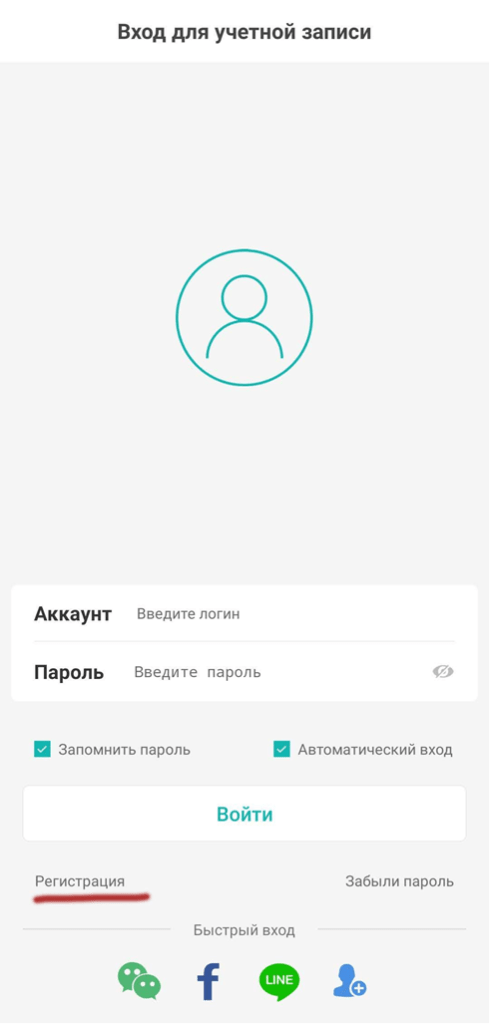
- Введите ваш адрес электронной почты.
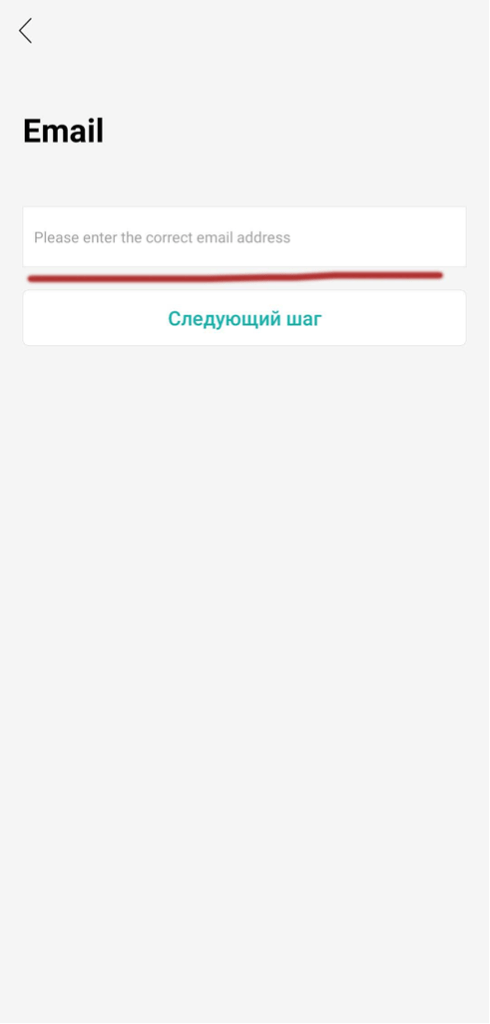
- Введите проверочный код, пришедший на ваш e-mail.
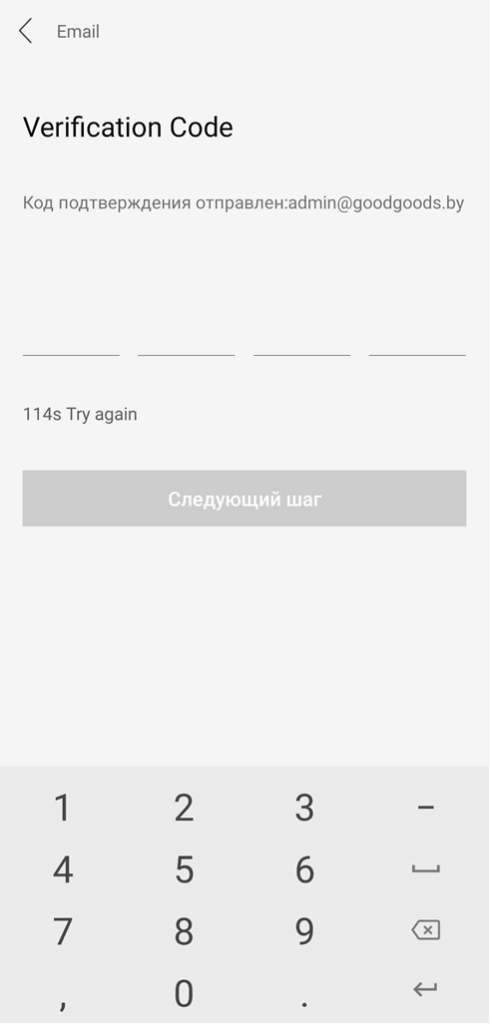
- Придумайте логин и пароль и введите (пароль нужно подтвердить, то есть ввести два раза).
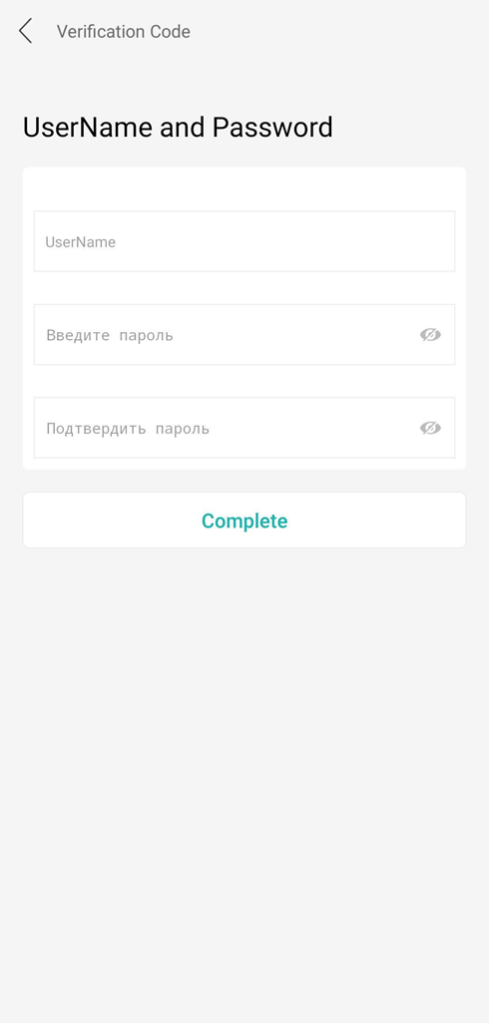
- На этом регистрация закончена. Теперь введите логин и пароль чтобы войти в приложение.
Теперь вы можете использовать приложение iCSee для просмотра видео с камеры видеонаблюдения и управления ею через ваше устройство Android.
Различие между бесплатной и pro версией
Разница между бесплатной и Pro версией iCSee заключается в функциональности.
Бесплатная версия iCSee имеет ограниченный набор функций и может использоваться только для просмотра видео в режиме реального времени. Некоторые функции, такие как запись и аудиосвязь, могут быть недоступны или ограничены.
С другой стороны, Pro версия iCSee имеет расширенный набор функций, включая возможность записи видео и аудио, использование функции голосовой связи, возможность управления PTZ-камерами (панорамирование, наклон и увеличение), возможность просмотра видео в формате 1080p и более высоком качестве, а также функцию сброса пароля устройства. Кроме того, iCSee Pro не содержит рекламу.
Как пользоваться iCSee
Теперь расскажем, как использовать iCSee, изменить заводские настройки и назначение кнопок.
Как подключить и настроить камеру
Обычно камеру к приложению подключают через интернет по Wi-Fi
- Подключите телефон к Wi-Fi.
- Включите видеокамеру.
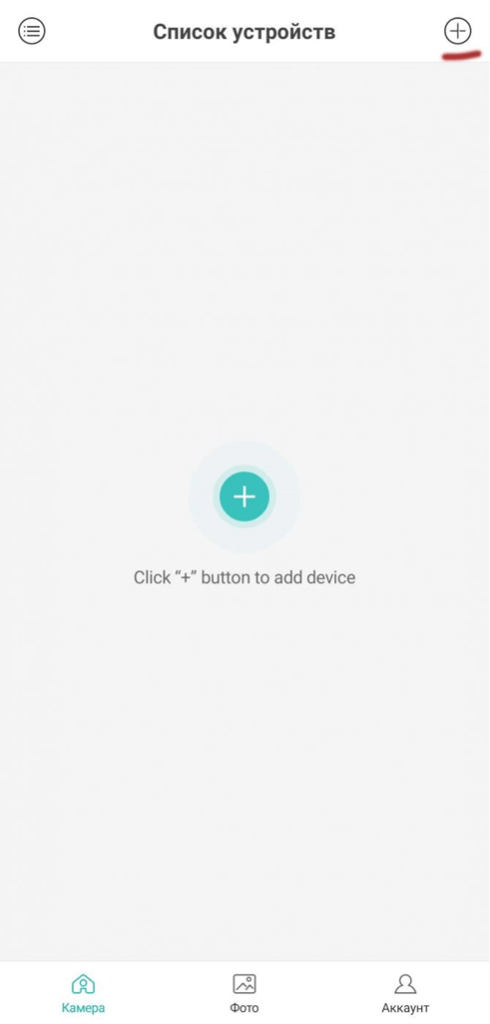
- За пустите приложение iCSee и нажмите на значке «+» в списке устройств, чтобы добавить камеру.
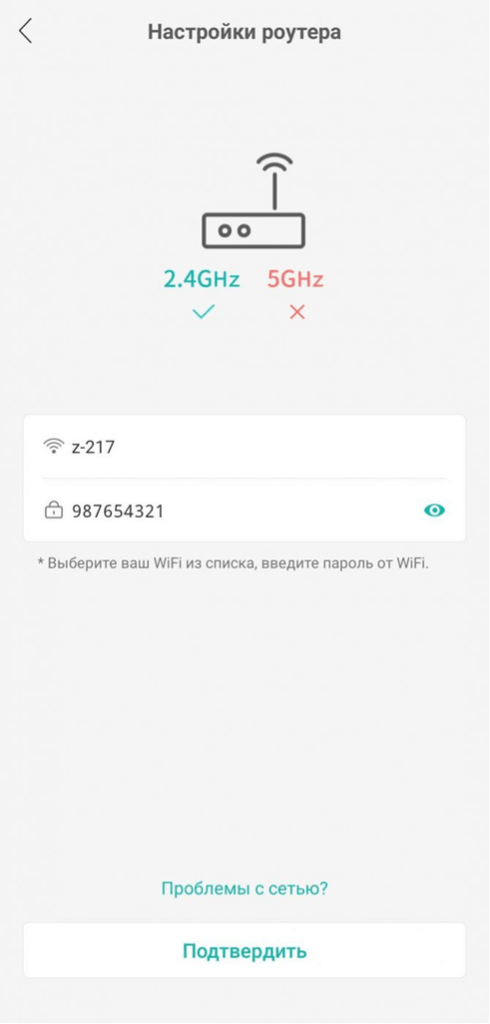
- Введите имя и пароль от вашего WiFi подключения.
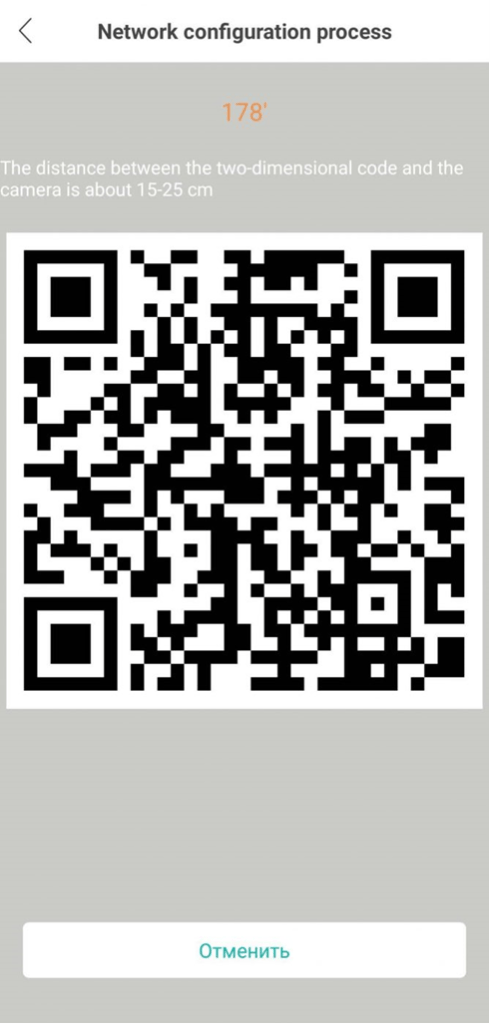
- Когда на смартфоне появится QR код поднесите его к камере на расстоянии примерно 20 см и дождитесь пока видеокамера его считает.
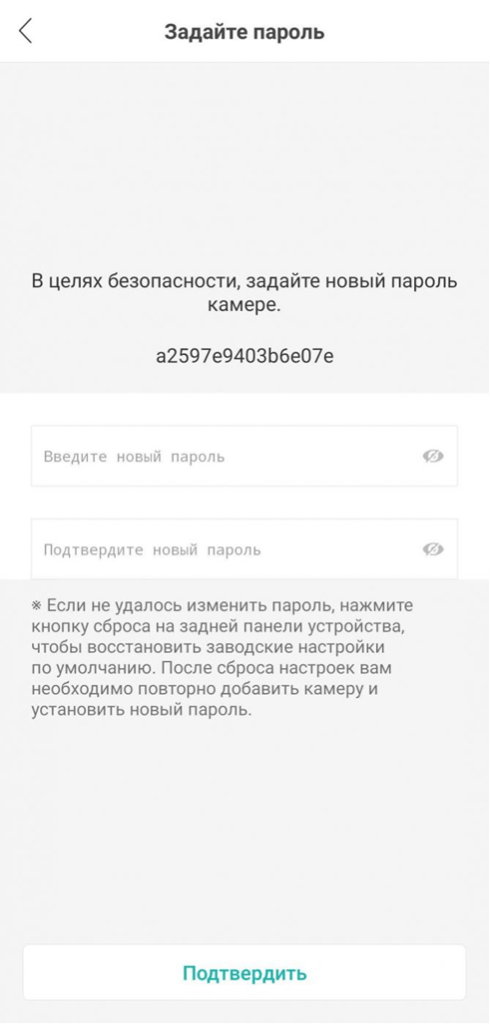
- Придумайте и введите пароль для доступа к камере.
- Выберите имя видеокамеры или введите своё.
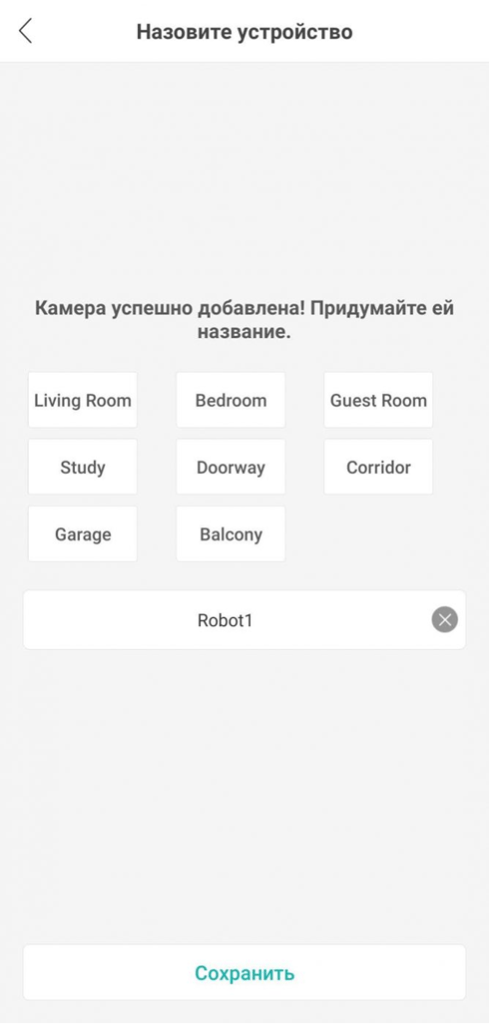
- Укажите режим работы камеры: нормальный (запись ведётся постоянно) или тревога (запись только в режиме тревога).
На этом подключение камеры к телефону закончено. Так же можно добавить вторую камеру.
Основные функции iCSee
После установки и настойки приложения вы сможете:
- Просматривать видео в режиме реального времени.
- Управлять устройством, подключённым к iCSee, например, движением камеры, записью видео и другими.
- Записывать видео с любого количества подключённых устройств.
- Сохранять и просматривать записи.
- Получать оповещения о движении: приложение может отправлять уведомления о движении, обнаруженном на камерах, на мобильный телефон пользователя.
- Получить доступ к видео из любой точки мира.
Как скачать видео с камеры
Скачать видео с камеры достаточно просто, для этого следуйте инструкции:
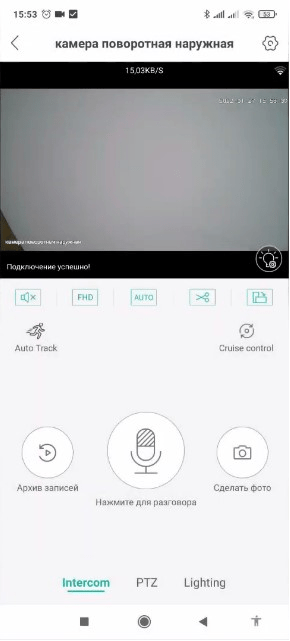
- Кликнуть по камере, чтобы войти в нужное устройство.
- Выбрать «Архив записей» (там находится папка с видео).
- Нажать пальцем на нужный фрагмент видеозаписи и подождать, пока внизу экрана не появятся кнопки: «Отменить», «Выбрать всё» и «Скачать».
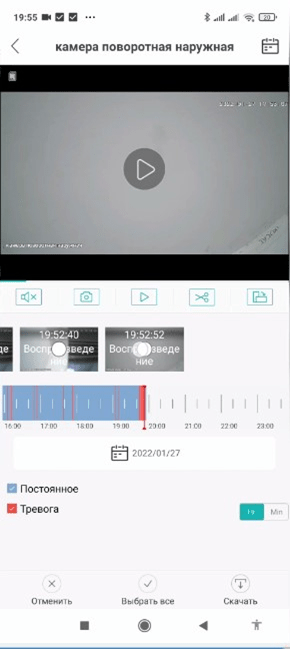
- Кликнуть пальцем по нужным файлам, если их несколько, и нажать кнопку «Скачать».
Можно также настроить запись на флешку
Как поделиться камерой
Чтобы поделиться кодом видеокамеры нужно в списке устройств выбрать нужное устройство и нажать кнопку поделиться камерой. После этого нужно будет выбрать одну из социальных сетей, через которую вы хотите отправить код доступа. После этого другой человек сможет, используя полученный код, ввести пароль и просматривать изображения с видеокамеры.
Настройка оповещения
Чтобы включить или отключить детекцию движения нужно:
- В списке устройств откройте нужную камеру.
- Чтобы войти в настройки камеры кликните по значку шестерёнки, который находится в правом верхнем углу экрана.
- Перейдите в дополнительные настройки.
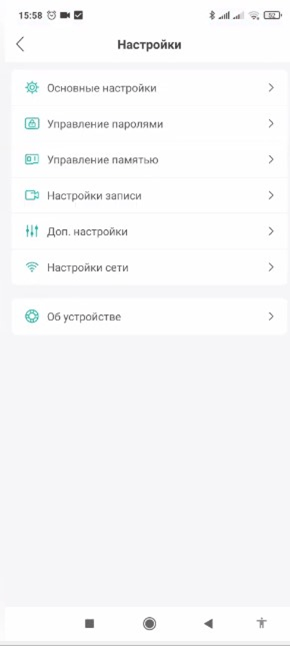
- Установите переключатель «Auto Track Switch» в положение включено.
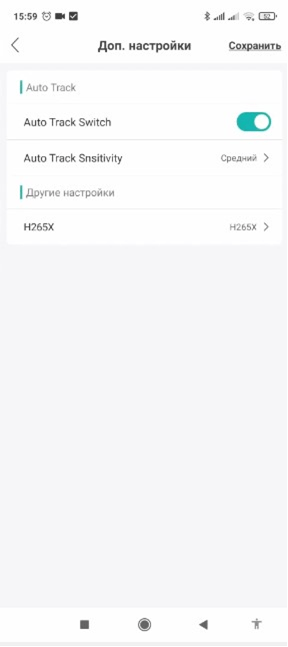
- Откройте меню «Auto Track Snsitivity» выберите требую чувствительность реагирования камеры на движение (по умолчанию обычно установлена средняя).
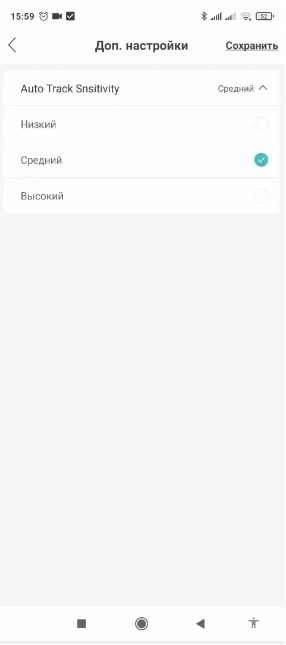
На этом первоначальная настройка режима детекции движения окончена. Кроме этого можно также установить другие параметры, например, звуковое оповещение, mostrar rastors, отключить подсветку или no alarm picture, в этом случае зона, в которой возникла тревога, не будет выделяться на видео. Настройка тревоги на айфоне происходит также.
iCSee позволяет также установить другие параметры, например, настроить время, human shape detection, фото по расписанию, housekeeping и другие.
Преимущества и недостатки программы
Рассмотрим некоторые преимущества и недостатки рассматриваемой программы, составленные на основе отзывов:
- Бесплатность: доступна для бесплатного скачивания и использования.
- Удобство эксплуатации: имеет интуитивно понятный интерфейс и простую настройку.
- Возможности удалённого доступа: позволяет просматривать видео из любой точки мира, подключившись к системе видеонаблюдения через интернет.
- Уведомления: iCSee уведомляет пользователей о движении в зоне наблюдения и позволяет настроить оповещения для быстрого реагирования на возможные проблемы.
- Неполадки: может иногда вызывать неполадки и неожиданные ошибки, которые могут привести к сбоям системы. Для устранения этих проблем можно попробовать перегрузить приложение, сбросить настройки или обновить прошивку видеокамеры.
- Качество изображения: качество видео зависит от оборудования и скорости интернет-соединения, что может привести к неудовлетворительному качеству изображения.
- Ограничения доступности: iCSee может быть недоступна онлайн в некоторых странах или регионах, что может ограничить её использование для некоторых пользователей.
В целом, программа iCSee представляет собой удобный и простой в использовании инструмент для управления камерами видеонаблюдения. Она позволяет пользователям получать доступ к камерам удалённо, просматривать видео в реальном времени и управлять параметрами камеры. Благодаря функции оповещений iCSee также позволяет пользователям оставаться в курсе происходящего в режиме реального времени. Если у вас есть камера видеонаблюдения и вы ищете способ удобно управлять ей, рекомендуем попробовать iCSee.
Как обновить список устройств на камере
Что делать, если IP-камера не может подключиться к WiFi?
Что делать, если IP-камера не может подключиться к WiFi?
IP-камера не подключается к вашему WiFi или не может найти его? Это распространенная проблема при работе систем видеонаблюдения.
При отсутствии подключения к Интернету автономные беспроводные IP-камеры не могут отправлять видеопоток на сетевой видеорегистратор.
Существует множество причин, по которым беспроводная IP-камера не может подключиться к Интернету, и эти факторы варьируются от одного производителя к другому.
Многие конечные пользователи задают такие вопросы: почему моя беспроводная камера не подключается к Wi-Fi? Почему беспроводная IP-камера отключается? Почему IP-камера не подключается по беспроводной сети? Почему камера Wi-Fi сообщает, что не удалось подключиться к телефону? Почему P2P не работает? Почему моя камера безопасности Wi-Fi отключается?
В этой статье мы ответим на эти вопросы и постараемся помочь решить проблемы с подключением.
Для начала определим причины, по которым ваша камера видеонаблюдения Wi-Fi не подключается к Интернету или не работает с Wi-Fi. Таких причин множество, а именно:
- Покрытие WiFi недостаточно сильное. Возможно, беспроводная IP-камера находится слишком далеко от маршрутизатора или точки доступа.
- Беспроводная IP-камера не имеет достаточной мощности, и обычно WiFi-камеры, как правило, потребляют больше энергии, чем обычные IP-камеры.
- Антенны беспроводной IP-камеры плохо закреплены. Убедитесь, что они плотно затянуты и правильно направлены к маршрутизатору.
- На беспроводной IP-камере введен неверный пароль WiFi.
- Беспроводная IP-камера подключена не к вашему WiFi, а к другому.
- Вы установили неправильный IP-адрес беспроводной IP-камеры.
- Ваш маршрутизатор может быть старым и не поддерживает канал WiFi камеры.
- Прошивка на камере старая (нужно ее обновить).
- Ваш Интернет нестабилен и не работает должным образом.
- Имеется много помех, которые могут вызвать прерывание сигнала Wi-Fi.
- Параметр P2P на беспроводных IP-камерах отключен (или никогда не был включен изначально).
- Брандмауэр маршрутизатора не позволяет беспроводной камере подключиться.
Если ваша беспроводная IP-камера или система с беспроводными IP-камерами не подключается к Интернету / Wi-Fi или IP-камера отключается или просто не может подключиться, попробуйте эти решения, чтобы устранить проблему с подключением.
1. Убедитесь, что беспроводная IP-камера имеет достаточную мощность
Обычно большинство беспроводных IP-камер оснащены светодиодными индикаторами состояния, проверьте, горят ли индикаторы питания.
2. Убедитесь, что пароль правильный
Также не забывайте, что пароли WiFi чувствительны к регистру. Если вы не знаете пароль, войдите в настройки роутера, и вы увидите его там.
3. Отрегулируйте антенны IP-камеры

5. Убедитесь, что сигнал Wi-Fi сильный
Если у вас слабое покрытие WiFi, беспроводная IP-камера не сможет установить стабильное соединение с WiFi.
Он может подключиться на несколько минут, затем отключиться и так далее. Или, в некоторых случаях, IP-камера находится так далеко от маршрутизатора, что даже не может обнаружить сигнал WiFi.
Проверьте расстояние между беспроводной IP-камерой и маршрутизатором и убедитесь, что это расстояние может быть покрыто сигналом Wi-Fi.
Чтобы получить правильную информацию, вам может потребоваться проверить спецификации производителя и иметь в виду, что стены и другие препятствия могут ослабить мощность Wi-Fi.
Кроме того, вы можете войти непосредственно в IP-камеру и проверить, сколько полосок находится на значке мощности Wi-Fi. Пример показан ниже.

Если сигнал Wi-Fi составляет одну или две полосы, это означает, что ваша камера находится слишком далеко от точки доступа.
В этом случае установите камеру ближе к маршрутизатору и посмотрите, подключена ли беспроводная камера к Интернету.
Если это так, то у вас проблема с покрытием WiFi. Кроме того, вы можете купить усилитель или повторитель WiFi для роутера, чтобы расширить сигнал вашего WiFi (особенно если вы размещаете камеру на открытом воздухе).
6. Избегайте помех, изменяя полосу частот вашего роутера
Если к маршрутизатору подключено много устройств, вся сеть может стать медленной и перегруженной. В этом случае многим устройствам в сети будет сложно оставаться в сети, например, беспроводная IP-камера может случайным образом включаться и выключаться.
В частности, маршрутизаторы, настроенные на полосу частот 2,4 ГГц, более подвержены проблемам с перегрузкой и помехами.
Частота 2,4 ГГц используется другими маршрутизаторами в вашем доме, другими устройствами в доме, такими как телефоны, планшеты, ноутбуки или даже микроволновые печи. Все эти устройства могут вызывать помехи сигнала.

Здесь полезны двухдиапазонные камеры WiFi, которые представляют собой беспроводные камеры, предназначенные для работы в диапазонах частот 2,4 ГГц и 5 ГГц.
Если ваша беспроводная камера изо всех сил пытается оставаться в сети в диапазоне частот 2,4 ГГц, просто войдите в настройки вашего маршрутизатора и измените полосу частот на 5 ГГц, что значительно снизит вероятность перегрузки или помех. По крайней мере, стоит попробовать.
7. Проверьте межсетевой экран маршрутизатора
Это случается не часто, но иногда беспроводная IP-камера не может подключиться к Wi-Fi, потому что брандмауэр на маршрутизаторе не пропускает связь.
В этом случае вам необходимо получить доступ к настройкам маршрутизатора, настроить параметры брандмауэра (например, исключить IP-адрес камеры) и повторить попытку, чтобы проверить, подключается ли камера.
8. Убедитесь, что IP-адрес камеры правильный
В некоторых случаях, когда вы настраиваете беспроводную IP-камеру через сетевой кабель, а затем отсоединяете кабель (для работы в беспроводной сети), камера сама назначает другой IP-адрес, который не совпадает с адресом из вашей локальной сети.
Например, пока камера подключена, вы устанавливаете IP-адрес на 192.168.1.100, а затем, как только вы отсоединяете кабель, IP-адрес изменяется на 192.168.0.100. В этом случае вы не видите камеру. Еще раз проверьте, сохраняет ли камера свой IP-адрес.
9. Обновите прошивку камеры
Скажем честно, многие беспроводные IP-камеры поставляются с нестабильной прошивкой. Возможно, вы все перепробовали, но камера продолжает отключаться или вообще не подключается. Всегда рекомендуется проверять веб-сайт производителя (или продавца), есть ли в наличии новая прошивка.
Вы должны понимать, что каждая IP-камера похожа на крошечный компьютер, работающий на определенных алгоритмах, которые иногда содержат много ошибок.
Так что держите камеру в актуальном состоянии. Не только камеру, но и маршрутизатор, и приложение для телефона, которое вы используете для подключения к камере.
Надеемся, эта статья помогла вам решить проблемы с подключением видеокамер по Wi-Fi.
Сообщение об ошибке в приложении «Камера» на Android — почему оно появляется и как решить эту проблему
При возникновении ошибки в приложении «Камера» у пользователей Android возникает вопрос — с чем связана эта неполадка? Проблема в камере или это «глюк» системы? Может, эта ошибка произошла только с приложением? Чтобы разобраться с этим, давайте рассмотрим способы устранения неполадки, которые позволят выяснить, почему она возникла и непосредственно удалить её.

Ошибку камеры можно решить как программным, так и аппаратным путем
Перезагрузка оборудования
Зачастую большинство проблем с работой программ на устройствах решается простой перезагрузкой системы, поэтому выполните её и попробуйте снова сделать фото. Не получилось? Тогда следует перейти к другим способам устранения неполадки.
Протрите линзу и убедитесь, что она не повреждена извне, на ней нет загрязнений или трещин. Если это не помогло, мы устраним проблему иначе, но вы теперь будете уверены, что камера в целости и сохранности.
Очистка приложения
Для исправления некорректной работы зачастую нужно очистить данные и кэш, что делается при помощи следующих действий:
- Зайдите в системные параметры Android, раздел приложений.
- Найдите программу «Камера» и в появившемся меню сначала остановите её работу.
- Затем нажмите на кнопку «Очистить кэш». После завершения процесса выберите функцию «Стереть данные» в этом же меню.
- Снова запустите камеру.

Проверка безопасным режимом
Выяснить, работает ли камера, можно при помощи смены режима на устройстве. Для этого выполните следующее:
- Включите безопасный режим.
- Попробуйте запустить камеру — если она работает, значит, причина кроется в одной из других установленных программ, которая не даёт ей корректно функционировать.
- Поочерёдно выключайте другие компоненты, параллельно включённые на планшете или смартфоне.
- Когда вы найдёте программу, которая мешала камере, удалите ее.

Проверка обновлений
Приложения на Android довольно часто совершенствуются и обновляются. Во многих случаях пользователи не успевают следить за обновлениями или просто не спешат их устанавливать. Но если одни программы могут успешно работать в прежней версии, то некоторые перестают функционировать полностью, пока вы их не обновите.

Поэтому проверьте, не нужно ли установить более новую версию камеры. Если это не помогло, воспользуйтесь другими способами устранения неполадок.
Сканирование антивирусом
Вредоносные программы пытаются попасть на Android при первом же удобном случае. И в большинстве случаев, если им это удаётся, сразу же происходят проблемы с запуском отдельных приложений. Скачайте антивирус, а если у вас его нет, проверьте всю систему на наличие вредоносных программ, очистите ваше оборудование. После завершения процесса проверки снова запустите камеру, проверьте, все ли функции доступны для использования.

Возврат заводских установок
Сбои в системе приводят к некорректной работе оборудования. Иногда для восстановления нужно сделать возврат к заводским установкам. Это делается следующим образом:
- Зайдите в Настройки системы.
- Откройте меню Резервная копия и сброс.
- В появившемся окне выберите функцию «Сброс настроек» — вы увидите предупреждение о том, что все данные будут удалены, после чего система выполнит возврат к конфигурациям в соответствии с заводскими установками.

Есть ещё один способ установить первичные настройки устройства: наберите в окне ввода номера комбинацию *2767*3855#, после ввода система без дополнительных запросов вернётся к заводским установкам.
Загрузка альтернативного приложения
Если приложение для фото и видео по-прежнему не работает или Android выбивает сообщение о том, что произошла ошибка, можно попросту установить альтернативную программу для камеры — сделать это довольно просто, так как в Google Play Market есть большой выбор различных приложений. Вы можете установить любое из них, ориентируясь на собственные предпочтения.
Если вы скачали и установили другую утилиту, но она так и не начала работать, это значит, что камера всё же вышла из строя. В такой ситуации оптимальным выходом будет отнести ваше устройство в сервисный центр, чтобы там сделали его диагностику и обнаружили, в чём причина неисправности. Скорее всего, нужно либо перепрошить оборудование, либо ремонтировать саму деталь.
Как бы ни было, воспользуйтесь всеми вышеперечисленными советами по устранению проблемы с ошибкой камеры на Android, чтобы выяснить, в чём причина, и снова вернуть её в рабочее состояние.
Как узнать на Android, какие приложения используют микрофон и камеру


У Андроида, как и у Windows, есть безопасный режим. Суть этого режима в том, что телефон запускается без сторонних программ. Для запуска такого режима нужно:
- При включении зажать две кнопки – включения и какую-либо из регулировки громкости (в зависимости от устройства).
- Потом появится уведомление о предложении перезагрузки гаджета в безопасном режиме.
Дальше гаджет запустится в упрощенном режиме, о чем скажет соответствующая пометка. Если так войти не выйдет, рекомендуется ознакомиться с инструкцией к телефону. Если в таком режиме камера включится, нужно найти то приложение, которое ее блокирует, и удалить его.


Индикатор активности iOS 14
Свет маленькой точки оранжевого цвета в верхней части дисплея обозначает, что какое-то приложение использует встроенный микрофон. А если горит точка зеленого цвета, это значит, что какое-то приложение использует камеру смартфона.

Но, к сожалению, работа голосового помощника Siri не демонстрируется с помощью этого индикатора.
Камера занята программой
В Play Market существует большое количество программ, в которых используется камера. Нужно загрузить какое-нибудь из них или запустить несколько и проверить камеру на работоспособность. Если проблем нет, есть вероятность сбоя в программе, установленной по умолчанию. Тогда нужно сделать следующее:
- Зайти в настройки.
- Выбрать «все приложения».
- Найти приложение «Камера».
- Очистить данные и кэш.
После этого нужно проверить программу еще раз. Если родное ПО не дает доступа к камере, а стороннее – дает, можно переключить его на программу по умолчанию.
Предоставление разрешения на доступ к камере в Одноклассниках

Во время использования Одноклассников практически любому пользователю может понадобится предоставить доступ к имеющейся камере, чтобы быстро сделать снимок, начать трансляцию или связаться с другим участником социальной сети. По умолчанию доступ не будет разрешен, поскольку это противоречит правилам конфиденциальности, что и вызывает надобность вручную справиться с поставленной задачей. Методы установки разрешений меняются в зависимости от типа используемого девайса, поэтому предлагаем разобраться с данной темой более детально.
Устраняем ошибку с камерой в Андроид
Попробуйте для начала просто перезагрузить свое устройство, если вы еще этого не делали. Возможно эта ошибка появилась из-за конфликта установленного ПО. Если она появляется периодически при задействовании видео или фотокамеры, то это может происходить в устройстве Android из-за вируса. Вам необходимо скачать и установить антивирусное программное обеспечение. Затем запустить сканирование устройства.
Если антивирусное ПО не находит вирусов в устройстве, а перезагрузка не дала нужных результатов, необходимо попытаться загрузить устройство в безопасном режиме. Этот режим позволяет включиться смартфон только с самым необходимым набором программ. Если вам удастся войти без сбоев в этом режиме, значит ошибку «Невозможно подключить камеру » вызывает какое-то дополнительно установленное ПО.
Чтобы войти в безопасный режим на Android:
- Отключите смартфон обычным способом — нажмите кнопку питания, пока не появится меню, обычно, из двух пунктов;
- Нажмите «Отключить питание» и удерживайте до тех пор, пока не появится окно для входа в безопасный режим;

Подтверждение входа в безопасный режим Внизу окна будет написано — «безопасный режим». Откройте приложение камеры. Откройте также созданные изображения и просмотрите несколько штук. Чтобы выйти из безопасного режима — просто снова перезагрузите смартфон. Это может быть полезным: что это за программа Gboard.
Полная версия сайта
По традиции начнем с рассмотрения полной версии сайта, с которой взаимодействуют практически все обладатели компьютеров и ноутбуков. Здесь есть два доступных метода, которые позволяют выдать разрешение веб-камере для совершения звонка или запуска трансляции. Мы советуем сначала ознакомиться со всеми представленными руководствами, чтобы в итоге выбрать подходящее и быстро выставить необходимую конфигурацию конфиденциальности.
Способ 1: Всплывающее предупреждение
Настройками большинства браузеров заложено, что при попытке задействовать камеру на экране автоматически отобразится уведомление, в котором можно выбрать, предоставить доступ или запретить его. Давайте разберем этот вариант на примере совершения звонка к другому пользователю.
-
Для начала откройте список друзей удобным для вас образом, например, через верхнюю панель сайта.


Выбранные только что параметры будут автоматически сохранены, поэтому вы можете не беспокоиться о том, что каждый раз при попытке задействовать камеру придется осуществлять описанные ранее действия. Теперь доступ будет предоставлен всегда или до тех пор, пока вы самостоятельно не запретите его через настройки.
Способ 2: Настройки браузера
- Откройте меню веб-обозревателя, нажав по кнопке в виде трех горизонтальных полос, а затем через меню переместитесь в «Настройки».


После внесения всех изменений вы можете вернуться к личной странице в Одноклассниках, чтобы проверить, функционирует ли теперь веб-камера. Если получить изображение так и не удалось, мы советуем прочесть руководство по проверке работоспособности устройства, перейдя по следующей ссылке.
Подробнее: Почему не работает веб-камера на ноутбуке
Проверяем камеру другими приложениями
В интернет магазине Google Play большое количество приложений, которые используют камеру. Попробуйте скачать одно из них и проверить свое устройство. Если в этом приложении проблем с камерой не будет, выполните следующее:
- Откройте настройки своего Android устройства. Это можно сделать при помощи опущенной «шторки», нажав пиктограмму шестеренки. Или в главном меню, выбрав соответствующий пункт;
- Найдите и откройте пункт «Приложения». Выберите здесь вкладку «Все»;
- Отыщите камеру и выберите её;
- Нажмите здесь кнопки «Очистить кэш», а также удалите данные приложения.
Попробуйте теперь открыть свою камеру и проверить наличие ошибки «Закройте другие приложения, которые могут использовать камеру или вспышку».
Переустановка проблемного приложения
В большинстве случаев ошибку камеры можно исправить путем переустановки приложения, в котором не удается ее включить. Например, если возникла проблема с ее использованием в Skype, выполните следующие шаги.
Откройте раздел Программы и компоненты командой appwiz.cpl из окна Win + R.
В списке установленного программного обеспечения найдите Skype, щелкните по нему правой кнопкой мыши и выберите «Удалить».Следуйте инструкции, чтобы завершить удаления.
После откройте строку поиска Windows и введите Магазин Microsoft. При отображении найденного результата, дважды щелкните по нему.
В Магазине щелкните на значок с тремя горизонтальными линиями в левой верхней части экрана и перейдите в раздел «Моя библиотека».
Найдите Skype и кликните на кнопку «Установить». После завершения установки попробуйте включить камеру в приложении и проверьте, работает ли она.
Удаление всего кэша Android устройства
Если вы открыли камеру, но все равно видите сообщение о том, что невозможно подключить камеру «Закройте другие программы, которые могут использовать вспышку или камеру», нужно выполнить следующее:
- Нужно открыть режим Recovery. Обычно для этого нужно использовать одновременно кнопки «Power» и увеличения или уменьшения громкости. Нужные клавиши для входа можно посмотреть в документации к вашему устройству;
- Выберите здесь раздел «Wipe cache partition»; Очистка кэша устройства Android
- Удалите все временные файлы устройства.
Затем снова перезагрузите смартфон. Когда он включится, попробуйте открыть камеру и проверить её.
Сброс текущей конфигурации
Совместным нажатием на Win + I выведите на экран окно параметров и щелкните на раздел Приложения.
Теперь попадете прямо на вкладку Приложения и возможности.
С правой стороны окна прокрутите страницу до строки «Камера». Щелкните на Дополнительные параметры.
На следующей странице сбросьте конфигурацию устройства нажатием на соответствующую кнопку, затем подтвердите это действие.
После завершения процесса перезагрузите компьютер и проверьте, работает ли камера в конкретном приложении.
Удаление сторонних приложений
В этом способе устранить ошибку с камерой вам необходимо удалить все установленные в устройстве приложения, которые могут использовать камеру. К ним могут относиться официальные приложения от социальных сетей, например, VKontakte. Или клиенты популярных мессенджеров — Whatsapp и другие. Необходимо удалить все сторонние приложения одно за другим. При этом не забывайте проверять, не исчезла ли ошибка.
Даже если проблему удалось решить, не спешите радоваться. Встроенное приложение «Камера» необходимо тщательно протестировать. Переключайте режимы съемки, переключайтесь между камерой и съемкой. Необходимо проверить все настройки, чтобы вы в будущем снова не столкнулись с этой проблемой.
Другие способы устранения ошибки
Если вы используете ОС Android Marshmallow, то необходимо проверить права доступа к проблемному приложению. Если такое разрешение в устройстве отсутствует, вы можете встречать запрос на подтверждения или даже ошибки.
- Откройте настройки вашего устройства;
- Найдите пункт «Приложения»;
- Выберите «Камеры», укажите пункт «Разрешения»;
- Убедитесь, что здесь установлены настройки, разрешающие вам использовать камеру устройства. Если это не так, исправьте настройки. Разрешения приложений в Android Marshmallow
Если и эти рекомендации вам не помогли, остается еще один метод, который помогает решить большинство проблем с устройствами Android — сброс настроек к значению по умолчанию. Перед этим необходимо перенести все важные файлы с телефона на компьютер или флешку. Если этого не сделать, они будут уничтожены.
- Для устранения ошибки вам необходимо снова открыть настройки, найти здесь пункт «Восстановление и сброс»;
- Выберите в этом разделе пункт «Сброс»;
- Подтвердите свои действия и дождитесь, пока устройство восстановит прежние версии файлов и настроек.
Когда этот процесс завершится, откройте камеру и проверьте, появляется ли ошибка «Закройте другие приложения, которые могут использовать камеру или вспышку».
Несколько простых советов, как исправить проблему с неработающей камерой на смартфоне. Особенно часто этим грешат бюджетные модели телефонов. Как раз на днях мне занесли телефон DEXP, который при запуске камеры показывал только чёрный экран. В моём случае проблему решить, к сожалению, не удалось и клиент отнес его в СЦ.
Как правило, если камера смартфона Андроид даёт сбой, на экране появляется следующее предупреждение:
Невозможно подключить камеру. Закройте другие приложения, которые могут использовать камеру или вспышку.
Но камера не запускается даже после перезагрузки устройства.
Ниже я предлагаю вам несколько способов, которые могут помочь решить проблему с камерой.
Исправляем ошибку «Веб камера занята другим приложением»
Если вдруг, при запуске Скайпа или других приложений, использующих веб камеру, появляется ошибка «Веб камера занята другим приложением» в Windows 10, то выполняем простую инструкцию:
- Заходим в «Параметры».
- Переходим в раздел «Конфиденциальность».
- Выбираем раздел «Камера».
- В пункте «Разрешить приложениям использовать оборудование камеры» переведите ползунок в положение «Вкл».
- Ниже в этом же окне можно включить или выключить разрешение на использование камеры конкретными приложениями. Просто проверьте, что бы для необходимой программы стояло «Вкл».
На этом всё, ошибки больше не должно быть Делитесь статьёй в соц. сетях! Спасибо.
Что делать если не работает камера на Андроид:
Прежде чем приступать, запустите приложение камеры и, если на основной камере вы видите чёрный экран, переключитесь на переднюю селфи-камеру. Если передняя камера работает, значит проблема непосредственно в самом модуле основной камеры и своими силами исправить не получится. Но, в случае если фронтальная камера тоже не показывает изображение, читаем ниже.
Сбросить кэш и данные приложения камеры
Перейдите по пути Настройки => Приложения => Камера и выберите вкладку Память
Нажмите сначала «Очистить кэш», потом «Очистить данные»
Попробуйте запустить камеру и, если не заработало, переходим к следующему шагу
Установить стороннее приложение камеры
Возможно стандартное приложение камеры настолько тупит, что ему не помогает даже сброс кэша и данных. В этом случае можно попробовать установить стороннее приложение камеры. К счастью таких программ в Play Market огромное количество и можно выбрать на любой вкус.Установить можно любое, но я советую , как одно из самых стабильных, к тому же оно полностью бесплатное.
Выполнить хард ресет
Если предыдущие способы не помогли исправить проблему с камерой, можно принять кардинальные меры — сбросить настройки телефона до заводских. Перейдите в настройки смартфона и найдите пункт «Восстановление и сброс» или «Архивация и восстановление». Название зависит от модели устройства и версии Андроид, но в любом случае в нём будет слово восстановление или сброс


Выберите пункт «Сброс данных» и дождитесь перезагрузки телефона Учтите, что сброс данных приведёт к потере всей информации хранящейся во внутренней памяти телефона. Также следует иметь ввиду, что при повторной активации могут потребоваться данные аккаунта Google введённого на телефоне ранее.
К сожалению более серьёзные поломки камеры на Андроид исправить своими силами не получится. В этом случае стоит обратиться за помощью в сервисный центр.
Мобильное приложение
Далее мы хотим затронуть тему управления мобильным приложением, ведь обладателям смартфонов тоже придется предоставлять разрешение для видео и фото, чтобы запустить трансляцию или связаться с другом. В этом случае справиться с поставленной задачей так же можно двумя разными методами.
Способ 1: Всплывающее предупреждение
При начале звонка или попытке запуска трансляции в мобильном приложении Одноклассники тоже выводится уведомление об установке разрешения для камеры примерно по такому же примеру, как это было рассмотрено в полной версии сайта. Здесь от юзера требуется только выбрать правильный вариант ответа, чтобы предоставить доступ. Осуществляется это следующим образом:
-
Давайте совершим звонок для примера. Для этого откройте меню приложения.


Уведомления с разрешениями автоматически пропадают после выбора необходимого ответа. Теперь вы можете смело приступить к разговору или проведению прямой трансляции. Если же сообщения не появились и доступа к камере нет, переходите к следующему методу.
Способ 2: Настройки приложения
Мобильная операционная система автоматически устанавливает разрешения для определенных приложений, позволяя или запрещая им задействовать определенные устройства либо получать доступ к пользовательским папкам. К Одноклассникам это тоже относится, поэтому через параметры самого приложения можно предоставить доступ к видео, что происходит так:
-
Разверните панель уведомлений и перейдите в «Настройки», кликнув по соответствующему значку.


После осуществления описанных выше действий не должно возникнуть никаких проблем с передачей изображения, поэтому все звонки и трансляции будут функционировать исправно.
Мы рады, что смогли помочь Вам в решении проблемы. Добавьте сайт Lumpics.ru в закладки и мы еще пригодимся вам. Отблагодарите автора, поделитесь статьей в социальных сетях.
Опишите, что у вас не получилось. Наши специалисты постараются ответить максимально быстро.
Что представляет собой эта ошибка?
Подобный сбой в работе, при котором пользователю, решившему воспользоваться камерой смартфона, демонстрируется сообщение: «не удалось подключиться к камере на андроид», встречается у множества пользователей в последнее время. При этом количество обладателей гаджетов на этой операционной системе, заявивших о наличии подобной ошибки, постоянно растет.
Сама проблема, как ни странно, не имеет гарантированного решения, так как процесс устранения неисправности зависит исключительно от причины её появления. Вся сложность состоит в том, что выявить их, как правило, не удается. Это делает решение проблемы несколько труднее, однако ничуть не препятствует ему.
Методы устранения
Поскольку данная проблема встречается очень часто и может быть вызвана огромным числом причин, в большинстве случаев требуется попробовать все ниже перечисленные способы по очереди, для полного её устранения.
- Перезагрузка, которую порой требуется выполнить несколько раз подряд, способна вернуть работоспособность камере смартфона. В некоторых случаях, может потребоваться включение/отключение гаджета, однако, помогает подобный метод далеко не всем.
- Перезагрузка в особом, . Его особенностью является ограниченное число приложений и компонентов, задействованных при загрузке системы. Данный метод очень эффективен в тех ситуациях, когда требуется устранить конфликт в программном обеспечении, вызванный загруженными приложениями. Если в безопасном режиме всё успешно работает, то следует воспользоваться следующим способом.
- , которые были загружены пользователем. Нередки случаи, когда именно они являются причиной некорректной работы камеры.
Сделать это можно стандартными возможностями аппарата или же, воспользовавшись одним из файловых менеджеров. - Если прочие методы не помогают, следует воспользоваться сторонним приложением, предназначенным для фотокамеры. Возможно, системная программа была повреждена, и подобная замена позволит использовать камеру в привычном режиме.
Почему компьютер не видит телефон через USB андроид только зарядка
Иногда при запуске программ, использующих веб-камеру в Windows 10, 8.1 или Windows 7 вы можете получить сообщение об ошибке «Камера уже используется другим приложением» или аналогичное с кодами 0xA00F4243 или 0xC00D3704 (могут быть и другие).
Иногда в такой же ситуации ни о каких ошибках не сообщается (например, так происходит в Skype): просто вместо изображения камеры черный экран (но это может быть вызвано не только рассматриваемой здесь ситуацией, но и другими обстоятельствами, см. Что делать, если не работает веб-камера).
В этой инструкции простой способ определить, каким именно приложением или программой используется веб-камера в Windows. После её нахождения обычно достаточно закрыть программу или процесс в диспетчере задач, чтобы камера заработала в других программах.
Как настроить веб камеру в Одноклассниках
Прежде всего скачайте и установите на компьютер Adobe Flash Player по ссылке: https://get.adobe.com/flashplayer/?loc=ru
После установки Flash плеера, можно зайти в Одноклассники и попробовать позвонить кому-нибудь. Проверить, включается ли веб камера теперь или нет.
Если это ваш первый видеозвонок, то непосредственно перед звонком появится 2 окна (как показано ниже). Проделайте все те же настройки и камера заработает.

Если камера не работает не только в Одноклассниках, но в других программах для осуществления видеосвязи, то скорее всего дело в том, что нет драйверов на web-камеру. Нужно зайти на сайт производителя вашего компьютера или ноутбука и скачать там драйвера.
к статье “ Не работает веб камера в Одноклассниках: как настроить ”
А я толком не могу разговаривать в Одноклассниках. Постоянно какие-то глюки. Звук вроде нормальный, а с изображением беда – не включается веб камера.
Возможно с драйверами что-то. Попробуйте переустановить.
Всё установлено, друга вижу и слышу и он меня слышит, но не видит. Контрольный экран на экране не реагирует, моего изображения нет
А в других программах или приложениях друг видит?
я не могу позвонить на одноклассниках, пишет что камера и микрофон заняты другим приложением и чтоб я завершил звонки в др. приложении. Я не использую никакие приложения, что делать ?
Попробуйте через другой браузер.
не включаеться камера в однокласниках на остальных сайтах работает
у меня проблема видео званок не работает в однакласниках как отключил незнаю я могу звонит и я вижу другу а она меня невидет как ещё включит видео визов
Используем Process Explorer для определения процесса, который занимает веб-камеру

В задаче определения, каким приложением используется веб-камера поможет утилита Sysinternals Process Explorer, скачать которую можно с официального сайта https://docs.microsoft.com/en-us/sysinternals/downloads/process-explorer.
Дальнейшие шаги будут выглядеть следующим образом:
- Зайдите в диспетчер устройств (можно нажать клавиши Win+R, ввести devmgmt.msc и нажать Enter), найдите вашу веб-камеру в списке и откройте её свойства.


К сожалению, описываемый метод не всегда приводит к желаемому итогу: иногда результат поиска оказывается пустым: например, при использовании веб-камеры в Google Chrome или приложении «Камера» Windows 10, Process Explorer ничего не находит.
В такой ситуации рекомендую заглянуть в диспетчер задач Windows и внимательно изучить запущенные процессы, обратив внимание на те из них, которые могли бы задействовать веб-камеру ноутбука или компьютера: средства трансляции и записи видео, мессенджеры, процессы наподобие Intel RealSense и другие.
В крайнем случае попробуйте просто перезагрузить компьютер. Однако учитывайте, что и это может не сработать в ситуации, когда программа, использующая веб-камеру находится в автозагрузке.
- https://it-true.ru/nevozmozhno-podklyuchit-kameru-zakrojte-drugie-prilozheniya-android/
- https://easywebscripts.net/oshibki/nevozmozhno-podklyuchit-kameru.php
- https://andapps.ru/androidsecret/ne-rabotaet-kamera-na-android-prichinyi-i-reshenie-problemyi
- https://usercpu.ru/nevozmozhno-podklyuchit-kameru-zakroite-drugie-prilozheniya-kotorye/
- https://remontka.pro/camera-in-use-by-another-app/
- tweet
Предыдущая статьяНе работает тачскрин после замены? Основные способы решения проблемы
Следующая статьяНовое в Instagram: темная тема и исчезновение уведомлений
Проверка камеры в Skype
Чтобы понять, в чем кроется причина ошибки, нужно проверить базовые настройки Skype. В разделе «Звук и видео» обозначено записывающее устройство, которое мессенджер распознает по умолчанию, и микрофон. Здесь также можно отрегулировать основные параметры видеосвязи и качества звука.
Если на ПК установлена переносная камера, ее нужно выбрать в качестве основной в настройках Скайп.
Для первоначальной проверки следует открыть Skype, кликнуть по вкладке возле аватарки и выбрать раздел «Настройки».

В основном меню появится раздел «Звук и видео», где будут обозначены камера и микрофон, которые мессенджер видит по умолчанию.

Если Скайп показывает, что звук работает исправно, но видео нет — скорее всего дело в системных параметрах компьютера.
Основные причины ошибки в Скайп
Обычно Windows пишет, что видеосвязь в Skype не работает, по нескольким причинам:
- У приложений нет доступа к использованию веб-камеры;
- Отдельно у Скайп отключена возможность использования видео;
- Устаревшие системные драйвера;
- Другое приложение занимает камеру в фоновом режиме.
Чтобы найти истинную причину, рекомендуется пройтись пошагово по каждому пункту и осуществить проверку параметров компьютера.
Разрешение на доступ к камере
Не все функции приложений запускаются автоматически в момент установки. Особенно если на компьютере выставлены неверные параметры их использования.
Скайп — последние новости
Чтобы проверить доступ приложений к камере, нужно открыть меню «Пуск» и выбрать раздел «Параметры».
Далее перейти в раздел «Конфиденциальность» и найти пункт «Камера». На экране появится надпись «Разрешить приложениям доступ к камере», где нужно активировать флажок.

Ниже пользователь может выбрать приложения, которые будут получать доступ к видеоустройству. Среди них будет Skype, возле которого также нужно активировать флажок.

Во вкладке «Микрофон» также нужно разрешить Skype доступ к микрофону, если он был неактивен.

После успешных изменений закрываем все окна и пробуем снова запустить Skype. Если ошибка исчезла, и в настройках Скайп стала доступной проверка качества изображения по видеосвязи, значит, проблема была в неактивных настройках приложения.
Обновление драйверов камеры
Второй этап — проверка и обновление системных драйверов. Чтобы камера работала исправно, на ПК должны быть обновлены драйвера для видеоадаптеров, камеры и микрофона.
На панели задач следует открыть строку поиска и ввести запрос «Диспетчер устройств». Затем перейти в приложение.

На экране появится список устройств. Для проверки видеоадаптеров нужно кликнуть правой кнопкой мышки по названию и нажать «Обновить драйвер».

Система предложит автоматический поиск обновленных драйверов либо произвести поиск вручную. Нажимаем на автоматическое обновление и дожидаемся окончания проверки.

Ту же манипуляцию нужно проделать с драйверами камеры. Кликаем правой кнопкой мыши по надписи «Камера» в диспетчере устройств и нажимаем «Обновить драйвер».
Как сделать, чтобы Скайп не заглушал звуки

Для полноценного результата рекомендуется также проверить наличие обновленных драйверов для монитора.

После проверки всех драйверов закрываем диспетчер устройств и пробуем вновь запустить Skype. Если ошибка исчезла, значит, нужно иногда самостоятельно проверять наличие обновлений для драйверов и переустанавливать их вручную.
Похожие публикации:
- Как в компасе сделать пунктирную линию
- Как добавить каталог в path в linux
- Как удалить одну фотографию из серии в инстаграме
- Что нельзя отправлять через авито доставку