Как обновить приложение на iPhone через App Store
В создании этой статьи участвовала наша опытная команда редакторов и исследователей, которые проверили ее на точность и полноту.
Команда контент-менеджеров wikiHow тщательно следит за работой редакторов, чтобы гарантировать соответствие каждой статьи нашим высоким стандартам качества.
Количество просмотров этой статьи: 28 999.
В этой статье:
Приложения на iPhone можно обновлять непосредственно из App Store или с компьютера через iTunes. В нижнем правом углу приложения App Store расположена вкладка Обновления . Процесс обновления через iTunes несколько сложнее, но зато он позволяет скачивать и сохранять обновления для последующего использования.
Метод 1 из 2:
Обновление через App Store

Откройте App Store. Введите свой Apple ID и пароль и нажмите Войти .

- Количество доступных обновлений будет указано в красном кружке над кнопкой.

- Если вы хотите обновить только некоторые приложения, нажмите Обновить рядом с каждым из них.
- Приложения, находящиеся в процессе обновления, будут отмечены серым цветом на рабочем столе. Остановить установку обновления можно с рабочего стола или в App Store, в разделе Обновления .
Как обновлять приложения на iPad
wikiHow работает по принципу вики, а это значит, что многие наши статьи написаны несколькими авторами. При создании этой статьи над ее редактированием и улучшением работали авторы-волонтеры.
Количество просмотров этой статьи: 5665.
В этой статье:
Появление красного круга с цифрой внутри в углу иконки App Store на вашем iPad означает, что вам доступно одно или несколько обновлений для приложений. Вот как найти и установить их.

Щелкните по иконке App Store на домашней странице вашего iPad, чтобы запустить данное приложение.

Нажмите на вкладку «Updates» (Обновления), чтобы увидеть все доступные обновления для приложений, установленных на вашем iPad. Каждое перечисление обновления подразумевает, что оно вступит в силу после загрузки. Теперь кликните по кнопке «Update» (Обновить).

Затем последует запрос на ваш пароль iTunes либо адрес электронной почты и пароль. Введите их в соответствующие поля и кликните «OK».

Обновляемое вами приложение отобразится в сером цвете, а на его иконке появится строка состояния. Под значком будут показываться различные сообщения вплоть до завершения обновления, начиная с «Waiting» (Ожидание), далее «Loading» (Загрузка) и, наконец, «Installing» (Установка). Когда строка состояния заполняется, и иконка приложения возвращается к нормальному виду, вы можете использовать свое обновленное приложение.
Как включить или отключить автоматическое обновление приложений на iPhone и iPad
Функция автоматического обновления приложений впервые была представлена в iOS 7. Как только выходит новая версия какой-либо программы, система загружает и устанавливает ее, не запрашивая разрешения пользователя. С одной стороны, автоматическое обновление очень удобно, так как не нужно постоянно выполнять одну и ту же процедуру.
Читайте «Яблык» в Telegram и смотрите в YouTube. Подписывайтесь!
С другой стороны, некоторым владельцам iPhone и iPad может не нравиться отсутствие чувства контроля над тем, что загружается на устройство. При желании пользователь может отключить возможность автоматического обновления. Сделать это довольно просто.
Как включить / отключить функцию автоматического обновления в iOS
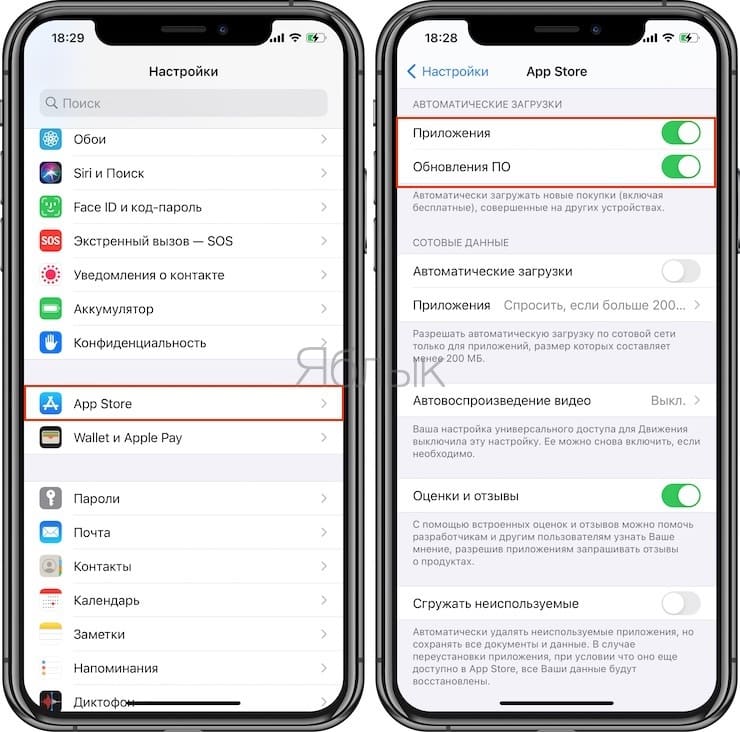
1. Откройте приложение «Настройки».
2. Перейдите в раздел App Store.
3. В зависимости от необходимости активируйте или деактивируйте пункты «Приложения» и «Обновления ПО» в подразделе «Автоматические загрузки».
Решение имеется и для тех, кто хочет использовать функцию автоматического обновления, но не желает расходовать мобильный трафик. Разработчики предусмотрели возможность автоматического обновления только при активном подключении к сети Wi-Fi.
Примечание: Автоматическое обновление приложений производится при подключении iPhone или iPad к зарядному устройству.
Для выключения автоматического обновления при использовании сотовых данных деактивируйте тумблер «Автоматические загрузки» в подразделе «Сотовые данные».
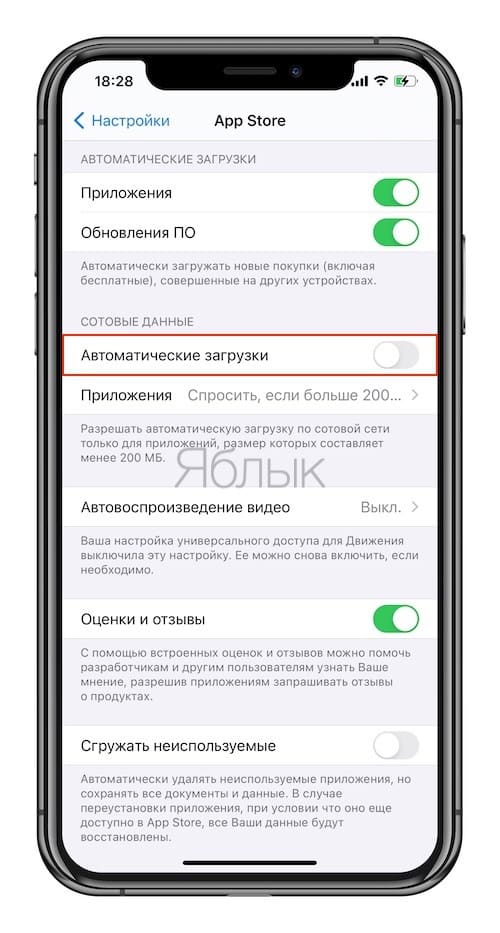
Теперь приложения будут автоматически обновляться лишь при подключении смартфона к Wi-Fi, и лишний раз думать о сохранности мобильного трафика не придется.
К сожалению, разработчики не предусмотрели возможность выборочного автоматического обновления, поэтому настроить данную функцию для каких-либо определенных приложений не получится.
В целом автоматическое обновление – вещь довольно полезная, но порой усложняет пользователю жизнь. Как правило, в новых версиях создатели приложений устраняют недоработки предыдущих релизов, но иногда апдейты все же содержат ошибки, которые могут ухудшить работу iPhone или iPad.
�� Смотрите также:
- Как отключить входящие звонки на iPad и Mac, когда звонит iPhone.
- Почему 0 на клавиатуре-звонилке iPhone идет после 9, а в калькуляторе перед 1?
- 10 вещей, которые можно делать во время звонка по iPhone.
�� Мы в Telegram и YouTube, подписывайтесь!
Как обновлять приложения на iPhone (iPad) и настроить автоматическое обновление
С выходом iOS 13 компания Apple изменила компоновку элементов в своем магазине приложений. Из-за этого раздел с обновлениями исчезнет с главной страницы каталога. Вместо него нам предлагают воспользоваться сервисом Apple Arcade, само его появление уже вызвало немало обсуждений в социальных сетях. Если вы только недавно обновились до актуальной версии iOS, например, с iOS 12, то в этом материале мы расскажем, как обновлять приложения на iPhone и iPad в текущей версии App Store.
Читайте «Яблык» в Telegram и смотрите в YouTube. Подписывайтесь!
Как обновлять приложения на iPhone или iPad в iOS 13 и более новой версии iOS
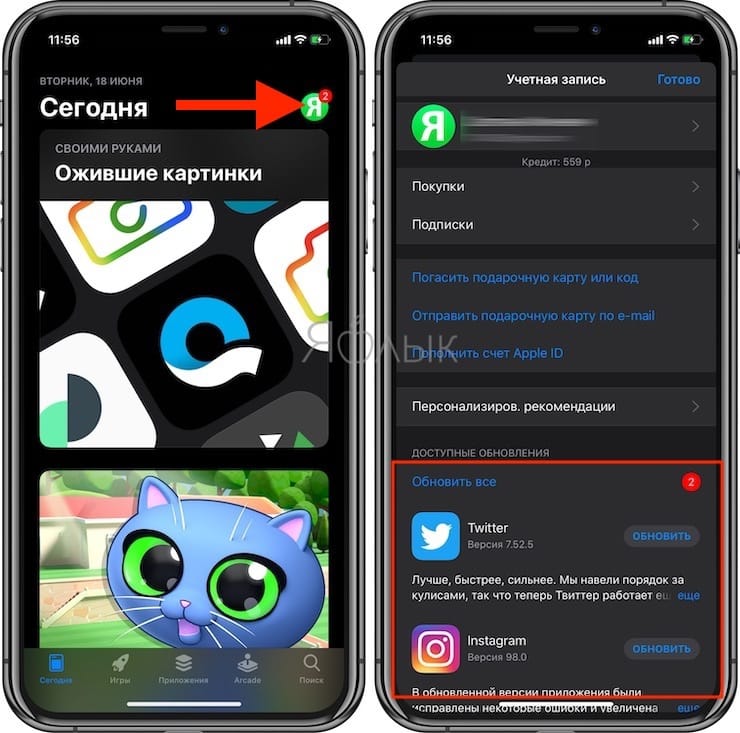
Раздел с обновлениями теперь располагается в свойствах учетной записи. Для попадания туда откройте приложение App Store, нажмите на иконку профиля в правом верхнем углу, а потом найдите в настройках раздел «Доступные обновления». Там и окажутся все программы, для которых есть апдейты при условии отключенной функции автообновления (об этом ниже).
Как включить автоматическое обновление приложений на iPhone или iPad
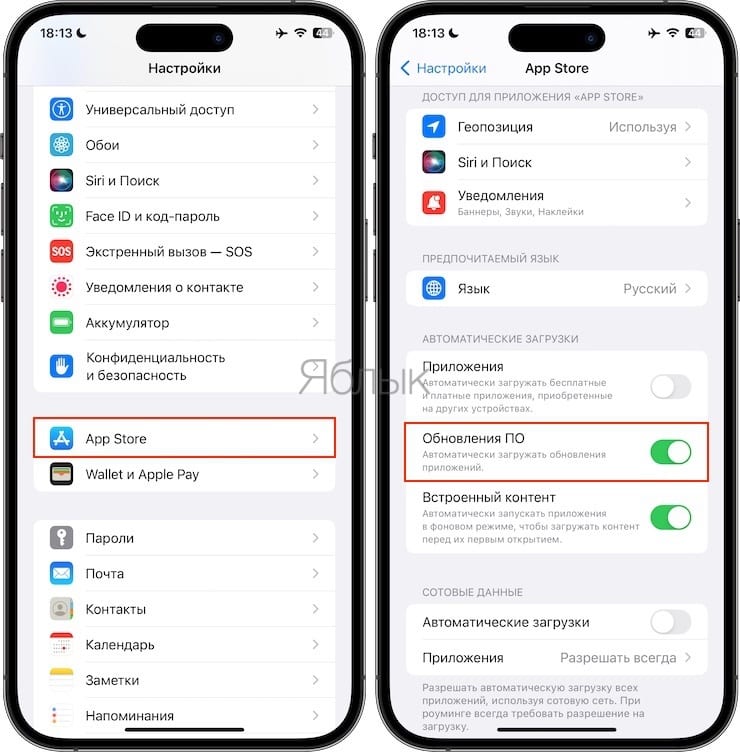
1. Запустите приложение «Настройки» и перейдите в раздел «App Store».
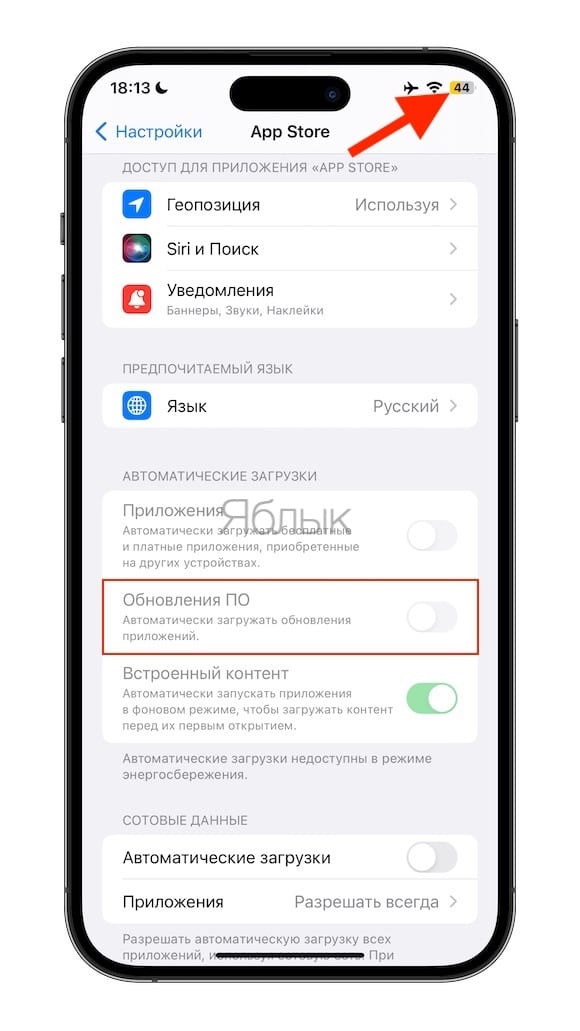
2. Установите переключатель «Обновление ПО» в положение «Включено».
В случае, если данный переключатель является неактивным, отключите «Режим энергосбережения».
Надо сказать, что такое решение Apple – переместить раздел с обновлениями в настройки учетной записи, выглядит довольно спорно. С главной страницы App Store пропал довольно важный элемент, а новое место для него оказалось весьма неудачным. Интуитивно понятным такое расположение не назовешь. Уж лучше бы для Arcade создали отдельное приложение, а обновления к нему не привязывали. Ведь ими пользуются все пользователи без исключения, а игровой сервис компании может развития и не получить.
�� Смотрите также:
- Теги в Заметках на iPhone, iPad и macOS: как пользоваться.
- Как позвонить на FaceTime с Windows или Android?
- Как распознавать текст с фото в iPhone без установки сторонних приложений.
�� Мы в Telegram и YouTube, подписывайтесь!