Обзор и настройка Wi-Fi роутера Tenda F300

Высшее образование по специальности «Информационные системы». Опыт работы системным администратором — 5 лет.
Задать вопрос
Покупка недорого маршрутизатора для использования на даче или в небольшой квартире является обычным делом. При выборе роутера рассматривайте его характеристики, чтобы узнать, подходит он для вашего тарифа и места установки или нет. Сегодня расскажем подробнее о беспроводном маршрутизаторе Tenda F300, чтобы было проще понять, куда его стоит ставить, а куда нет.
Содержание
- Характеристики роутера Tenda F300
- Как настроить Tenda F300
- Первое подключение
- Настройка Wi-Fi и интернета
- Режимы работы
- Инструкция по прошивке маршрутизатора
- Отзывы пользователей о работе Tenda F300
Характеристики роутера Tenda F300
Этот Wi-Fi роутер сейчас относится в бюджетным и не очень мощным моделям. Ниже приведем его характеристики, чтобы покупатели сами могли оценить всего его возможности. Есть несколько ревизий этого беспроводного маршрутизатора, так что некоторые элементы будут отличаться в разных версиях.

| Параметр | Значение параметра или его допуск |
| Параметры процессора | Broadcom BCM5357C0 (возможна серия BCM5357) с частотой от 300 до 500 МГц, меняется у разных ревизий и версий прошивки. Не имеет никакого охлаждения. |
| ОЗУ | Установлена память ESMT-M13S128168A-5TG всего 16 МБ |
| Накопитель | Флэш-накопитель Winbond-25Q16BVSIG на 2 МБ |
| Порты и скорость | 4 порта LAN и один WAN(для интернета), через любой порт скорость передачи данных не более 100 Мбит/с |
| Возможности Wi-Fi | 802.11bgn Mixed MIMO, 2,4 ГГц, до 300 Мбит/с |
| Антенны и передатчик | 2 антенны (с параметром усиления 5 dBi), неразборные, поворачиваются, передатчик 13 дБ |
| Параметры защиты Wi-Fi | Все доступные, включая надстройки WPA-2 |
| Основные функции | DHCP-сервер, динамичные/статичные IP-настройки, DMZ, фаерволл, NAT, фильтр MAC-адресов, PPTP/L2TP-шифрование VPN, PPPoE-связь |
| Дополнительные функции | WISP, режим моста/репитера Wi-Fi, гостевая сеть |
Скорость кабельной передачи данных, в том числе, через кабель провайдера, ограничена 100 Мб/с. При большей доступной скорости рассмотрите другой роутер.
Сам роутер выпускается в белом корпусе, а внешний вид у ревизий не отличается. На передней панели расположены индикаторы, которые отображают состояние роутера. Если светодиод горит, то этот элемент работает. Здесь отображена работа беспроводной сети, подключение к интернету, подключение каждого из четырех разъемов, а также питание и включение WPS. Сам маршрутизатор маленький, но вместе с антеннами занимает много места.

При выборе обратите внимание на характеристики роутера. Процессор, внутренняя и оперативная память стоят слабые. При одновременном использовании большей части основных и дополнительных функций, маршрутизатор не справится с работой, что приведет к зависанию или уменьшению скорости работы роутера. Рассчитывайте на стабильную работу при использовании только в качестве точки доступа.
Как настроить Tenda F300
Если после рассмотрения характеристик, роутер вам подходит, то перейдем к установке и настройке оборудования. Распакуйте маршрутизатор и проверьте, что кабель питания и кабель для подключения к компьютеру на месте. После этого выбирайте место установки маршрутизатора, постарайтесь удалить его от батарей и других электроприборов, устанавливайте в сухое место.

Маршрутизатор не обладает пассивным или активным охлаждением, учитывайте это при выборе места установки.
Проверьте, что все кабели установлены так, чтобы за них нельзя было случайно запнуться или зацепиться. Маршрутизатор хрупкий, так что ронять его не стоит. Убедитесь, что к роутеру можно подвести другие кабеля, даже если сейчас это не нужно, то потом может пригодиться.
Первое подключение
Для первой настройки подключитесь к маршрутизатору через провод. Для начала проверьте настройки адреса компьютера. Перейдите в «Пуск», откройте «Панель управления», найдите и откройте «Центр управления сетями и общим доступом» перейдите в «Изменение параметров адаптера», потом нажмите правой кнопкой мышки на Ethernet-подключение, а затем на «Свойства».

Выберите «Сеть» дважды нажмите по «IP версии 4» и проверьте, включена ли опция «Получить IP-адреса (DNS-адреса) автоматически». Если у вас стоит ручное получение адреса, то введите 192.168.0.2. После этого примените настройки, нажав на «Ок», а затем закройте оставшиеся окна.
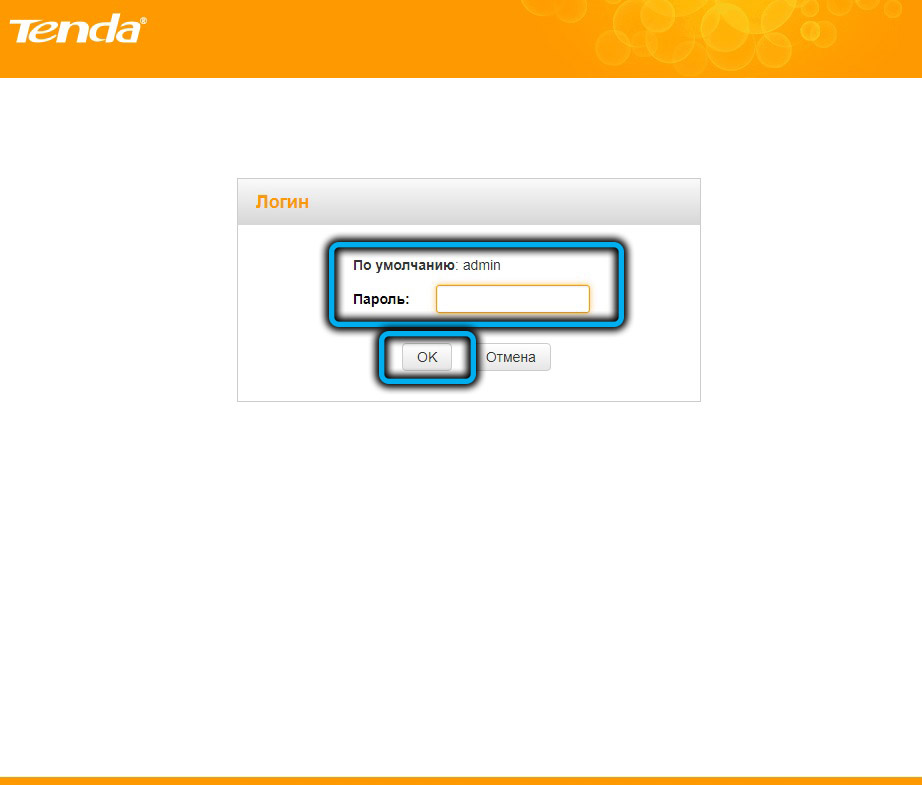
Переходите в браузер и в адресной строке пишите 192.168.0.1. Откроется окно со входом в настройки, логин и пароль по умолчанию – admin, введите его в обе строки. Если раньше настройка проводилась, то вспоминайте те данные для входа, которые задали. Изменение данных для входа происходит на вкладке «Инструменты системы», а далее – «Изменить пароль» или же в разделе «Администрирования».

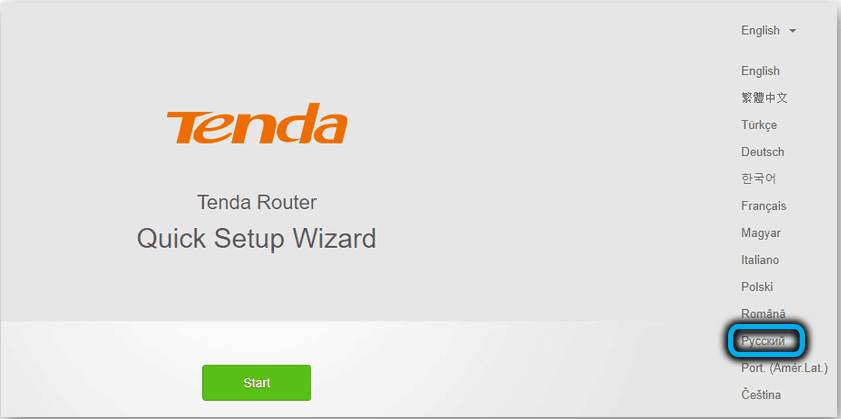
Внешний вид настроек отличается в разных версиях прошивки. Не во всех версиях доступен русский язык, смена языка происходит в верхнем правом углу.
Настройка Wi-Fi и интернета
После подключения и входа в меню, переходим к настройкам. Заранее узнайте, какой тип подключения используется у провайдера. Роутер поддерживает PPoE, динамический и статический адрес, остальные способы не подойдут. В левом или верхнем меню выберите настройки интернета или «Internet Settings».

В правой части откроется окно с настройками. В верхней его части выбирайте способ подключения, а далее вводите данные, которые предоставил вам провайдер для входа. Первый случай — это логин и пароль, третий — статический адрес и шлюз, а при динамическом адресе ничего вводить не надо.

Настройка беспроводной сети находятся чуть ниже и называются Wireless Settings. Нажмите на неё, чтобы перейти к параметрам вайфай. Все настройки собраны на одной странице. В разделе WiFi Name and Password задайте имя, способ шифрования и пароль. Чуть ниже настраивается расписание работы и уровень сигнала.
Режимы работы
Загляните в раздел Wireless Repeating. Здесь настраивается режим работы маршрутизатора. Если все выключено, то маршрутизатор работает в обычном режиме. WISP используется в том случае, когда провайдер предоставляет беспроводное подключение. В этом случае все настройки проводятся в этом разделе.

Режим Universal Repeater позволяет работать маршрутизатора в качестве повторителя. Он устанавливается в зоне действия основного роутера, подключается к его сети и передает сигнал дальше. Последний режим позволяет включить роутер в режиме точки доступа. Также используется для расширения сигнала сети, только при проводном подключении от вышестоящего роутера.
Инструкция по прошивке маршрутизатора
Перейдите на официальный сайт и найдите там свой маршрутизатор. Лучше сразу воспользуйтесь поиском или же ссылкой. Также загляните в настройки роутера, перейдите в администрирование или «Administration». Промотайте окно в самый низ и найдите раздел «Device Management», рядом со строкой «Firmware Upgrade» написана текущая версия прошивки.

Сравните в теми версиями, что нашли на сайте. Если там лучше, то загрузите их на компьютер и распакуйте архив. После этого нажмите на кнопку рядом со строкой «Firmware Upgrade» и укажите путь до скачанного файла. Дождитесь окончания обновления, не выключайте и не перезагружайте роутер в это время.
Отзывы пользователей о работе Tenda F300
В целом, большинство отзывов о роутере положительные.
Как настроить роутер Tenda
Роутеры от китайского производителя Tenda относятся к эконом-классу. Они стоят недорого, при этом качественно справляются с базовыми функциями. Вряд ли стоит от них ждать какой-то суперпроизводительности. Если вы очень сильно его загрузите, роутер может просто зависнуть. Лучшие варианты использования — квартира или небольшой дом. Его владельцы — обычные пользователи интернета, использующие домашнее подключение на нескольких устройствах лишь для просмотров веб-страниц, чтения новостей, обмена информацией в социальных сетях и изредка загружающие музыку или фильмы. Для таких целей его хватит с головой. Настройка роутера Tenda (практически любой модели) выполняется по схожей схеме, так как интерфейс установок выглядит одинаково. Рассмотрим этот вопрос подробнее.
Вход в веб-интерфейс и быстрые настройки
Как и любой другой маршрутизатор, настроить роутер Tenda можно через веб-интерфейс. После подключения к роутеру интернет-кабеля и включения питания подключитесь к беспроводной сети. Она имеет название вида TENDA_XXXXXX и пароль доступа 12345678.
Также можно подключиться через сетевой кабель. В любом браузере нужно ввести в адресной строке 192.168.0.1. После запроса логина и пароля, ввести в каждое поле admin. После этого вы попадаете в главное окно. В некоторых случаях меню будет на английском языке. Хотя большинство моделей русифицированы.
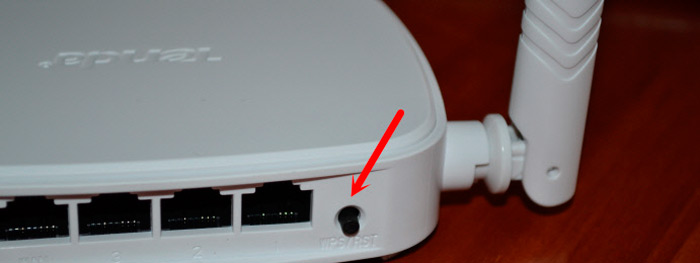
Если это не новый роутер, а кем-то ранее использованный, тогда перед установкой собственных настроек обязательно нужно сбросить оборудование до заводских параметров.
Для этого достаточно зажать кнопку WPS/Reset и удерживать её в течение 10 секунд.
После этого произойдёт сброс, устройство перезагрузится, и можно будет продолжить задать нужные настройки и менять конфигурации в соответствии со своими требованиями.
Процедура настройки
Выполнив предыдущие операции, можно начинать вносить коррективы в заводские параметры, отталкиваясь от своего подключения и Интернет-провайдера.
- подключиться к беспроводной сети, либо открыть браузер, если подключение было выполнено с помощью кабеля к компьютеру;
- здесь следует прописать стандартный адрес 192.168.0.1;
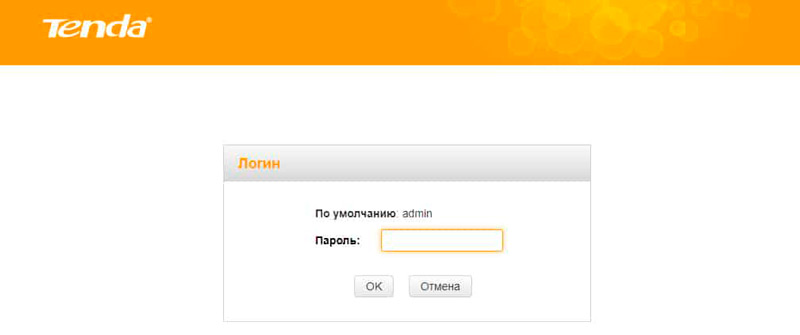
- как уже ранее говорилось, пароль и логин, если роутер с заводскими настройками, admin.
Так юзер оказывается в основном разделе веб-интерфейса маршрутизатора Tenda. Именно тут задаются все необходимые настройки и параметры.
Здесь следует учесть несколько основных моментов.
- Сначала выберите один из доступных вариантов подключения. Соответствующую информацию можно узнать у провайдера. Обычно в договоре с пользователем все параметры прописываются. В крайнем случае можно обратиться в службу технической поддержки.
- Если в предложенном списке нужного типа подключения нет, откройте раздел «Основные настройки» и далее подраздел «Настройка WAN подключения».
- Тут список вариантов подключений расширенный и включает в себя все, которые только существуют.
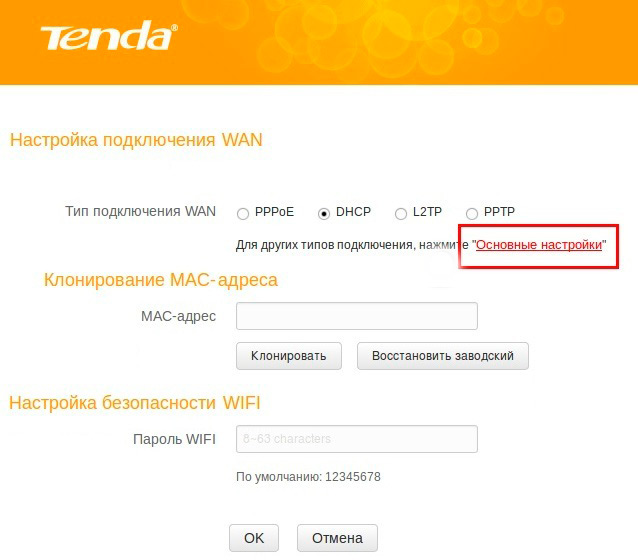
- В разделе «Настройка подключения WAN» следует указать имя пользователя, пароль и другие дополнительные сведения. Всё вводится в соответствии с договором.
- Теперь откройте вкладку «Беспроводной режим». Если тут флажок не стоит напротив пункта «Включить Wi-Fi», его нужно активировать.
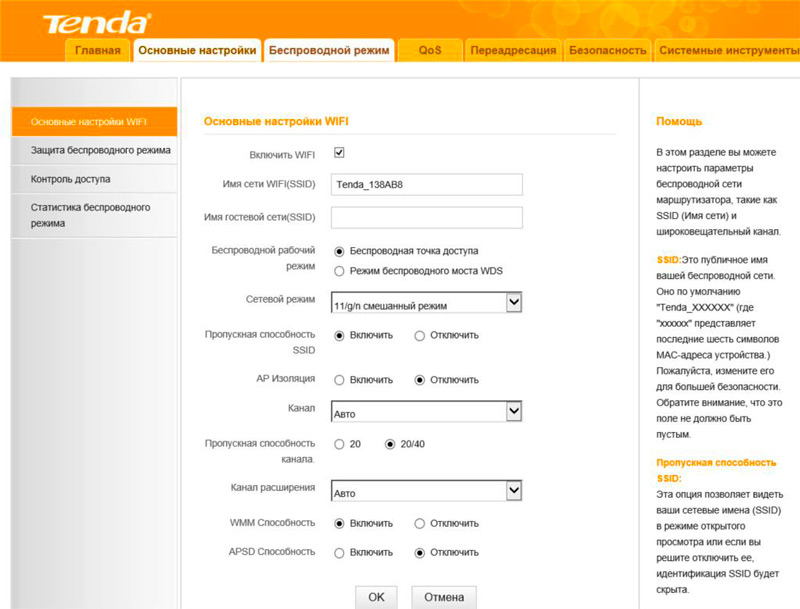
- Дополнительно можно настроить гостевую сеть, если в ней есть необходимость.
- В графе «Беспроводной режим» выбирайте вариант с беспроводной точкой доступа.
- Tenda также может работать в режиме повторителя. Для этого активируется режим беспроводного моста.
- Теперь откройте раздел «Защита беспроводного режима». Тут необходимо придумать название сети в графе SSID, выбрать тип шифрования WPA2 PSK.
- Также следует выбрать алгоритм. Можно как TKIP, так и AES. Это не принципиально.
- Ключ безопасности будет вашим паролем от беспроводного Интернета. В пароле должно быть не меньше 8 символов.
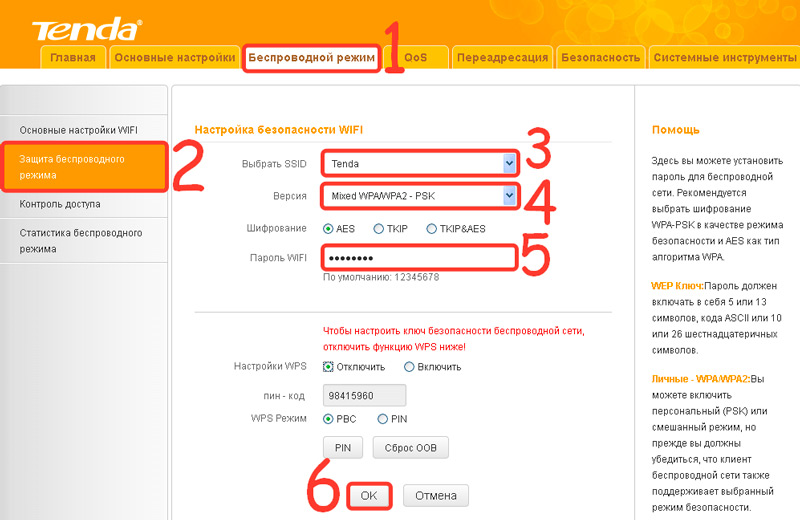
- Уберите галочку с пункта WPS, если она стоит. Иначе доступ к вашей сети будет фактически без защиты.
Всё, на этом настройки завершены.
Но можно внести ещё ряд корректировок. Некоторые считаются чуть ли не обязательными. Другие применяются на усмотрение пользователя.
Смена пароля от Wi-Fi
В некоторых случаях, когда приобретается подержанный маршрутизатор фирмы Tenda, либо возникают сомнения в безопасности используемого ключа доступа для подключения к беспроводной сети, у пользователей возникает закономерное желание его поменять.
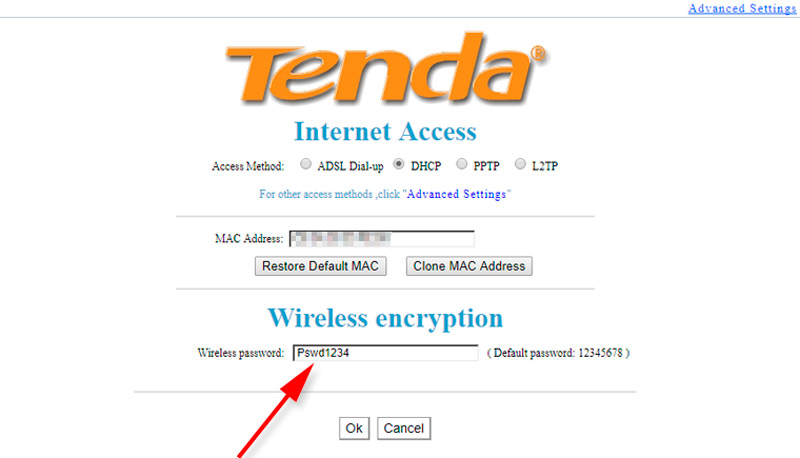
Для этого можно выполнить сброс до заводских настроек. Но тогда сбросятся и все остальные параметры, которые менять не требуется.
Поэтому лучшим решением станет вход в веб-интерфейс Интернет-оборудования. Здесь следует открыть раздел «Защита беспроводного режима» и заменить текущий указанный ключ безопасности в графе «Пароль Wi-Fi».
Tenda также обладает возможностями менять настройки роутера, используя мобильные устройства. Для этого потребуется предварительно установить на смартфон или планшет приложение Tenda WiFi.
Изменение пароля администратора
Стоит признать, что пароль и логин в виде admin не вызывает особого доверия в плане их надёжности и безопасности.
При этом большинство пользователей почему-то не считают необходимым поменять этот пароль, который устанавливается изготовителем Интернет-оборудования.
Если вы считаете, что к вашему оборудованию может получить доступ посторонний человек, который наверняка легко разгадает стандартный пароль от роутера и потенциально воспользуется этим, тогда лучше внести корректировки.
Для этого нужно:
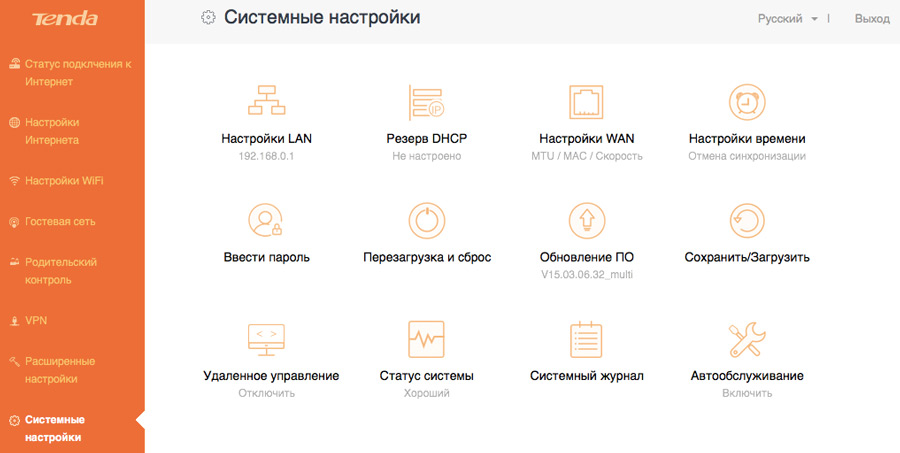
- зайти в веб-интерфейс маршрутизатора, используя стандартный заводской пароль и логин;
- перейти в раздел «Системные настройки»;
- нажать на вкладку «Ввести пароль»;
- сначала указывается старый код, который обычно выглядит как admin;
- после этого нужно придумать и прописать новый код доступа;
- и ещё раз его подтвердить в соответствующей графе;
- не забудьте после этого нажать на кнопку «Сохранить», чтобы новые настройки вступили в силу.
Если вы работаете с маршрутизатором через смартфон или планшет, тогда тут также не будет лишним заменить код доступа от панели управления.
В этом случае откройте официальное приложение для Tenda и перейдите в раздел «Пароль учётной записи». Тут также нужно сначала прописать старый код, а потом два раза указать новый ключ безопасности.
Заключение
Роутеры Tenda настраивать совсем не сложно. Весь процесс мало чем отличается от установок устройств других производителей. Тем не менее некоторые моменты могут сбить пользователя с толку.
Надеемся, что смогли вам помочь. Просим владельцев маршрутизаторов этого производителя оставлять комментарии об их работе.
Настройка Wi-Fi роутера Tenda F3
Если вы уже купили, или собираетесь покупать маршрутизатор Tenda F3, и вас беспокоит вопрос настройки данного маршрутизатора, то переживать по этому поводу не нужно. Панель управления Tenda F3 очень простая и понятная. К тому же на русском и украинском языках. В комплекте с роутером так же есть подробное руководство по настройке. Ну а если у вас возникнут какие-то проблемы, или непонятные моменты в процессе настройки Tenda F3, то можете сделать все по моей инструкции. Так же вы всегда можете задать вопрос в комментариях.
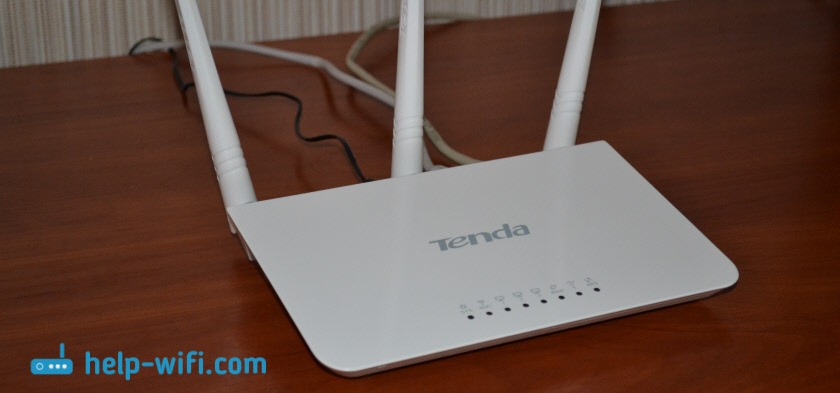
Самое главное в настройке любого маршрутизатора – это правильно задать параметры для подключения к интернету. Поэтому, вы должны знать, какой тип подключения использует ваш интернет провайдер, и уже исходя из типа подключения, могут понадобится необходимые параметры. Подробнее об этом я расскажу в соответствующем разделе. Порядок настройки следующий:
- Подключаемся к Tenda F3 по Wi-Fi, или по кабелю, и подключаем к роутеру интернет.
- Заходим в настройки роутера.
- Настраиваем подключение к интернету.
- Настраиваем Wi-Fi сеть. Устанавливаем пароль.
- Устанавливаем пароль, который защищает настройки роутера.
Можем приступать к настройке.
Подключение маршрутизатора
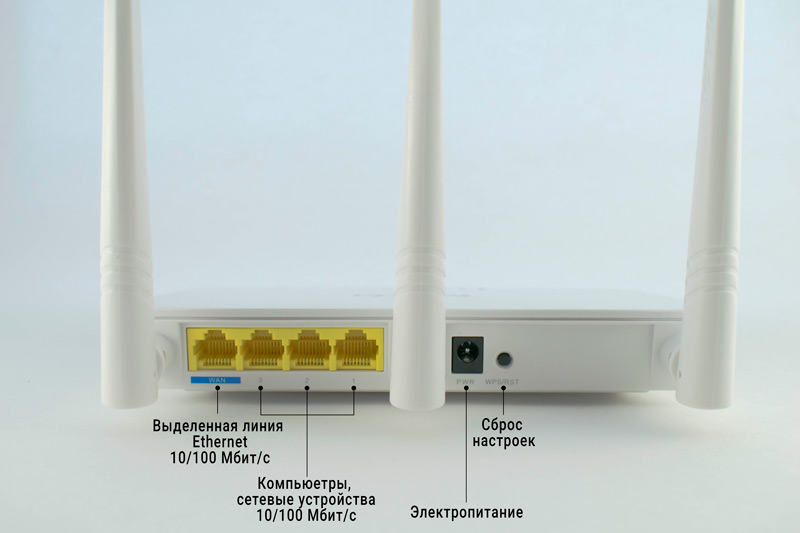
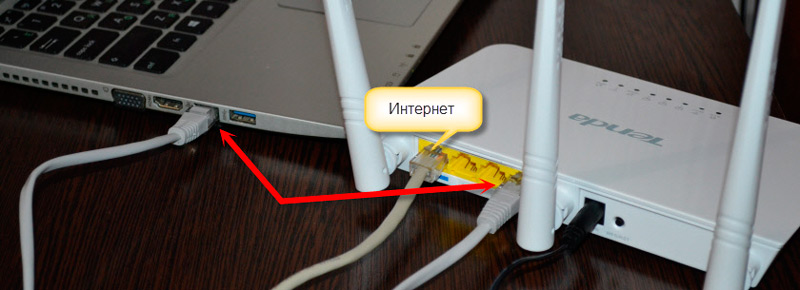
Все по стандартной схеме. Подключите адаптер питания и включите его в розетку. Интернет (кабель интернет-провайдера) подключите в WAN порт. На Tenda F3 он выделен синей полоской. С помощью сетевого кабеля, который вы найдете в комплекте, соедините роутер с ПК, или ноутбуком.

Если у вас нет компьютера, и вы будете настраивать с другого устройства (смартфон, планшет) по Wi-Fi сети, то подключите его к беспроводной сети, которая появится сразу после включения маршрутизатора. У нее будет название «Tenda_какие-то цифры». По умолчанию сеть открыта.

Если сеть с другим именем, защищена паролем (который вы не знаете) , то можно сделать сброс настроек маршрутизатора к заводским.
Для возврата к заводским настройкам на 10 секунд зажмите кнопку «WPS/RST».

Когда останется гореть только индикатор SYS, кнопку можно отпускать.
Обратите внимание! Как только вы подключитесь к маршрутизатору, статус подключения может быть «Без доступа к интернету». Это нормально.
Вход в web-интерфейс Tenda F3 и быстрая настройка
На устройстве, которое вы подключили к Tenda F3 откройте любой браузер. В адресной строке (не в строке поиска!) введите адрес 192.168.0.1. Перейдите по нему. Если страница с настройками не откроется, то посмотрите подробную инструкцию.
Если маршрутизатор еще не настраивали, он на заводских настройках (вы сами можете их сбросить, писал об этом выше) , то откроется страница с мастером быстрой настройки. На этой странице нужно указать тип подключения (которое использует ваш провайдер) и задать параметры для подключения (их выдает провайдер, если это необходимо) . Там же можно сменить имя Wi-Fi сети и установить пароль на Wi-Fi сеть.
Получается, что можно задать все настройки на одной странице! Задайте все параметры. Убедитесь, что все верно, и нажмите «Ok».

Роутер выдаст сообщение, что все сохранено, и попросит вас подключится к сети с новым именем (если вы его сменили) . Так же для подключения к этой сети нужно использовать установленный пароль.

После этого снова зайдите на 192.168.0.1. Если на главной странице вы увидите, что маршрутизатор подключен к интернету, то все хорошо. Роутер почти настроен.

Остается установить пароль, который будет защищать панель управления (об этом ниже в статье) .
Если же между «Маршрутизатор» и «Интернет» будет написано «Отключено», то нужно проверить параметры. Ниже покажу как это сделать и в каких разделах.
Настройка подключения к интернету (WAN)
Перейдите в раздел «Настройки интернета».
Там все очень просто. Сначала выбираем тип подключения. Если ваш провайдер использует «Динамический IP», то больше ничего настраивать не нужно. Сохраните настройки. Если PPPoE, PPTP, L2TP, то нужно как минимум указать имя пользователя и пароль.
Все данные по подключению вы можете уточнить у поддержки интернет-провайдера, посмотреть в договоре о подключении к интернету, или на сайте провайдера.
Для примера: настройка PPPoE (Дом.ру, Ростелеком, ТТК) :

Нажимаем Ok. Желательно перезагрузить роутер и заходим в настройки. Должен быть статус: «У вас есть доступ к Интернету».
Как клонировать MAC-адрес (если провайдер делает привязку)
В Tenda F3 эти настройки что-то далеко спрятали. Вы можете просто у провайдера (по телефону, или в личном кабинете) прописать MAC-адрес роутера. Он указан на наклейке снизу.
Если же вы хотите клонировать MAC, то перейдите в раздел «Управление». В меню «Клонировать MAC-адрес» выберите ввести вручную, и введите MAC компьютера, к которому привязан интернет.

Как посмотреть MAC-адрес компьютера (сетевой карты) , я писал здесь.
Настройка Wi-Fi сети Tenda F3
В разделе «Настройка беспроводной сети» укажите «Имя беспроводной сети» и «Пароль беспроводной сети». Больше ничего менять не нужно.

На устройствах, которые уже были подключены к беспроводной сети, нужно будет заново установить соединение.
Установка пароля на вход в web-интерфейс
Web-интерфейс – это страница с настройками маршрутизатора. И чтобы каждый, кто подключен к вашему маршрутизатору не смог получить к ней доступ, рекомендую защитить ее паролем. Установить его можно в разделе «Управление». Просто укажите новый пароль и нажмите Ok. Запишите пароль, чтобы не забыть. Если забудете его, то нужно будет сбрасывать настройки роутера.
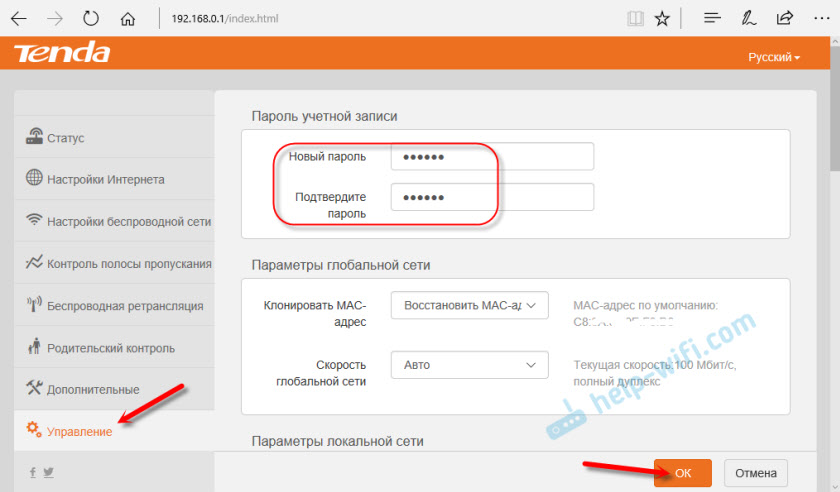
Теперь, при входе в настройки нужно будет указывать пароль.
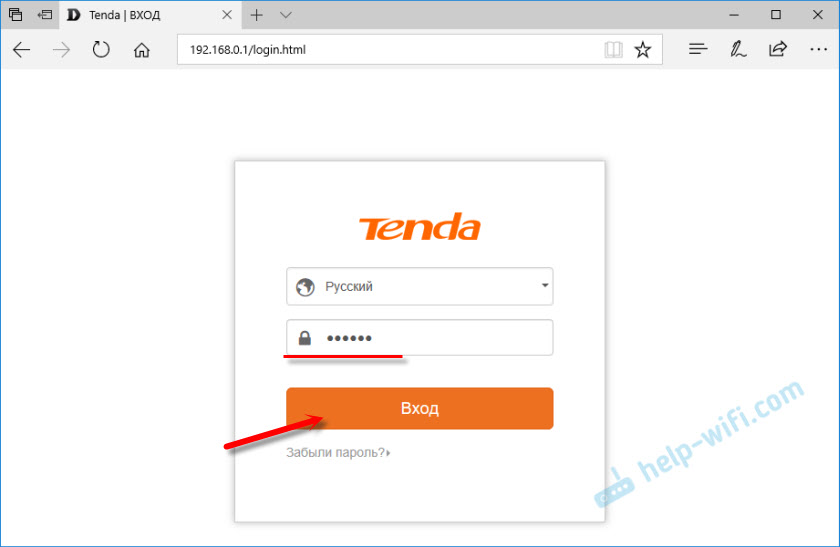
Все, панель управления защищена.
Можете подключать свои устройства к Tenda F3 и пользоваться интернетом.

165

122806

Сергей

Tenda
Настройки и обновление прошивки роутера Tenda AC1200
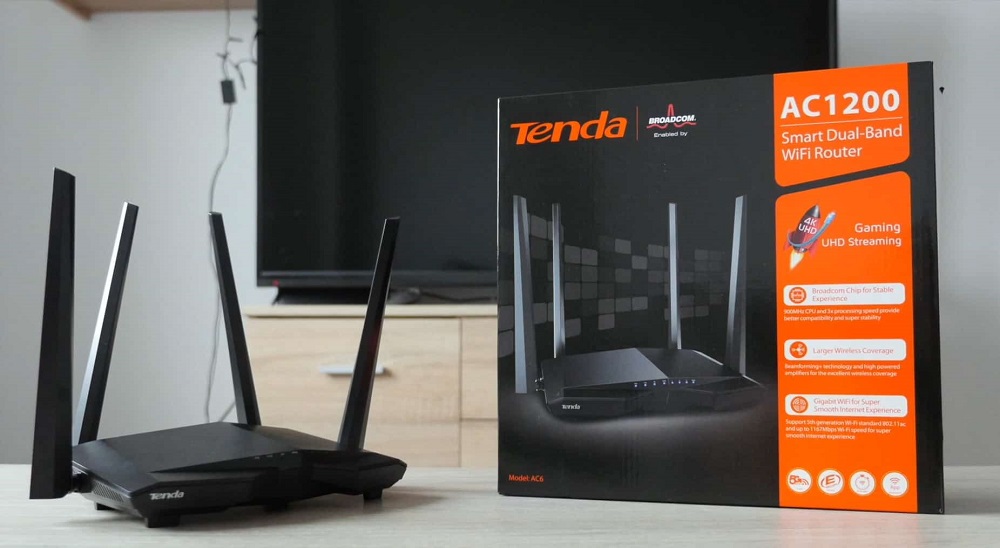
Хотя данная модель считается топовой в линейке маршрутизаторов этого бренда, она относится даже не к среднему, а скорее бюджетному классу и уж точно стоит дешевле своих «одноклассников» от более именитых производителей. На отечественном рынке торговая марка Tenda далеко не такая раскрученная, как та же TP-Link, так что небольшой обзор возможностей и особенностей настройки модели нашим читателям точно не помешает.
Описание и характеристики Tenda AC1200
Маршрутизатор по своим возможностям относится к устройствам среднего уровня. Он имеет 4 несъёмные антенны мощностью 5 dBi, может работать в двух диапазонах одновременно, что уже можно назвать стандартом де-факто для маршрутизаторов бюджетного уровня, а цифра 1200 в наименовании явно указывает на то, что суммарная скорость трансляции беспроводного сигнала составляет 1200 МБ/сек.
Это, конечно же, неплохо, если не учесть чисто теоретический характер показателя, ведь скорость входного порта ограничена 100 мегабитами в секунду. Но если бы это была гигабитная модель, то и стоимость у неё была бы соответствующая. Для большинства домашних сетей и этого вполне достаточно – далеко не во всех квартирах одновременно смотрят видео в высоком разрешении сразу на нескольких больших телевизорах.
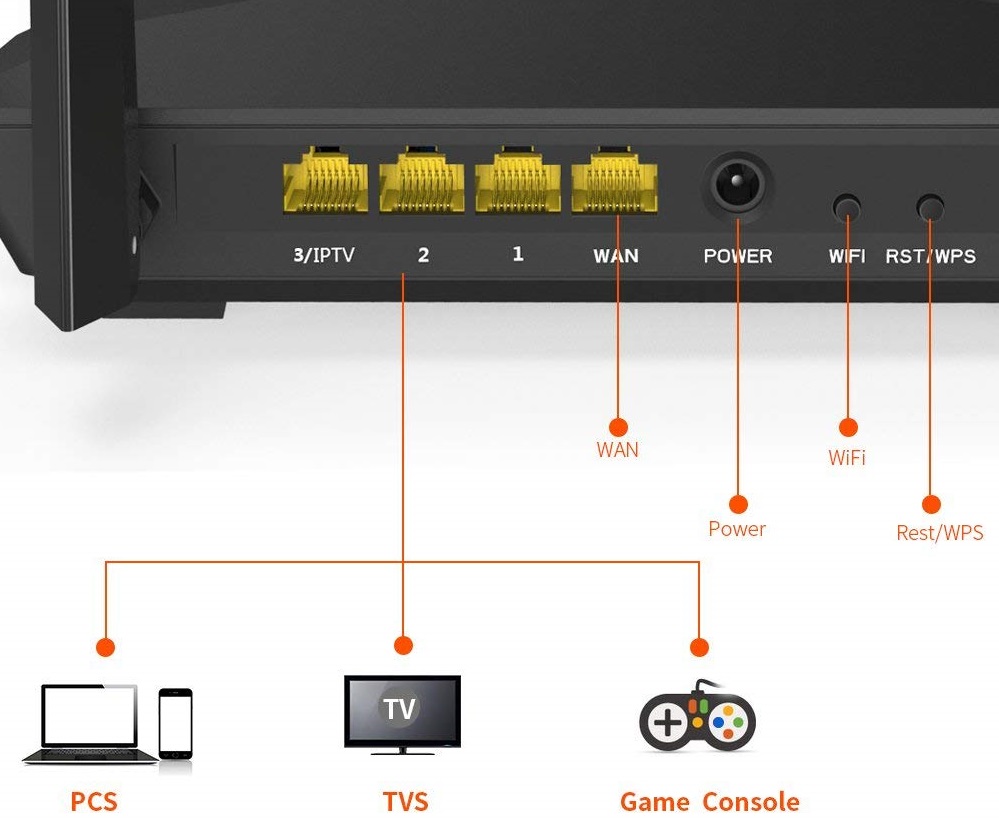
Количества LAN портов (3) также должно хватать на все нужды, ведь сегодня проводной интернет уже котируется не столь сильно. Но уж настольный компьютер то обязательно должен быть подключён кабелем, и если он и другие проводные клиенты будут потреблять много трафика, то все сливки достанутся им, а беспроводные устройства будут сидеть на голодном пайке…
Краткий обзор Tenda AC1200 был бы неполным без описания его внешности – а она у него космическая. Такой себе черный звездолёт, загадочно мигающий синими светодиодными индикаторами. Понятно, что такая экстравагантная внешность понравится далеко не всем, и многие будут стараться спрятать роутер от глаз долой. Но найдутся и те, кто посчитает вполне приемлемым украсить своё рабочее место маршрутизатором с необычным дизайном, который вполне может гармонировать с современным системным блоком, тоже не без модной светодиодной подсветки.
Что касается наличия кнопок, то сброс и WPS здесь совмещены (вполне обычное решение для маршрутизаторов этого уровня), имеется и кнопка включения/выключения Wi-Fi, которая пригодится адептам ночного сна без наличия излучения.
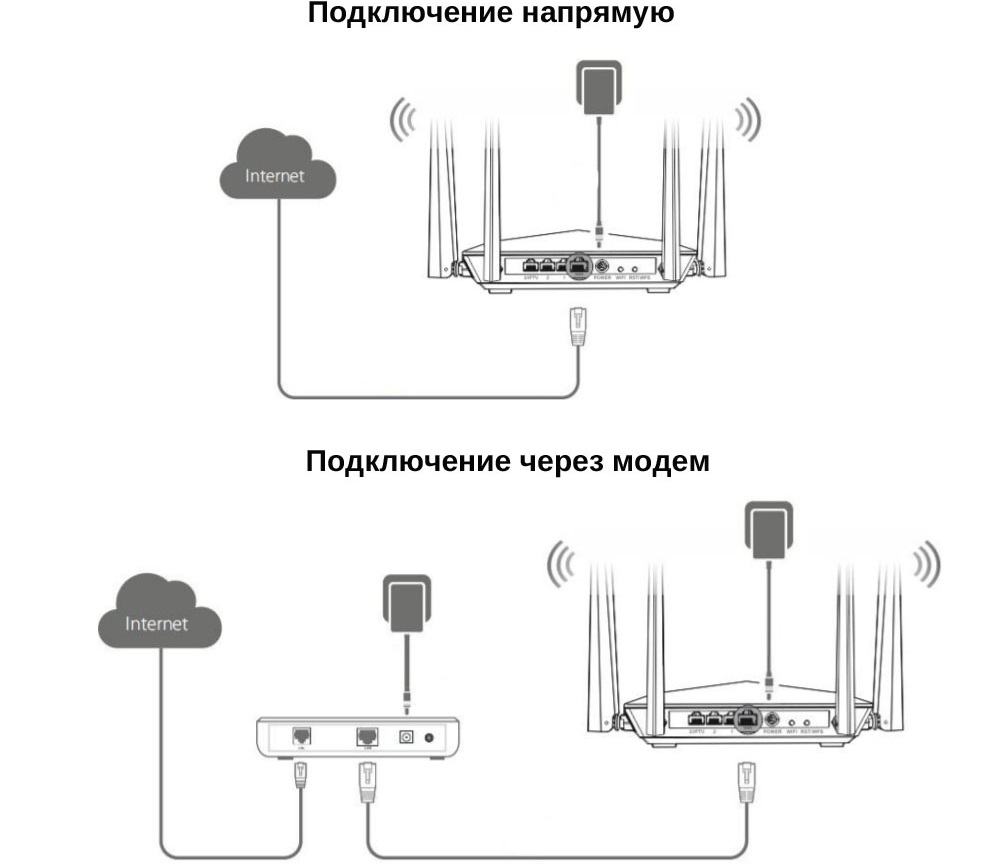
Основные характеристики Tenda AC1200:
- заявленная теоретическая скорость в диапазоне 2.4 ГГц – до 300 МБ/сек;
- максимальная скорость передачи данных на частоте 5 ГГц – до 867 МБ/сек;
- возможность одновременной работы в обоих частотных диапазонах;
- 4 внешних несъёмных антенны с коэффициентом усиления 5 dBi;
- мощность передатчика – 20 dBm;
- поддержка протоколов безопасности WPA2/WPS/ WPA2-PSK/WPA/WPA-PSK;
- 3 LAN/1 WAN портов, работающих на скорости 100 МБ/сек;
- поддержка режима DHCP и статической маршрутизации;
- межсетевой экран;
- наличие демилитаризованной зоны;
- возможность фильтрации подключаемых устройств по MAC- и IP-адресу, а также по TCP/UDP.
USB-порт отсутствует. В комплект поставки, кроме роутера, входят блок питания, патч-корд и документация.
Настройка интернета на маршрутизаторе Tenda AC1200
Ввод параметров может осуществляться через веб-интерфейс, но для модели разработано и приложение, устанавливаемое на мобильные устройства.
Для первичной настройки без кабельного клиента не обойтись. Как правило, это или настольный ПК, или ноутбук. Для подключения последнего как раз и пригодится входящий в комплект поставки патч-корд.
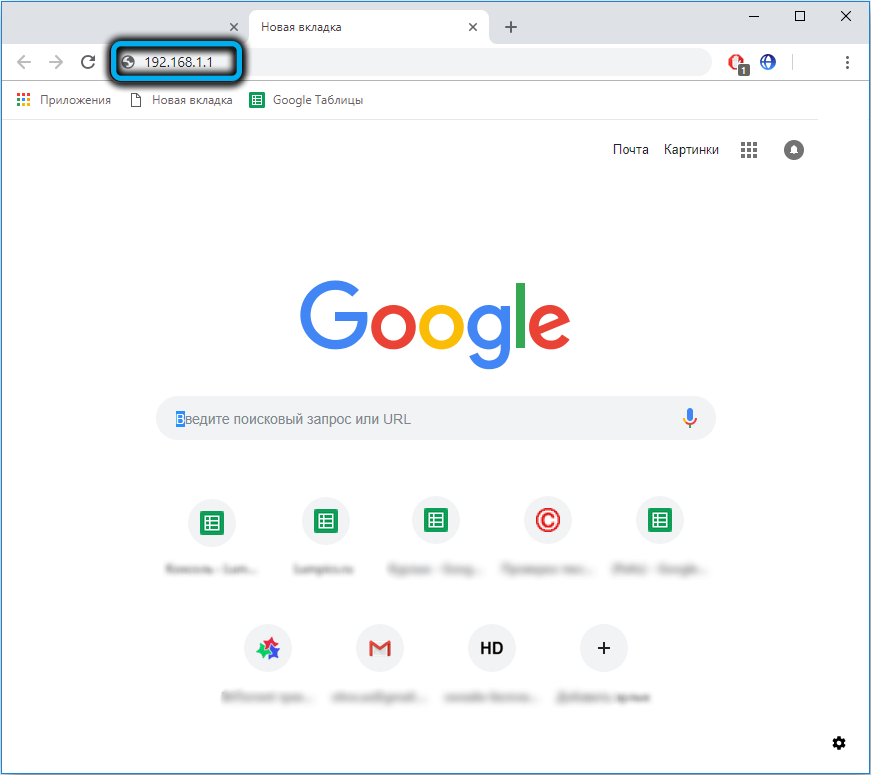
Стандартный цифровой адрес для входа в веб-интерфейс – 192.168.0.1, но можно воспользоваться и символьным tendawifi.com – браузер поймёт, что это не сайт. Пароль при входе в админпанель вводить не нужно, по умолчанию он не требуется, но если вы не хотите, чтобы сосед или случайный прохожий не обнулил ваши настройки, то лучше его установить.
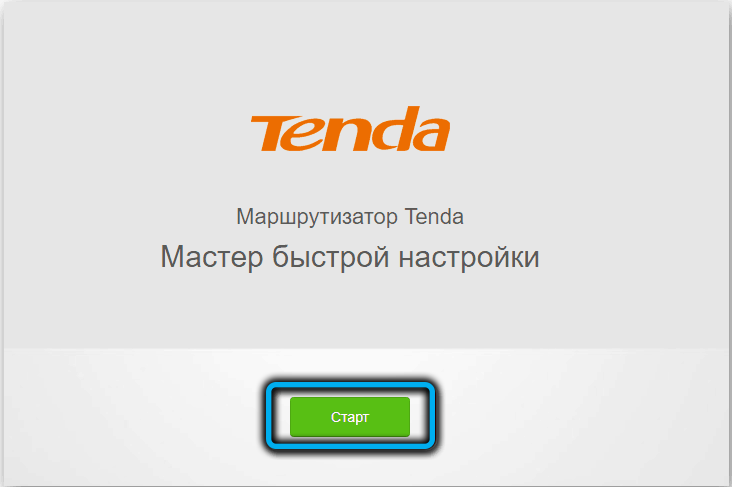
Если вы вошли в веб-интерфейс впервые (или после сброса), то запустится Мастер быстрой настройки. И первое, что вам нужно будет указать – это режим использования устройства: в качестве роутера, моста или репитера. Значение по умолчанию – маршрутизатор, так что здесь ничего менять не нужно.
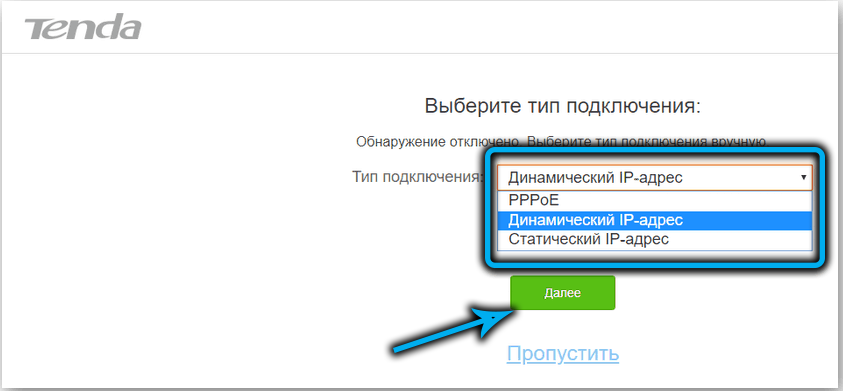
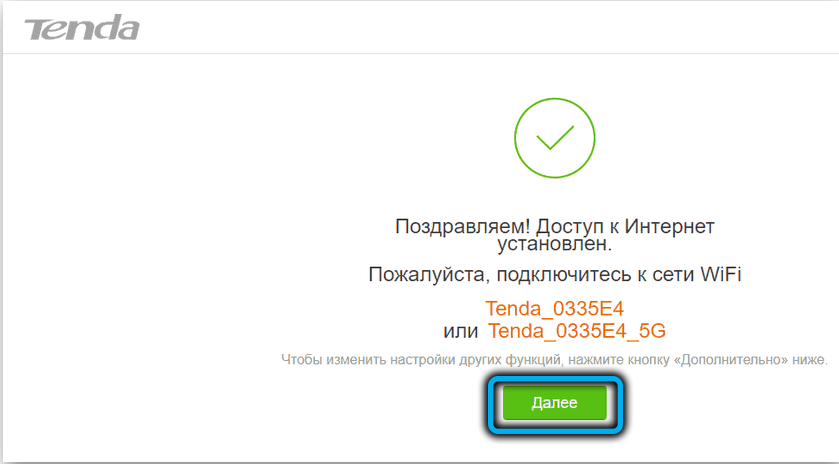
Дальше нужно выбрать тип подключения, эти сведения вам должен предоставить провайдер услуг интернет. Если это динамический IP, то на этом настройка подключения к интернету и завершится, поскольку никаких других данных вводить не нужно. Но большинство крупных отечественных интернет-провайдеров используют типы подключения с авторизацией – считается, что они более безопасные (PPTP/PPPoE/L2TP).
Как настроить Tenda AC1200 на тип подключения L2TP/PPTP
Для обоих способов подключения настройки идентичные:
- нужно указать провайдерские логин/пароль;
- адрес сервера провайдера, (в цифровом или символьном виде).
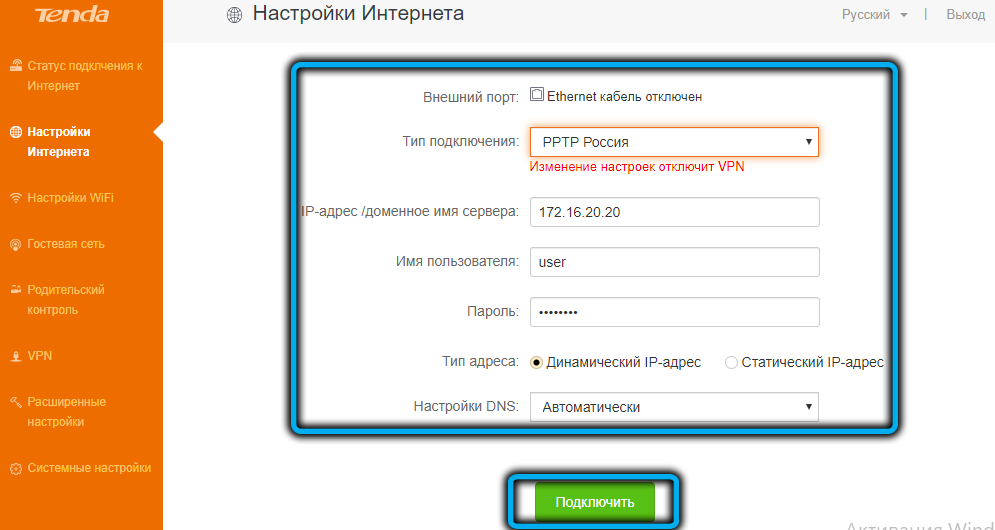
Такие настройки роутера использует оператор «Билайн» и некоторые другие крупные российские провайдеры.
Как подключить роутер по PPPoE
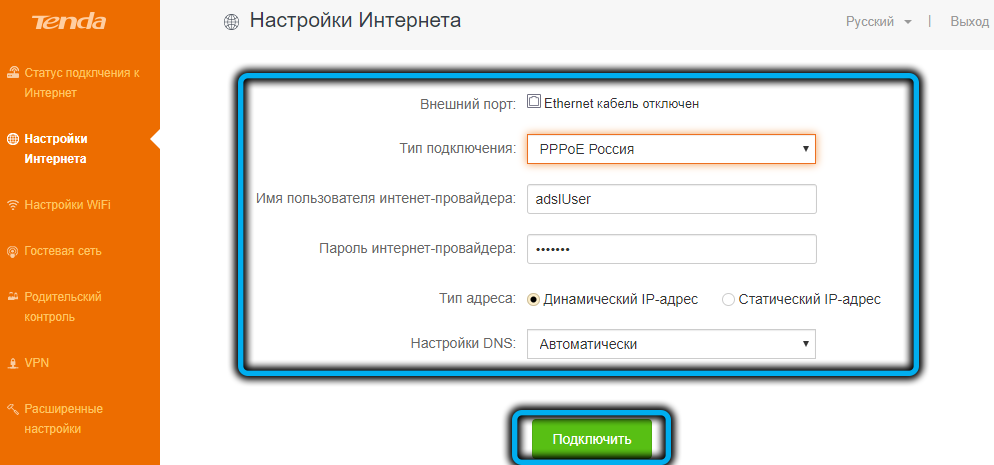
Здесь всё даже проще, поскольку нужно указать только логин и пароль, выданные провайдером. Адрес сервера не нужен, но может потребоваться ввод адреса DNS-сервера, опция по умолчанию – автоматический выбор. Этот тип подключения предлагает своим клиентам Ростелеком.
При любом типе подключения может потребоваться привязка роутера к базам данных провайдера по МАС-адресу, что практикуют особо «озабоченные» безопасностью местные провайдеры.
В случае использования статического IP (услуга у большинства компаний платная) нужно будет ввести ряд дополнительных параметров, и это касается любого типа подключения (статический IP-адрес, маска подсети, основной шлюз и DNS).
Настройка Tenda AC1200 на раздачу Wi-Fi
В принципе, если доступ к интернету уже есть, для всех проводных клиентов больше ничего и не нужно. Но большинство устройств всё-таки будут использовать беспроводное соединение, поэтому его нужно настроить. Делается это по следующей простой инструкции, которая практически одинакова для любой марки и модели роутера:
- выбираем вкладку «Настройки WiFi»;
- кликаем по опции «Название и пароль беспроводной сети»;
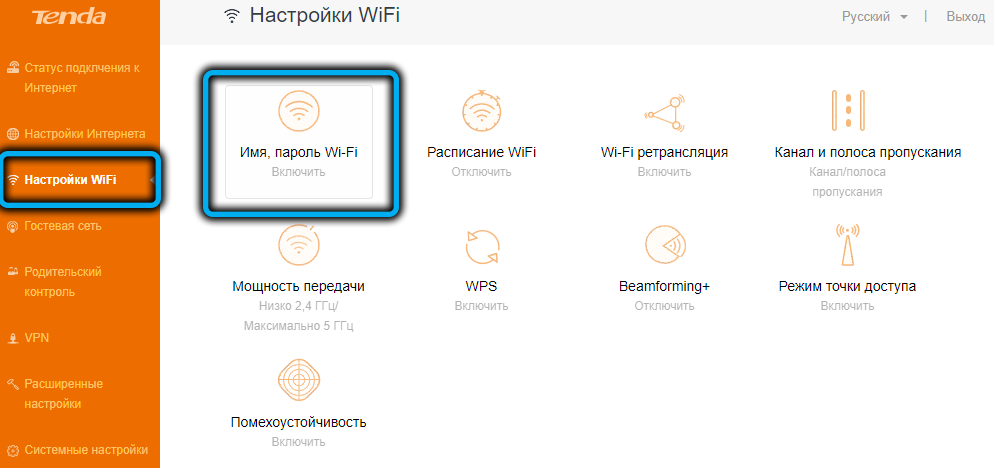
- вводим название сети (в том виде, в котором она будет отображаться на всех устройствах) и придумываем пароль;
- дефолтный режим шифрования не трогаем, он указан правильно;
- жмём кнопку «Сохранить».
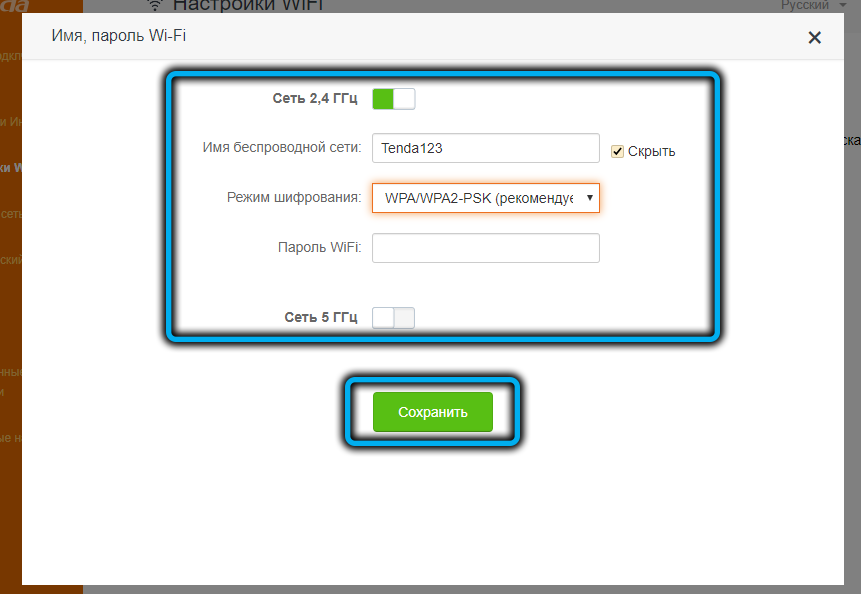
Можно, конечно оставить оба параметра дефолтными, но мы настоятельно не рекомендуем так пренебрегать элементарными правилами безопасности.
Описанную процедуру следует применить к обоим частотным диапазонам, то есть в итоге у вас в квартире будет две беспроводные сети.
Настройка Тенда АС 1200 в режиме репитера
Безусловно, использовать роутер в качестве повторителя – не лучшая идея, для этих целей можно приобрести более дешёвый специализированный репитер, но если вы решили купить более дорогой маршрутизатор, то не выбрасывать же Тенду! Её вполне можно приспособить для расширения зоны действия основного роутера
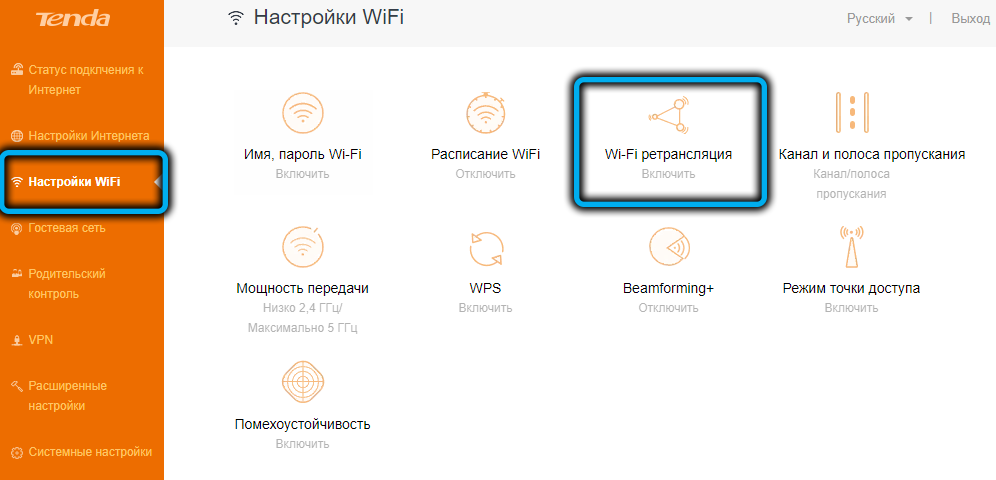
Делается это достаточно просто: изменяем в настройках режим работы на «Повторитель» и указываем (выбираем) сеть основного маршрутизатора с указанием пароля для неё. В этом случае Tenda AC1200 будет работать только как ретранслятор, то есть дополнительной сети у вас не появится.
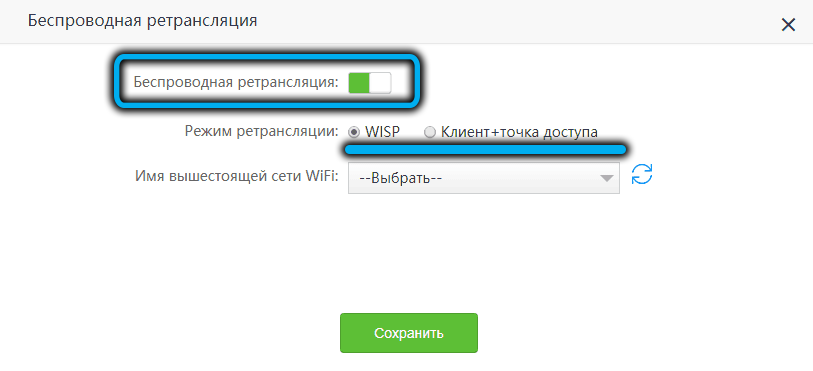
Разумеется, все LAN-порты также можно использовать по прямому назначению, подключая к ним те устройства, для которых требуется проводное соединение.
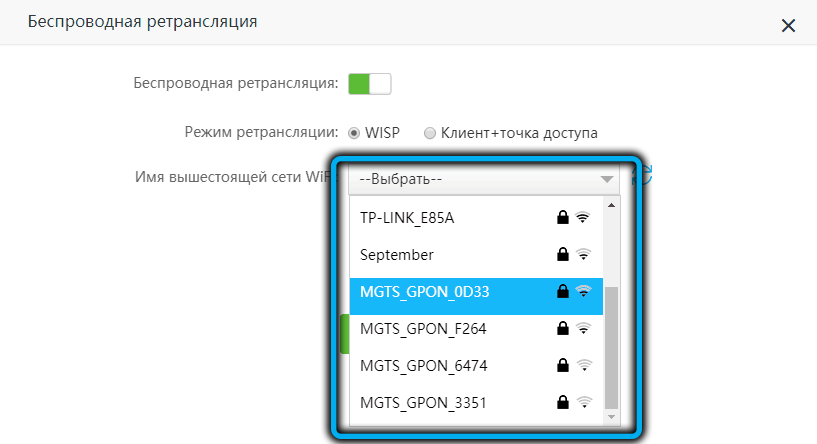
Изменение режима производится в расширенных настройках Wi-Fi, при выборе режима «Точка доступа» маршрутизатор также будет работать в качестве повторителя, но для этого его нужно будет соединить с основным роутером Ethernet-кабелем. Разумеется, подключив через WAN-порт, но на основном роутере придется использовать LAN-порт. Если это неприемлемо, лучше использовать беспроводную ретрансляцию сигнала.
Перезагрузка Tenda AC1200, сброс до заводских настроек
Для обнуления настроек роутера достаточно нажать комбинированную кнопку RST/WPS и удерживать её в таком положении около 8 секунд. Когда на передней панели загорятся или начнут мигать светодиодные индикаторы, кнопку можно отпустить, после чего устройство перезагрузится и будет готово к работе в «девственном» виде, словно из магазина.
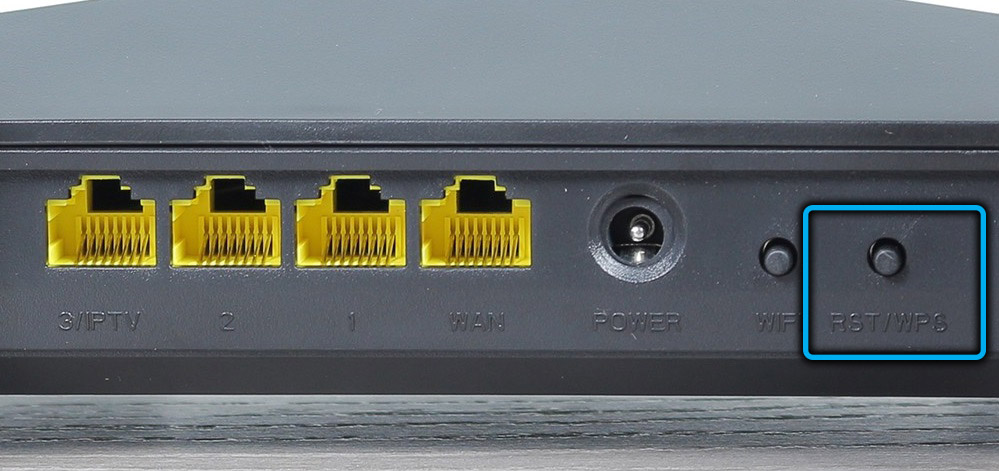
То есть вам придётся восстанавливать все ранее произведённые настройки, которых может быть довольно много. Можно, конечно, сохранить прежние параметры, маршрутизатор позволяет это сделать и восстановить их после сброса, но вряд ли такая операция оправдана? К обнулению настроек как раз и прибегают в основном в тех случаях, когда с действующими роутер работает нестабильно.
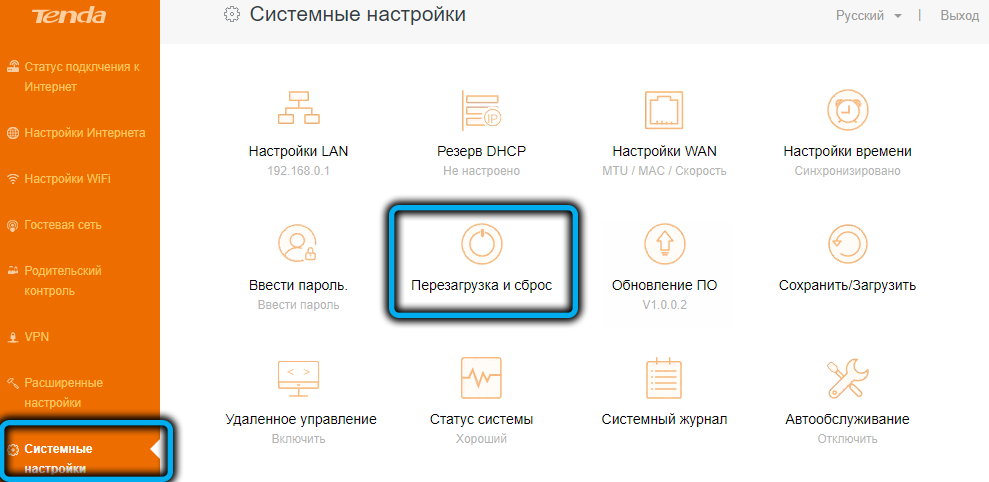
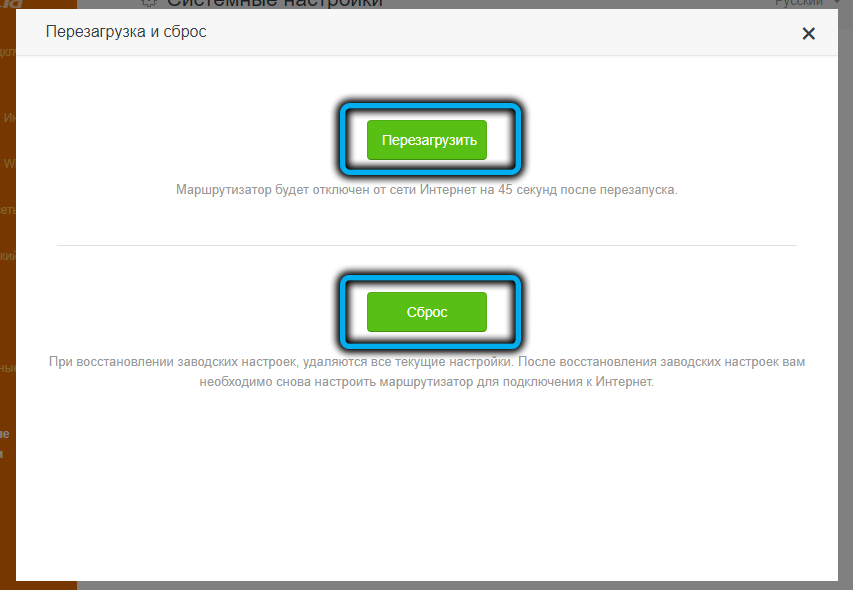
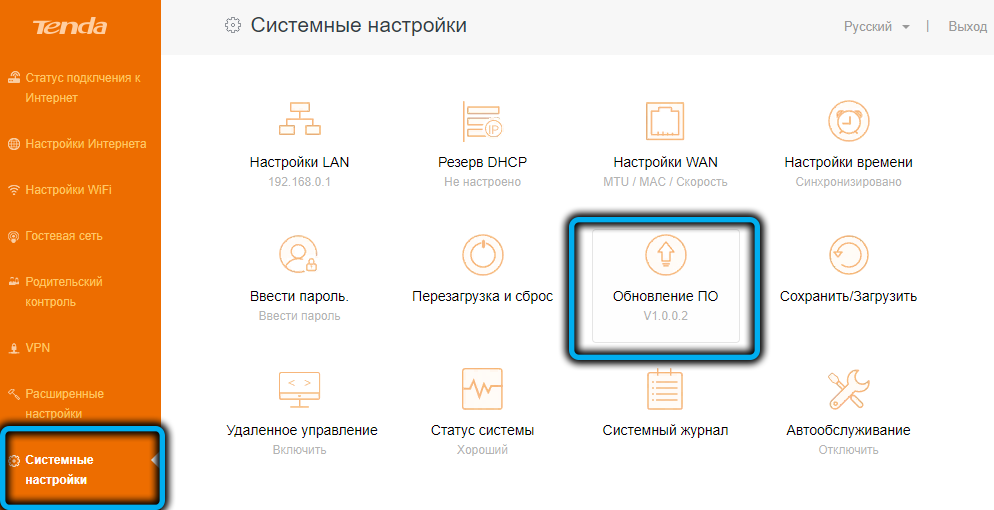
Если добрать до кнопки с ложно, ту же операцию можно выполнить через веб-интерфейс, зайдя во вкладку «Системные настройки» и выбрав пункт «Перезагрузка и сброс».
То есть в этом же разделе можно выполнить перезагрузку устройства, если в его работе появились странности. Обычно этой процедуры бывает достаточно, чтобы восстановить работоспособность маршрутизатора. Отдельной кнопки перезагрузки Tenda AC1200 не имеет, как и кнопки выключения, так что в вашем распоряжении или веб-интерфейс, или варварское вытаскивание с розетки с последующим включением.
Обновление прошивки Tenda AC1200
Поскольку интерфейс административной панели роутера позволяет производить обновление firmware в автоматическом режиме, особых проблем с этим возникнуть не должно. Данная функция доступна во вкладке «Системные настройки» в разделе «Обновление ПО» (кнопка Online-обновление).
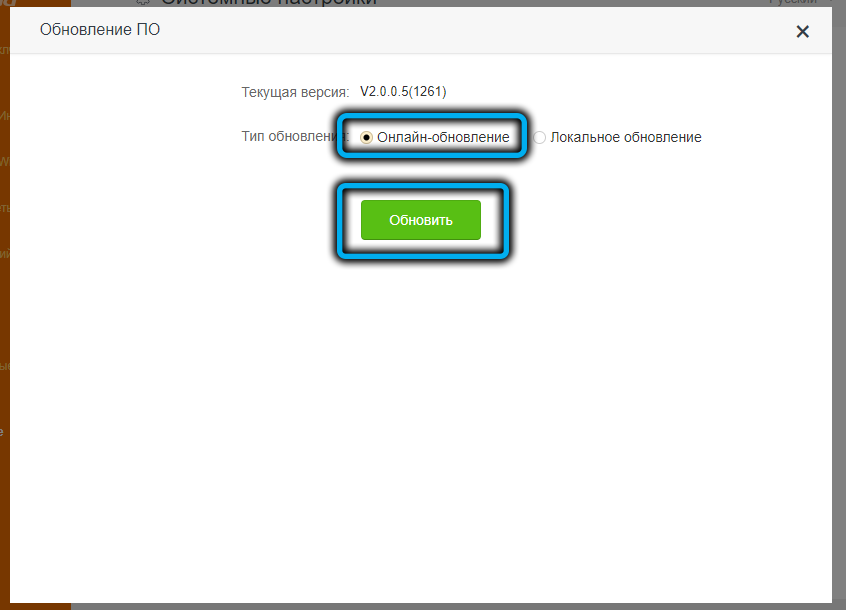
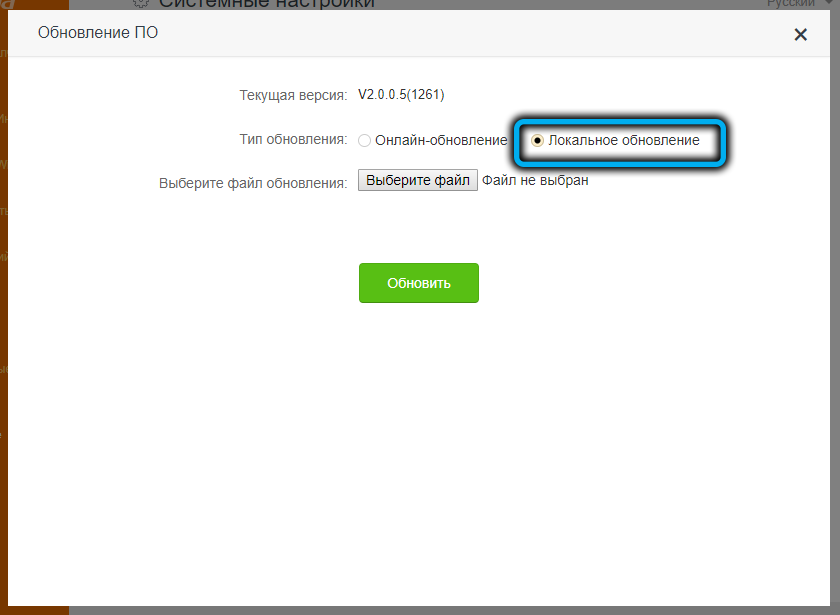
Если выбрать «Локальное обновление», которое может потребоваться, когда, к примеру, нужно залить не самую свежую прошивку, алгоритм действий будет следующим:
- заходим на официальный сайт производителя;
- в списке смотрим раздел «Встроенное ПО (прошивка)», если номер версии больше, чем стоит на роутере, скачиваем прошивку на свой компьютер;
- распаковываем скачанный архив, извлекая из него файл с расширением .bin;
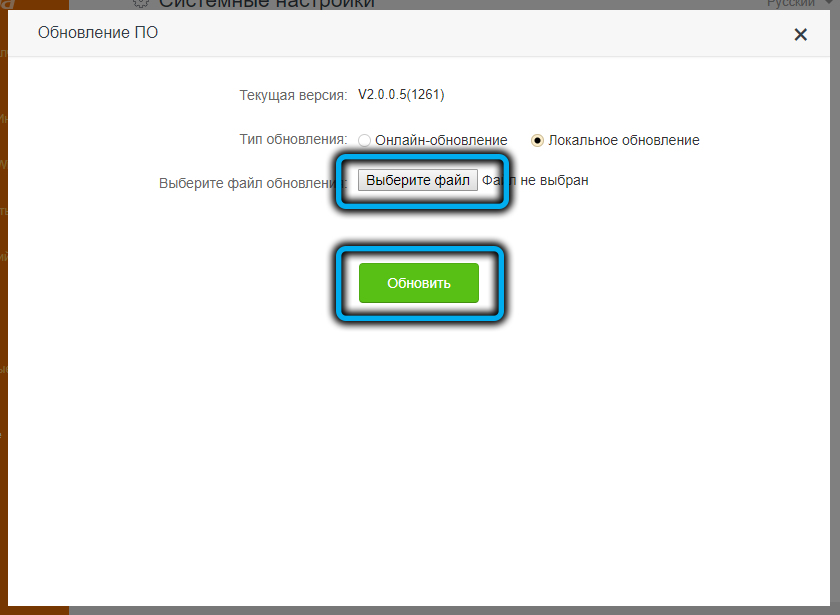
- жмём в административной панели кнопку «Выберите файл» и указываем путь к прошивке;
- нажимаем кнопку «Обновить» – запустится процедура перепрошивки роутера, после которой он автоматически перезагрузится.
СОВЕТ. Настоятельно рекомендуем подключать роутер к компьютеру на время перепрошивки сетевым кабелем, а не через WI-Fi, поскольку любой сбой передачи данных во время этой процедуры может привести к поломке маршрутизатора.
Теперь вы знаете, как прошить и настроить роутер Tenda AC1200. Получилось ли у вас сделать это по нашим инструкциям. Оставляйте свои комментарии в форме ниже.